タスクの追加とスケジュール設定
ガントチャートは空の状態から始まります。未スケジュールタスクパネルからタスクをタイムラインにドラッグし、日付と期間を調整してプランを作成します。
未スケジュールタスクパネル
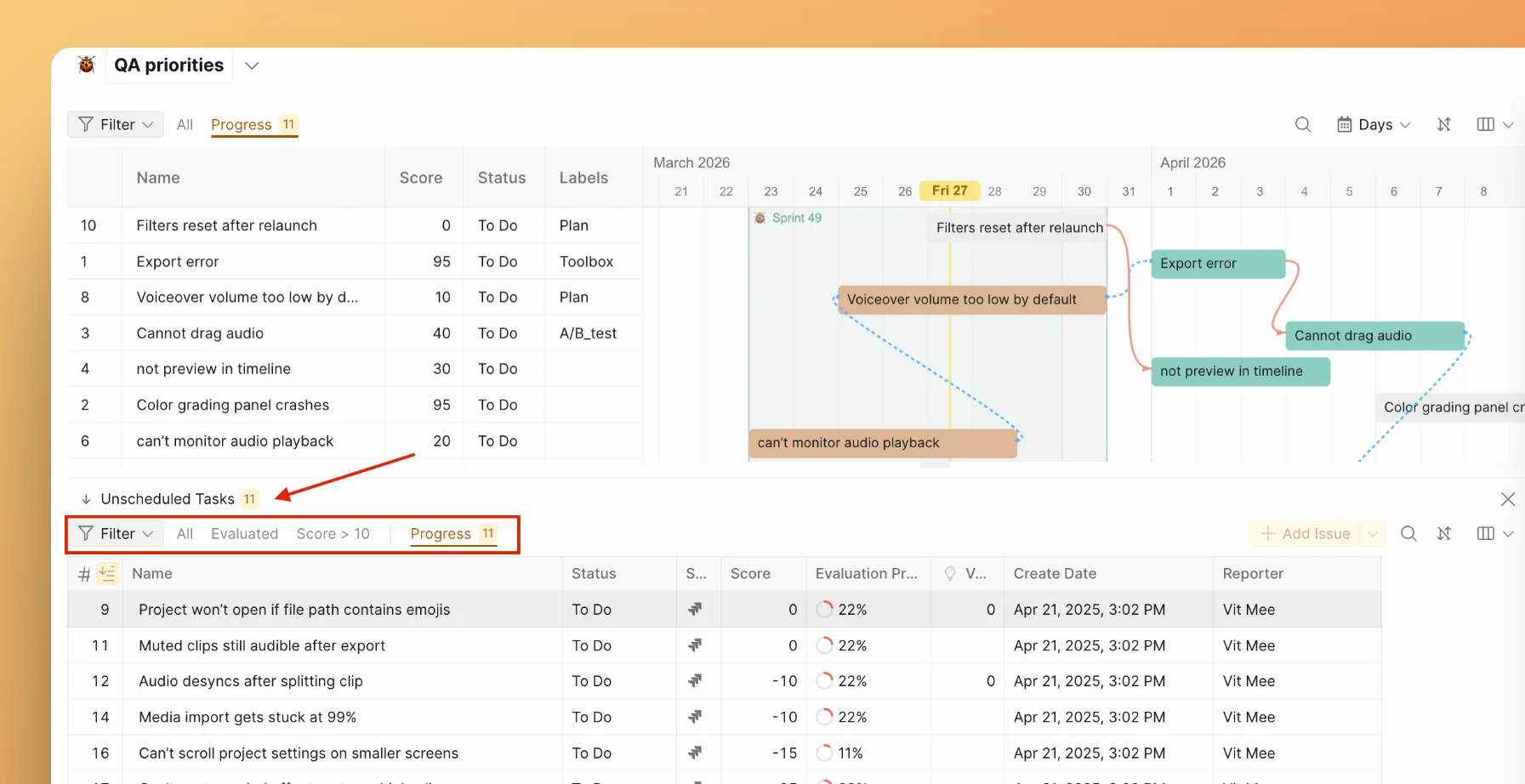
Unscheduled Tasks(未スケジュールタスク)パネルはガントチャートの下部に表示されます。現在のボード(またはレポート)からこのガントチャートに追加されていないすべてのタスクが一覧表示されます。バッジには利用可能なタスクの総数が表示されます。
このパネルはバックログと同じフィルター、ソート、保存済みフィルタープリセットをサポートしているため、タスクを追加する前にリストを絞り込むことができます。たとえば、現在のスプリントのタスクや特定の担当者に割り当てられたタスクのみを表示できます。
タスクをタイムラインに追加する
-
下部の Unscheduled Tasks(未スケジュールタスク)パネルを展開します。
-
スケジュールしたいタスクを見つけます。フィルターや検索を使ってリストを絞り込みます。
-
パネルからタイムラインにタスクをドラッグします。タスクはデフォルトの開始日と期間を持つバーとして表示されます。
タスクをその場で作成する
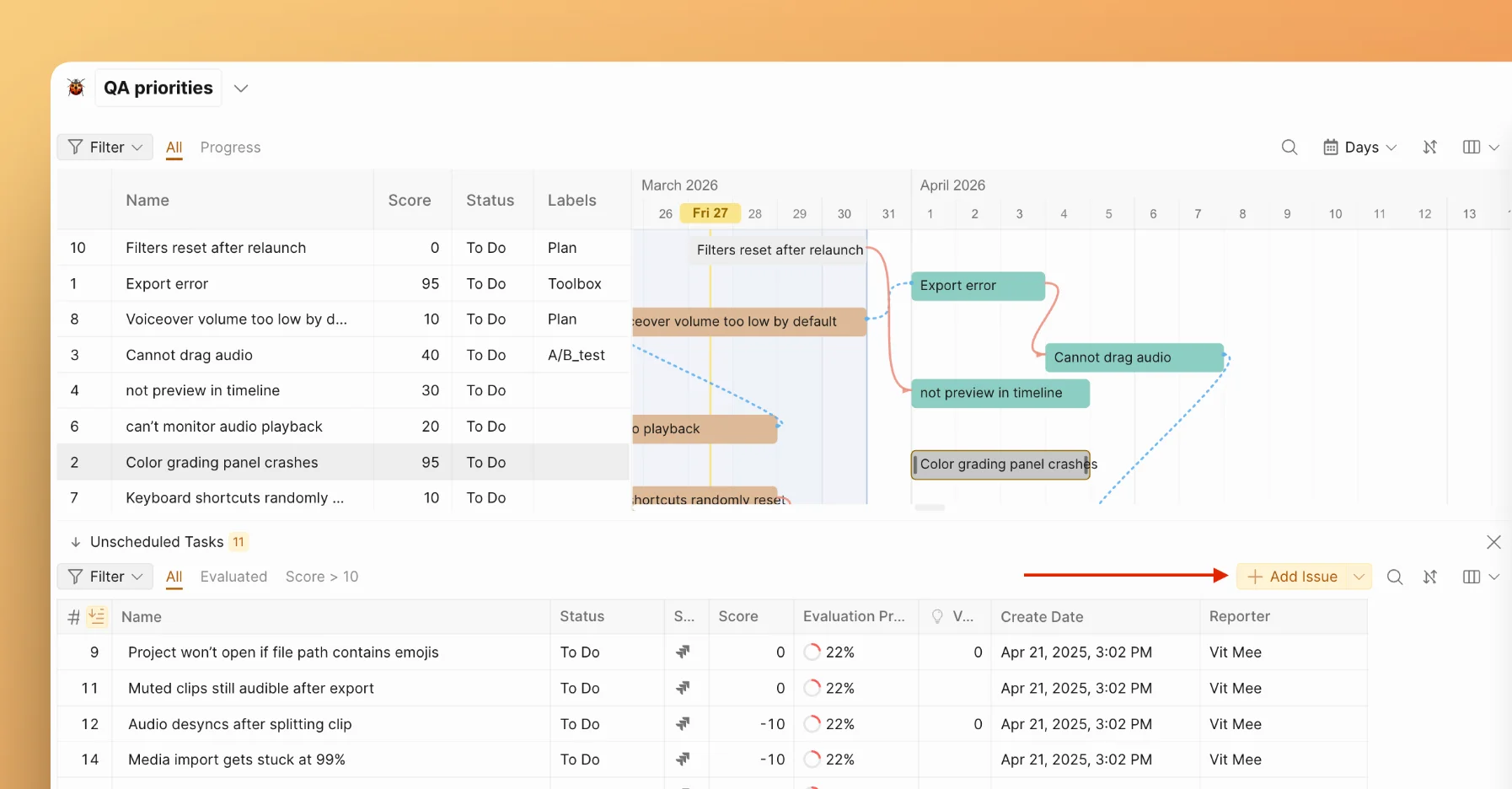
ガントチャートを離れることなく、未スケジュールタスクパネルから直接新しいタスクを作成できます。パネルの + Add Issue をクリックし、タスク名を入力してタイムラインにドラッグします。
これは、まだバックログに存在しないタスクを追加する必要がある場合に便利です。たとえば、プランニング中に発生したアドホックなリクエストなどです。後でこのタスクを外部のタスクトラッカーに送ることができます。
タイムライン上でタスクを移動する
タスクバーを横方向にドラッグして、期間を変えずに開始日と終了日の両方を変更します。
タスクのサイズを変更する
タスクバーの左端または右端にカーソルを合わせてリサイズカーソルが表示されたらドラッグします。左端で開始日、右端で終了日を変更できます。タスクの期間はそれに応じて調整されます。
コンテキストメニューから日付を設定する
-
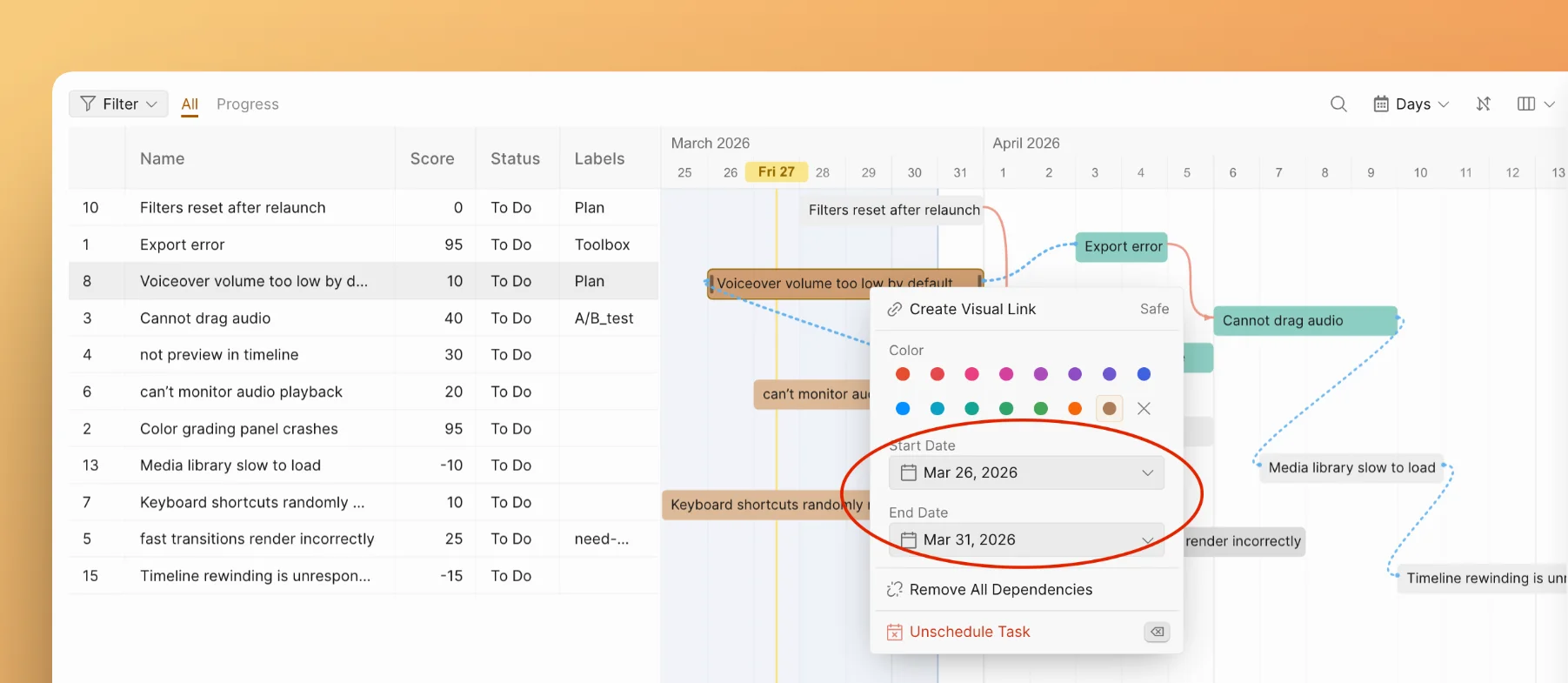
タイムライン上のタスクバーをクリックまたは右クリックします。
-
Start Date(開始日)と End Date(終了日)フィールドを使って、日付ピッカーから正確な日付を選択します。
タスクの色を設定する
色を使ってタスクを視覚的に分類できます。たとえば、優先度レベル、チーム、作業種別などで分類できます。
-
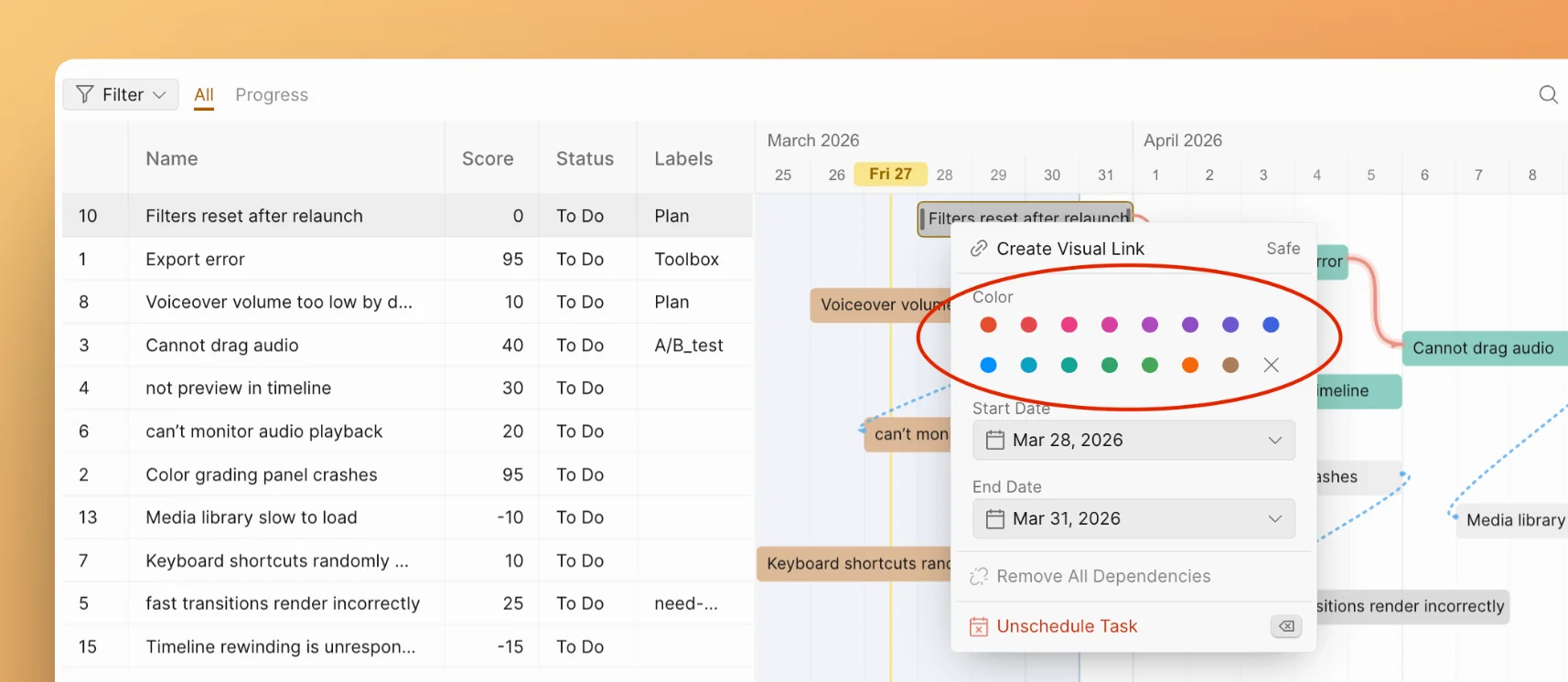
タスクバーをクリックまたは右クリックします。
-
コンテキストメニューの Color(カラー)パレットから色を選択します。X をクリックすると色を削除できます。
タイムラインからタスクを削除する
-
タスクバーをクリックまたは右クリックします。
-
Unschedule Task(スケジュール解除)を選択します。タスクは未スケジュールタスクパネルに戻ります。
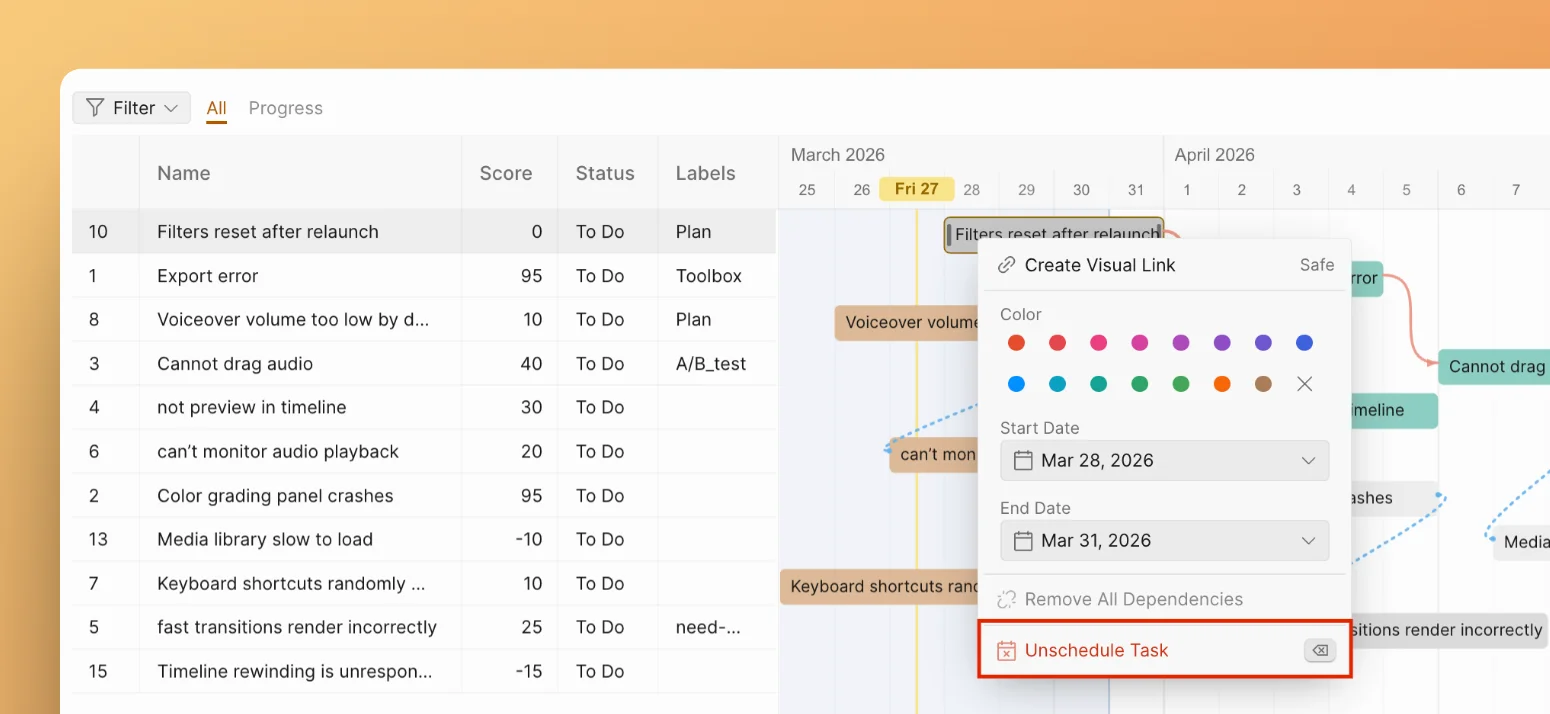
複数のタスクを削除するには、Ctrl(Macの場合は Cmd)を押しながら複数のタスクバーをクリックし、Delete キーを押します。
バックログから消えたタスク(タスクトラッカーで完了としてマークされたものなど)は、手動でスケジュール解除するまでガントチャートに残り続けます。詳しくはタスクトラッカーの同期をご覧ください。
ガントチャート上でタスクを並べ替える
ガントチャート上のタスクは2つの方法で並べ替えられます:
- 列ソート — 任意の列ヘッダーをクリックし、Sort Ascending(昇順)または Sort Descending(降順)を選択します。タスクはその列の値で並べ替えられます(スコア順、担当者名順など)。
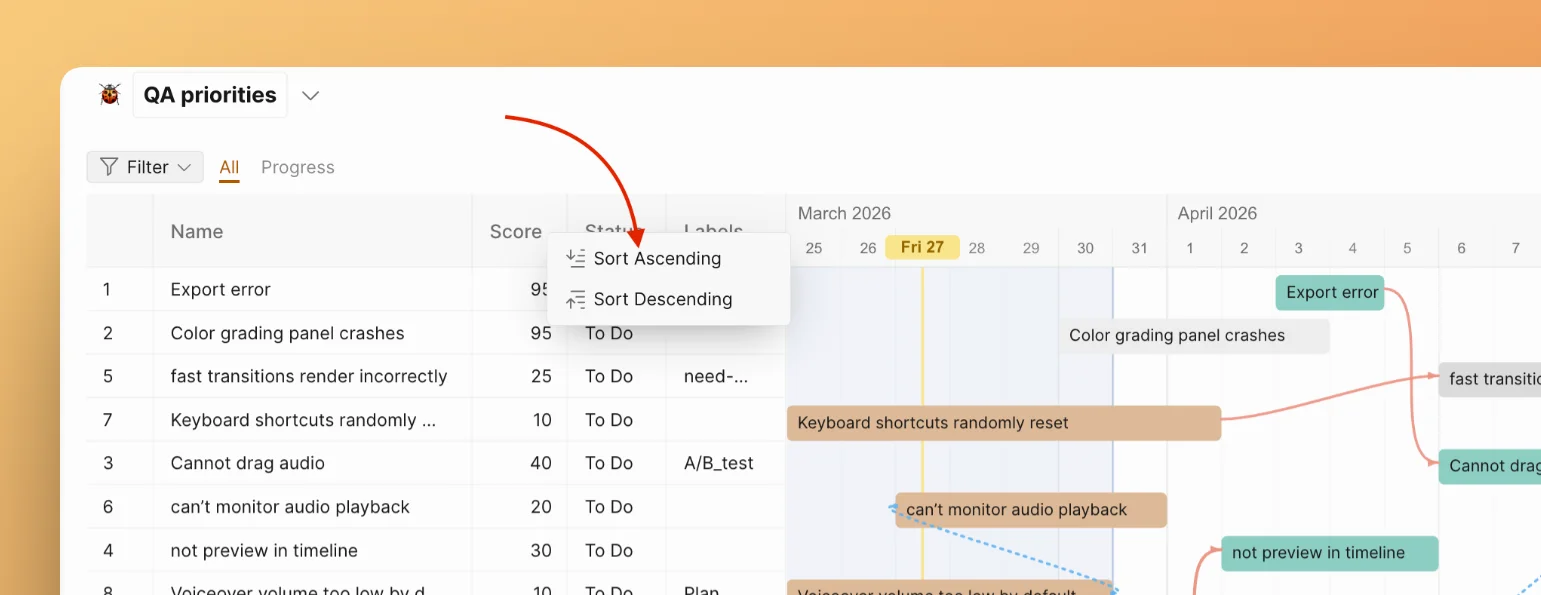
- 手動並べ替え — テーブルパネル内でタスクをドラッグして任意の順序に並べ替えます。手動並べ替えはアクティブな列ソートを置き換えるため、確認ダイアログが表示されます。
これにより、最も優先度スコアの高いタスクが必ずしもガントチャートの先頭に来る必要はありません。プランに合った位置に自由に配置できます。
関連記事
- ガントチャートの概要 — ガントチャートの重要性と優先順位付けとの連携
- 依存関係 — タスク間のスケジュール制約を作成する
- 整理とナビゲーション — ガントビューのグループ化、フィルタリング、カスタマイズ