依存関係
タスクをリンクして関係を示し、スケジュールの制約を適用します。ガントチャートは 2 種類の接続をサポートしています。
リンクの種類
| 種類 | 表示 | スケジュール制約 |
|---|---|---|
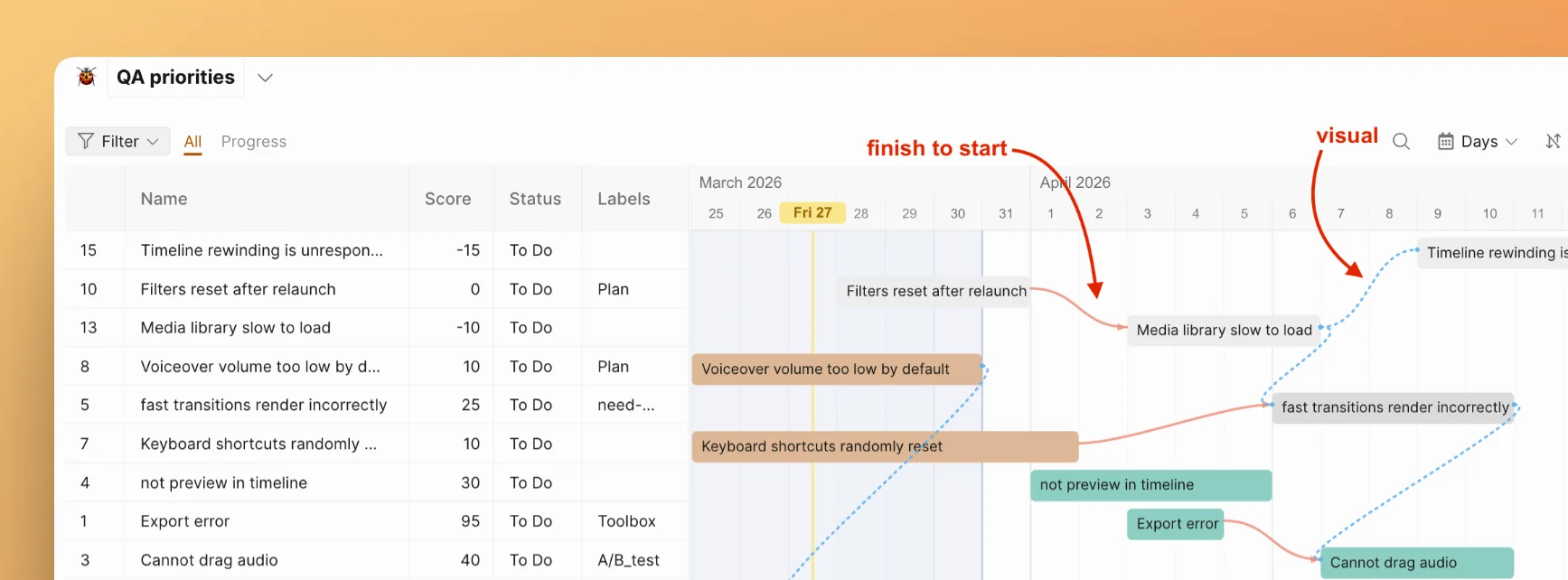
| ビジュアルリンク | 点線 | なし — 情報表示のみ |
| 終了から開始 | 赤い実線矢印 | 後続タスクは先行タスクの終了後に開始(営業日オフセット込み) |
ビジュアルリンク は日付を強制せずに関係を示します。終了から開始 は、先行タスクが完了するまで後続タスクを開始できないようにします。先行タスクを延長すると、後続タスクは自動的にシフトします。
リンクを作成する
-
先行タスクバーをクリックまたは右クリックします。
-
コンテキストメニューから Create Visual Link (ビジュアルリンクを作成) を選択します。
-
後続タスクバーをクリックします。2 つのタスク間に点線のビジュアルリンクが表示されます。
リンクの種類を変更する
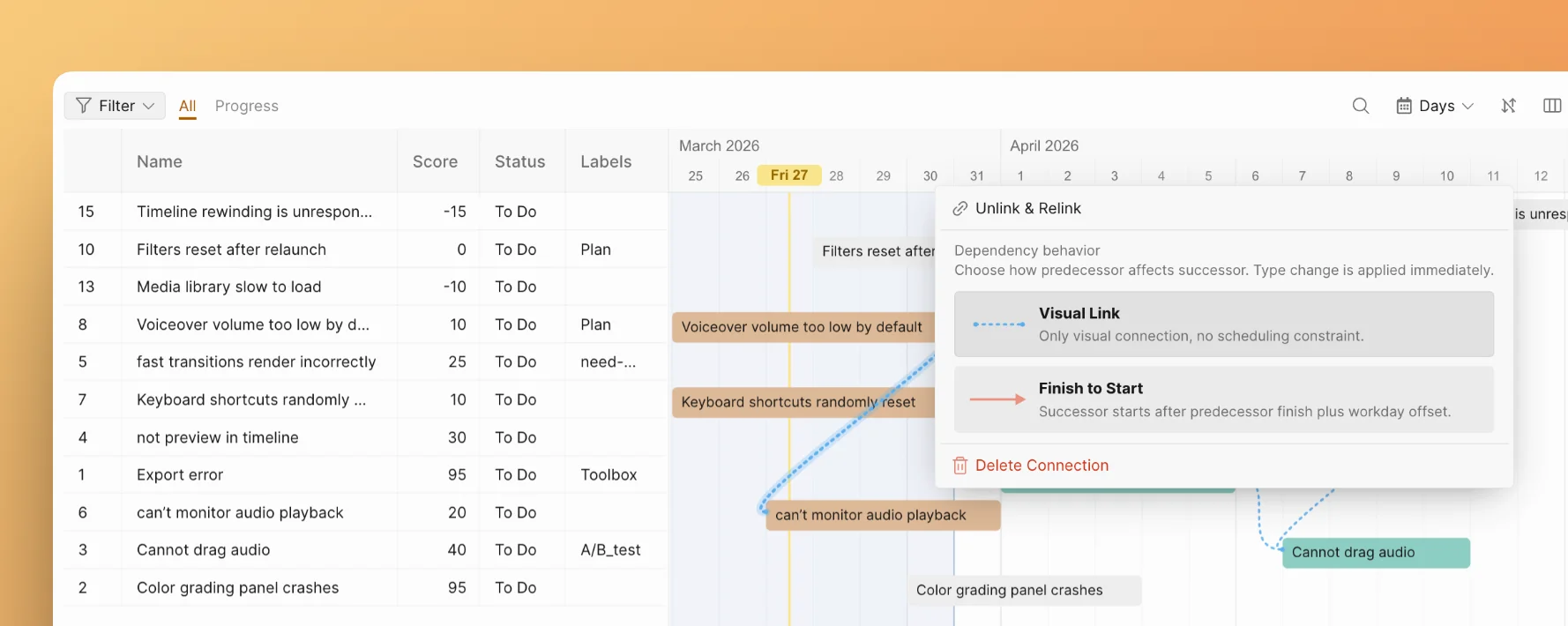
リンクを作成した後、ビジュアルリンクと終了から開始を切り替えることができます。
-
2 つのタスク間のリンク線をクリックします。
-
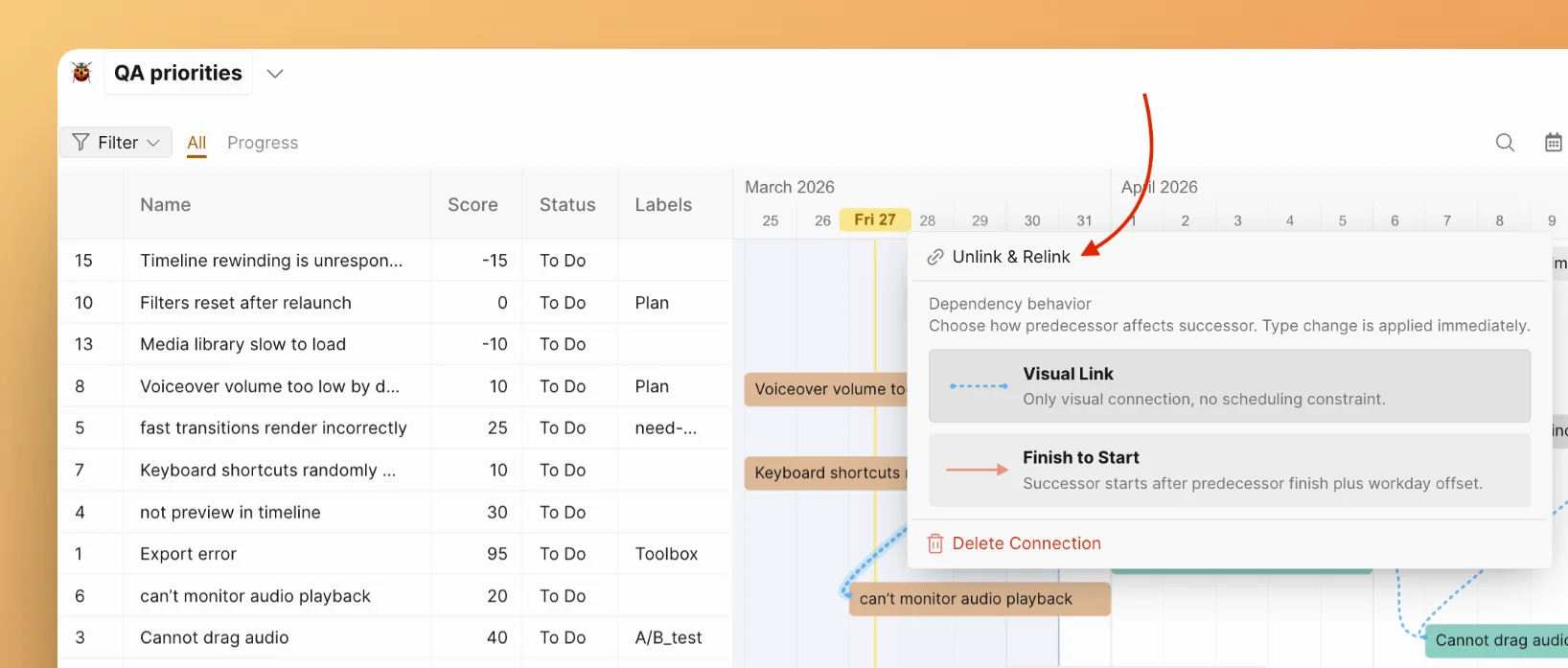
Dependency behavior (依存関係の動作) の下で選択します:
- Visual Link (ビジュアルリンク) — ビジュアル接続のみ。スケジュール制約なし。
- Finish to Start (終了から開始) — 先行タスクの終了後に後続タスクが開始。営業日オフセット込み。後続タスクバーは自動的に移動します。
依存関係を削除する
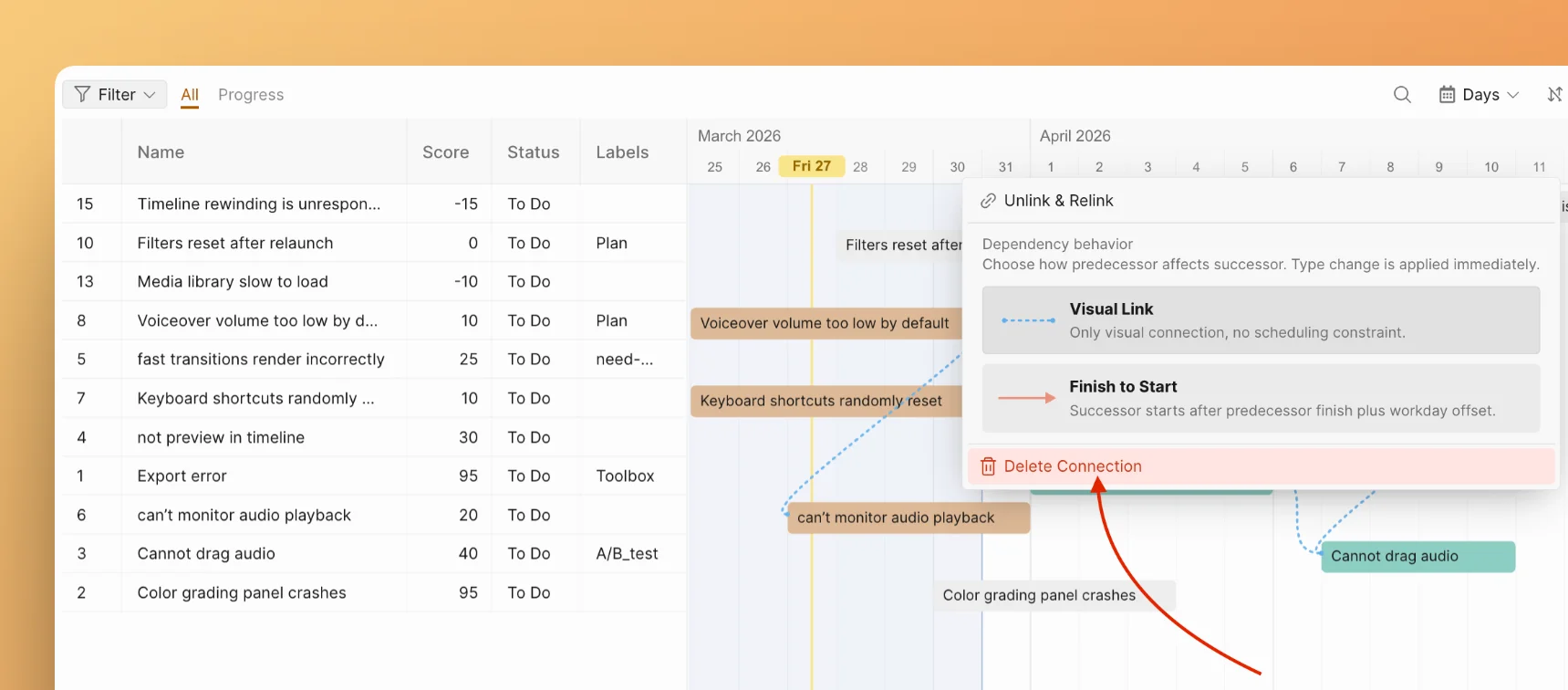
- 単一の接続を削除する — 2 つのタスク間のリンク線をクリックして Delete Connection (接続を削除) を選択します。
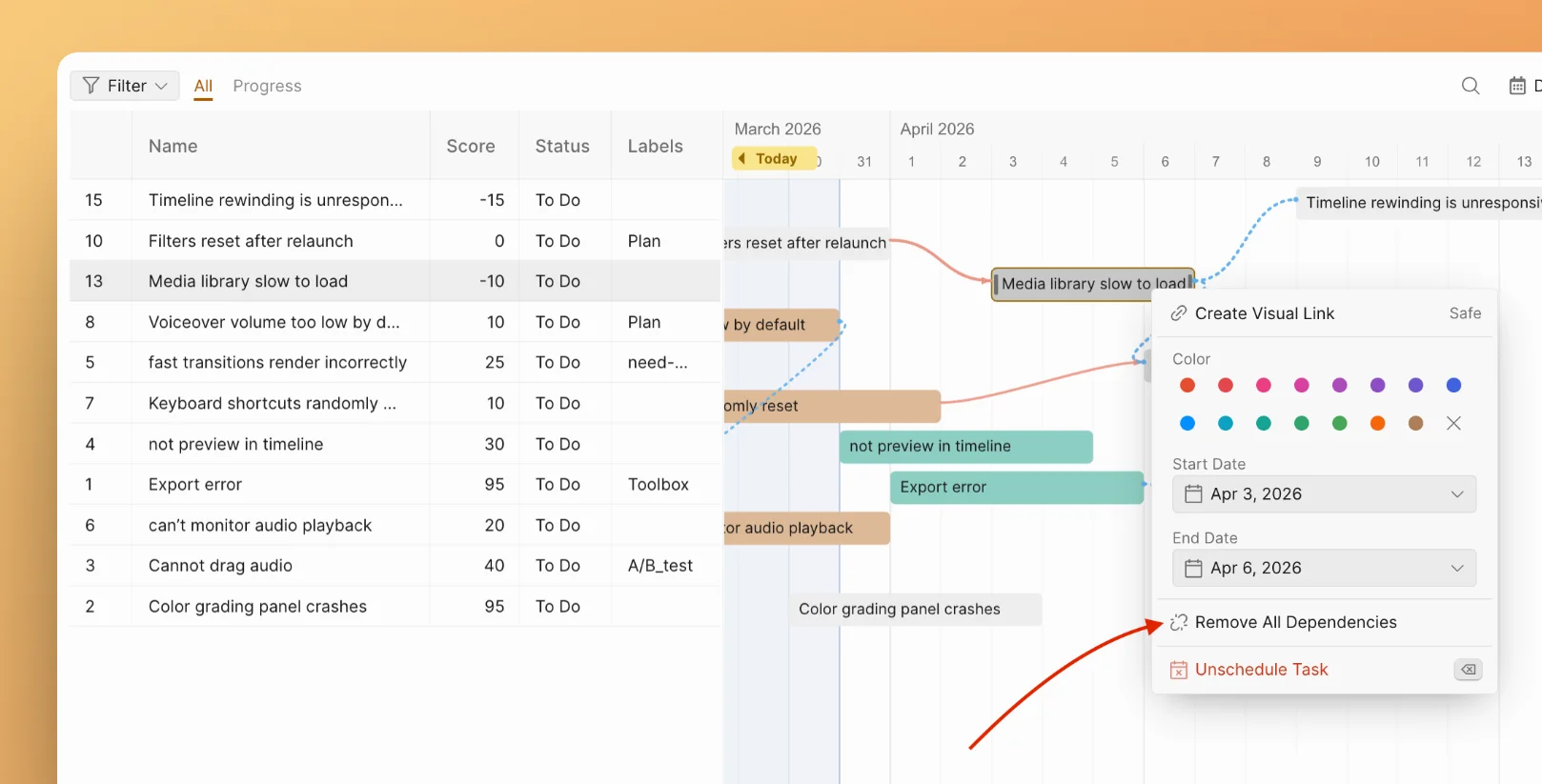
- タスクのすべての依存関係を削除する — タスクバーを右クリックして Remove All Dependencies (すべての依存関係を削除) を選択します。
- 依存関係を付け替える — リンク線をクリックして Unlink & Relink (リンク解除して再リンク) を選択し、新しいターゲットタスクをクリックします。
関連記事
- タスクの追加とスケジュール設定 — タイムラインへのタスク追加と日付設定
- 整理とナビゲーション — ガントビューの並び替え、グループ化、フィルタリング