ガントチャートの概要
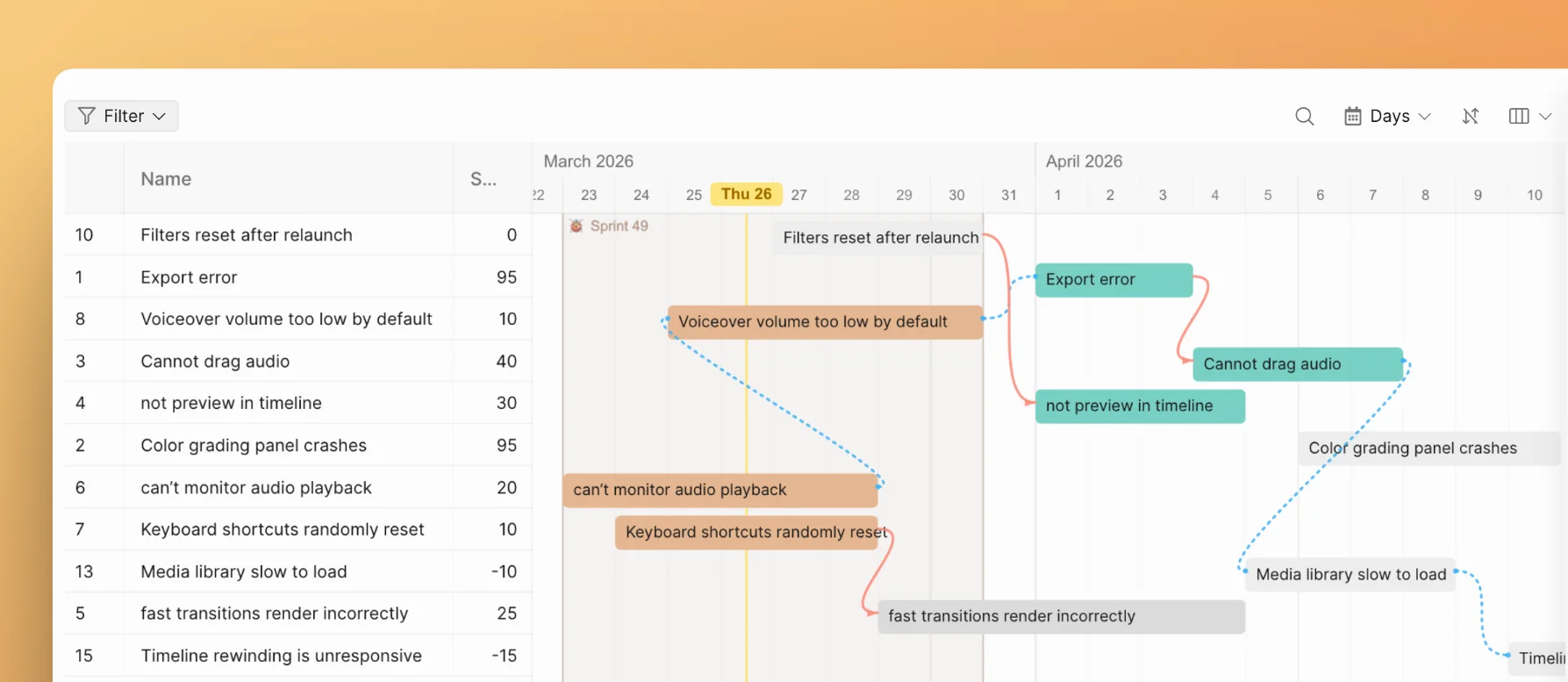
ガントチャートを使うと、チームが実施を決定したタスクを可視化できます。優先順位付けによってランク付けされたリストが作成されますが、ガントチャートはスプリント、週、または四半期に実際に収まるタスクを示します。
ガントチャートを使用する理由
Ducalis は、基準ベースの優先順位付け、チームの合意、スコアリングを通じて最も重要なタスクを判断するのに役立ちます。結果は優先度でランク付けされたソート済みリストです。しかし、ソート済みリストだけでは次の問いには答えられません:
- このスプリントや四半期に実際に収まるタスクはどれか?
- 誰がいつ何をするのか?
- どのタスクが互いをブロックしているのか?
ガントチャートはこの不足している要素を補います。優先順位付け後、タスクをタイムライン上にドラッグしてチームの計画を可視化します。計画が変わっても並べ替え、日付の調整、依存関係の設定が可能です — 固定されているわけではありません。
Ducalis の推奨ワークフローは次の通りです:
スタンドアロンのガントツールとは異なり、Ducalis のガントチャートは優先順位付けデータと連携しています。タスクのスコア、担当者、ステータス、その他のフィールドがガントビューで直接確認できます — 情報を重複して入力する必要はありません。
ガントチャートの場所
ガントチャートは 2 か所で利用できます:
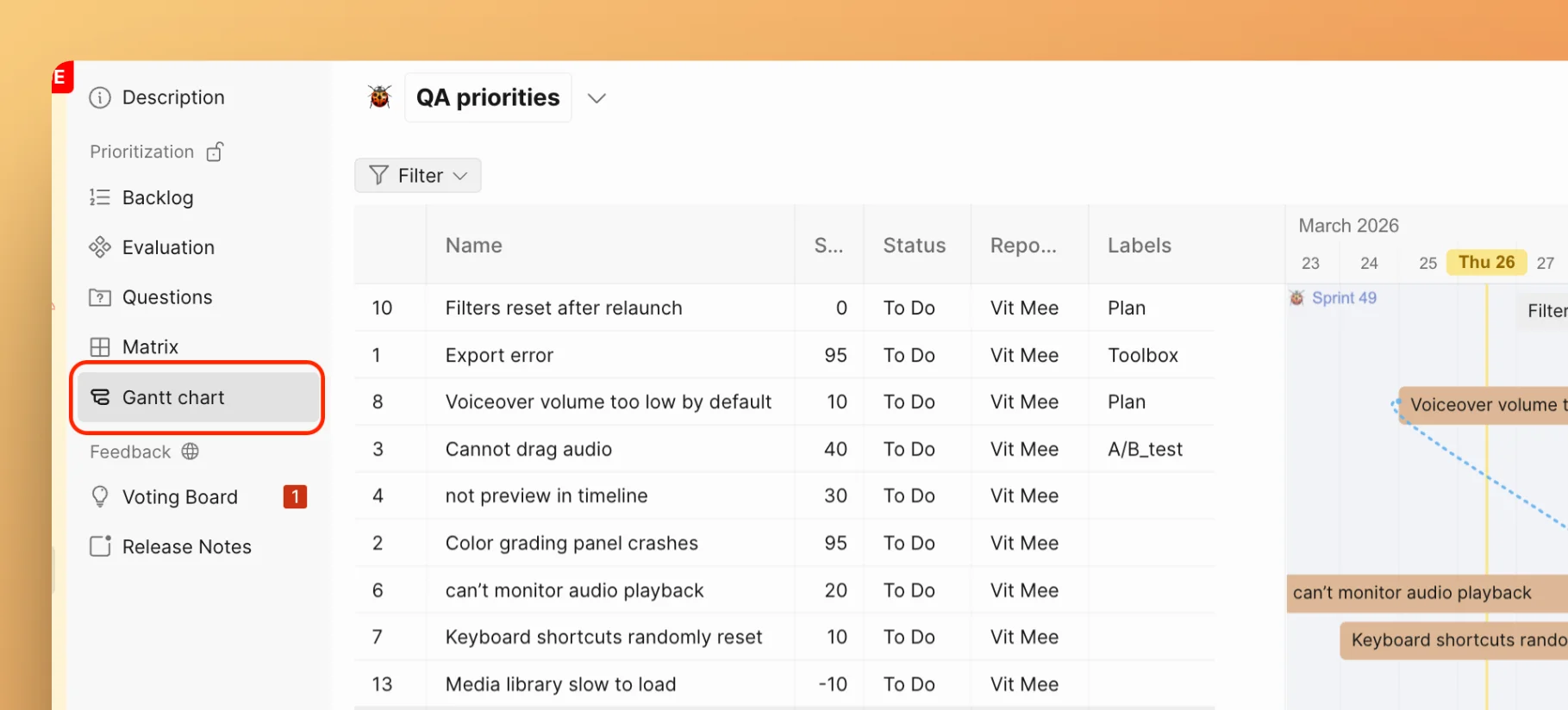
- ボード内 — 任意のボードを開き、左サイドバーから Gantt chart (ガントチャート) を選択します。このガントチャートは特定のボードのタスクを表示します。
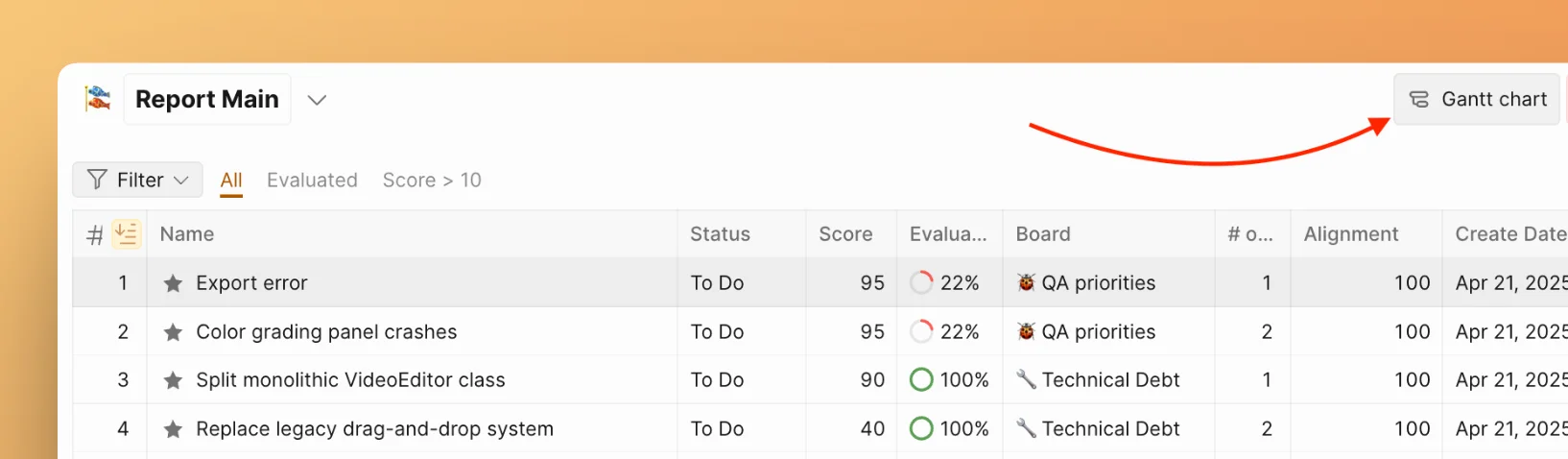
- レポート内 — レポートを開き、サイドバーから Gantt chart (ガントチャート) を選択します。このガントチャートはレポート内のすべてのボードからタスクを表示でき、クロスチームプランニングが可能です。
情報
ボードのガントチャートとレポートのガントチャートは独立しています。ボードのガントチャートにタスクを追加しても、レポートのガントチャートには追加されません。逆も同様です。
UI レイアウト
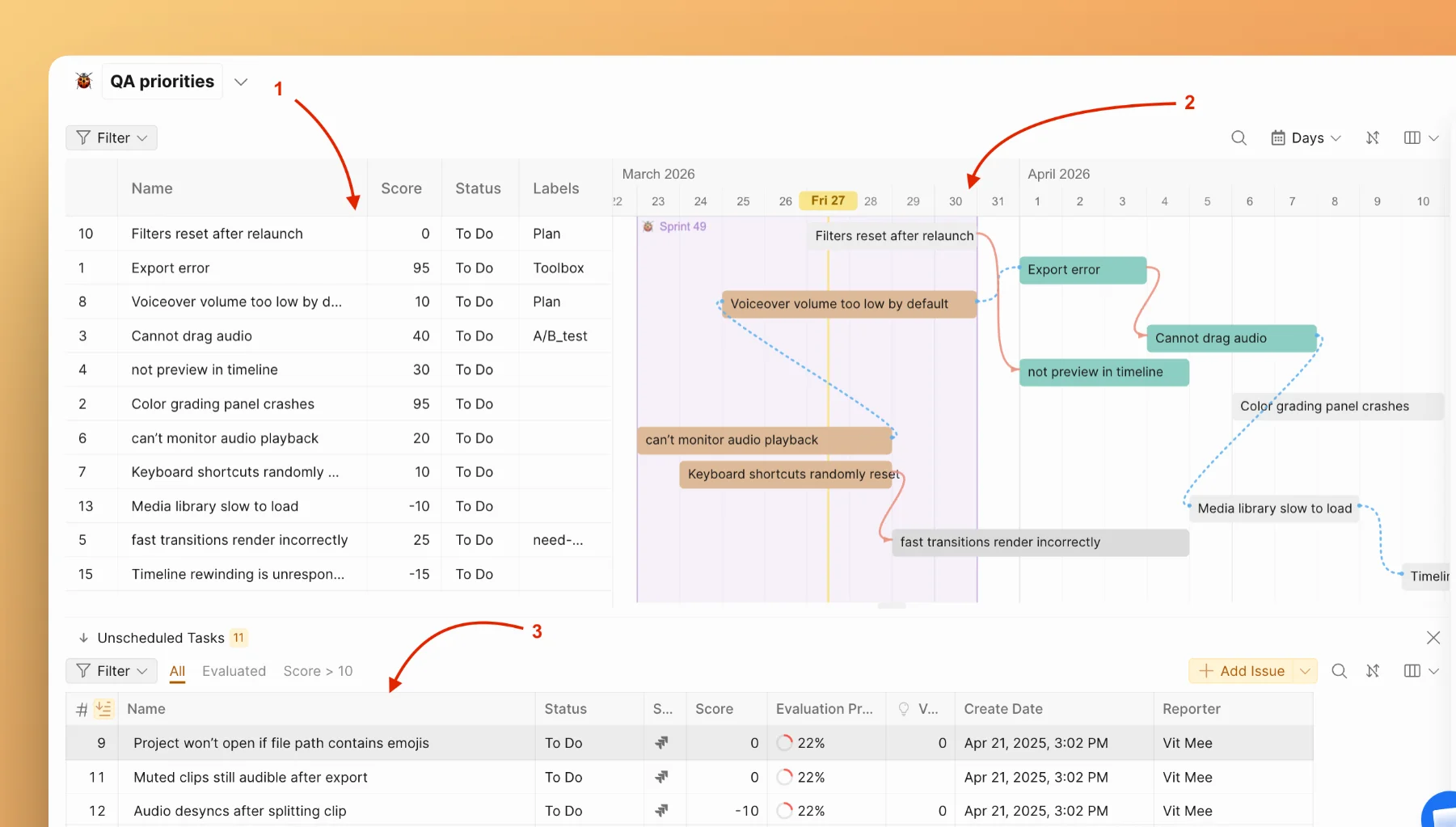
ガントチャートはデータテーブルとビジュアルタイムラインを組み合わせています:
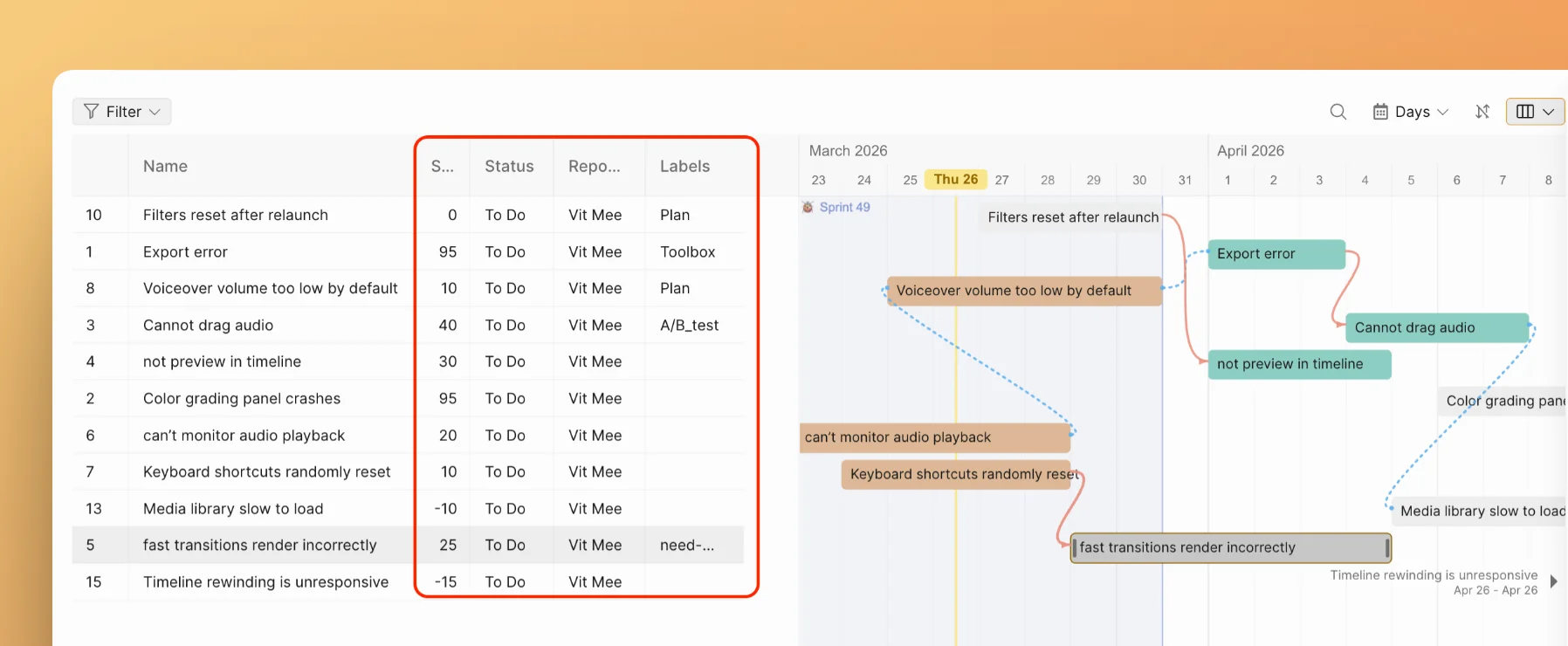
- テーブルパネル(左)— タスクデータを列に表示します。デフォルトでは名前とスコアが表示されます。担当者、ステータス、タイプなどさらに列を追加できます。
- タイムライン(右)— カレンダー上にタスクバーを表示します。バーをドラッグして再スケジュール、リサイズして期間を変更、タスク間の接続を描画します。
- 未スケジュールタスクパネル(下)— このガントチャートにまだ追加されていないすべてのタスクをカウントバッジ付きで一覧表示します。ここからタイムラインにタスクをドラッグします。
ガントビューを共有
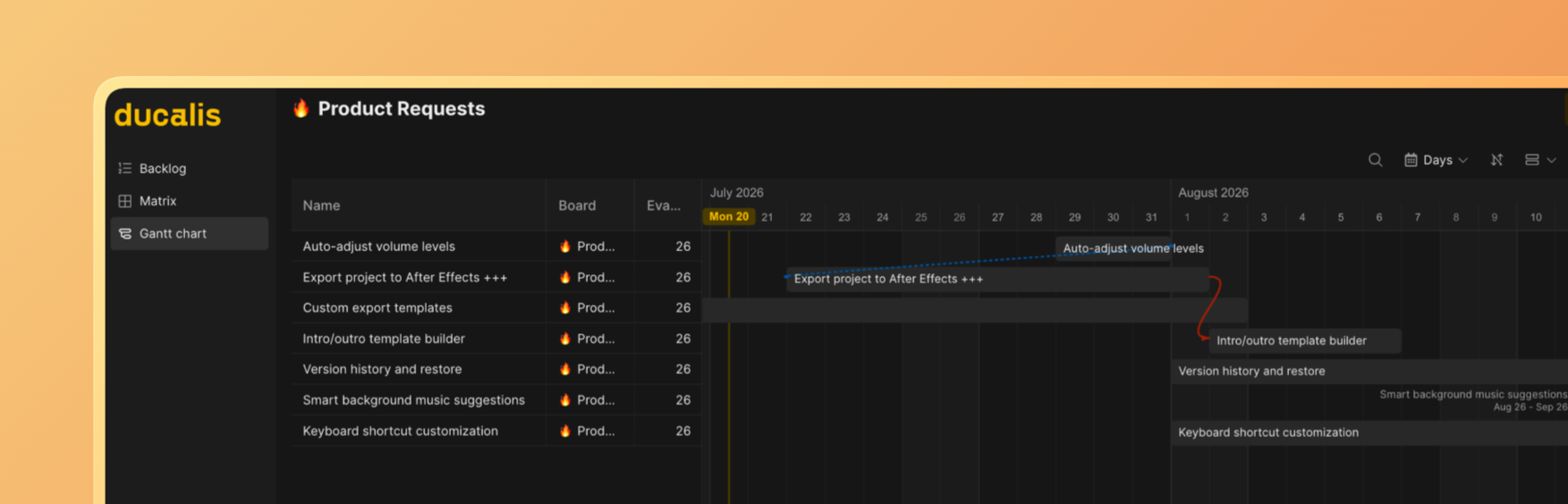
ガントチャートへのリンクを、ボードに参加していない人 — 例えば、オーガニゼーション外のステークホルダーやクライアント — と共有できます。アカウントがなくても、ガントチャート(バックログおよびマトリクスページとともに)を閲覧できます。
関連記事
- タスクの追加とスケジュール設定 — タイムラインへのタスク追加、日付の設定、その場でのタスク作成
- 依存関係 — タスク間のリンクとスケジュール制約の作成
- 整理とナビゲーション — タイムラインの並べ替え、グループ化、フィルタリング、ズーム
- タスクトラッカーの同期 — ガントチャートが同期されたタスクとどのように連携するか、まだ同期されていない内容
- レポートのガントチャート — 複数のボードを 1 つのタイムラインに統合