レポートのガントチャート
レポートは複数のボードを1つのビューにまとめます。各レポートには独自のガントチャートがあり、異なるバックログを1つのタイムライン上で計画できます。
レポートのガントチャートを使う場面
ボードレベルのガントチャートは、すべてのタスクが1つのボードからの場合に有効です。しかし、チームはしばしば複数のボードに作業を分散させています。例えば:
- Bugs(バグ)ボード — 優先度付けされたバグレポート
- Features(機能)ボード — Voting Board からの新機能リクエスト
- Tech Debt(技術的負債)ボード — 内部改善とリファクタリング
各ボードには独自のバックログ、優先度付け基準、スコアがあります。スプリントや四半期の計画を立てる際には、これらをすべて一緒に確認する必要があります。
ユースケース: すべてのボードを統合したレポートを作成します。レポートのガントチャートを開くと、Unscheduled Tasks(未スケジュールのタスク)パネルにすべてのボードのタスクが表示されます。タスクをタイムラインにドラッグして統合プランを作成し、ボード別、担当者別、ステータス別にグループ化してワークロードの分布を確認できます。
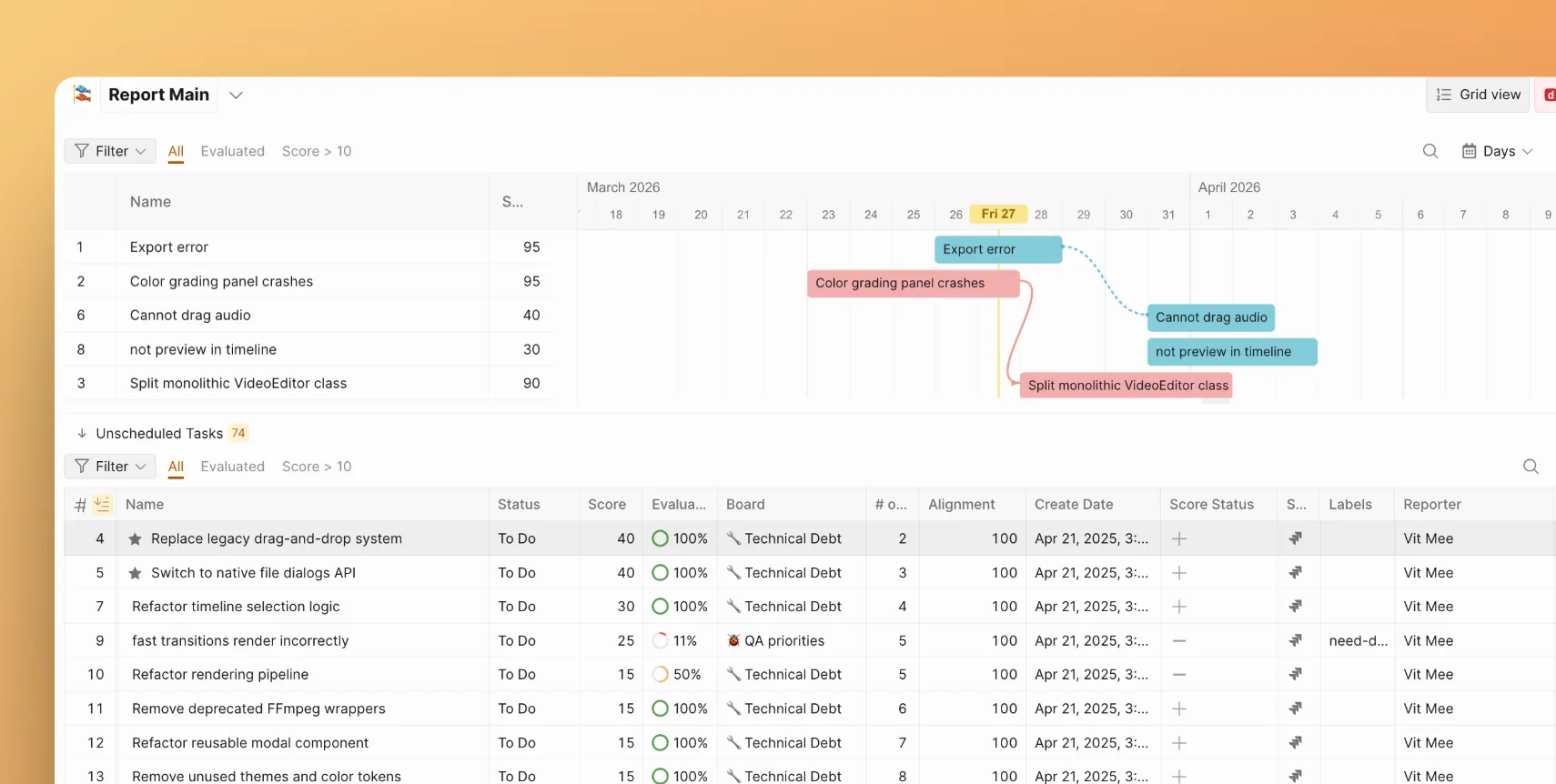
レポートのガントチャートにアクセスする
-
左サイドバーからレポートを開きます。
-
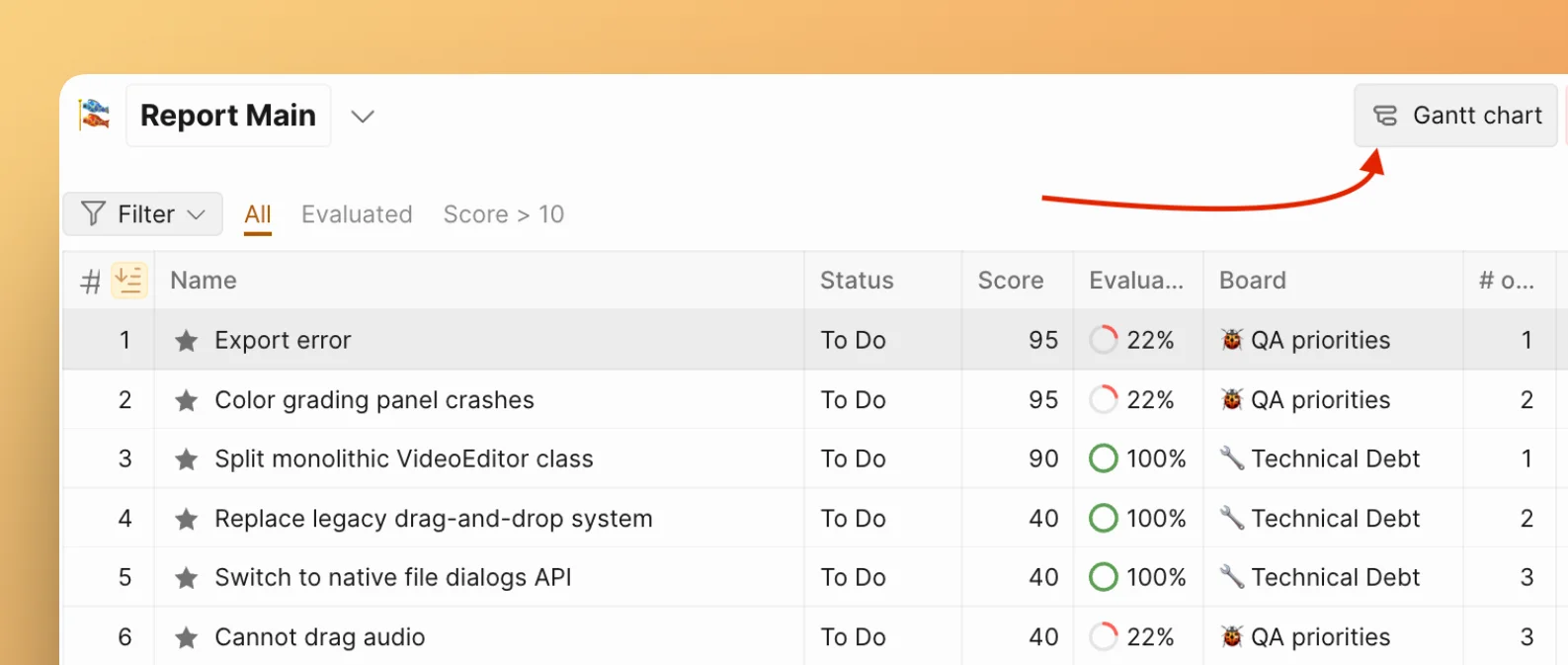
レポートのナビゲーションメニューから Gantt chart(ガントチャート)を選択します。
ボードのガントチャートとレポートのガントチャートの違い
| 項目 | ボードのガントチャート | レポートのガントチャート |
|---|---|---|
| スコープ | 1つのボードのタスク | レポート内のすべてのボードのタスク |
| 独立性 | ここでタスクを追加してもレポートのガントチャートには追加されない | ここでタスクを追加してもボードのガントチャートには追加されない |
| グループ化 | 担当者、ステータス、タイプ、報告者別 | 同様 + ボード別 |
| ユースケース | 単一チームのスプリント計画 | クロスチームの四半期またはロードマップ計画 |
警告
タスクは各ガントチャートに個別に追加されます。ボードのガントチャートでタスクをスケジュールしても、レポートのガントチャートに自動的には追加されません。これにより柔軟性が確保されます。例えば、ボードごとの詳細なスプリント計画と、レポートの高レベルなロードマップを別々に管理できます。
クロスボード計画
すべての標準ガントチャート機能がレポート内の複数ボードにわたって動作します:
- 異なるボードのタスクを同じタイムラインにドラッグできます。
- 異なるボードのタスク間に依存関係を作成できます。
- 担当者でグループ化して、誰が過負荷になっているかを確認できます。
- ボード、ステータス、担当者でフィルタリングして特定の領域に集中できます。
関連記事
- ガントチャートの概要 — ガントチャートが優先度付けワークフローにどのように組み込まれるか
- レポート — 集約されたレポートボードの作成と管理