整理とナビゲーション
ガントチャートには、タスクを整理し、大きなタイムラインをナビゲートするためのツールが用意されています。担当者でグループ化、ステータスでフィルタリング、データ列の追加、日・週・月単位でのズーム切り替えが可能です。
グループ化
任意の列でタスクをグループ化して、セクションごとに整理できます。グループ化はガントチャートとグリッドの両方で機能します。
タスクをグループ化する方法
ツールバーの専用グループ化コントロールを使用します。
- Group by コントロールを開きます。
- グループ化する列を選択します — Criteria を除くすべての列が使用可能です(Assignee、Status、Type、Reporter、Parent Name、Epic Link、およびボードのカスタムフィールド)。
タスクはセクションに分割され、フィールド値とタスク数を示すヘッダーが表示されます(例:「To Do — 8 tasks」、「In Progress — 3 tasks」)。
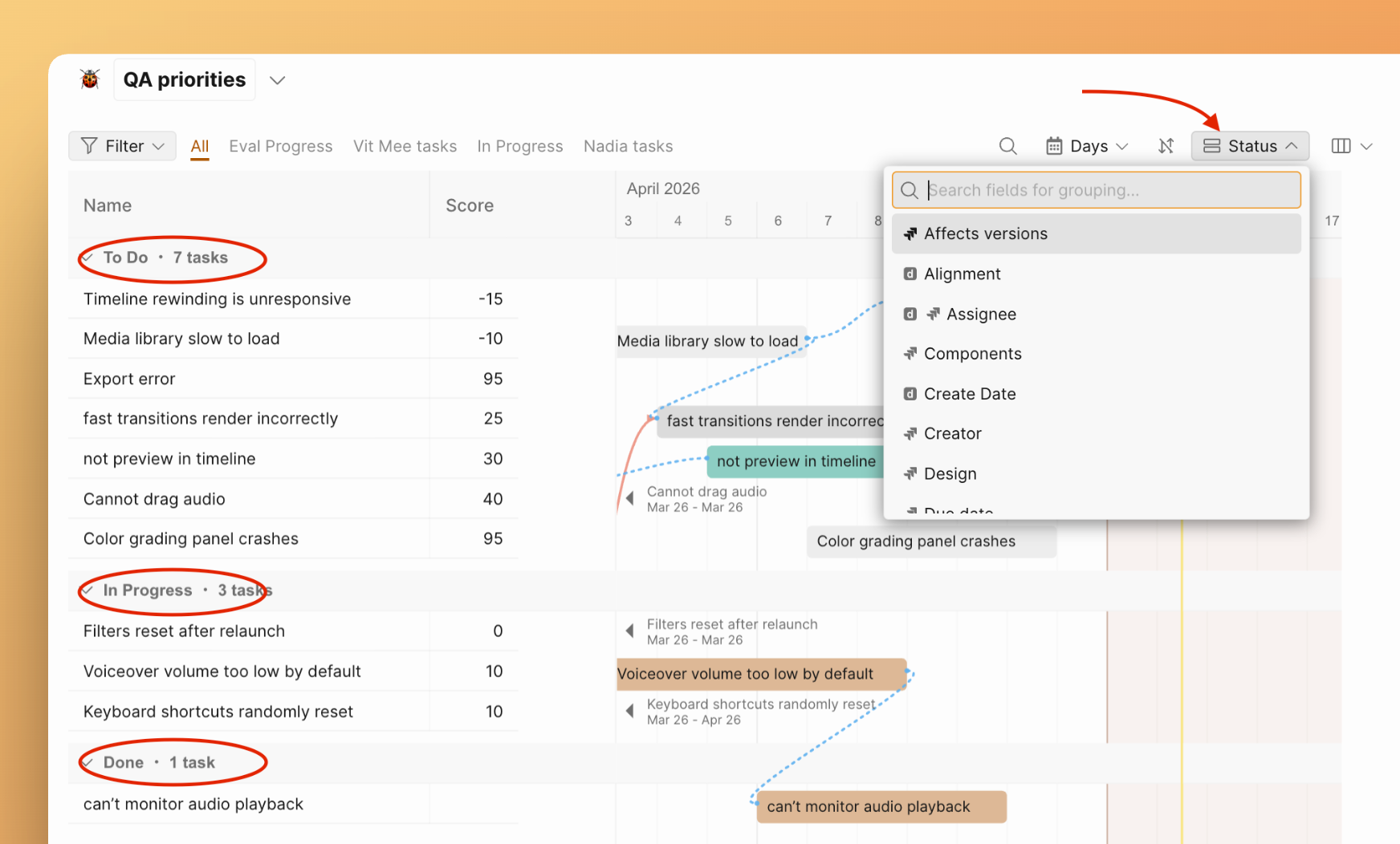
列ヘッダーから直接グループ化することもできます:ヘッダーをクリックして Group by this field を選択してください。
グループ化を解除する
Group by コントロールを開き、アクティブなフィールドを選択して解除します。または、同じ列ヘッダーをクリックしてグループ化オプションの選択を解除します。
フィルターと検索
ガントチャートでは、バックログや評価グリッドと同じフィルターシステムを使用します。
- Filter(フィルター) — ツールバーの Filter ボタンをクリックし、パラメーター(Reporter、Status、Assignee など)を選択します。条件に一致しないタスクは非表示になります。
- Saved presets(保存済みプリセット) — ボードに保存済みのフィルタープリセット(例:Active & Future Sprint、Low Back)がある場合、チャート上部にタブとして表示されます。タブをクリックするとすぐに適用されます。
- Search(検索) — ツールバーの検索アイコンをクリックし、タスク名またはキーワードを入力します。
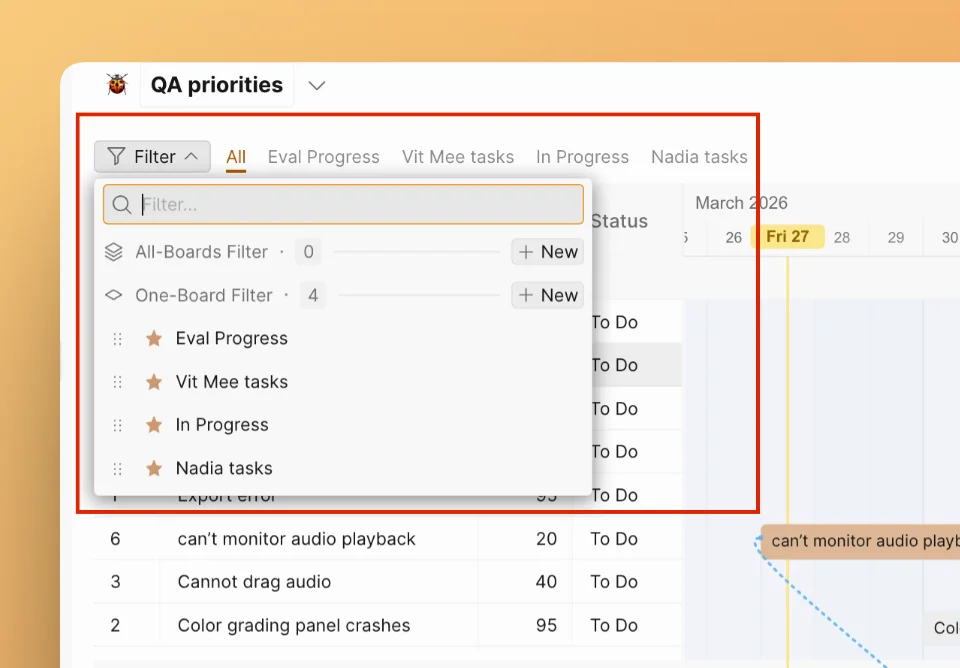
フィルターの詳細なドキュメントについては、フィルターをご参照ください。
列
左側のテーブルパネルには、デフォルトで Name(名前)と Score(スコア)が表示されます。タイムラインの横に関連データを表示するために、列を追加できます。
テーブルヘッダーの列設定アイコンをクリックし、フィールドをオン・オフで切り替えます:Assignee(担当者)、Status(ステータス)、Type(種類)、Reporter(報告者)、およびボードのその他のフィールド。
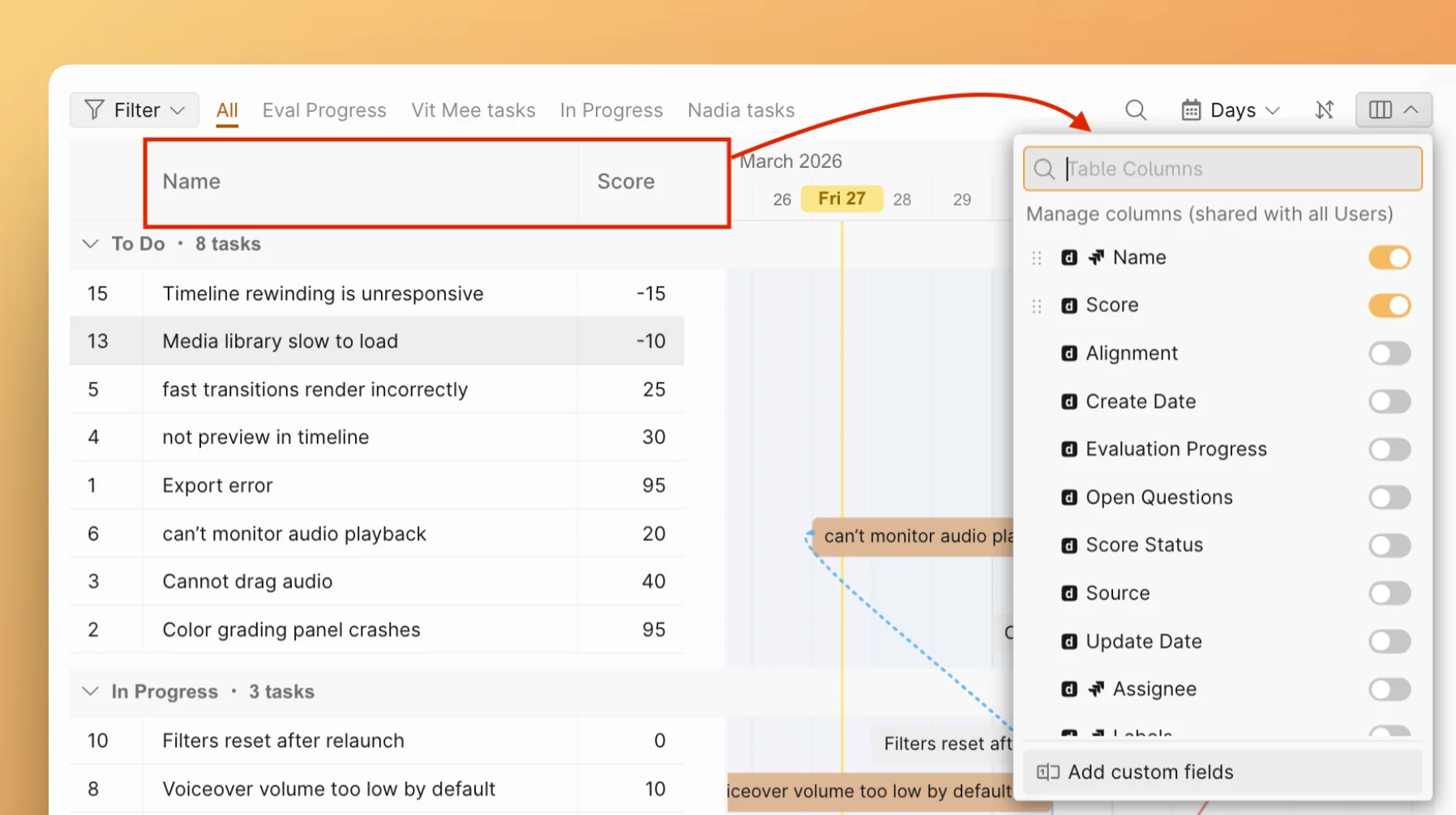
ガントチャートの列は読み取り専用です。データを表示しますが、直接編集はできません。タスクの担当者やステータスを変更するには、タスクカードを開くか、タスクトラッカーで更新してください。
タイムラインのナビゲーション
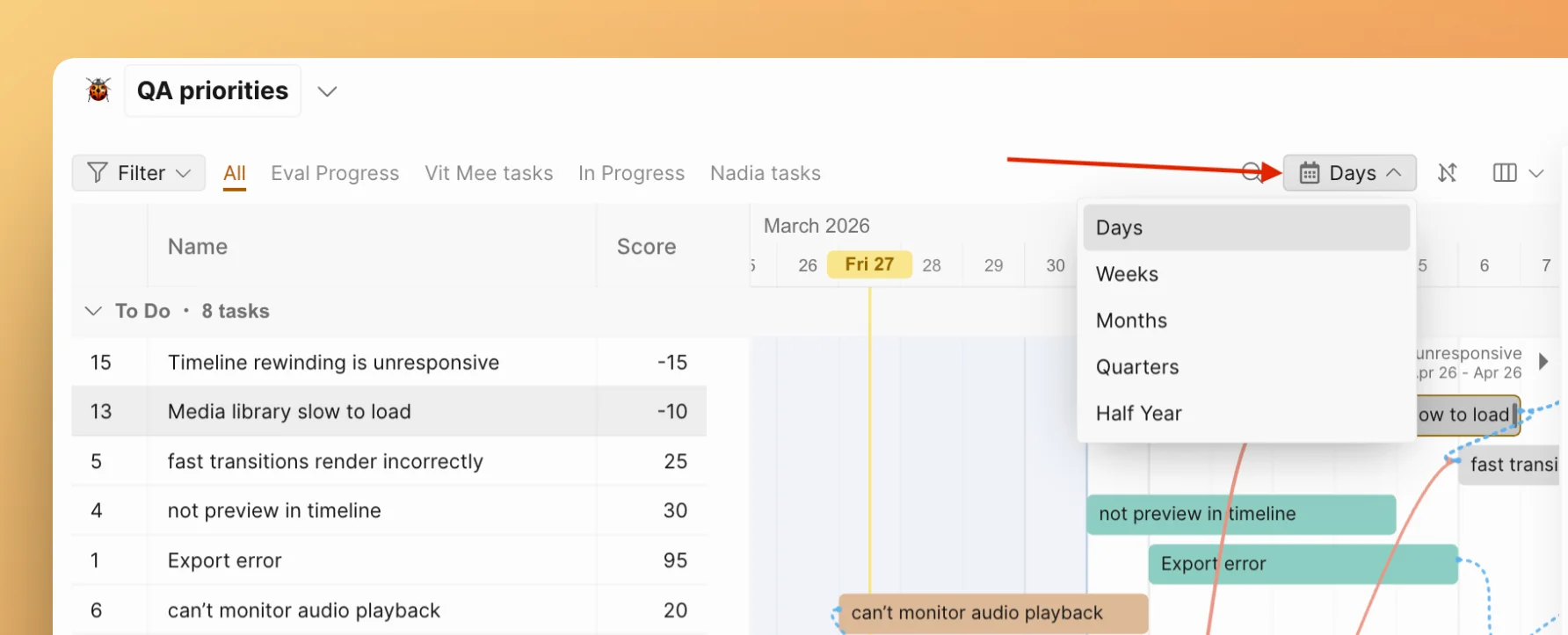
- Zoom levels(ズームレベル) — ズームセレクターをクリックして、Days(日)、Weeks(週)、Months(月)を切り替えます。計画期間に合ったスケールを選択してください。
- Mouse scroll zoom(マウススクロールズーム) — タイムライン上でスクロールホイールを使用してズームイン・アウトできます。
- Today button(今日ボタン) — Today(今日)をクリックすると、タイムラインが現在の日付にスクロールします。
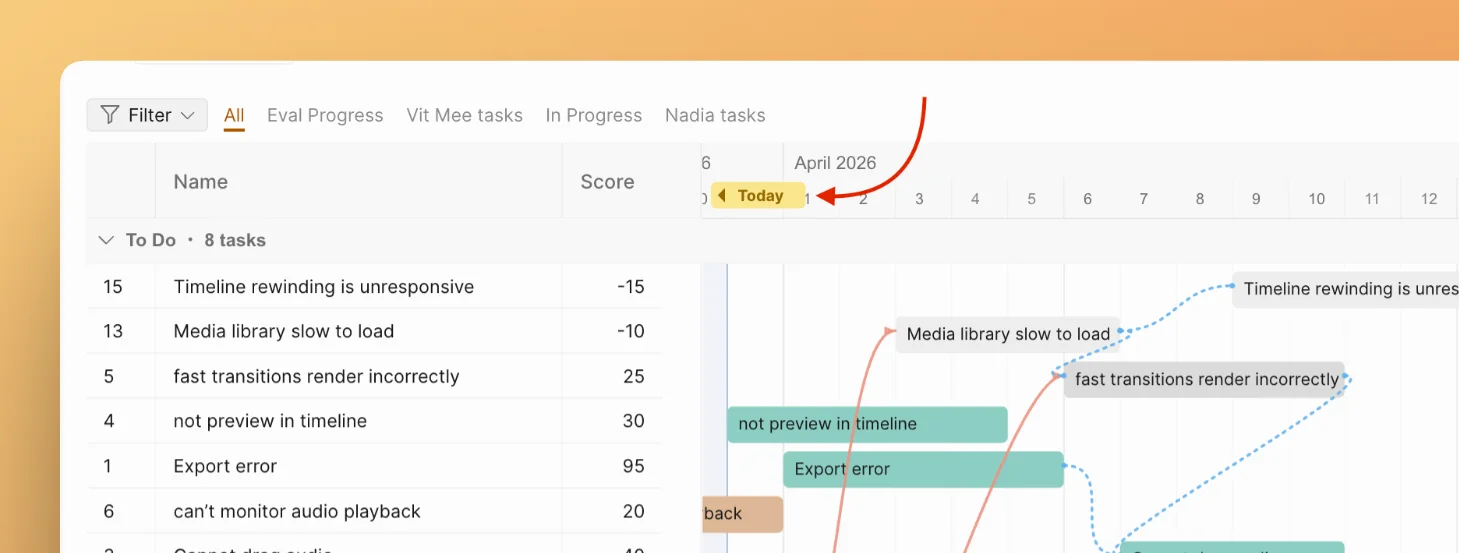
- Jump to a task(タスクへジャンプ) — テーブルパネルのタスク行をクリックすると、タイムラインがそのタスクのバーまでスクロールします。
関連記事
- タスクの追加とスケジューリング — タスクを追加してタイムラインに日付を設定する
- 依存関係 — タスク間のリンクとスケジューリング制約を作成する
- ガントチャートの概要 — 優先順位付けワークフローにおけるガントチャートの役割