AI アシスタントの概要
AI アシスタントは、Ducalis アカウントのコンテキストをアクションに変換します。Ducalis 内で動作し、課題、アイデア、スコアを理解し、エージェントを通じてユーザーに代わって操作を実行できます。
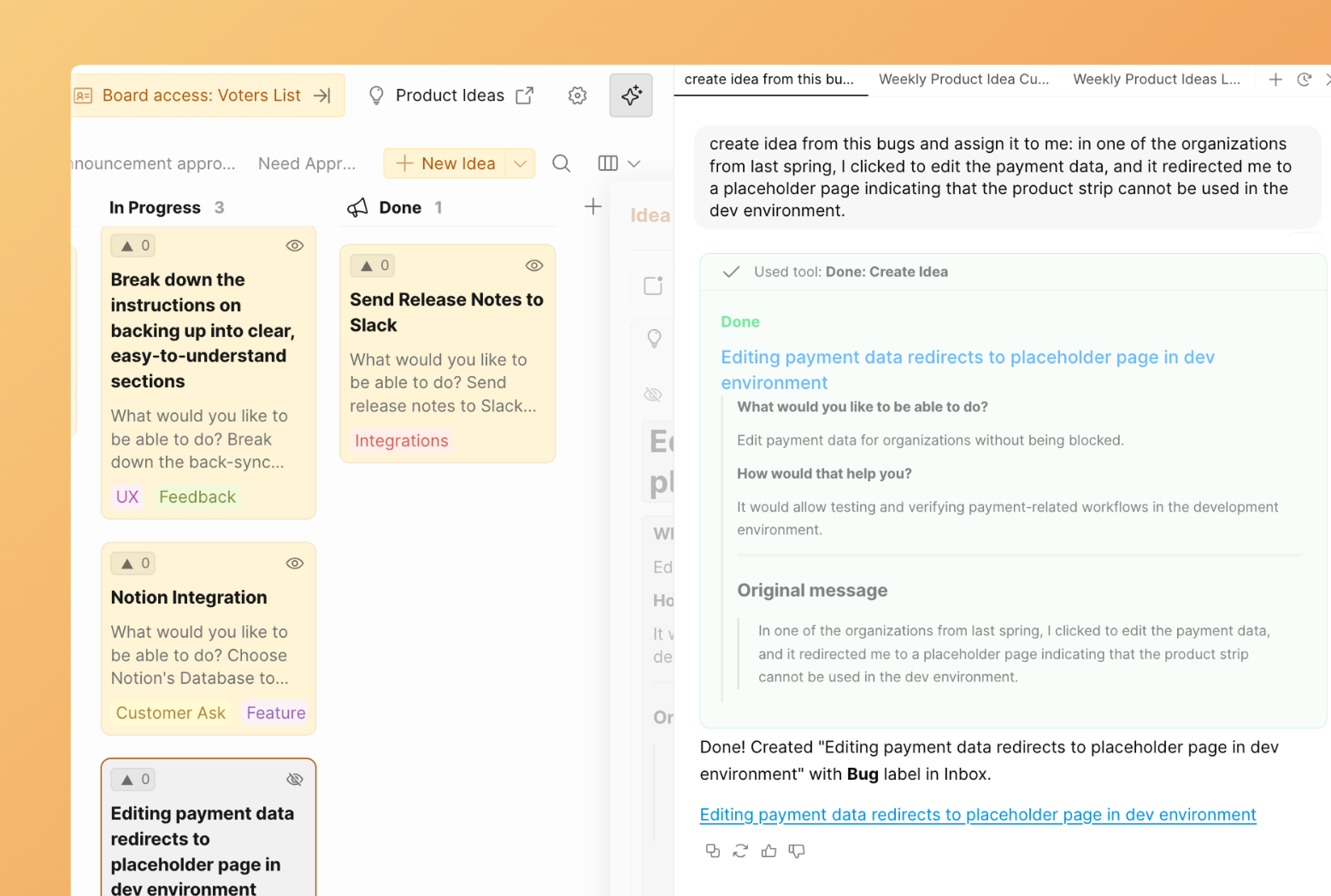
次のような操作を依頼できます。
- 課題、アイデア、基準、コメントの作成と更新
- 優先順位付けの結果や顧客からのリクエストの要約と分析
- ボードのデータに関する質問への回答
- 一括操作を実行(ラベルの追加、課題の移動、課題・アイデア・ボードの作成など)
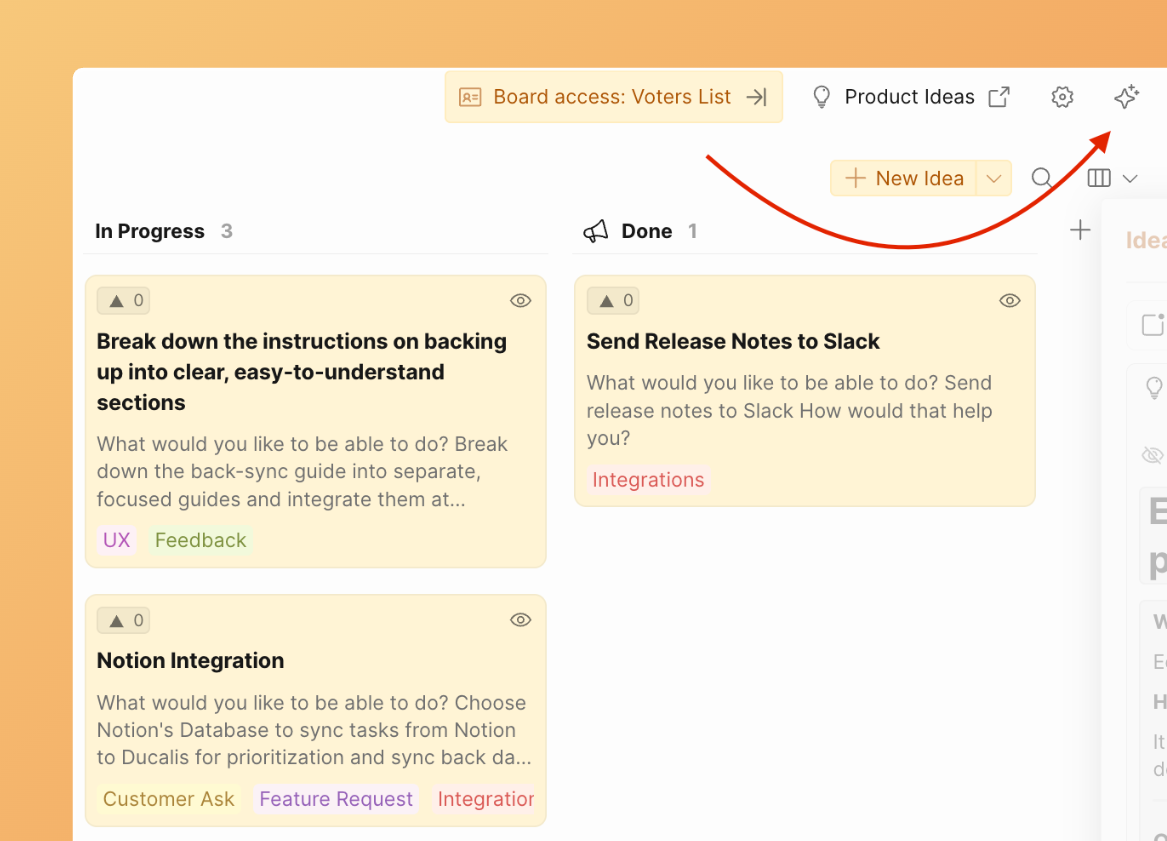
任意のページの右上から AI アシスタントのチャットを開きます。
セットアップ
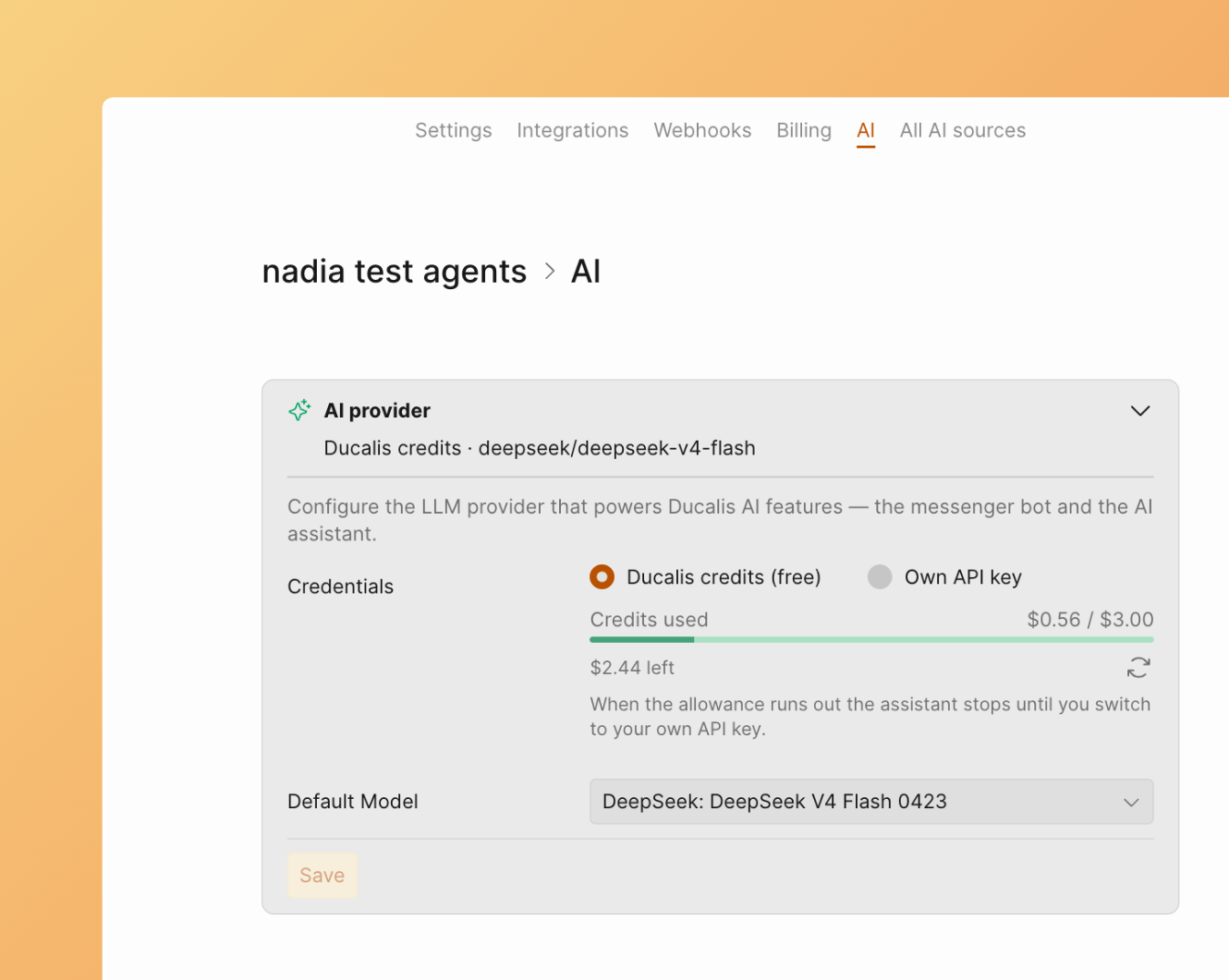
AI アシスタントは、アカウント内でデフォルトで利用できます。利用開始時に無料の Ducalis クレジットが付与されます。
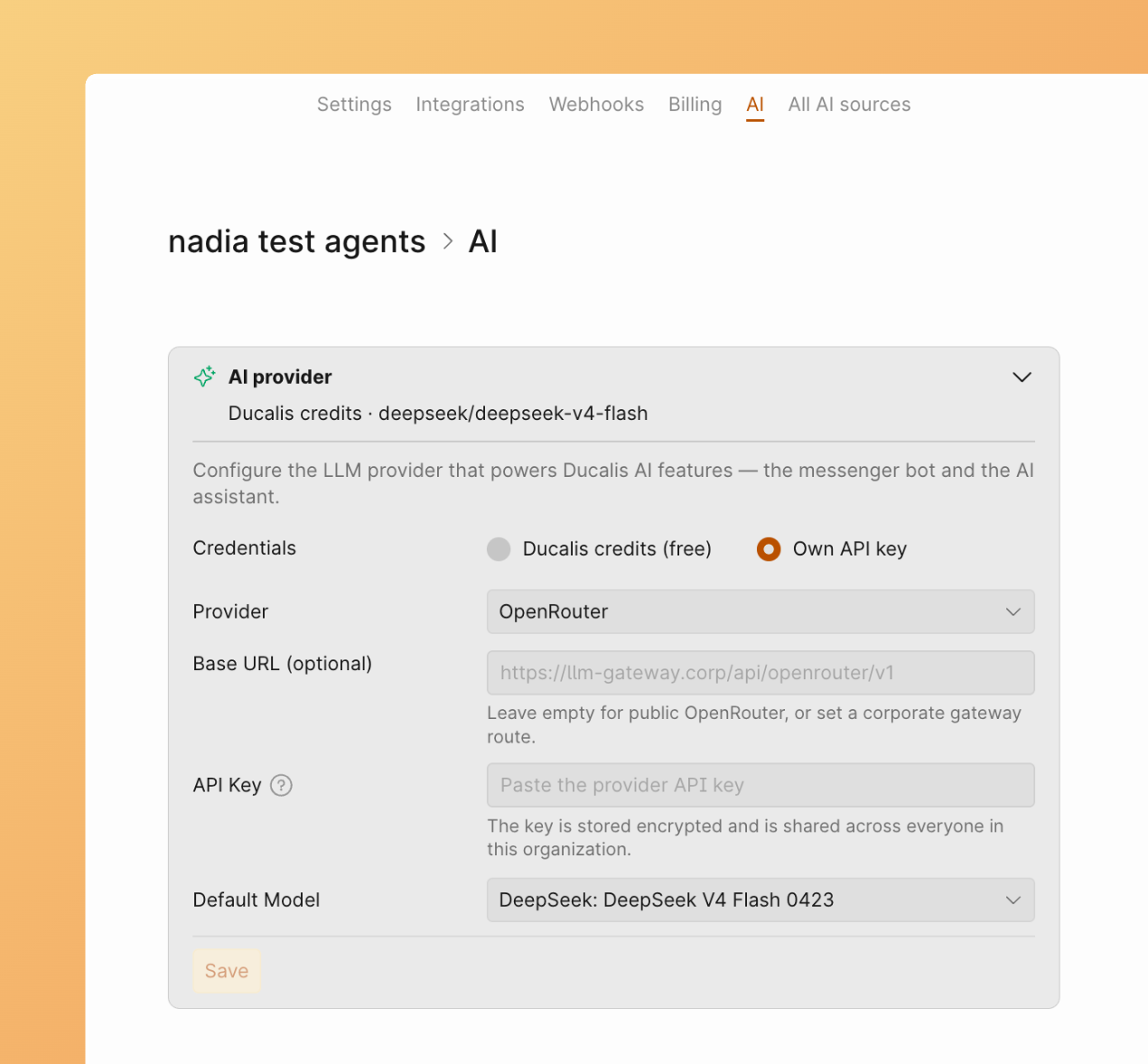
クレジットがなくなった場合は、ご自身の API キーを追加すると AI アシスタントを引き続き使用できます。
AI アシスタントの仕組み
AI アシスタントは、ボード、アイデア、課題とその依存関係、コメント、アクティビティ履歴など、既存のアカウントデータを使用して動作します。
このコンテキストを活用して作業の構成を把握し、次のことを行います。
- 質問への回答
- アクティビティの要約
- 適切な箇所への更新の実行
AI アシスタントは、ユーザーが持つ既存の権限の範囲内で動作します。すでにアクセス権があるコンテンツのみを参照または変更できます。
コンテキストウィンドウ
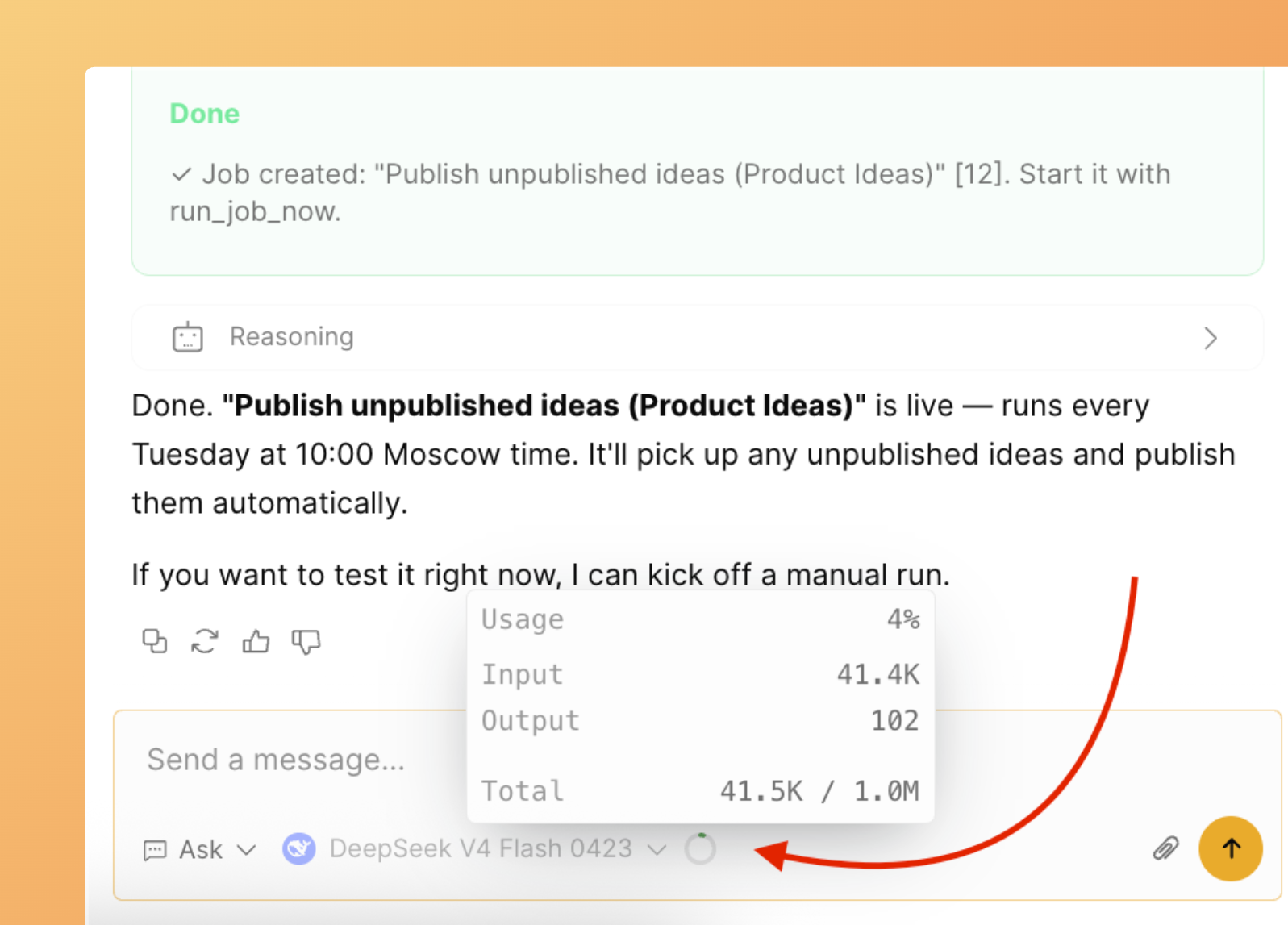
チャットの下部にコンテキストウィンドウのインジケーターが表示されます。現在のチャットで使用可能なコンテキストのうち、どれだけ使用されているかを示します。
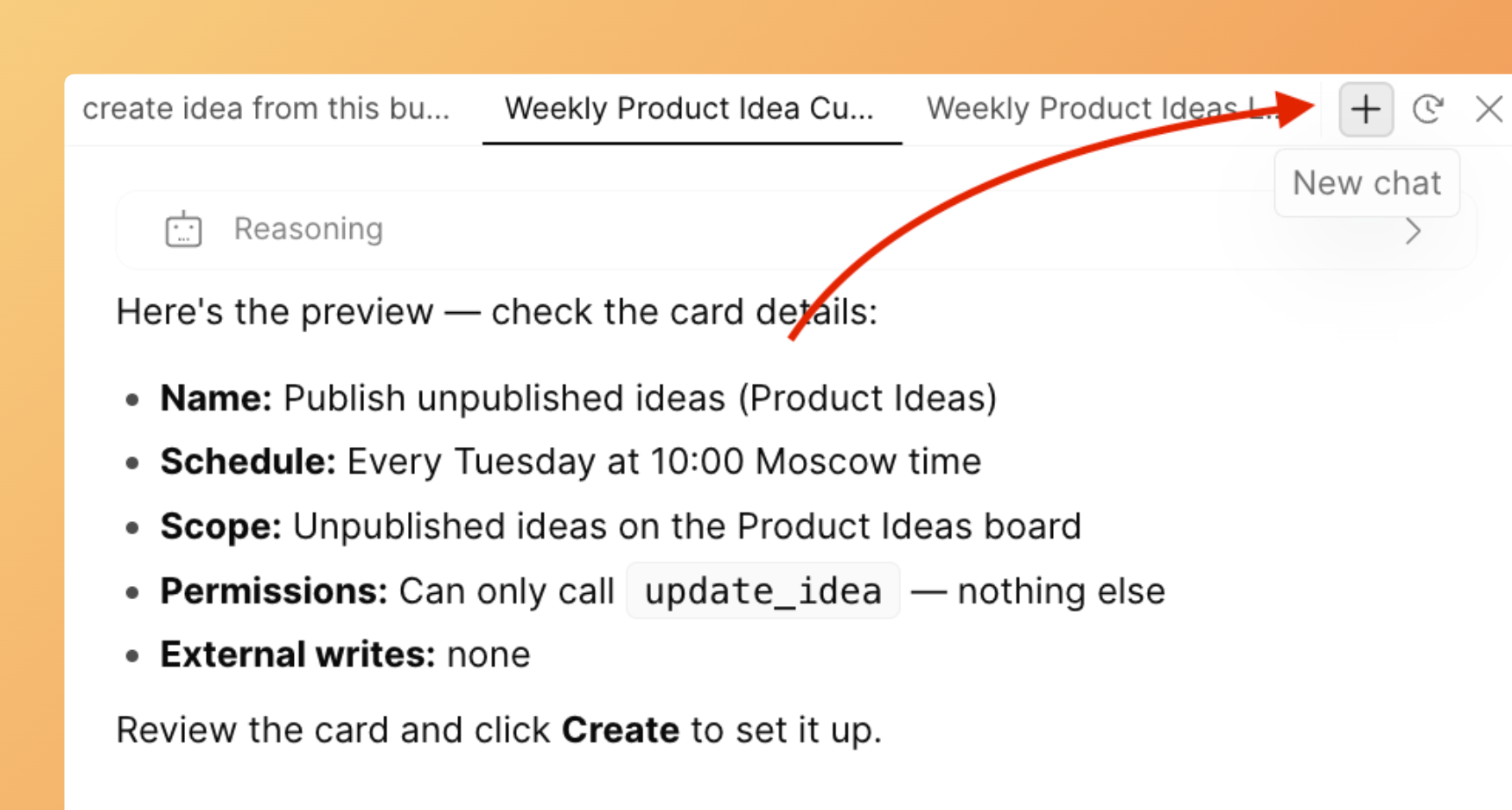
新しいチャットを開始
別のトピック、課題、プロジェクトの範囲に切り替えるときや、アシスタントが以前のスレッドのコンテキストを再利用しないようにしたいときなど、まっさらな状態にしたい場合は新しいチャットを開始してください。
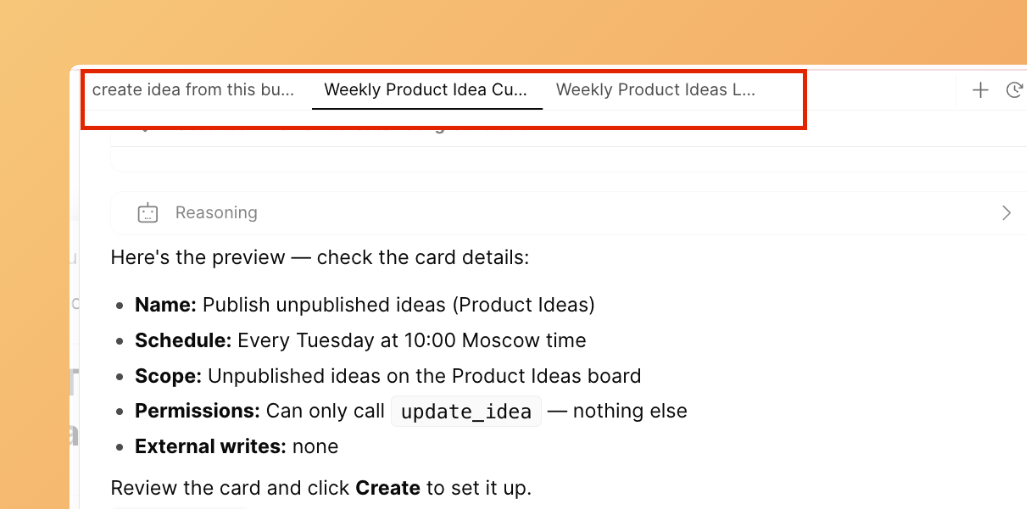
マルチタスクを好む場合は、複数のチャットを同時に開いて作業できます。開いている各チャットは、ツールバーに短いラベル付きのタブとして表示されるため、コンテキストを失うことなくトピックを切り替えられます。
プロンプトの例
AI アシスタントに次のように指示してみてください。
- 「Product Backlog、Customer Requests、Tech Debt という名前のボードを 3 つ作成して」
- 「ワークスペース内のすべてのボードで投票ボードを有効にして」
- 「'Linear ↔ Ducalis' 投票ボードの Top Priority 列にあるアイデアに Bug ラベルを追加して」
- 「Product Improvements ボードに UX、Onboarding、Time の基準を作成して」
- 「Product Improvements ボード上の名前に 'test' を含むすべての課題を削除して」
チャット履歴
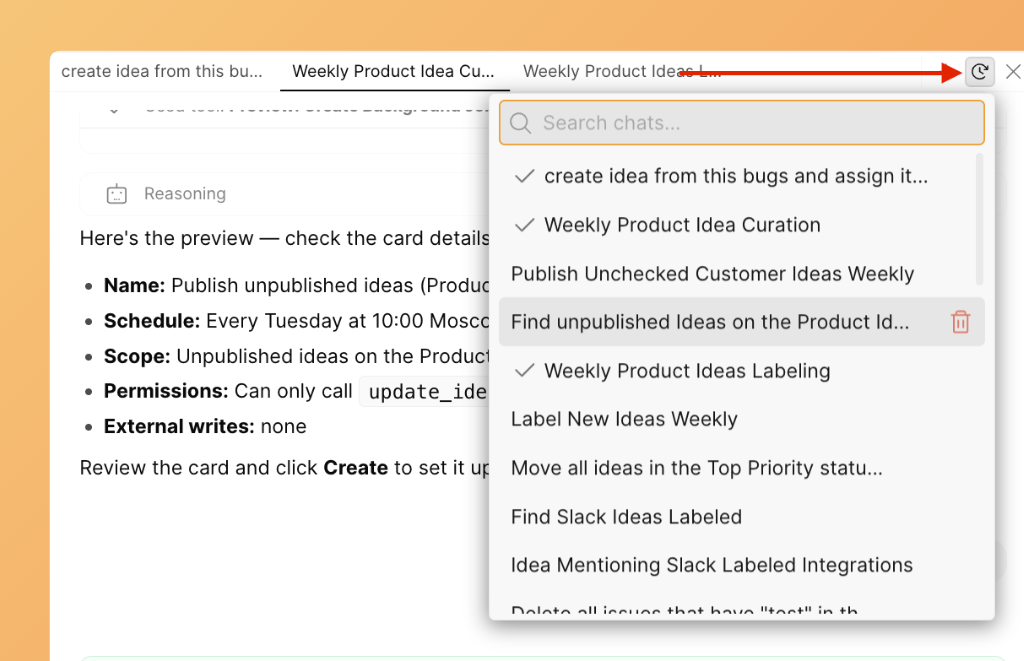
Ducalis は過去のチャット履歴を保存するため、最初からやり直すことなく後で戻ることができます。アシスタントのツールバーで Chat history(チャット履歴)を開くと、過去の会話を閲覧できます。チャットは名前付きのリストで表示されます。
スキル
AI アシスタントとの会話で優れた結果が得られたら、そのワークフローを再利用可能なスキルとして作成しましょう。
スキルを使うと時間を節約でき、より一貫した結果が得られ、繰り返し使うプロンプトやワークフローで同じ指示を書き直す手間を省けます。
スキルを作成するには、以下の手順に従います。
- 新しいチャットを開きます。
- Add custom skill(カスタムスキルを追加)をクリックします。
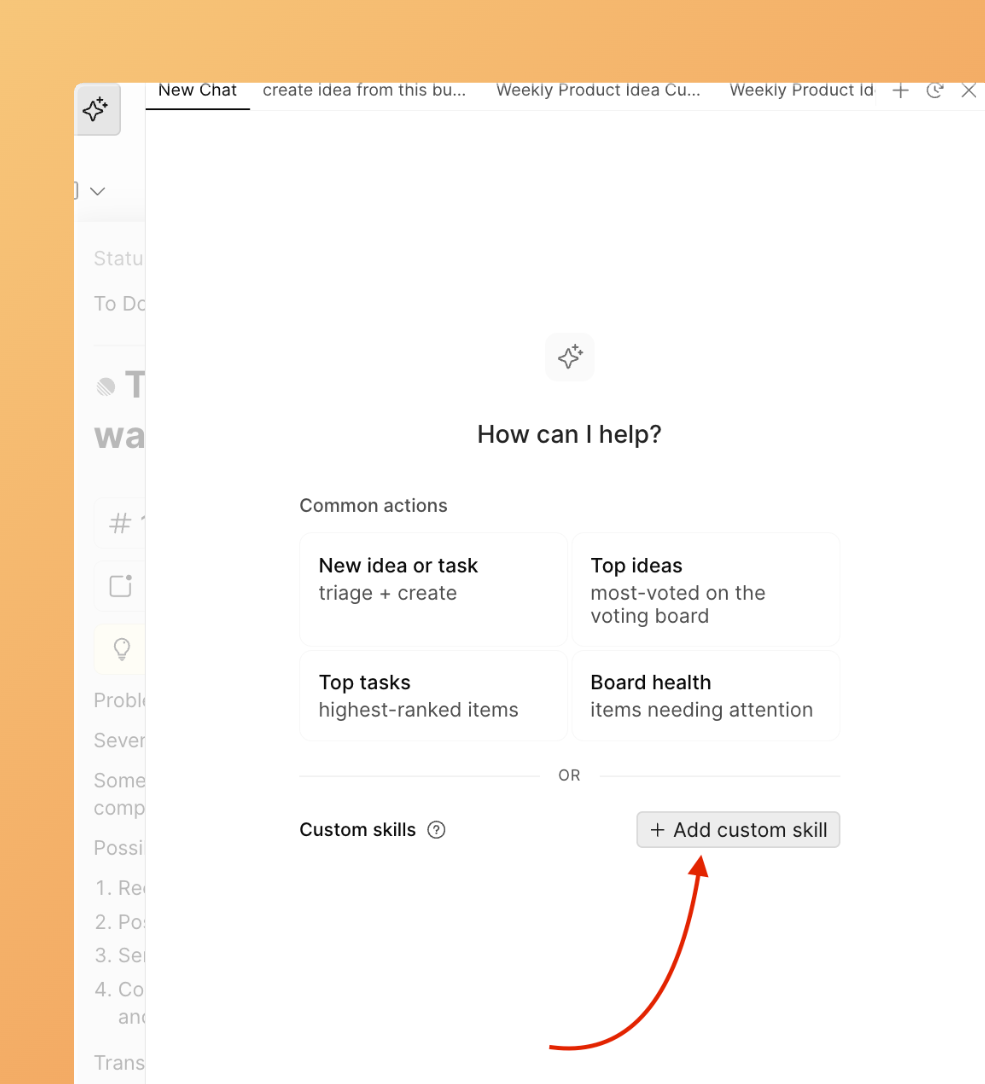
- 再利用したいプロンプトを記載した
.mdファイルをアップロードします。
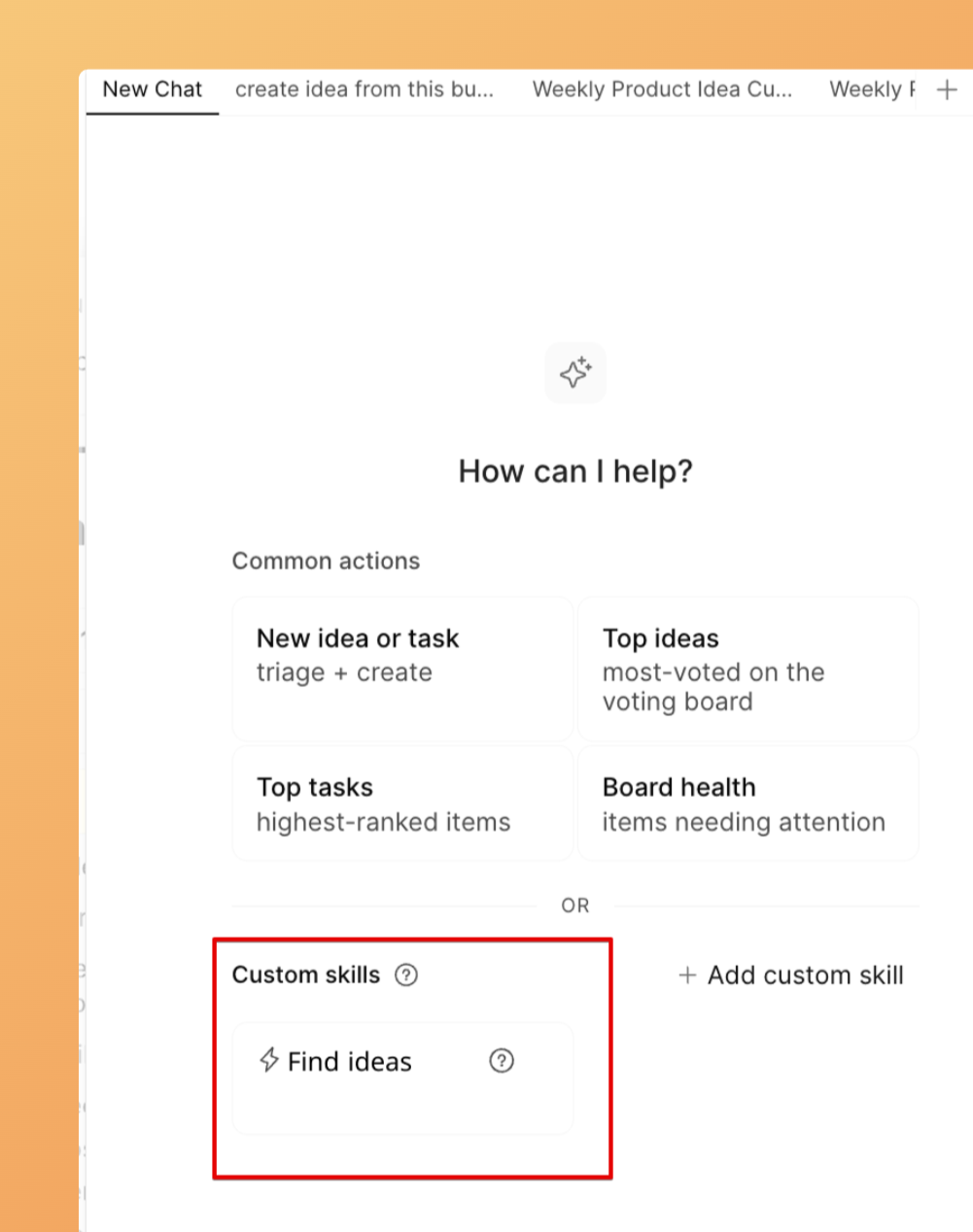
すべてのスキルは、新しいチャットを開いたときにリストで確認できます。
定型ワークフローの自動化
同じ種類のタスクを定期的に AI アシスタントに依頼していることに気づいたら、代わりにエージェントとして設定しましょう。エージェントを使うと、タスクを一度記述してスケジュールを設定するだけで、毎回指示しなくても AI が自動的にそれを繰り返し実行します。
設定方法についてはエージェントの概要を参照するか、いくつかの活用例を確認して始めてみてください。