AI を使用してバックログ課題を作成する
バックログの課題を作成する際、AI を使用して説明文を書き換えることができます。ワンクリックで、バックログ課題の詳細でわかりやすい説明文を作成できます。
AI は、シンプルで明確な言葉を使って課題の説明文を書き換えます。これにより、チームが理解しやすく、行動に移しやすくなります。曖昧な入力内容を扱う場合でも、より洗練されたバージョンが必要な場合でも、AI は以下のことに役立ちます:
- 不足しているコンテキストの追加
- 曖昧な表現の明確化
- 読みやすさの向上
- 執筆時間の短縮
AI 書き換え機能の使い方
課題カードでの操作
-
バックログに移動します。課題が一覧表示されている Backlog (バックログ) セクションに移動します。
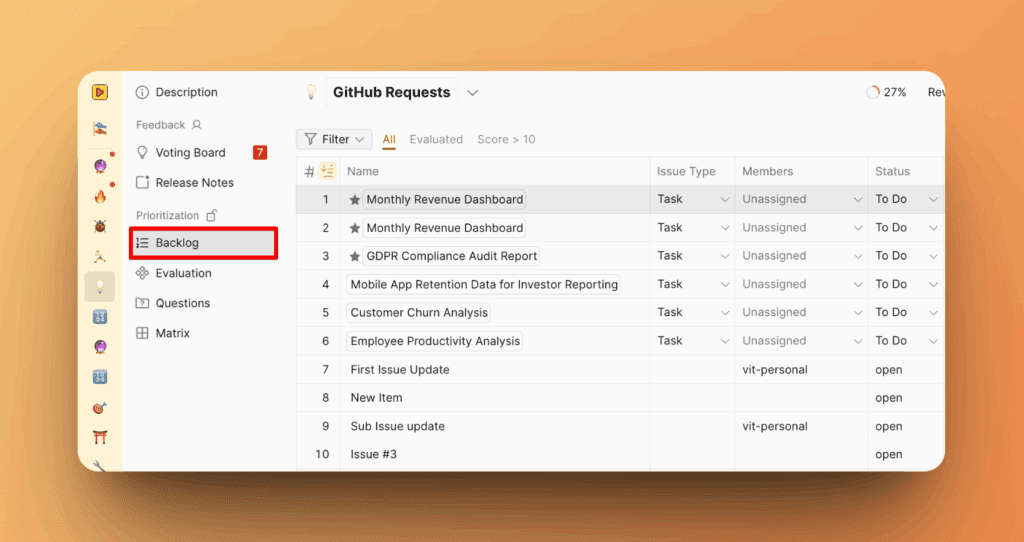
-
課題を選択します。改善したい課題をクリックします。
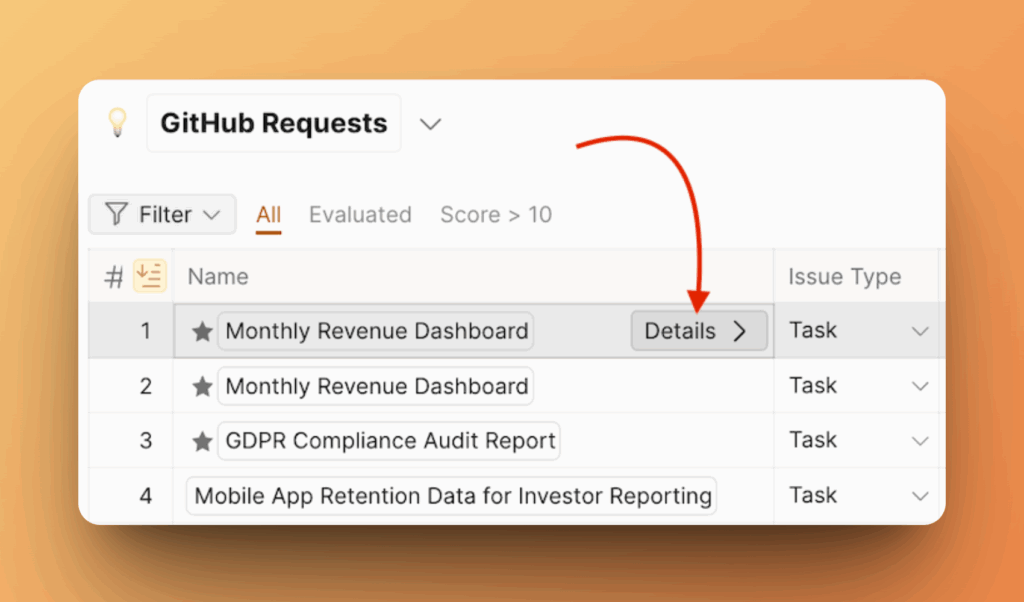
-
Rewrite Issue (課題を書き換え) をクリックします。説明フィールドの近くに Rewrite Issue (課題を書き換え) というボタンが表示されます。それをクリックします。
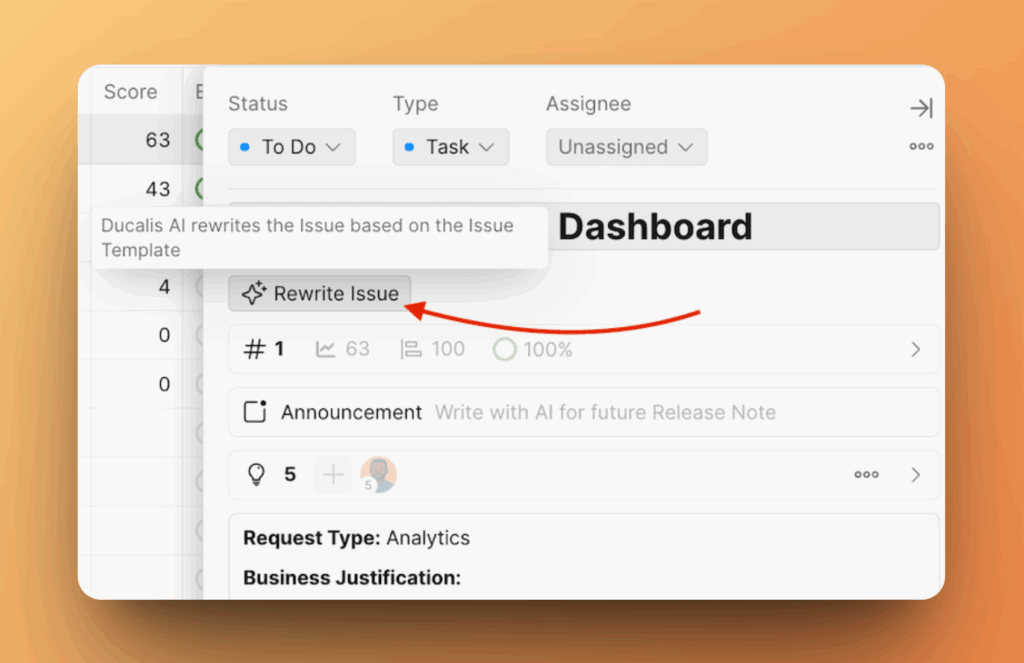

-
新しい説明文を確認します。AI が即座に説明文を書き換えます。
以下の操作ができます:
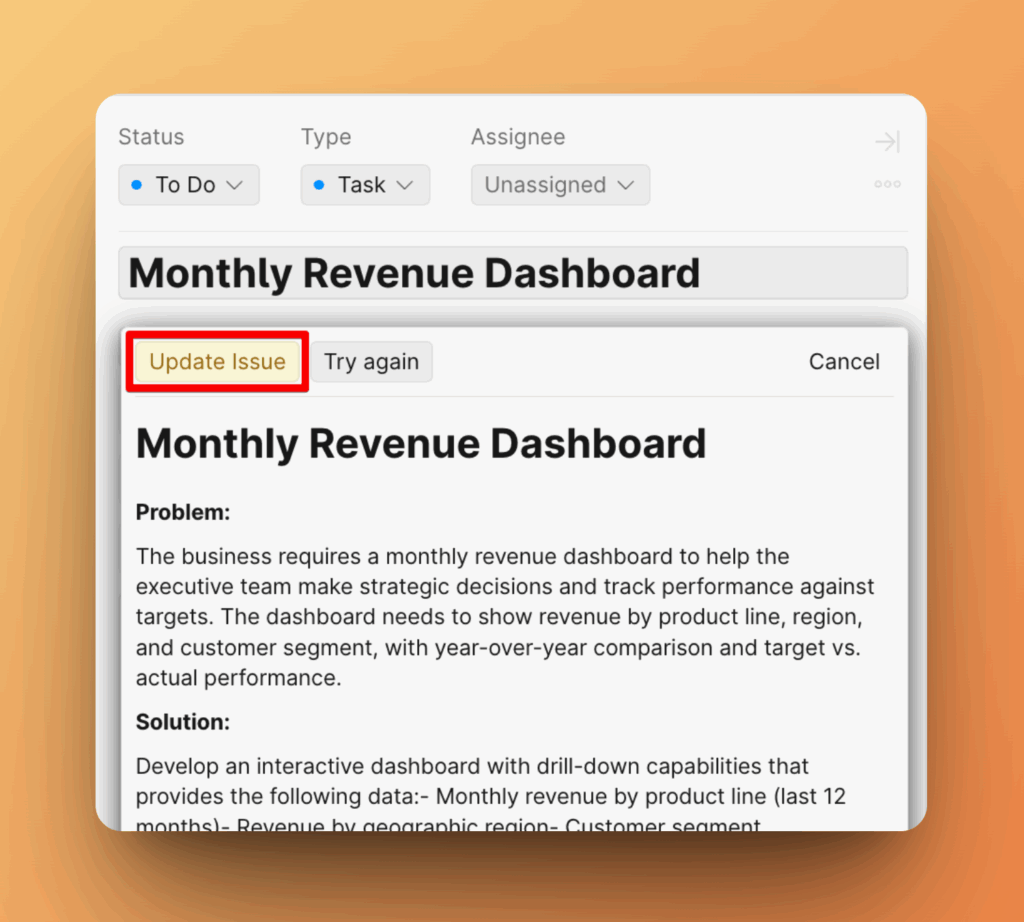
- そのまま受け入れる場合は Update Issue (課題を更新) をクリック
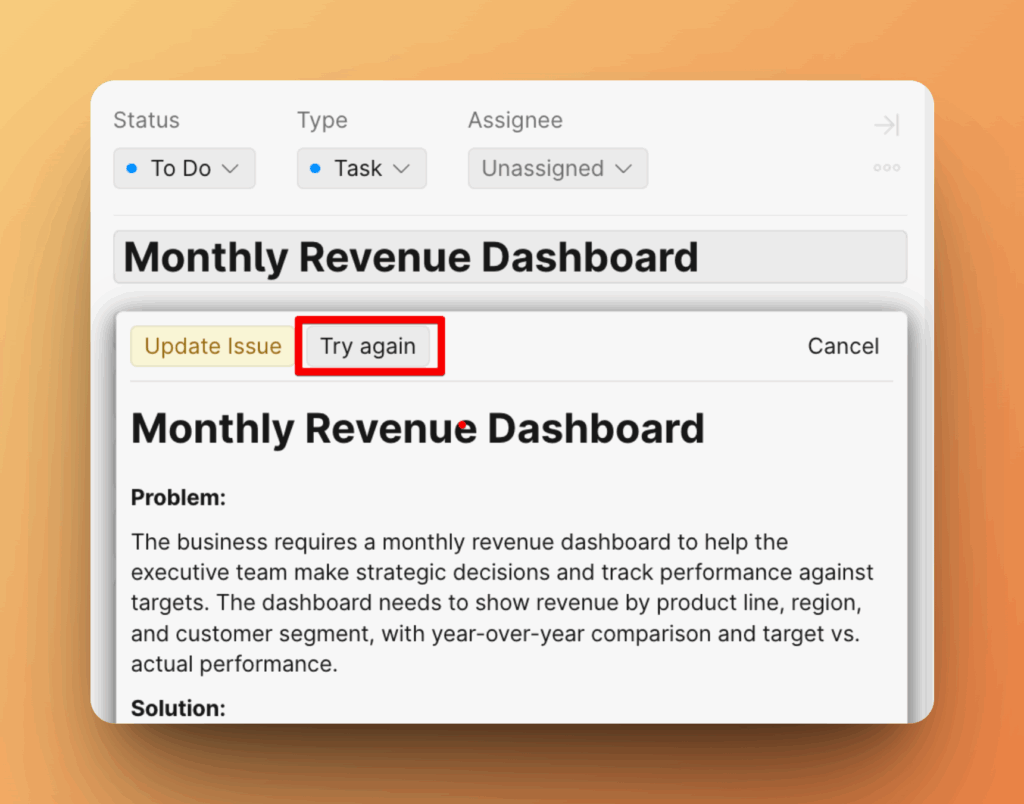
- もう一度書き換える場合は Try again (再試行) をクリック
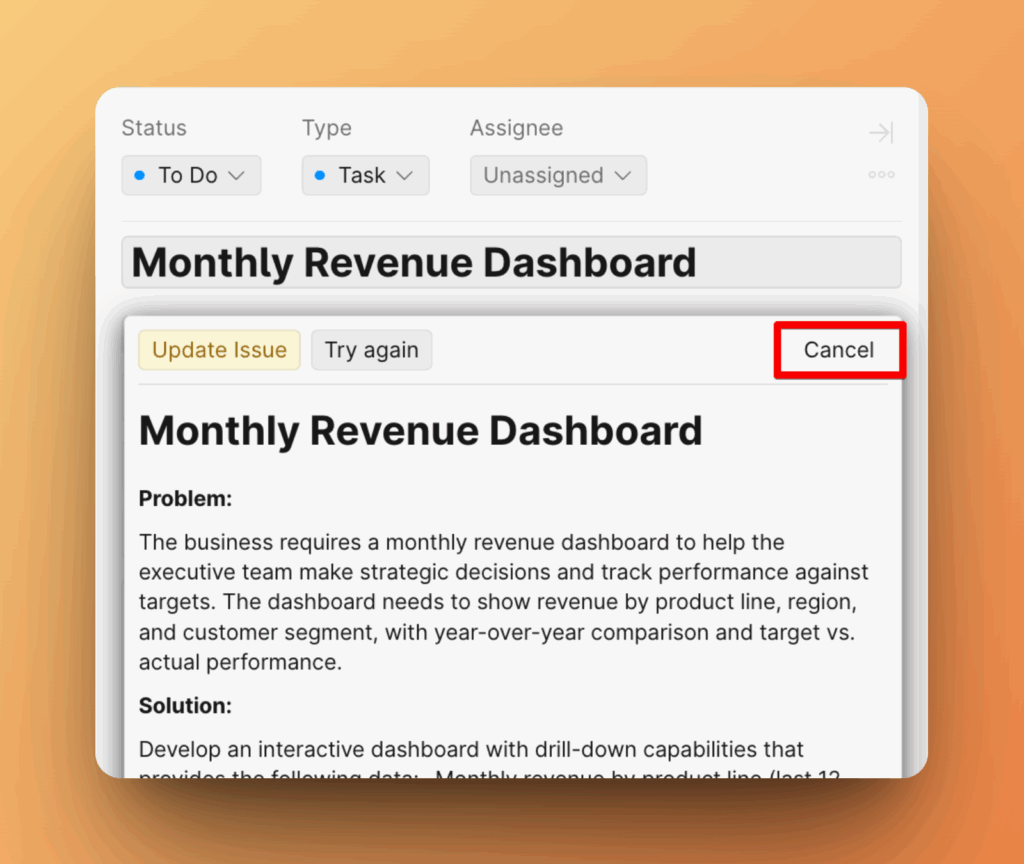
- 破棄して元のバージョンを維持する場合は Cancel (キャンセル) をクリック
投票アイデアカードでの操作
-
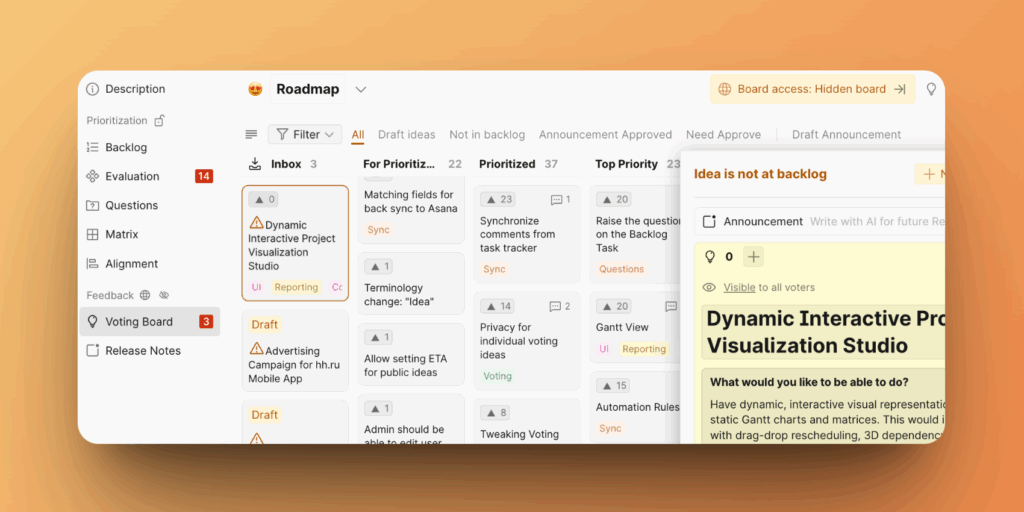
投票ボードに移動します。
-
バックログに含まれていないアイデアを選択し、+New (+新規) をクリックします。
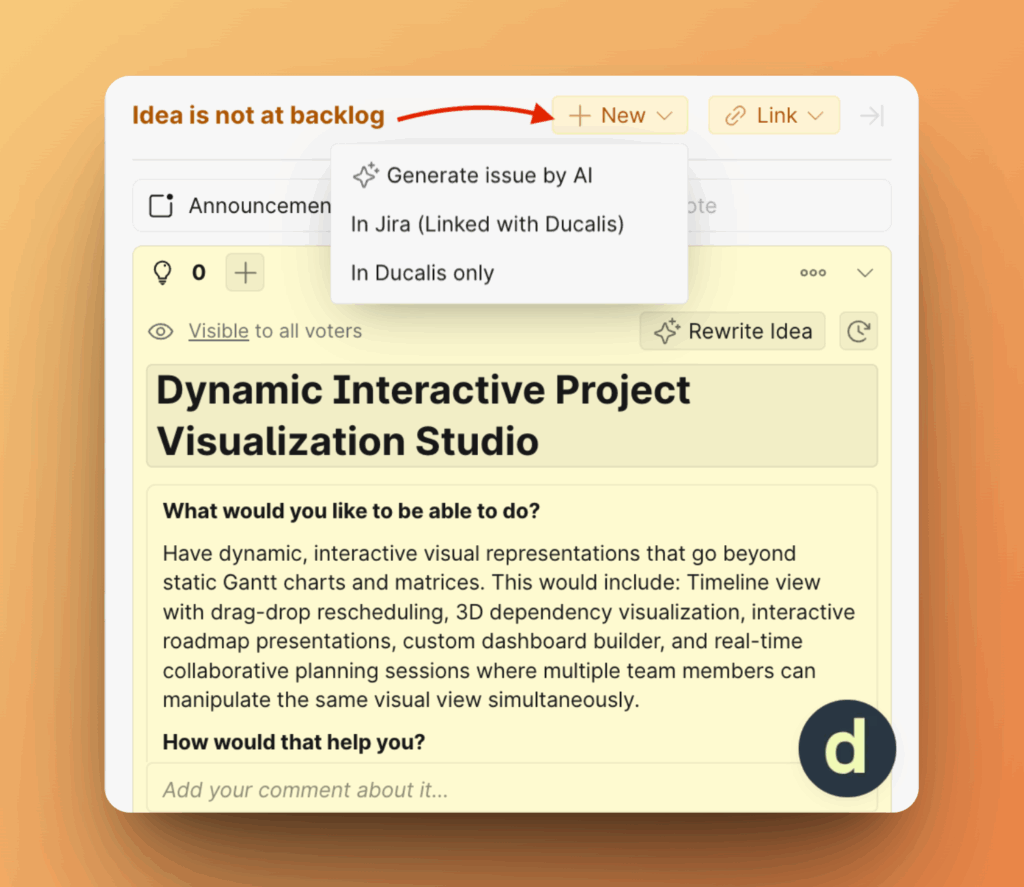
-
Generate issue by AI (AI で課題を生成) をクリックします。
AI は 課題説明テンプレート を使用して課題を生成します。テンプレートを使用せずに作成する場合は、In Ducalis only (Ducalis のみ) をクリックします。
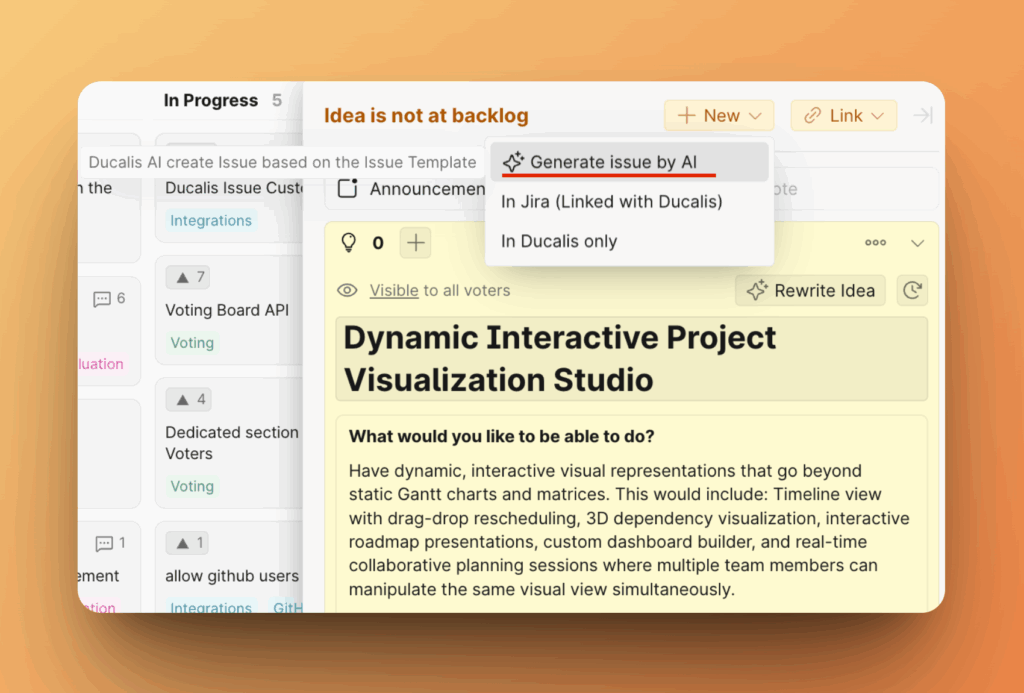
-
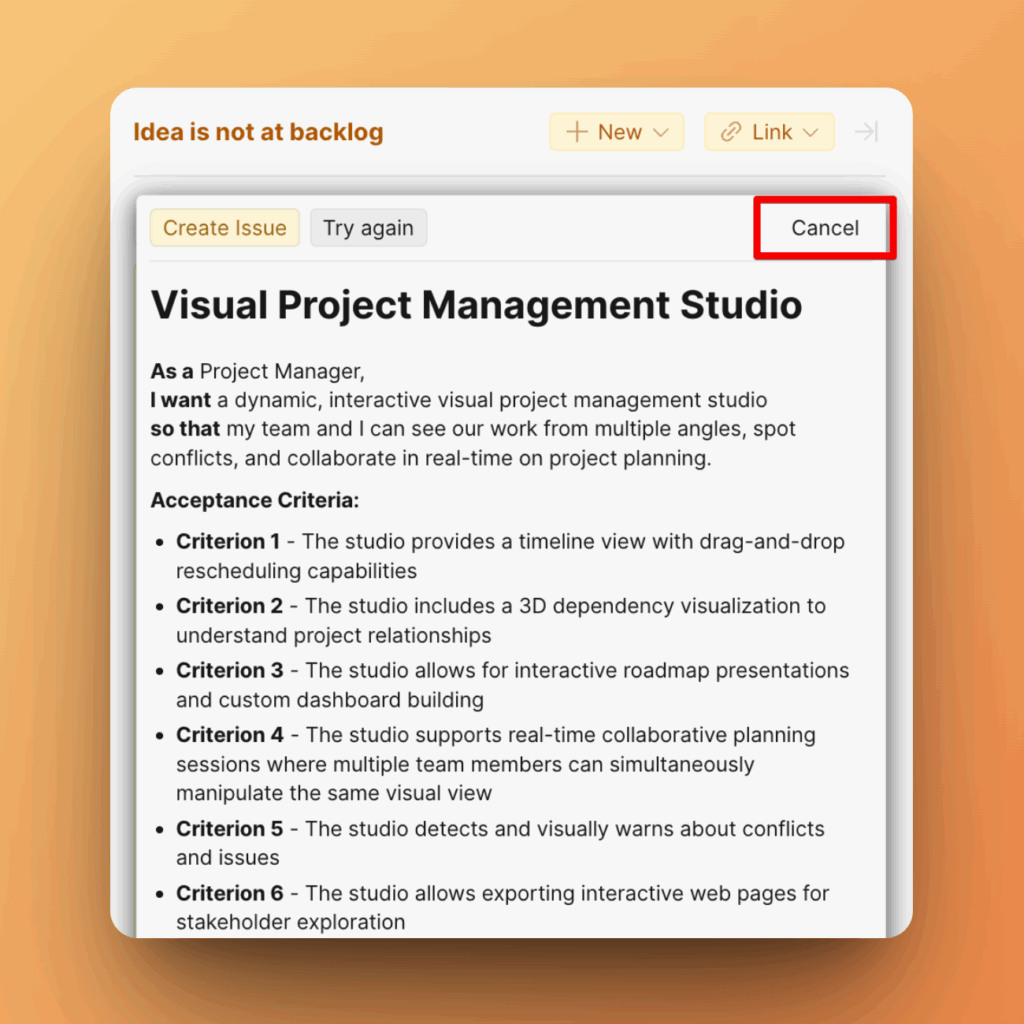
課題の説明文が作成されます。
-
新しい説明文を確認します。
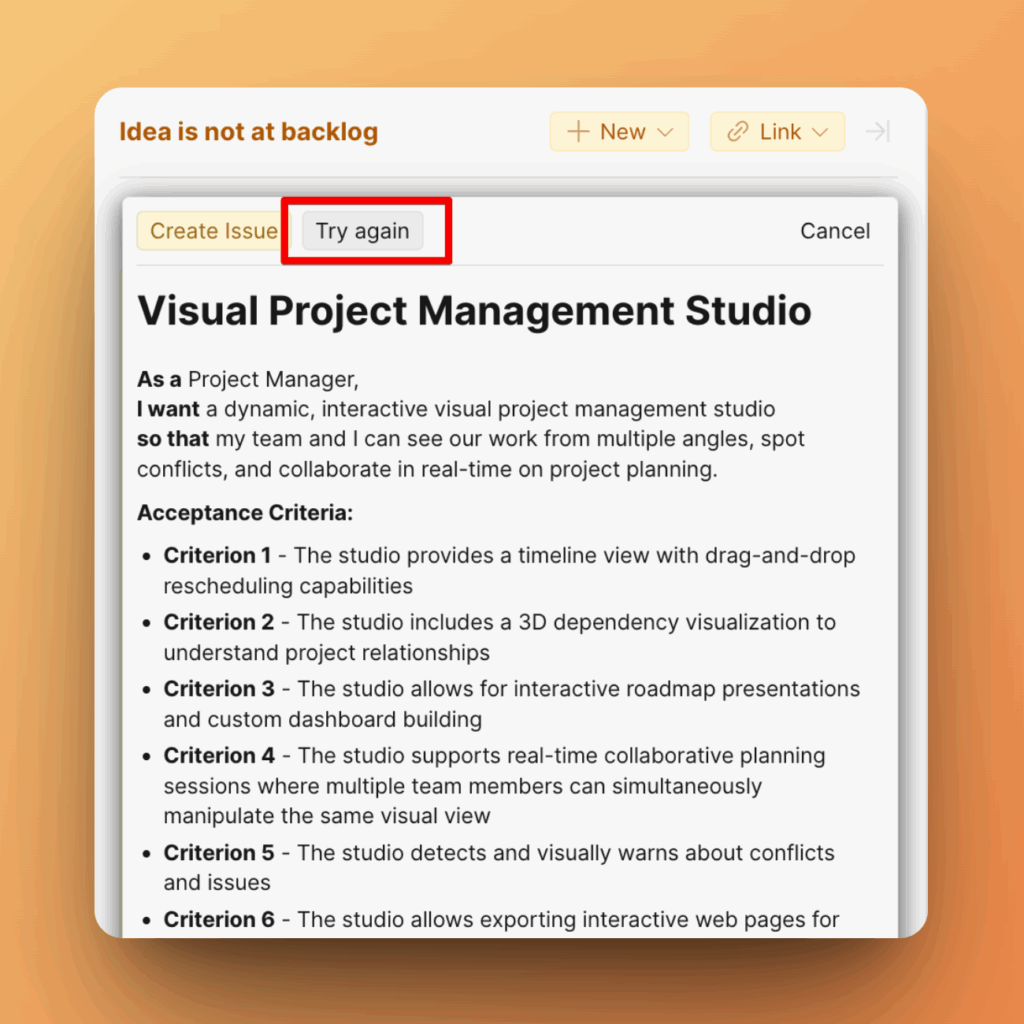
以下の操作ができます:
- そのまま受け入れる場合は Create Issue (課題を作成) をクリック
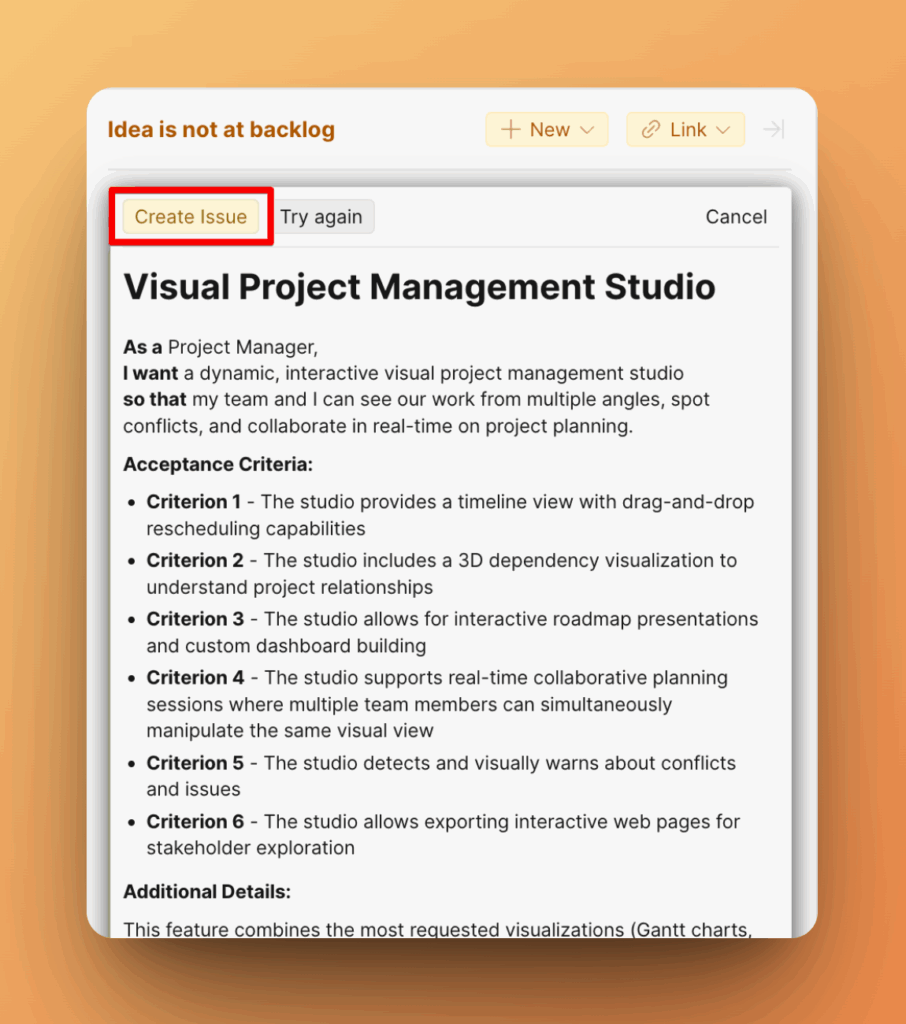
- もう一度書き換える場合は Try again (再試行) をクリック
- 破棄して元のバージョンを維持する場合は Cancel (キャンセル) をクリック
最良の結果を得るためのヒント
-
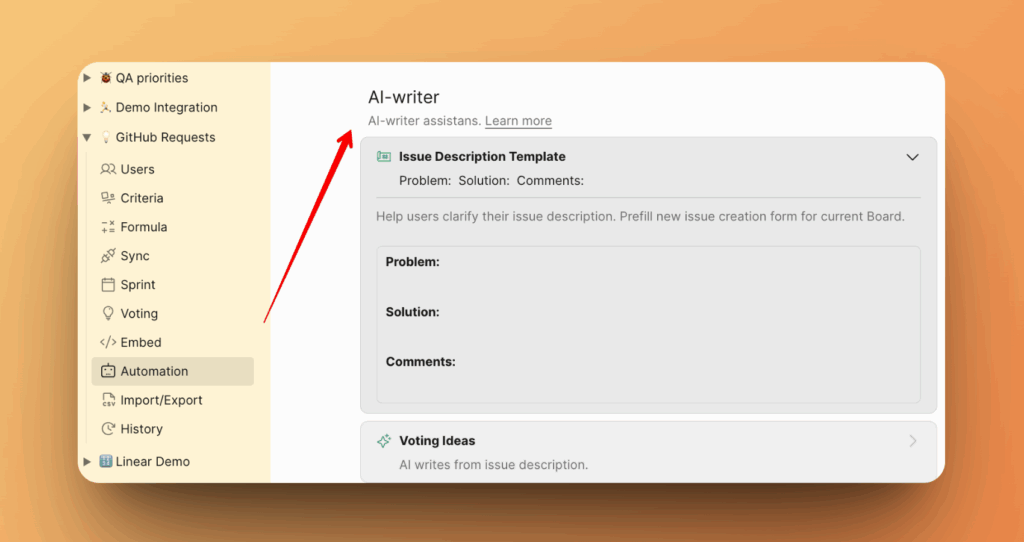
課題説明テンプレート を編集して、それを使用して課題を書き換えます。
-
Rewrite Issue (課題を書き換え) をクリックする前に、できるだけ多くの関連情報を含めてください。
-
箇条書きや短いメモを使用してください。AI がそれらを完全で読みやすい説明文に展開します。