フィルタの作成と管理
フィルタを使用すると、データを絞り込んで特定の課題やアイデアに集中できます。現在のボードに対するフィルタ(One-Board Filter(単一ボードフィルタ))または全ボードに適用されるフィルタ(All-Boards Filter(全ボードフィルタ))を作成できます。
単一ボードフィルタを作成する
単一ボードフィルタは、現在表示しているボードにのみ適用されます。
-
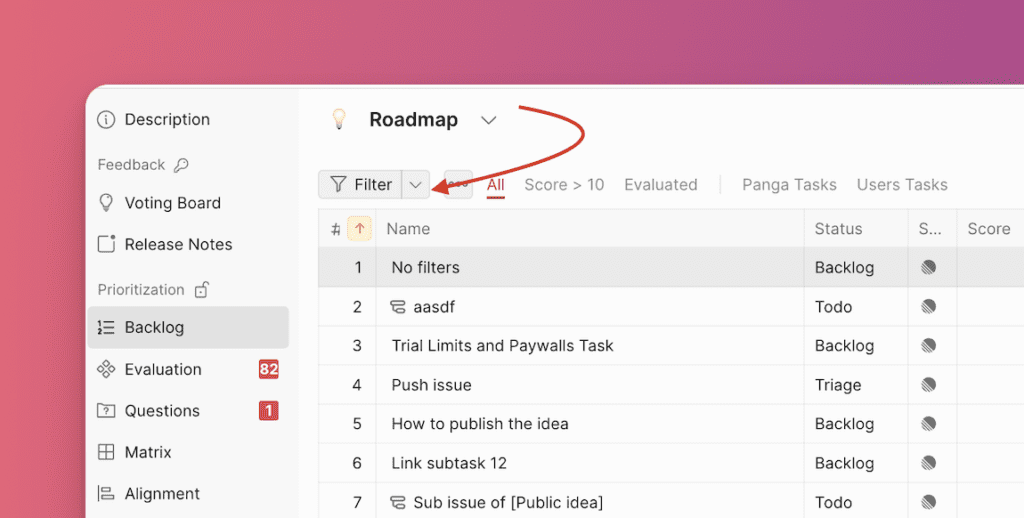
テーブルの右上にあるフィルタアイコンをクリックします。
-
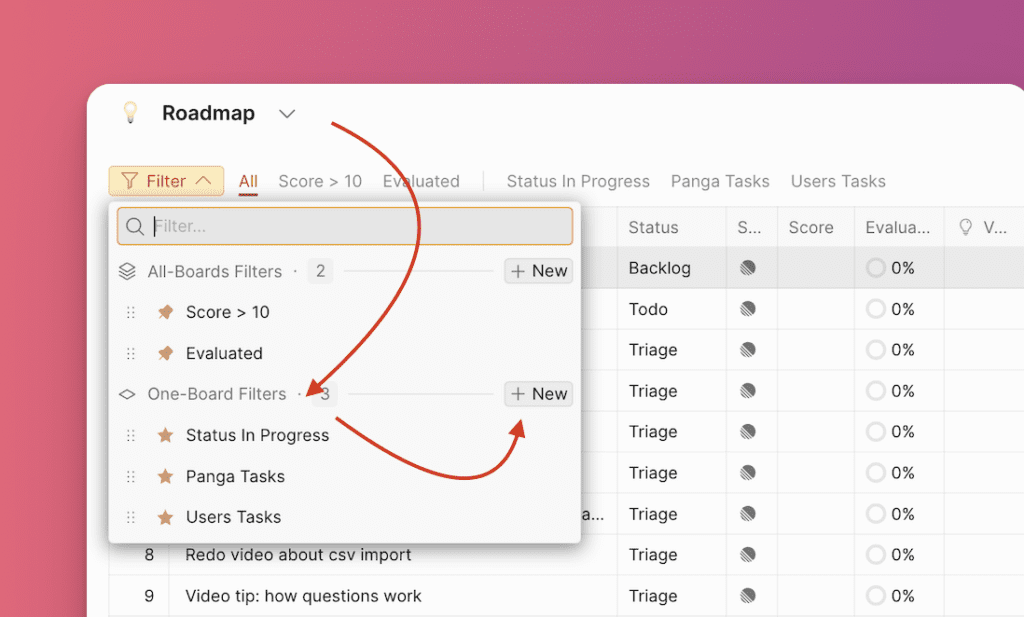
One-Board Filters(単一ボードフィルタ)を選択し、New(新規)をクリックします。
-
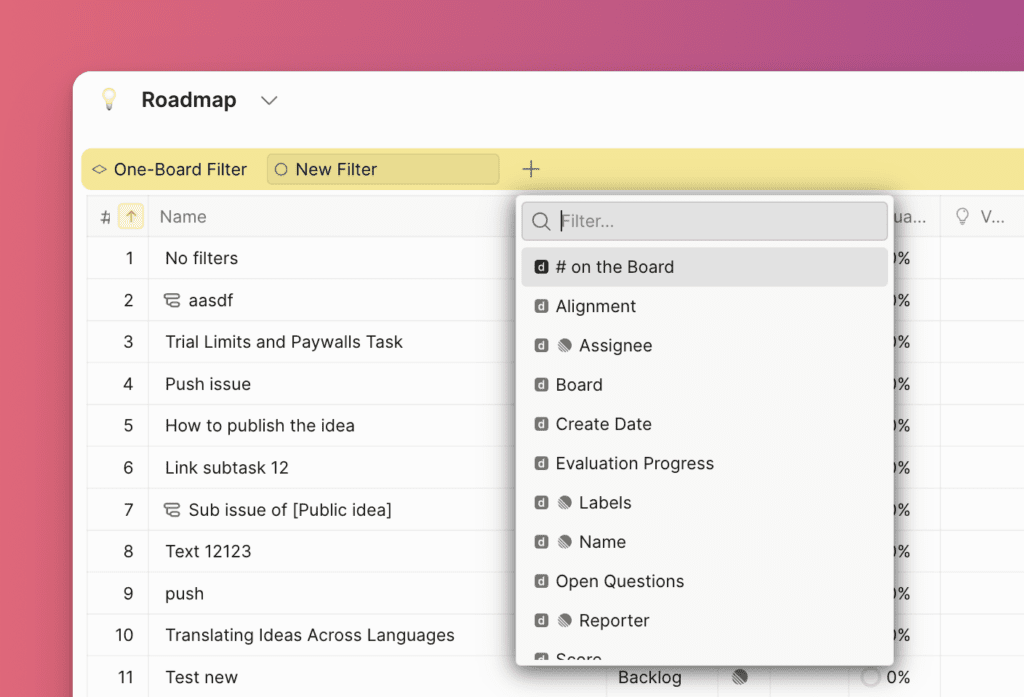
作成したいフィルタフィールドを検索または選択します。利用可能なフィルタには、Ducalis フィールド、パブリックアイデアフィールド、基準の合意度、合意度フィールド、タスクトラッカーフィールド(接続されている場合)があります。
-
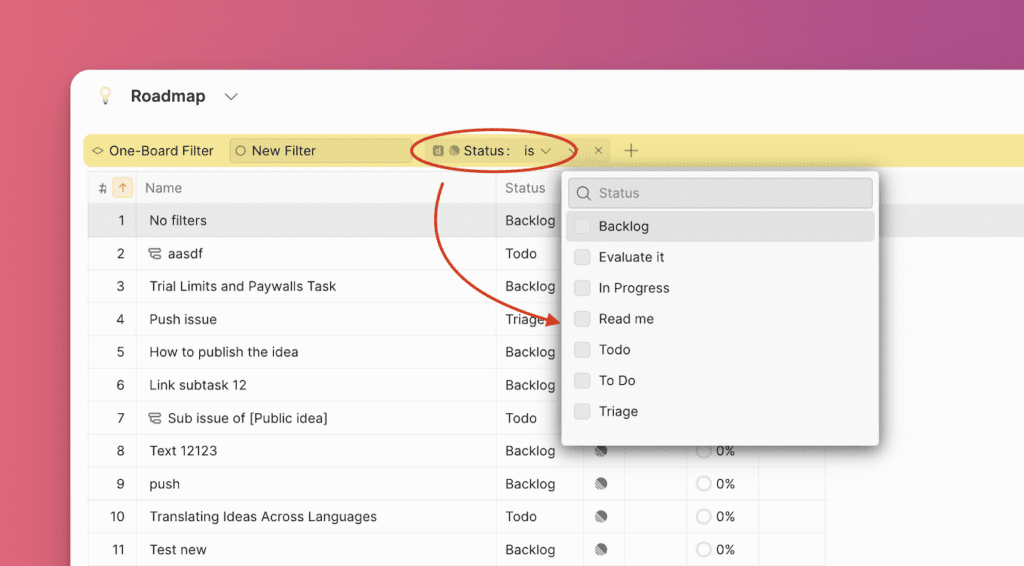
選択したフィルタフィールドのパラメータを選択します。
-
別のフィルタフィールドを追加するには、+ をクリックします。
-
フィルタに名前を付けて Save(保存)をクリックします。
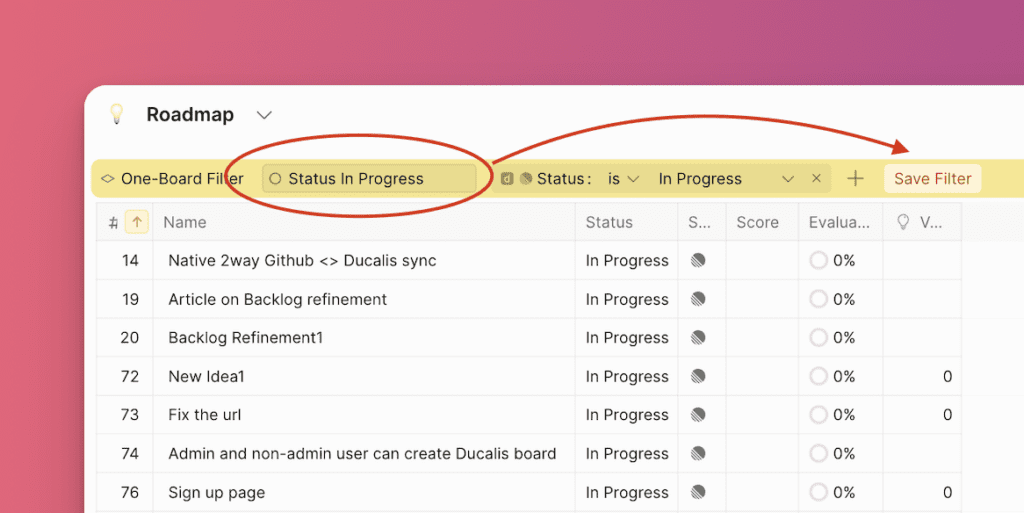
保存されたフィルタは、ボード上のすべてのユーザーに表示されます。フィルタを保存しない場合、使用を終了すると消えます。
フィルタをお気に入りに追加する
フィルタを作成して保存すると、自動的にお気に入りに追加されます。お気に入りのフィルタ(星マーク付き)は、簡単にアクセスできるように上部のパネルに表示されます。これらのお気に入りは自分だけに表示されます。
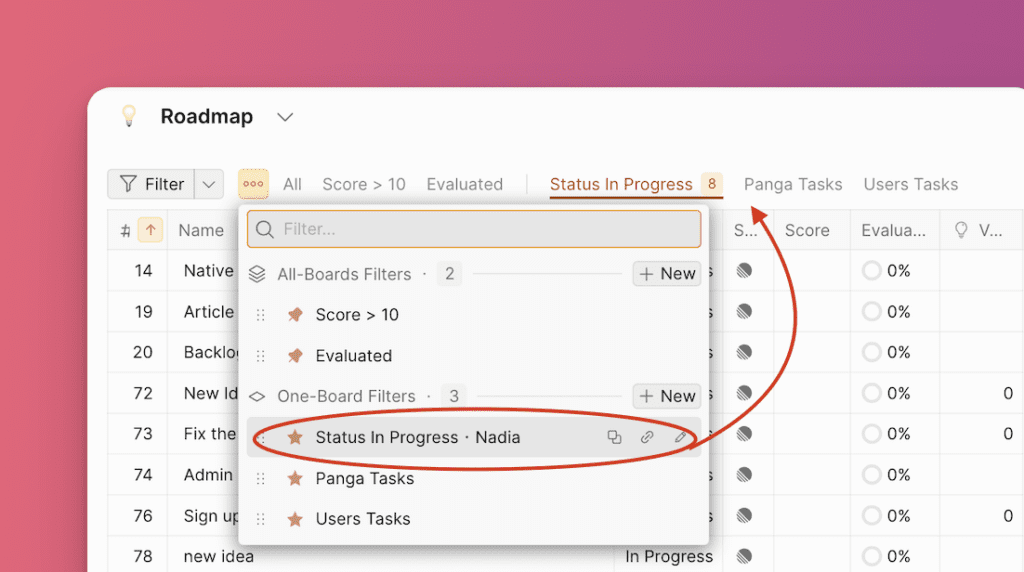
チームメイトが作成したフィルタをお気に入りに追加することもできます。
全ボードフィルタを作成する
全ボードフィルタはすべてのボードに適用されます。複数のボードから特定の課題やアイデアを同時に追跡したり、各ボードで作成することなく同じフィルタを再利用したりするために使用します。
-
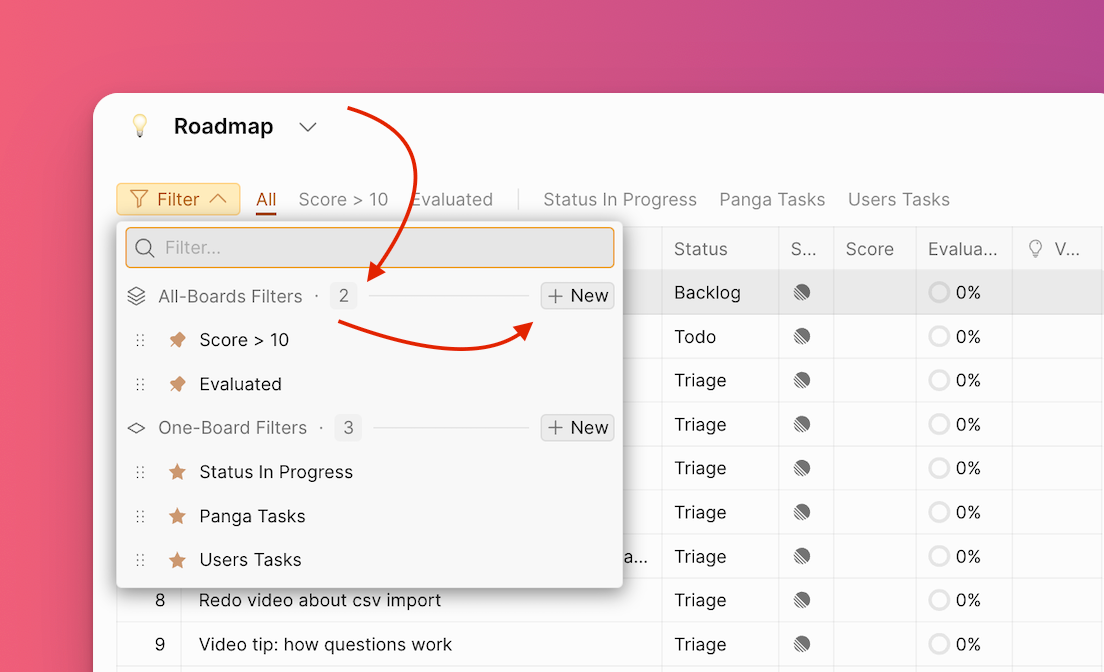
フィルタアイコンをクリックし、All-Boards Filter(全ボードフィルタ)を選択して、New(新規)をクリックします。
-
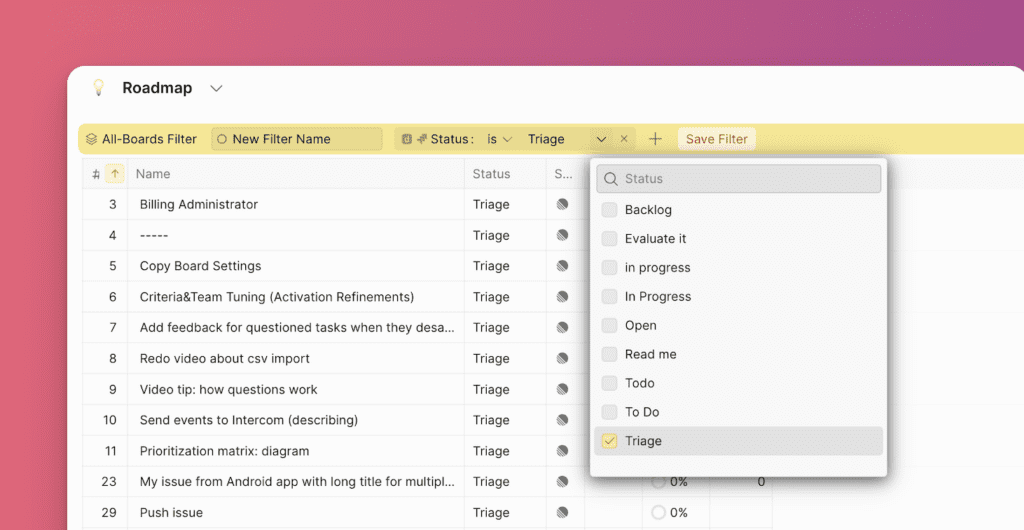
作成したいフィルタフィールドを検索または選択します。利用可能なフィルタには、Ducalis フィールド、パブリックアイデアフィールド、基準の合意度、合意度フィールド、タスクトラッカーフィールド(接続されている場合)があります。
-
別のフィルタフィールドを追加するには、+ をクリックします。
-
フィルタに名前を付けて Save(保存)をクリックします。
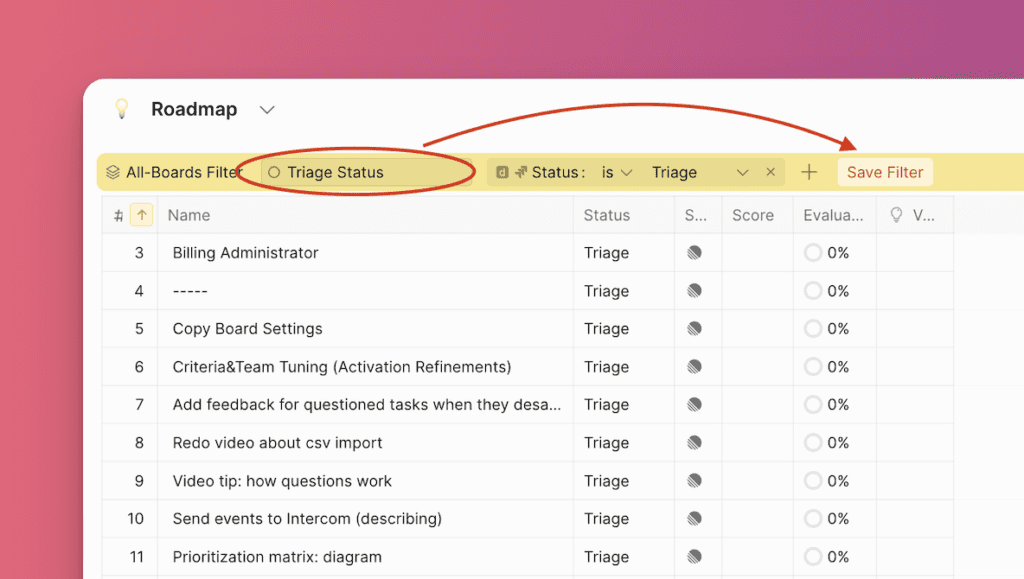
-
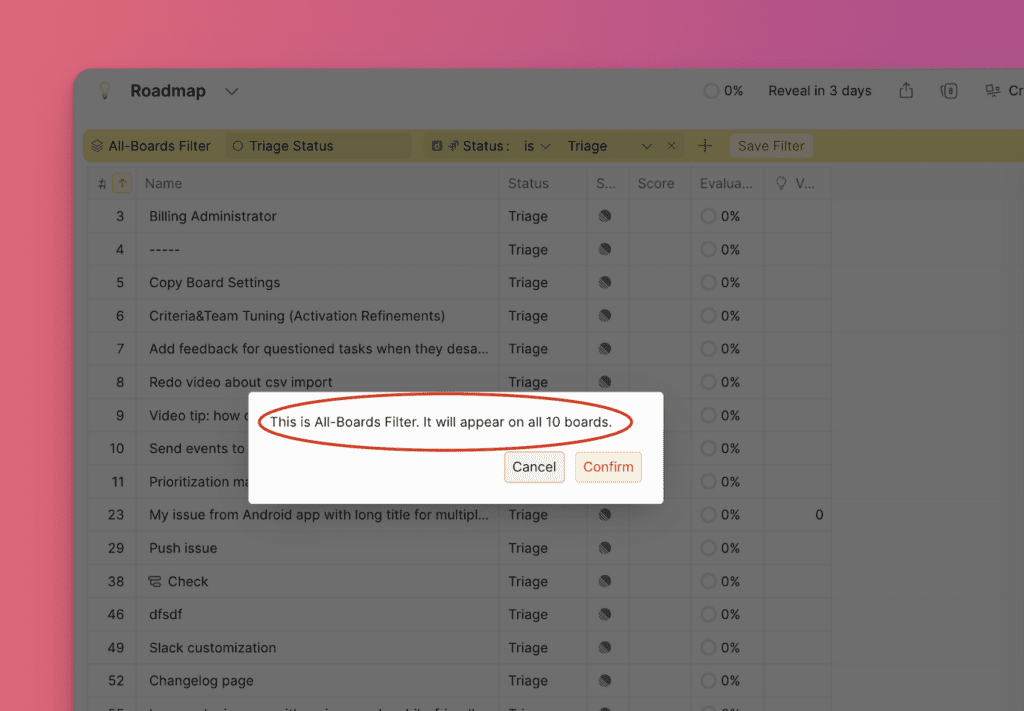
このフィルタがすべてのボードに適用されることを示す警告メッセージが表示されます。Confirm(確認)をクリックします。
フィルタがドロップダウンメニューに表示されます。
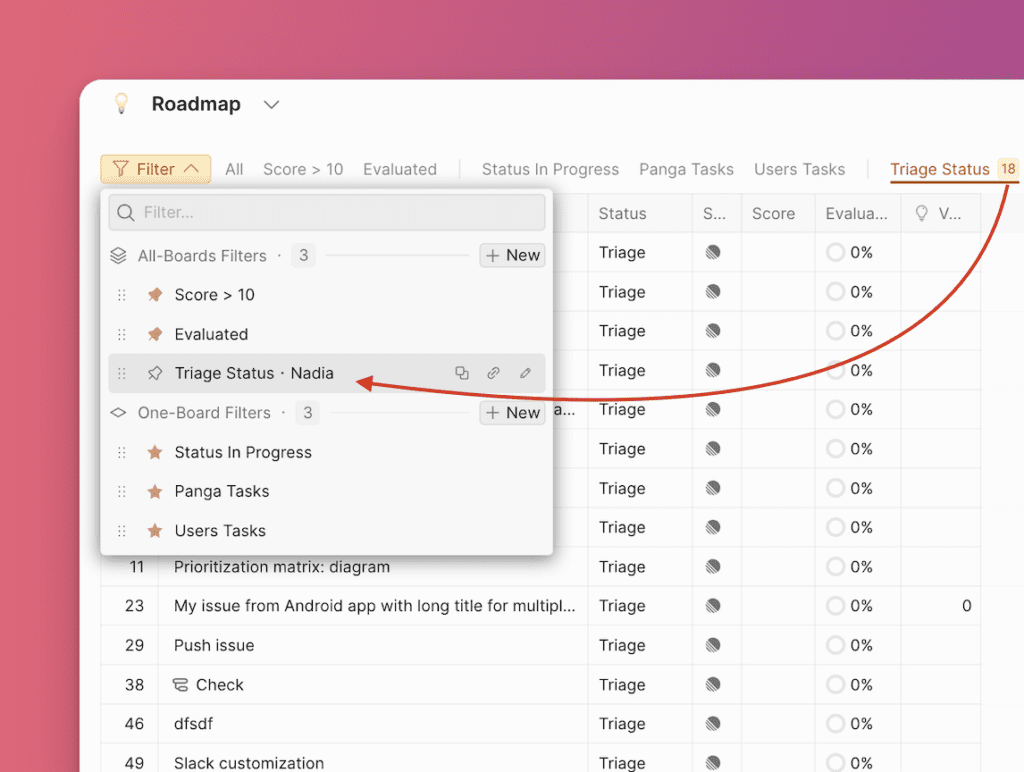
保存されたフィルタは、すべてのボードのすべてのユーザーに表示されます。
全ボードフィルタをピン留めする
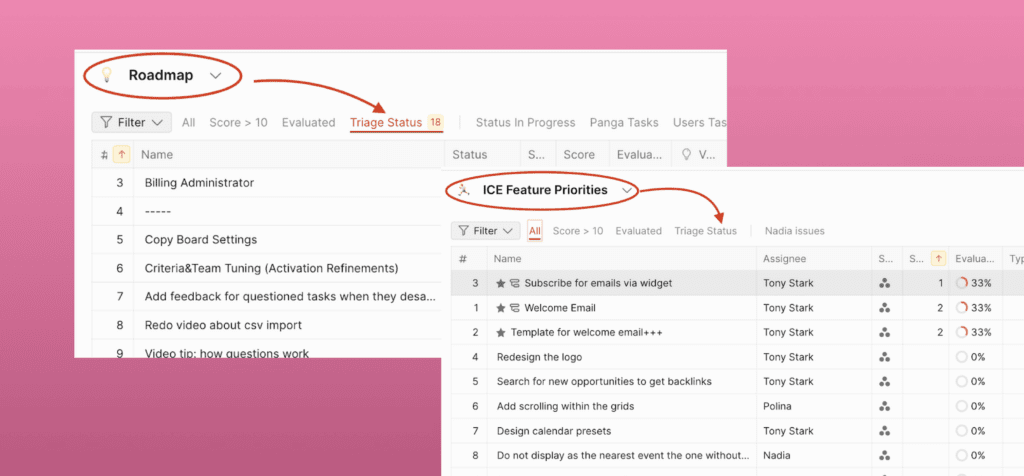
フィルタをピン留めすると、簡単にアクセスできるように上部のパネルに表示されます。
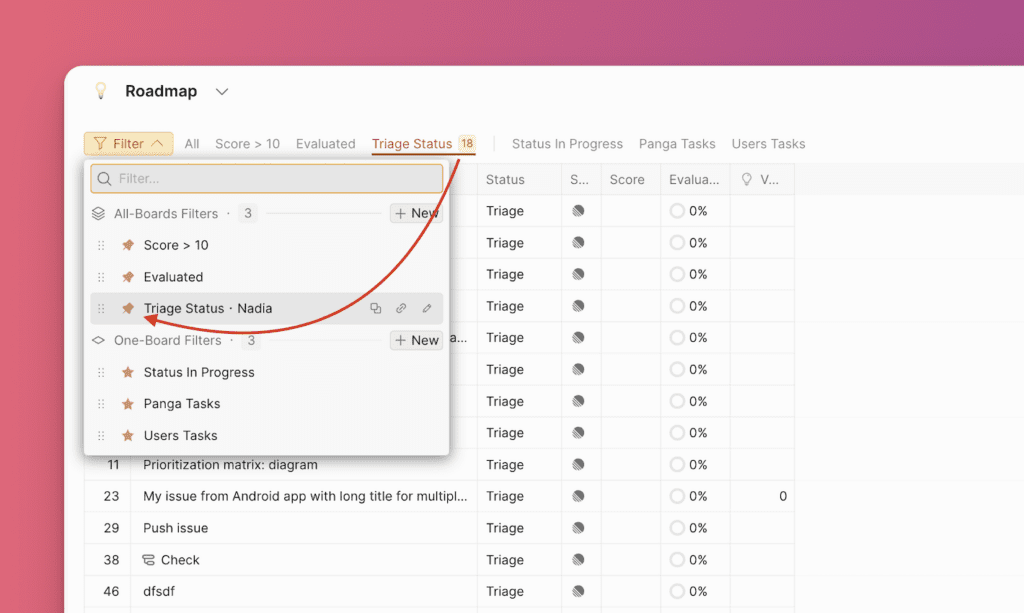
フィルタをピン留めすると、すべてのボードのすべてのユーザーに対してパネルに表示されます。
フィルタを並べ替える
よく使用するフィルタを見つけやすくするために、フィルタを並べ替えます。
-
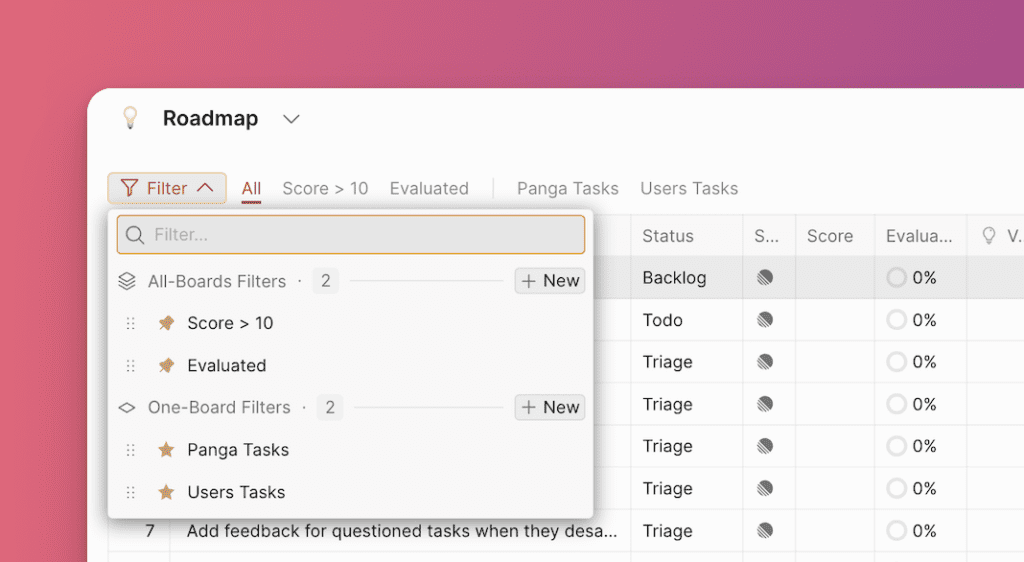
フィルタドロップダウンの矢印をクリックして、利用可能なフィルタのリストを表示します。
-
移動したいフィルタにカーソルを合わせ、クリックしてドラッグし、目的の位置に移動します。
-
新しい位置がフィルタパネルに適用され、希望の順序で表示されます。

並べ替えはすべてのボードのすべてのユーザーに適用されます。
フィルタを編集する
-
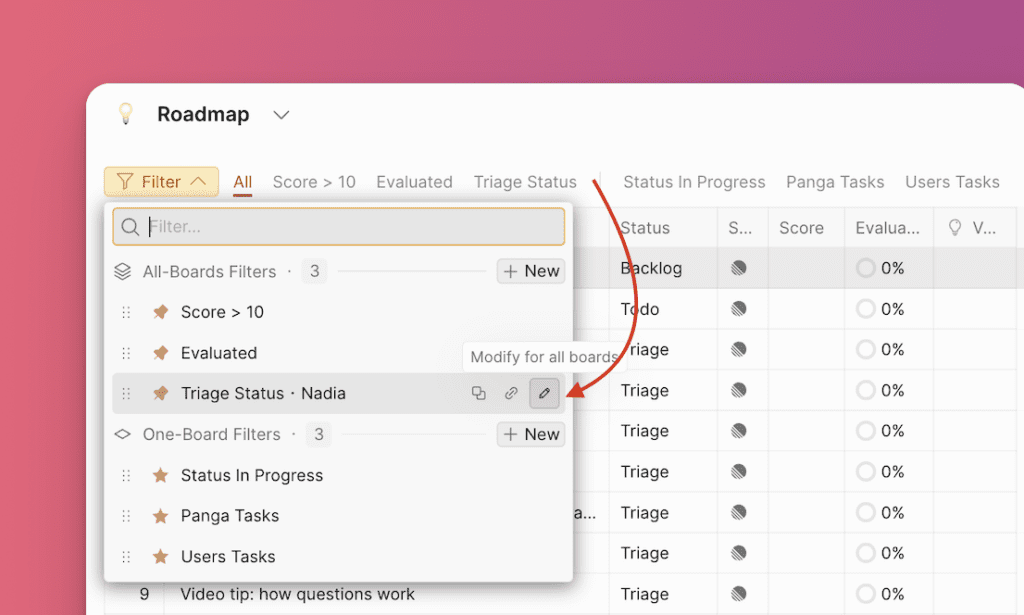
フィルタアイコンをクリックし、編集したいフィルタにカーソルを合わせて、編集アイコンをクリックします。
-
必要に応じてパラメータを変更したり、フィルタフィールドを追加または削除したりします。
-
編集が完了したら Save(保存)をクリックします。
全ボードフィルタの変更は、すべてのボードとすべてのユーザーに適用されます。単一ボードフィルタの変更は現在のボードにのみ適用されますが、すべてのユーザーに影響します。
フィルタを削除する
フィルタを削除するには、ゴミ箱アイコンをクリックし、Confirm(確認)をクリックします。
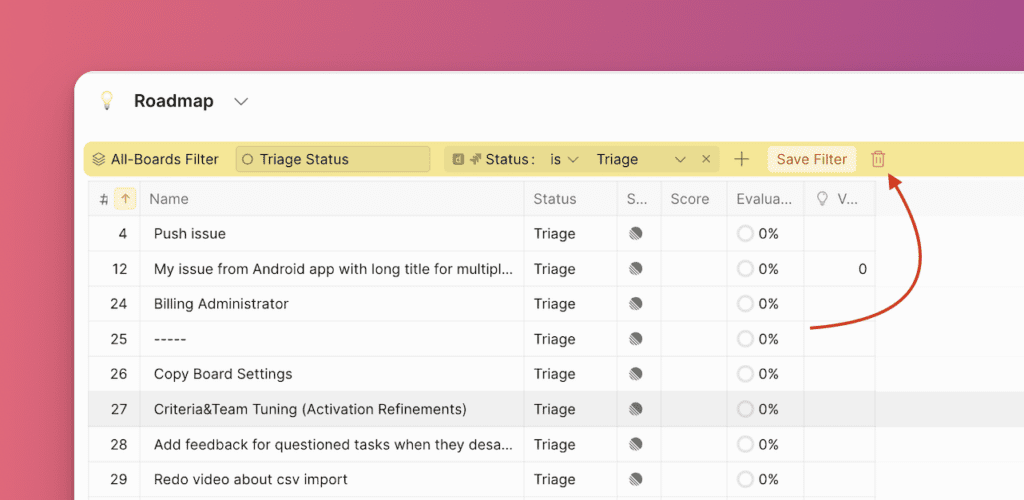
フィルタを削除すると、すべてのボードのすべてのユーザーから削除されます(単一ボードフィルタと全ボードフィルタの両方)。
フィルタを効果的に使用することで、生産性を向上させ、すべてのボードで重要なタスクを把握できます。