評価とスコアリング
評価セクションは、評価者が割り当てられた基準に基づいて課題にスコアを付ける場所です。ボードを設定した後、バックログを評価することが効果的な優先順位付けの次のステップです。
スコアの割り当て
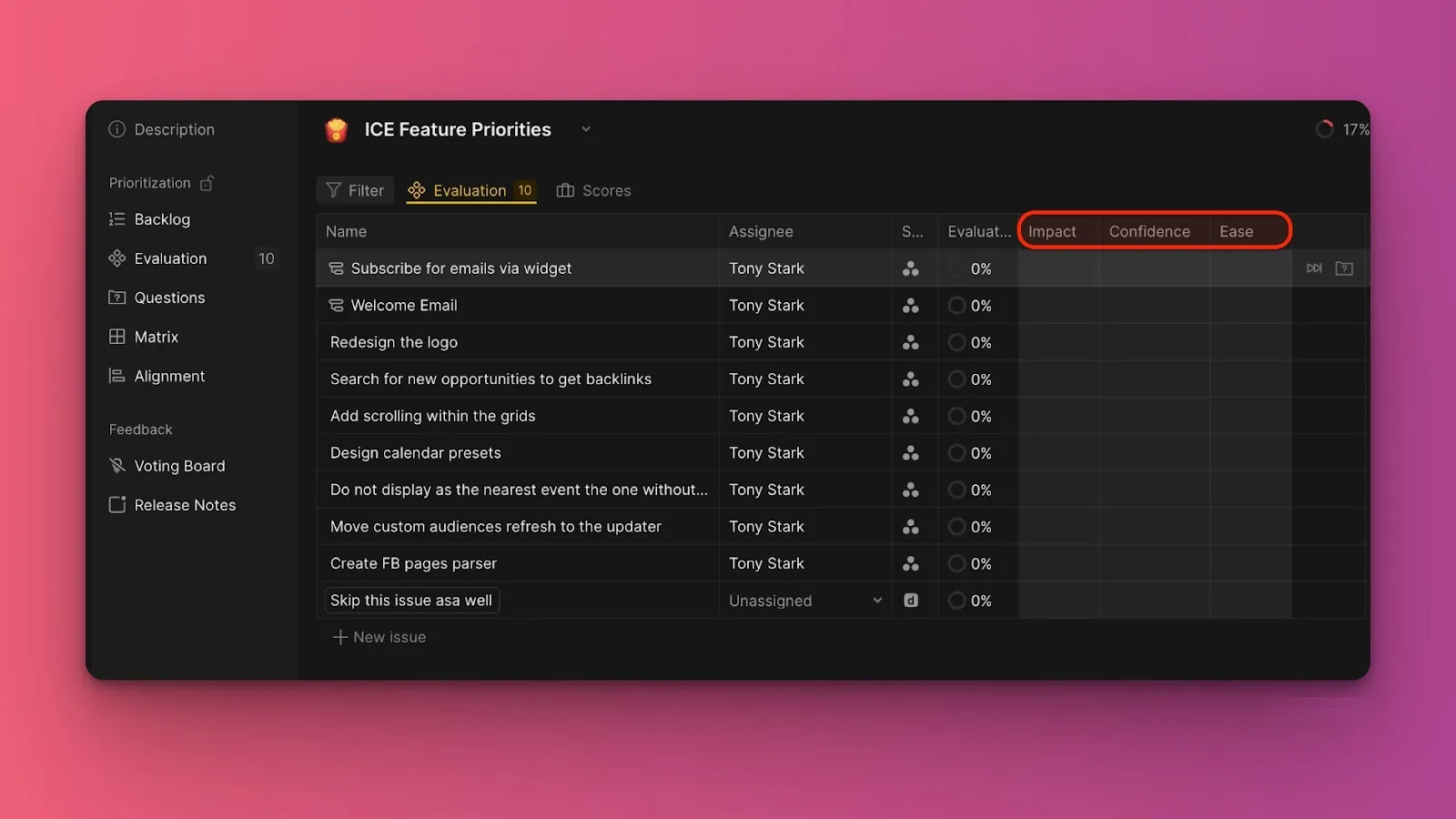
各課題は、オーガニゼーション管理者が設定した基準を使用して評価されます。チームに割り当てられた基準のみが表示されます。
-
各基準の下にスコアを入力します。
-
Fast input (高速入力) がオフの場合、Tab または Enter を押して次のセルに移動します。

入力する数値は、管理者が設定したスコアリング方式によって異なります。
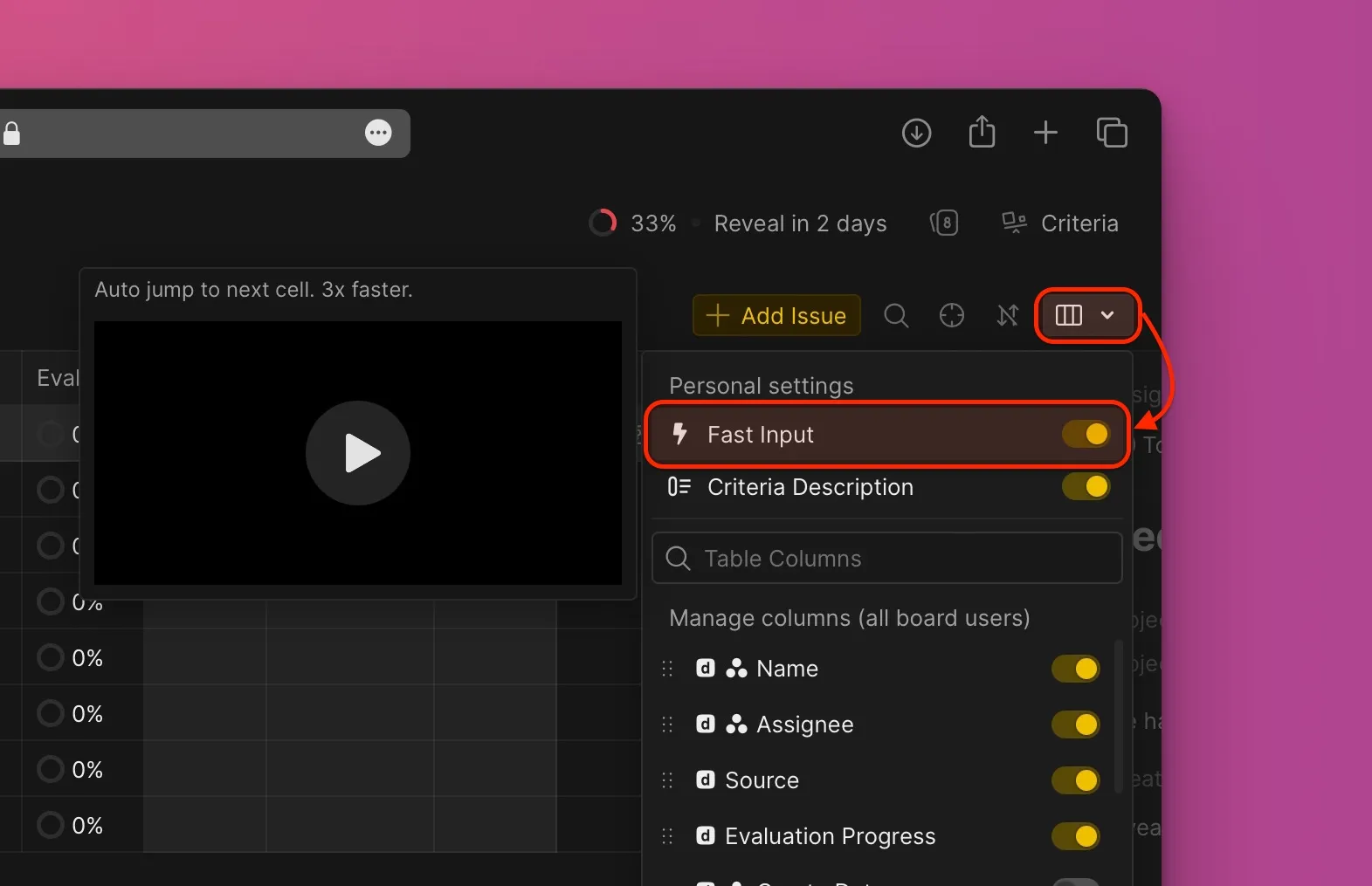
ヒント: Fast input (高速入力) を有効にすると、Tab や Enter を押す必要がなくなります。入力するとスコアが自動的に保存されます。
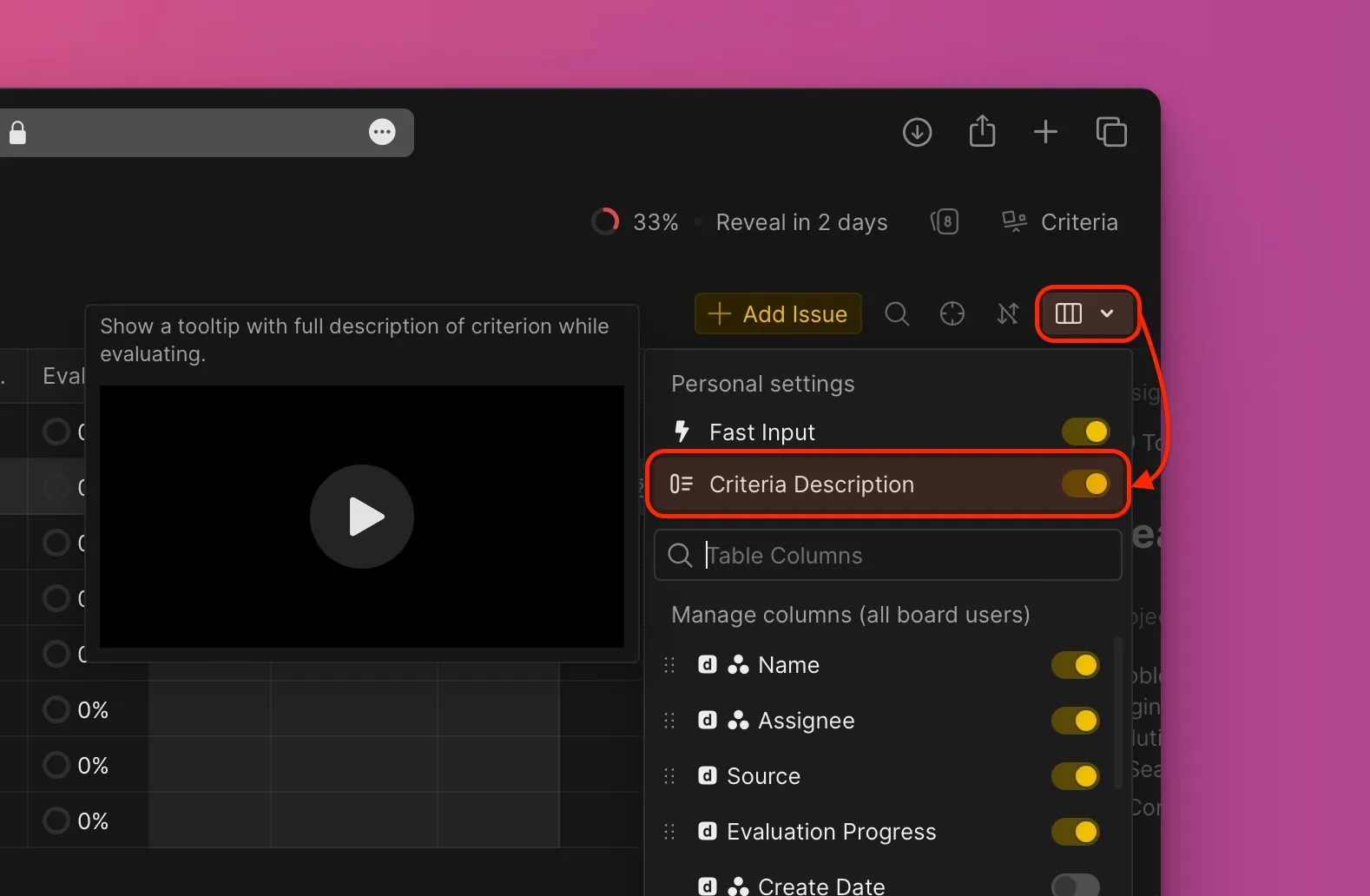
ヒント: Criterion description (基準の説明) を有効にすると、スコアリング中に各基準のガイダンスを確認できます。
ヒント: Details (詳細) をクリックして課題カードを開くと、課題の詳細情報を表示できます。
質問
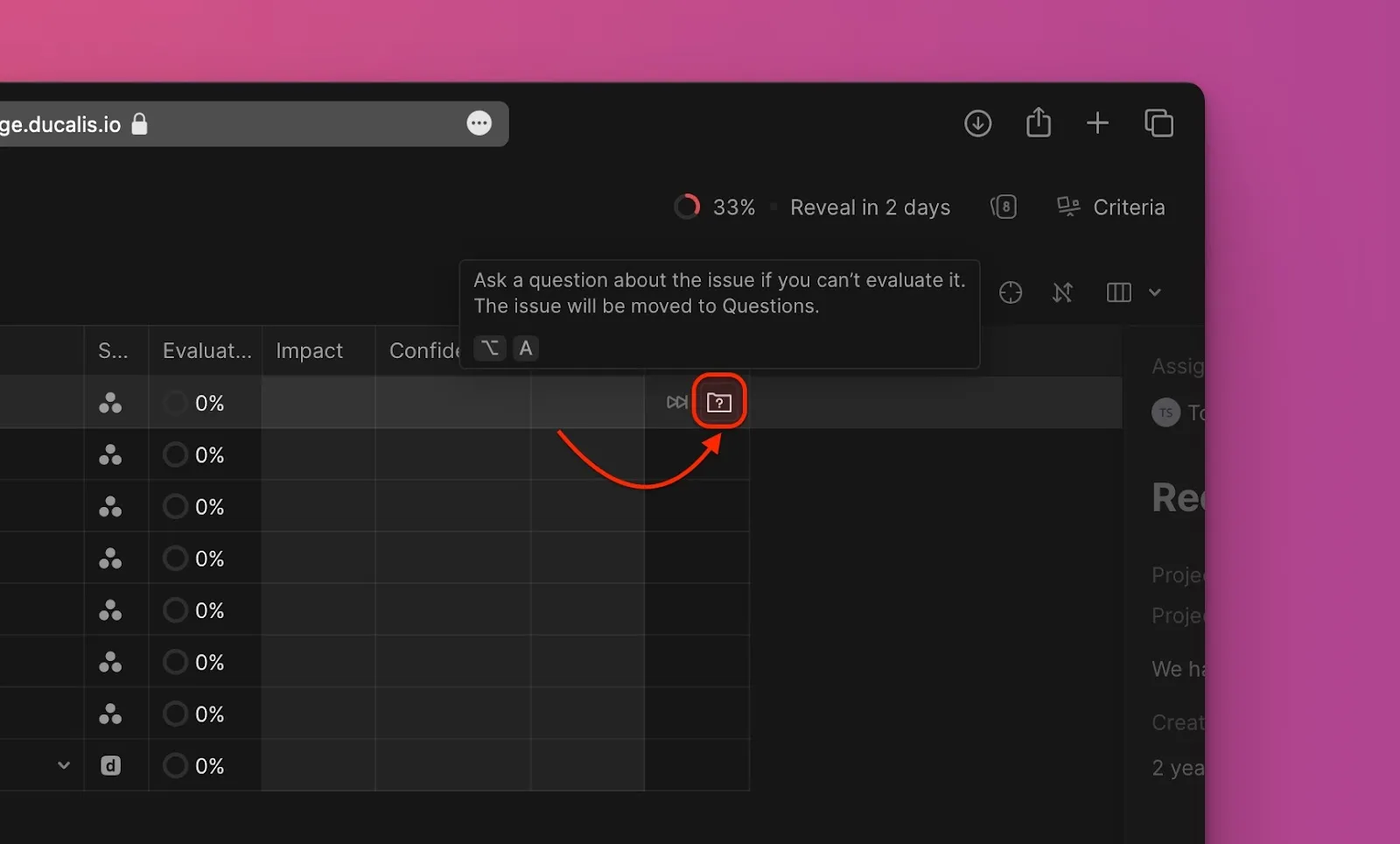
基準や課題について確認が必要な場合は、チームメイトに質問できます。質問された相手にはメール通知が届きます。
-
評価中の課題の右側にある質問アイコンをクリックします。
-
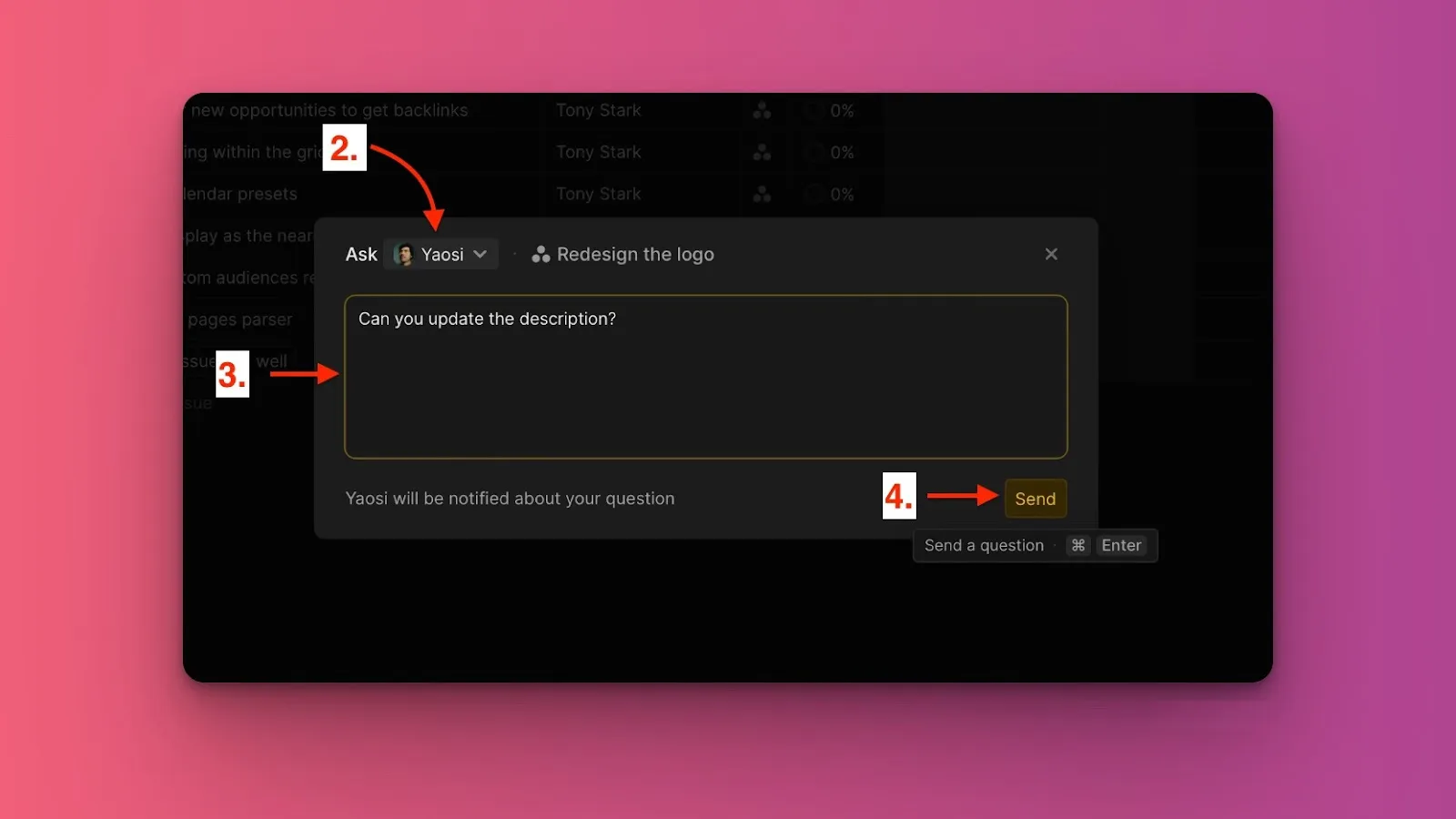
質問を送る相手を選択します。
-
テキストボックスに質問を入力します。
-
送信します。
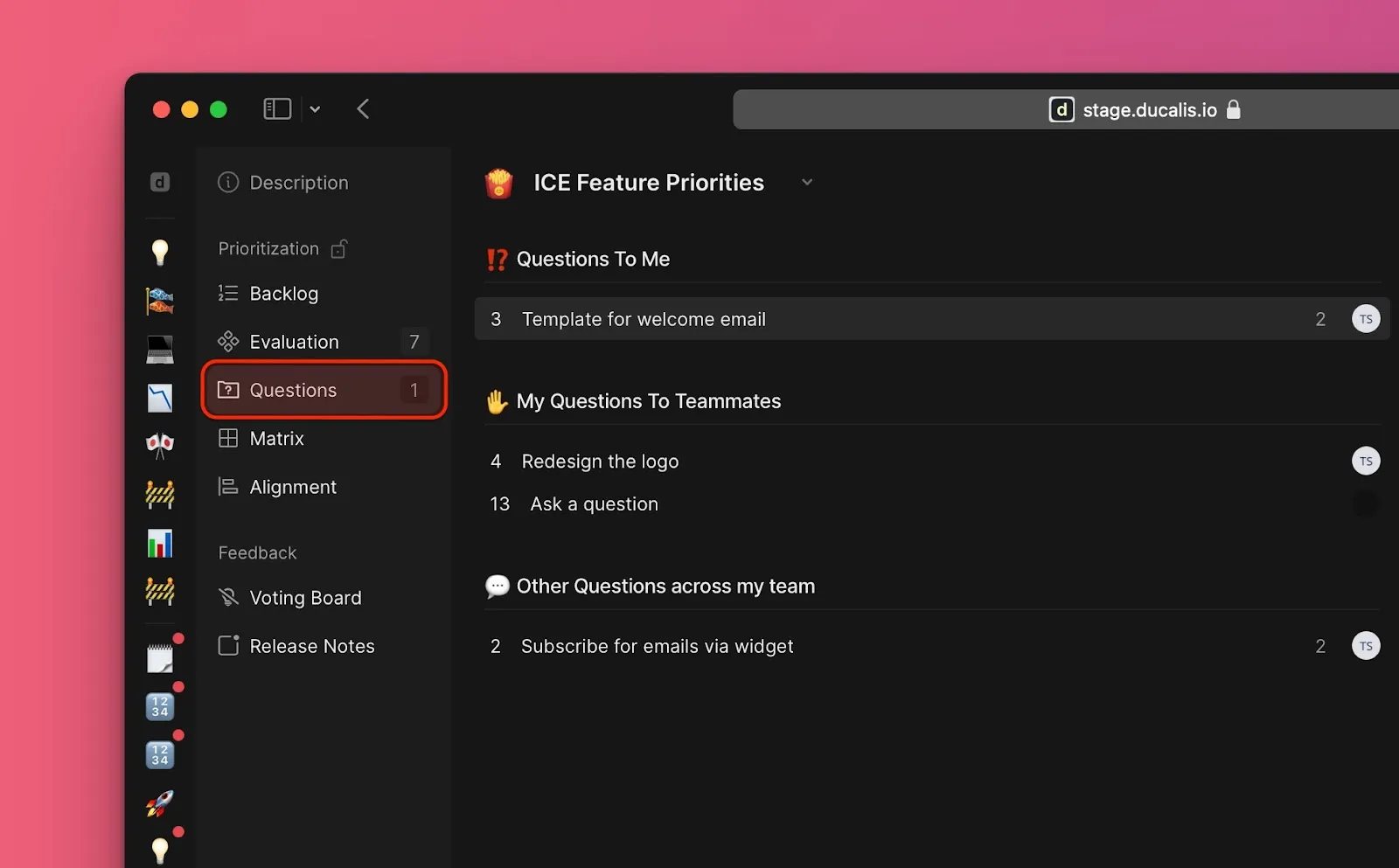
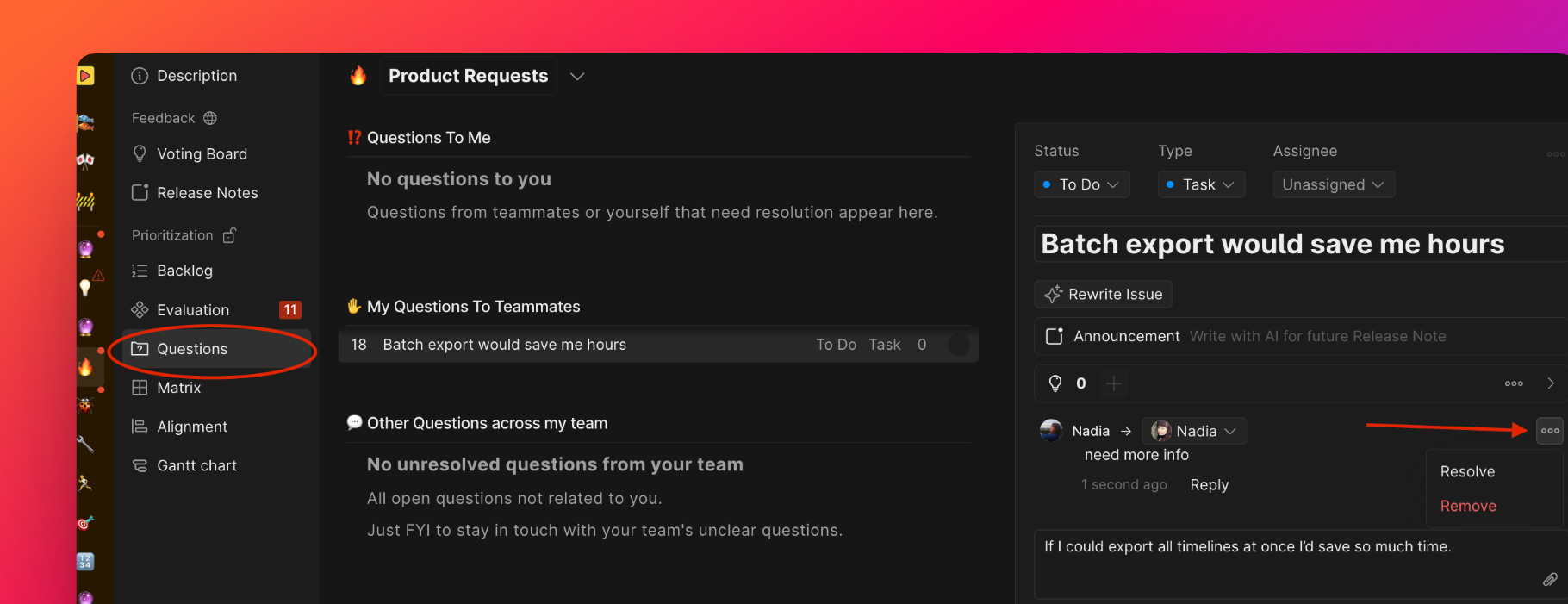
すべてのボードのディスカッションは Questions (質問) ページに表示されます。課題固有のディスカッションは課題カードでも確認できます。
課題のスキップ
チーム全体の評価進捗に影響を与えることなく、評価したくない課題をスキップできます。
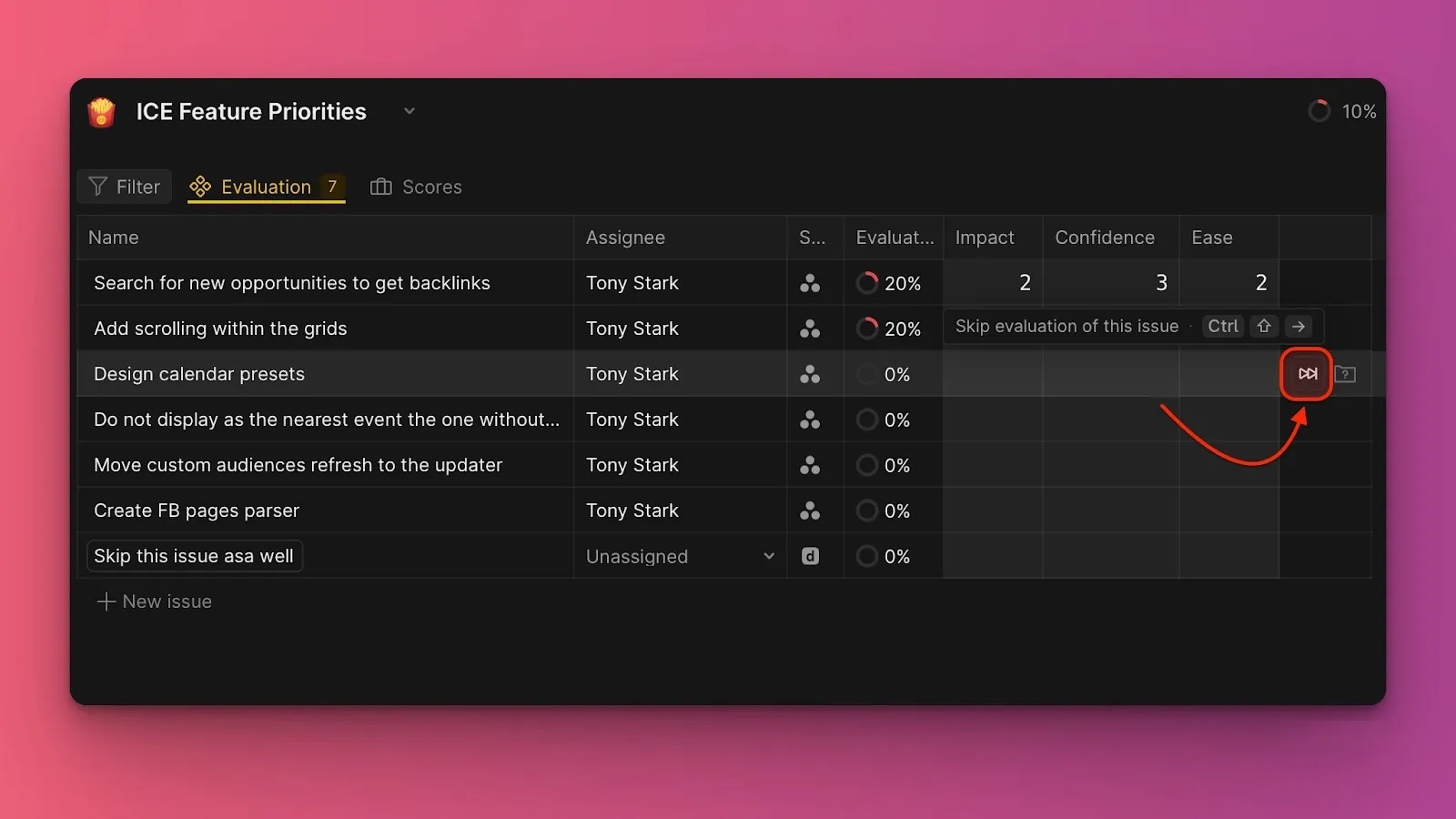
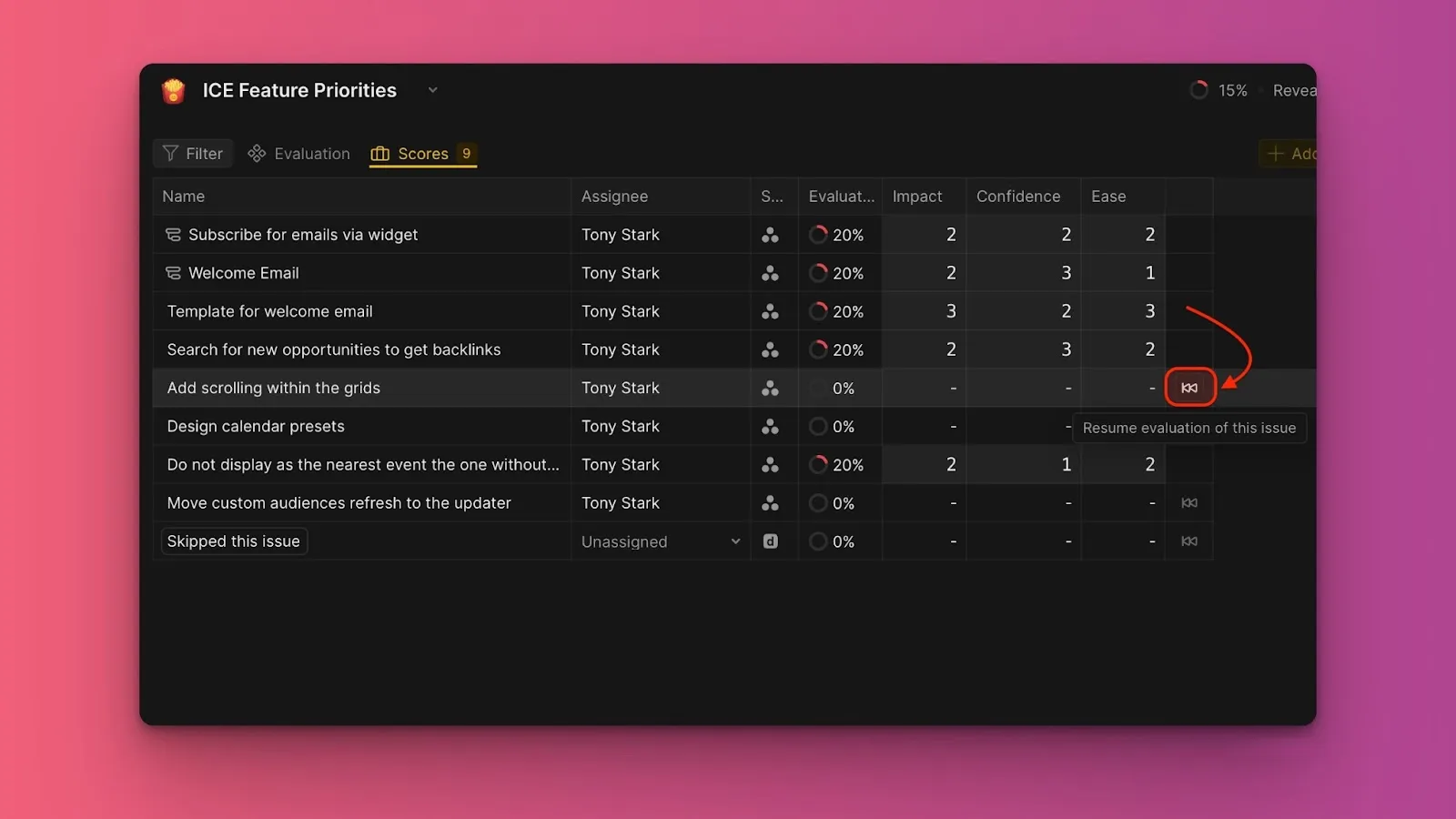
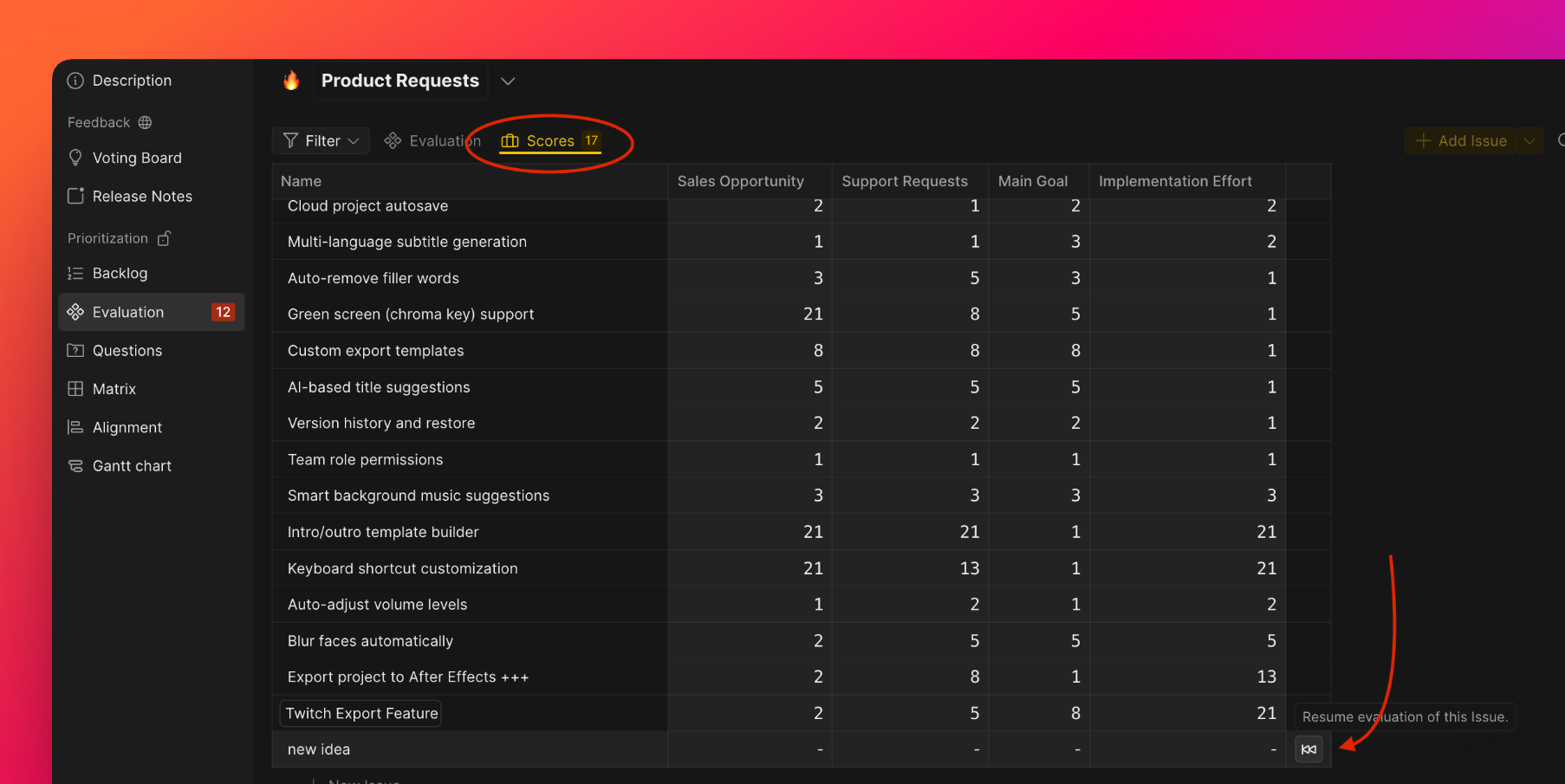
スキップした課題は Scores (スコア) タブに移動します。いつでも評価を再開できます。再開すると Evaluation (評価) タブに戻ります。
フォーカスモード
Focus mode (フォーカスモード) に切り替えると、整理されたワークスペースで集中して評価を行えます。
スコアタブ
評価済みまたはスキップした課題は Scores (スコア) タブに移動します。
課題の再評価:
-
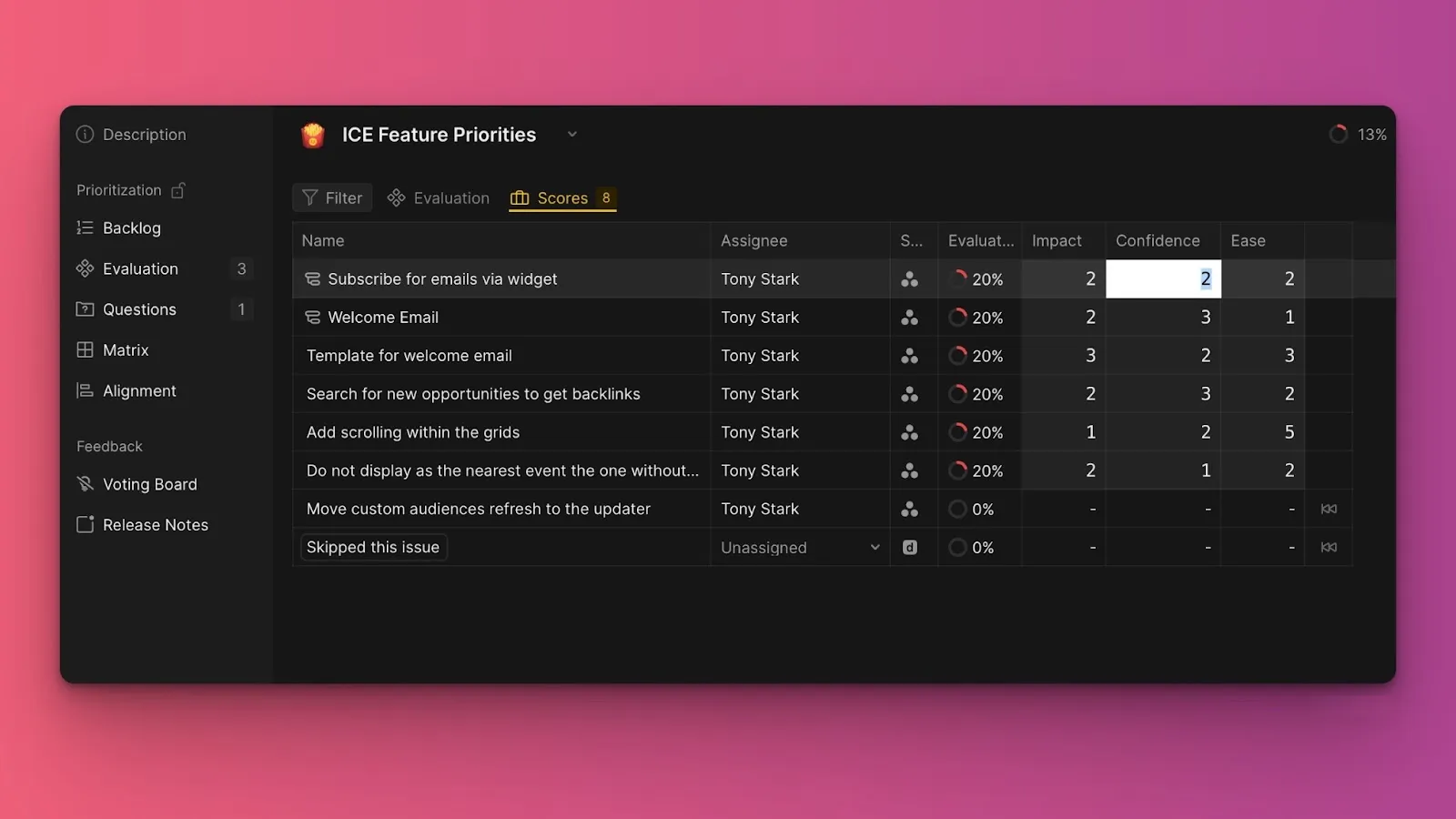
Scores (スコア) タブで、再評価する課題をクリックします。
-
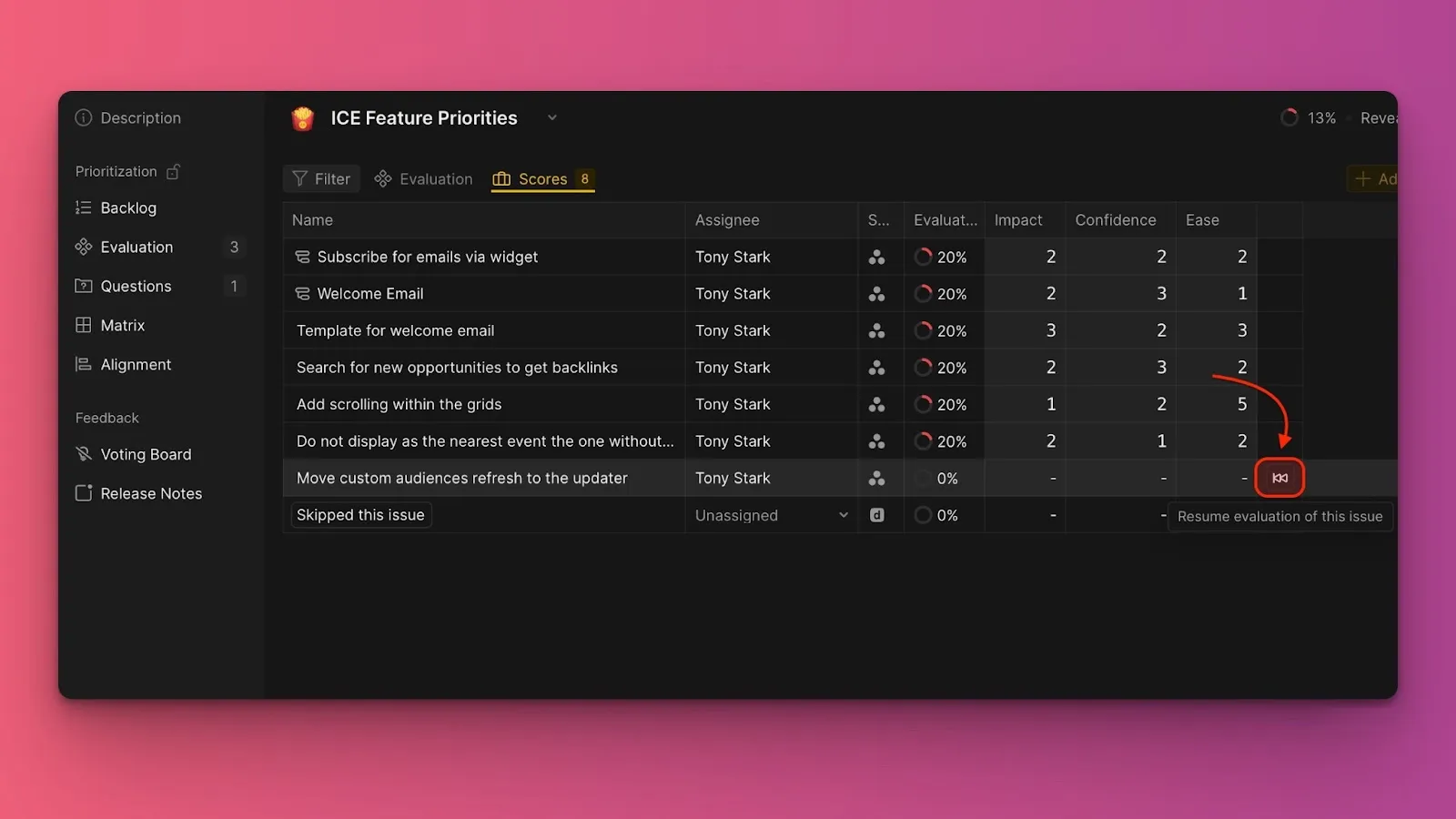
resume (再開) アイコンをクリックして、スキップした課題の評価を再開します。課題は Evaluation (評価) タブに戻ります。
課題カードでの再評価
評価ページに戻らずに、バックログ、マトリクス、または合意度ビューから課題を再評価できます。
-
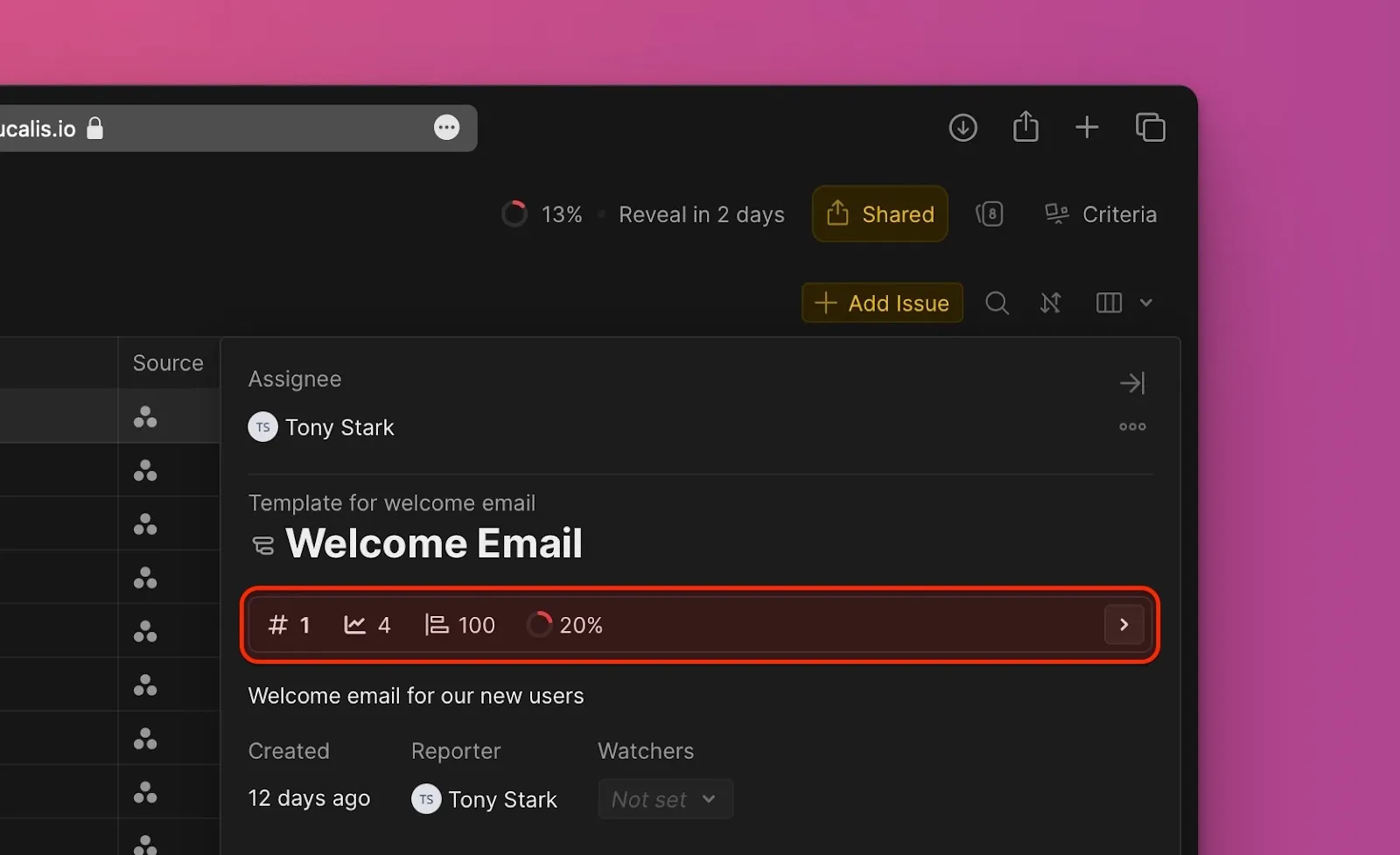
課題カードを開きます。
-
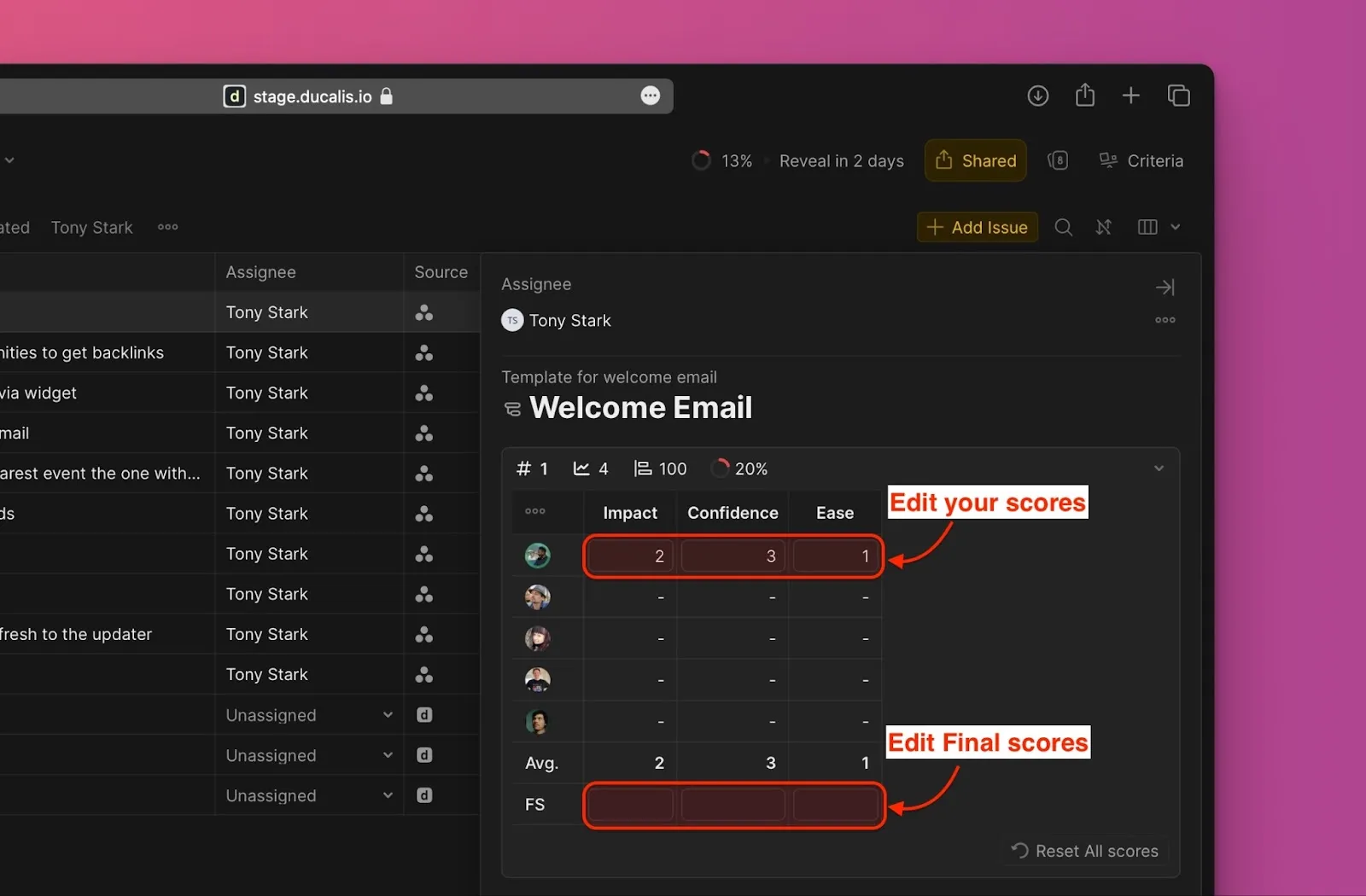
再評価ブロックを展開してスコアを編集します。管理者は最終スコアも編集できます。
-
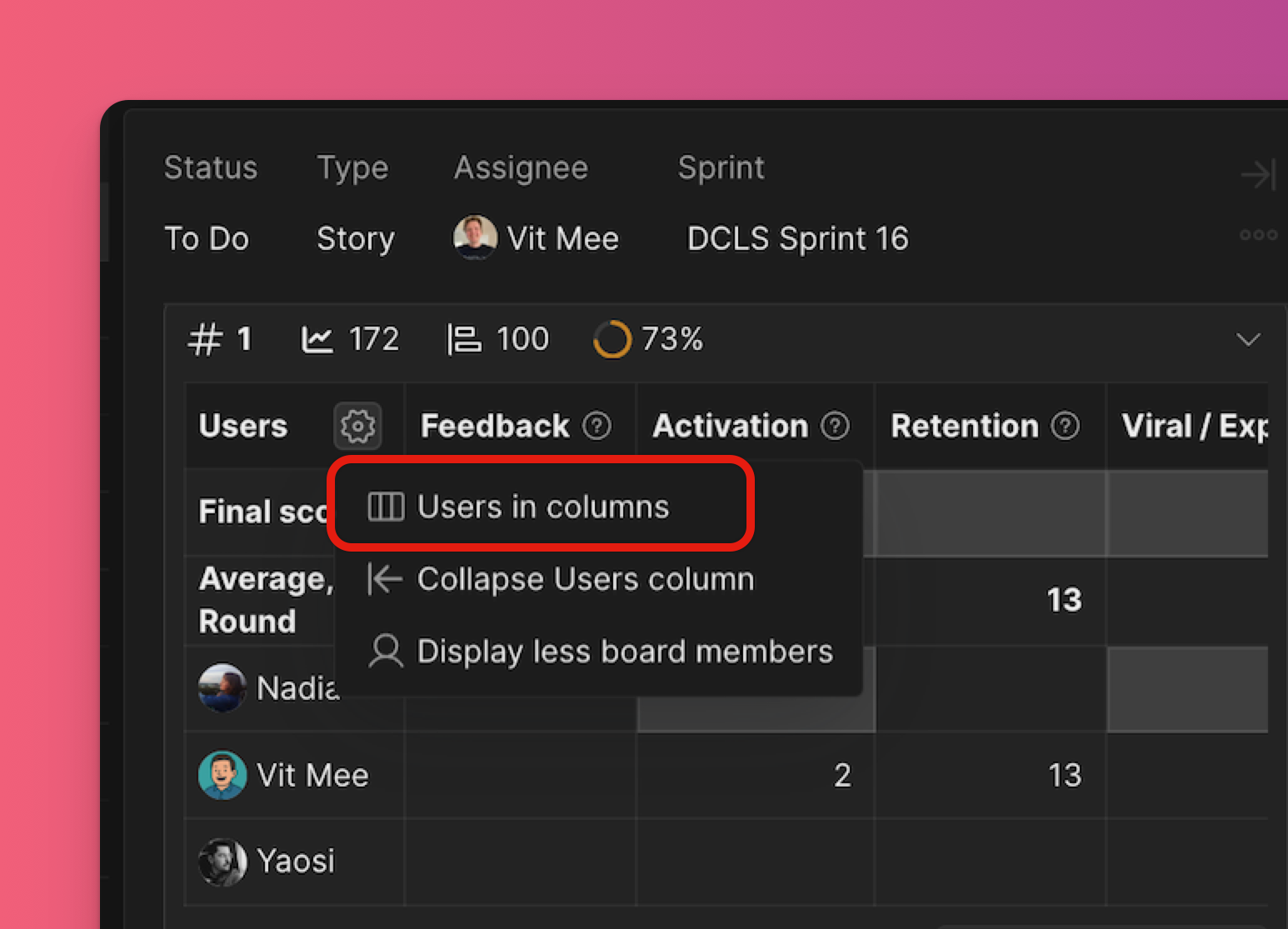
Users in columns (列内のユーザー) をオンにすると、基準列と並んで誰が課題を評価したかを確認できます。
ユーザーは提出したスコアの数で並べ替えられ、最も活発な評価者が先頭に表示されます。
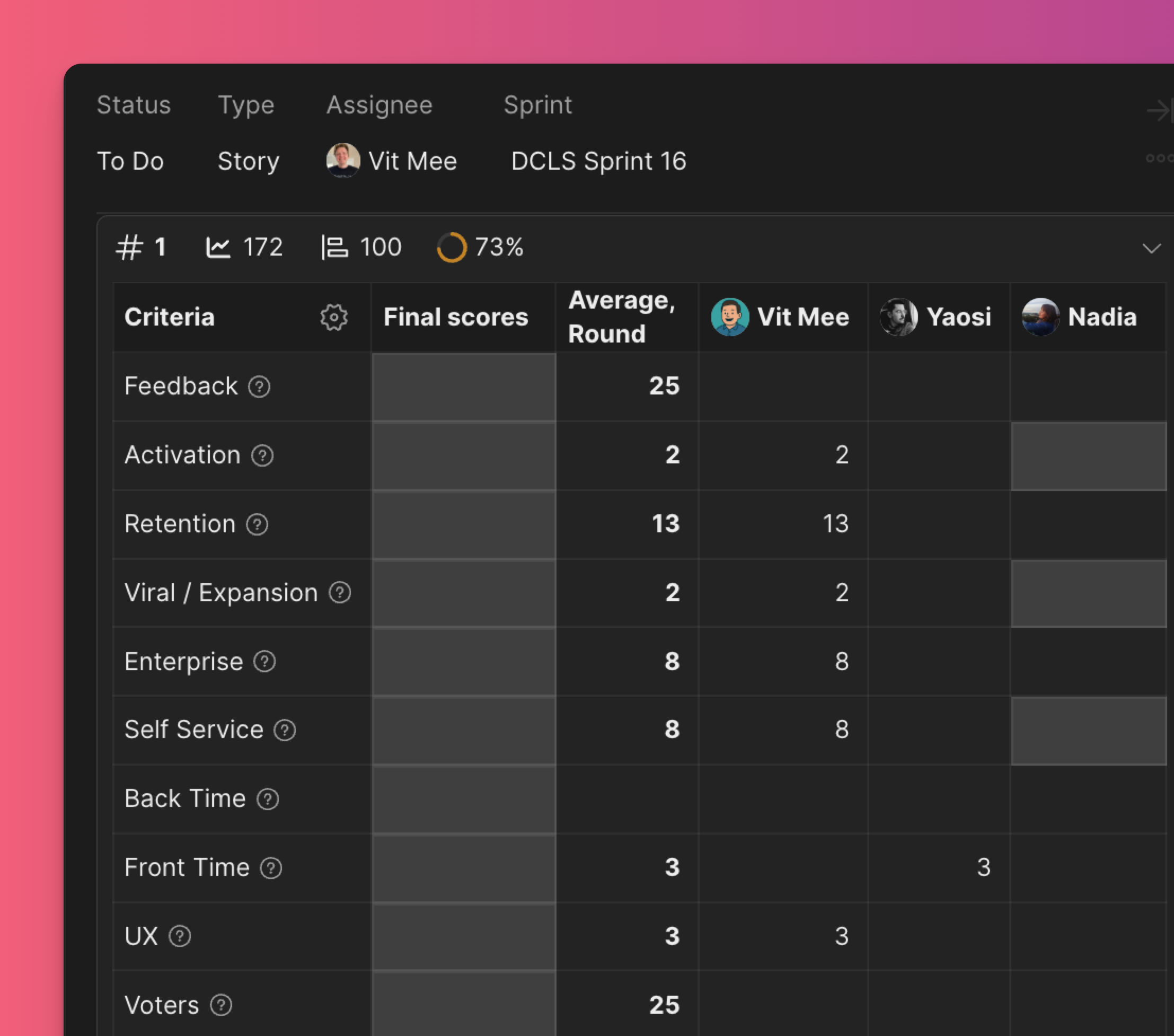
この課題の評価に参加しているユーザーのみが表示され、ボード全体のユーザーは表示されません。
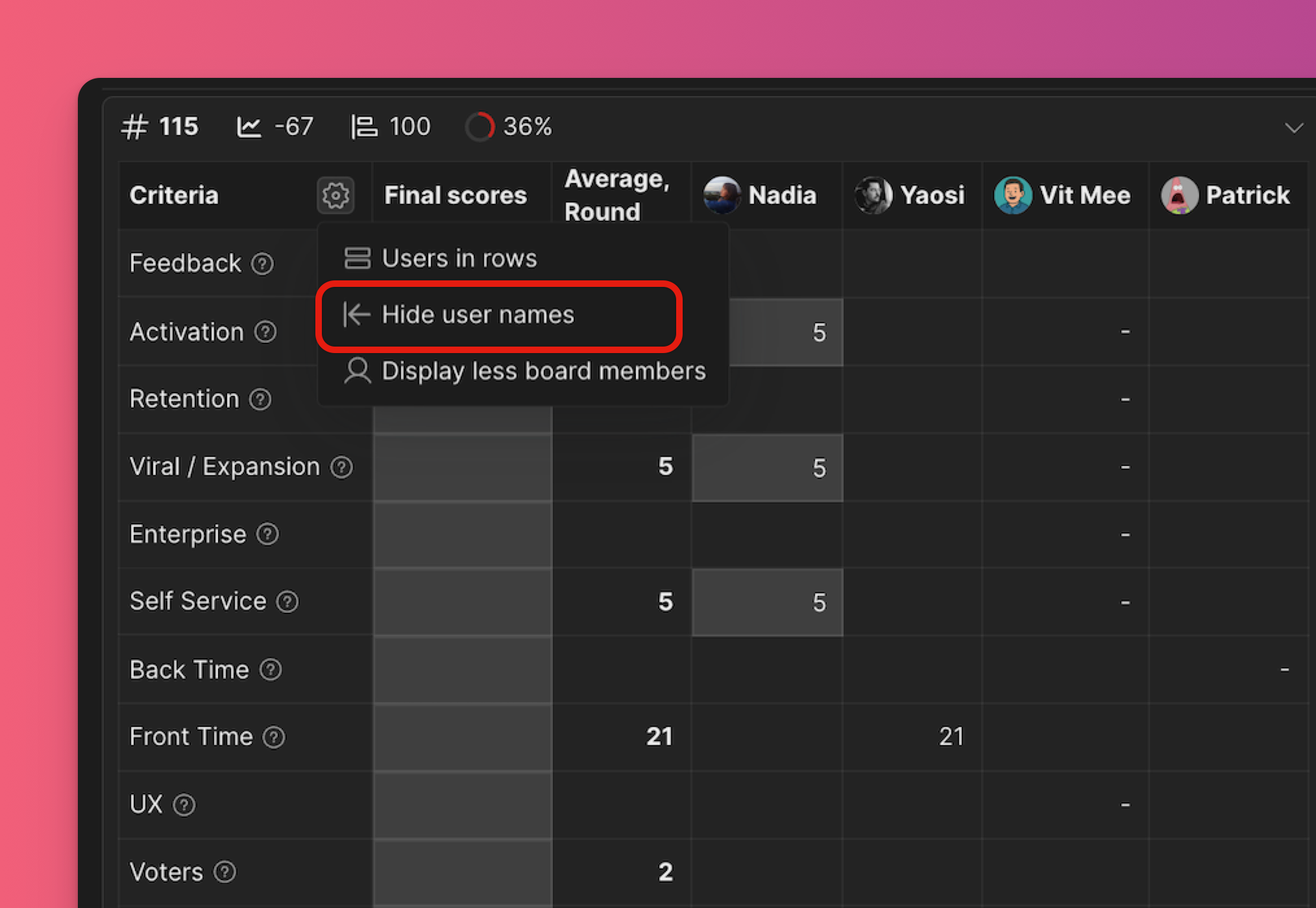
また、ユーザー名を非表示にしてカードを狭くすることもできます。
提出後にスコアを編集する
Evaluation(評価)に移動し、Scores(スコア)タブを開いて課題を選択し、必要なスコアを変更してください。
評価ページに戻らずに、バックログ、マトリクス、合意度のビューから課題を再評価することもできます。課題カードを開いて再評価ブロックを展開し、スコアを編集してください。
よくある質問
ボードメンバーのスコアを更新する必要があります。どうすればよいですか?
他のメンバーのスコアを直接変更することはできません。最終合計スコアのみ変更できます。
または、すべてのスコアをリセットして、ユーザーに再度評価してもらうこともできます。
全ユーザーのスコアをリセットできますか?
はい、単一の課題のスコアをリセットしたり、すべての課題のスコアをリセットしたりできます。
「評価をスキップ」した後に課題を復元できますか?
はい。評価画面に移動し、Scoresタブを開いて課題を選択してください。Resume evaluation(評価を再開)をクリックします。
質問セクションからタスクを削除するにはどうすればよいですか?
Questions(質問)画面に移動し、課題を見つけ、三点メニューをクリックして、Remove(削除)または Resolve question(質問を解決)を選択してください。これらの操作により、課題が評価セクションに戻ります。
関連記事
評価後、優先順位付けの結果を表示・分析できます: