質問とコメント
課題が不明確、説明が不十分、または疑問がある場合は、評価中に質問をしてください。質問は、解決に役立つ特定のチームメンバーに向けて送信できます。他のボードユーザーもディスカッションに参加して、質問を共同で解決できます。
これにより、評価の精度が向上し、チームが完全な情報に基づいて優先順位を付けられるようになります。
質問する
Evaluation (評価) ページで評価中に:
-
質問アイコンをクリックします。
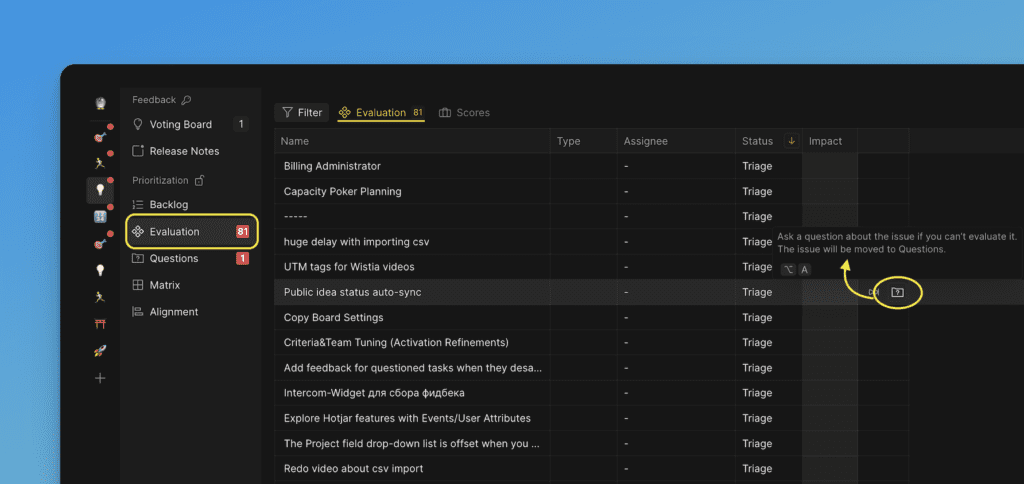
-
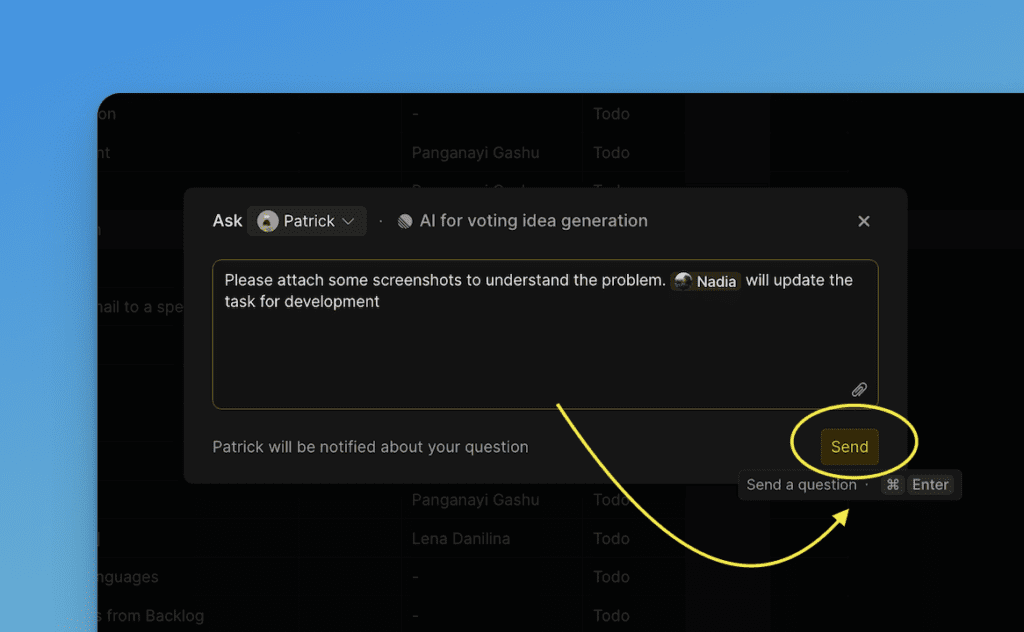
質問を送信する相手を選択します。
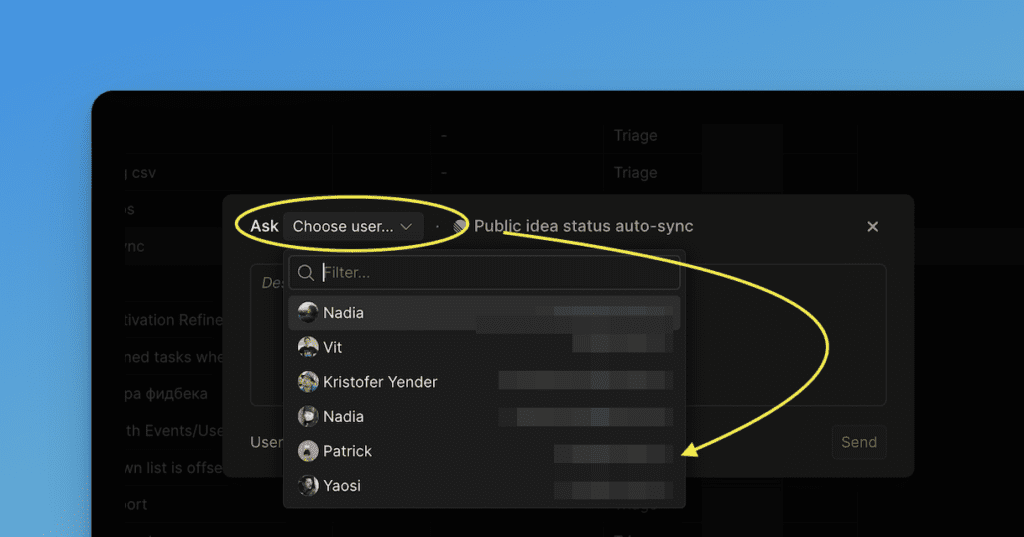
-
テキストフィールドに質問を入力します。
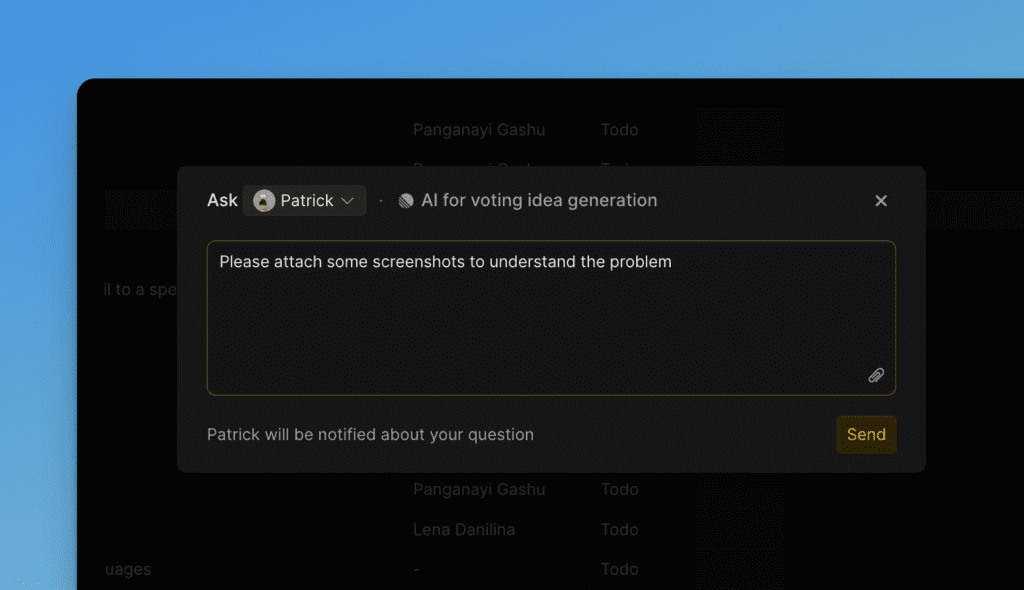
-
必要に応じて、@ を使用して別のユーザーをメンションし、通知を送ることもできます。
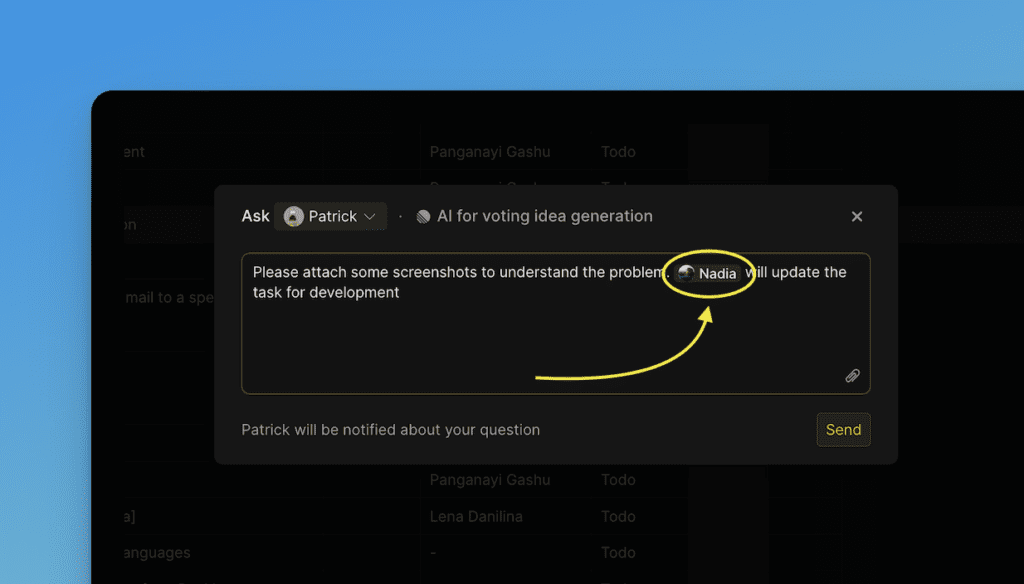
-
Send (送信) をクリックするか、ホットキーを使用します。
-
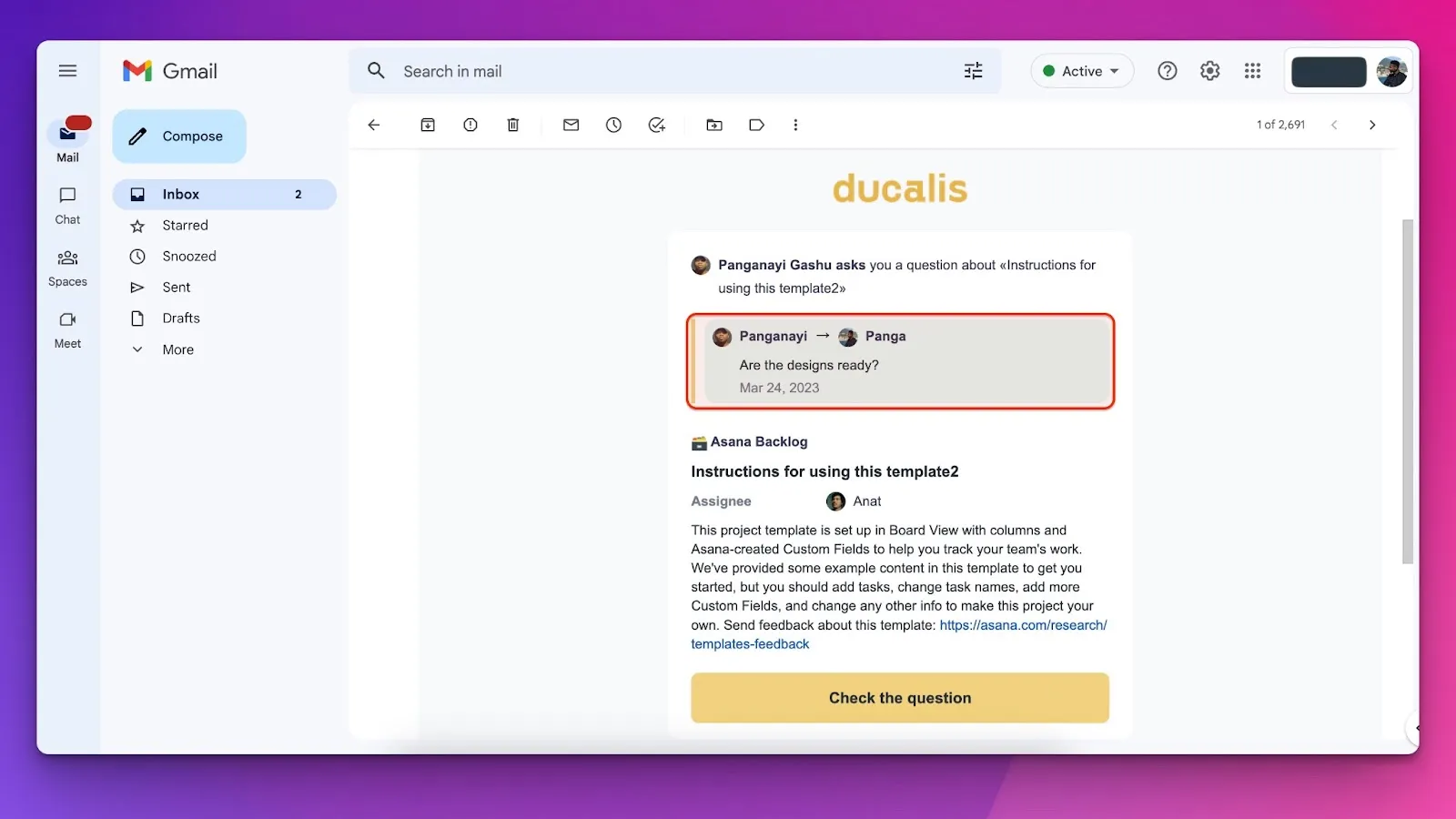
受信者にメール通知が届きます。
すべての質問を表示する
ボードのすべての質問は Questions (質問) ページで確認できます:
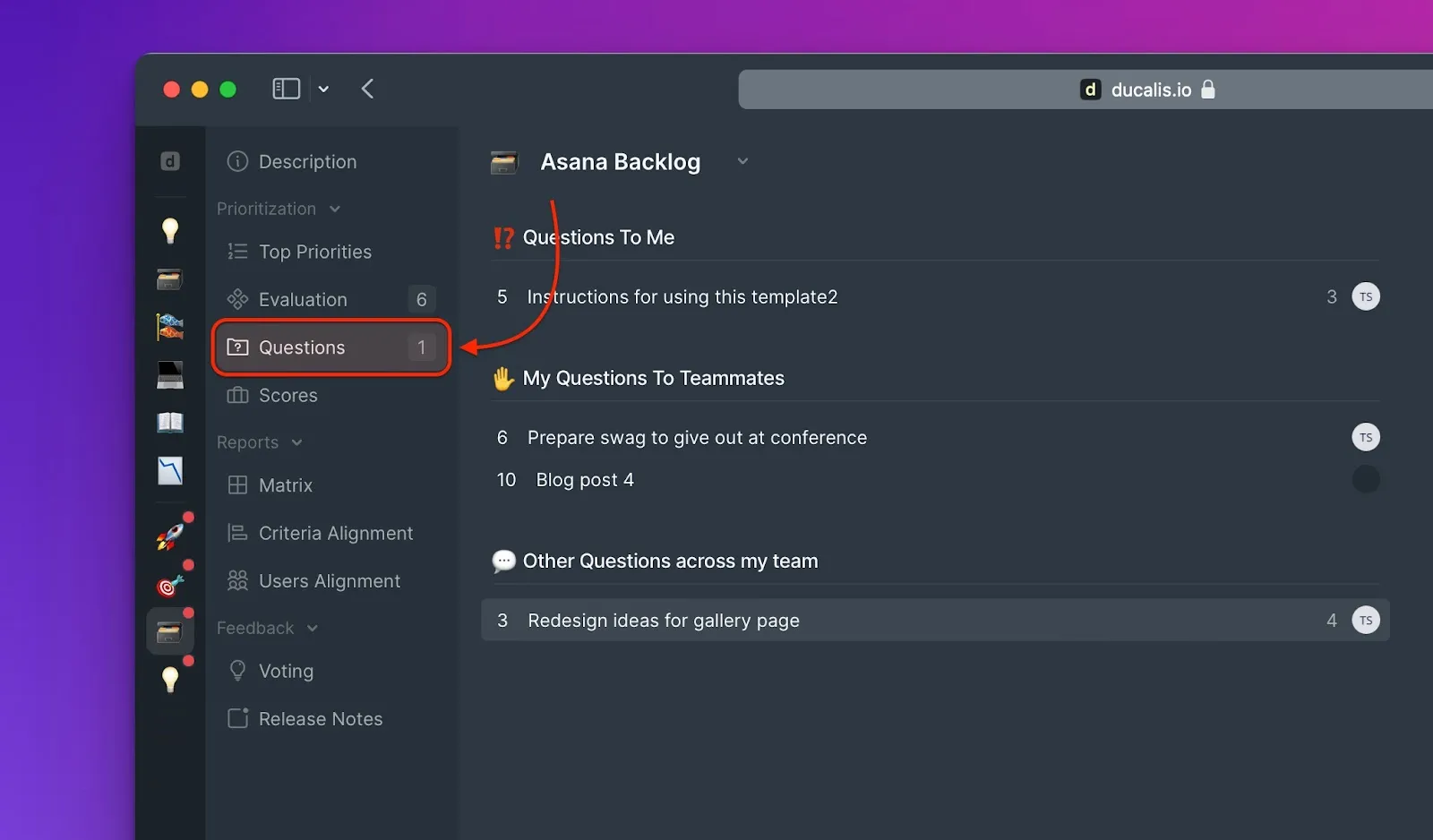
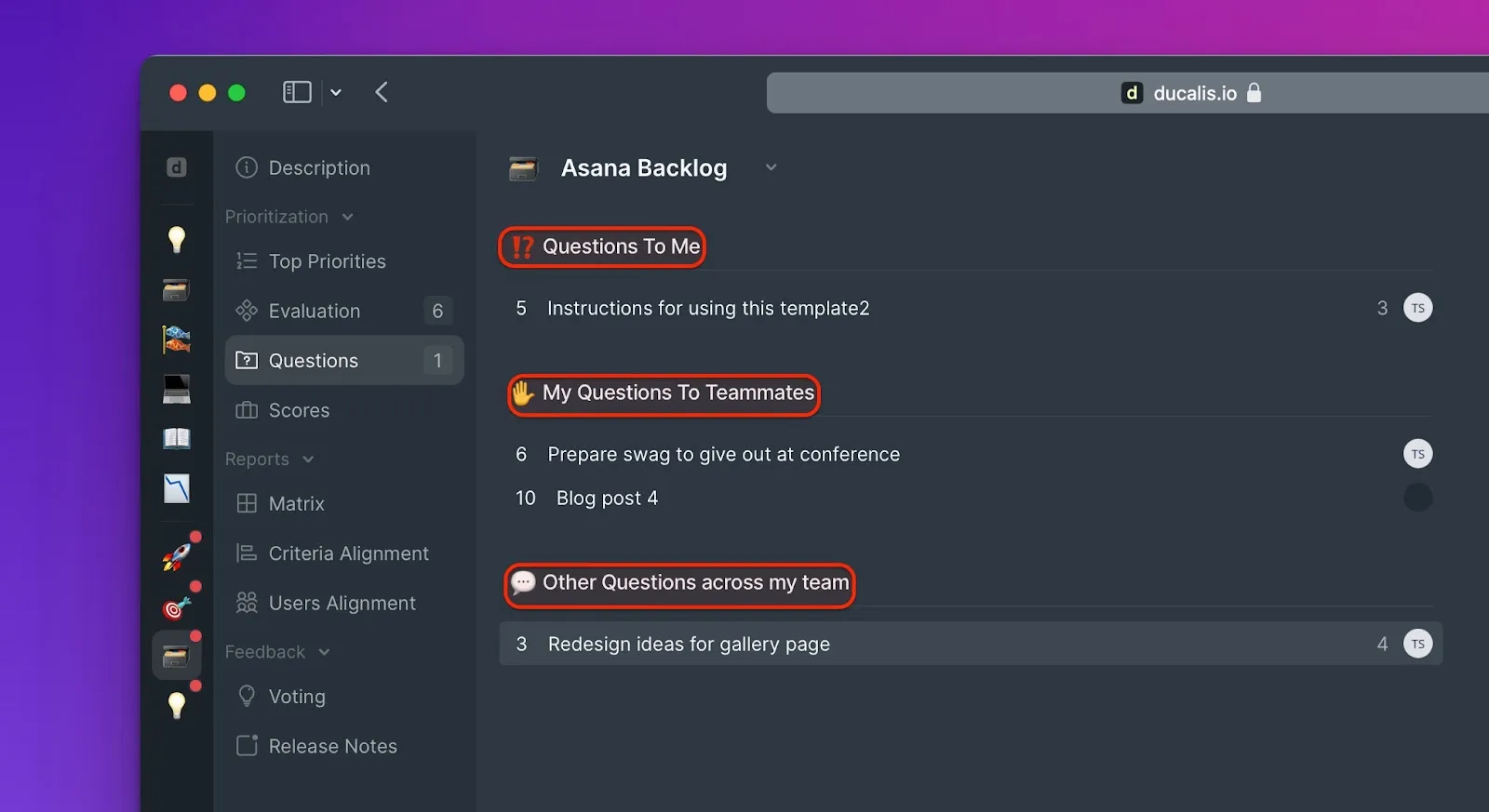
Questions (質問) ページには以下が表示されます:
- 自分への質問 (Questions To Me / 自分への質問)
- 自分がチームメイトに送った質問 (My Questions To Teammates / チームメイトへの質問)
- すべてのチームの質問 (Team Questions / チームの質問)
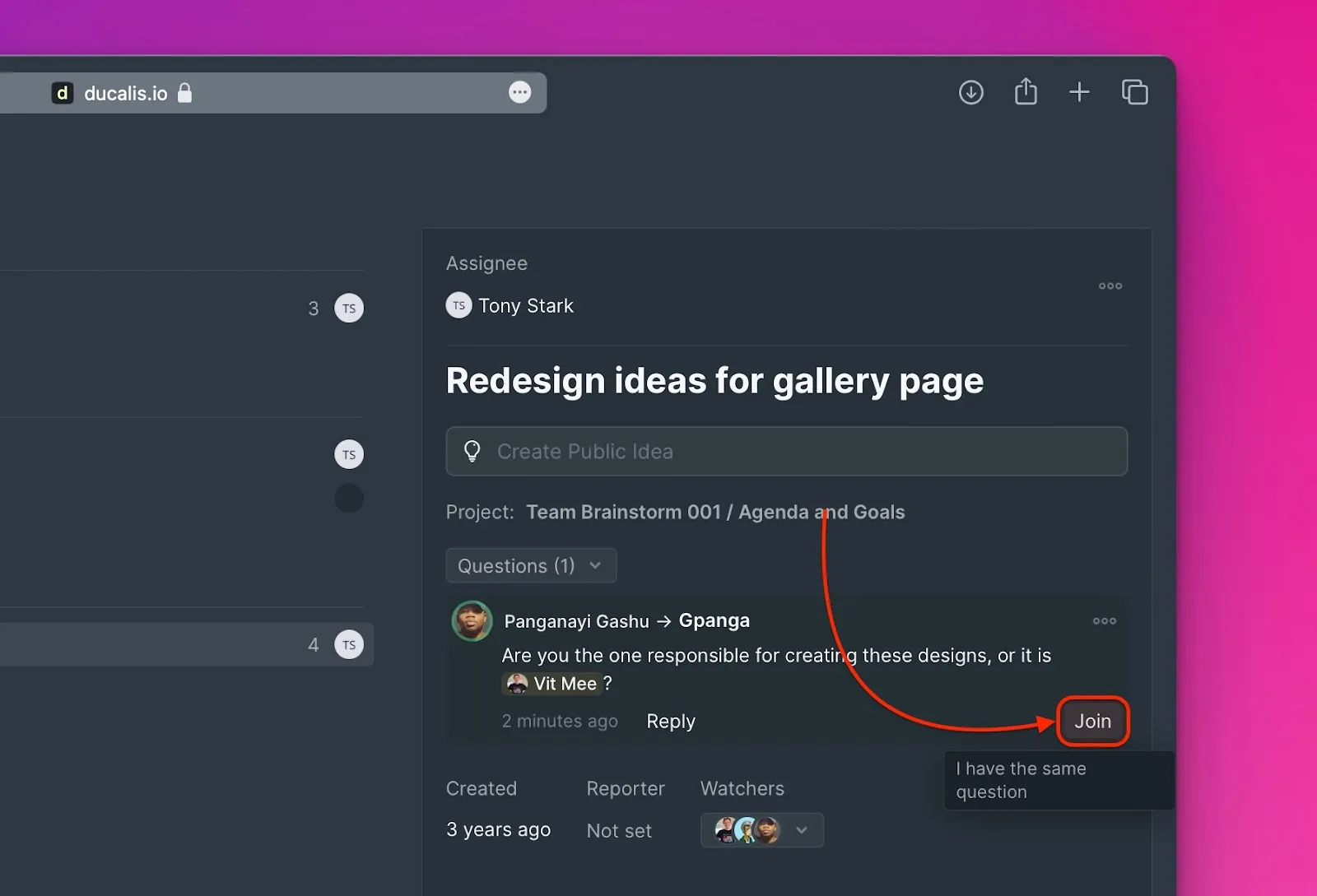
ディスカッションに参加する
他のユーザーが投稿した質問と同じ質問がある場合は、既存のディスカッションに参加してください:
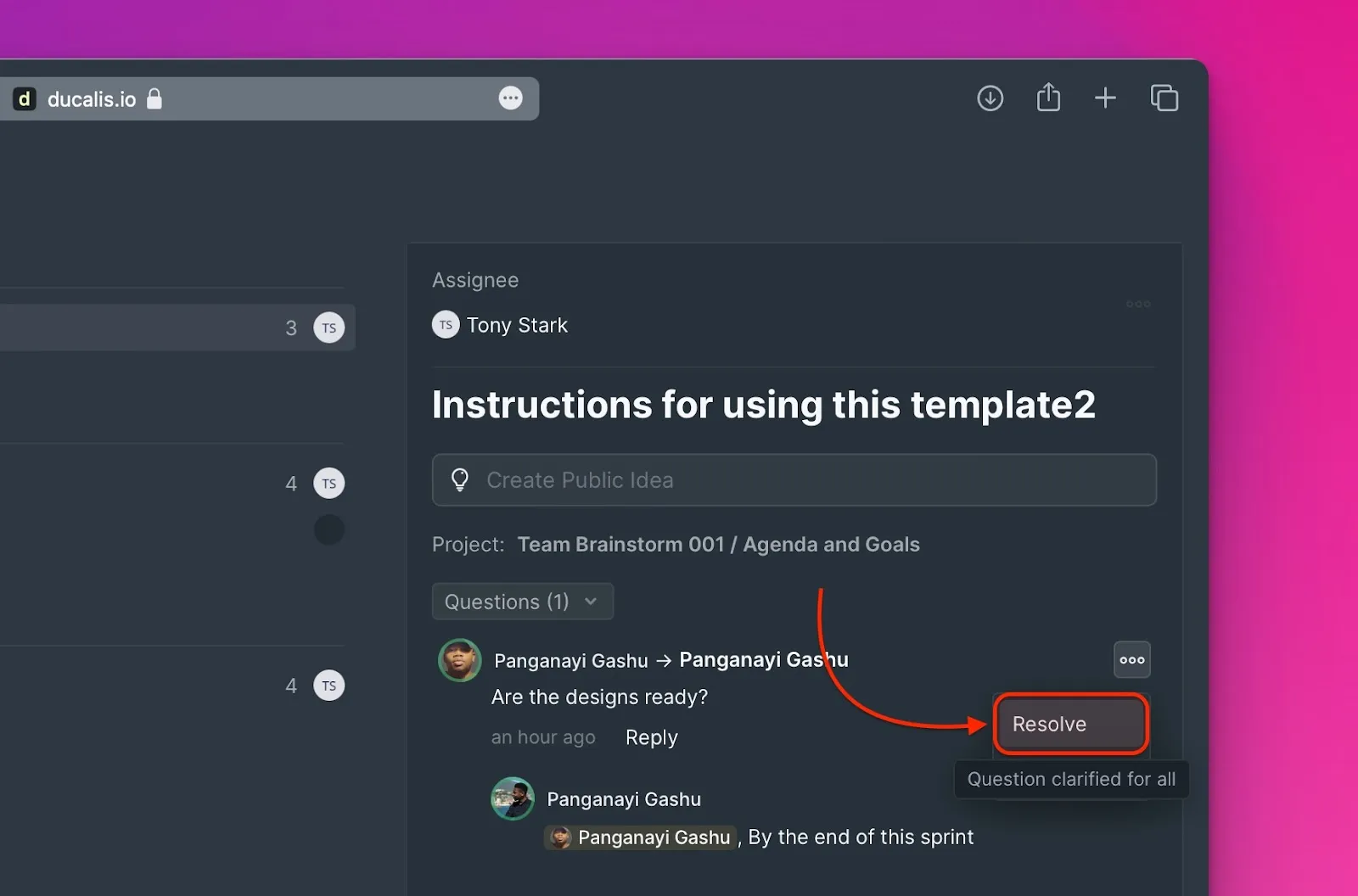
解決済みとしてマークする
質問が回答され解決した後、Resolved (解決済み) としてマークします:
課題へのコメント
コメントを使うと、あなたとチームは課題に直接、役立つコンテキスト、決定事項、または補足メモを添付できます。質問だけでなく、チームが課題を評価・理解するのに役立つあらゆる情報を追加できます。これは、元の説明を編集できないトラッカーからインポートされた課題に特に便利です。
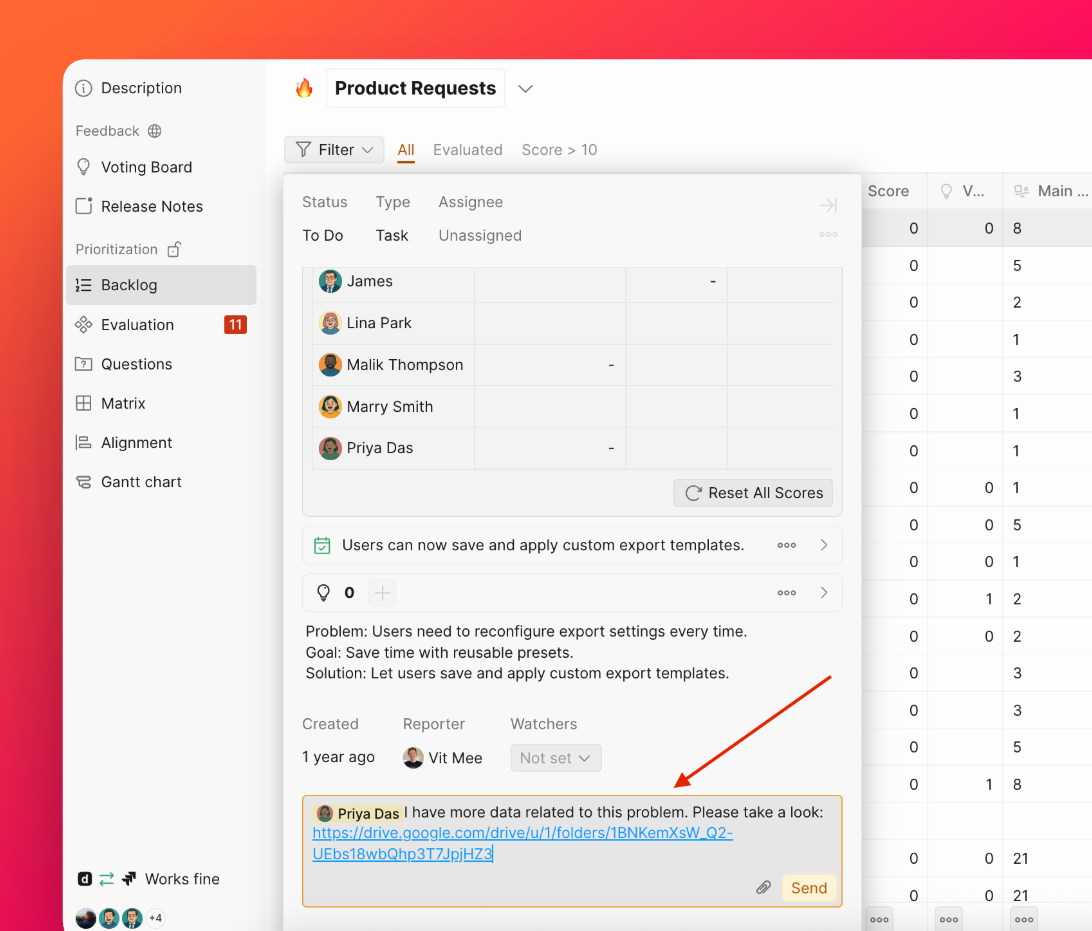
コメントを追加する
課題を開き、コメント欄にコメントを入力します。@ を使ってチームメンバーをメンションし、直接通知します。
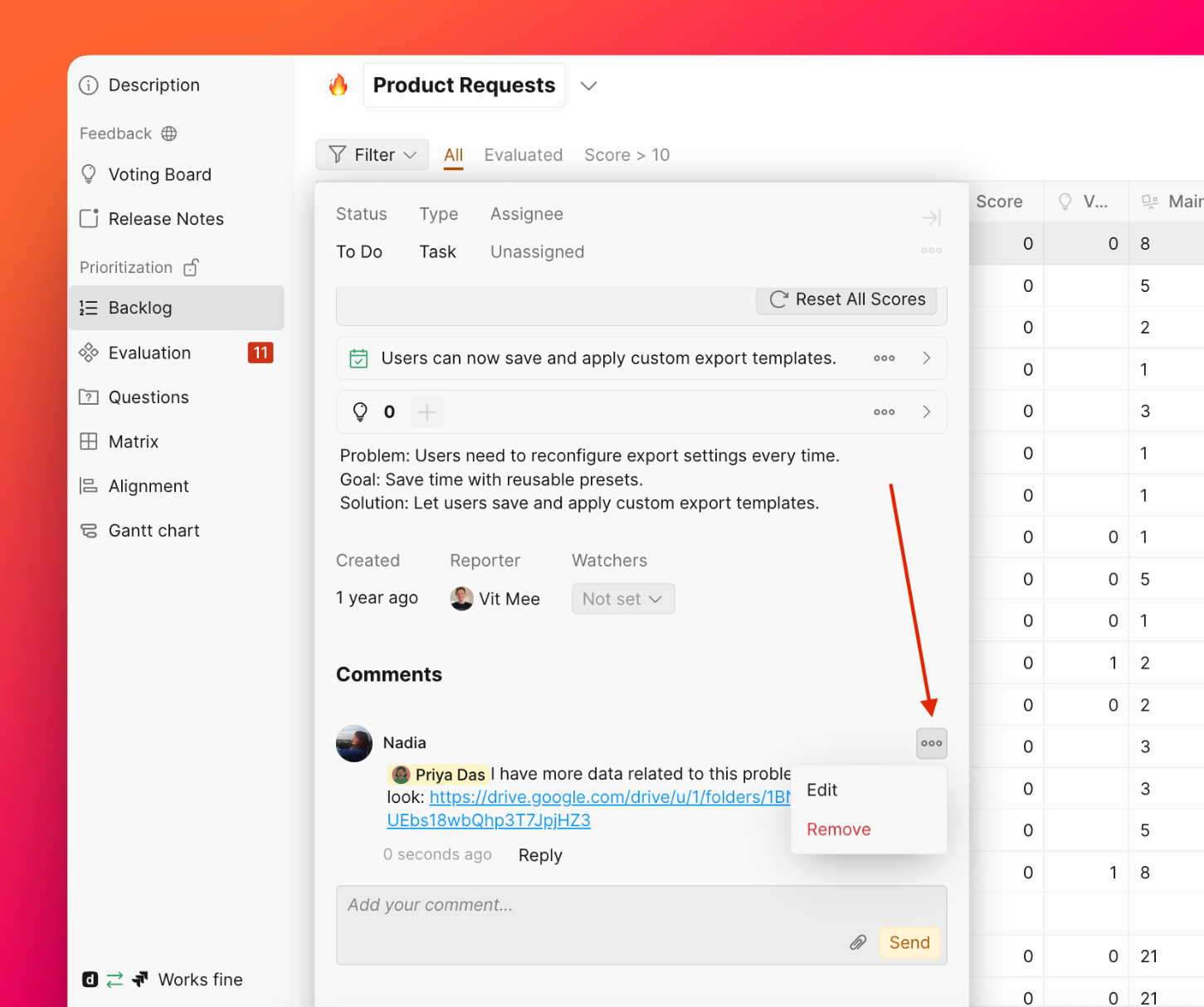
コメントを編集または削除する
- Edit(編集)— コメントを編集できるのはコメントの作成者のみです。
- Remove(削除)— 管理者とコメントの作成者が削除できます。
通知
新しいコメントが投稿されると、Ducalis は以下のユーザーに通知を送信します:
- 課題のすべてのウォッチャー
- コメント内で**@メンション**されたユーザー