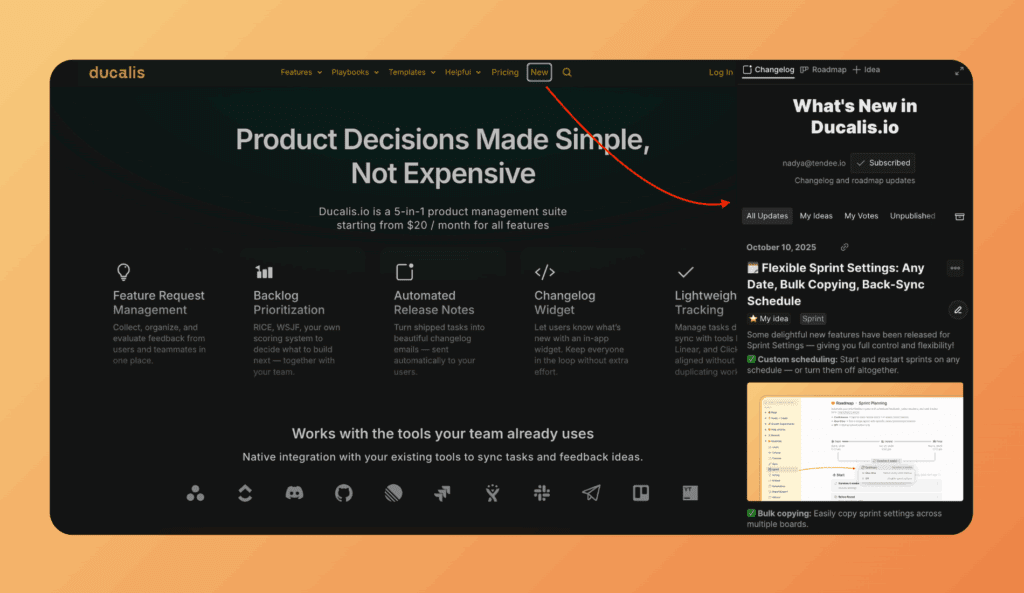
チェンジログを作成する
パブリックチェンジログページで製品のアップデートを発表し、ユーザーがすべてのリリース更新を一か所で確認できるようにします。
チェンジログの仕組み
投票ボードでアイデアを Done ステータス(最後の列)に移動すると、Ducalis が自動的にアナウンスを作成します。承認すると、アナウンスがパブリックチェンジログページに表示されます。
チェンジログにアクセスする
-
Voting Board(投票ボード)に移動します。
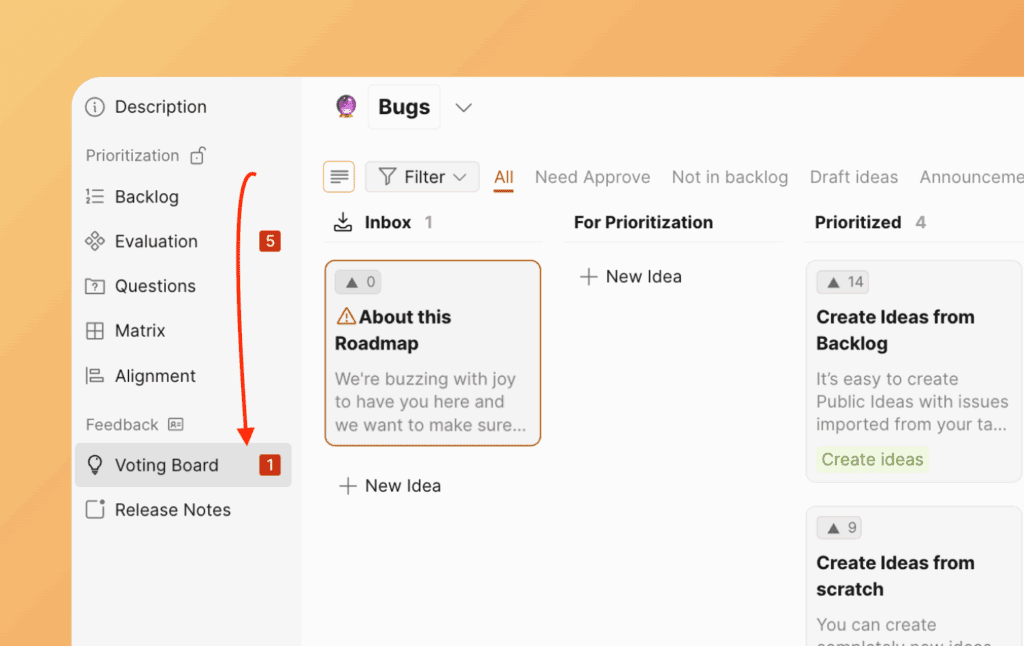
-
投票ボードの Public View(パブリックビュー)を開きます。
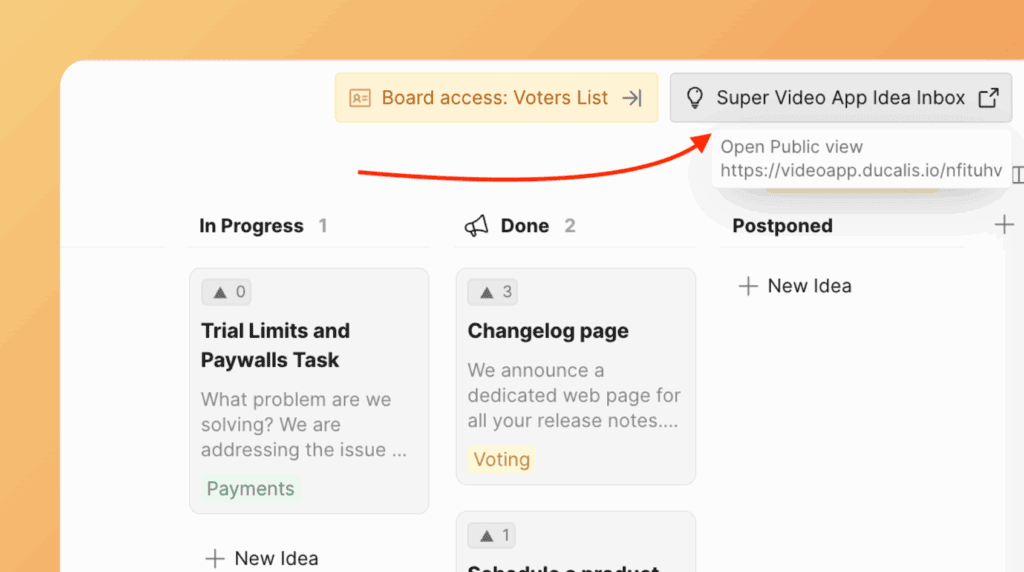
-
Changelog(チェンジログ)タブをクリックします。
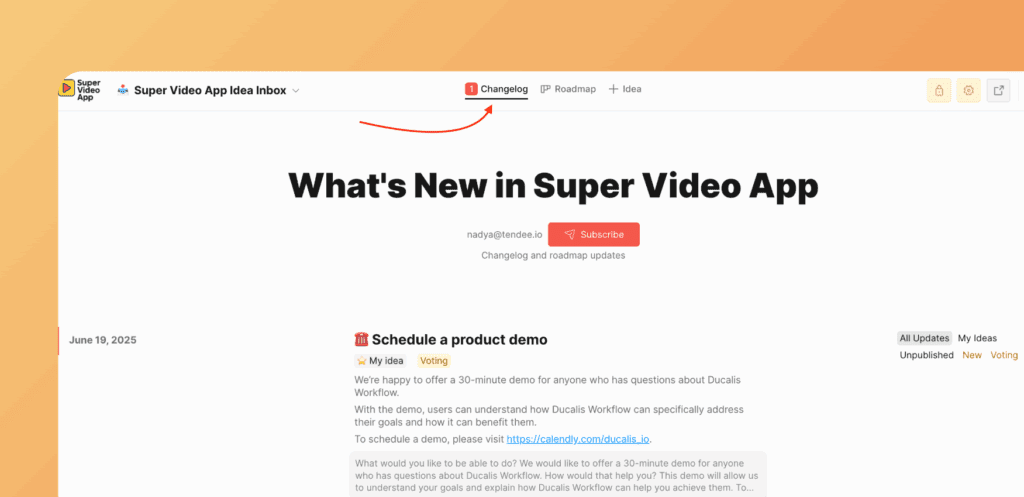
アナウンスを作成する
-
投票ボードでアイデアを作成します。
-
アイデアの Announcement(アナウンス)ストライプをクリックします。
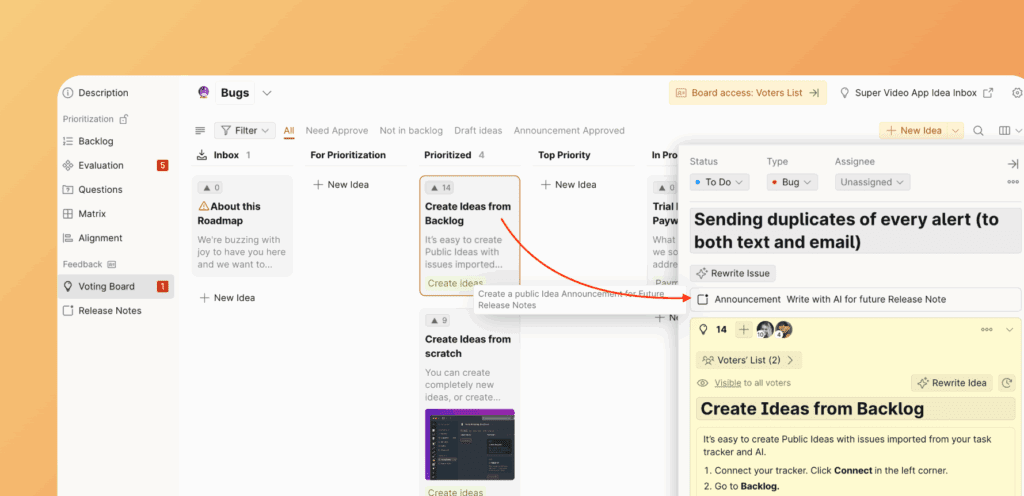
-
アナウンスオプションを選択し、Save Announcement(アナウンスを保存)をクリックします。
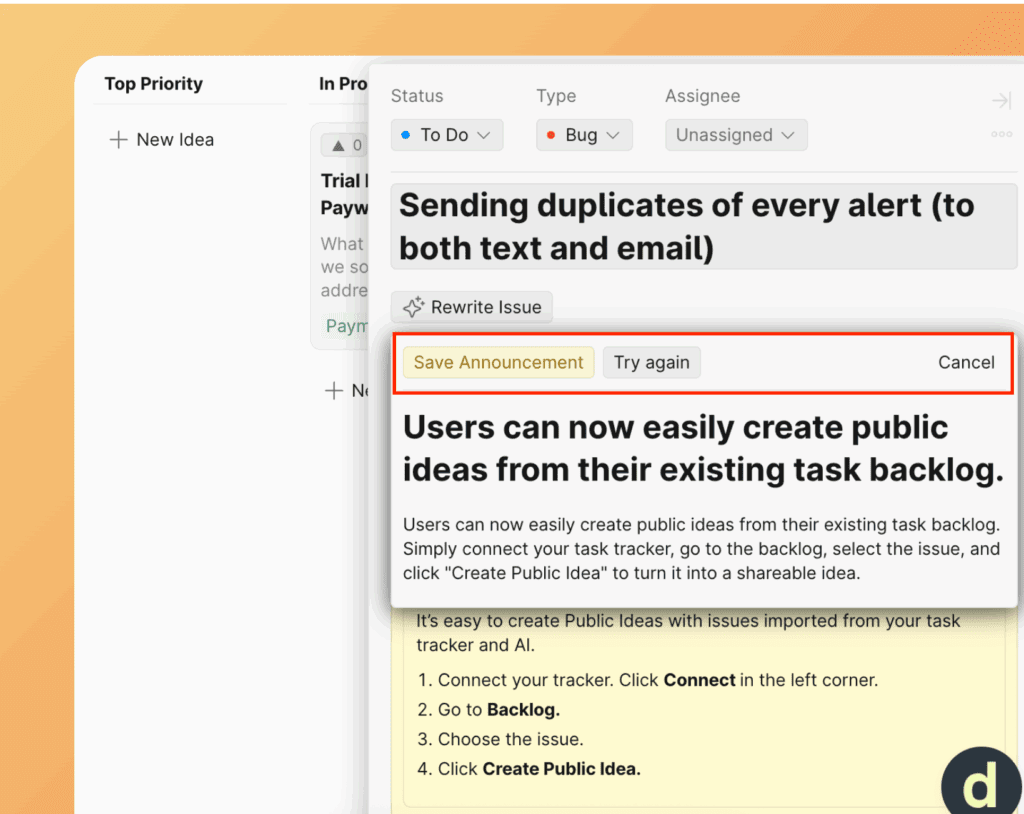
-
Approve(承認)をクリックして、チェンジログページにアナウンスを公開します。
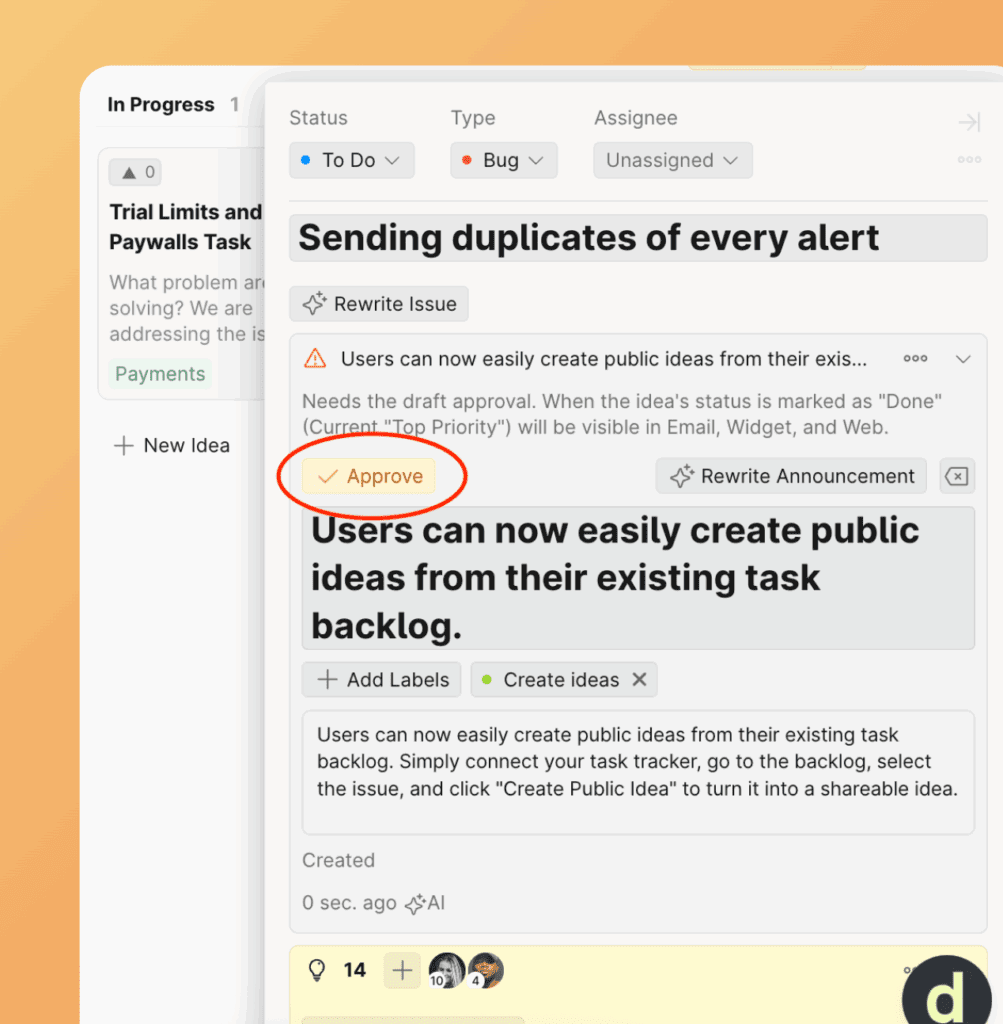
-
アイデアを Done ステータス(最後の列)に移動します。
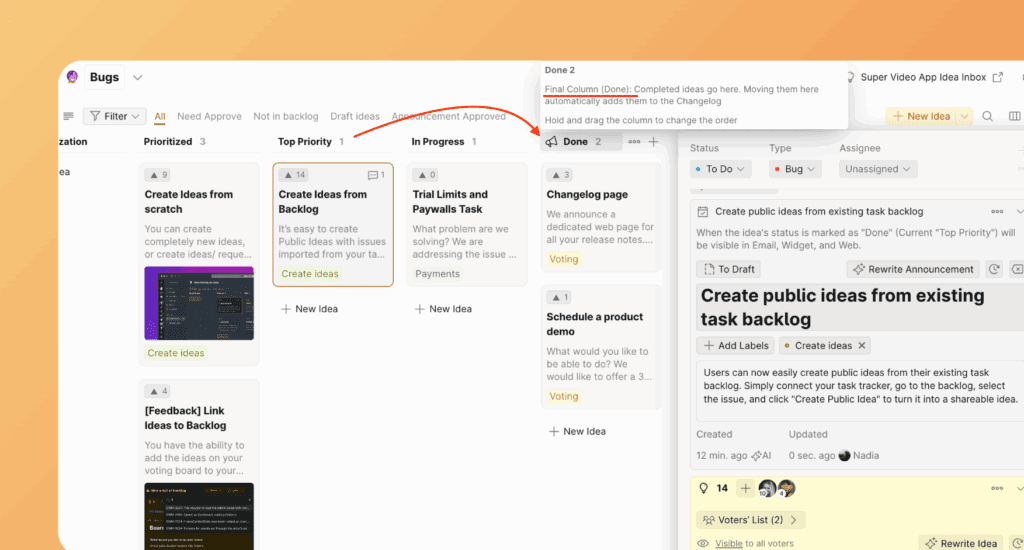
アナウンスがチェンジログページに表示されます。
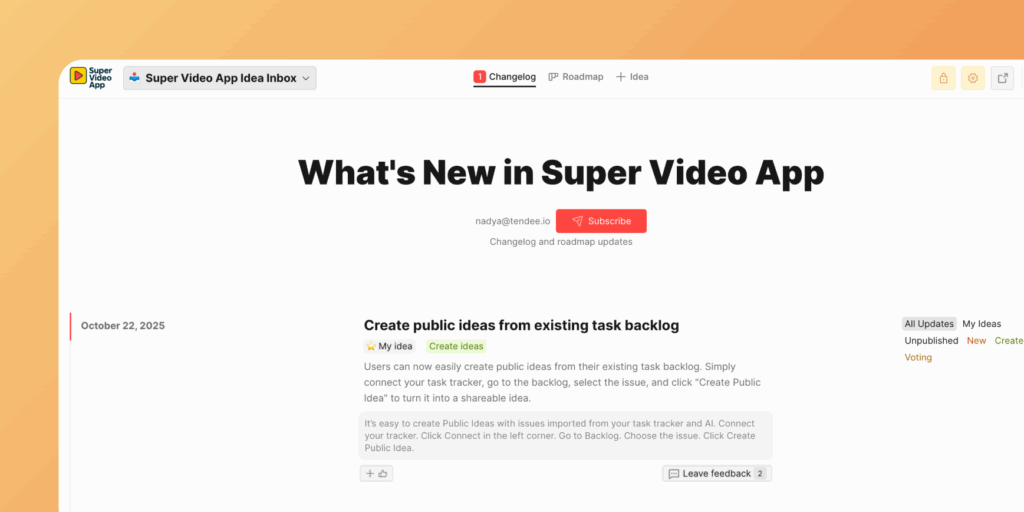
アナウンスを編集する
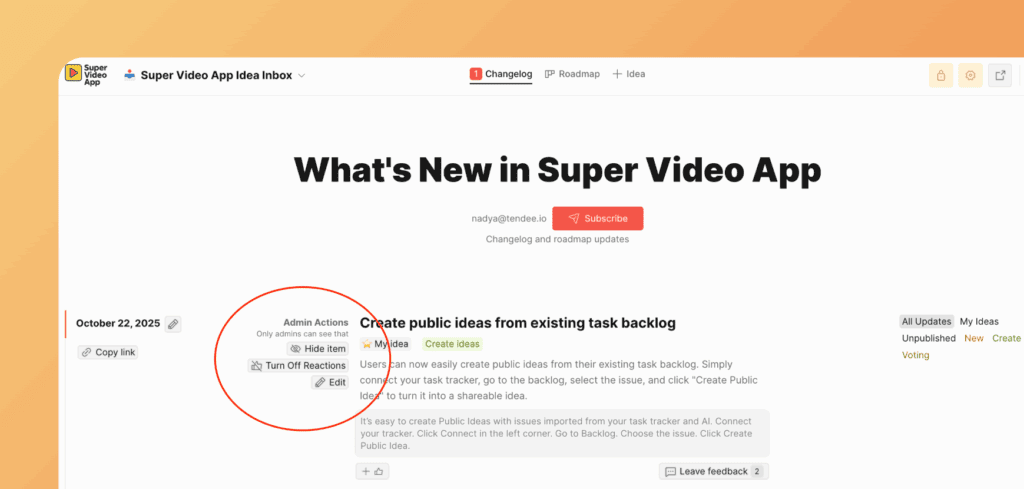
チェンジログページから直接アナウンス投稿を編集できます。管理者として、エディターにアクセスできます。
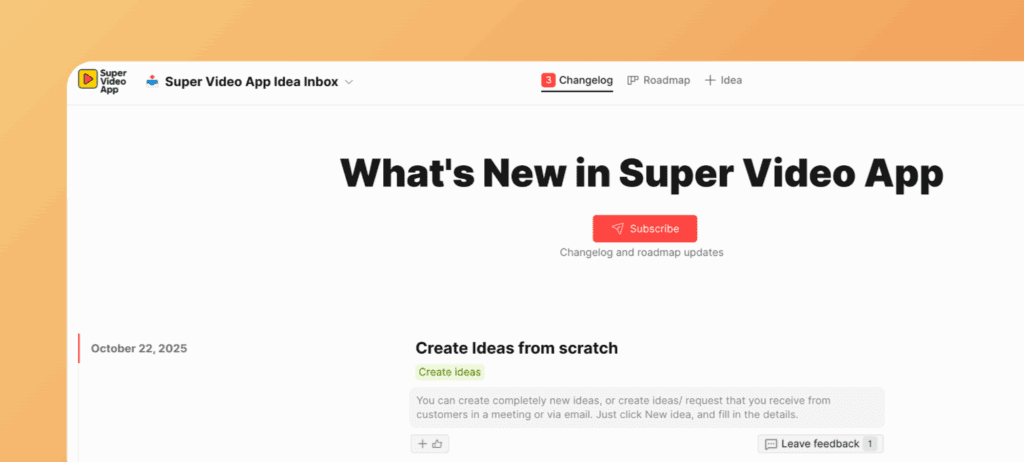
アナウンスなしのチェンジログ
アナウンスを作成・承認しない場合でも、作成したアイデアはカスタムアナウンスコンテンツなしでチェンジログページに表示されます。
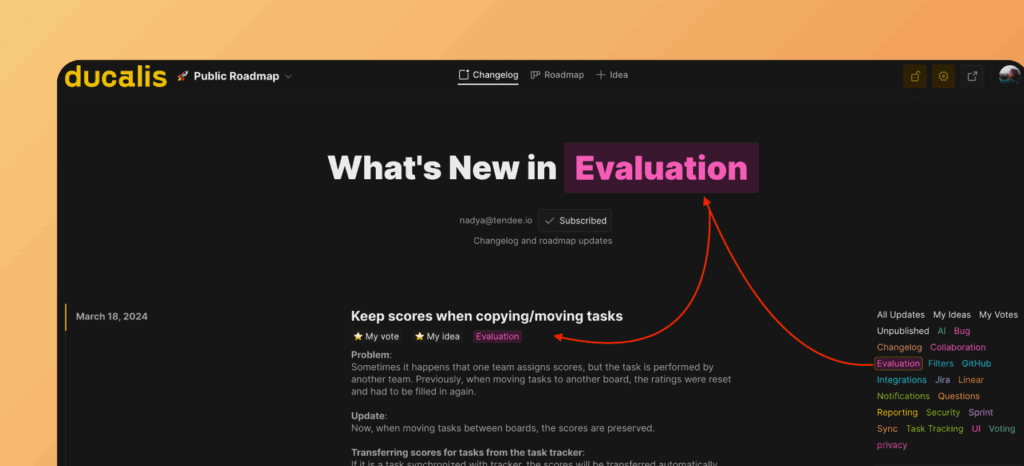
ラベルでフィルタリングする
ラベルを使用してチェンジログエントリを分類し、フィルタリングできるようにします。
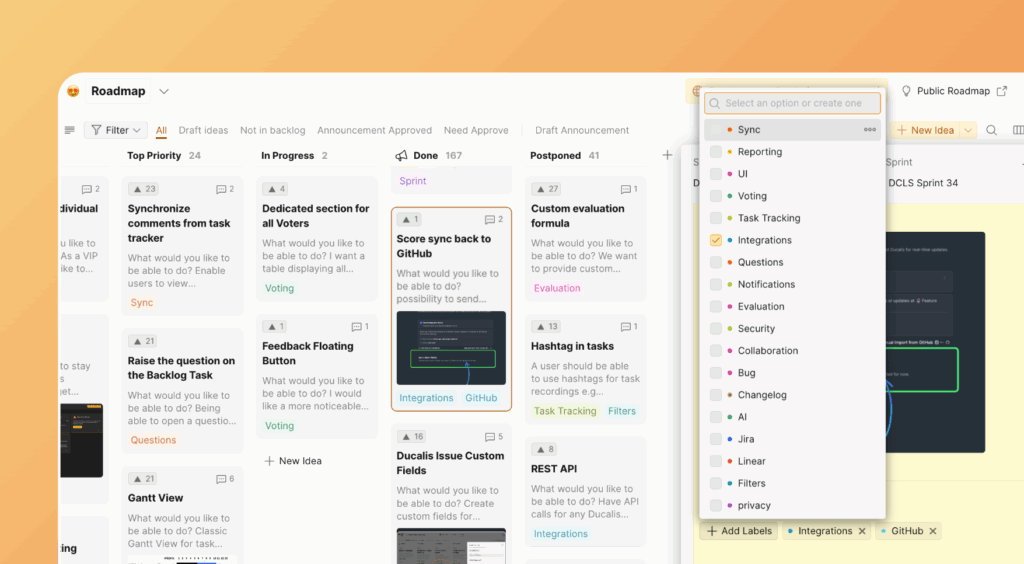
ユーザーはラベルでチェンジログページをフィルタリングできます。
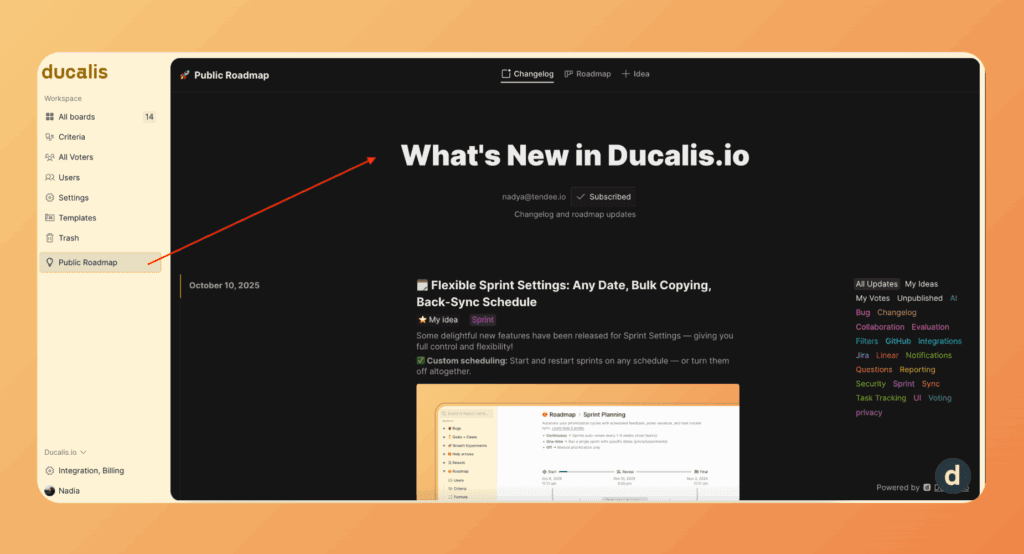
チェンジログを埋め込む
Ducalis のように、チェンジログを製品に直接埋め込むことができます:
または、チェンジログのウィジェットを埋め込むこともできます: