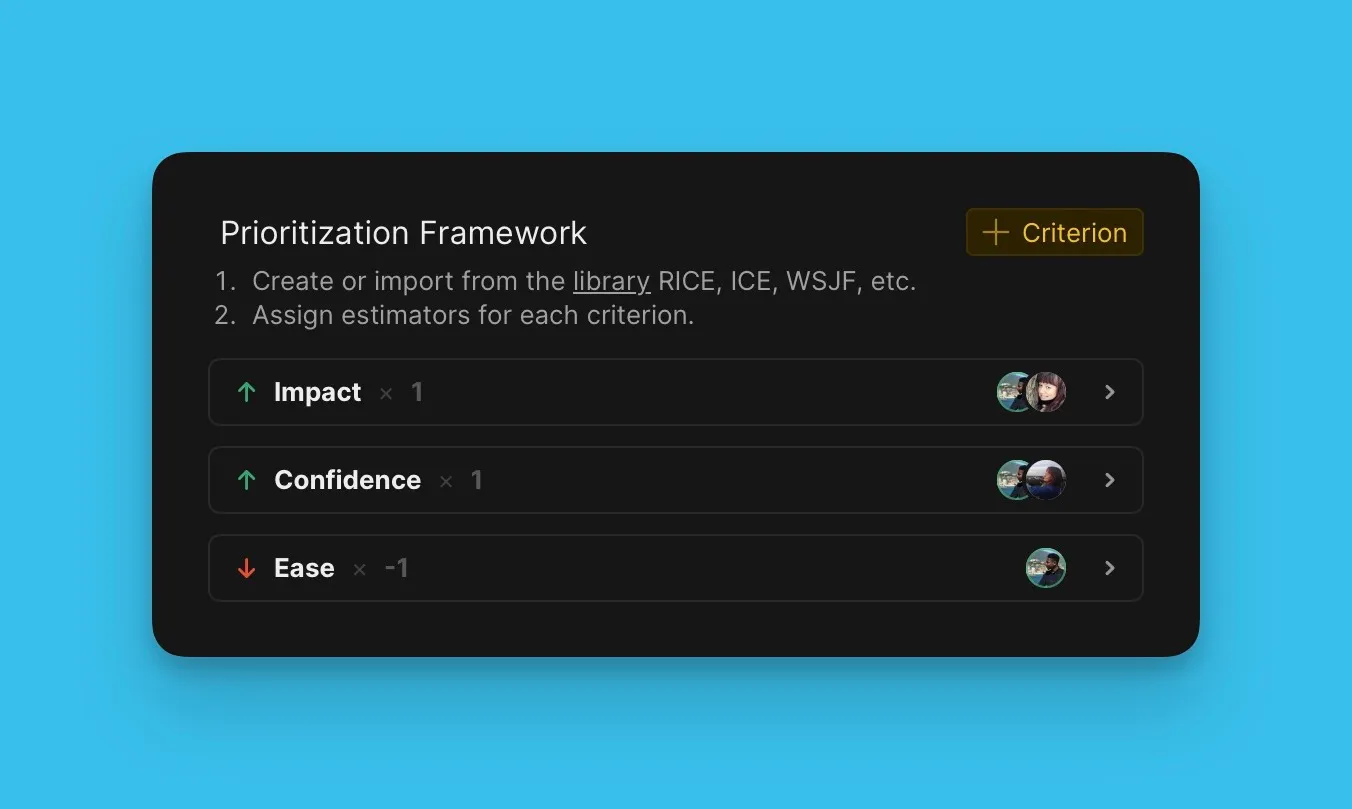
ステップ 1. バックログをインポート
優先順位付けボードに課題を追加して、評価とランク付けを行います。課題とは、優先順位を付ける必要のある作業項目、つまりタスク、機能、バグ、またはイニシアチブです。
インポート方法
次のいずれかの方法で課題を追加します。
- タスクトラッカーからインポート – Jira、Linear、Asana、GitHub、またはその他のトラッカーと接続して、既存の課題をインポート
- 手動で作成 – Ducalis 内で直接課題を追加
- CSV ファイルをインポート – 任意のソースからの課題を含むスプレッドシートをアップロード
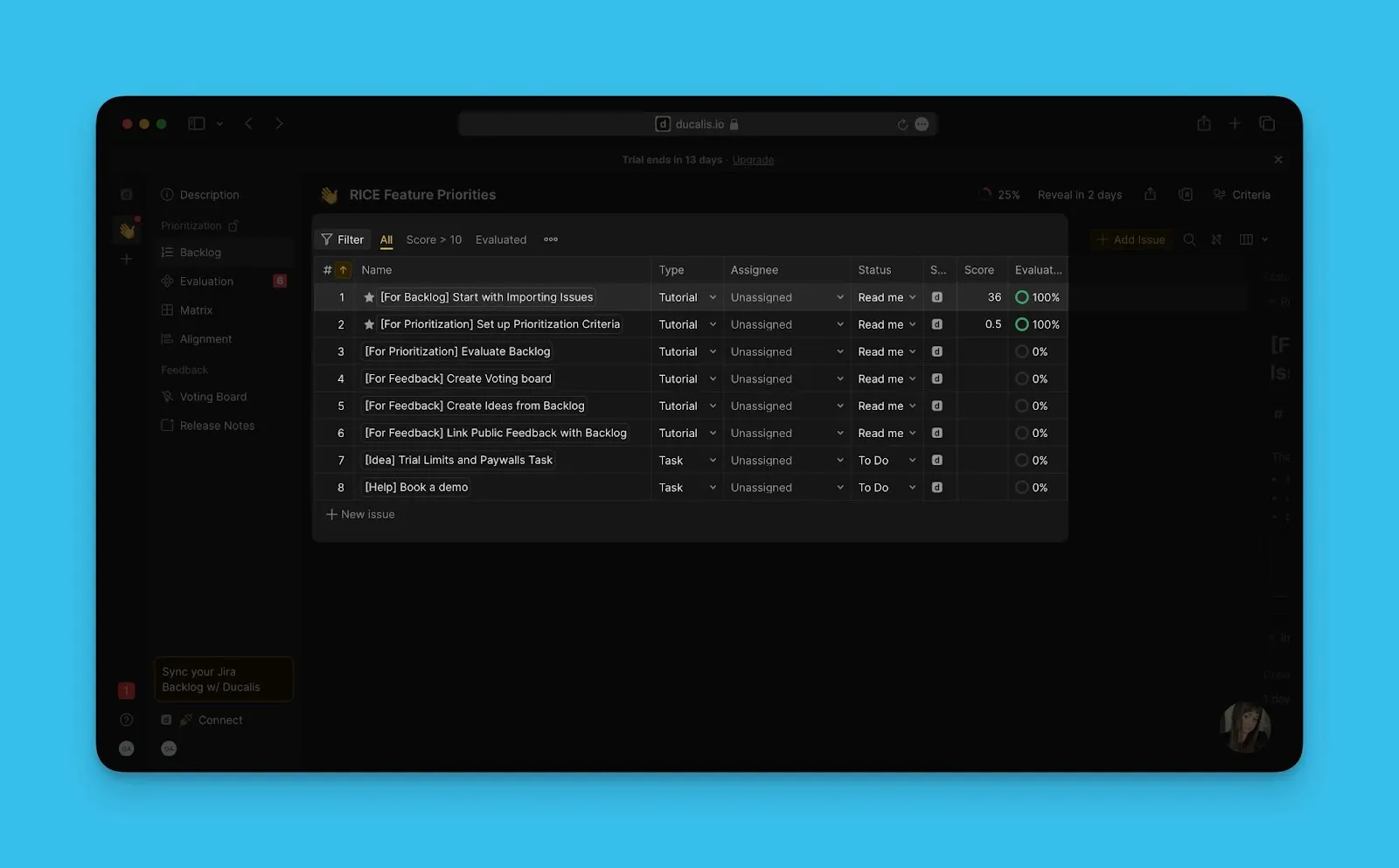
サンプル課題が含まれています
新しいボードには、優先順位付けの仕組みを示すサンプル課題が含まれています。独自の課題を追加する前に、これらを確認してワークフローを理解してください。
タスクトラッカーからインポート
タスクトラッカーと接続して、課題を自動的にインポートします。Ducalis は以下と連携します。
- タスクトラッカーを Ducalis に接続します。
- 課題をボードにインポートします。
詳細な手順については、タスクトラッカーから課題をインポートをご覧ください。

手動で作成
タスクトラッカーに課題がない場合は、Ducalis 内で直接課題を作成します。
-
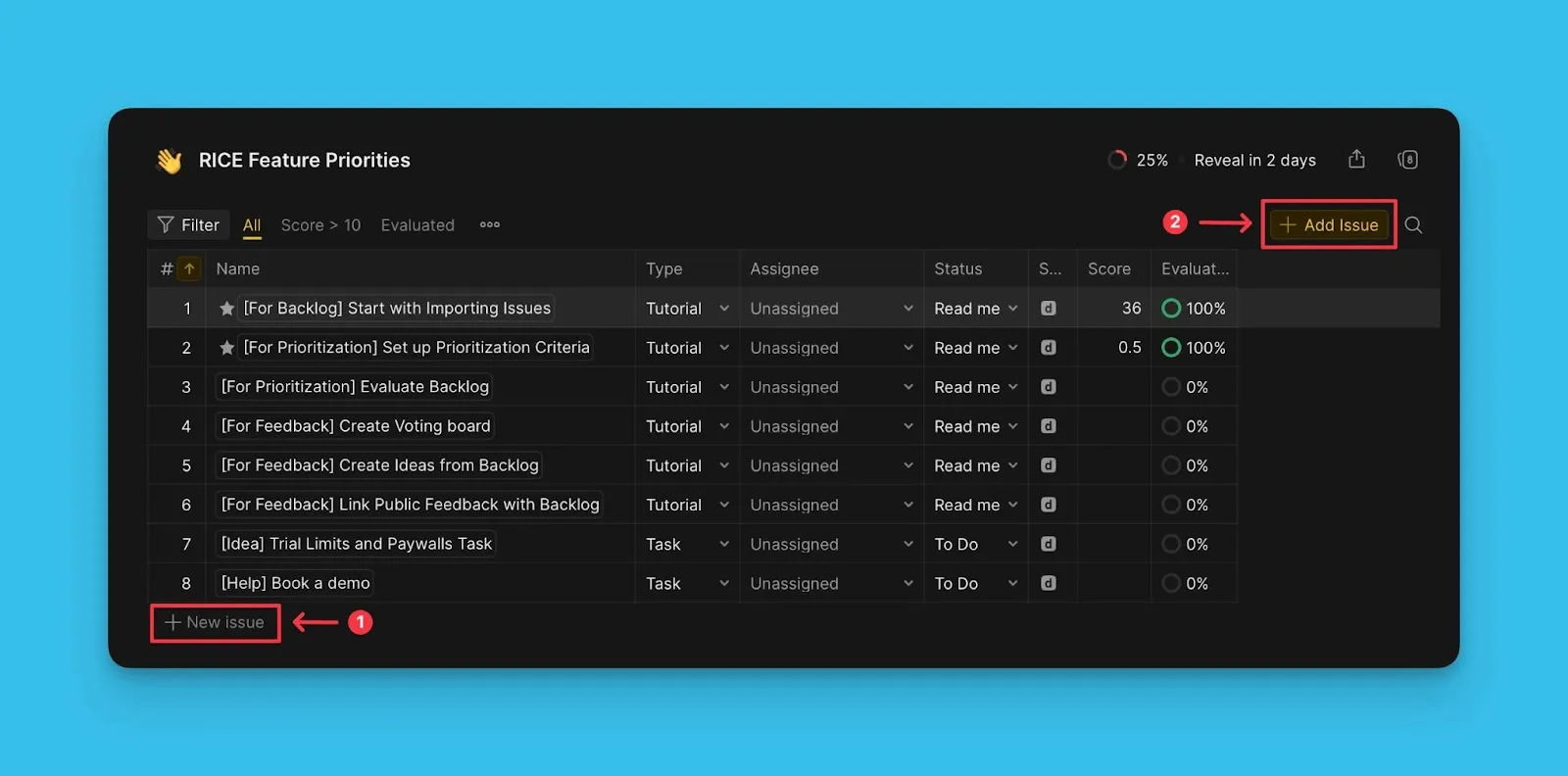
課題テーブルで + New issue (+ 新しい課題) をクリックします。
または、右上隅の Add issue (課題を追加) をクリックします。
-
課題の詳細(タイトル、説明、優先度)を入力します。
詳細な手順については、課題を手動で作成をご覧ください。
CSV ファイルをインポート
タスクトラッカーが Ducalis と連携していない場合は、CSV ファイルから課題をインポートします。
- 課題を含む CSV ファイルを準備します。
- CSV ファイルを Ducalis にインポートします。
ファイル形式の要件とインポート手順については、CSV から課題をインポートをご覧ください。

次のステップ
課題を評価するための基準を設定します。ステップ 2: 基準を設定をご覧ください。