ステップ 3. リリースノートにアナウンスを追加する
アナウンスはリリースした機能を説明します。アナウンスは、リリースノートメール、Changelog ページ、および Changelog ウィジェット に表示されます。
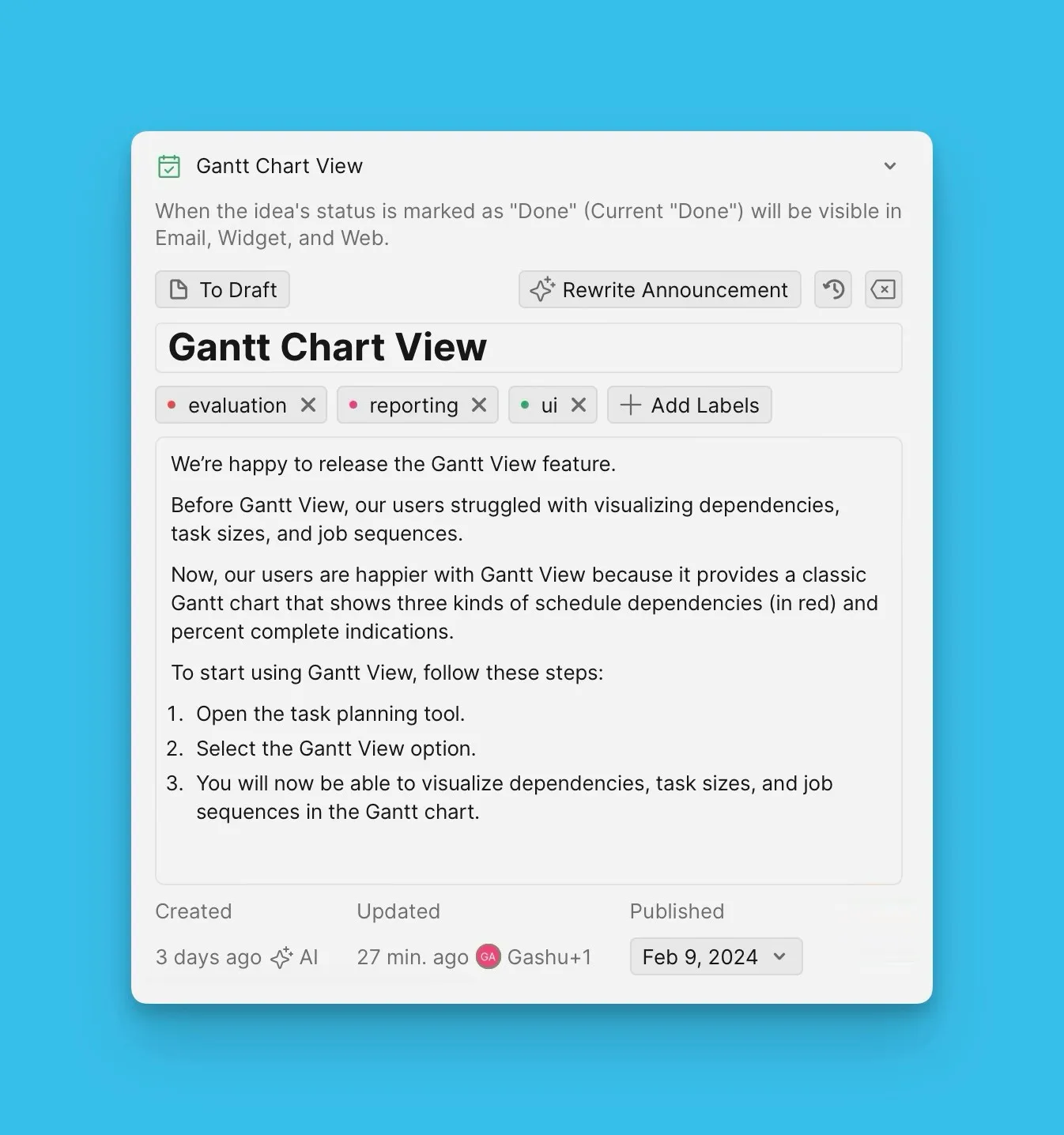
アナウンスは AI を使用して作成するか、手動で記述できます。
AI を使用してアナウンスを作成する
Ducalis AI を使用してアナウンスを自動生成します。
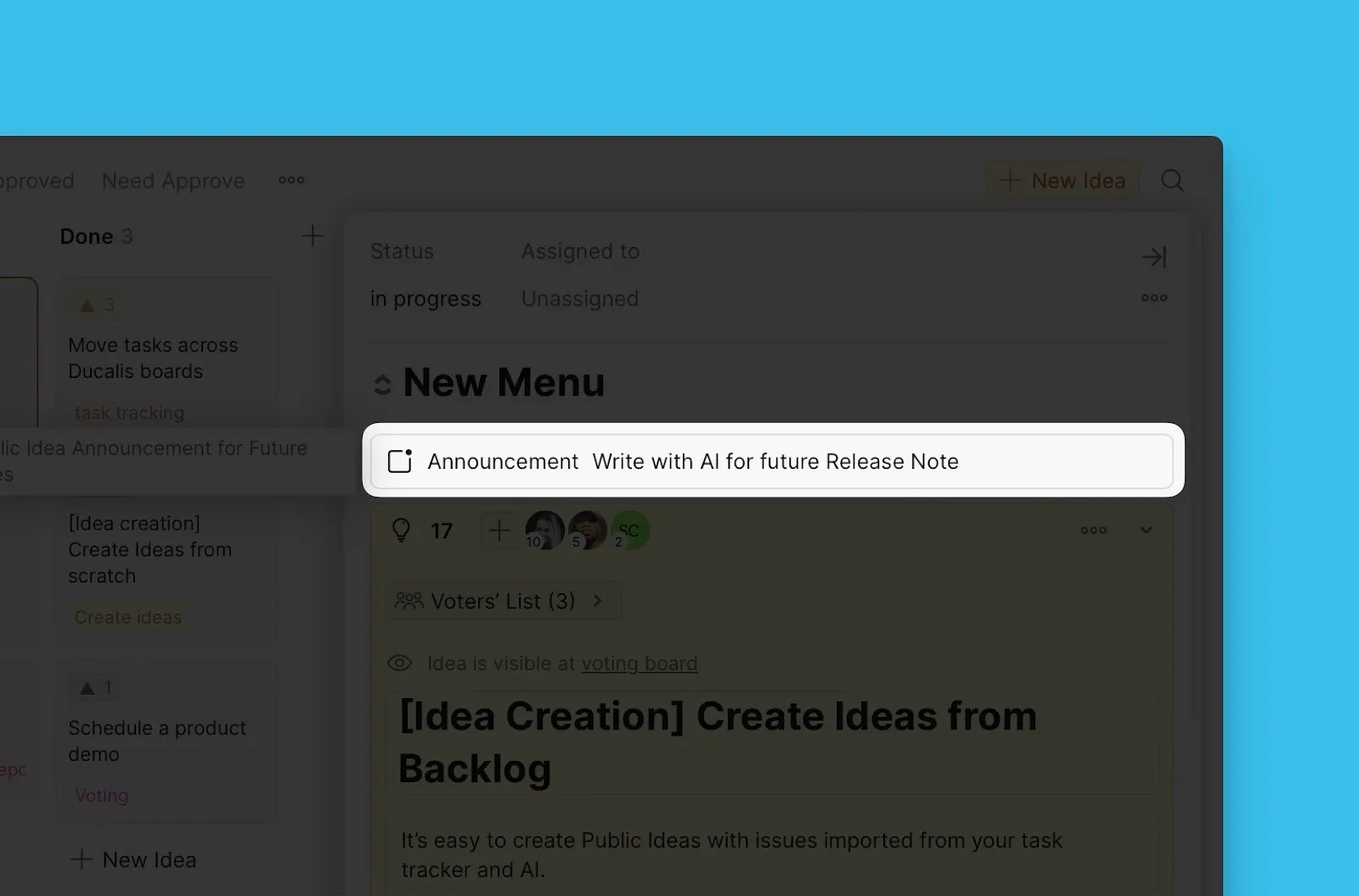
-
Voting Board Settings (投票ボード設定) → Automation (自動化) に移動します。
-
Ducalis AI までスクロールします。
-
Auto-Generate Announcement by Idea (アイデア別アナウンス自動生成) でトグルを有効にします。
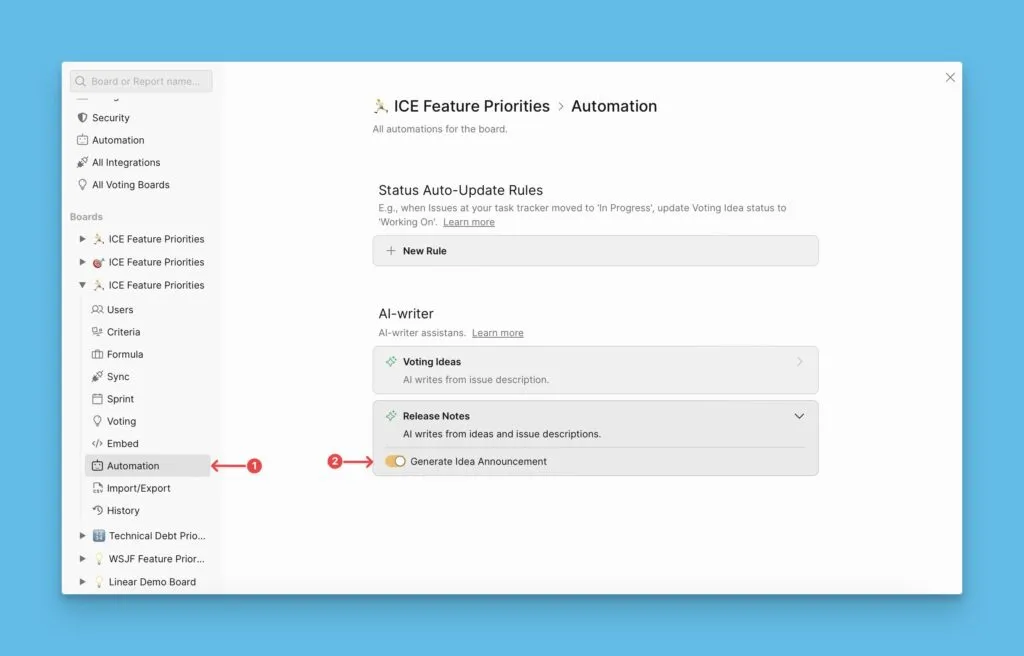
この機能を有効にすると、アイデアが Done (完了) ステータスになったときに Ducalis AI が自動的にアナウンスを作成します。
手動でアナウンスを作成する
カスタムコンテンツが必要な場合は、手動でアナウンスを記述します。
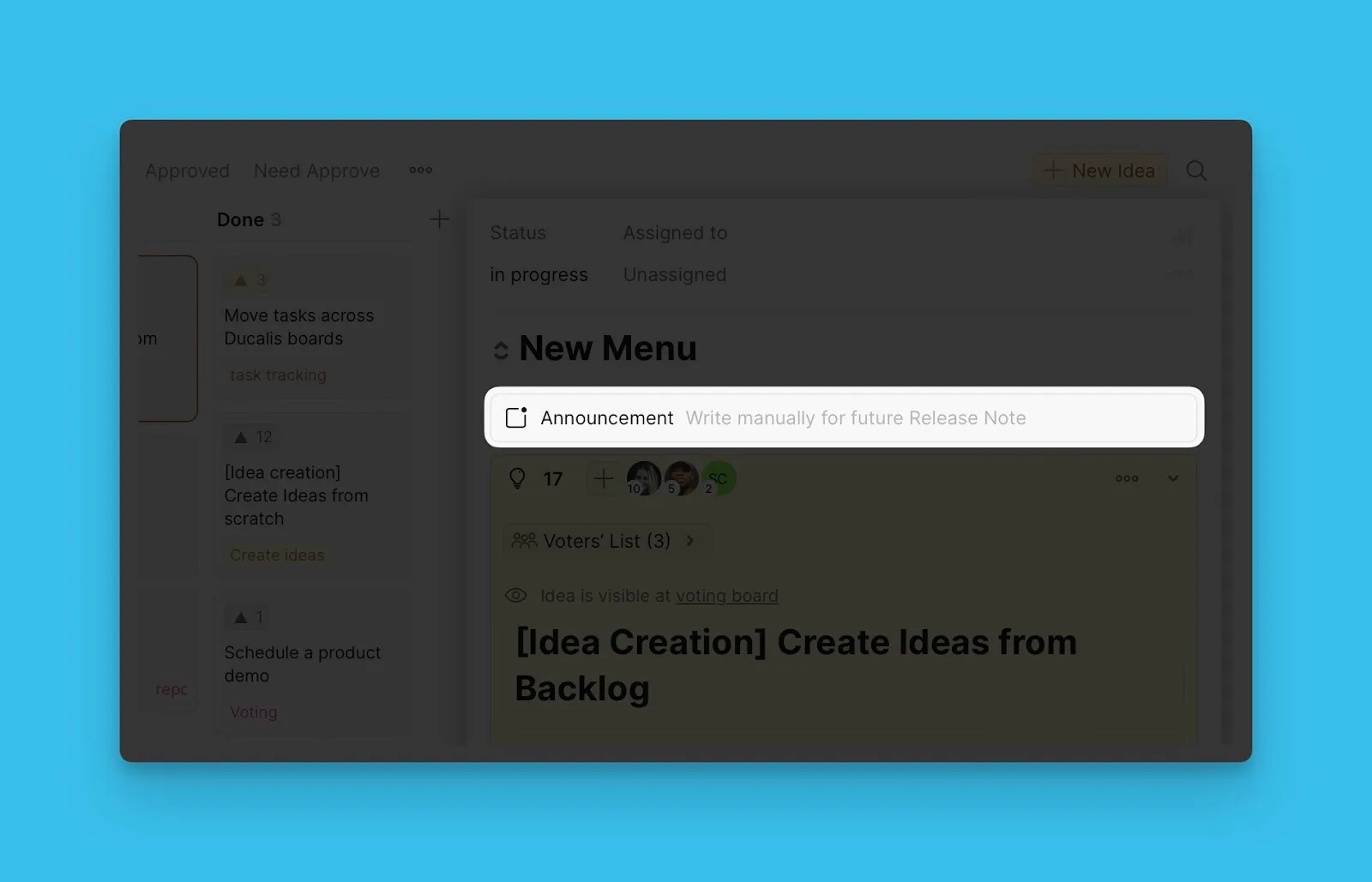
-
Voting Board Settings (投票ボード設定) → Automation (自動化) に移動します。
-
Ducalis AI までスクロールします。
-
Auto-Generate Announcement by Idea (アイデア別アナウンス自動生成) でトグルを無効にします。
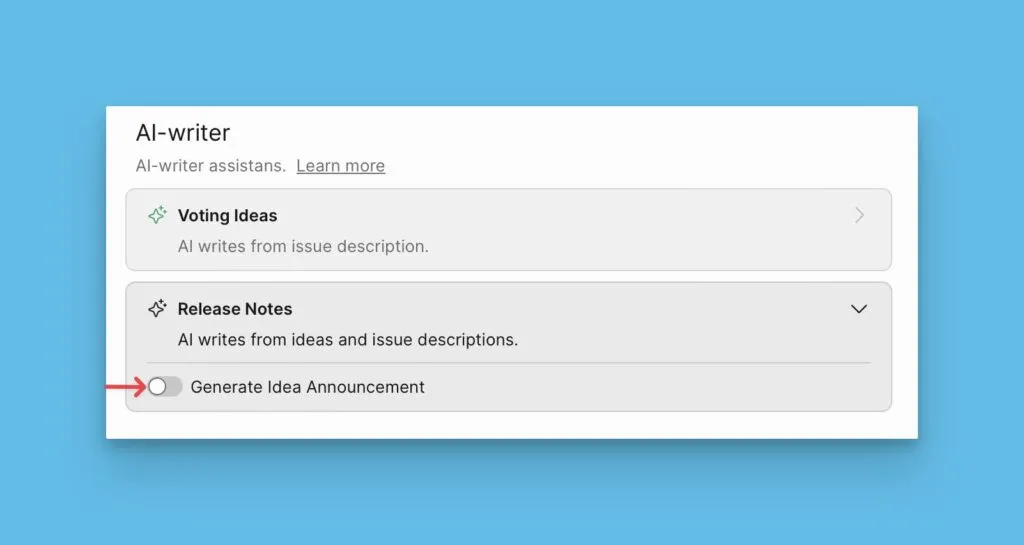
-
Release Notes セクションから手動でアナウンスを作成します。
アナウンスの作成 について詳しくは、こちらをご覧ください。
事前にアナウンスを作成する
機能をリリースする前にアナウンスを作成しておくと、アイデアを Done (完了) ステータスに移動したときに準備が整います。
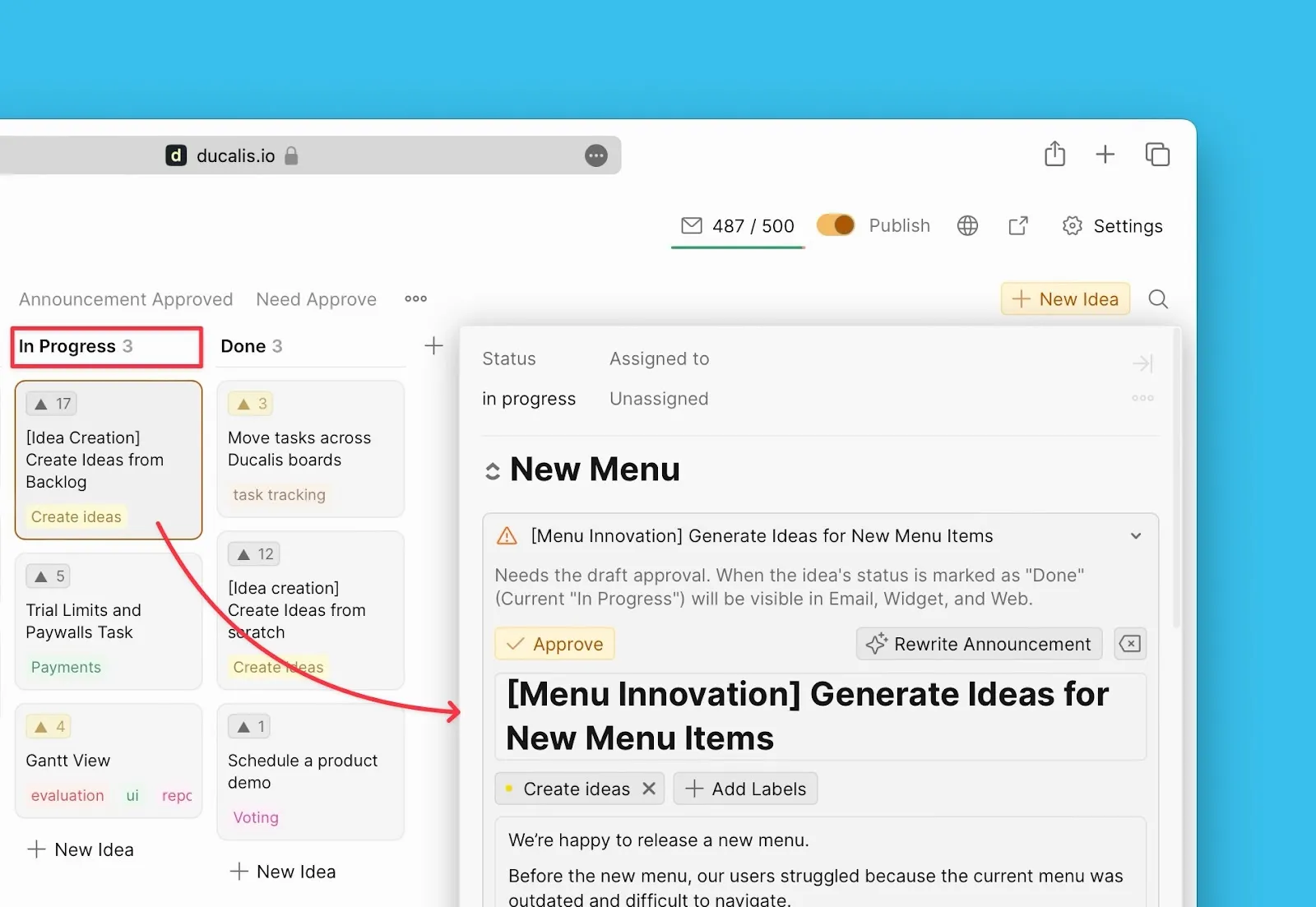
アナウンスを作成したら(AI または手動で)、リリースノートメールに追加される前に承認します。
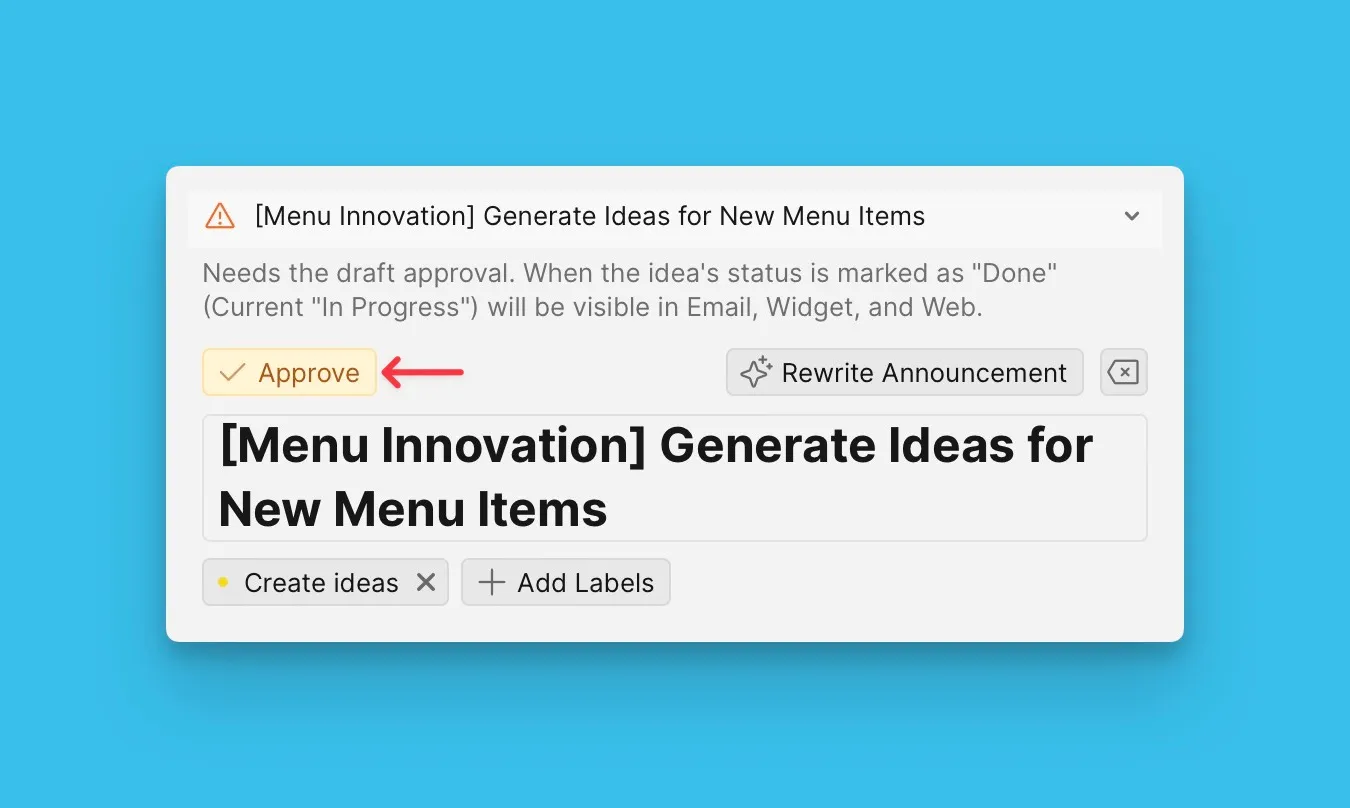
- 投票ボードの Release Notes (リリースノート) に移動します。
- 生成または手動で作成したアナウンスを確認します。
- Approve (承認) をクリックして、リリースノートメールで利用できるようにします。
機能リリース後にアナウンスを作成する
機能をリリースした後、リリースノートメールを準備するときにアナウンスを作成します。
アナウンスは、リリースノートメールの Main feature block に表示されます。
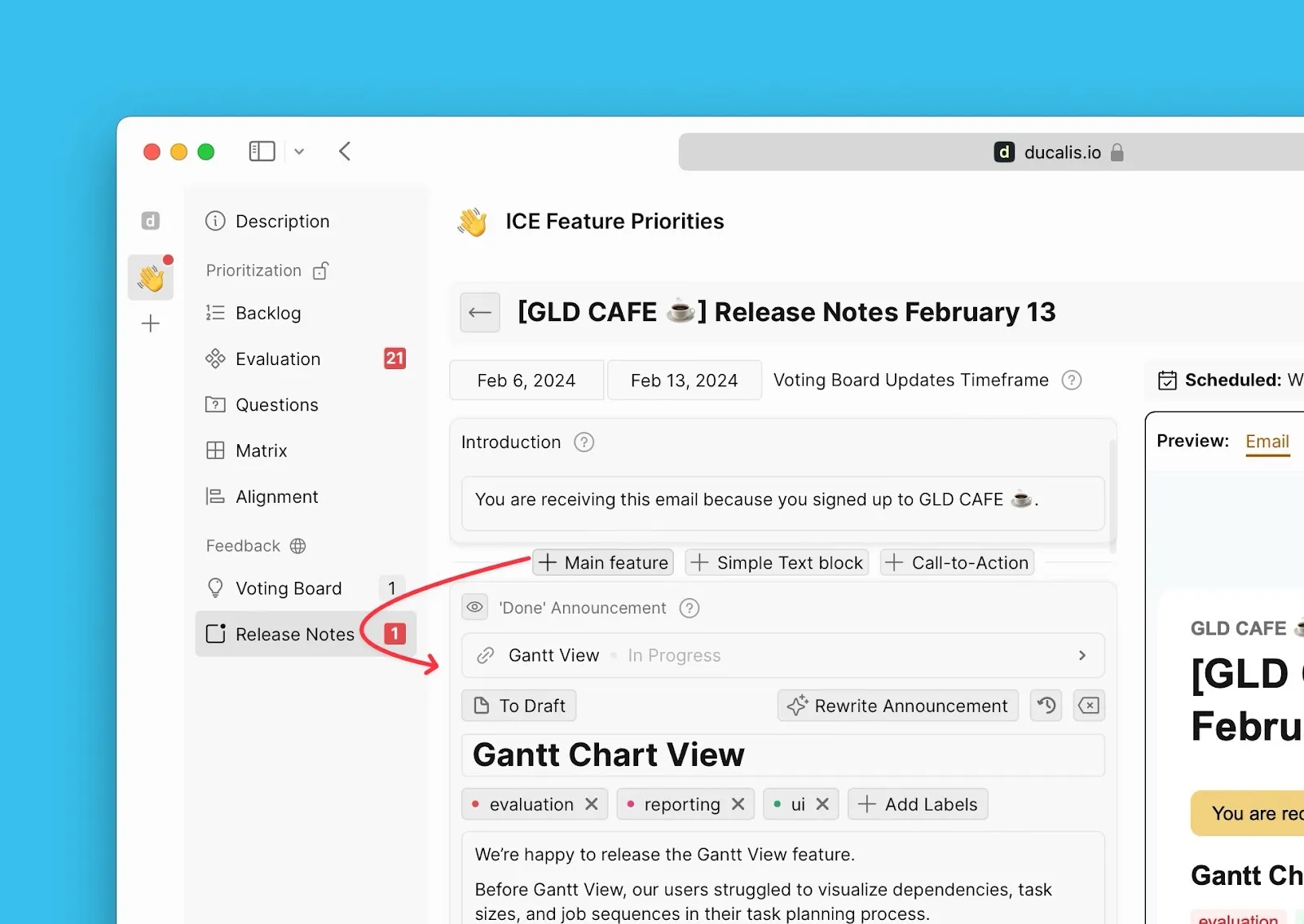
- 投票ボードの Release Notes (リリースノート) に移動します。
- 準備しているリリースノートを選択します。
- リリースした機能のアナウンスを追加または編集します。
- 各アナウンスを承認して、メールに含めます。
次のステップ
ステップ 4: メールアドレスのカスタムドメインを設定する に進んで、メールを簡単に識別できるようにします。