Visão geral da sincronização de retorno
A Sincronização de retorno envia resultados de priorização do Ducalis para campos personalizados do Jira Cloud automaticamente. Sincronize dados como:
- Pontuações totais
- Classificações de prioridade
- Pontuações de critérios
- Status de pontuações
- Percentuais de pontuação
- Votos de ideias
Isso elimina a alternância manual entre o Jira Cloud e o Ducalis quando você precisa visualizar prioridades no Jira Cloud.
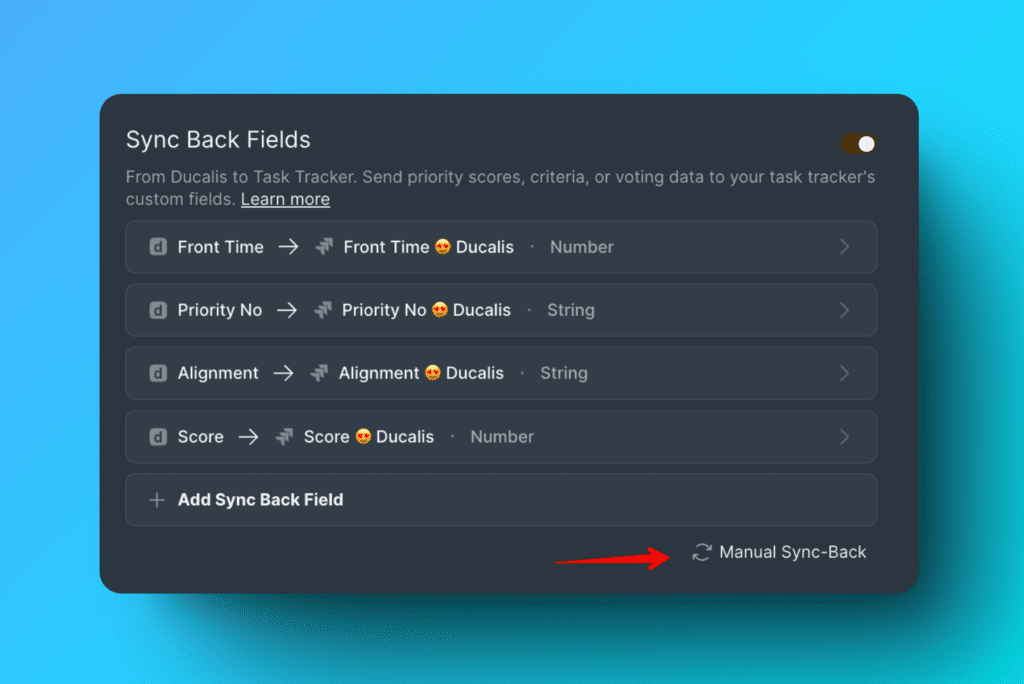
Os dados sincronizam para o Jira Cloud na agenda que você configurar, ou você pode acionar uma sincronização imediata a qualquer momento clicando em Manual Sync Back (Sincronização manual de retorno).
Visualizar classificações de prioridade no Jira Cloud
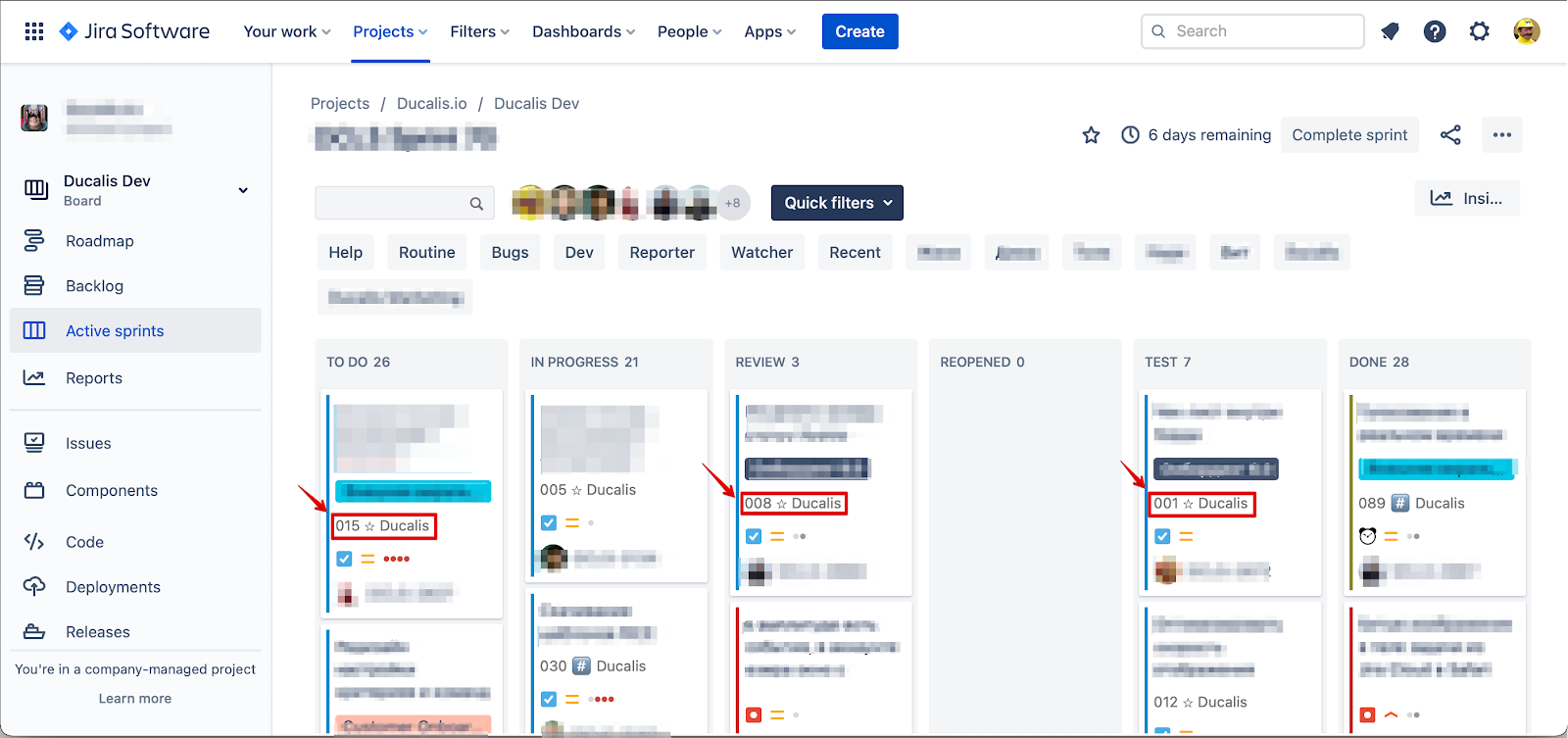
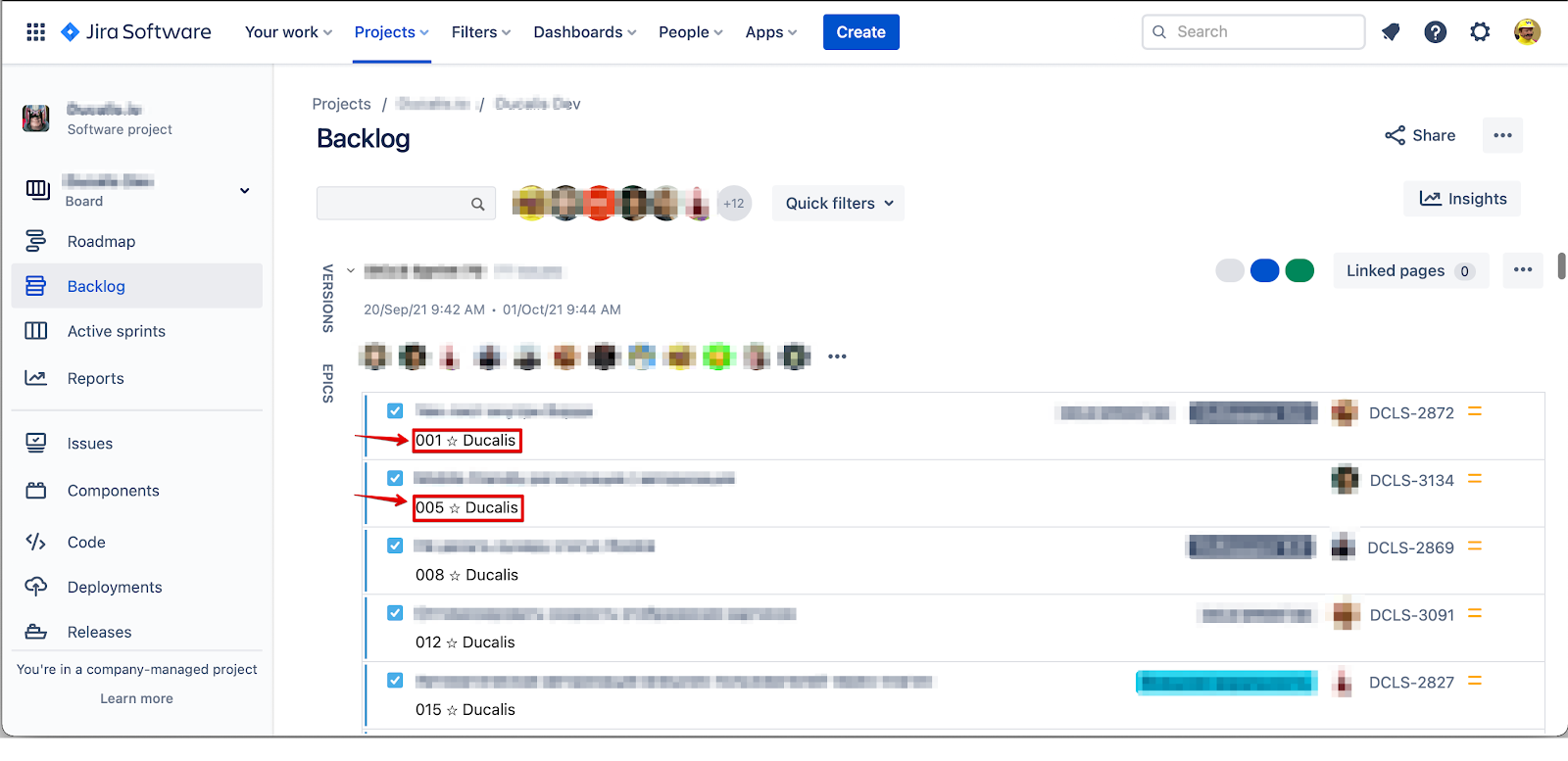
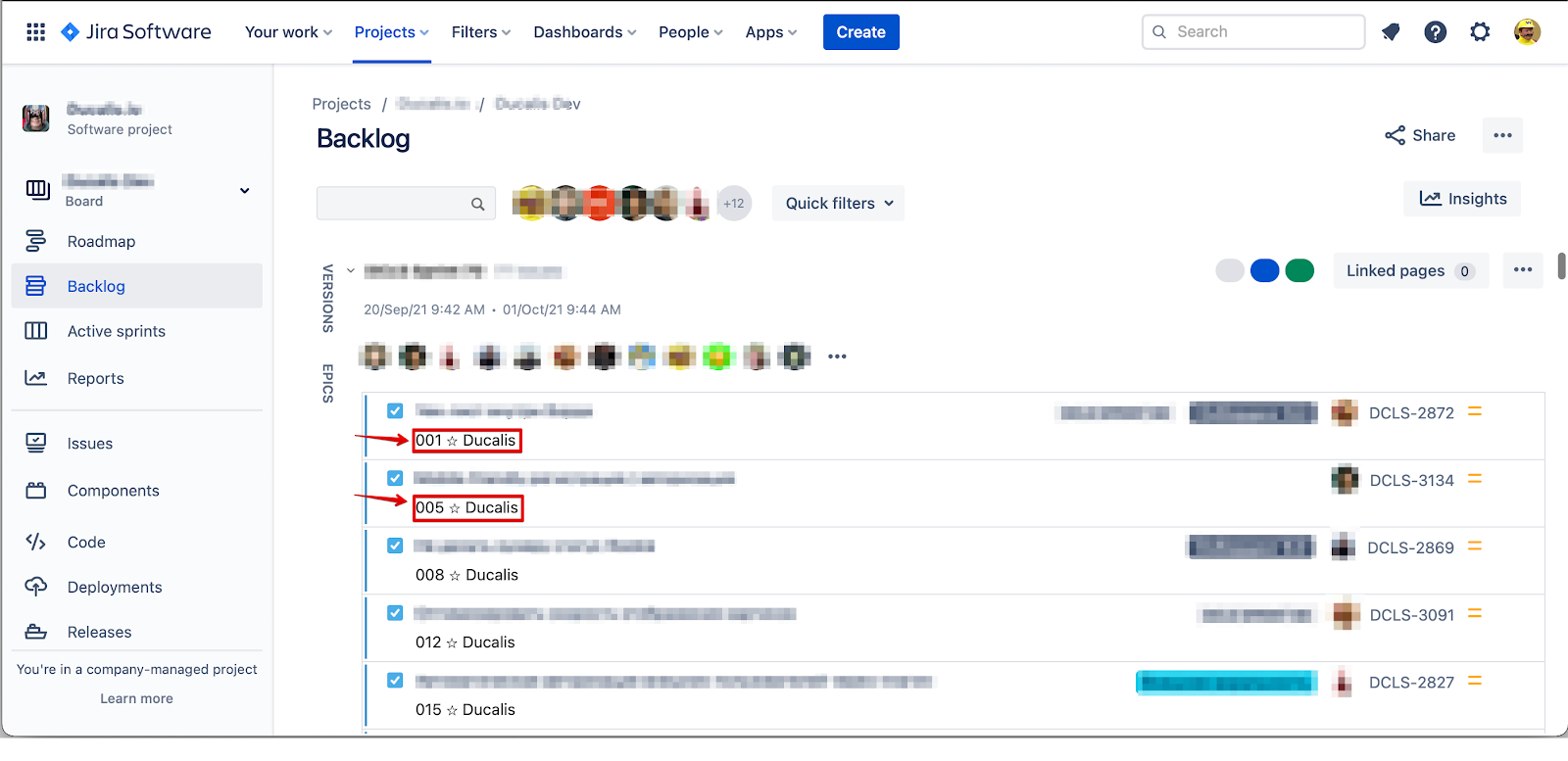
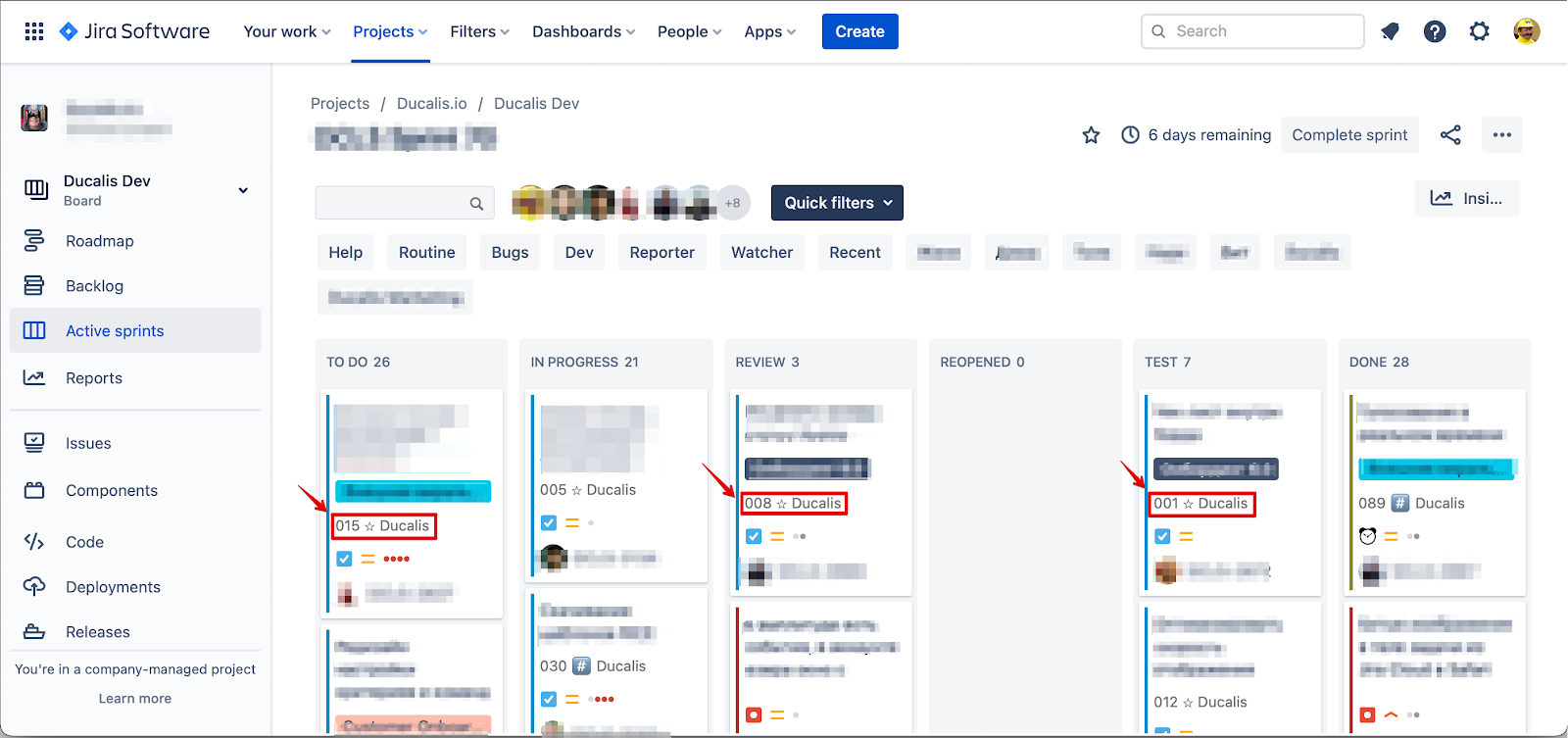
Após a execução da Sincronização de retorno, o Jira Cloud exibe itens com suas classificações de prioridade. Itens de alta prioridade aparecem com um ícone de estrela ao lado de sua classificação.
Você pode visualizar classificações de prioridade:
-
Em Active sprints (Sprints ativos).
-
No Backlog, ordenado por ordem de prioridade.
-
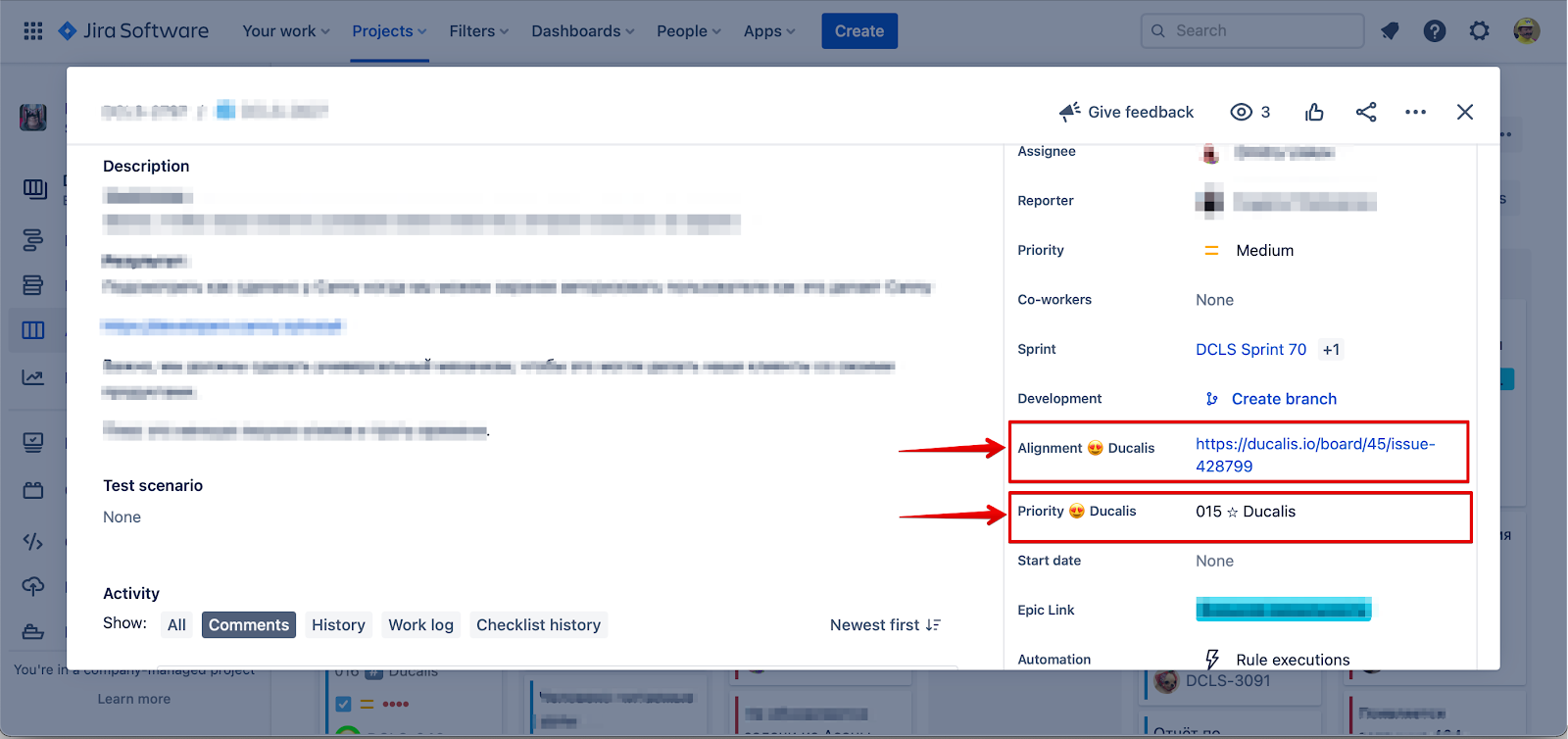
Em cartões de itens individuais.
Visão geral da configuração
Para configurar a Sincronização de retorno com o Jira Cloud:
- Escolher campos do Ducalis para sincronizar
- Criar campos personalizados no Jira Cloud (Etapa 1)
- Adicionar campos personalizados ao seu quadro do Jira (Etapa 2)
- Ativar a Sincronização de retorno
Se você já possui campos personalizados adequados no Jira Cloud, consulte Usar campos existentes para Sincronização de retorno.
Escolher campos para sincronizar
Antes de criar campos personalizados no Jira Cloud, selecione quais dados do Ducalis você deseja sincronizar.
-
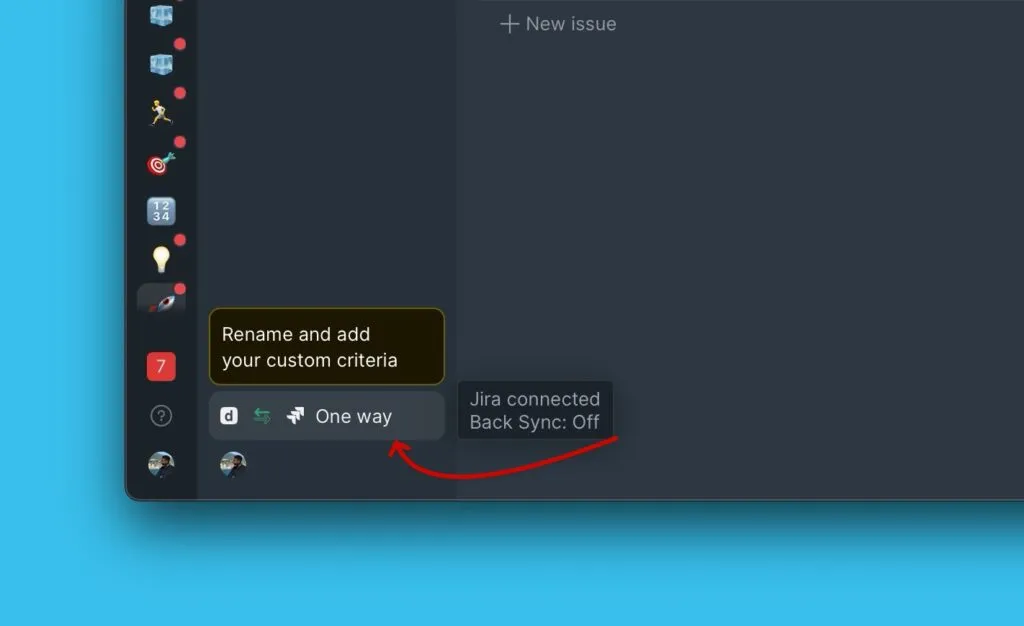
Acesse as configurações de Backlog Management (Gerenciamento de Backlog).
-
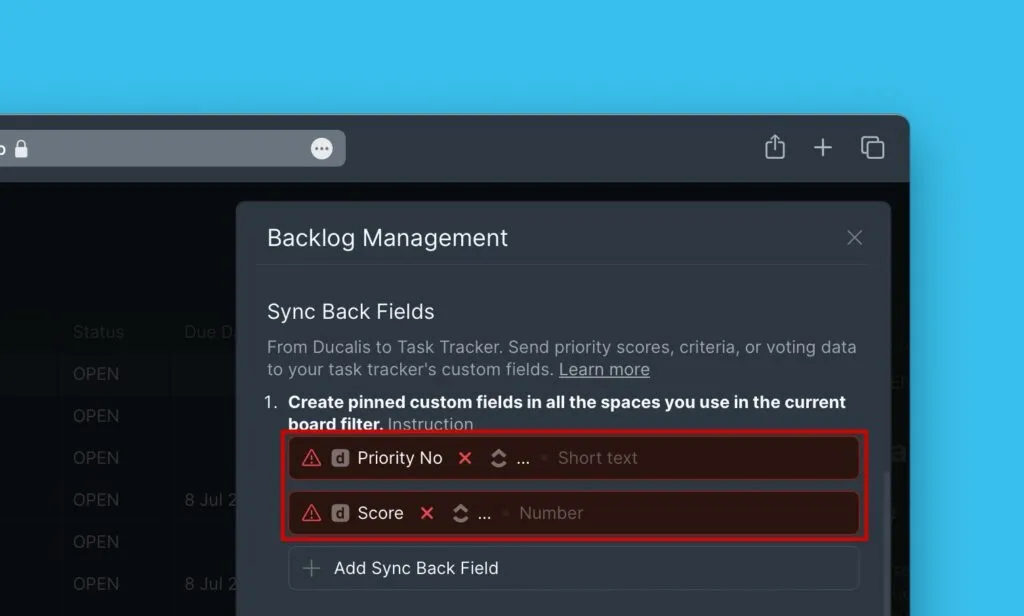
Role para baixo até Sync Back Fields (Campos de sincronização de retorno).
-
Revise os dois campos padrão:
- Priority {emoji} Ducalis
- Alignment {emoji} Ducalis
-
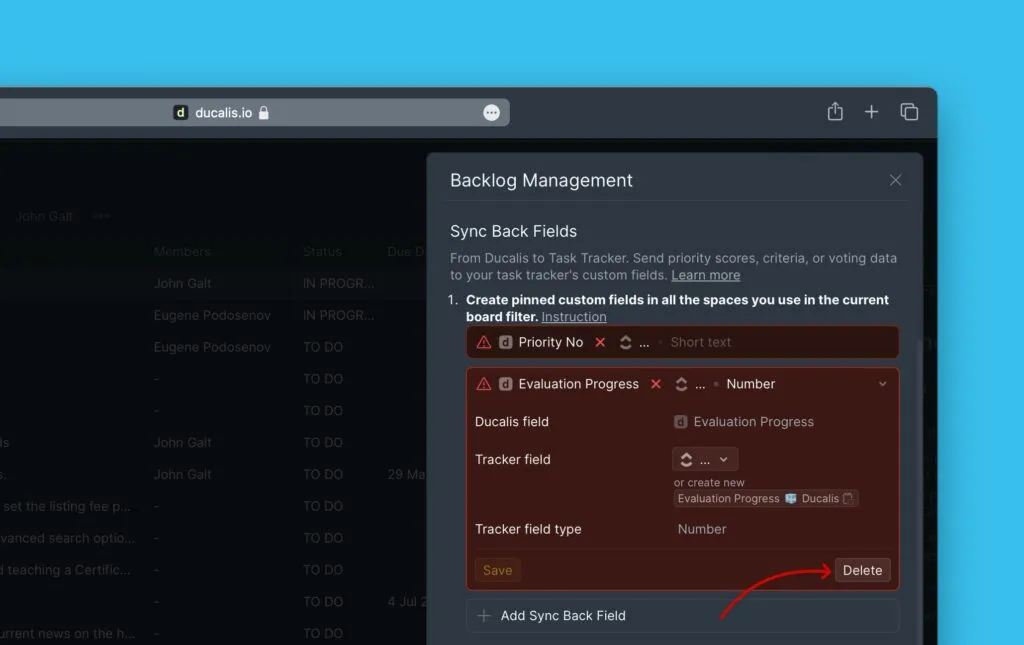
(Opcional) Exclua os campos padrão se você não precisar deles.
-
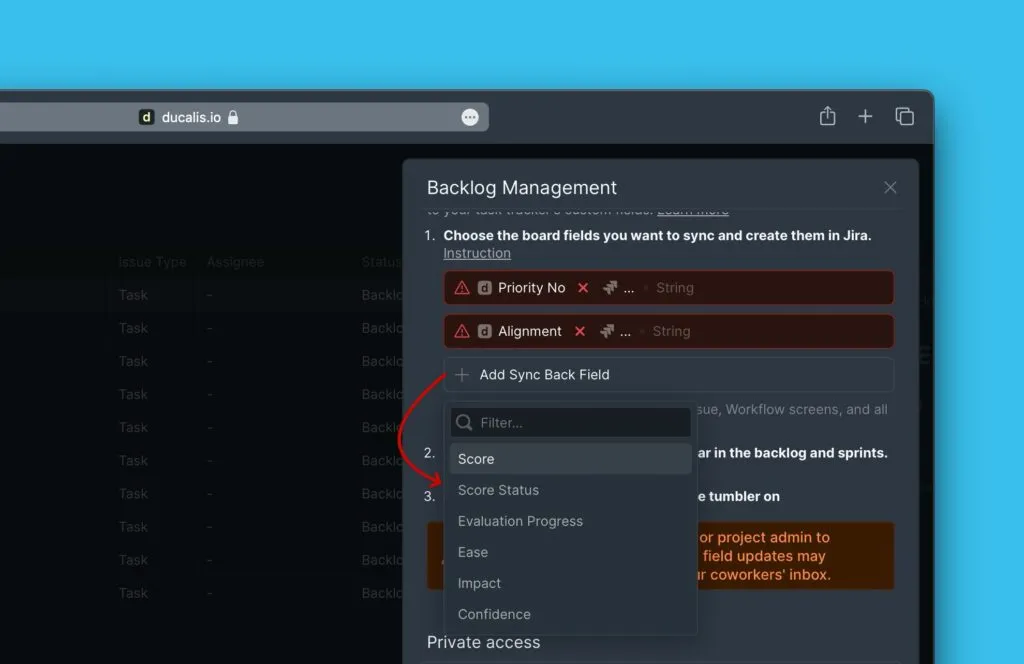
Clique em Add field (Adicionar campo) e selecione campos adicionais para sincronizar.
Próximos passos
Após selecionar os campos para sincronizar, continue para:
- Etapa 1: Criar campos personalizados no Jira Cloud que receberão os dados do Ducalis
- Etapa 2: Adicionar campos personalizados ao seu quadro do Jira para que apareçam nas visualizações de Backlog e Sprints ativos
Prévia: Campos personalizados nas visualizações do Jira
Após concluir as Etapas 1 e 2, os campos personalizados aparecem em:
Visualização de Backlog
Visualização de Sprints ativos
Ativar a Sincronização de retorno
Após criar campos personalizados no Jira Cloud (Etapas 1-2), ative a Sincronização de retorno no Ducalis.
-
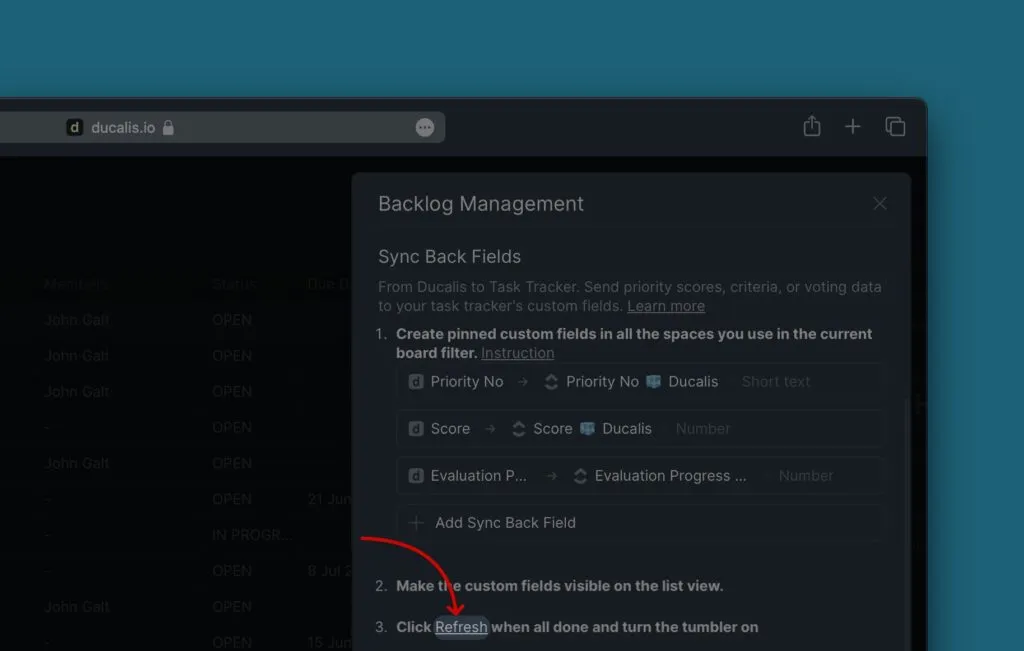
Clique em Refresh (Atualizar) para detectar os campos personalizados que você criou no Jira Cloud.
-
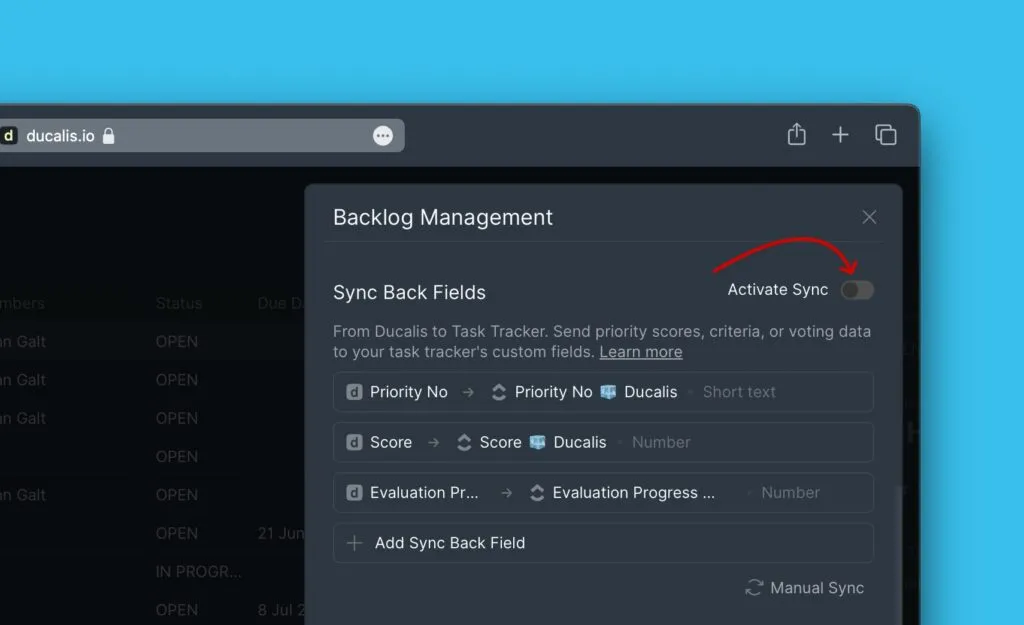
Alterne Activate Sync Back (Ativar sincronização de retorno) para habilitar a sincronização.
Configurar agenda de sincronização
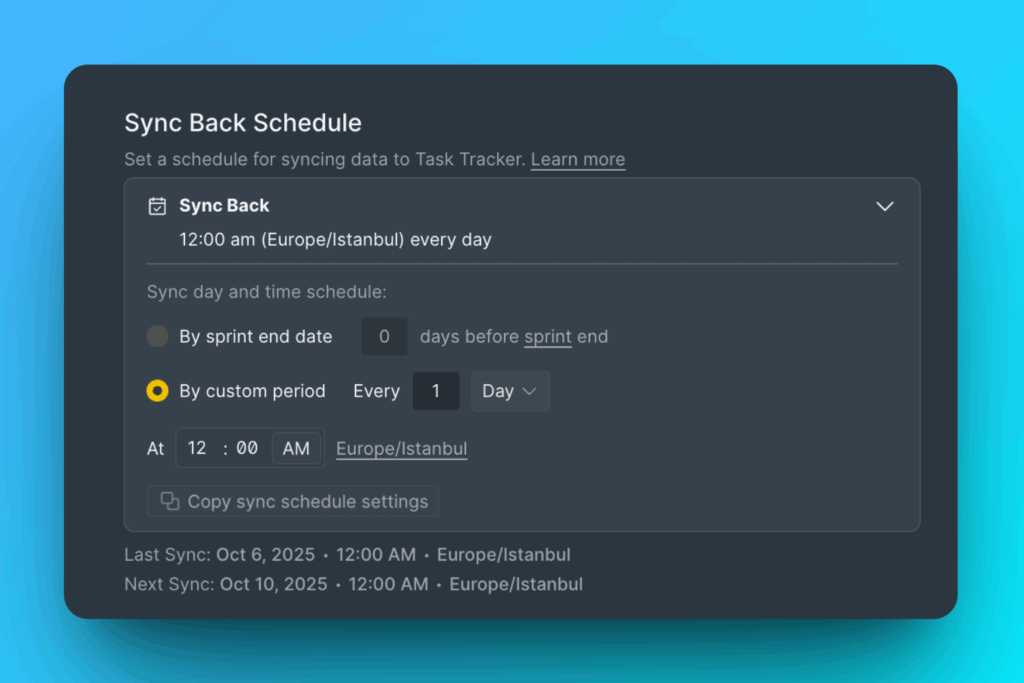
Escolha quando sincronizar dados do Ducalis para o Jira Cloud.
Duas opções de agenda:
- By sprint end date (Por data de término da Sprint): Sincroniza automaticamente quando sua Sprint termina
- By custom period (Por período personalizado): Sincroniza em dias e horários específicos que você definir
Para sincronizar imediatamente sem aguardar a agenda, clique em Manual Sync Back (Sincronização manual de retorno).
Copiar agenda de sincronização para outros quadros
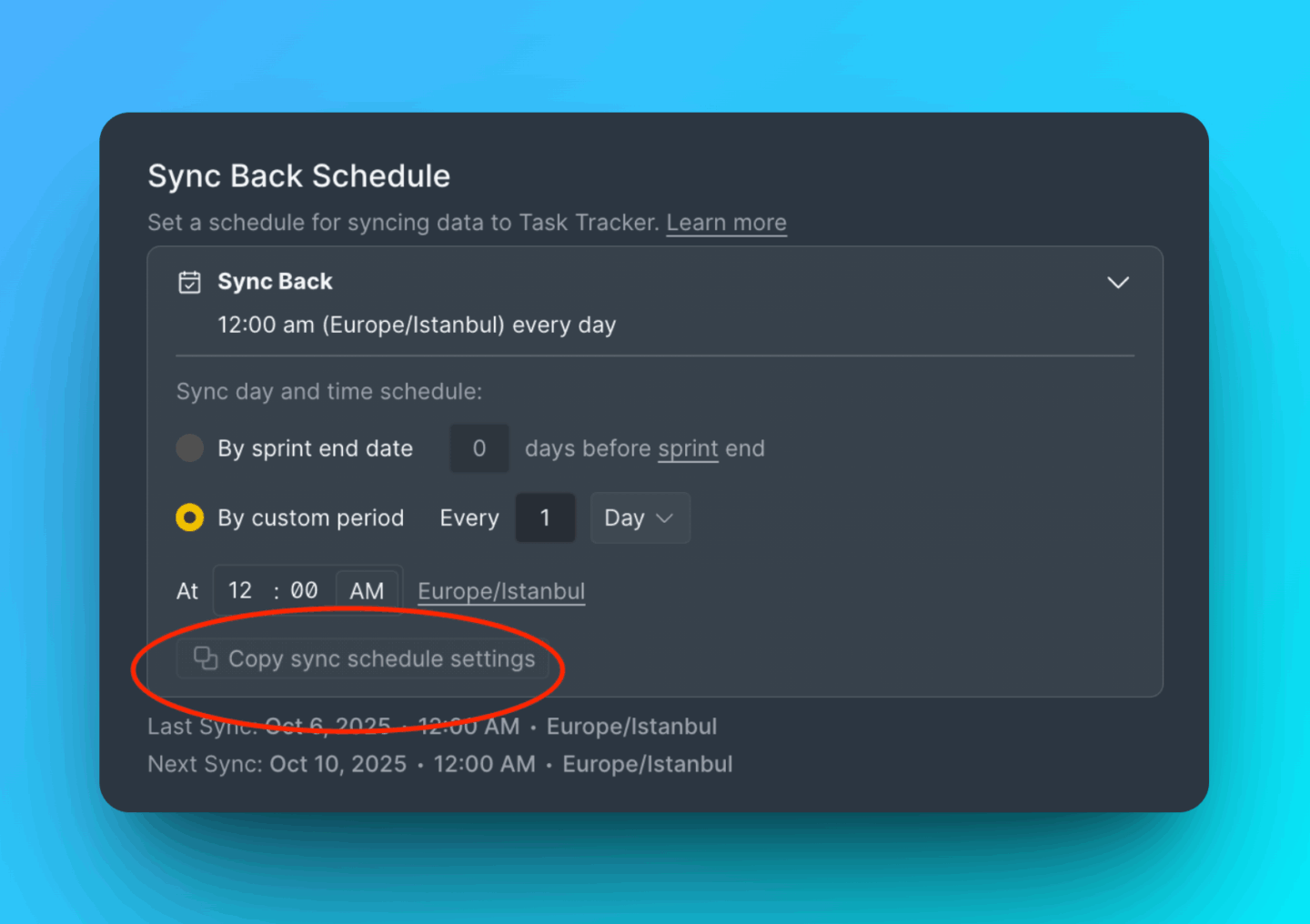
Aplique as mesmas configurações de agenda a vários quadros de uma só vez.
-
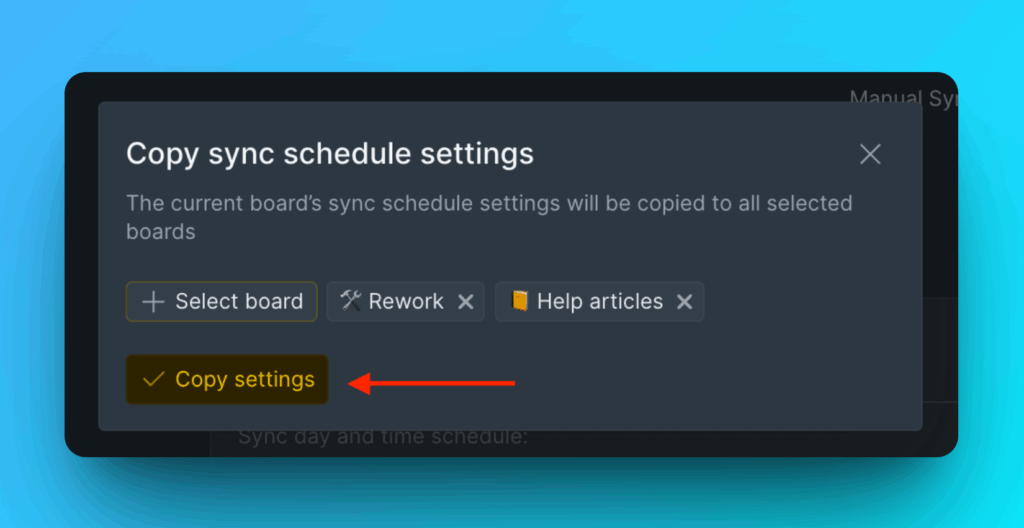
Clique em Copy sync schedule settings (Copiar configurações de agenda de sincronização).
-
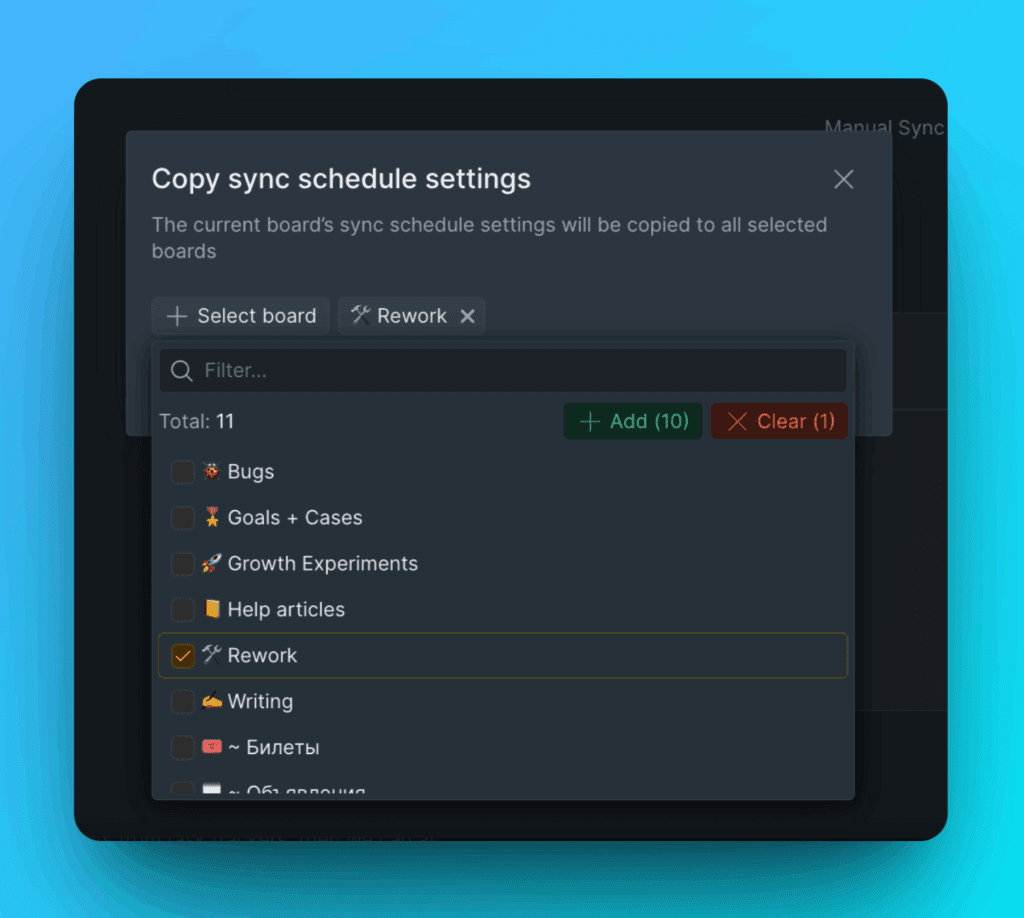
Selecione os quadros onde você deseja aplicar essas configurações.
-
Clique em Copy Settings (Copiar configurações) para confirmar.