Adicionando e Agendando Tarefas
O gráfico de Gantt começa vazio. Você constrói seu plano arrastando tarefas do painel de Tarefas Não Agendadas para a linha do tempo e, em seguida, organizando-as por datas e duração.
Painel de Tarefas Não Agendadas
O painel Unscheduled Tasks (Tarefas Não Agendadas) fica na parte inferior do gráfico de Gantt. Ele lista todas as tarefas do Quadro (ou Relatório) atual que não foram adicionadas a este gráfico de Gantt. Um badge de contagem mostra o número total de tarefas disponíveis.
O painel suporta os mesmos filtros, ordenação e presets de filtros salvos que o Backlog, para que você possa restringir a lista antes de adicionar tarefas — por exemplo, mostrar apenas tarefas do sprint atual ou atribuídas a uma pessoa específica.
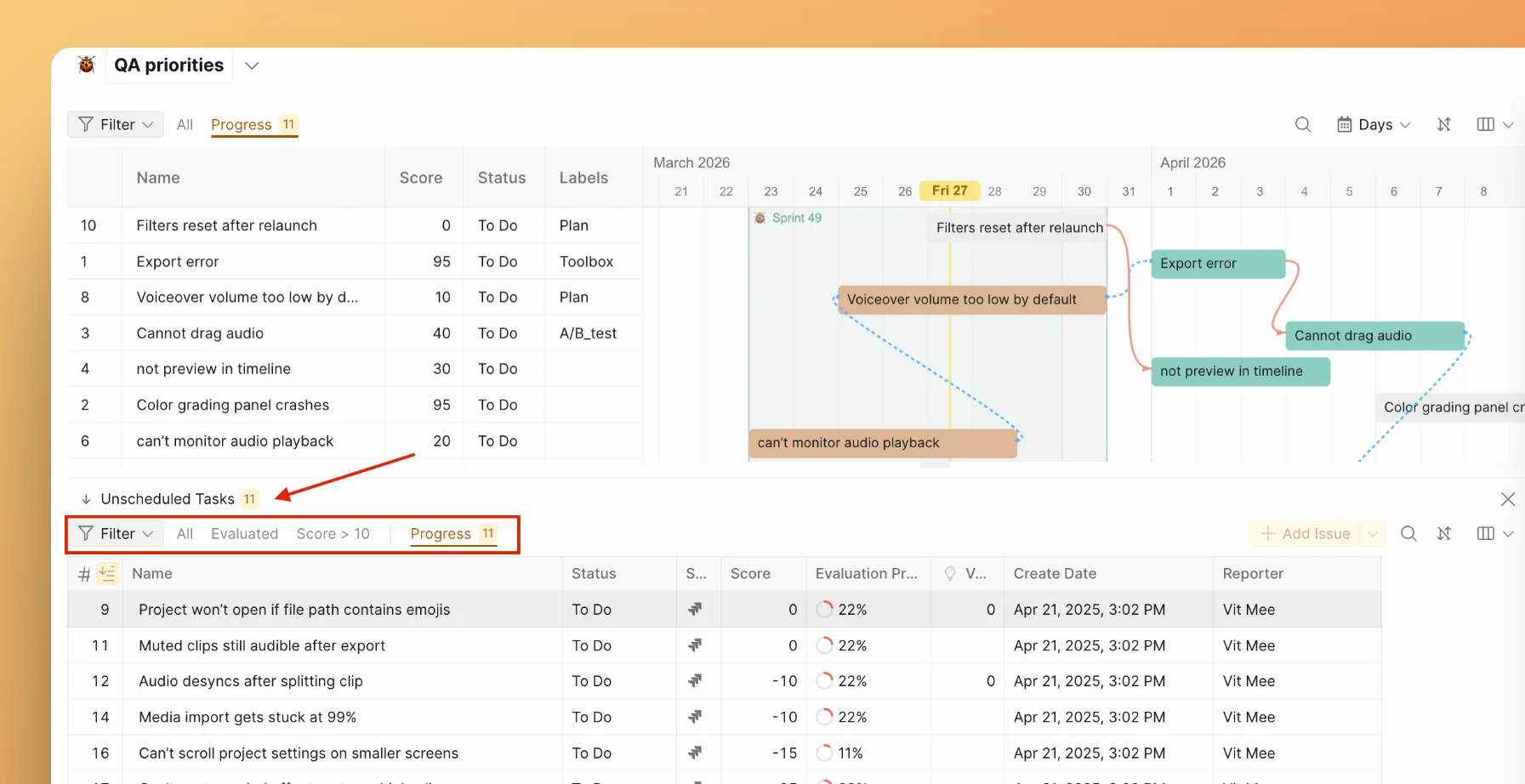
Adicionar uma tarefa à linha do tempo
-
Expanda o painel Unscheduled Tasks (Tarefas Não Agendadas) na parte inferior.
-
Encontre a tarefa que deseja agendar. Use filtros ou pesquisa para restringir a lista.
-
Arraste a tarefa do painel para a linha do tempo. A tarefa aparece como uma barra com data de início e duração padrão.
Criar uma tarefa rapidamente
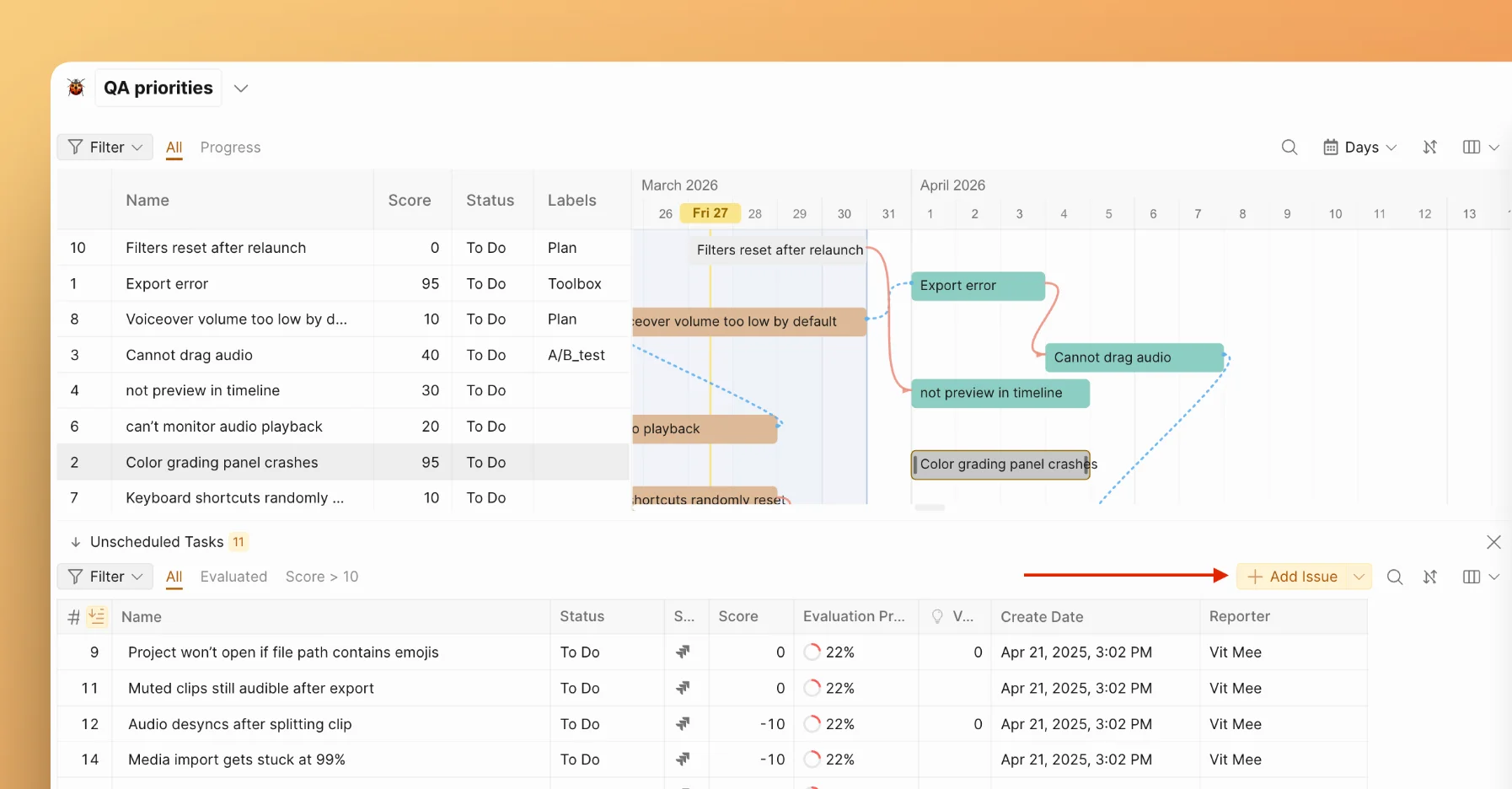
Você pode criar uma nova tarefa diretamente no painel de Tarefas Não Agendadas sem sair do gráfico de Gantt. Clique em + Add Issue (+ Adicionar Issue) no painel, insira o nome da tarefa e arraste-a para a linha do tempo.
Isso é útil quando você precisa adicionar uma tarefa que ainda não existe no seu Backlog — por exemplo, uma solicitação ad-hoc que surgiu durante o planejamento. Você pode posteriormente enviar essa tarefa para o seu rastreador de tarefas externo.
Mover uma tarefa na linha do tempo
Arraste a barra de uma tarefa horizontalmente para alterar tanto a data de início quanto a data de término, mantendo a mesma duração.
Redimensionar uma tarefa
Passe o cursor sobre a borda esquerda ou direita de uma barra de tarefa até que o cursor de redimensionamento apareça. Arraste para alterar a data de início (borda esquerda) ou a data de término (borda direita). A duração da tarefa é ajustada de acordo.
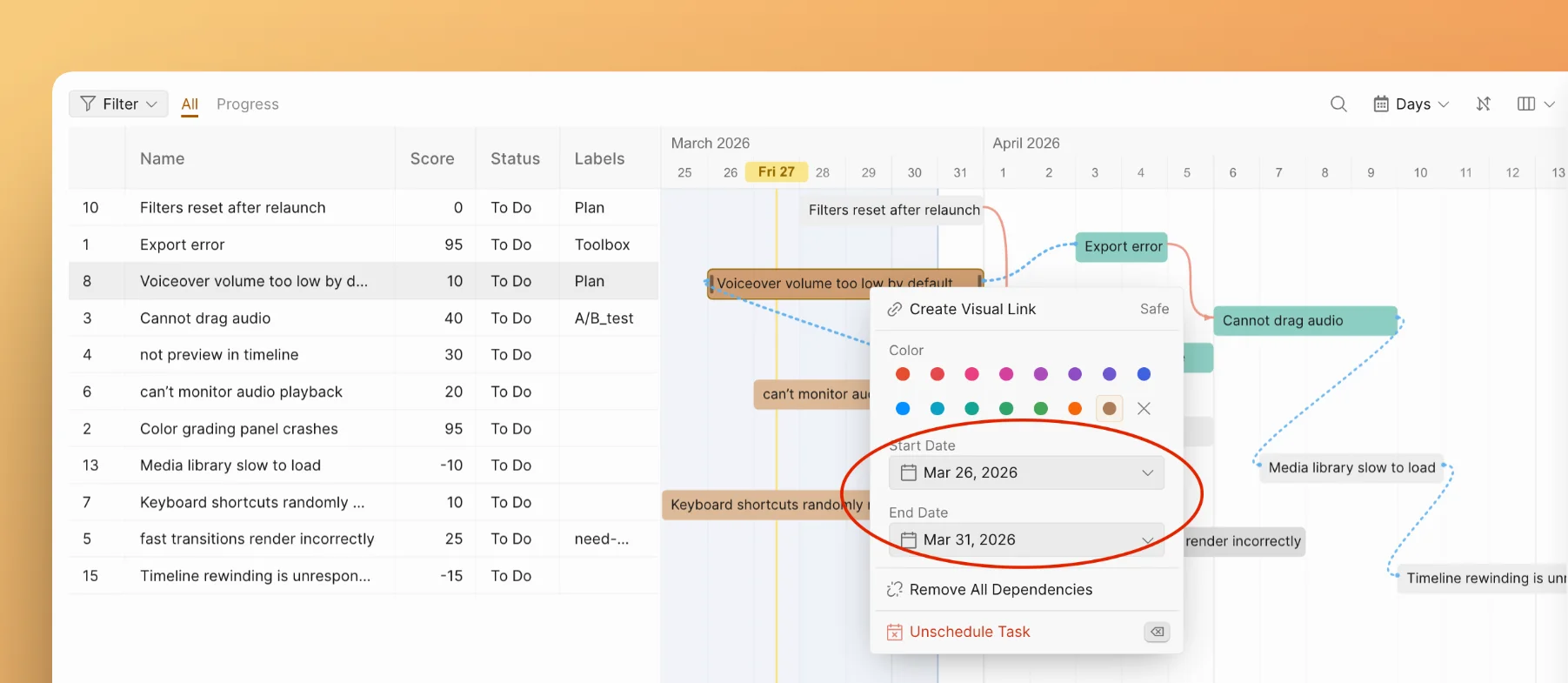
Definir datas pelo menu de contexto
-
Clique ou clique com o botão direito em uma barra de tarefa na linha do tempo.
-
Use os campos Start Date (Data de Início) e End Date (Data de Término) para escolher datas exatas no seletor de datas.
Definir uma cor para a tarefa
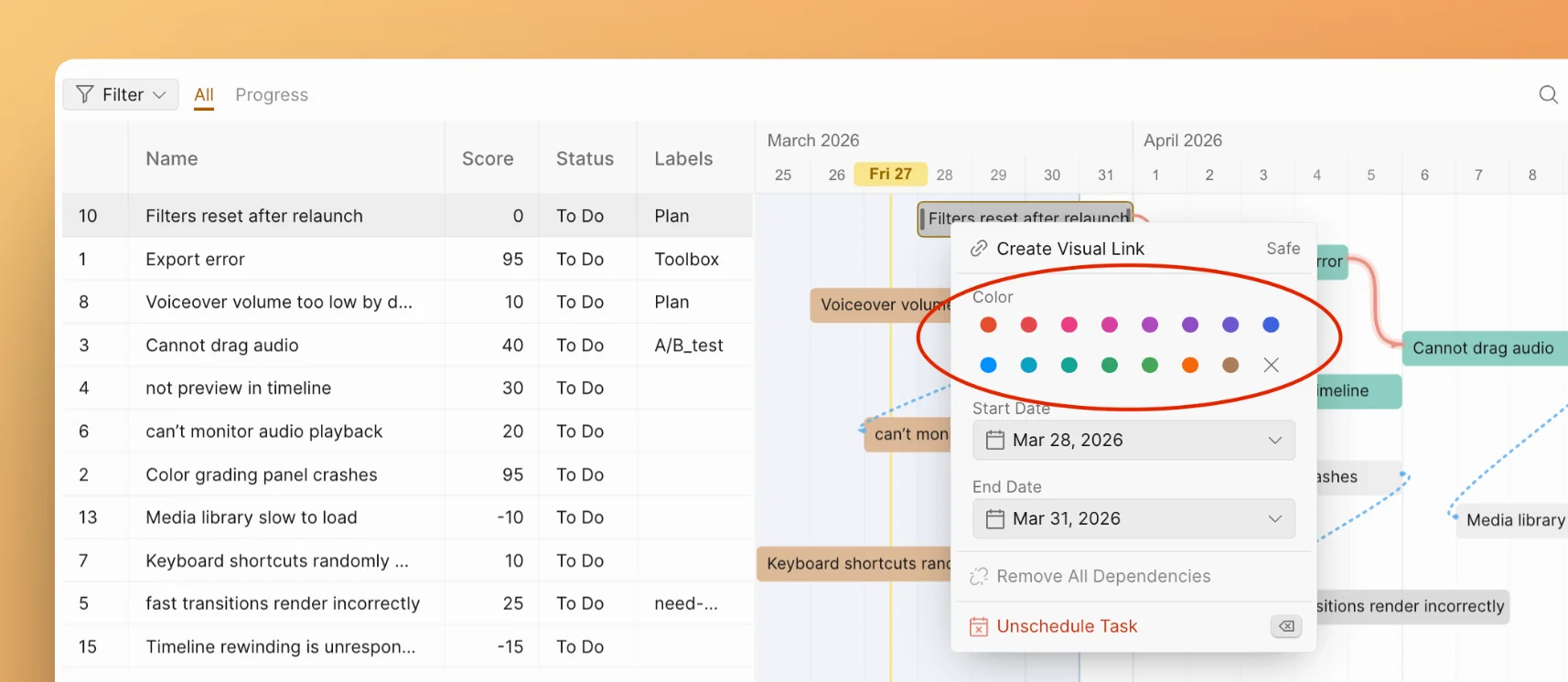
Use cores para categorizar tarefas visualmente — por exemplo, por nível de prioridade, equipe ou tipo de trabalho.
-
Clique ou clique com o botão direito em uma barra de tarefa.
-
Escolha uma cor na paleta Color (Cor) no menu de contexto. Clique no X para remover a cor.
Remover uma tarefa da linha do tempo
-
Clique ou clique com o botão direito na barra de tarefa.
-
Selecione Unschedule Task (Desagendar Tarefa). A tarefa retorna ao painel de Tarefas Não Agendadas.
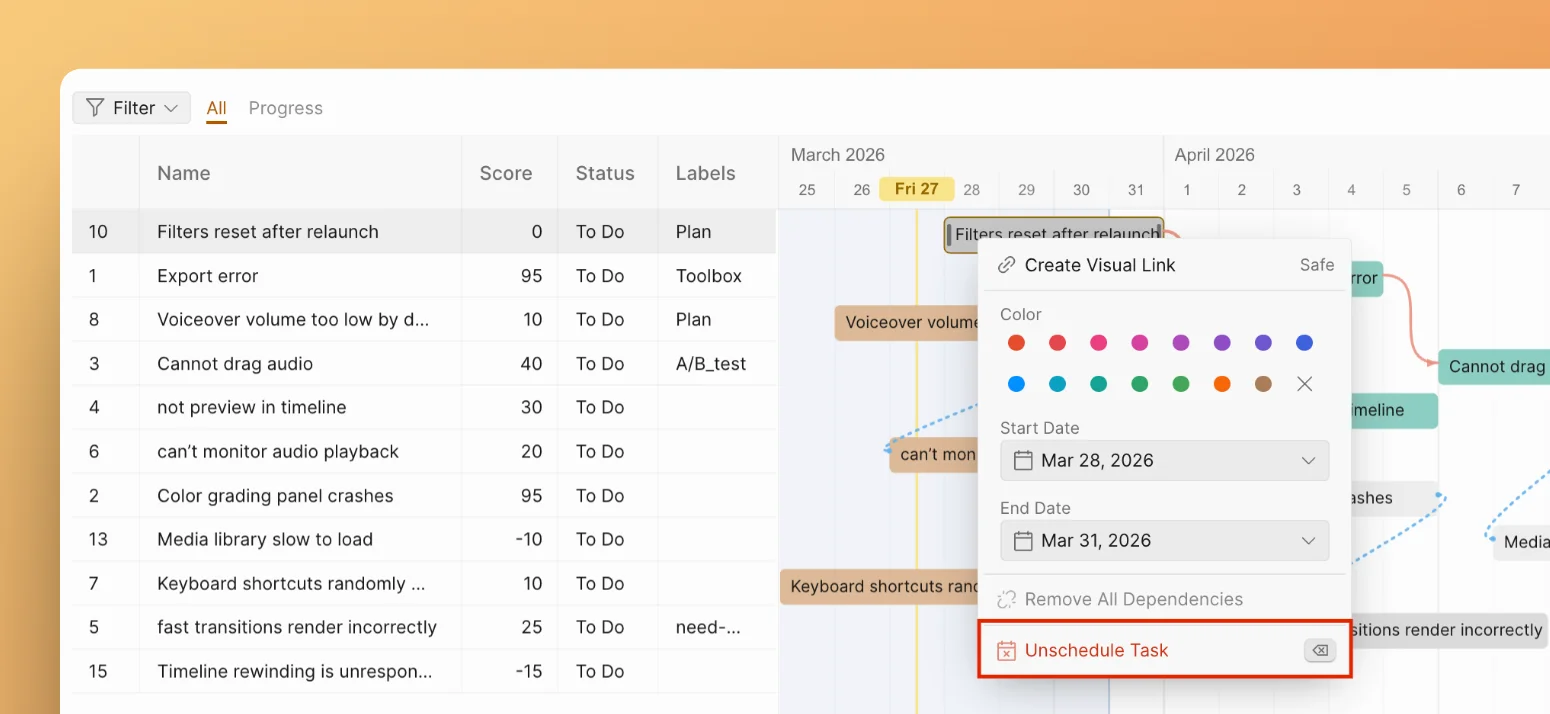
Para remover várias tarefas, segure Ctrl (ou Cmd no Mac), clique em várias barras de tarefa e pressione Delete.
Tarefas que desaparecem do Backlog (por exemplo, marcadas como Concluídas no seu rastreador de tarefas) permanecem no gráfico de Gantt até que você as desagende manualmente. Saiba mais em Sincronização com rastreador de tarefas.
Ordenando tarefas no gráfico de Gantt
As tarefas no gráfico de Gantt podem ser ordenadas de duas formas:
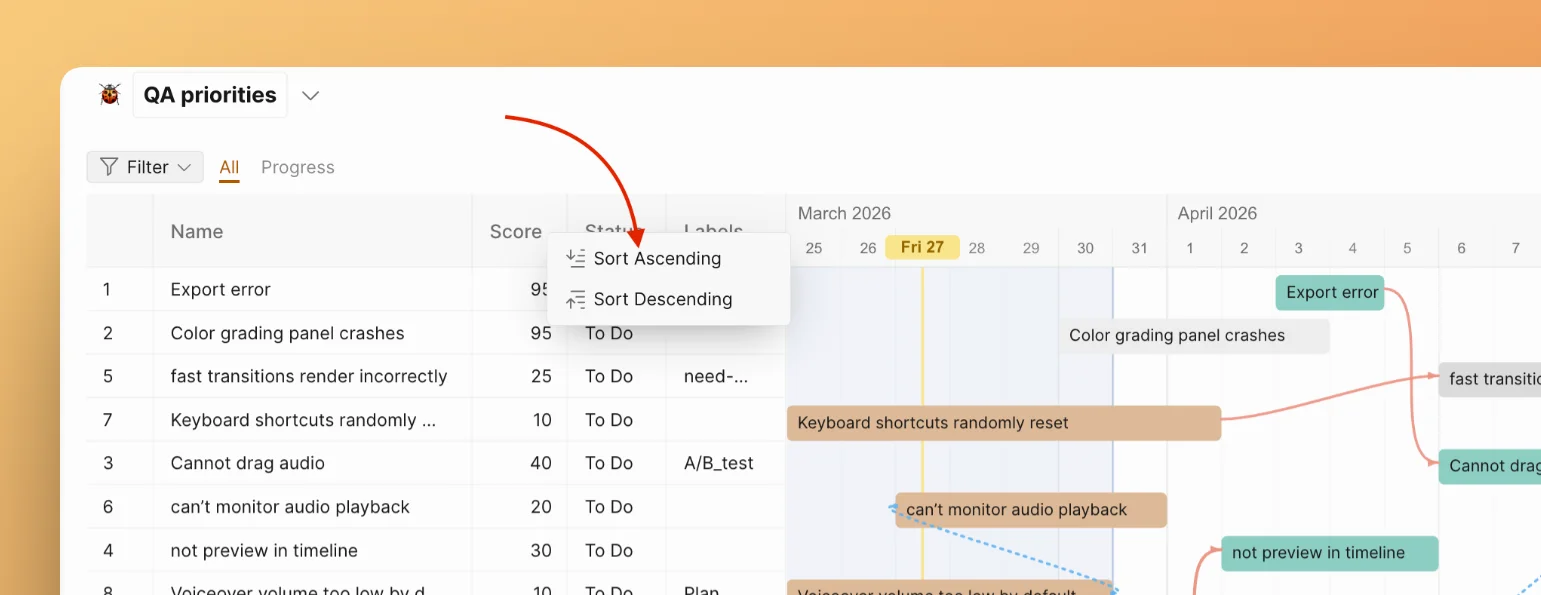
- Ordenação por coluna — clique em qualquer cabeçalho de coluna e selecione Sort Ascending (Ordem Crescente) ou Sort Descending (Ordem Decrescente). As tarefas são reordenadas pelo valor dessa coluna (por exemplo, por Score, por nome do Responsável).
- Reordenação manual — arraste tarefas no painel de tabela para organizá-las em qualquer ordem. Um diálogo de confirmação aparece porque a reordenação manual substitui qualquer ordenação de coluna ativa.
Isso significa que a tarefa com a maior pontuação de prioridade não precisa ser a primeira no gráfico de Gantt — você pode colocá-la onde fizer mais sentido para o seu plano.
Artigos relacionados
- Visão Geral do Gráfico de Gantt — Por que o gráfico de Gantt é importante e como ele se conecta à priorização
- Dependências — Crie restrições de agendamento entre tarefas
- Organização e navegação — Agrupe, filtre e personalize a visualização do Gantt