Dependências
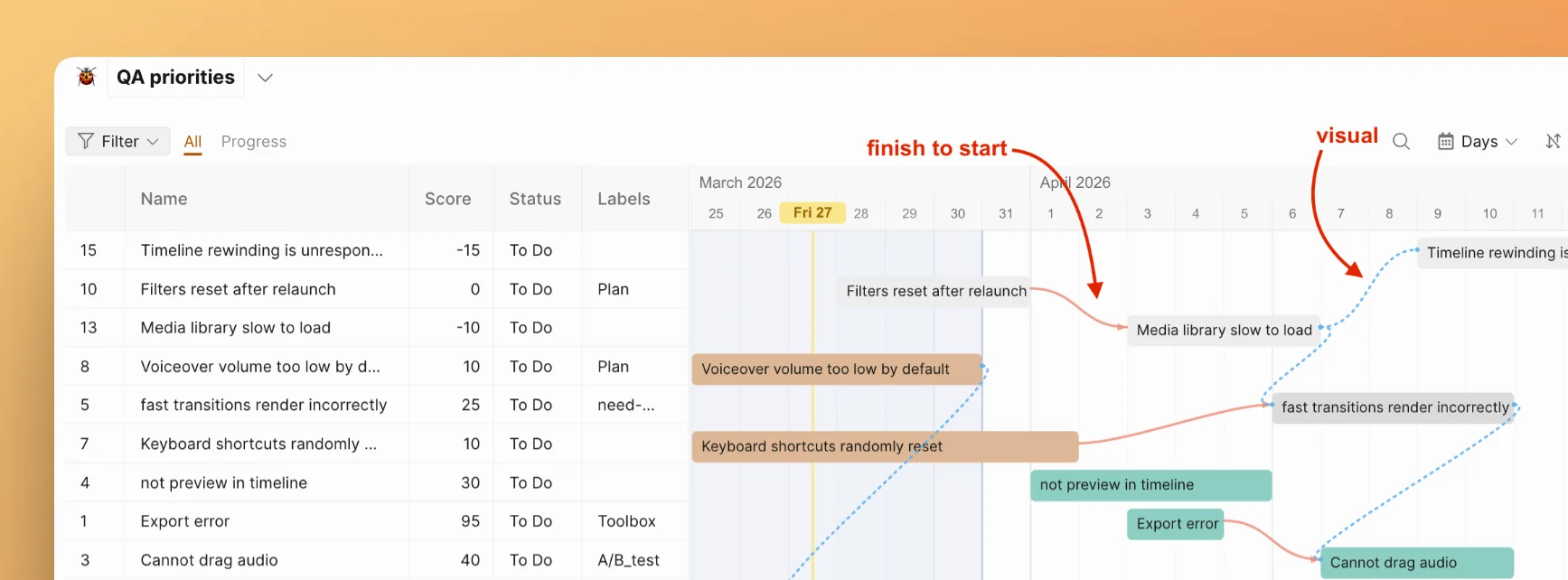
Vincule tarefas para mostrar relacionamentos e impor restrições de agendamento. O gráfico de Gantt suporta dois tipos de conexões.
Tipos de link
| Tipo | Aparência | Restrição de agendamento |
|---|---|---|
| Visual Link | Linha pontilhada | Nenhuma — apenas informativo |
| Finish to Start | Seta vermelha sólida | O sucessor começa após o predecessor terminar (mais deslocamento em dias úteis) |
Visual Link mostra um relacionamento sem impor datas. Finish to Start garante que a tarefa dependente não possa começar até que o predecessor seja concluído — se você estender o predecessor, o sucessor se desloca automaticamente.
Criar um link
-
Clique ou clique com o botão direito na barra da tarefa predecessora.
-
Selecione Create Visual Link (Criar Link Visual) no menu de contexto.
-
Clique na barra da tarefa sucessora. Um link visual pontilhado aparece entre as duas tarefas.
Alterar tipo de link
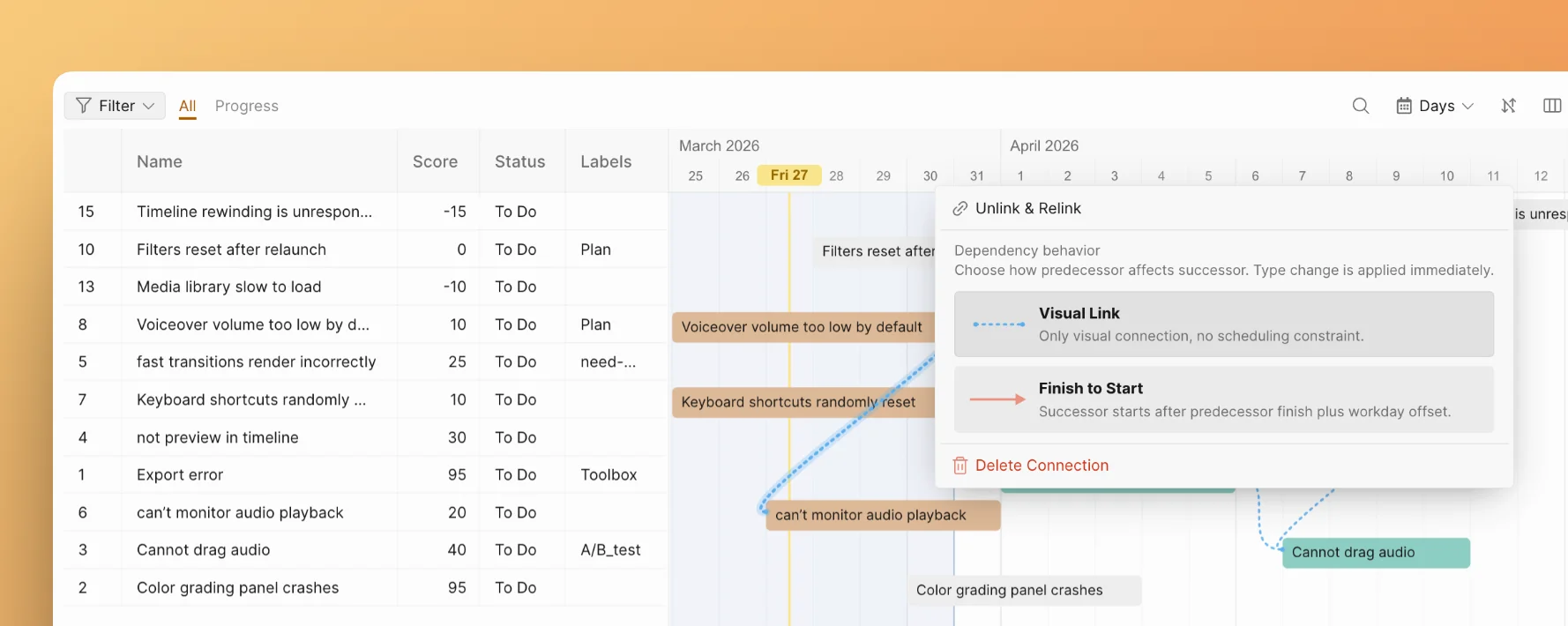
Após criar um link, você pode alternar entre Visual Link e Finish to Start:
-
Clique na linha de link entre duas tarefas.
-
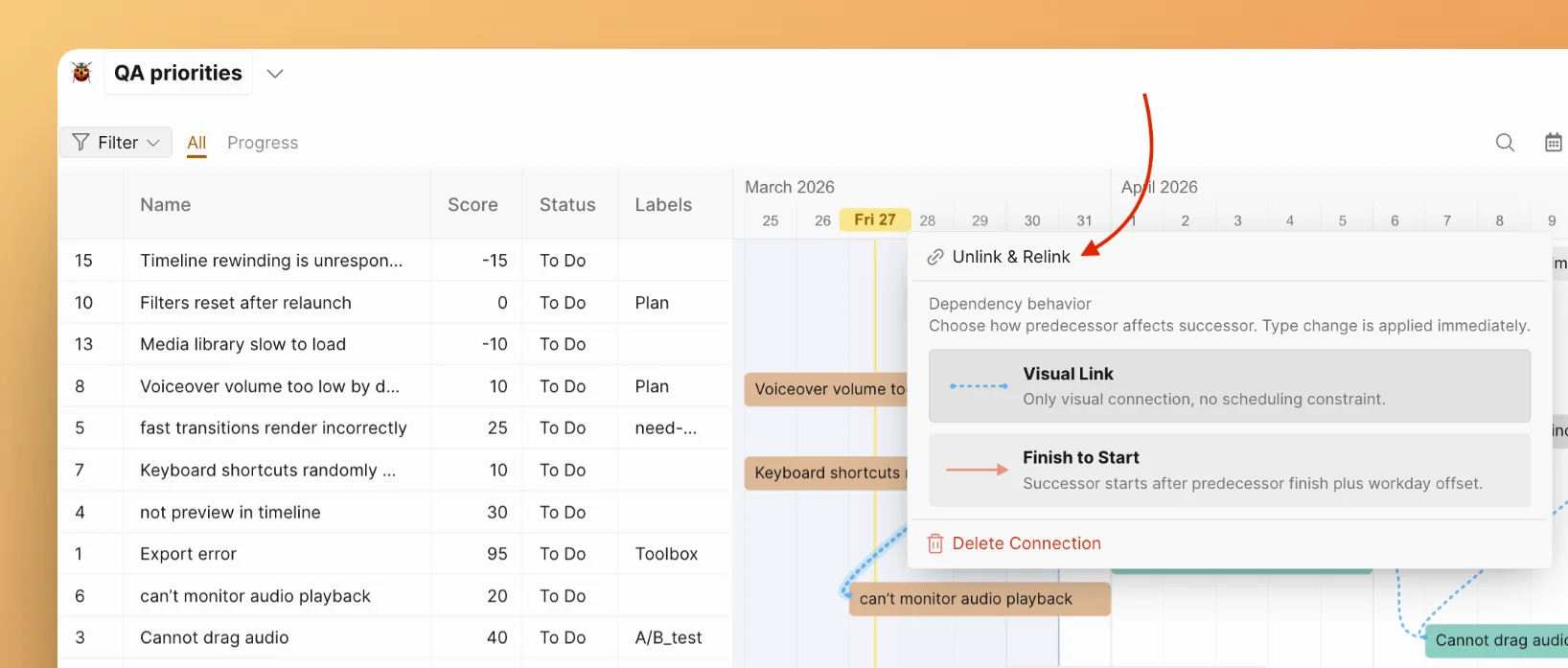
Em Dependency behavior (Comportamento de dependência), escolha:
- Visual Link — apenas conexão visual, sem restrição de agendamento.
- Finish to Start — o sucessor começa após o predecessor terminar, mais deslocamento em dias úteis. A barra da tarefa sucessora se move automaticamente.
Remover dependências
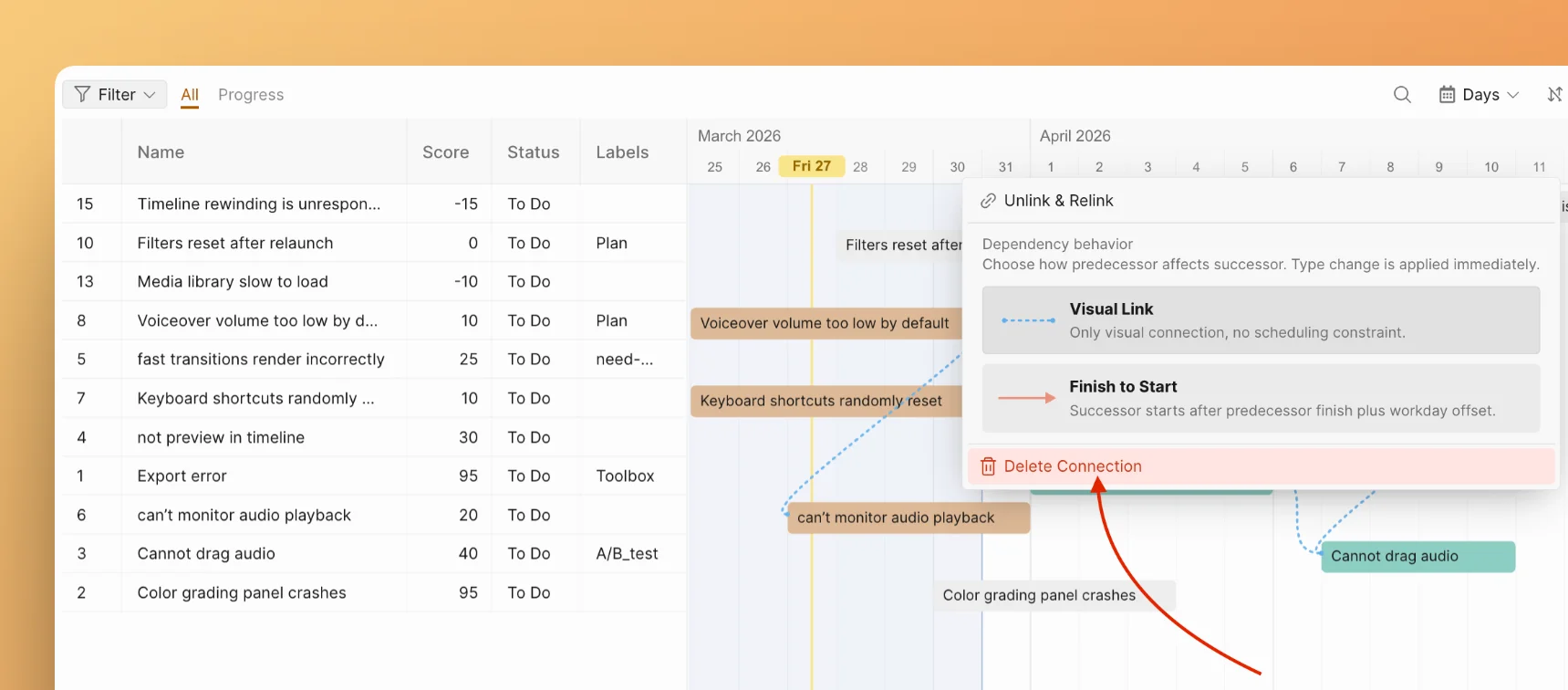
- Remover uma única conexão — clique na linha de link entre duas tarefas e selecione Delete Connection (Excluir Conexão).
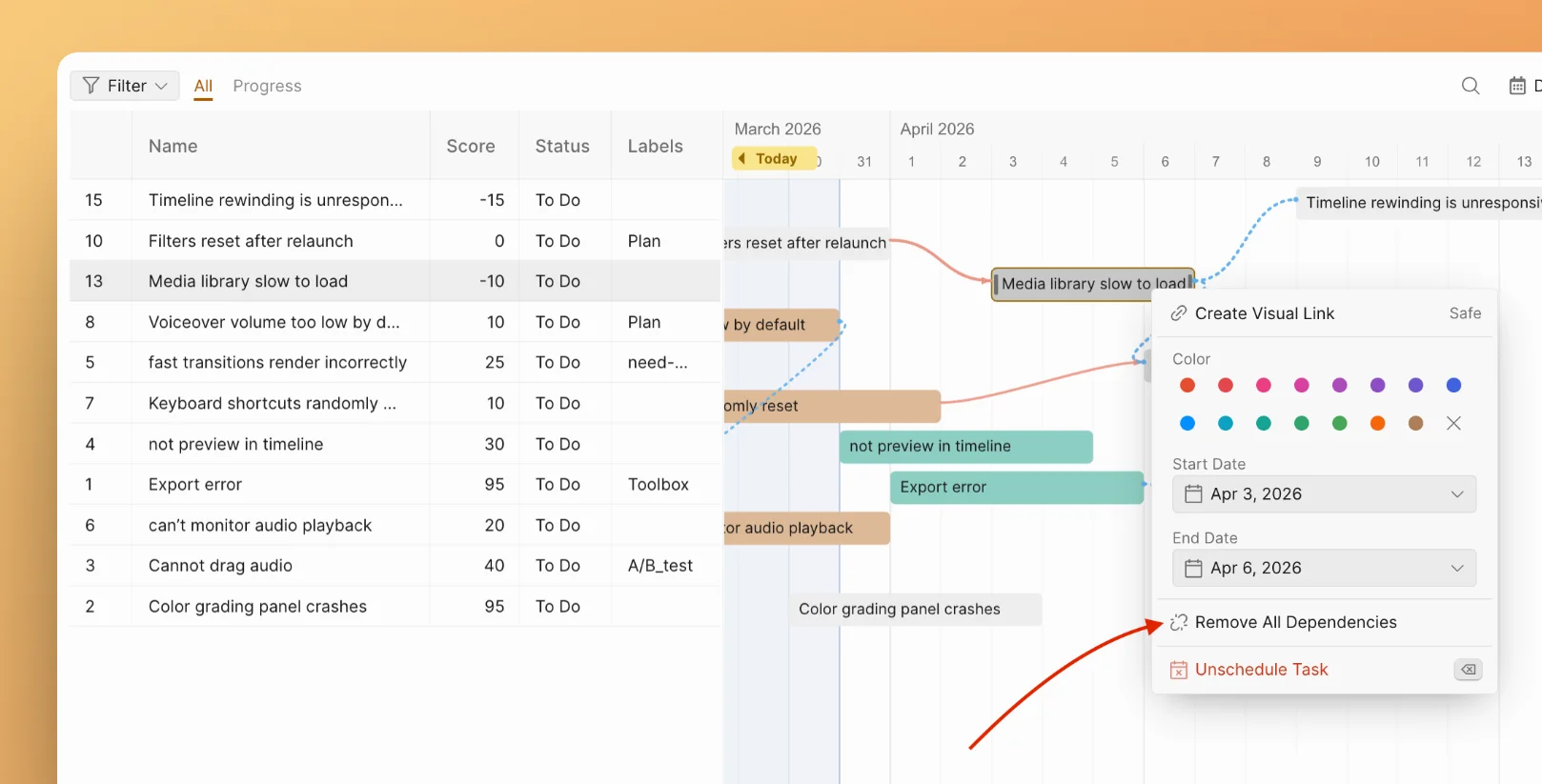
- Remover todas as dependências de uma tarefa — clique com o botão direito na barra da tarefa e selecione Remove All Dependencies (Remover Todas as Dependências).
- Redirecionar uma dependência — clique na linha de link e selecione Unlink & Relink (Desvincular e Revincular), depois clique na nova tarefa de destino.
Artigos relacionados
- Adicionando e agendando tarefas — Adicione tarefas à linha do tempo e defina datas
- Organizando e navegando — Classifique, agrupe e filtre a visualização do Gantt