Visão Geral do Gráfico de Gantt
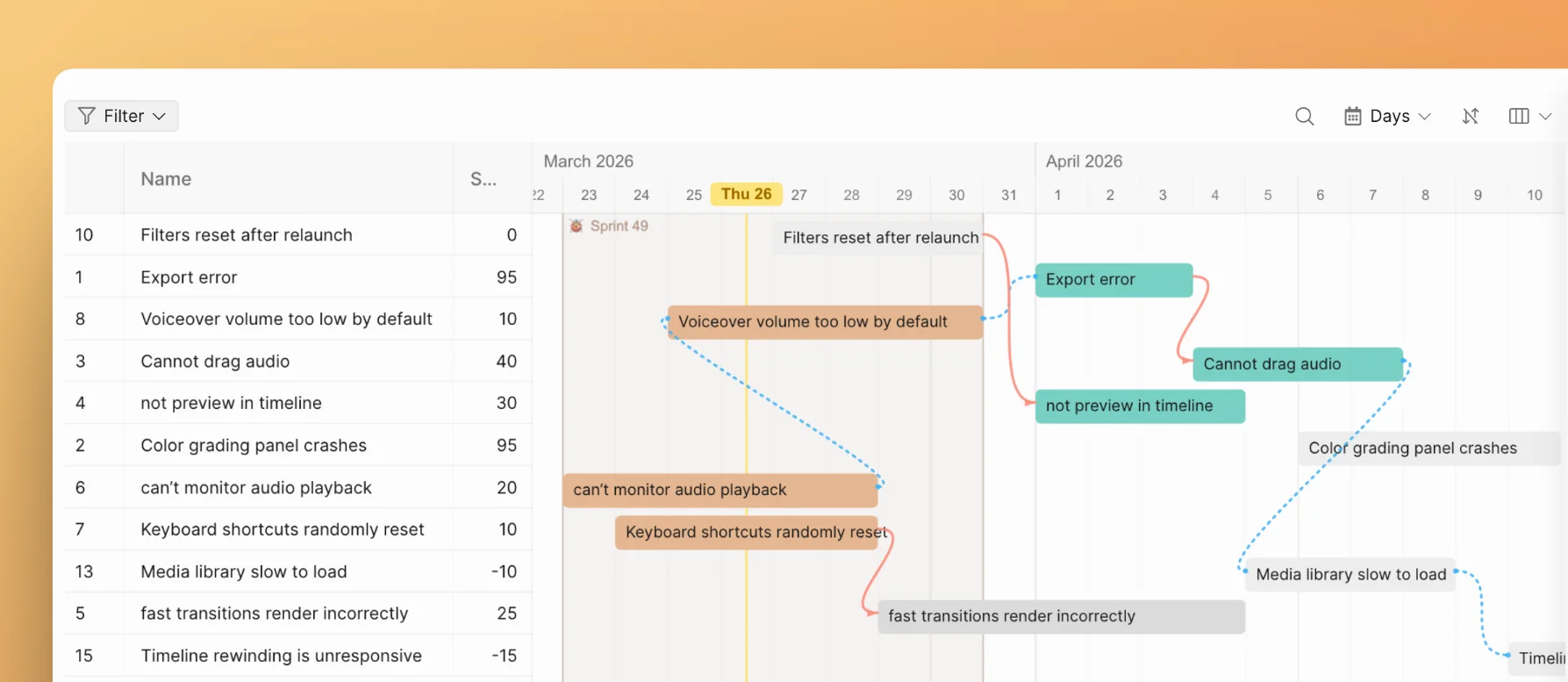
O gráfico de Gantt permite visualizar o que sua equipe decide levar para o trabalho. A priorização oferece uma lista classificada — o gráfico de Gantt mostra o que realmente cabe no seu sprint, semana ou trimestre.
Por que usar o gráfico de Gantt
Ducalis ajuda você a decidir o que é mais importante por meio de priorização baseada em critérios, alinhamento de equipe e pontuação. O resultado é uma lista classificada por prioridade. Mas uma lista classificada sozinha não responde:
- Quais tarefas realmente cabem neste sprint ou trimestre?
- Quem trabalha em quê e quando?
- Quais tarefas bloqueiam umas às outras?
O gráfico de Gantt adiciona essa peça que falta. Após priorizar, você arrasta tarefas para uma linha do tempo para visualizar o plano da sua equipe. Você pode reorganizá-lo, ajustar datas e definir dependências conforme os planos evoluem — ele não está fixo.
O fluxo de trabalho recomendado com Ducalis tem a seguinte aparência:
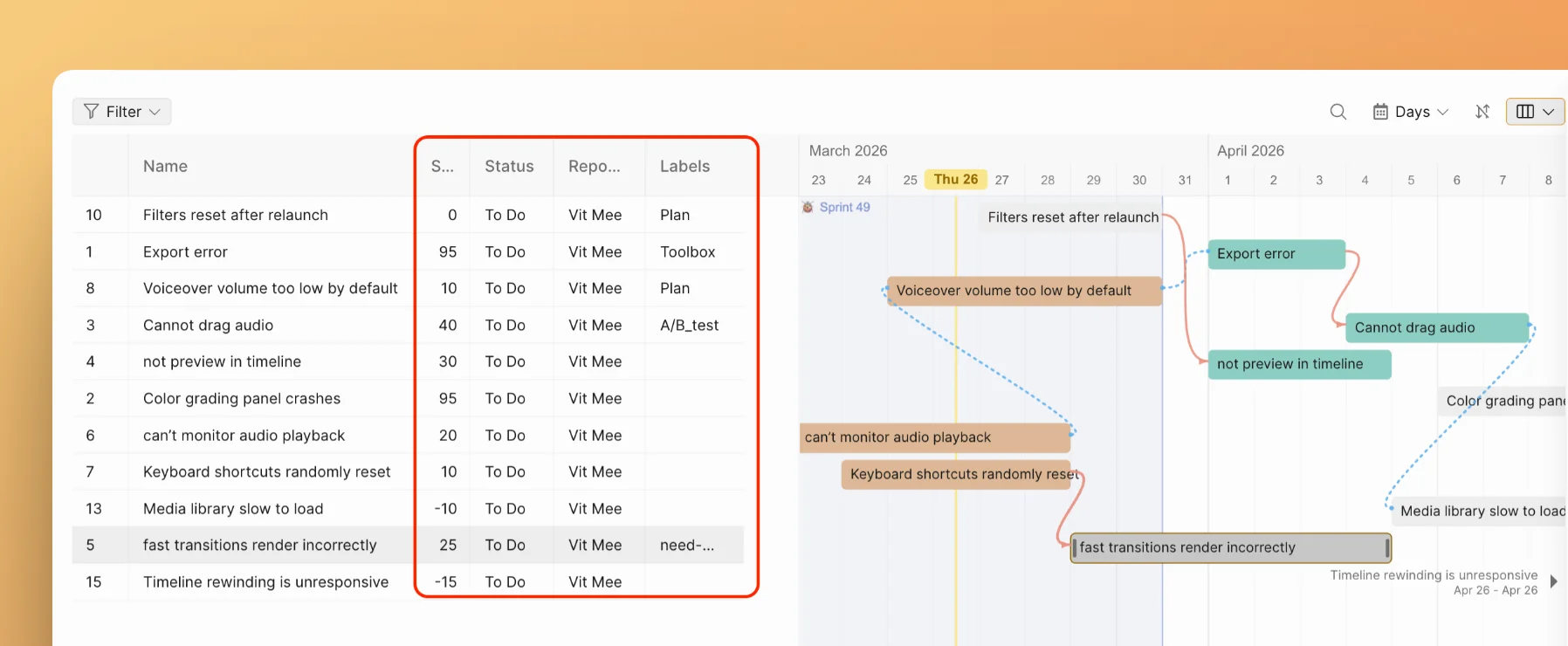
Ao contrário de ferramentas de Gantt independentes, o gráfico de Gantt da Ducalis está conectado aos seus dados de priorização. Pontuações de tarefas, responsáveis, status e outros campos estão disponíveis diretamente na visualização de Gantt — sem necessidade de duplicar informações.
Onde encontrar o gráfico de Gantt
O gráfico de Gantt está disponível em dois lugares:
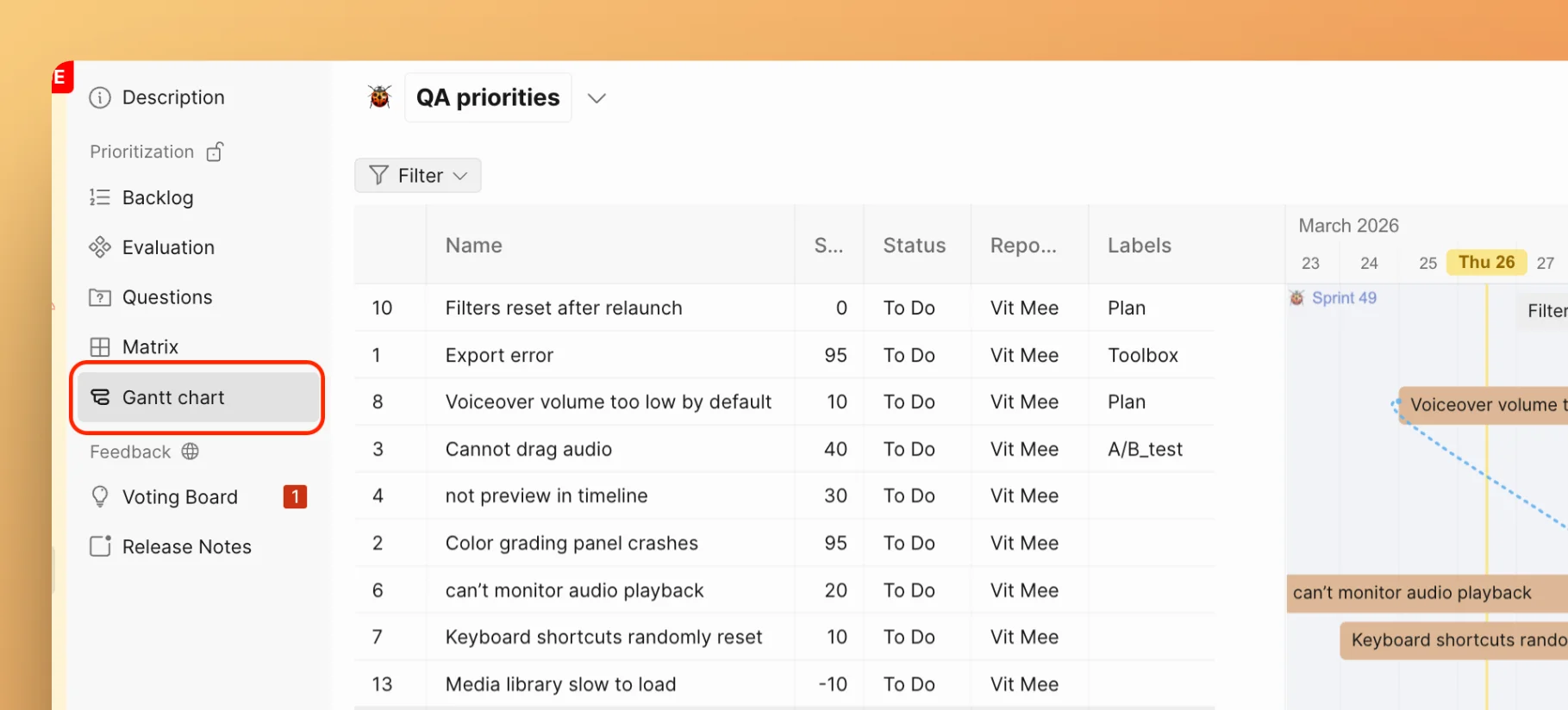
- Dentro de um Quadro — abra qualquer Quadro e selecione Gráfico de Gantt na barra lateral esquerda. Este Gantt exibe tarefas daquele Quadro específico.
- Dentro de um Relatório — abra um Relatório e selecione Gráfico de Gantt na barra lateral. Este Gantt pode exibir tarefas de todos os Quadros no Relatório, permitindo o planejamento entre equipes.
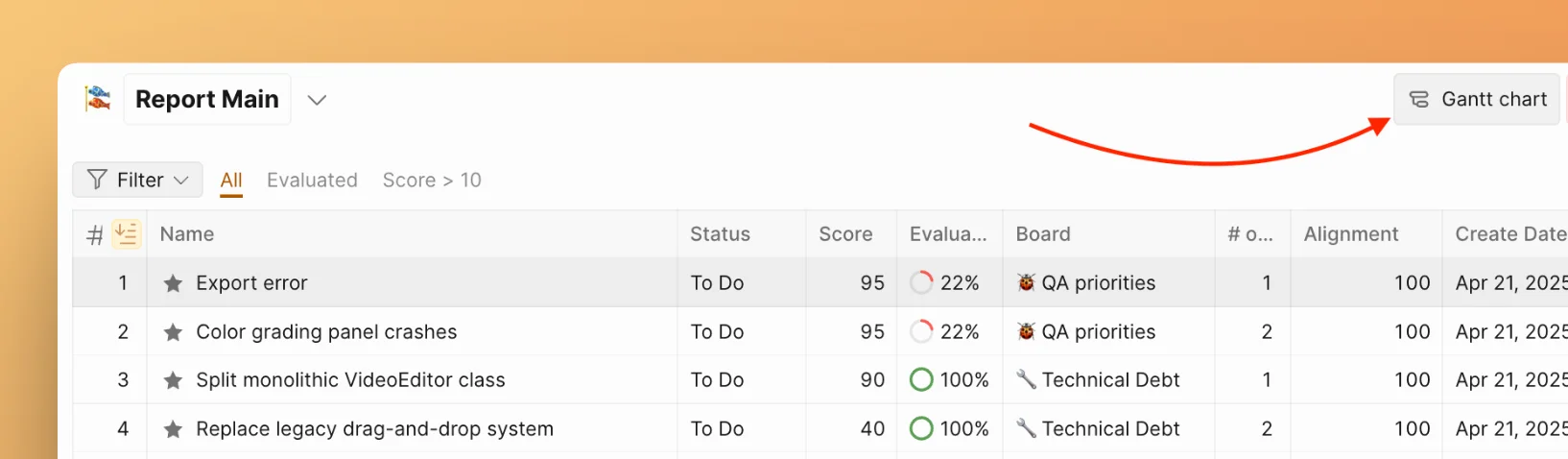
Os gráficos de Gantt de Quadro e Relatório são independentes. Adicionar uma tarefa ao Gantt de um Quadro não a adiciona ao Gantt do Relatório, e vice-versa.
Layout da interface
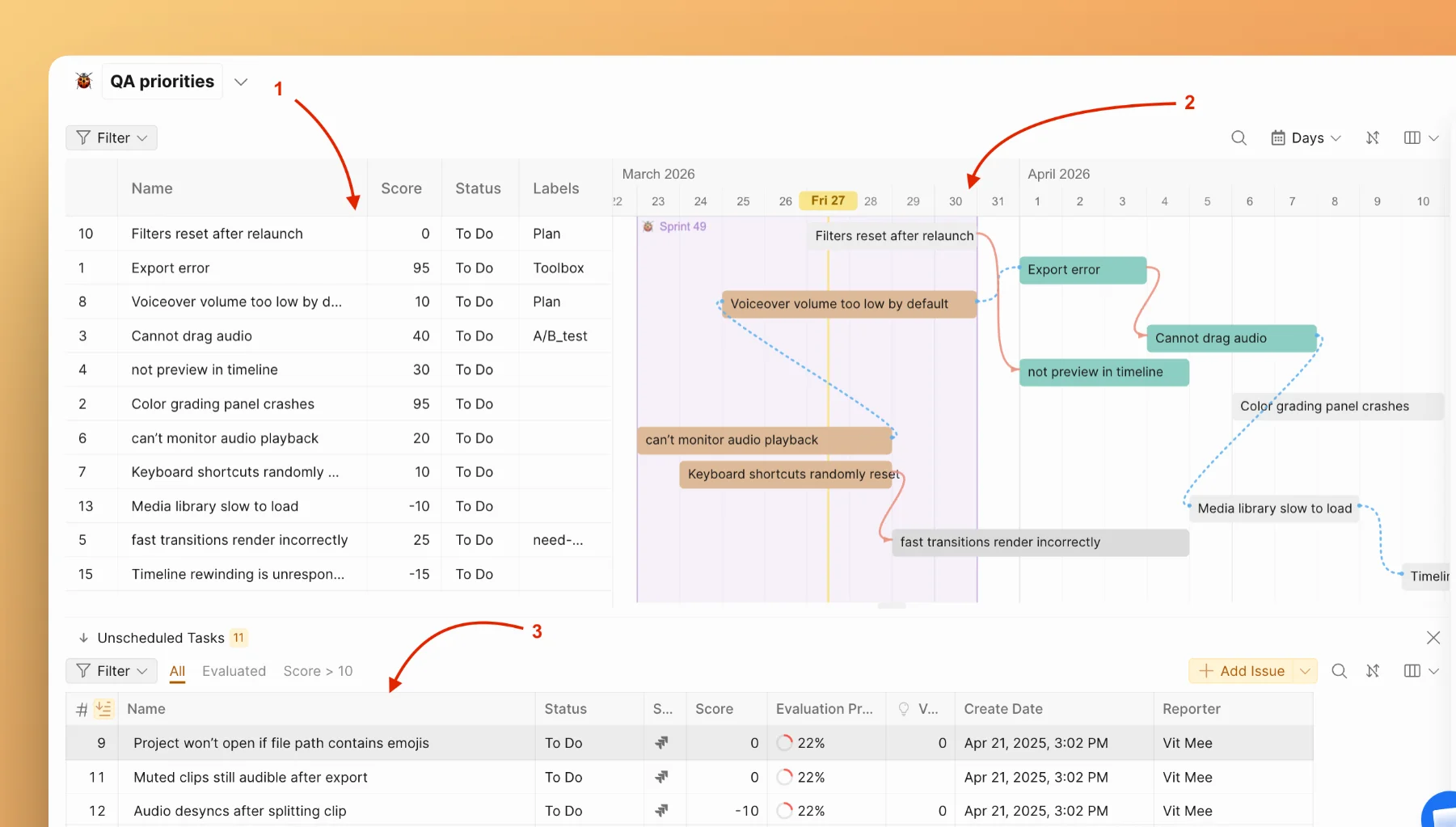
O gráfico de Gantt combina uma tabela de dados com uma linha do tempo visual:
- Painel de tabela (esquerda) — exibe dados de tarefas em colunas. Mostra Nome e Pontuação por padrão. Você pode adicionar mais colunas como Responsável, Status e Tipo.
- Linha do tempo (direita) — exibe barras de tarefas em um calendário. Arraste as barras para reagendar, redimensione para alterar a duração e desenhe conexões entre tarefas.
- Painel de Tarefas Não Agendadas (inferior) — lista todas as tarefas ainda não adicionadas a este gráfico de Gantt, com um indicador de contagem. Arraste tarefas daqui para a linha do tempo.
Compartilhar a visualização de Gantt
Você pode compartilhar um link do gráfico de Gantt com pessoas que não estão no Quadro — por exemplo, stakeholders ou clientes fora da sua Organização. Elas poderão visualizar o gráfico de Gantt (junto com as páginas de Backlog e Matriz) sem precisar de uma conta.
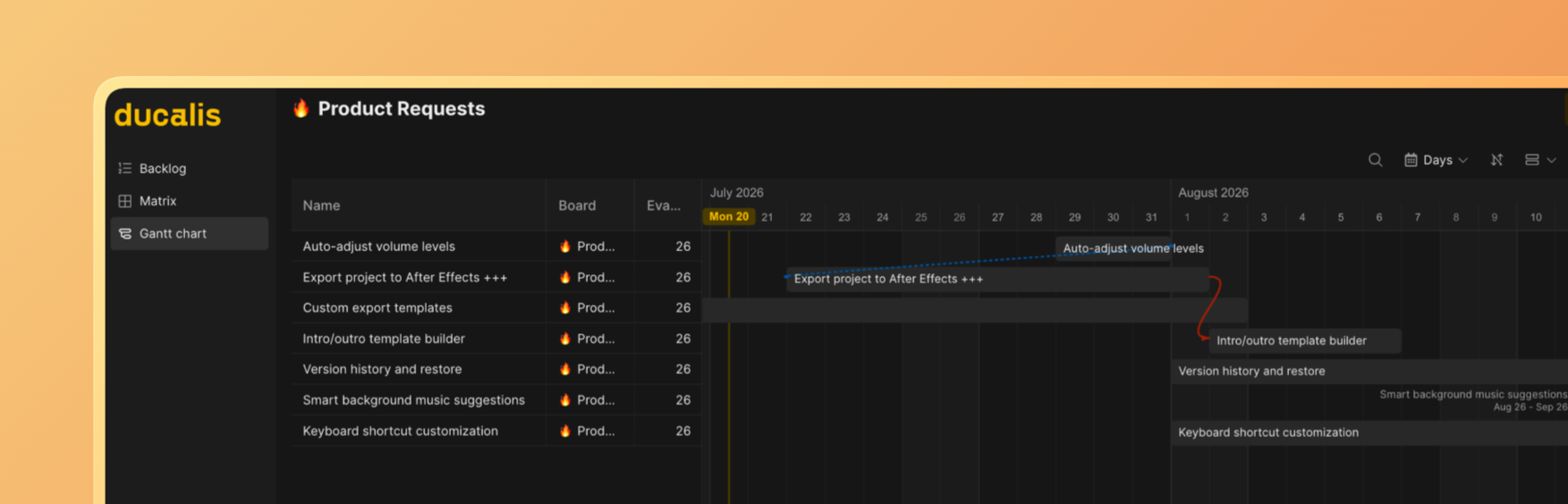
Como funciona o compartilhamento.
Artigos relacionados
- Adicionando e agendando tarefas — Adicione tarefas à linha do tempo, defina datas e crie tarefas instantaneamente
- Dependências — Crie vínculos e restrições de agendamento entre tarefas
- Organização e navegação — Classifique, agrupe, filtre e dê zoom na linha do tempo
- Sincronização com o rastreador de tarefas — Como o gráfico de Gantt funciona com tarefas sincronizadas e o que ainda não sincroniza
- Gráfico de Gantt em Relatórios — Combine vários Quadros em uma única linha do tempo