Organização e Navegação
O gráfico de Gantt oferece ferramentas para organizar tarefas e navegar em linhas do tempo extensas. Agrupe por responsável, filtre por status, adicione colunas de dados e alterne entre visualizações de dia, semana e mês.
Agrupamento
Agrupe tarefas por qualquer coluna para organizá-las em seções. O agrupamento funciona tanto no gráfico de Gantt quanto na Grade.
Como agrupar tarefas
Use o controle de agrupamento dedicado na barra de ferramentas:
- Abra o controle Group by (Agrupar por).
- Selecione qualquer coluna para agrupar — todas as colunas, exceto Criteria, estão disponíveis (Assignee, Status, Type, Reporter, Parent Name, Epic Link e quaisquer campos personalizados do seu Board).
As tarefas são divididas em seções com um cabeçalho mostrando o valor do campo e a contagem de tarefas (ex.: "To Do — 8 tasks", "In Progress — 3 tasks").
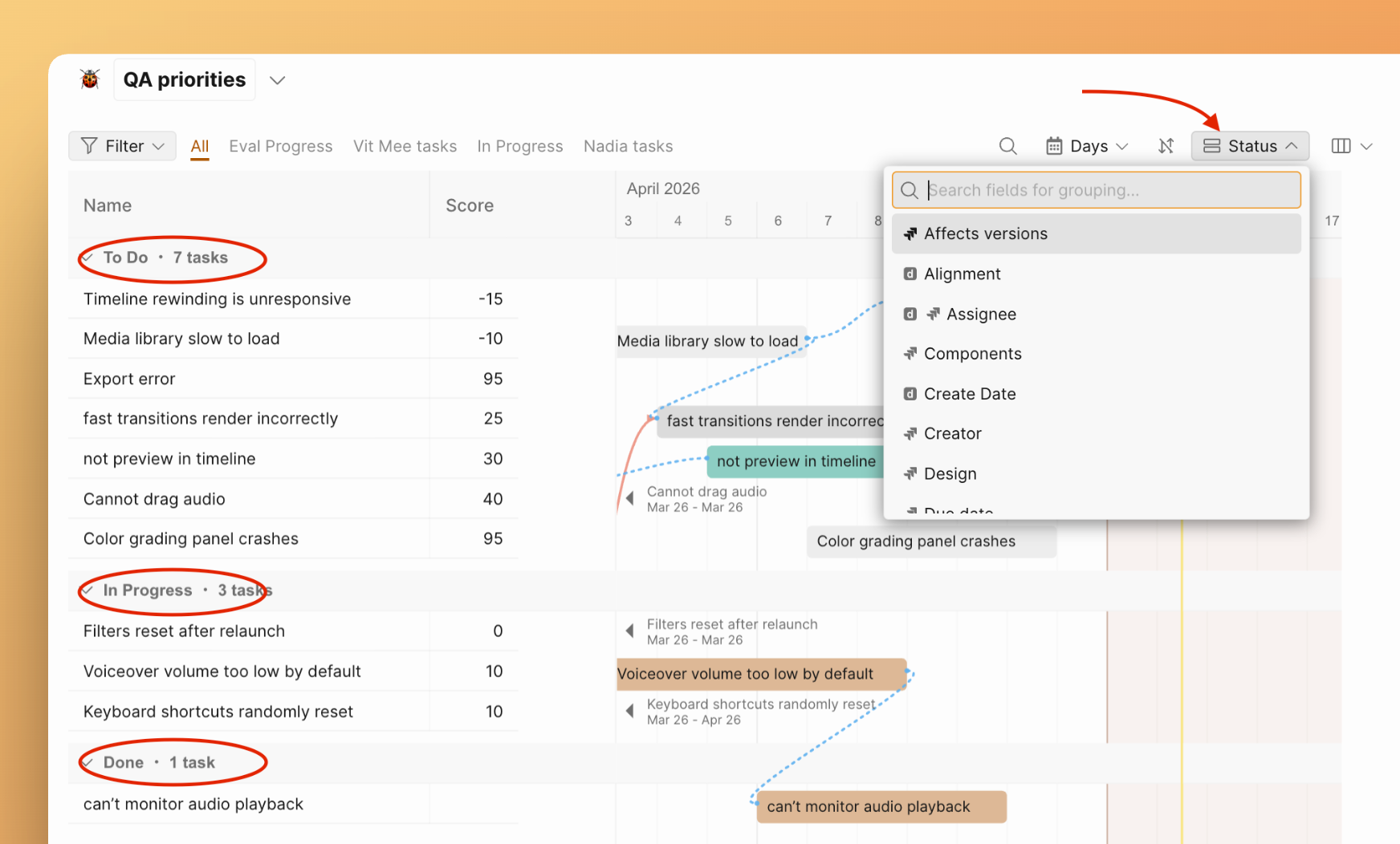
Você também pode agrupar diretamente pelo cabeçalho de uma coluna: clique no cabeçalho e selecione Group by this field (Agrupar por este campo).
Remover agrupamento
Abra o controle Group by (Agrupar por) e selecione o campo ativo para desmarcá-lo. Ou clique no mesmo cabeçalho de coluna e desmarque a opção de agrupamento.
Filtros e pesquisa
O gráfico de Gantt usa o mesmo sistema de filtros do Backlog e das grades de Avaliação.
- Filter (Filtro) — clique no botão Filter na barra de ferramentas e escolha os parâmetros (Reporter, Status, Assignee, etc.). As tarefas que não correspondem ficam ocultas.
- Saved presets (Presets salvos) — se o seu Board tiver presets de filtro salvos (ex.: Active & Future Sprint, Low Back), eles aparecem como abas acima do gráfico. Clique em uma aba para aplicar instantaneamente.
- Search (Pesquisa) — clique no ícone de pesquisa na barra de ferramentas e digite o nome ou uma palavra-chave da tarefa.
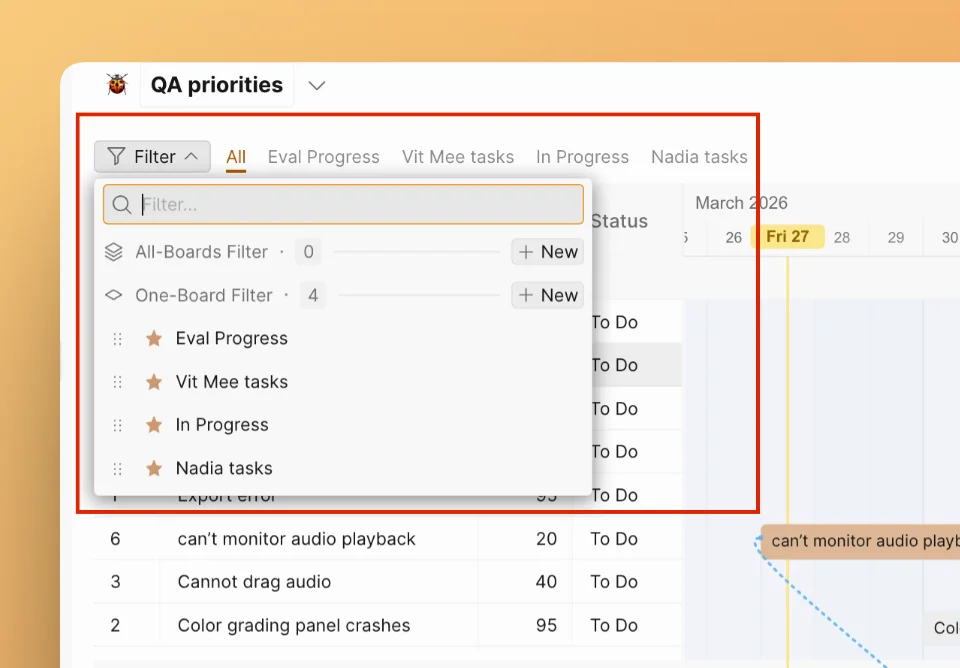
Para a documentação detalhada de filtros, consulte Filtros.
Colunas
O painel de tabela à esquerda exibe Name (Nome) e Score (Pontuação) por padrão. Você pode adicionar mais colunas para visualizar dados relevantes ao lado da linha do tempo.
Clique no ícone de configuração de colunas no cabeçalho da tabela e ative ou desative campos: Assignee (Responsável), Status, Type (Tipo), Reporter (Relator) e outros campos do seu Board.
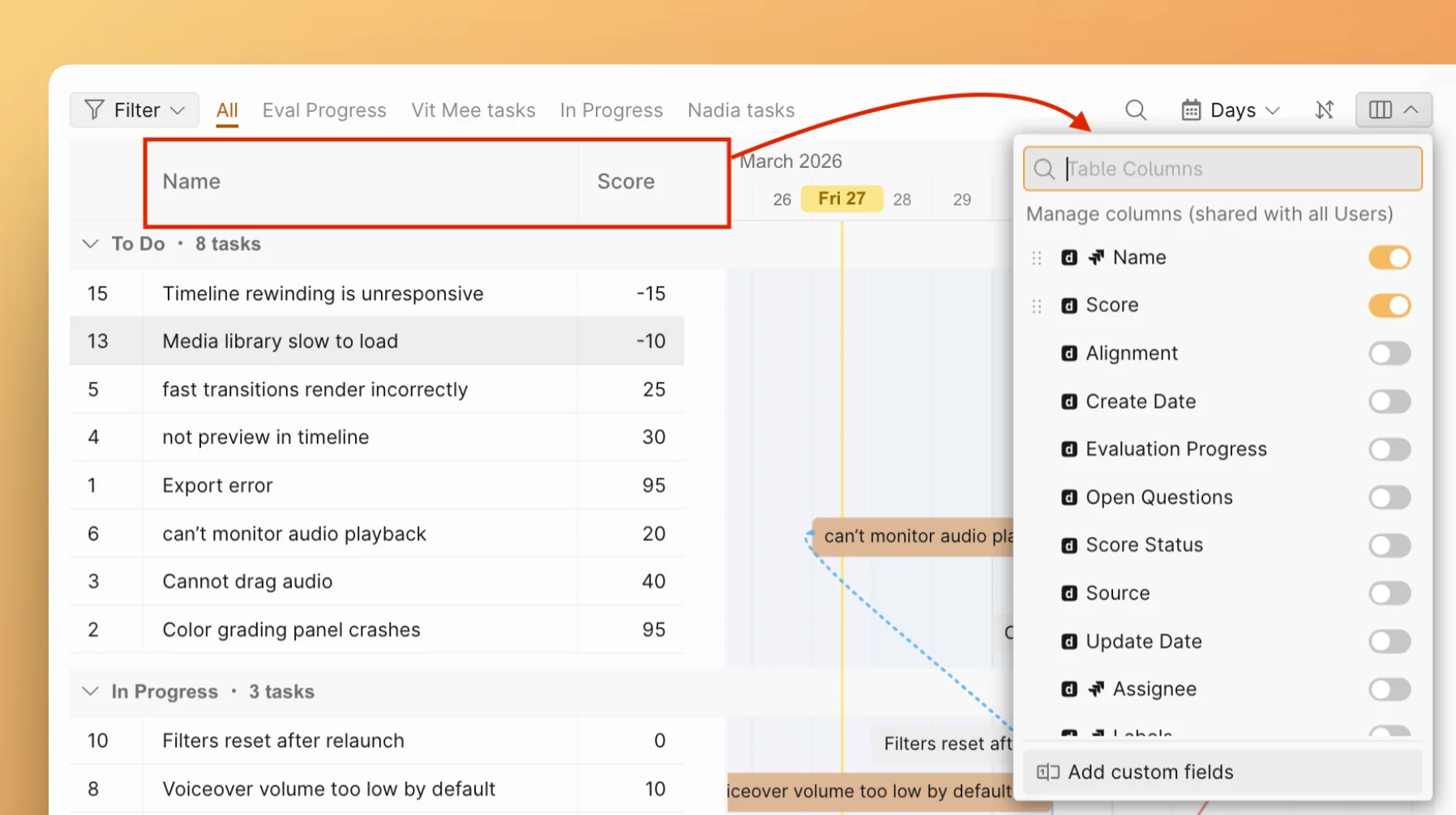
As colunas do gráfico de Gantt são somente leitura. Elas exibem dados, mas não podem ser editadas diretamente. Para alterar o responsável ou o status de uma tarefa, abra o card da tarefa ou atualize-o no seu rastreador de tarefas.
Navegação na linha do tempo
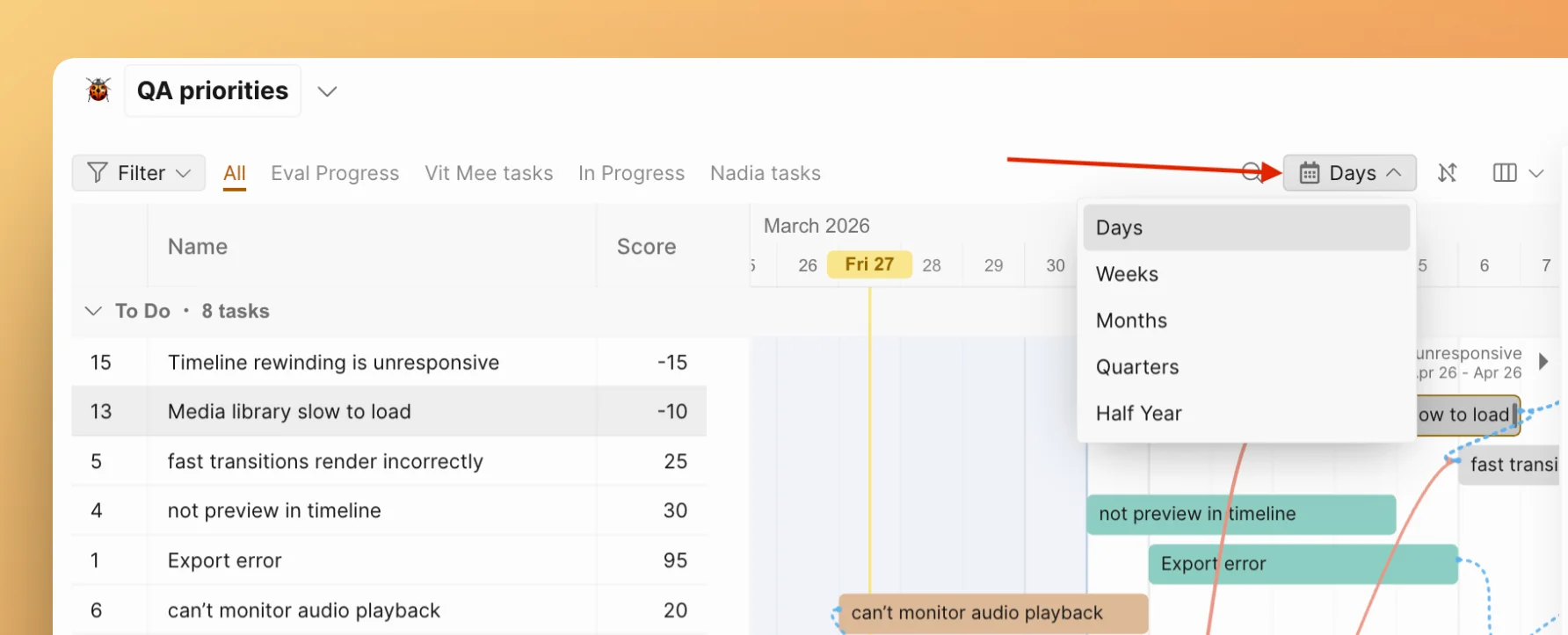
- Zoom levels (Níveis de zoom) — clique no seletor de zoom para alternar entre Days (Dias), Weeks (Semanas) e Months (Meses). Escolha a escala que corresponde ao seu horizonte de planejamento.
- Mouse scroll zoom (Zoom com scroll do mouse) — use a roda do mouse sobre a linha do tempo para ampliar ou reduzir.
- Today button (Botão Hoje) — clique em Today (Hoje) para rolar a linha do tempo até a data atual.
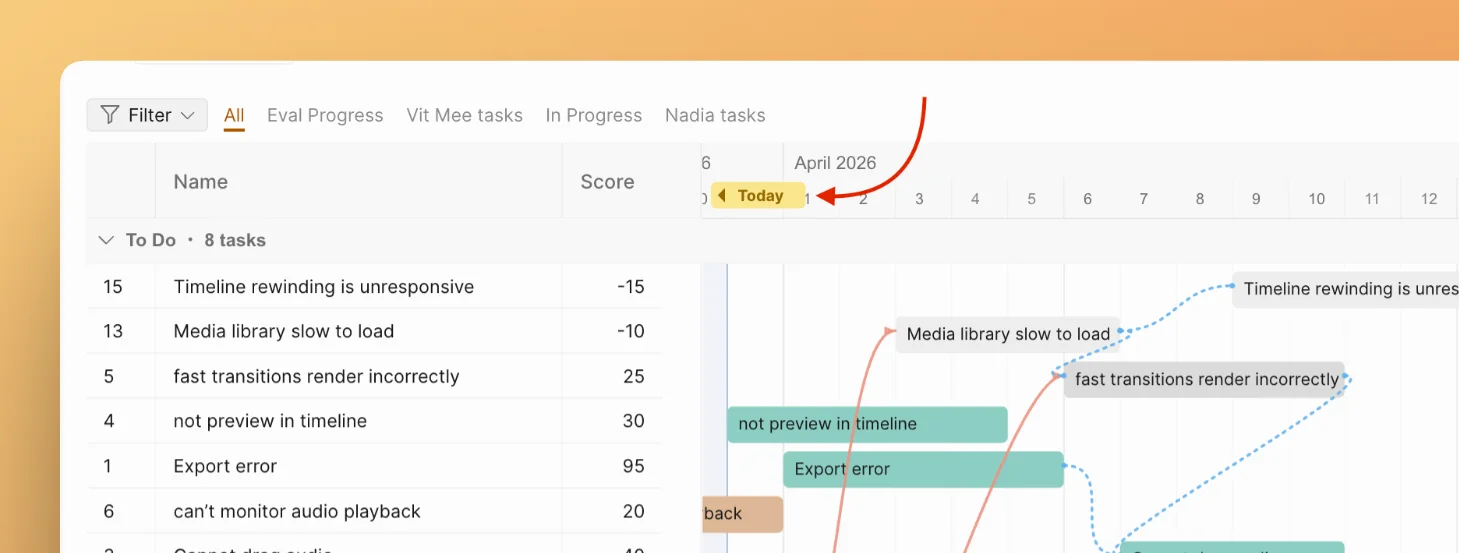
- Jump to a task (Ir para uma tarefa) — clique em uma linha de tarefa no painel de tabela para rolar a linha do tempo até a barra correspondente.
Artigos relacionados
- Adicionando e agendando tarefas — Adicione tarefas e defina datas na linha do tempo
- Dependências — Crie vínculos e restrições de agendamento entre tarefas
- Visão geral do Gráfico de Gantt — Como o gráfico de Gantt se encaixa no fluxo de priorização