Visão Geral do Assistente de IA
O Assistente de IA transforma o contexto da sua conta Ducalis em ação. Ele vive dentro da Ducalis, entende seus itens, ideias e pontuações, e pode agir em seu nome por meio de agentes.
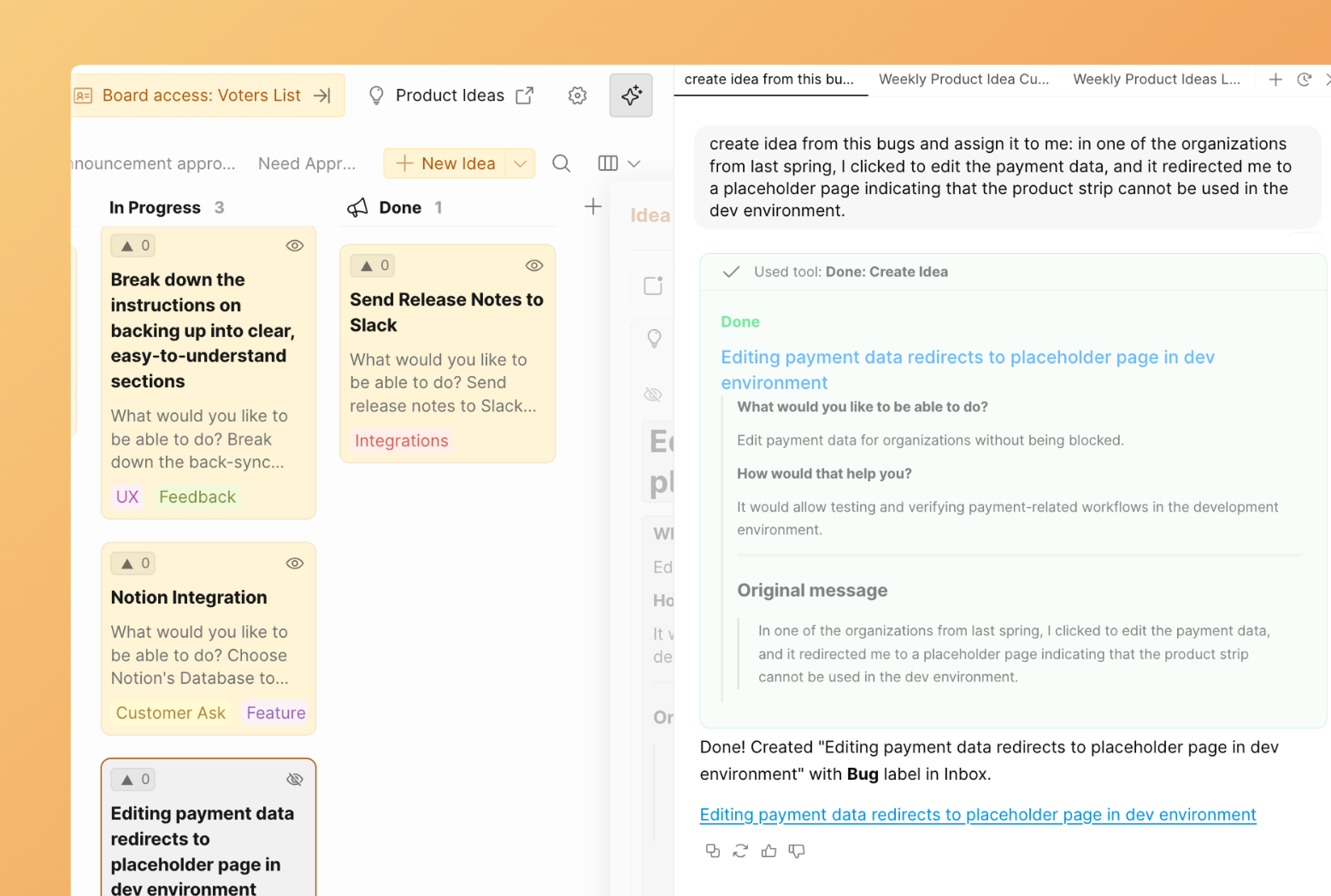
Você pode pedir para ele:
- Criar e atualizar itens, ideias, critérios e comentários
- Resumir e analisar resultados de priorização e solicitações de clientes
- Responder perguntas sobre os dados dos seus quadros
- Fazer ações em massa, como adicionar etiquetas, mover itens ou criar itens, ideias e quadros
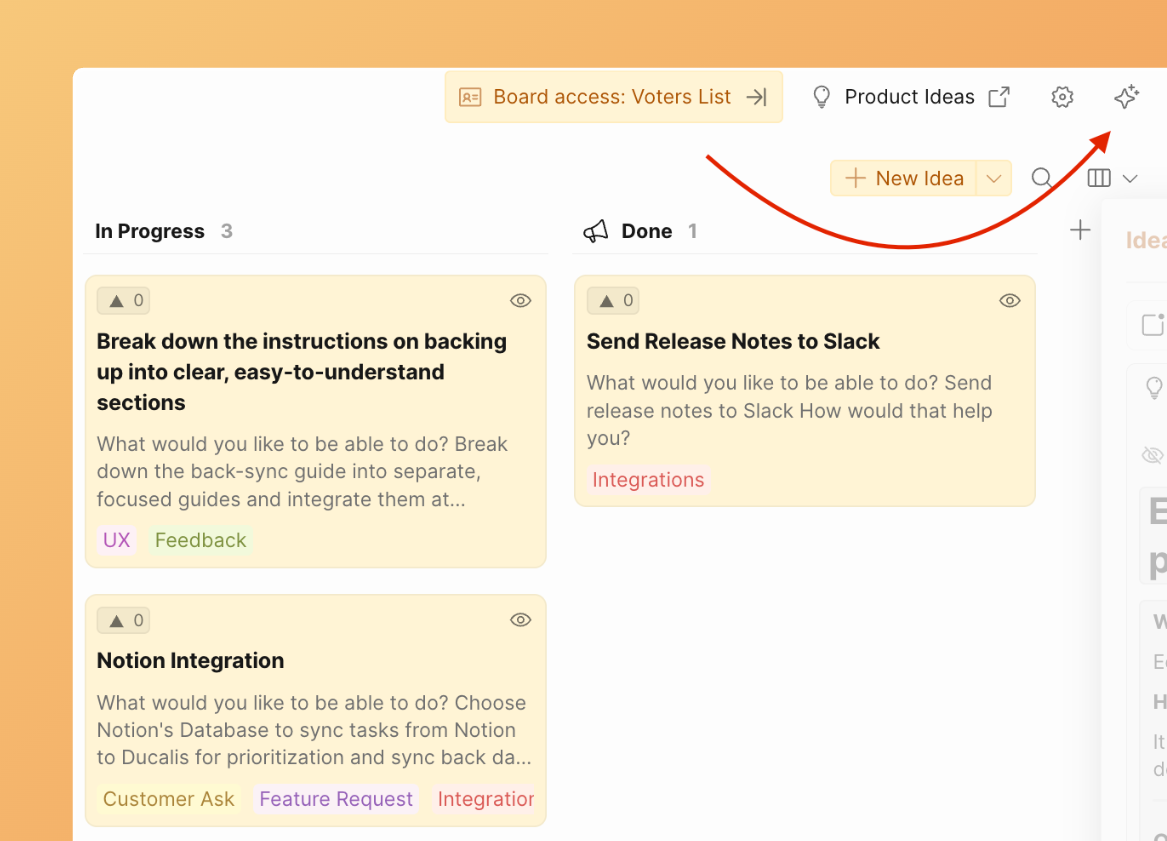
Abra o chat do Assistente de IA no canto superior direito de qualquer página.
Configuração
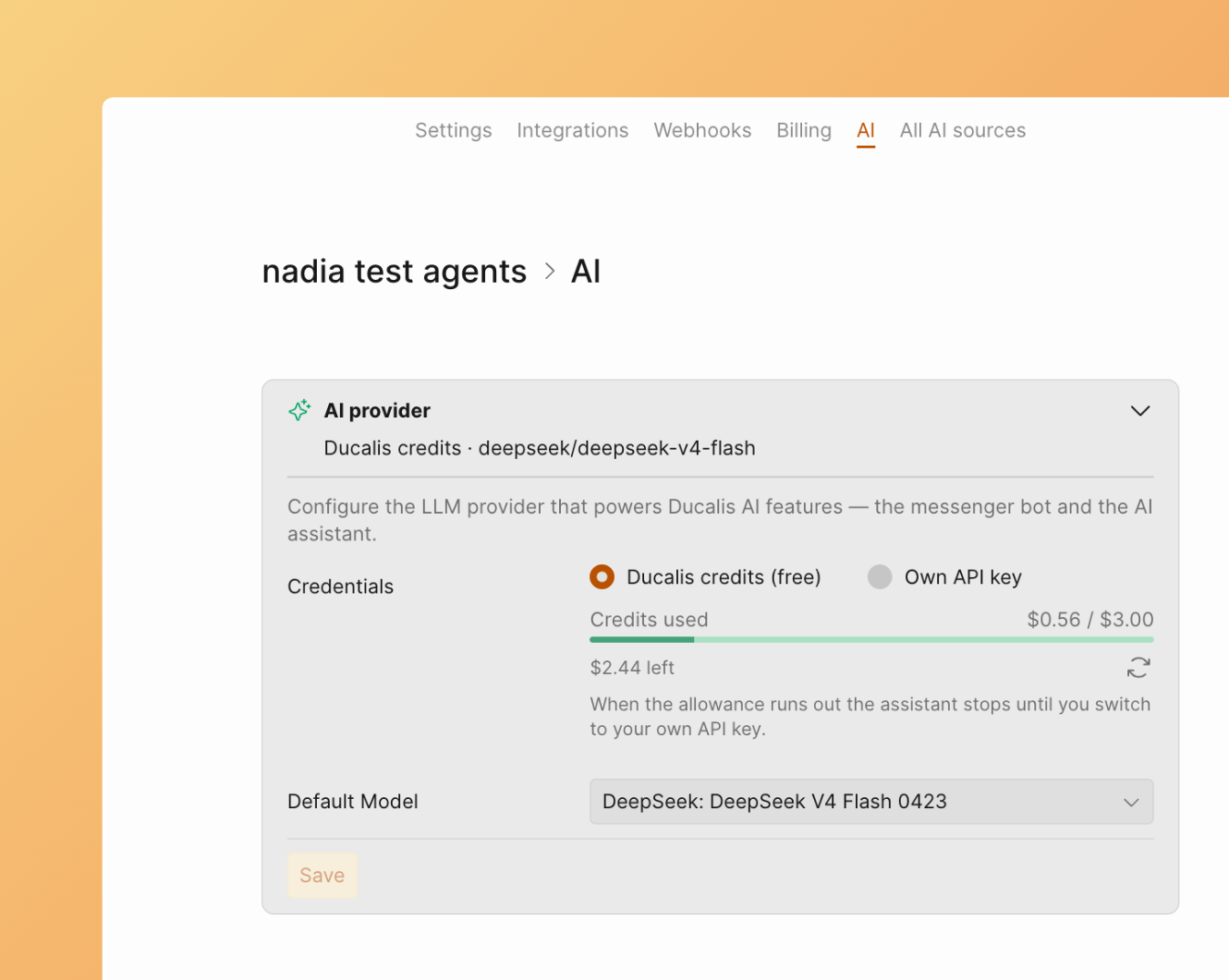
O Assistente de IA está disponível por padrão na sua conta. Você recebe créditos gratuitos da Ducalis para começar a usá-lo.
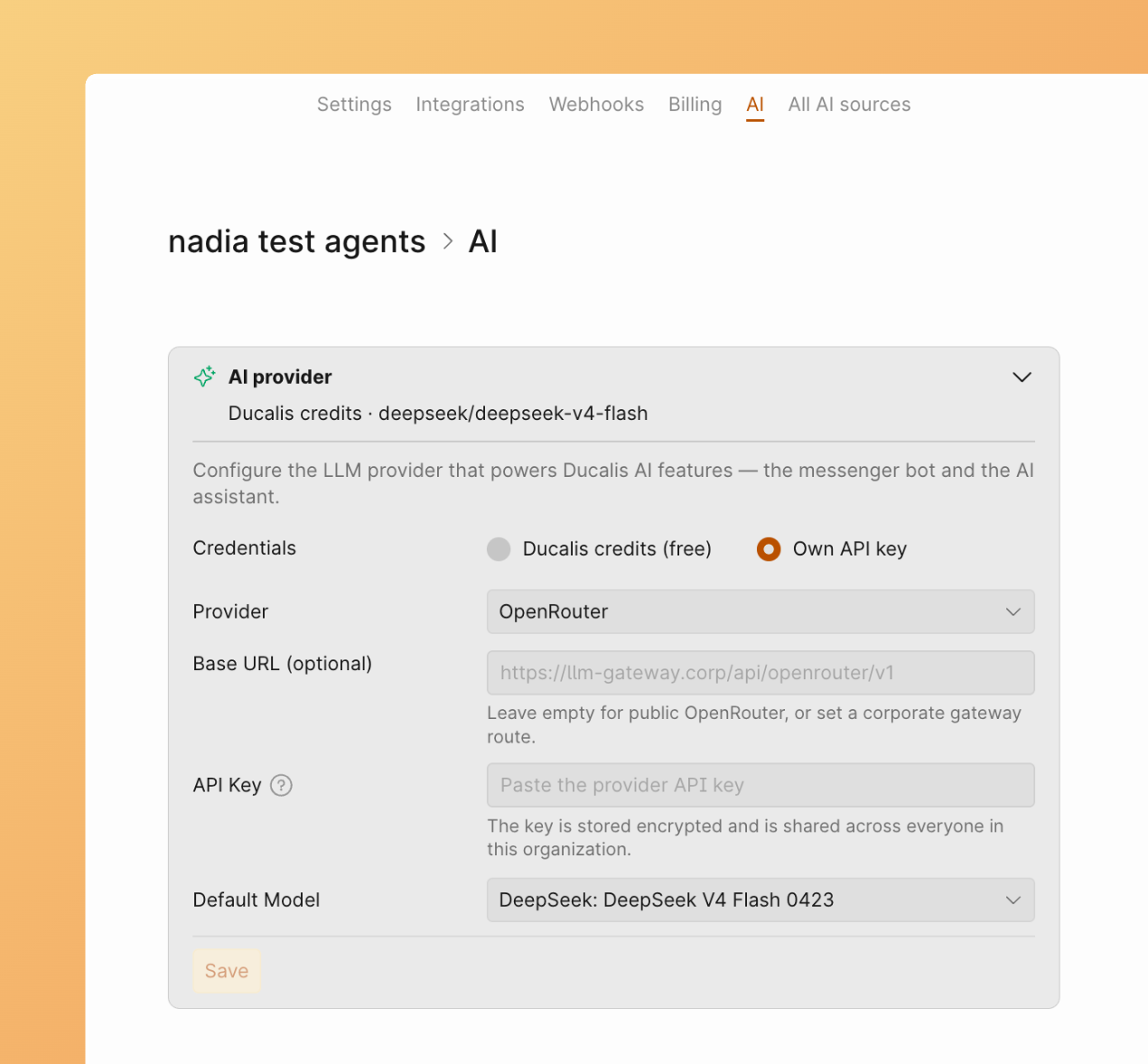
Quando seus créditos acabarem, adicione sua própria chave de API para continuar usando o Assistente de IA.
Como o Assistente de IA funciona
O Assistente de IA trabalha com os dados já existentes da sua conta, incluindo quadros, ideias, itens e suas dependências, comentários e histórico de atividades.
Ele usa esse contexto para entender como seu trabalho está organizado e para:
- Responder perguntas
- Resumir atividades
- Fazer atualizações nos lugares certos
O Assistente de IA opera dentro das suas permissões existentes. Ele só pode consultar ou alterar conteúdo ao qual você já tem acesso.
Janela de contexto
Um indicador de janela de contexto fica na parte inferior do chat. Ele mostra quanto do contexto disponível o chat atual já usou.
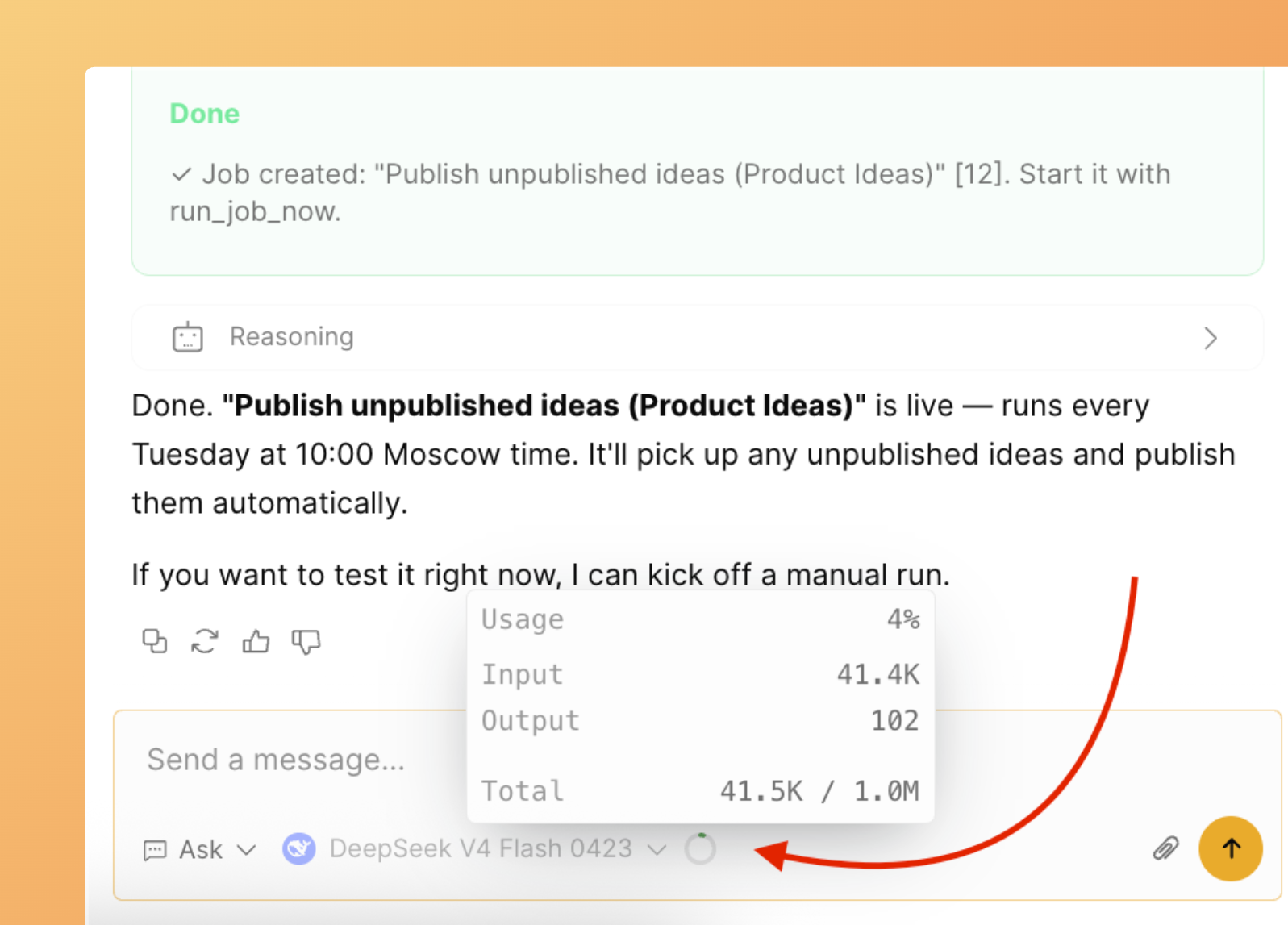
Iniciar um novo chat
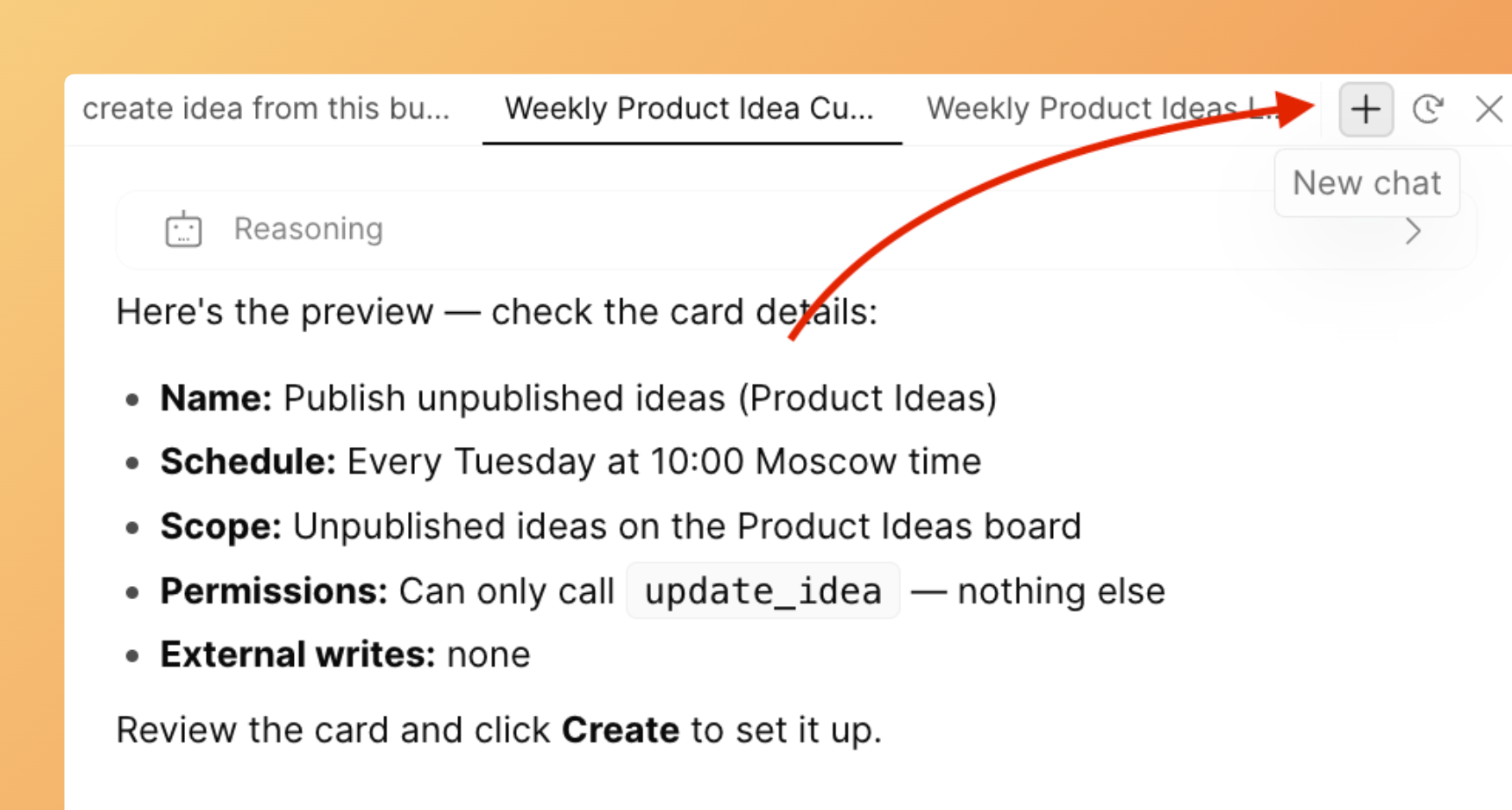
Inicie um novo chat sempre que quiser começar do zero — ao mudar para um tópico, item ou escopo de projeto diferente, ou quando quiser evitar que o assistente reutilize o contexto de uma conversa anterior.
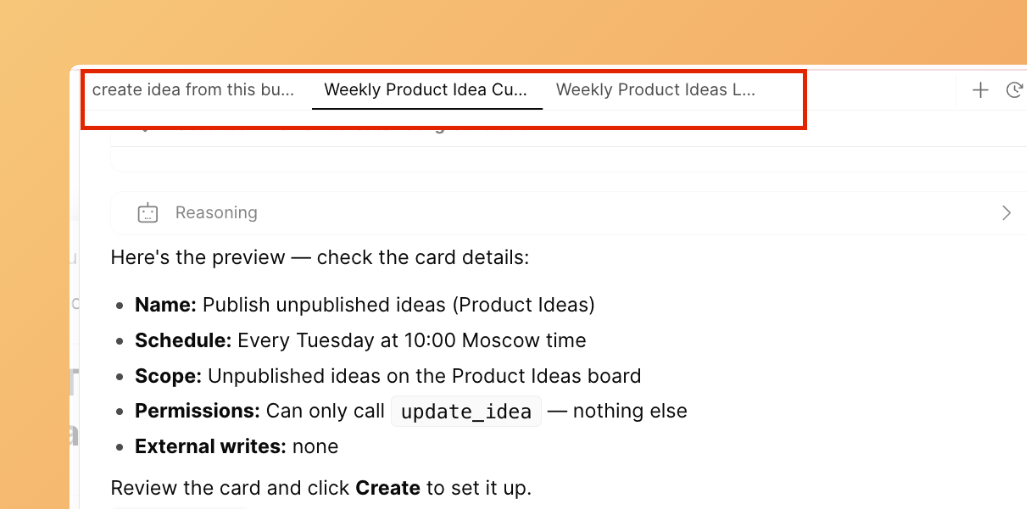
Se preferir fazer várias coisas ao mesmo tempo, trabalhe em vários chats abertos simultaneamente. Cada chat aberto aparece como uma aba na barra de ferramentas com um rótulo curto, para que você possa alternar entre tópicos sem perder o contexto.
Exemplos de prompts
Experimente pedir ao Assistente de IA para:
- "Criar três quadros chamados Product Backlog, Customer Requests e Tech Debt."
- "Ativar o Quadro de Ideias para todos os quadros do workspace."
- "Adicionar a etiqueta Bug às Ideias na coluna Top Priority do Quadro de Ideias 'Linear ↔ Ducalis'."
- "Criar os critérios UX, Onboarding e Time para o quadro Product Improvements."
- "Excluir todos os Itens que têm 'test' no nome no quadro Product Improvements."
Histórico de chat
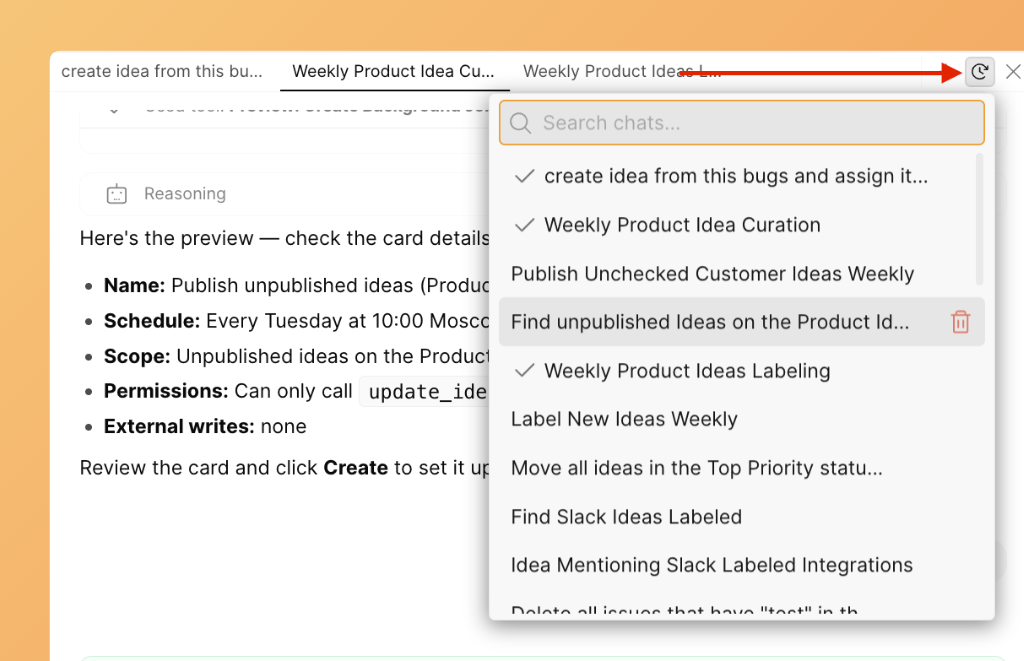
A Ducalis mantém um histórico das suas conversas anteriores para que você possa retomá-las depois, em vez de começar do zero. Abra Chat history (Histórico de chat) na barra de ferramentas do assistente para navegar pelas conversas anteriores. Os chats aparecem em uma lista com seus nomes.
Skills
Quando uma conversa com o Assistente de IA gera um ótimo resultado, transforme esse fluxo de trabalho em uma skill reutilizável.
As skills ajudam você a economizar tempo, obter resultados mais consistentes e evitar reescrever as mesmas instruções para prompts ou fluxos de trabalho repetidos.
Para criar uma skill:
- Abra um novo chat.
- Clique em Add custom skill (Adicionar skill personalizada).
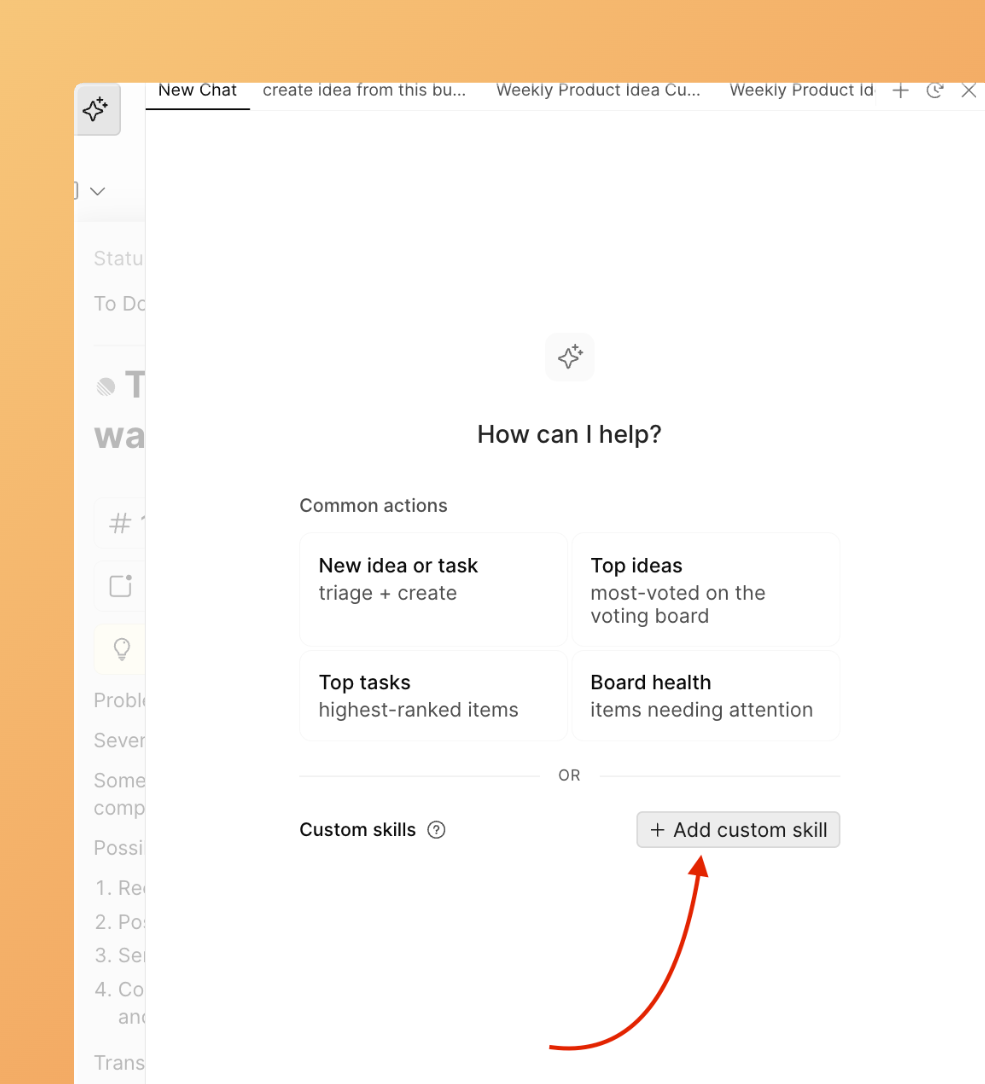
- Envie o arquivo
.mdcom o prompt que deseja reutilizar.
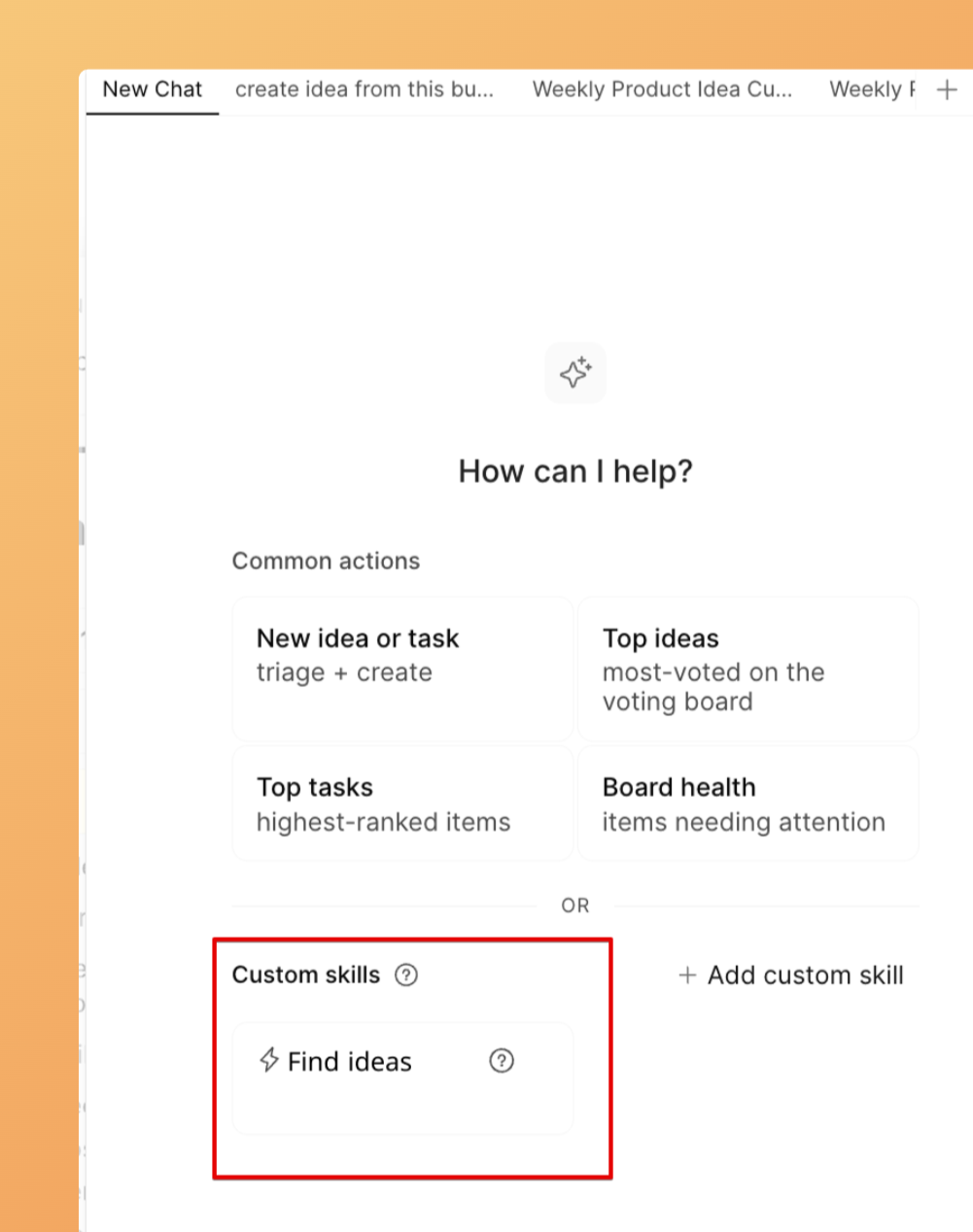
Todas as skills ficam disponíveis na lista ao abrir um novo chat.
Automatize fluxos de trabalho recorrentes
Se você perceber que está pedindo ao Assistente de IA para fazer o mesmo tipo de tarefa regularmente, transforme isso em um agente. Os agentes permitem que você descreva uma tarefa uma vez e defina uma programação, para que a IA a repita automaticamente sem que você precise pedir novamente a cada vez.
Veja Visão Geral dos Agentes para aprender como configurar um, ou explore alguns casos de uso para começar.