Avaliação
A seção Avaliação é onde os Avaliadores pontuam Itens em relação aos Critérios atribuídos a eles. Após configurar seu Quadro, avaliar seu Backlog é o próximo passo para priorizar de forma eficaz.
Atribuindo pontuações
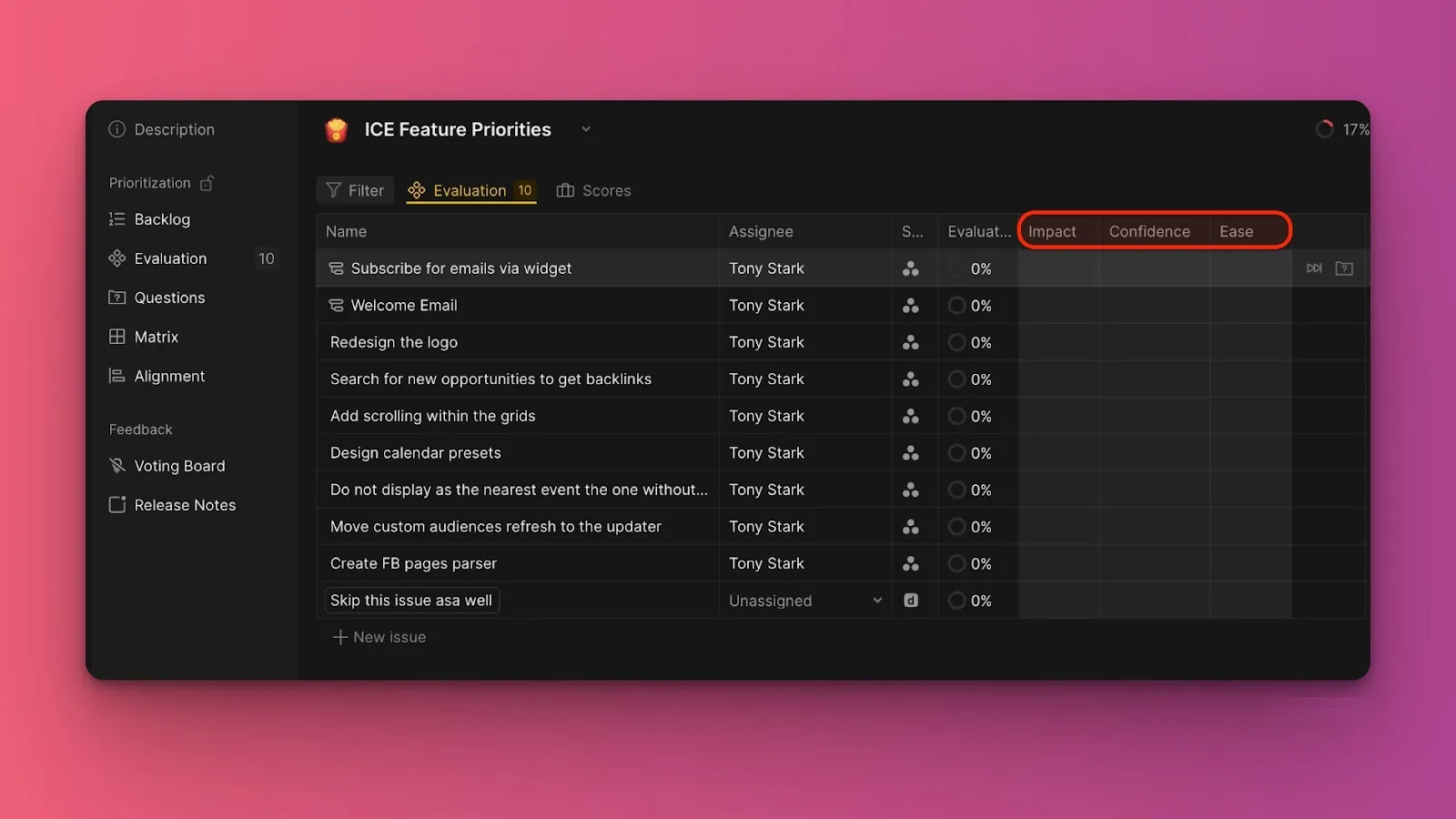
Cada Item é avaliado usando Critérios definidos pelo Administrador da Organização. Você verá apenas os Critérios atribuídos à sua equipe.
-
Digite uma pontuação em cada Critério.
-
Pressione Tab ou Enter para avançar para a próxima célula (se Fast input (Entrada rápida) estiver desativada).

Os números que você digita dependem do método de pontuação configurado pelo seu Administrador.
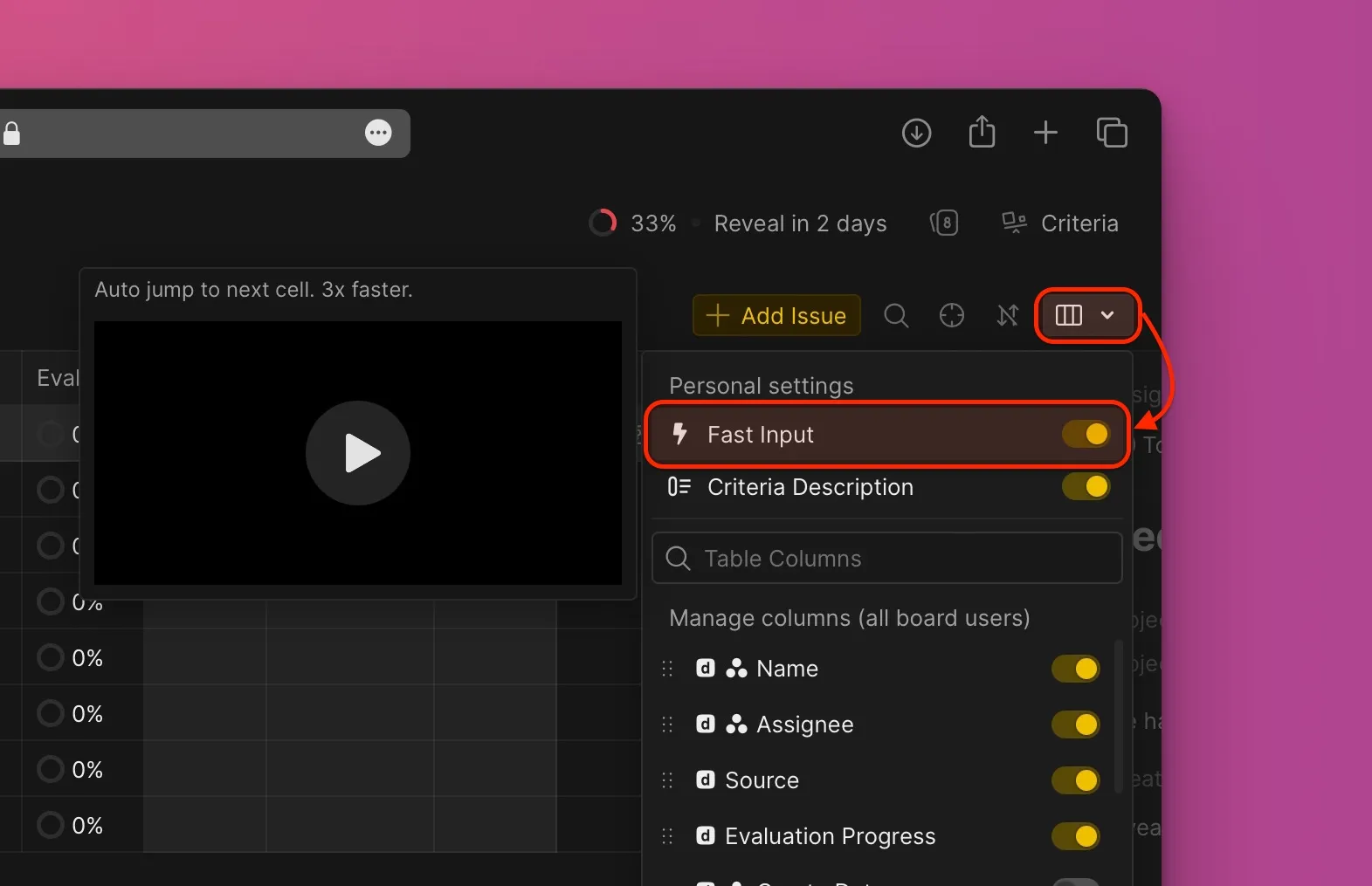
Dica: Ative Fast input (Entrada rápida) para não precisar pressionar Tab ou Enter—as pontuações são salvas automaticamente quando você digita.
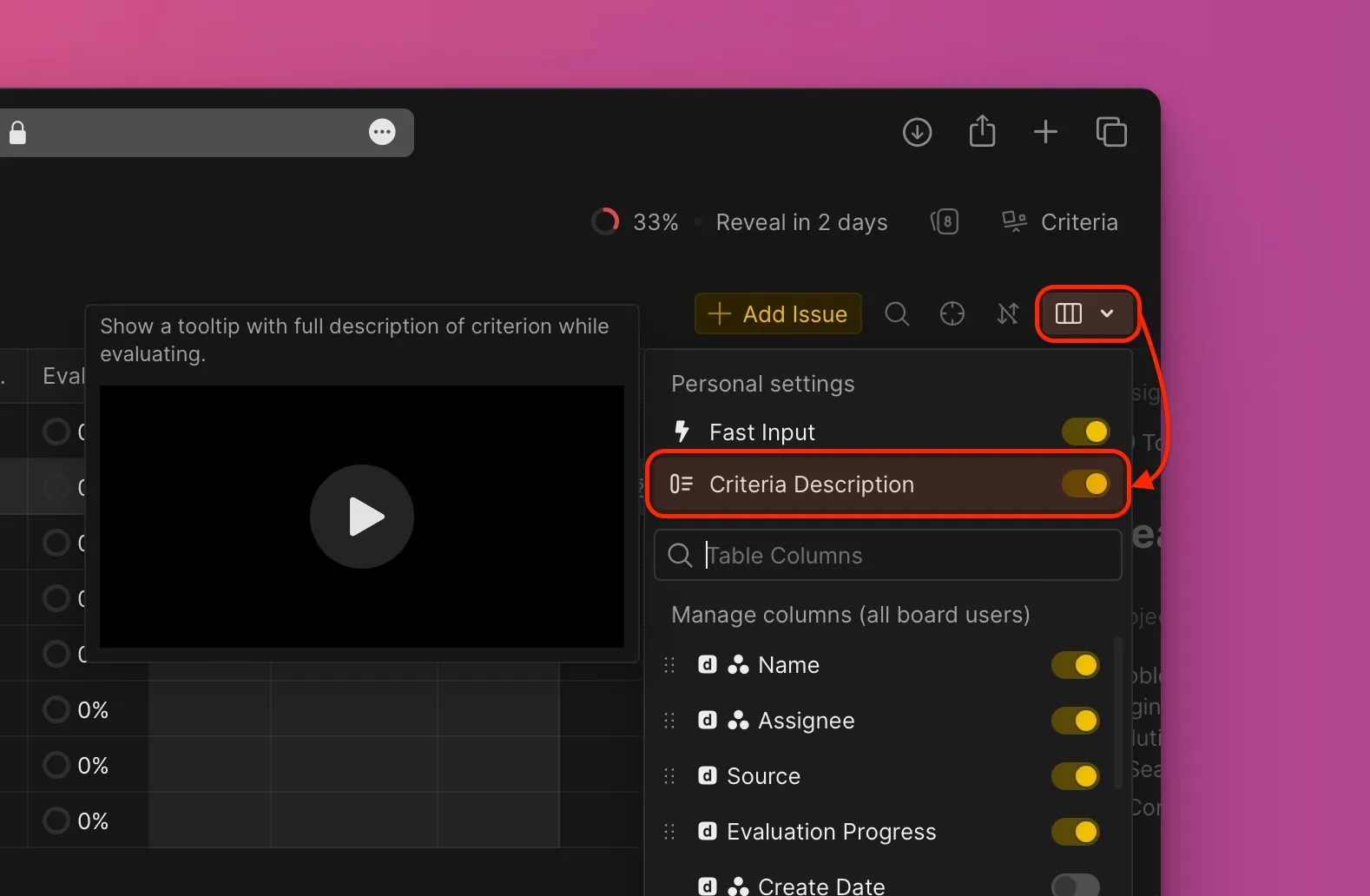
Dica: Ative Criterion description (Descrição do critério) para ver orientações sobre cada Critério enquanto pontua.
Dica: Visualize informações detalhadas do Item clicando em Details (Detalhes) para abrir o cartão do Item.
Perguntas
Faça perguntas aos colegas quando precisar de esclarecimentos sobre um Critério ou Item. A pessoa a quem você pergunta recebe uma notificação por e-mail.
-
Clique no ícone de perguntas no lado direito do Item que você está avaliando.
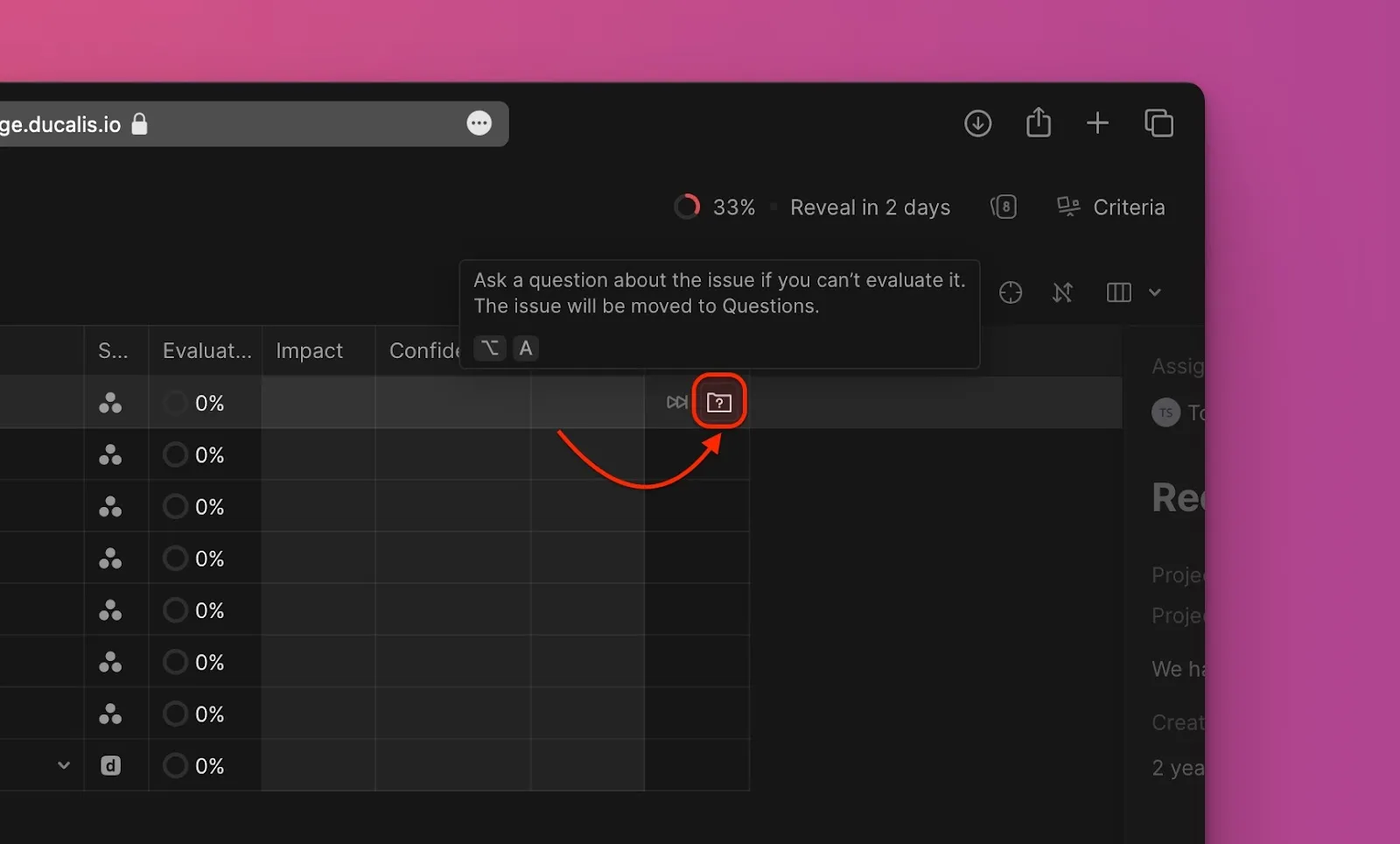
-
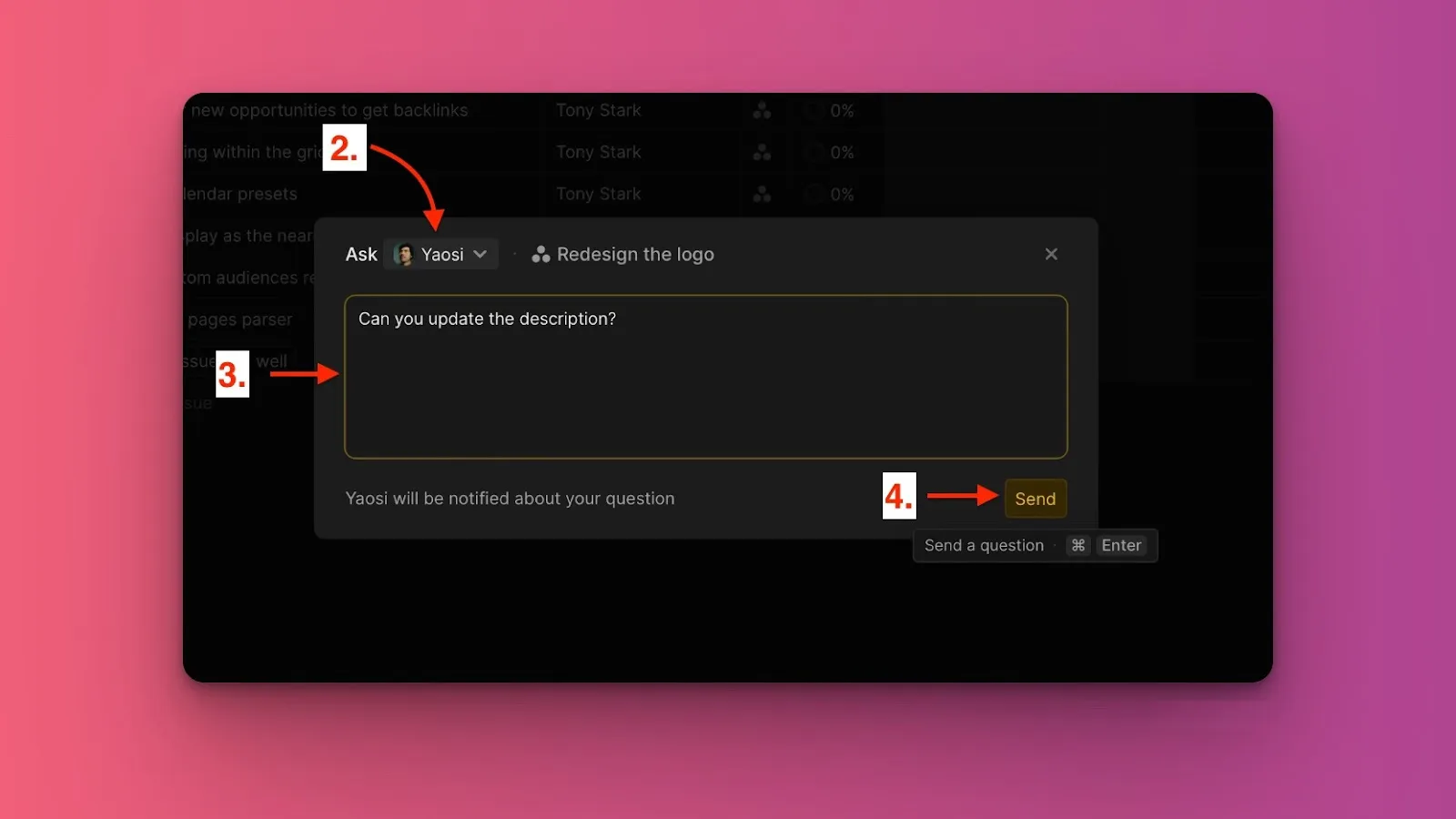
Escolha a pessoa para quem a pergunta será direcionada.
-
Digite sua pergunta na caixa de texto.
-
Envie-a.
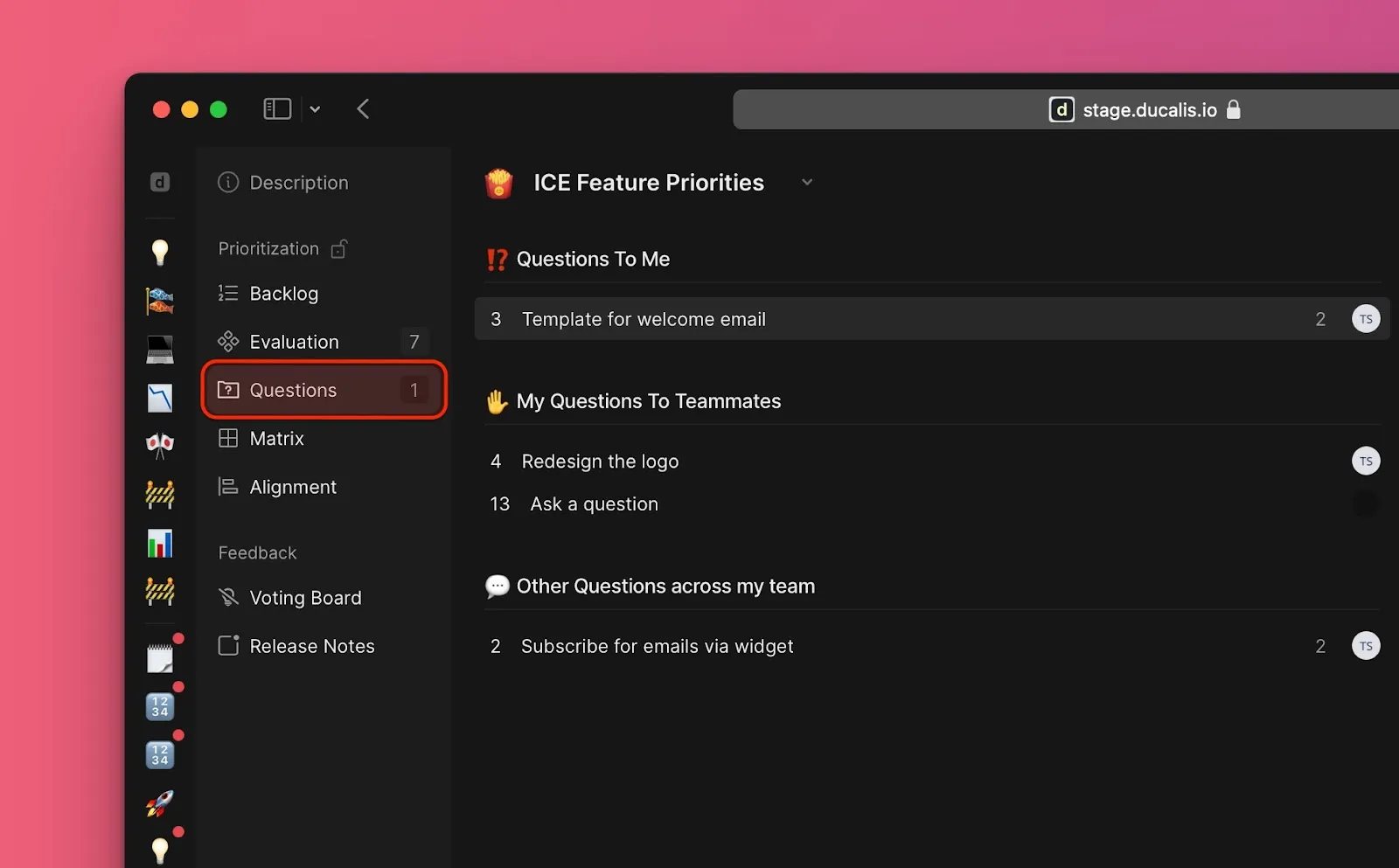
Todas as discussões do Quadro aparecem na página Questions (Perguntas). Você também pode encontrar discussões específicas do Item no cartão do Item.
Ignorando itens
Ignore qualquer Item que você não queira avaliar sem afetar o progresso geral de avaliação da equipe.
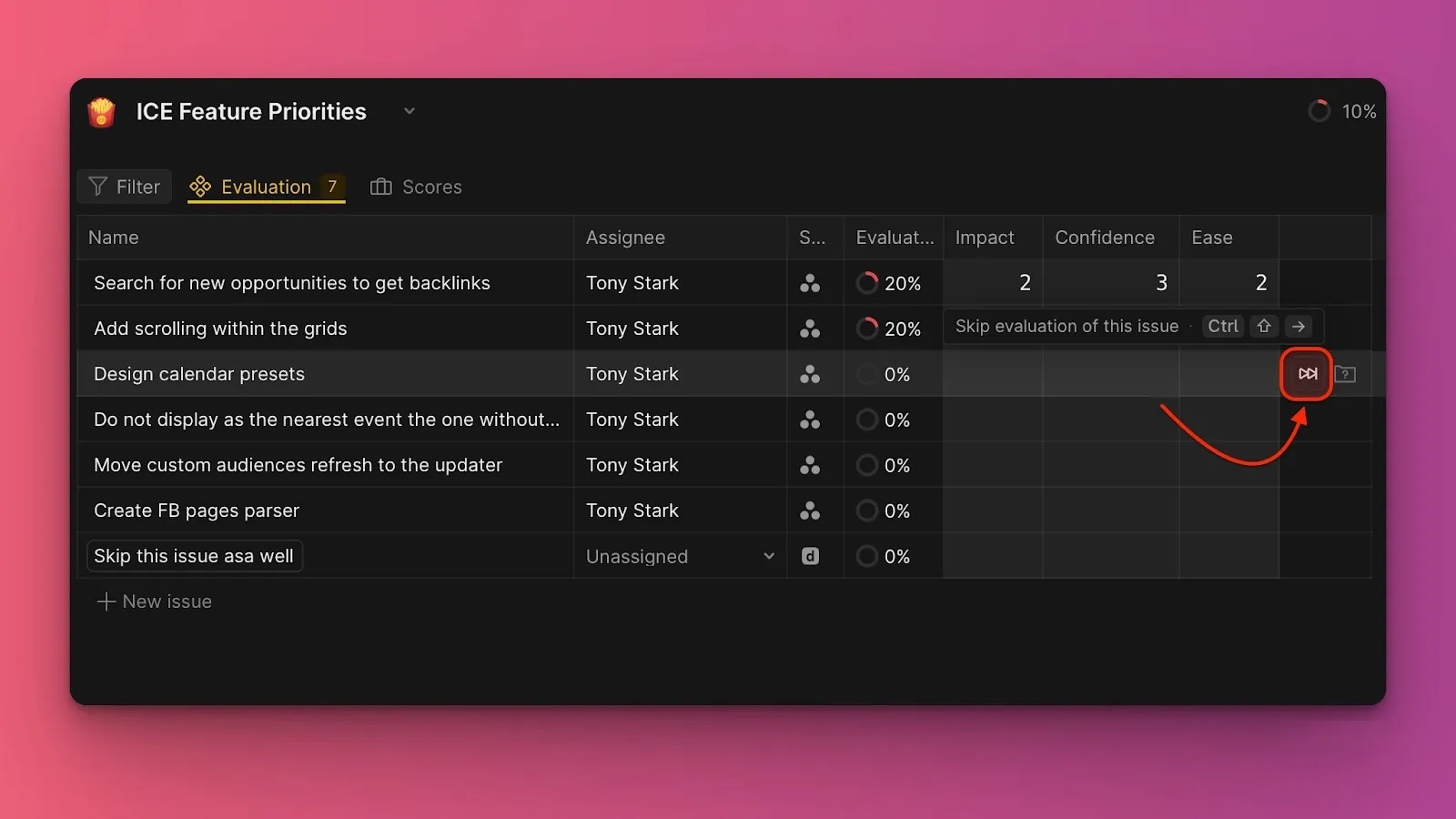
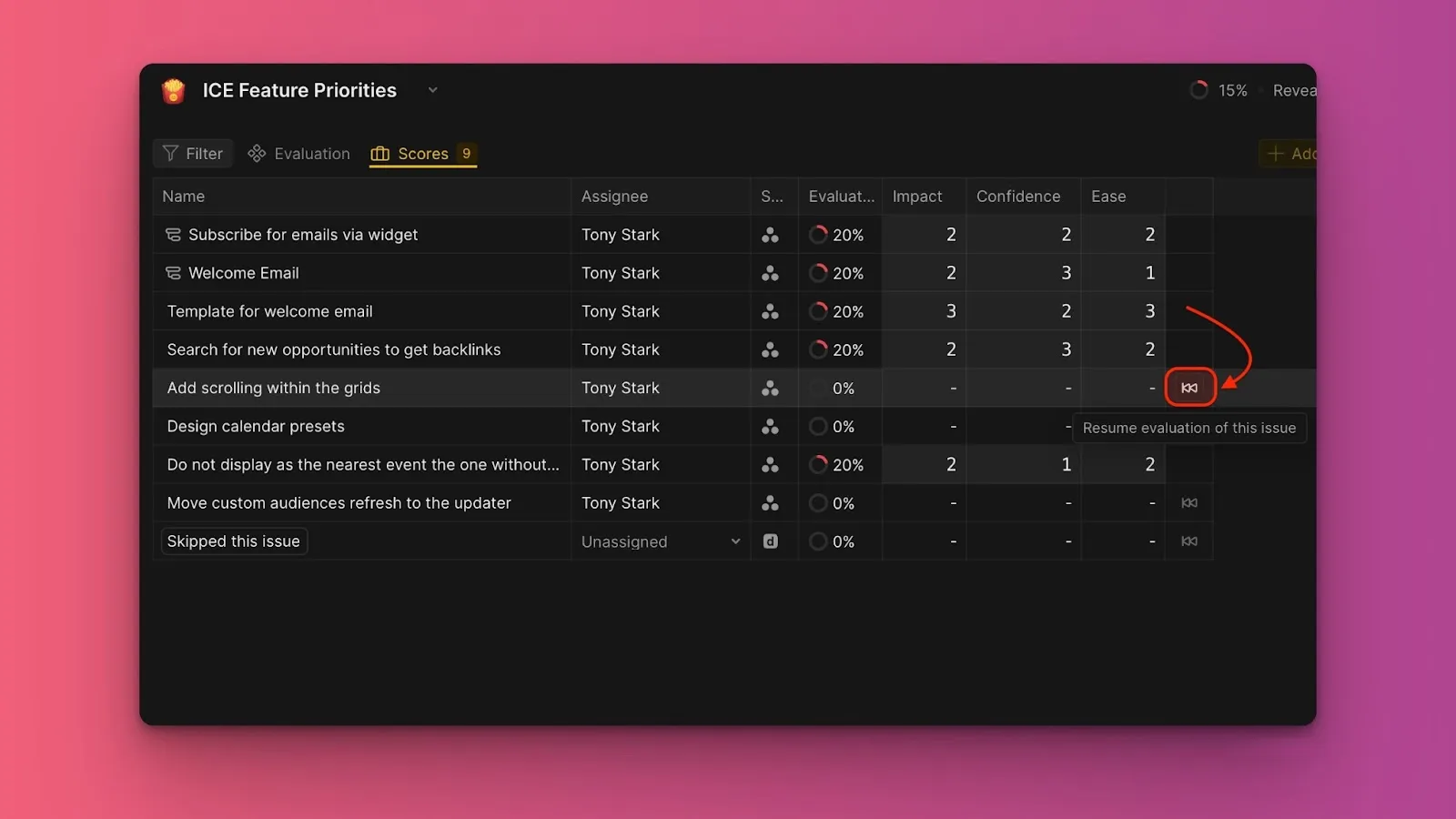
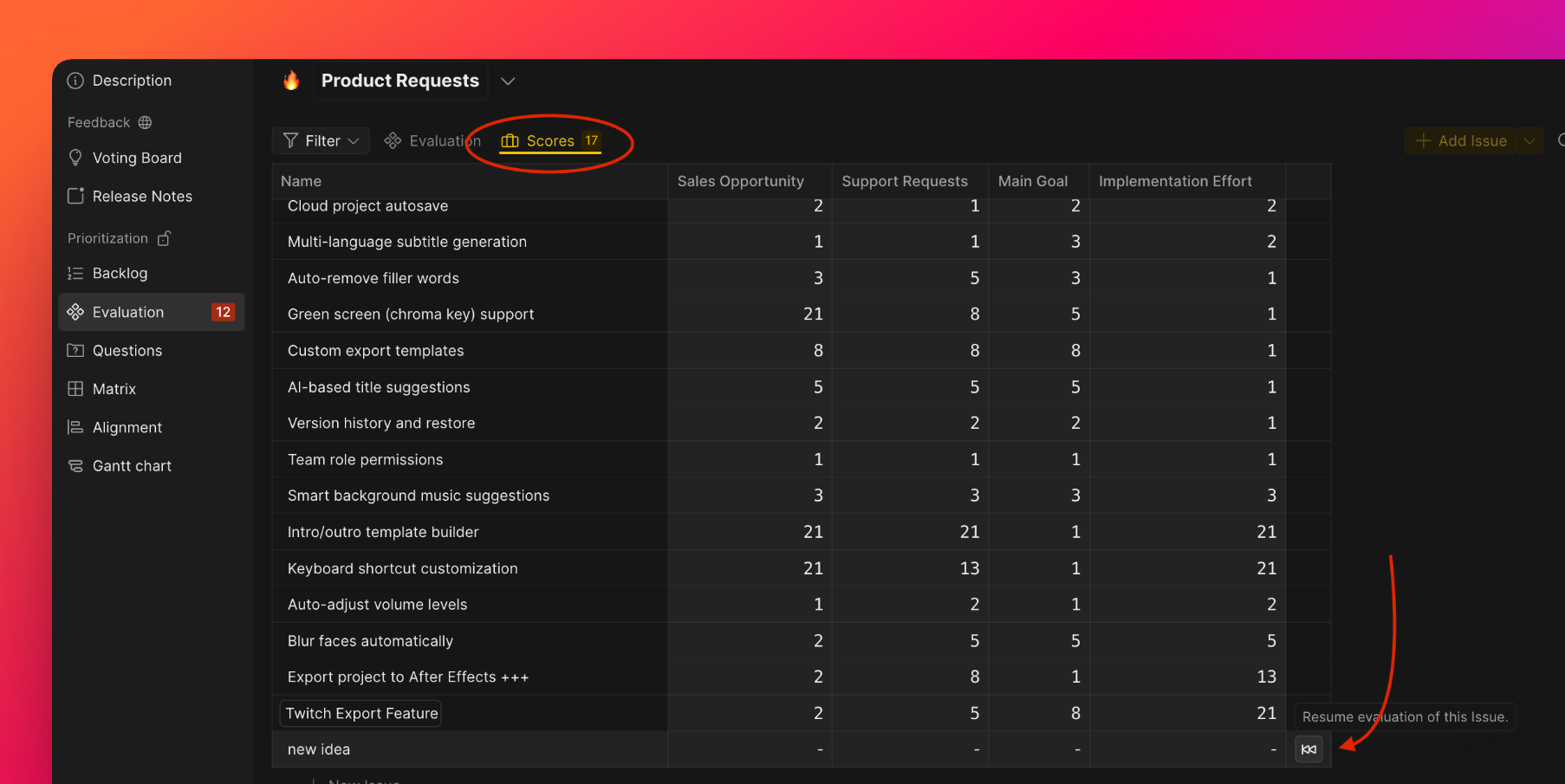
Itens ignorados são movidos para a aba Scores (Pontuações). Retome a avaliação deles a qualquer momento—eles retornarão para a aba Evaluation (Avaliação).
Modo foco
Mude para o Focus mode (Modo foco) para uma experiência de avaliação sem distrações com um espaço de trabalho menos sobrecarregado.
Aba Pontuações
Itens avaliados ou ignorados são movidos para a aba Scores (Pontuações).
Reavaliar Itens:
-
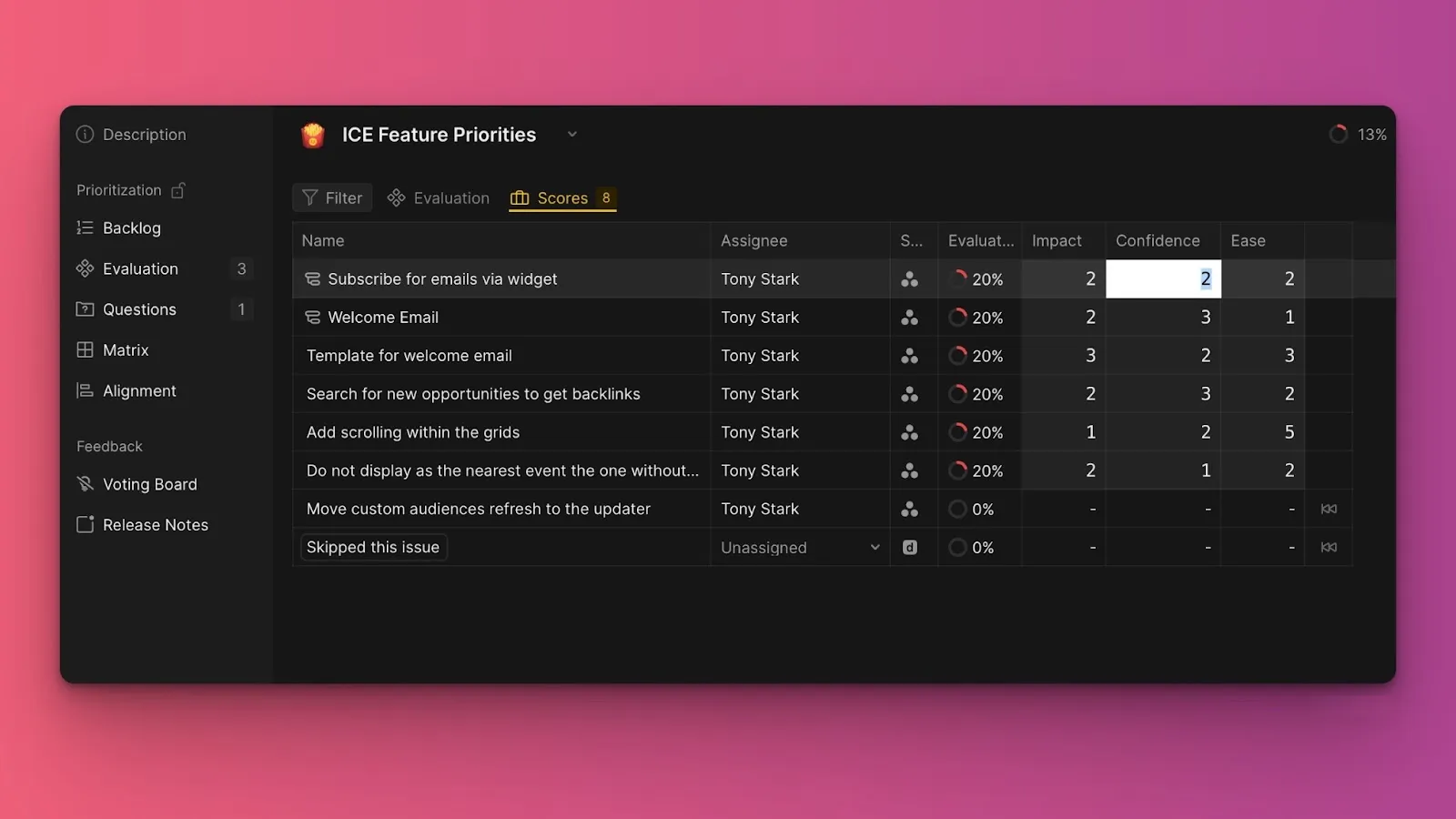
Na aba Scores (Pontuações), clique em um Item para reavaliá-lo.
-
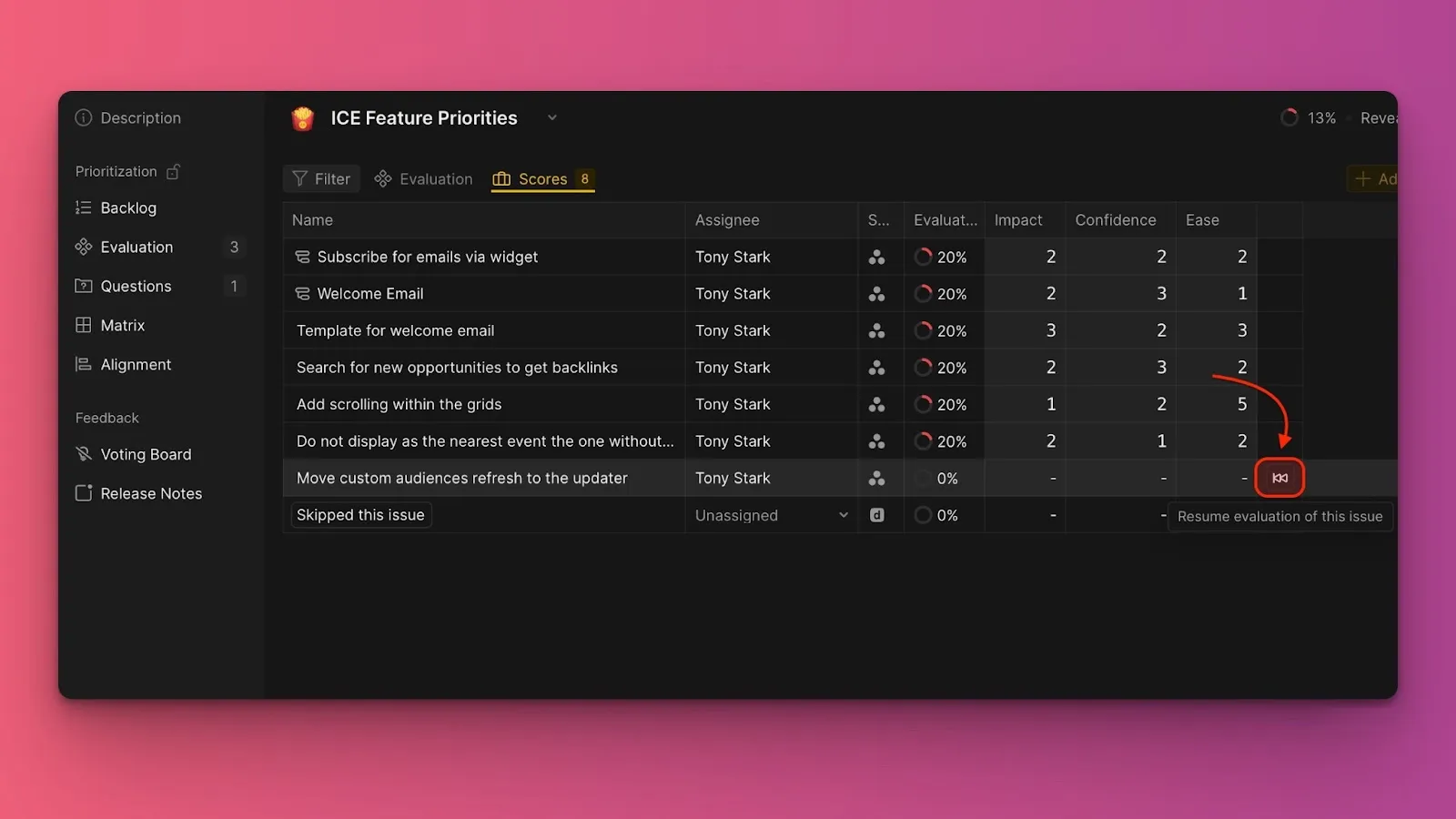
Retome a avaliação de Itens ignorados clicando no ícone resume (retomar). Os Itens retornam para a aba Evaluation (Avaliação).
Reavaliando um Item no seu cartão
Reavalie um Item a partir do Backlog, Matriz ou visualizações de Alinhamento sem retornar à página de Avaliação.
-
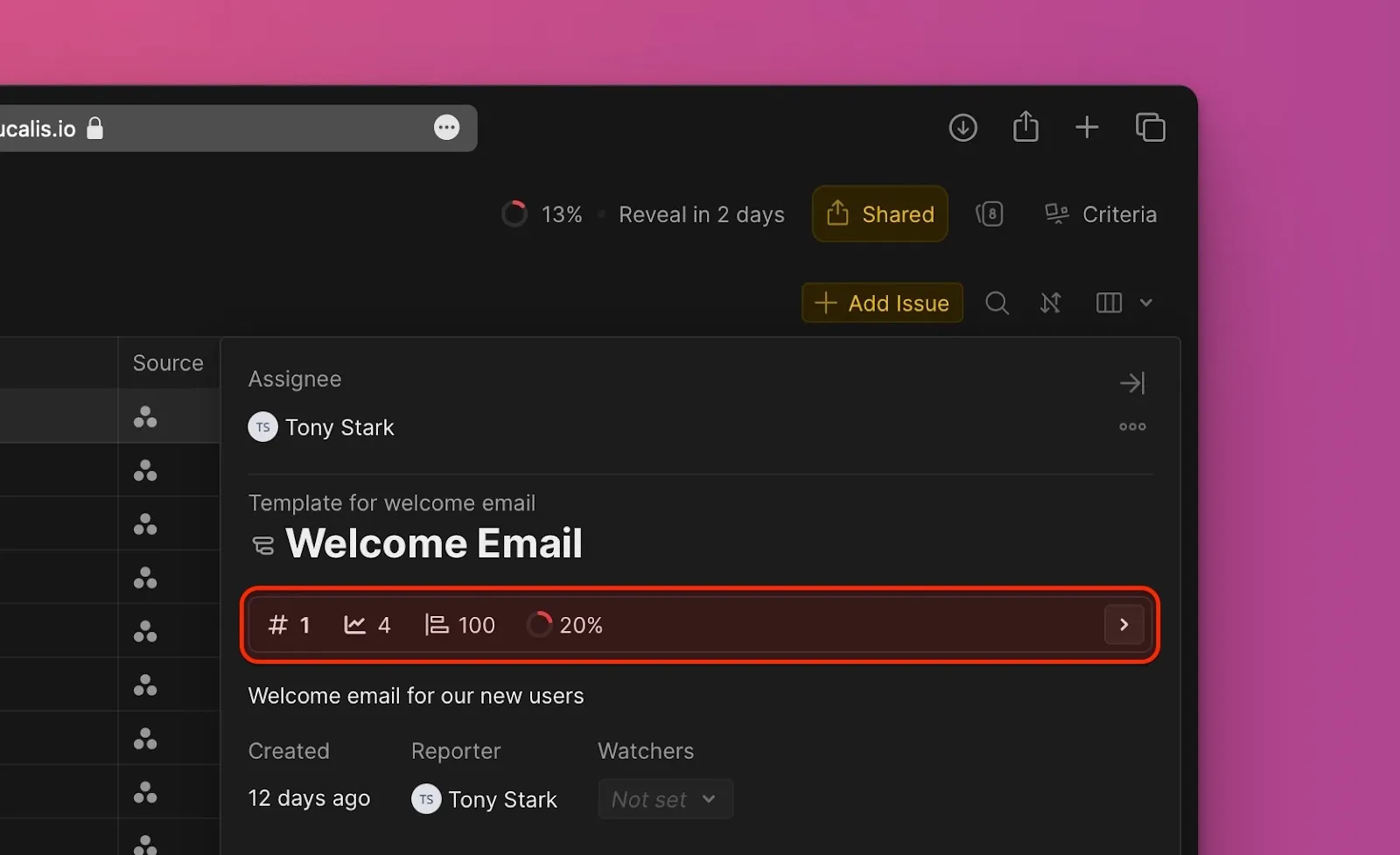
Abra o cartão do Item.
-
Expanda o bloco de reavaliação e edite suas pontuações. Administradores também podem editar a Pontuação Final.
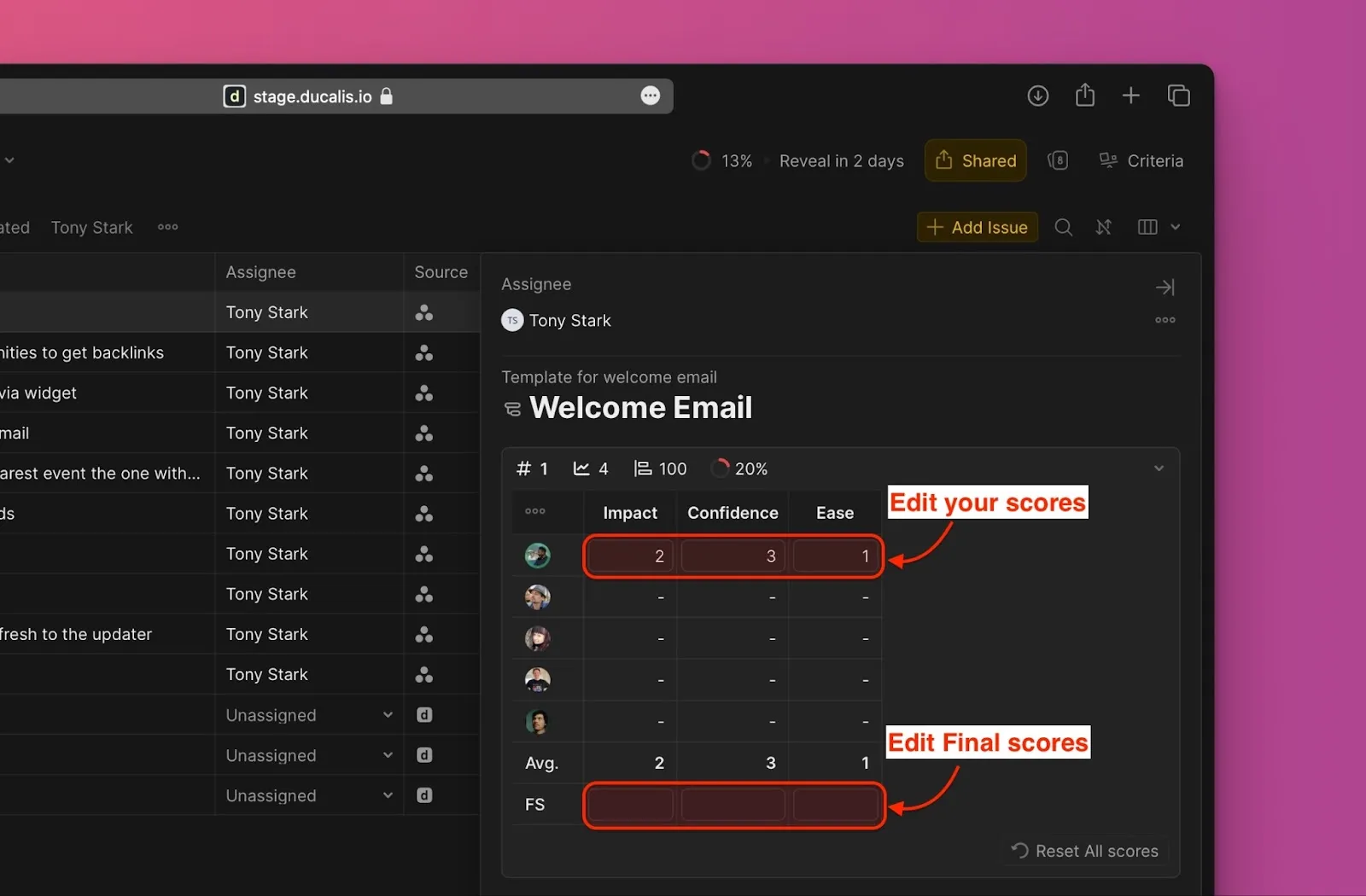
-
Ative Users in columns (Usuários nas colunas) para ver quem avaliou o Item junto com as colunas de Critérios.
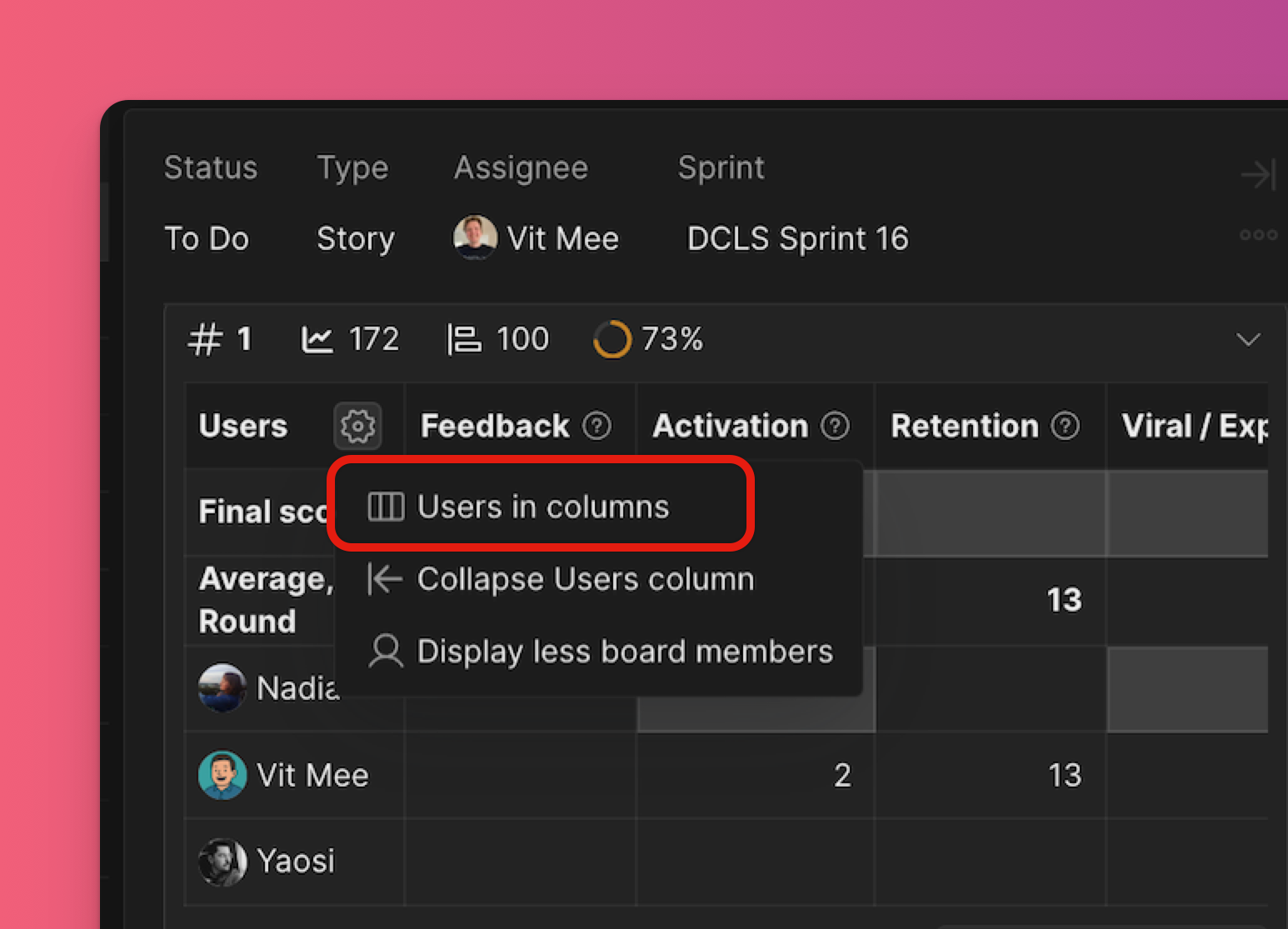
Os usuários são ordenados pelo número de pontuações enviadas, com os Avaliadores mais ativos listados primeiro.
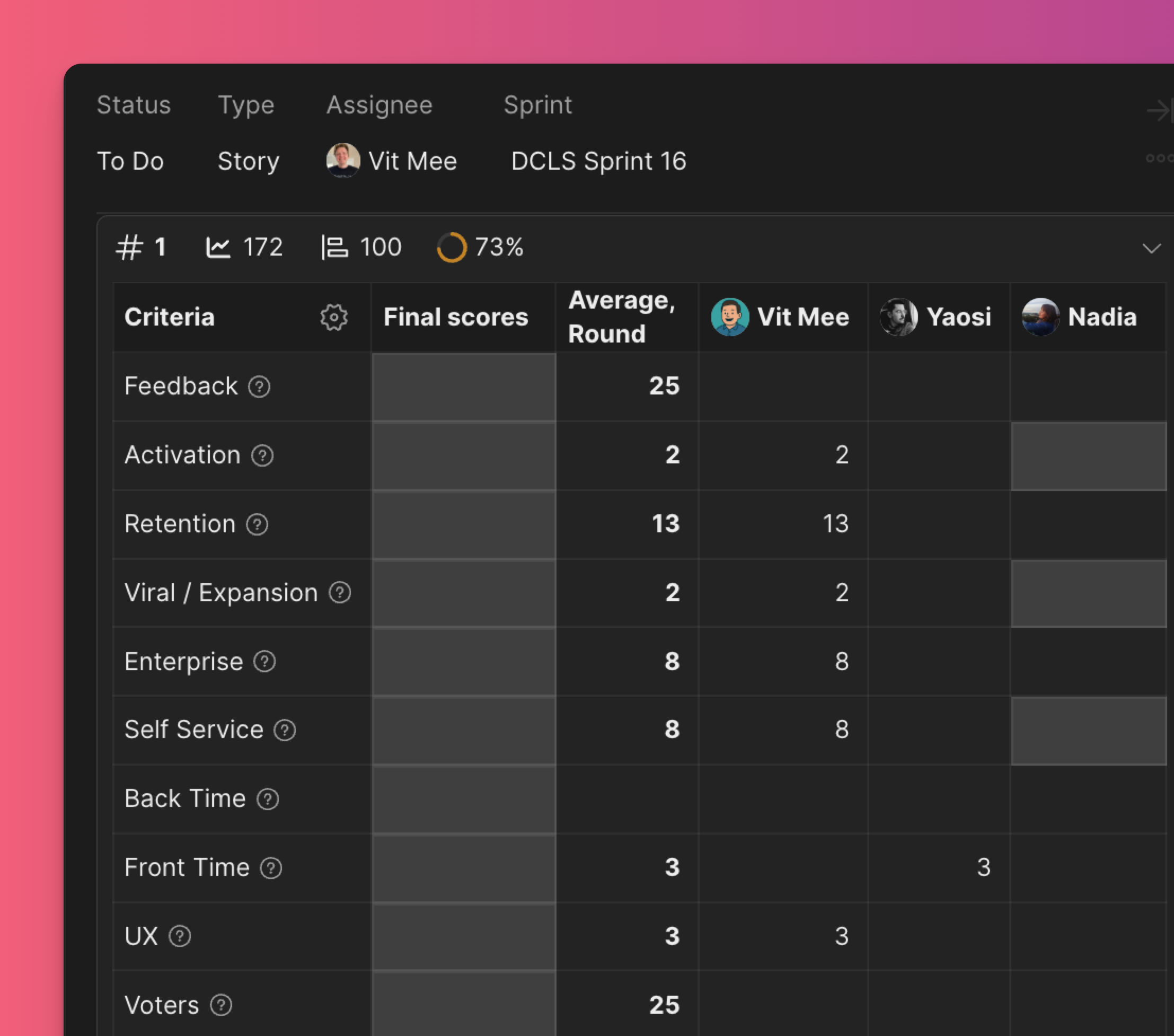
Apenas os usuários que estão participando da avaliação deste Item são exibidos, não o Quadro inteiro.
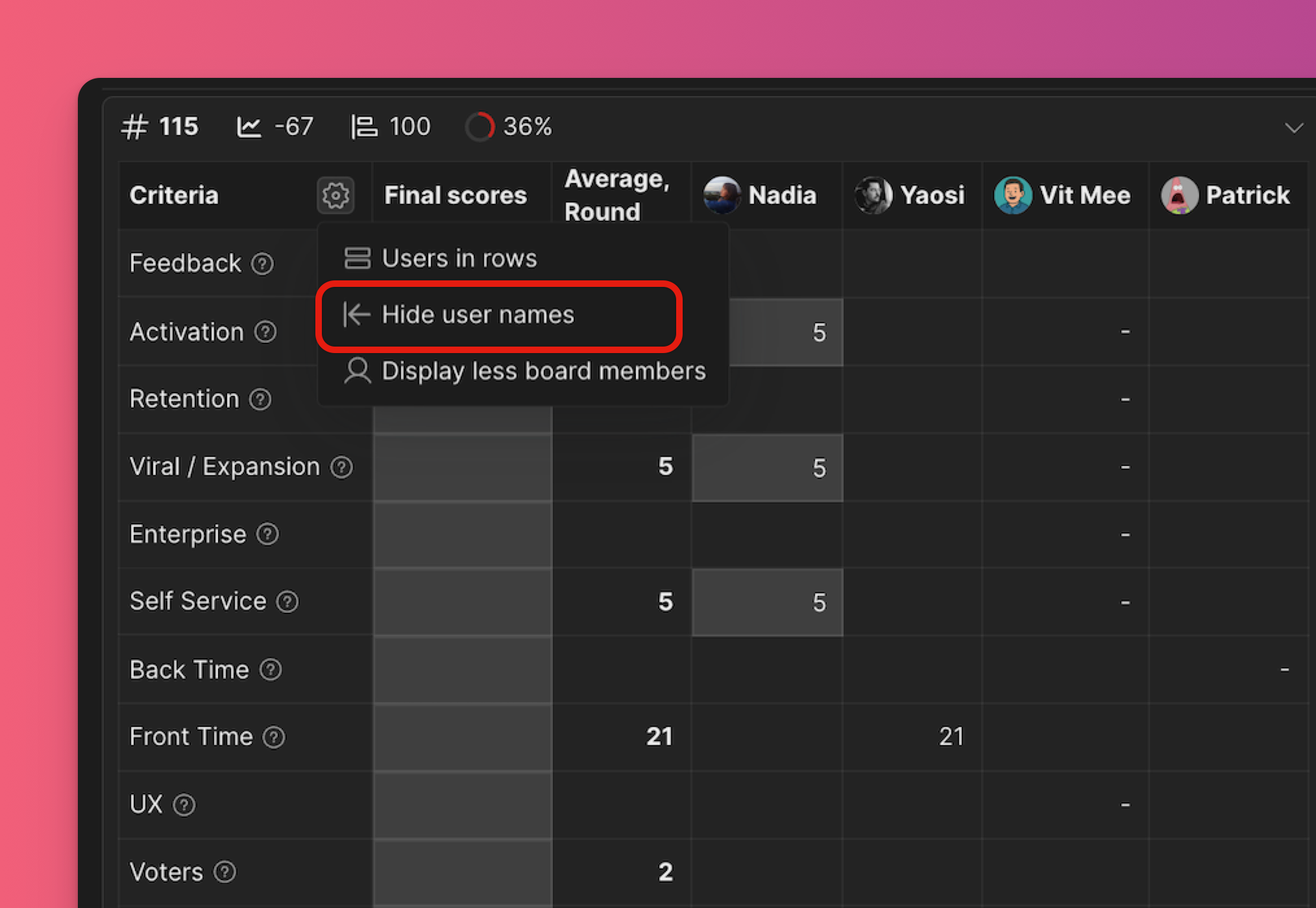
Você também pode ocultar o nome dos usuários para deixar o cartão mais estreito.
FAQ
Como editar uma pontuação depois de enviada?
Basta ir para Evaluation (Avaliação), abrir a aba Scores, escolher o item e alterar a pontuação necessária.
Você também pode reavaliar um item nas visualizações Backlog, Matriz ou Alinhamento sem retornar à página Avaliação. Basta abrir o cartão do item, expandir o bloco de reavaliação e editar suas pontuações.
Preciso atualizar as pontuações de alguns membros do meu board. Como fazer isso?
Você não pode alterar as pontuações de outros membros diretamente. Você pode apenas alterar a pontuação total final.
Ou você pode redefinir todas as pontuações e pedir aos usuários que avaliem novamente.
Posso redefinir as pontuações de todos os usuários?
Sim, você pode redefinir as pontuações de um único item ou redefinir todas as pontuações de todos os itens.
Posso restaurar um item após "Ignorar avaliação"?
Sim. Vá para a tela Avaliação, acesse a aba Scores e escolha o item. Clique em Resume evaluation (Retomar avaliação).
Como remover uma tarefa das Perguntas?
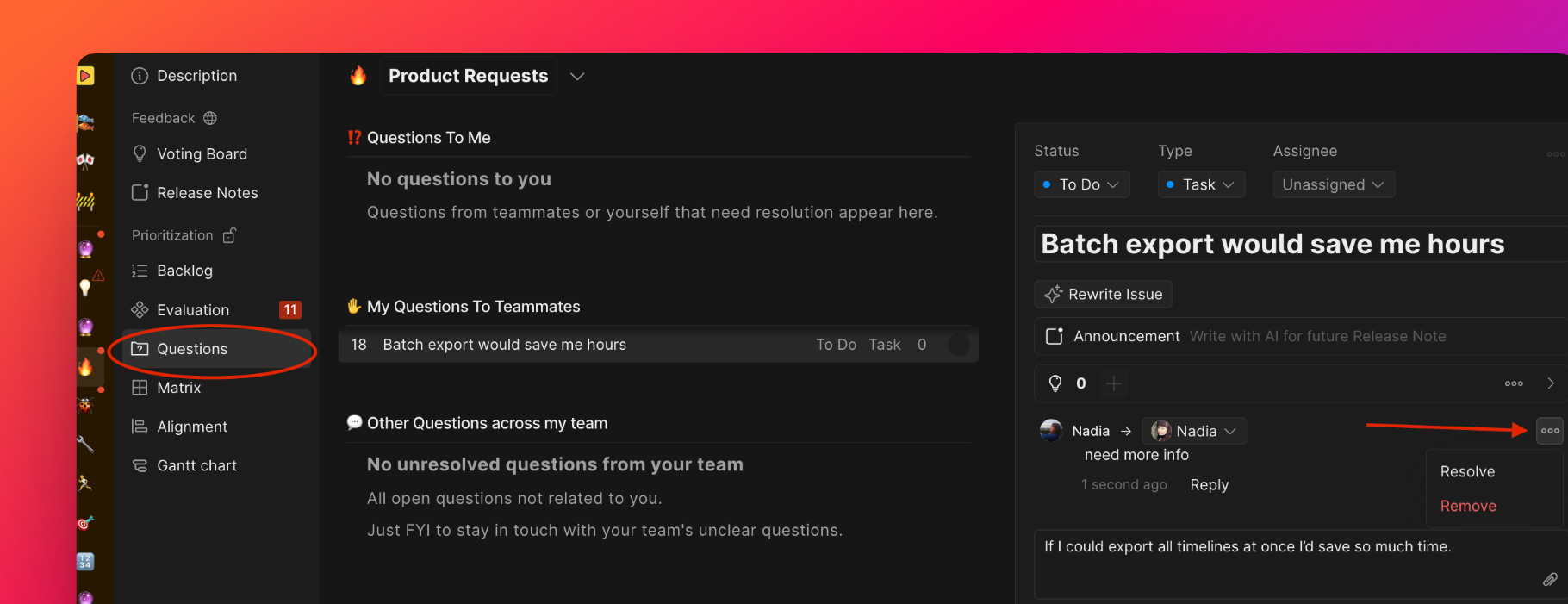
Vá para a tela Questions (Perguntas), encontre o item, clique nos três pontos e escolha Remove (Remover) ou Resolve question (Resolver pergunta). Essas ações retornarão o item para a seção Avaliação.
Artigos relacionados
Após a avaliação, visualize e analise seus resultados de priorização: