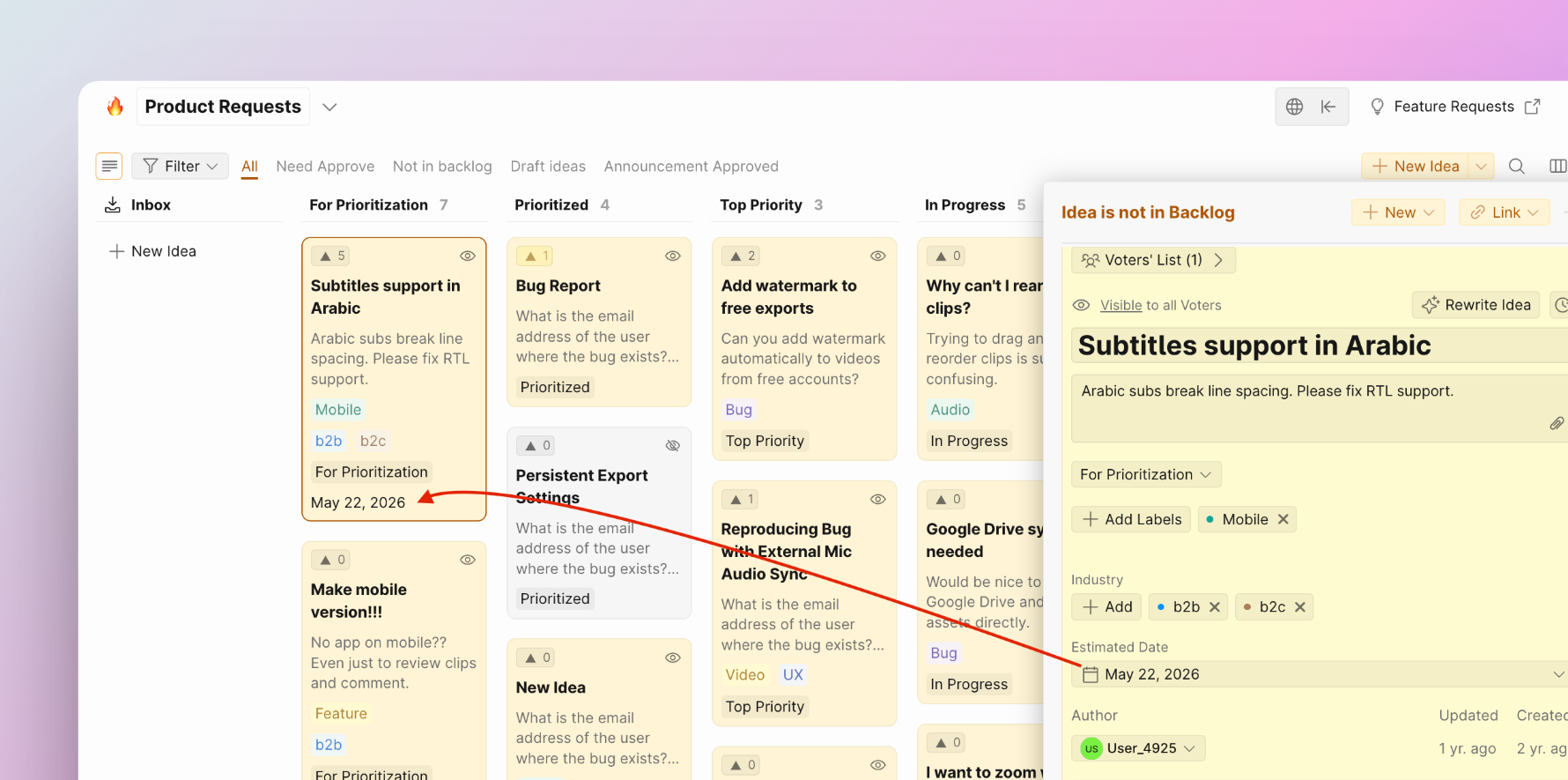
Criar Ideias
Uma Ideia é uma sugestão ou bug submetido ao Ducalis para a sua equipa considerar. Os Votantes podem votar e comentar Ideias, e receber atualizações por e-mail quando o estado da Ideia muda.
Pode criar Ideias de várias formas:
Criar Ideias a partir do Backlog
Crie versões públicas dos Itens que já tem no seu Backlog interno.
-
Importe Itens do seu gestor de tarefas. Ligue Asana, ClickUp, Linear, Trello, YouTrack, GitHub, Jira Cloud ou Jira Server.
Ou crie Itens manualmente na página Backlog.
-
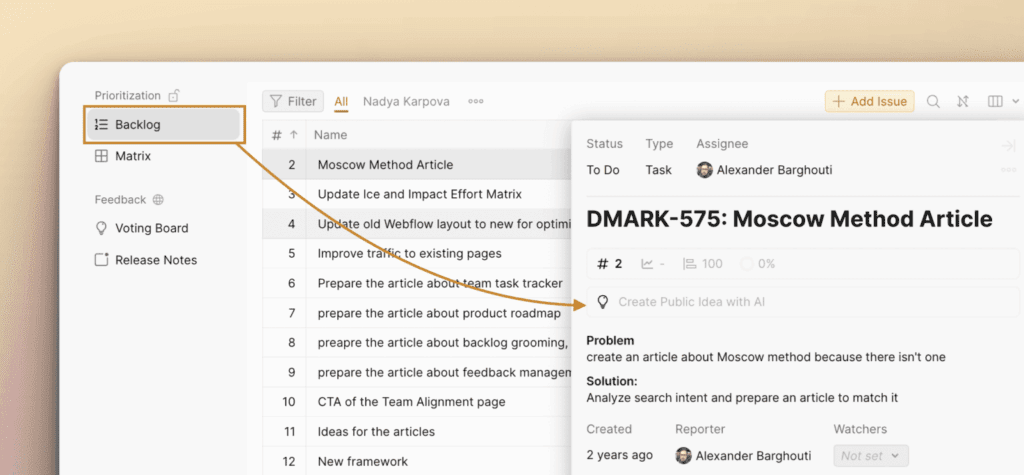
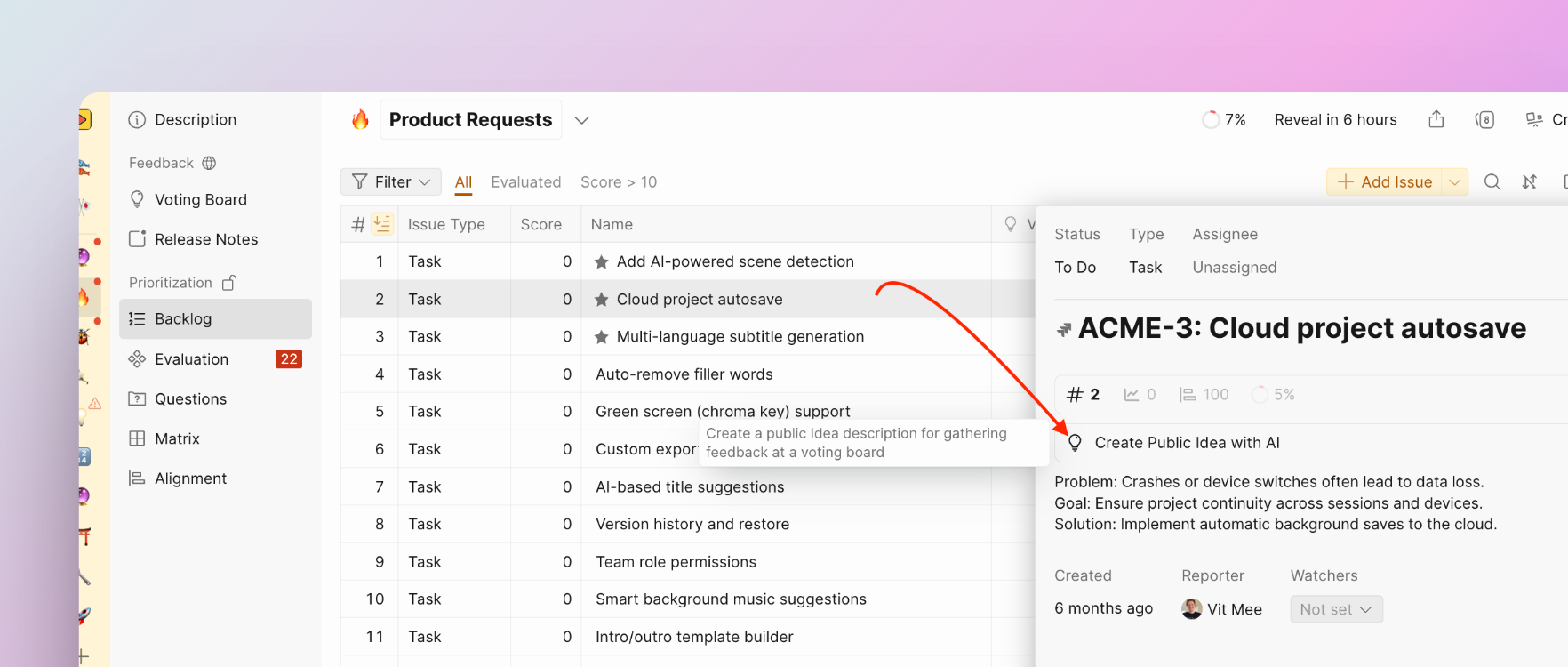
Aceda ao Backlog (Backlog), escolha o Item e clique em Create Public Idea with AI (Criar Ideia Pública com AI).
-

O título e descrição da Ideia começarão a ser gerados usando o seu modelo de Ideias públicas.
-
Clique em Stop writing (Parar de escrever) se não precisar de continuar.
-
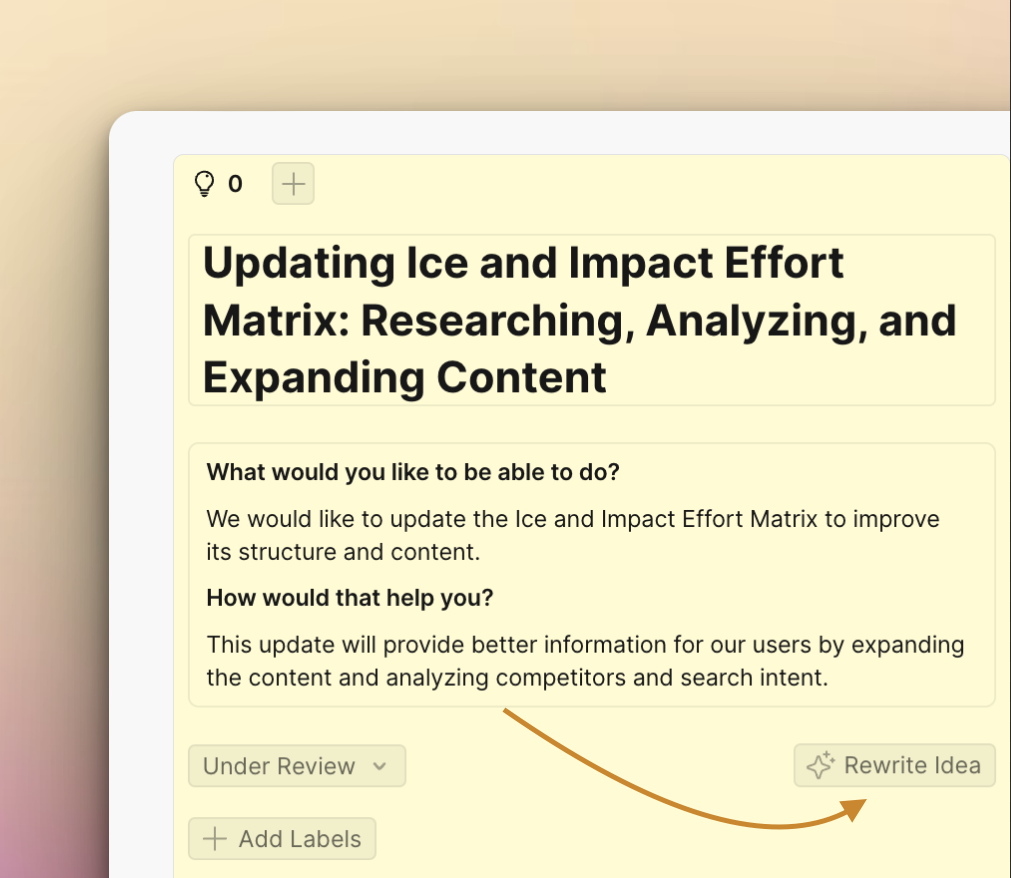
Clique em Rewrite Idea (Reescrever Ideia) se não gostar da descrição AI anterior. Uma nova descrição será gerada.
Escolher idioma da AI
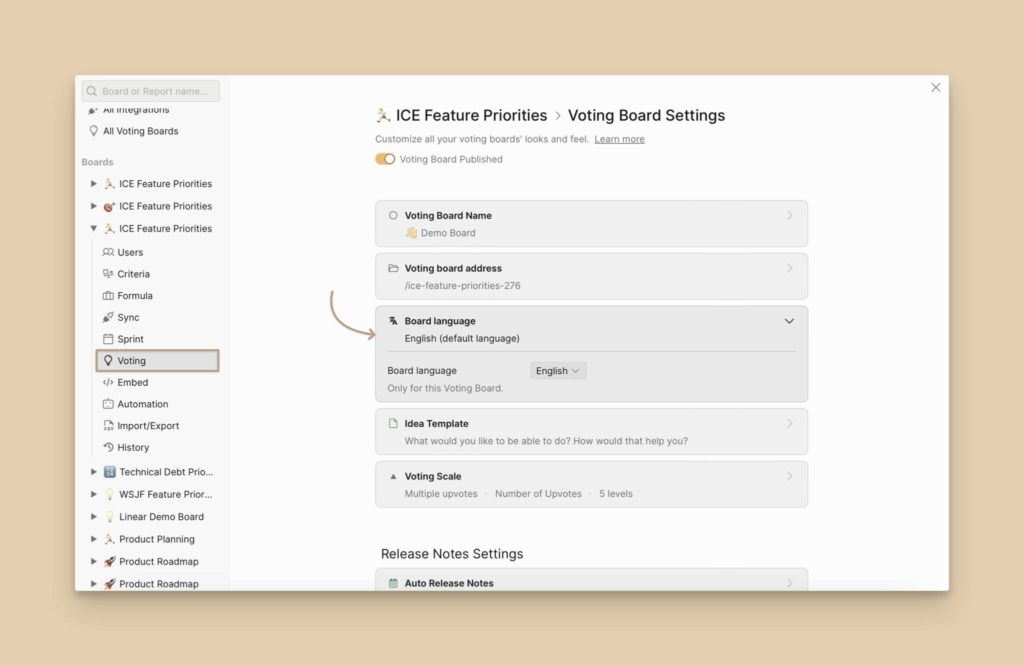
Escolha o idioma para descrições de Ideias geradas por AI:
- Default language (Idioma predefinido) – O idioma predefinido para todas as Voting Boards
- Board language (Idioma do quadro) – O idioma para a Voting Board atual
Aceda a Voting Board Settings (Definições da Voting Board) > Appearance (Aparência) > Language (Idioma).
Publicar a Ideia
Depois de preencher os detalhes, clique em Publish (Publicar). A Ideia será tornada pública. Qualquer pessoa que visite e tenha acesso à Voting Board irá vê-la.
Criar manualmente uma Ideia dentro do Ducalis
Crie uma Ideia a partir do separador Voting Board usando o botão + New Idea (+ Nova Ideia) no canto superior direito da página.
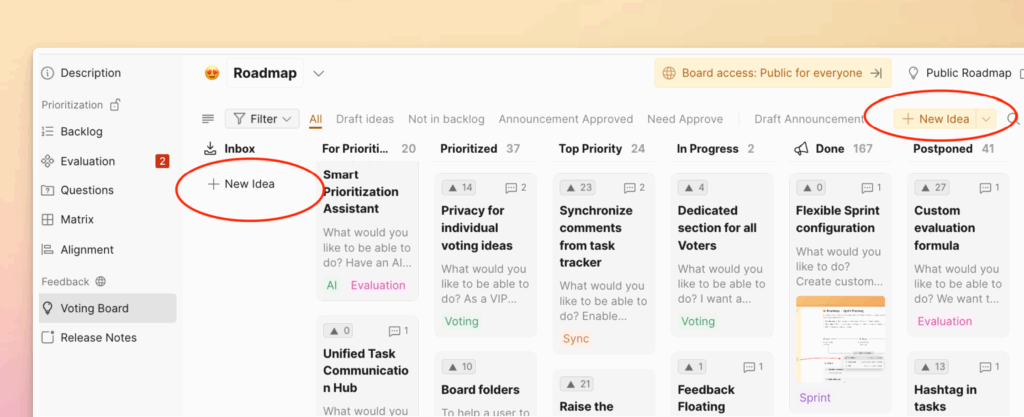
Também pode criar Ideias ou adicionar votos em nome de outra pessoa.
A partir da sua página Ducalis (ex: suaempresa.Ducalis.io)
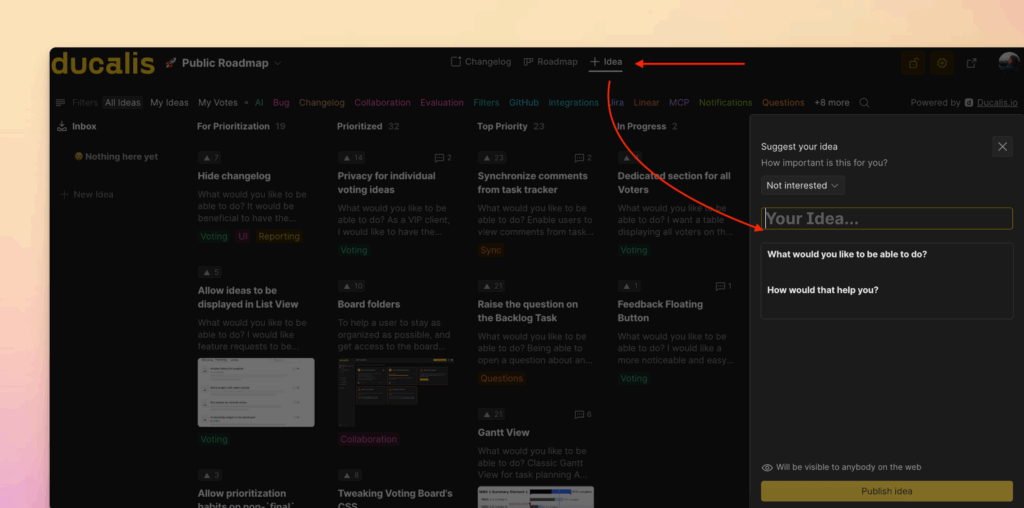
É aqui que os utilizadores finais irão principalmente submeter feedback. Qualquer pessoa com acesso a um Quadro pode criar uma nova publicação de Ideia.
Importar Ideias via CSV
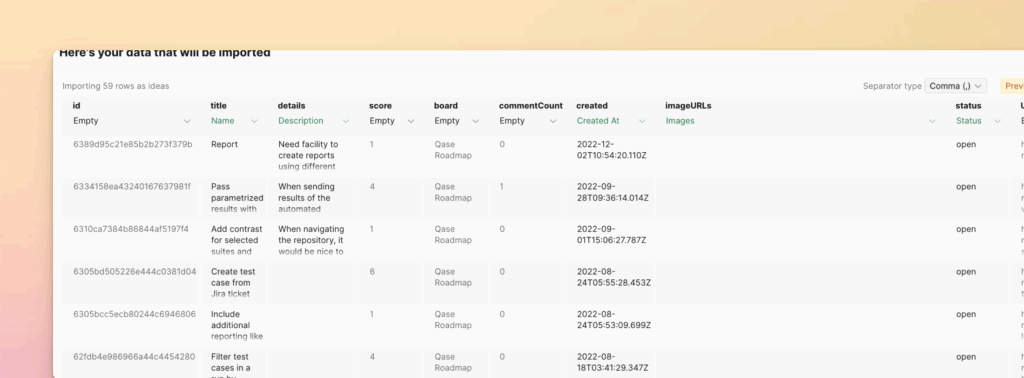
O Ducalis permite importar uma folha de cálculo com os dados para várias Ideias de uma só vez. Isto é especialmente útil para equipas que estão apenas a começar a configurar o Ducalis.
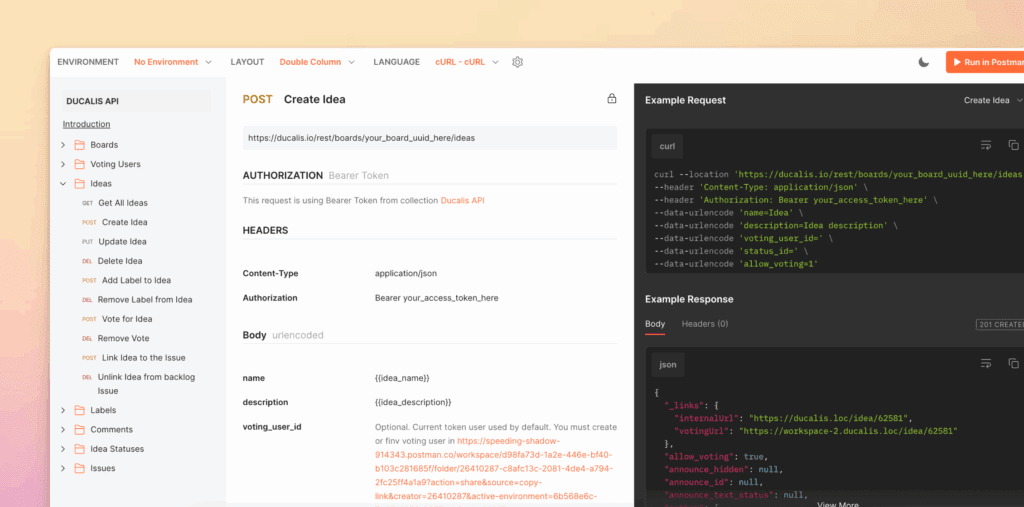
Via API do Ducalis
A poderosa API do Ducalis permite otimizar a sua experiência.
Importar feedback do Canny
Se tem feedback existente no Canny e quer importá-lo para a sua conta Ducalis, siga as instruções passo a passo sobre como importar os seus dados do Canny com a sua chave API do Canny.
A partir de uma integração (ex: Telegram, Slack, Discord)
Transforme pedidos de clientes e feedback recebido através de fontes externas em Ideias acionáveis.
- 📧 Criar Ideias a partir de E-mail
- ↗️ Criar Ideias a partir do Telegram
- 👾 Criar Ideias a partir do Discord
- 📥 Criar Ideias a partir do Slack
FAQs
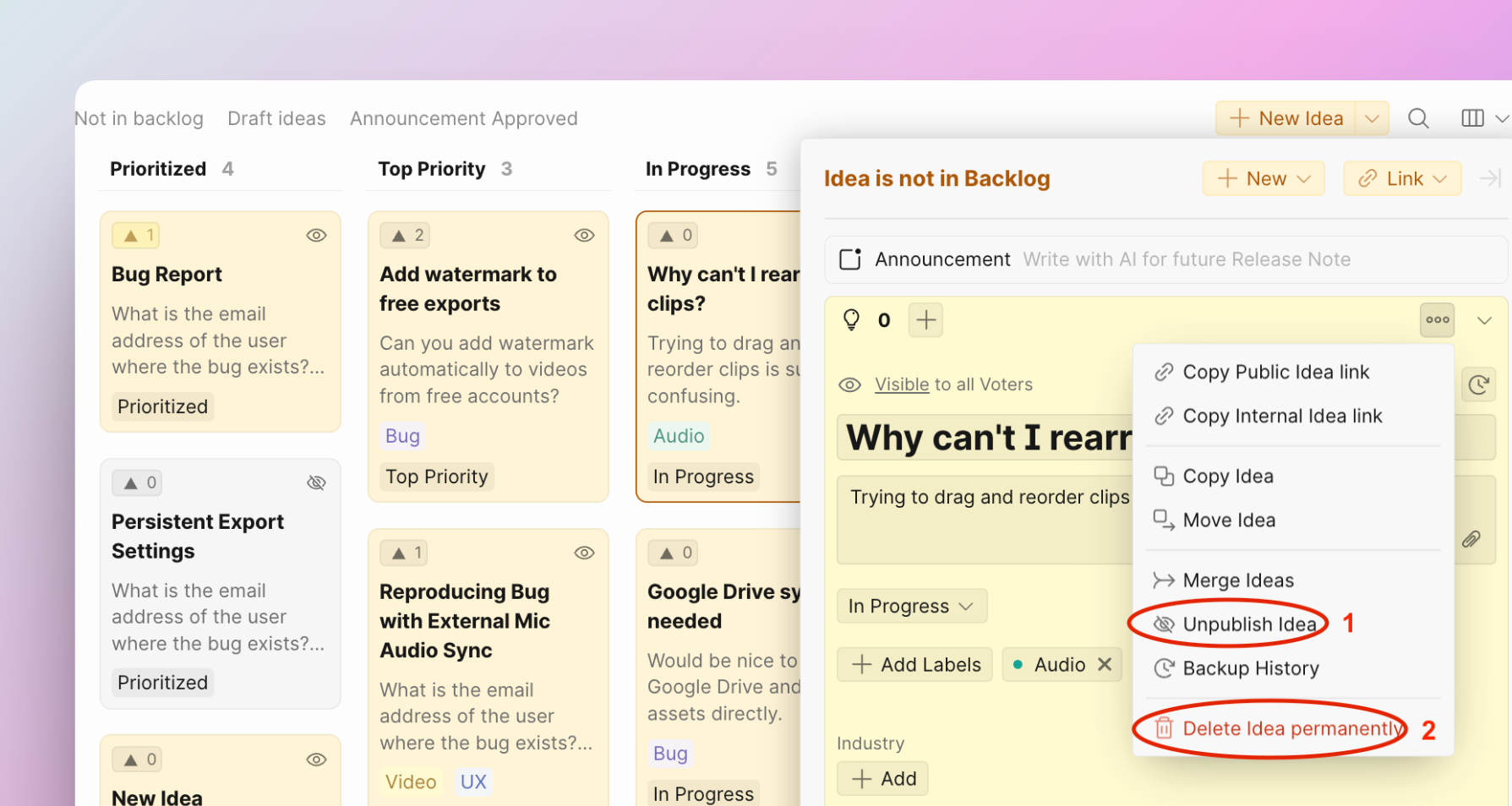
É possível cancelar a publicação de uma Ideia (removê-la do quadro público)?
Sim, tem ambas as opções:
- Pode simplesmente cancelar a publicação da Ideia. Esta permanecerá no seu Voting Board interno, mas não ficará visível externamente.
- Pode eliminar a Ideia permanentemente.
Existe alguma forma de rejeitar uma Ideia num Voting Board?
Sim, pode criar um novo estado de Ideia e mover a Ideia para esse estado. Desta forma, os utilizadores serão informados sobre o assunto, e ainda poderá comentar e debater a Ideia.
Existe alguma forma de ocultar o autor ou o nome no Voting Board público?
Não, não é possível fazer isso de momento. No entanto, pode alterar o autor da Ideia.
O Backlog e as Ideias do Voting Board estão ligados?
Como posso distinguir uma Ideia de uma Tarefa? Como podem ser integrados? Por exemplo, posso adicionar tarefas ao Backlog e que estas apareçam automaticamente no Voting Board, e vice-versa?
O Backlog e o Voting Board estão ligados.
-
Se criar uma tarefa no Backlog e quiser que esta apareça no Voting Board, precisa de criar uma Ideia a partir dessa tarefa do Backlog para o Voting Board. Não se esqueça de a publicar para que fique visível no Voting Board.
-
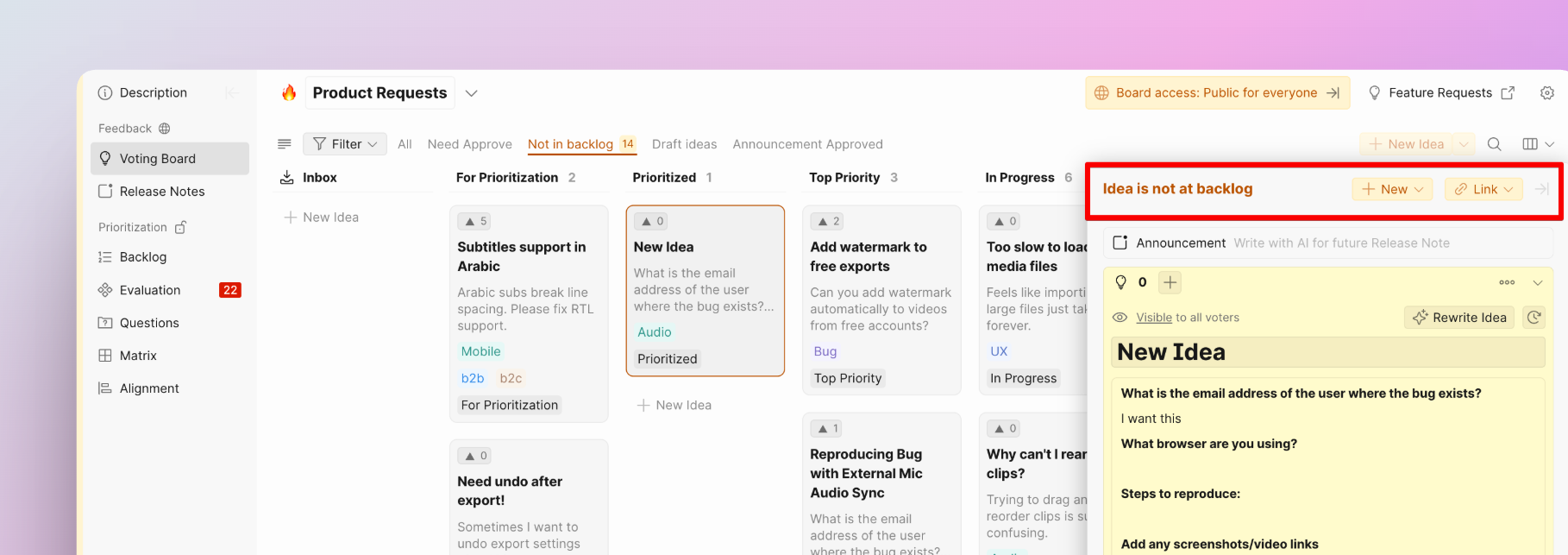
Se uma Ideia for criada no Voting Board, pode ligá-la a uma tarefa existente no Backlog ou criar uma nova tarefa a partir dela.
É possível apresentar campos personalizados no cartão da Ideia?
Sim, utilize campos personalizados para este fim. Crie um campo personalizado e escolha Show to External Voters (Mostrar a Votantes Externos).
Existe alguma forma de ver a data de lançamento estimada nos cartões do roadmap?
Sim, existe. Utilize um campo personalizado para isso. Crie um campo personalizado e escolha Show to External Voters (Mostrar a Votantes Externos). Desta forma, o campo ficará visível nos cartões de Ideias do roadmap e poderá ser preenchido.