Organizar e navegar
O gráfico de Gantt disponibiliza ferramentas para organizar tarefas e navegar em linhas cronológicas extensas. Agrupe por responsável, filtre por estado, adicione colunas de dados e alterne entre as vistas de dia, semana e mês.
Agrupamento
Agrupe tarefas por qualquer coluna para as organizar em secções. O agrupamento funciona tanto no gráfico de Gantt como no Grid.
Como agrupar tarefas
Utilize o controlo de agrupamento dedicado na barra de ferramentas:
- Abra o controlo Group by.
- Selecione qualquer coluna para agrupar — todas as colunas exceto Criteria estão disponíveis (Assignee, Status, Type, Reporter, Parent Name, Epic Link e quaisquer campos personalizados do Board).
As tarefas dividem-se em secções com um cabeçalho que mostra o valor do campo e a contagem de tarefas (por exemplo, "To Do — 8 tasks", "In Progress — 3 tasks").
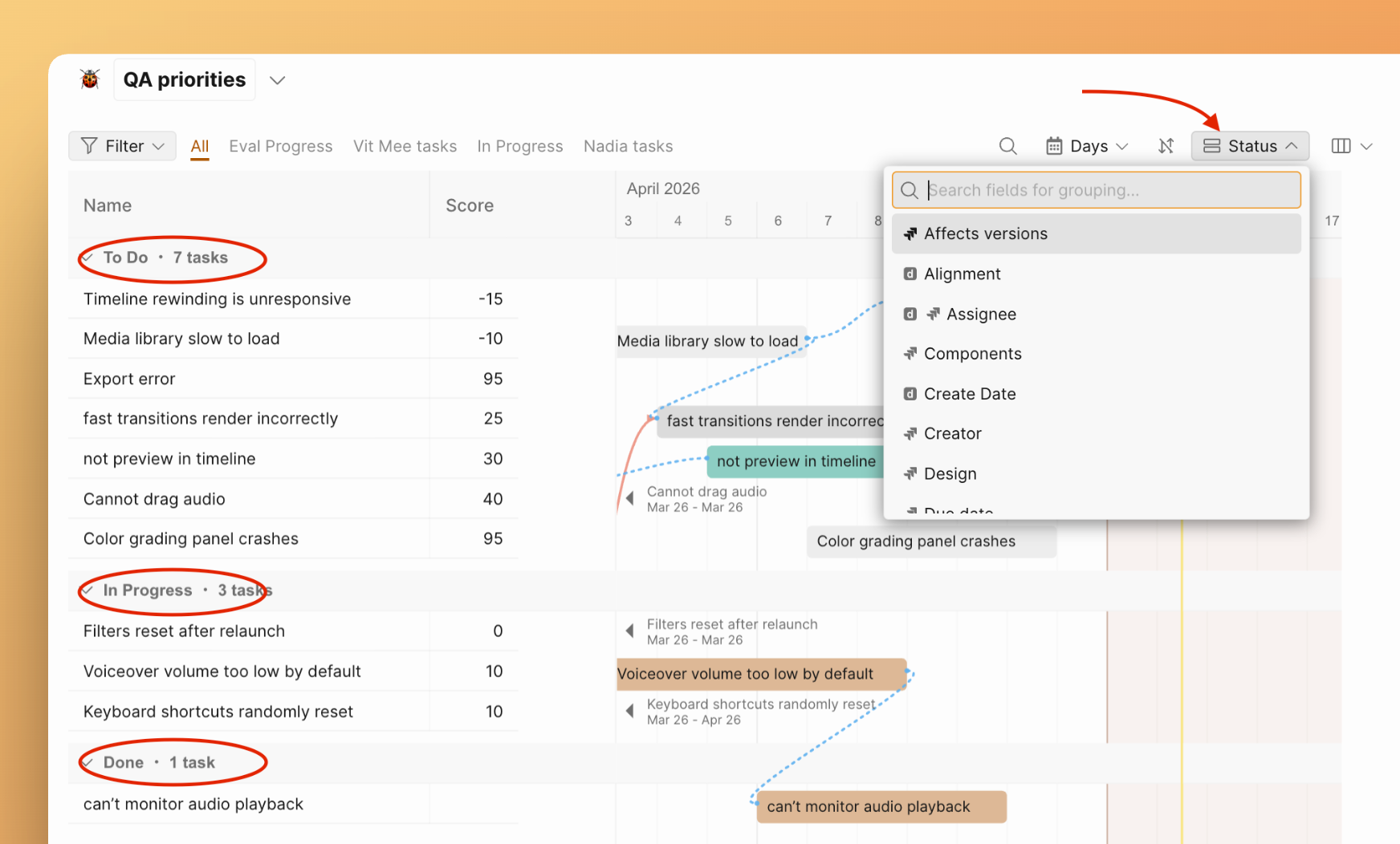
Também é possível agrupar diretamente a partir de um cabeçalho de coluna: clique no cabeçalho e selecione Group by this field.
Remover agrupamento
Abra o controlo Group by e selecione o campo ativo para o desselecionar. Ou clique no mesmo cabeçalho de coluna e desative a opção de agrupamento.
Filtros e pesquisa
O gráfico de Gantt utiliza o mesmo sistema de filtros que os grids do Backlog e da Avaliação.
- Filter (Filtro) — clique no botão Filter na barra de ferramentas e escolha os parâmetros (Reporter, Status, Assignee, etc.). As tarefas que não correspondam aos critérios ficam ocultas.
- Saved presets (Predefinições guardadas) — se o Board tiver predefinições de filtros guardadas (por exemplo, Active & Future Sprint, Low Back), estas aparecem como separadores acima do gráfico. Clique num separador para aplicar de imediato.
- Search (Pesquisa) — clique no ícone de pesquisa na barra de ferramentas e escreva o nome ou palavra-chave de uma tarefa.
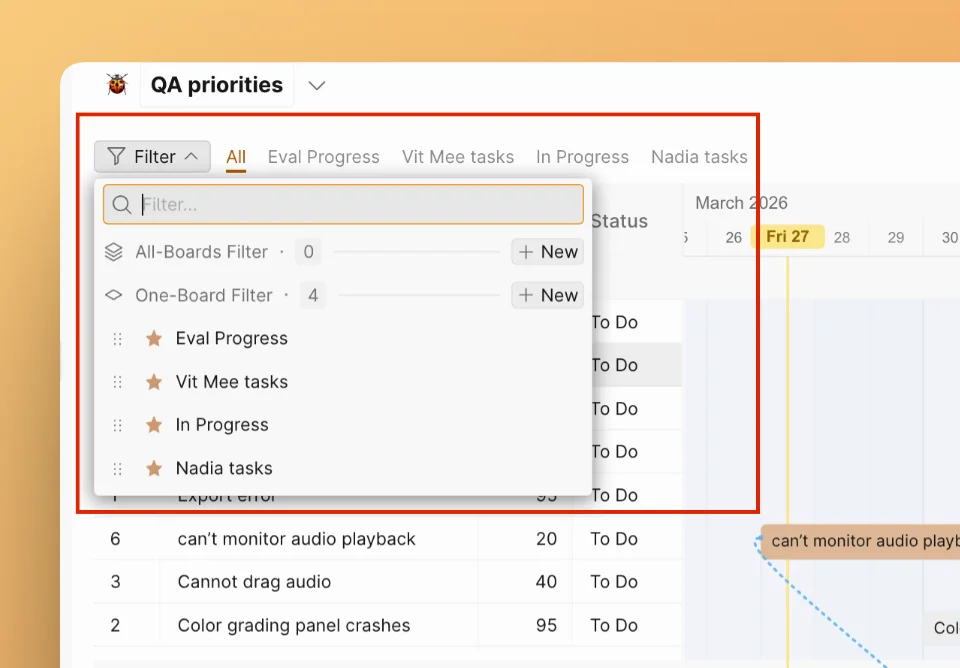
Para documentação detalhada sobre filtros, consulte Filtros.
Colunas
O painel de tabela à esquerda mostra Name (Nome) e Score (Pontuação) por predefinição. É possível adicionar mais colunas para ver dados relevantes junto à linha cronológica.
Clique no ícone de configuração de colunas no cabeçalho da tabela e ative ou desative campos: Assignee (Responsável), Status (Estado), Type (Tipo), Reporter (Reportado por) e outros campos do Board.
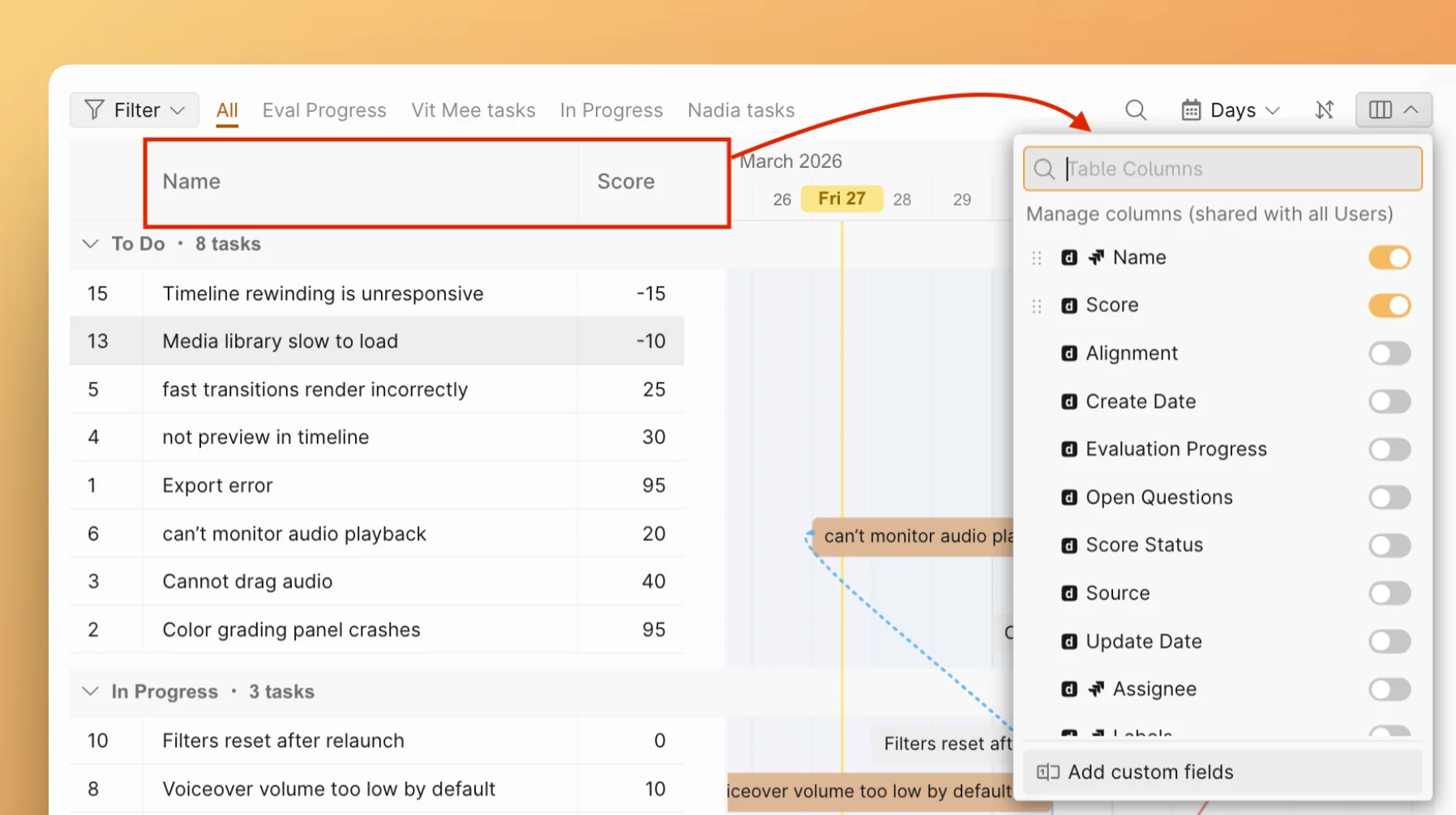
As colunas do gráfico de Gantt são só de leitura. Mostram dados, mas não podem ser editadas diretamente. Para alterar o responsável ou o estado de uma tarefa, abra o cartão da tarefa ou atualize-a no gestor de tarefas.
Navegação na linha cronológica
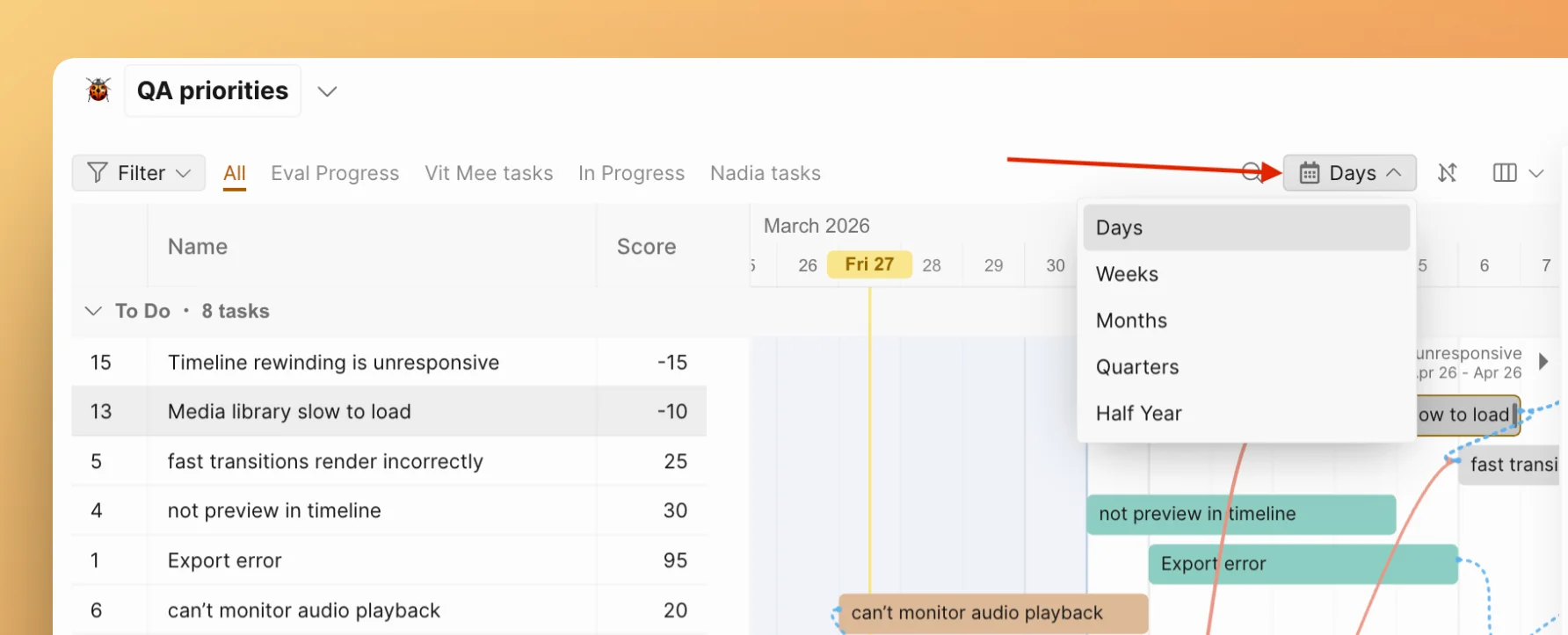
- Zoom levels (Níveis de zoom) — clique no seletor de zoom para alternar entre Days (Dias), Weeks (Semanas) e Months (Meses). Escolha a escala que corresponde ao horizonte de planeamento.
- Mouse scroll zoom (Zoom com roda do rato) — use a roda do rato sobre a linha cronológica para aumentar ou diminuir o zoom.
- Today button (Botão Hoje) — clique em Today (Hoje) para deslocar a linha cronológica até à data atual.
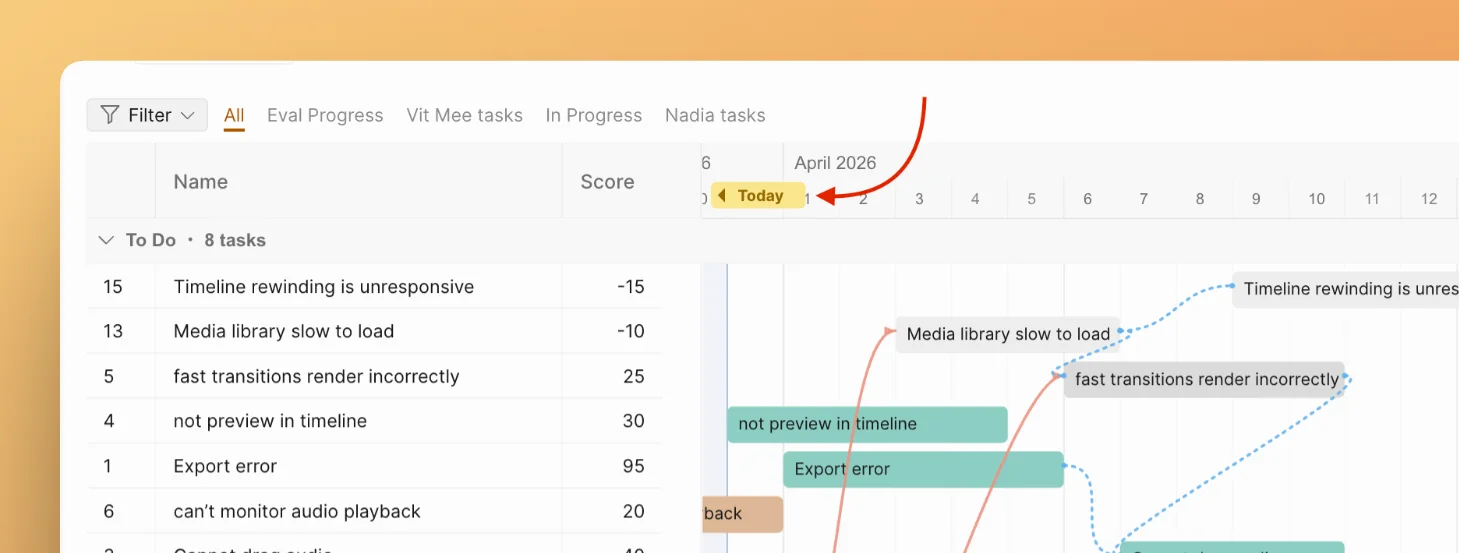
- Jump to a task (Saltar para uma tarefa) — clique numa linha de tarefa no painel de tabela para deslocar a linha cronológica até à sua barra.
Artigos relacionados
- Adicionar e agendar tarefas — Adicione tarefas e defina datas na linha cronológica
- Dependências — Crie ligações e restrições de agendamento entre tarefas
- Visão geral do gráfico de Gantt — Como o gráfico de Gantt se integra no fluxo de trabalho de priorização