Perguntas e comentários
Faça perguntas de esclarecimento quando não conseguir avaliar um Item porque não está claro, está mal descrito ou levanta dúvidas. Dirija a pergunta a colegas de equipa específicos que possam ajudar a esclarecer. Outros Utilizadores do Board podem participar na discussão para resolver a questão de forma colaborativa.
Isto melhora a precisão da Avaliação e garante que a equipa prioriza com informação completa.
Fazer uma pergunta
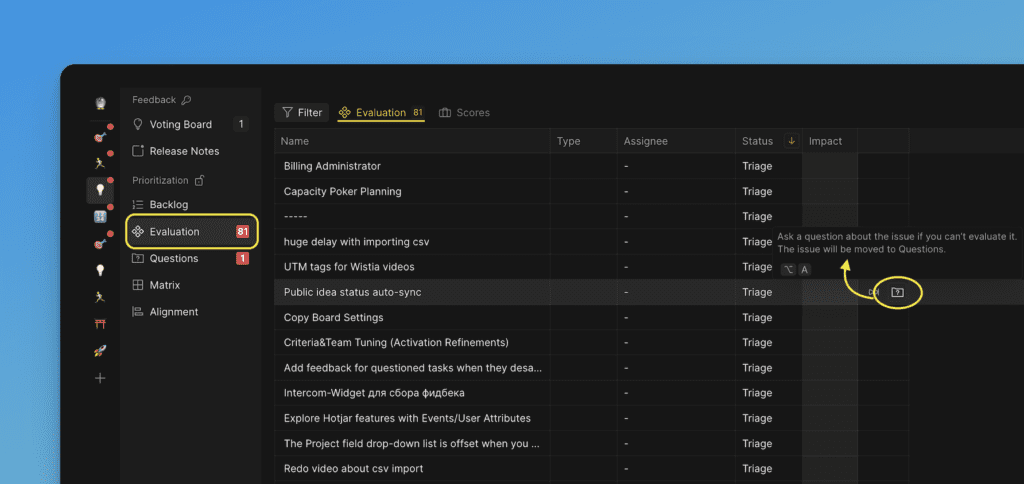
Durante a avaliação na página Evaluation (Avaliação):
-
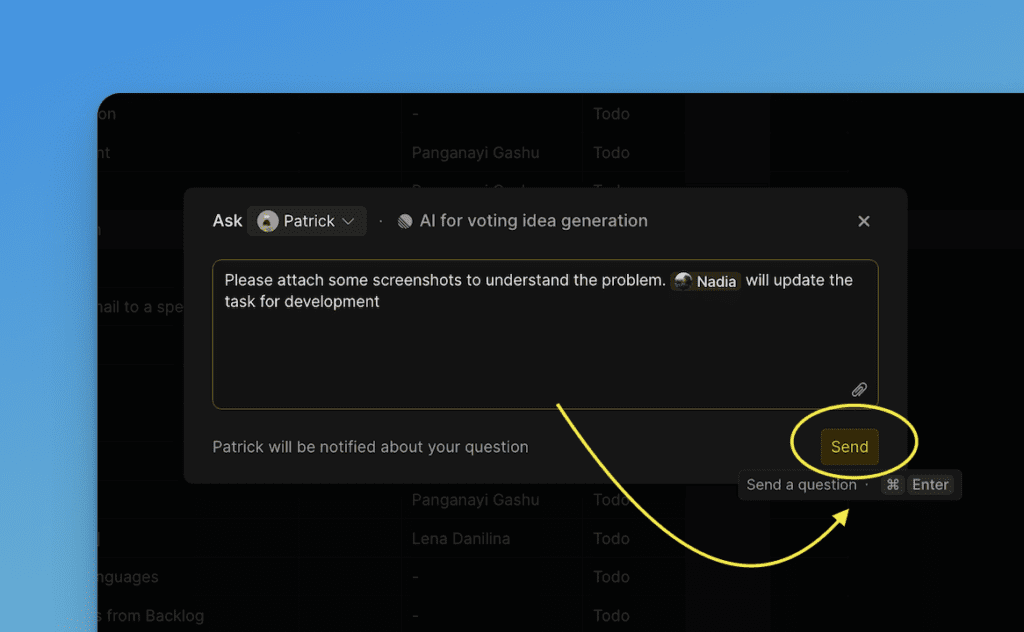
Clique no ícone de pergunta.
-
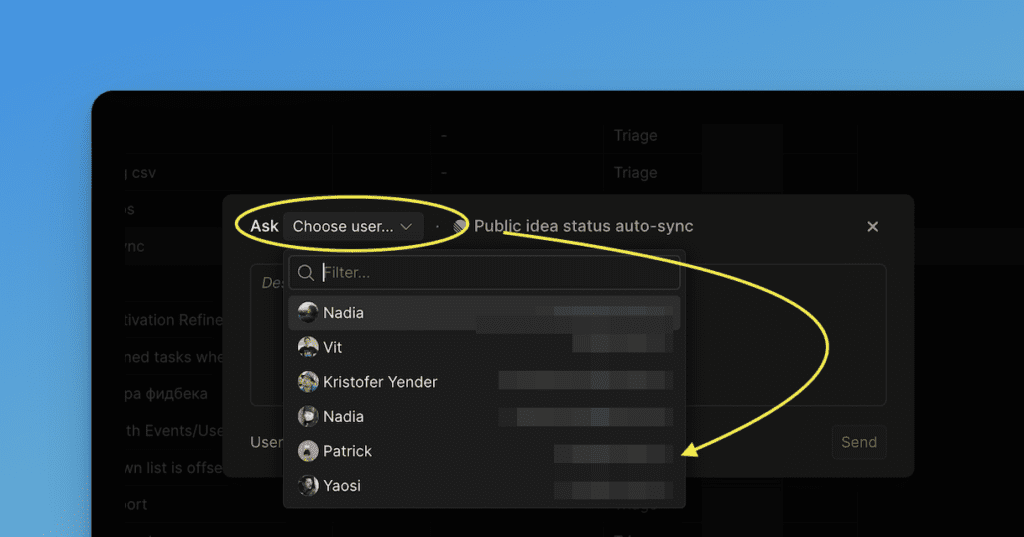
Selecione a pessoa a quem pretende dirigir a pergunta.
-
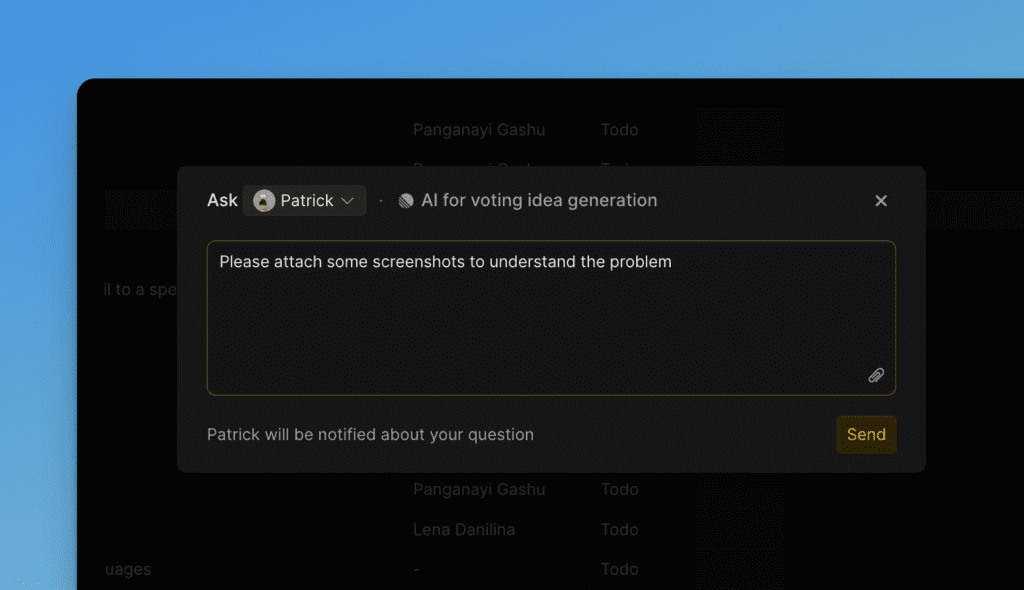
Escreva a pergunta no campo de texto.
-
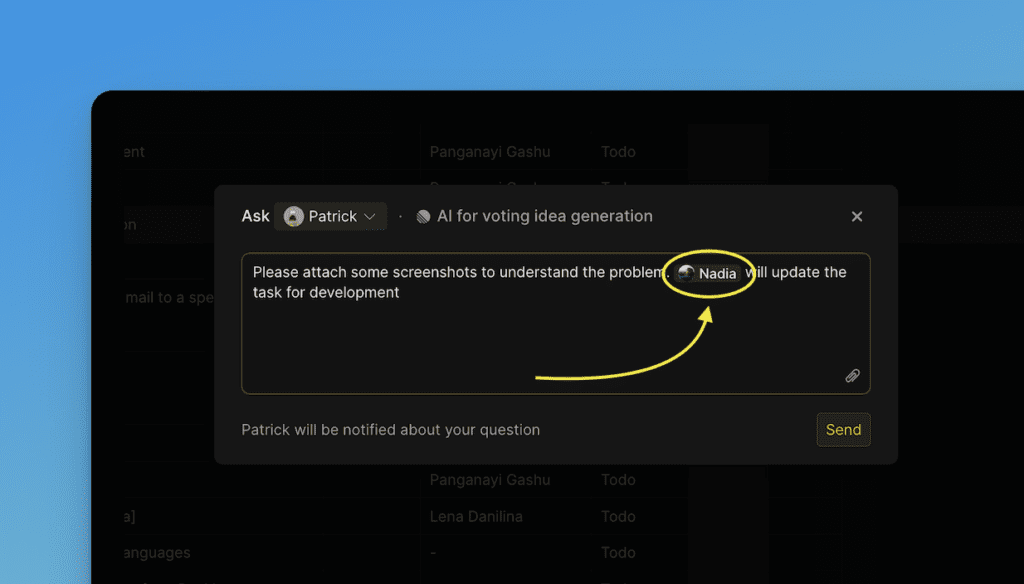
Opcionalmente, mencione outra pessoa usando @ para a notificar também.
-
Clique em Send (Enviar) ou use o atalho de teclado.
-
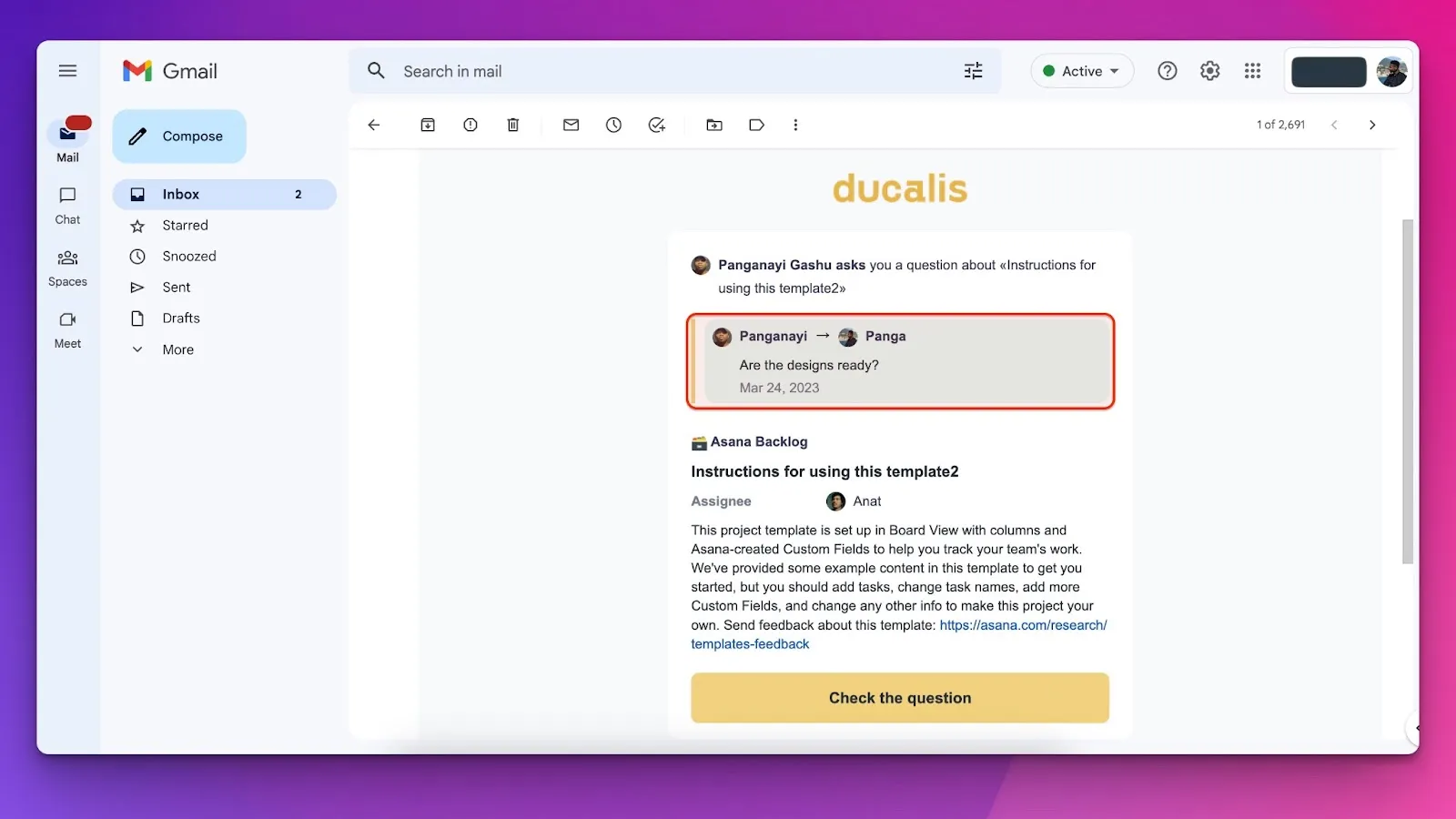
O destinatário recebe uma notificação por e-mail.
Ver todas as perguntas
Encontre todas as perguntas do Board na página Questions (Perguntas):
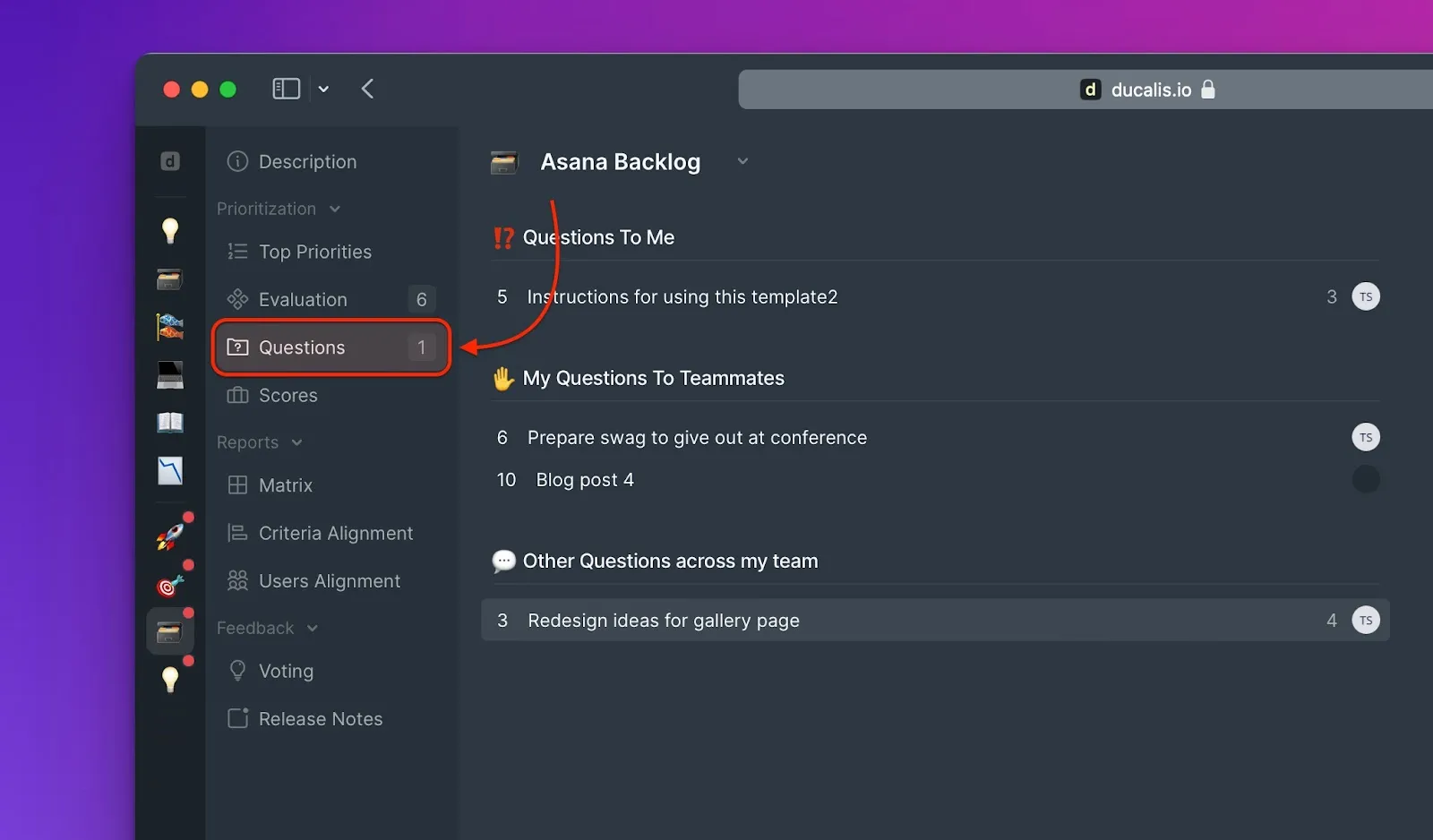
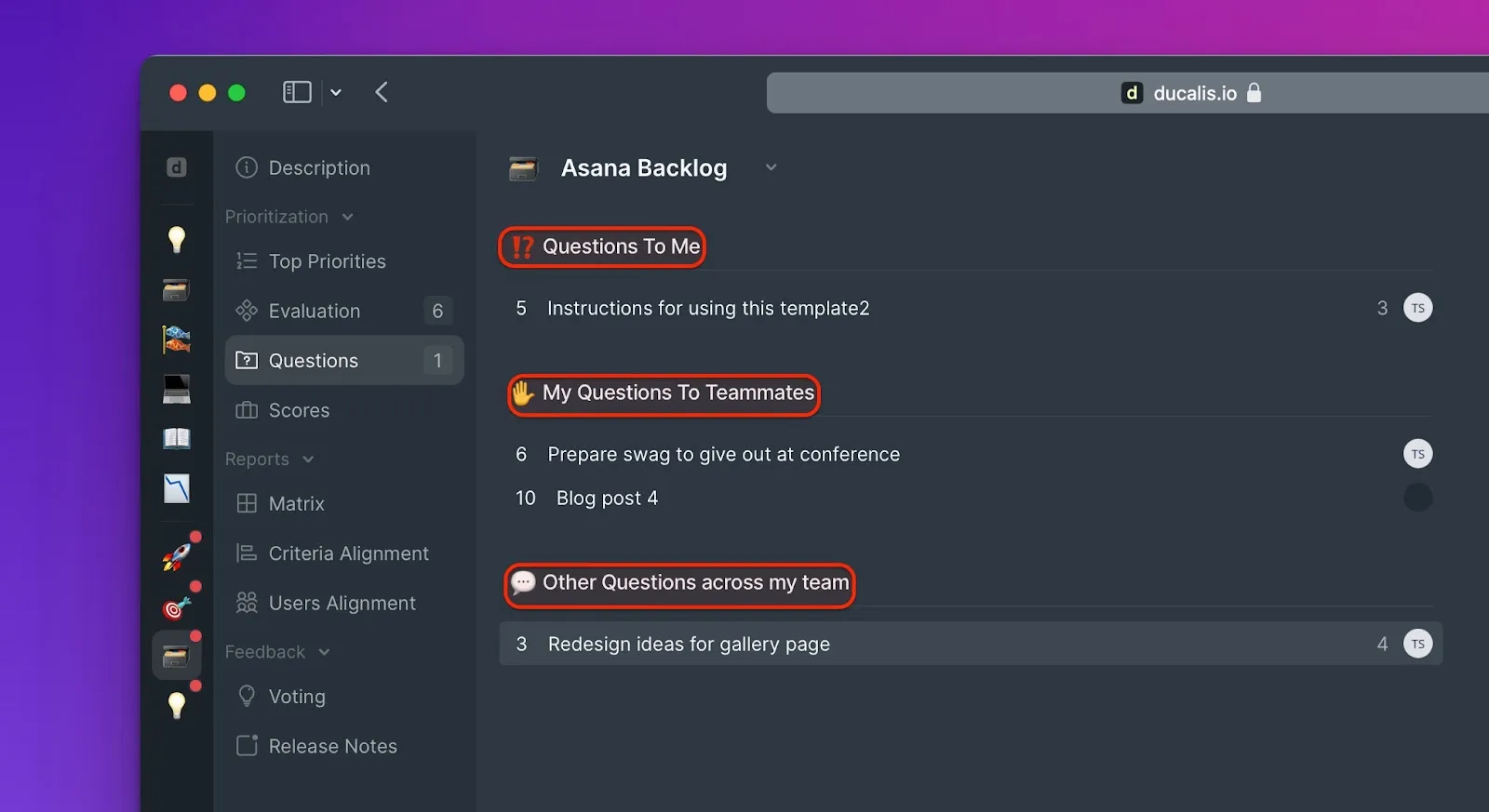
A página Questions (Perguntas) mostra:
- Perguntas dirigidas a si (Questions To Me / Perguntas Para Mim)
- Perguntas que fez (My Questions To Teammates / As Minhas Perguntas aos Colegas)
- Todas as perguntas da equipa (Team Questions / Perguntas da Equipa)
Participar numa discussão
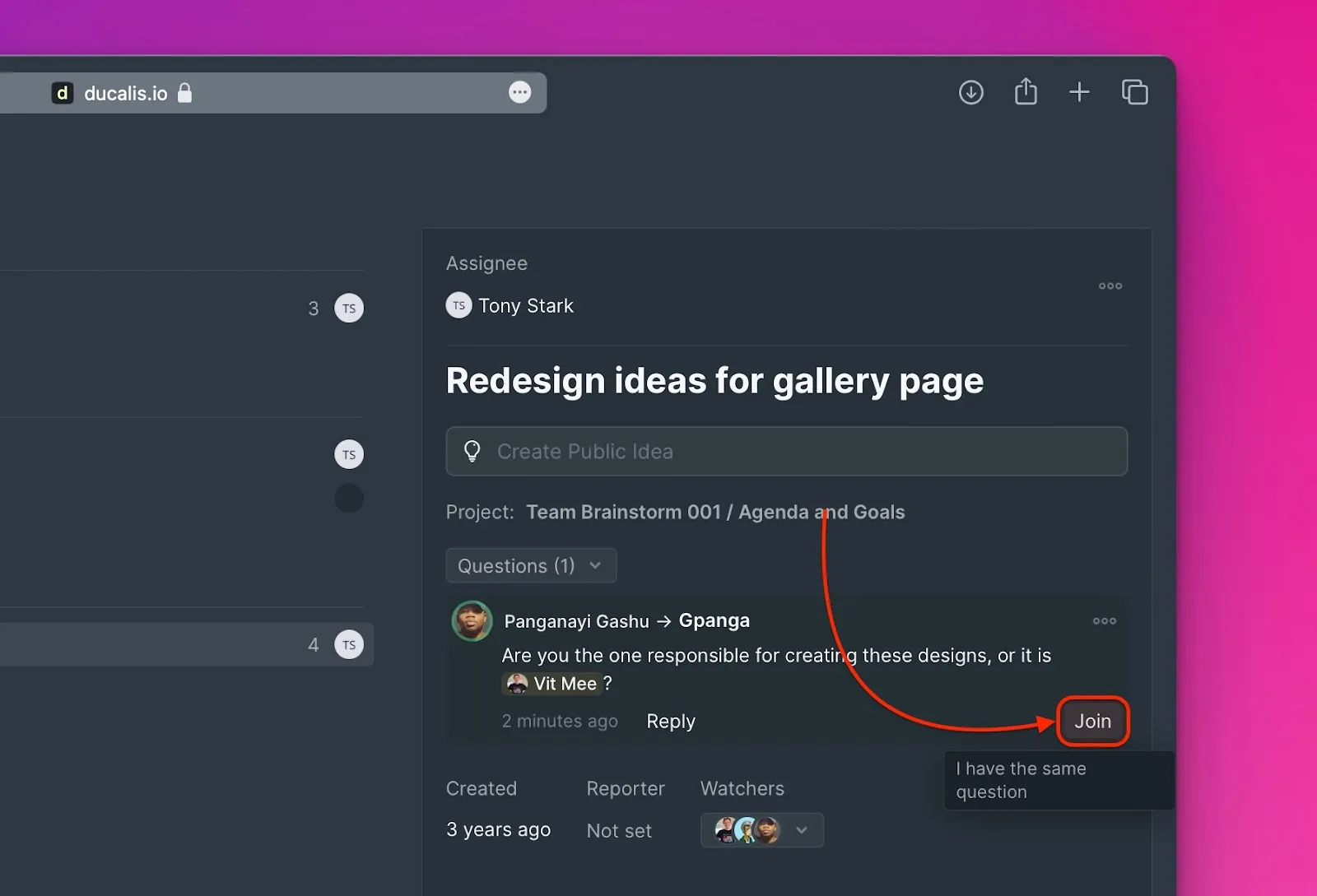
Se tiver a mesma pergunta que outro utilizador fez, participe na discussão existente:
Marcar como resolvido
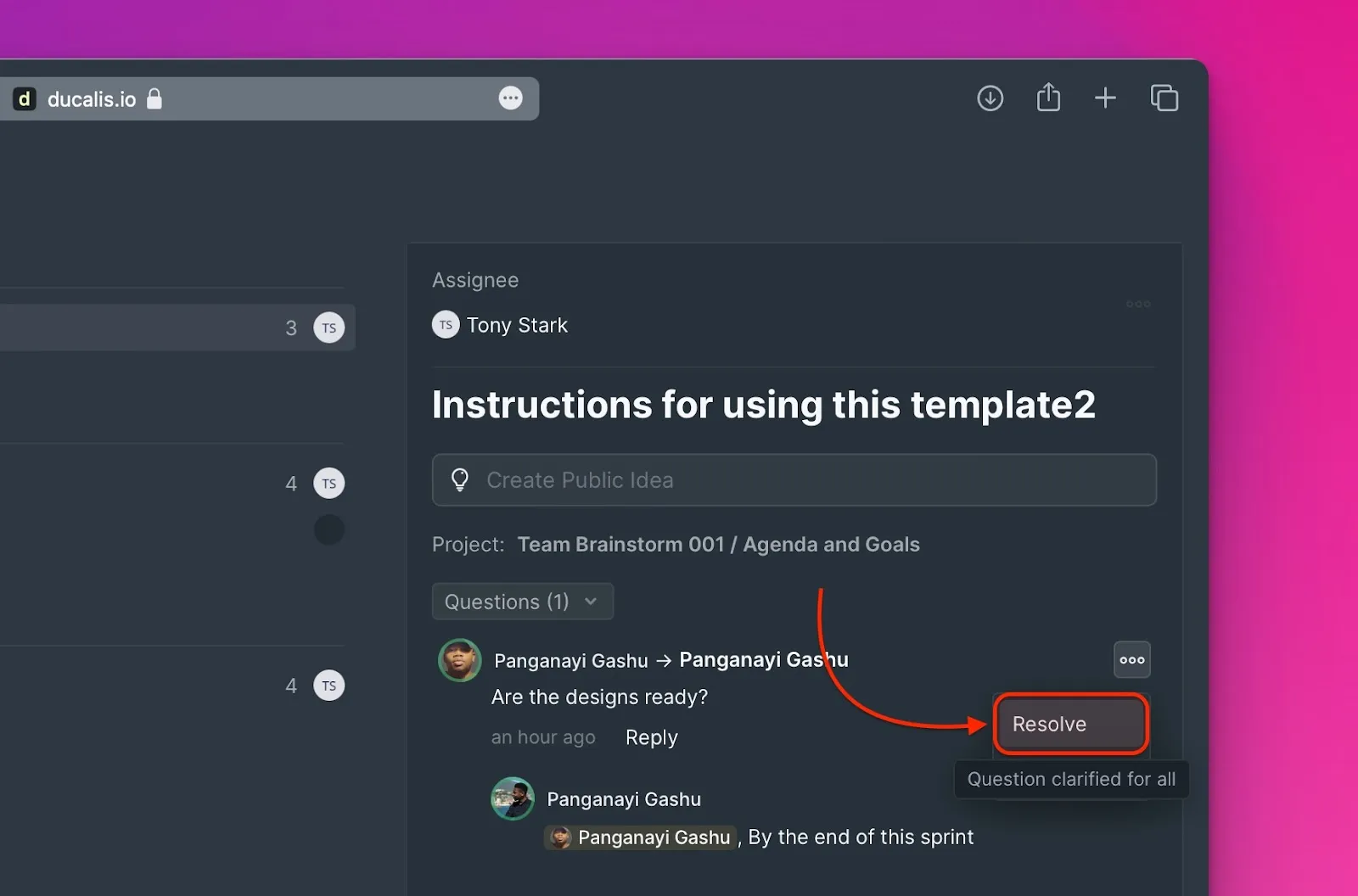
Depois de uma pergunta ser respondida e esclarecida, marque-a como Resolved (Resolvido):
Comentários em tarefas
Os comentários permitem que você e a sua equipa anexem contexto útil, decisões ou notas complementares diretamente a uma tarefa — não apenas perguntas, mas qualquer informação que ajude a equipa a avaliá-la ou compreendê-la. Isto é especialmente útil para tarefas importadas de um tracker, onde a descrição original não pode ser editada.
Adicionar um comentário
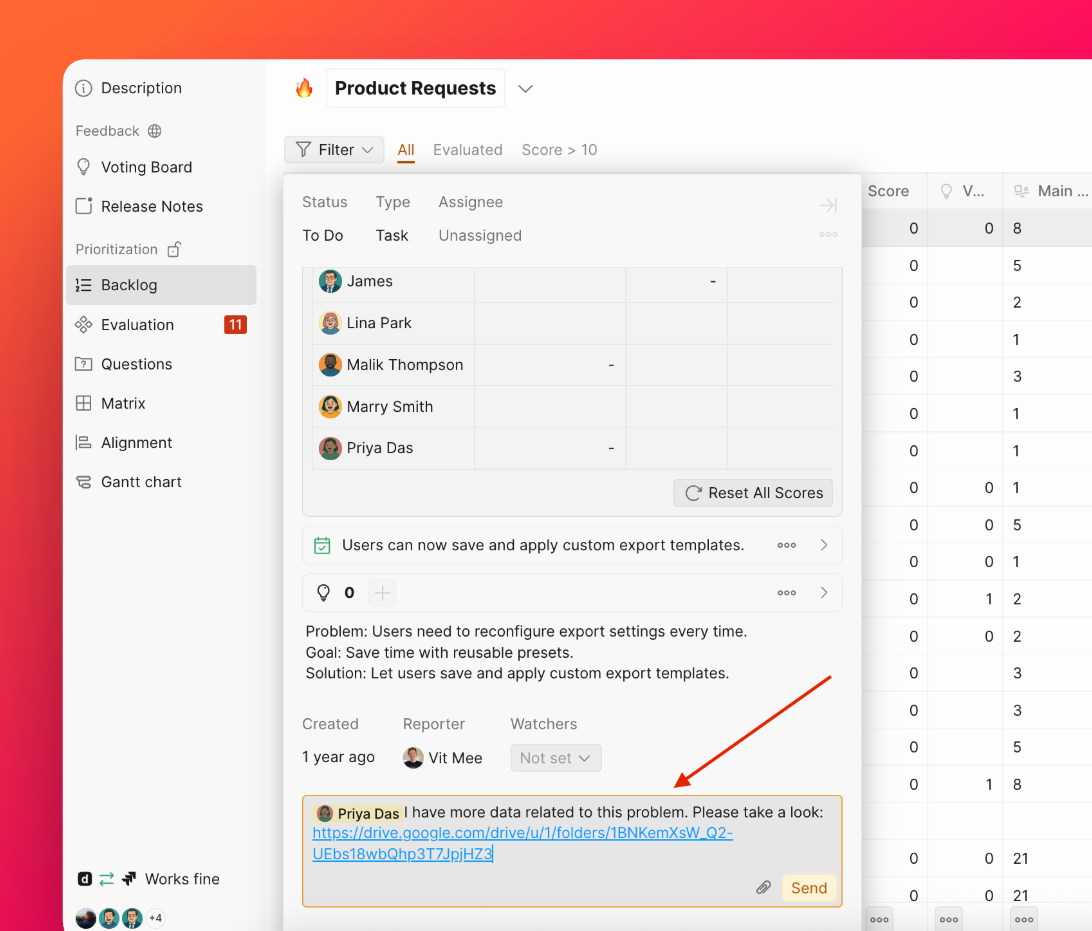
Abra a tarefa e escreva o seu comentário no campo de comentário. Utilize @ para mencionar um colega de equipa e notificá-lo diretamente.
Editar ou eliminar um comentário
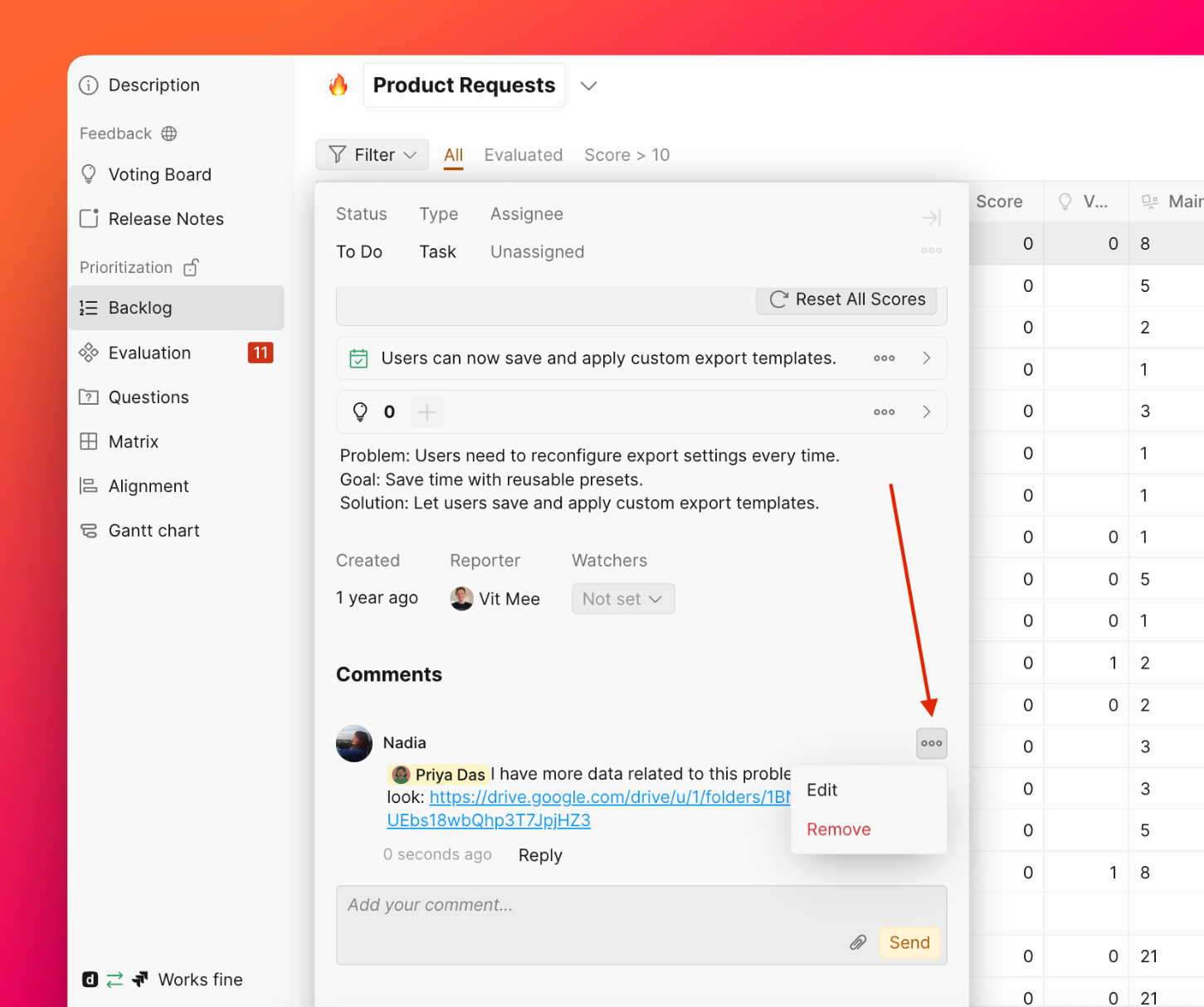
- Edit (Editar) — apenas o autor do comentário pode editá-lo.
- Remove (Eliminar) — admins e o autor do comentário podem eliminá-lo.
Notificações
Quando um novo comentário é publicado, Ducalis envia uma notificação para:
- Todos os observadores da tarefa
- Todos os utilizadores @mencionados no comentário
Artigos relacionados
- Notificações - Como funcionam as notificações em Ducalis
- Avaliação - Aprenda sobre o processo de Avaliação
- Alinhamento - Reveja o acordo da equipa sobre as pontuações