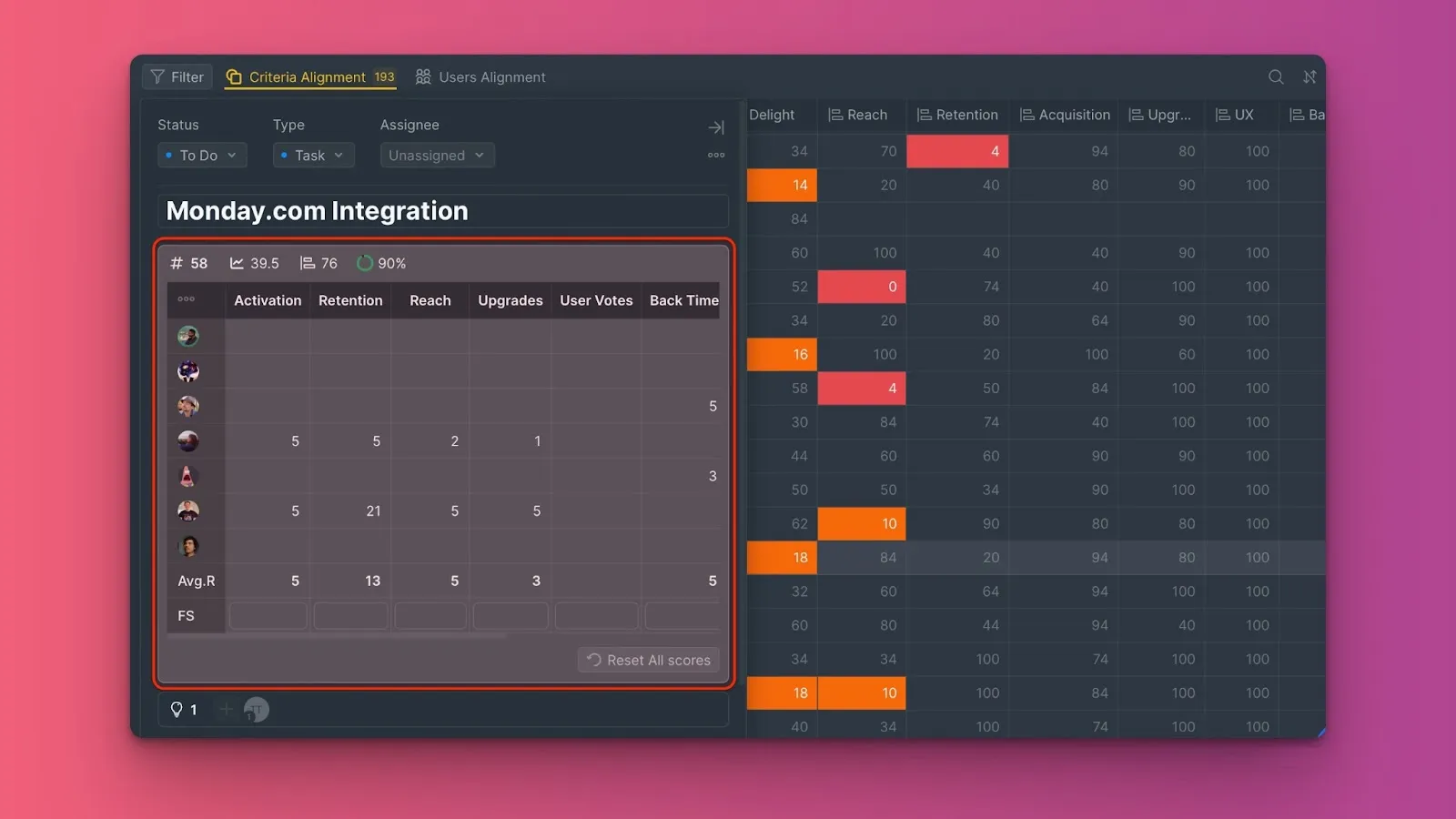
Alinhamento
Os relatórios de alinhamento mostram onde a equipa concorda ou discorda sobre as prioridades dos itens. Utilize estes relatórios para identificar conflitos de pontuação e focar as discussões nos itens que necessitam de esclarecimento.
O que o Alinhamento mede:
- Variação de pontuação entre membros da equipa no mesmo critério
- Padrões de discordância entre critérios e avaliadores
- Áreas que requerem discussão em equipa antes de finalizar as prioridades
Ducalis compara as pontuações atribuídas a cada critério e mede a dispersão. A variação de pontuação aparece como uma percentagem — percentagens mais baixas indicam maior discordância.
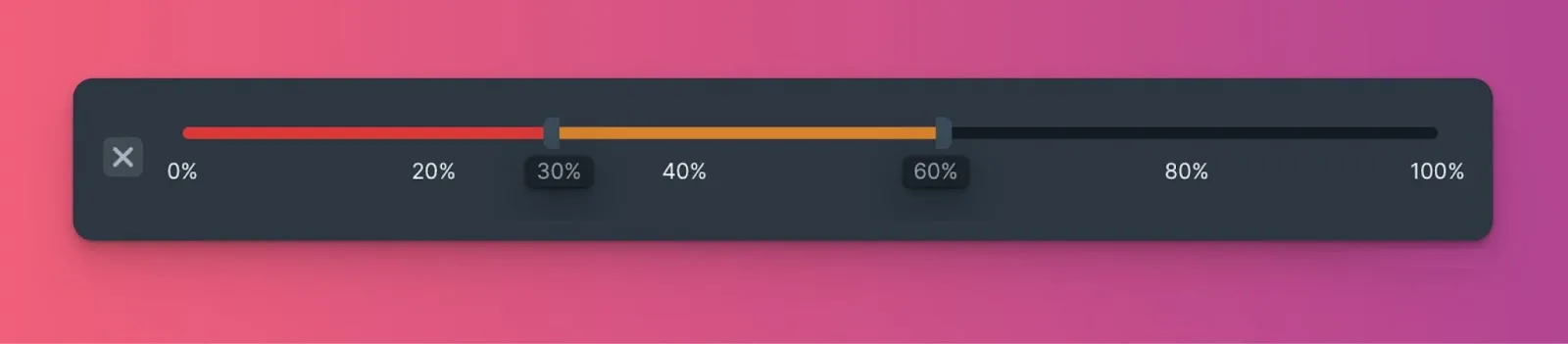
Escalas de classificação de alinhamento
As escalas de classificação de alinhamento são separadas para cada relatório. Alterar a escala num relatório não afeta o outro relatório.
0 a 35 por cento – Alinhamento muito baixo (vermelho). As opiniões da equipa são demasiado contrastantes. Discuta o item ou o critério antes de prosseguir.
35 a 50 por cento – Alinhamento médio (laranja). Considere discutir o item, mas o nível é aceitável.
50 a 100 por cento – Alinhamento elevado (cinzento). A equipa concorda sobre o item. Foque noutros problemas.

Relatórios disponíveis
Existem 2 relatórios de alinhamento:
-
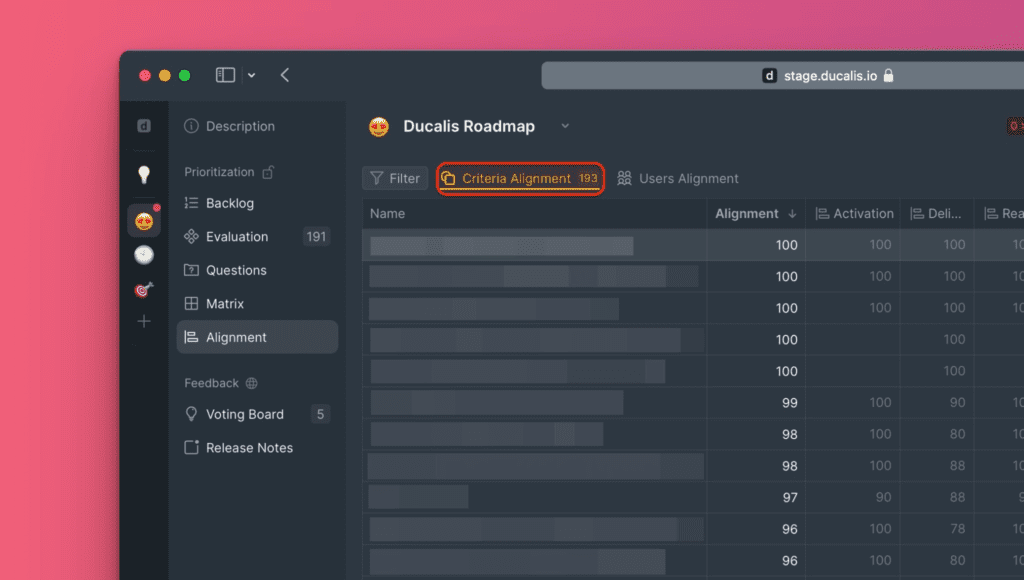
Criteria Alignment (Alinhamento de Critérios) – Veja a variação de pontuação por critério para cada item.
-
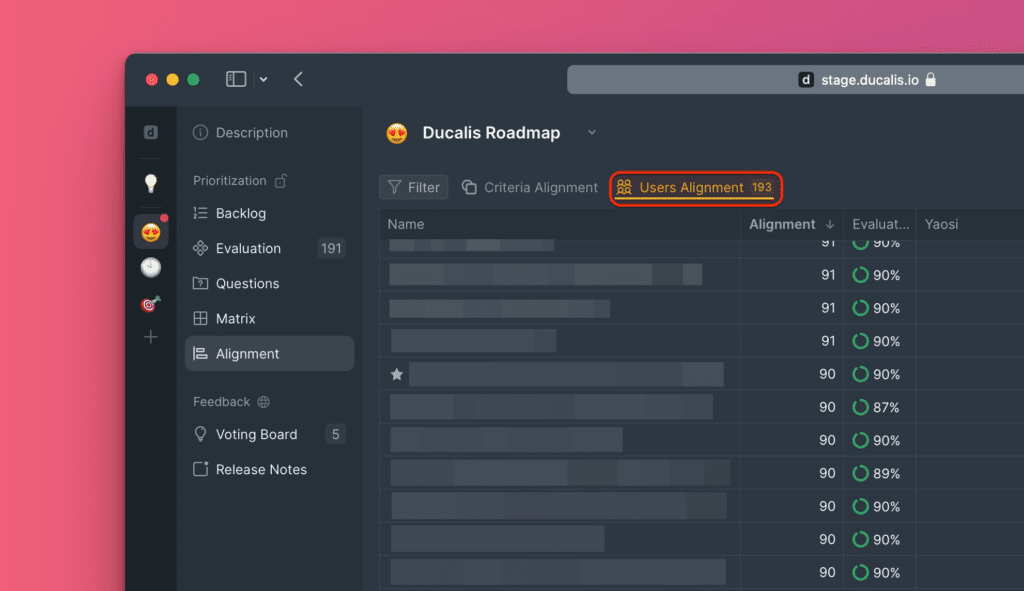
Users Alignment (Alinhamento de Utilizadores) – Veja a variação de pontuação por utilizador para cada item.
Relatório de Alinhamento de Critérios
Veja como os resultados da avaliação variam para cada item, critério por critério.
-
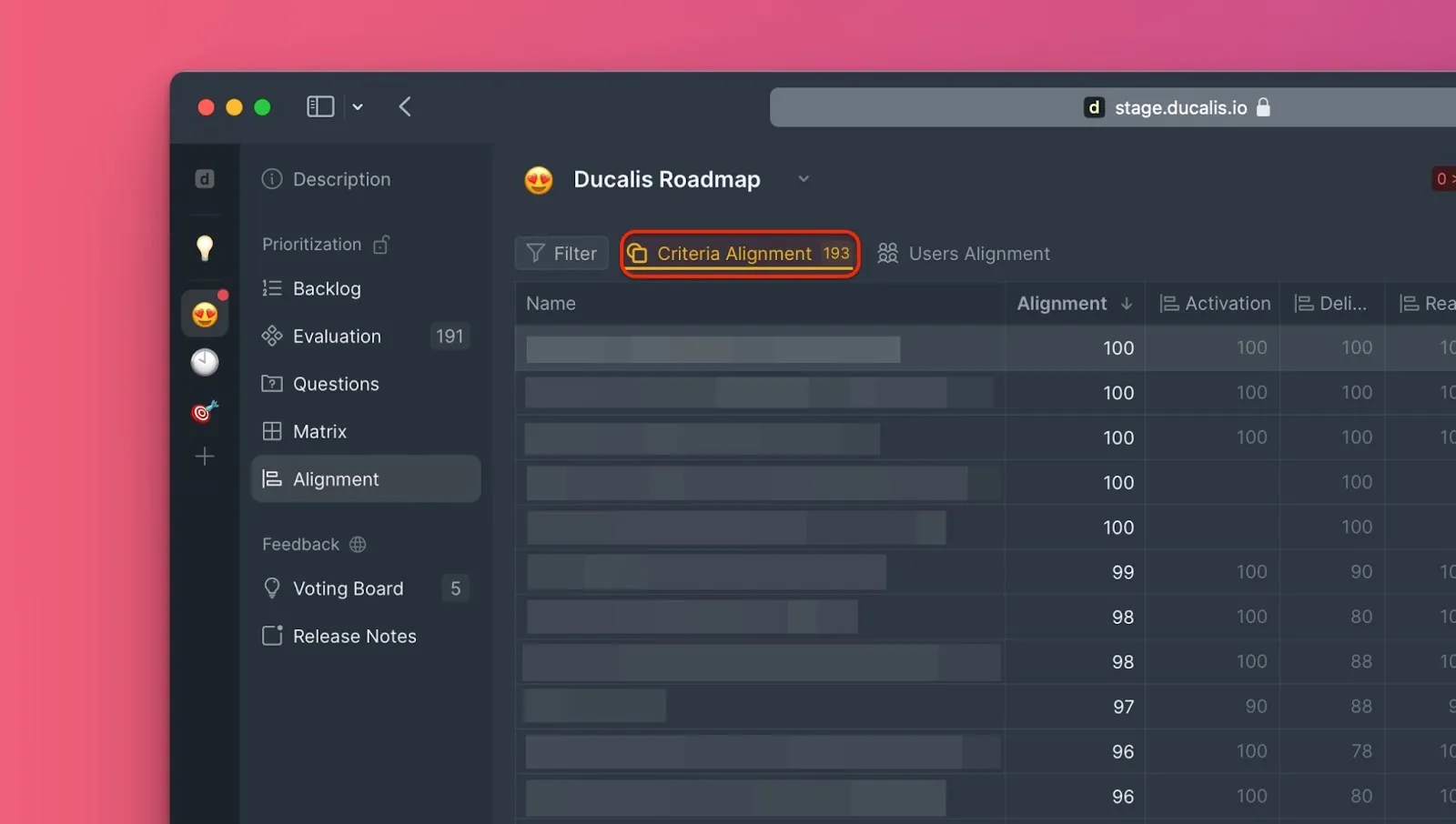
Clique em Criteria Alignment (Alinhamento de Critérios).
-
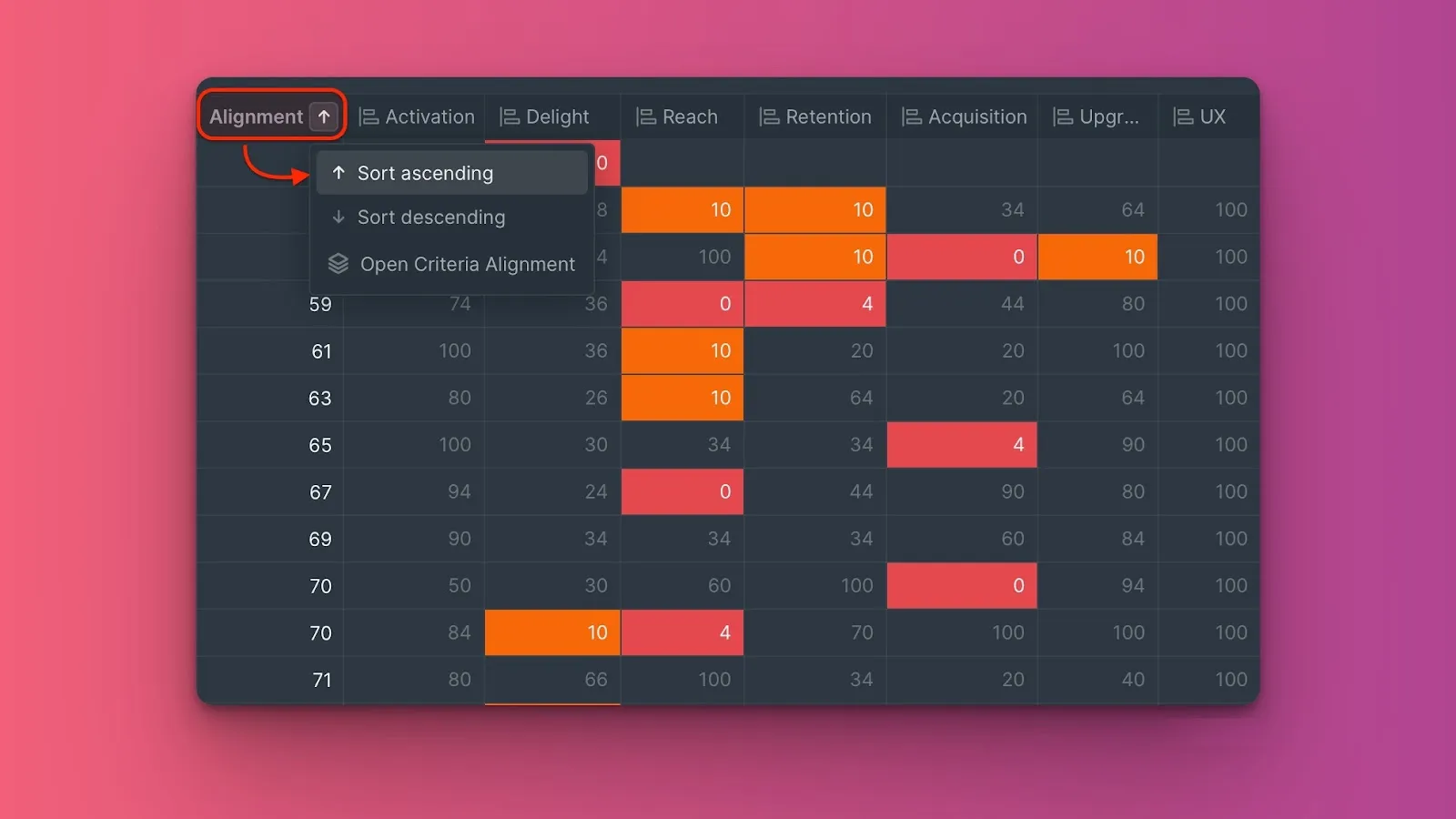
Ordene os itens por alinhamento para ver os itens menos alinhados no topo (ordem ascendente).
-
Passe o cursor sobre a percentagem de alinhamento na interseção de um item e um critério para ver as pontuações individuais de cada avaliador.

As células laranja e vermelhas indicam diferenças significativas de pontuação entre avaliadores. Discuta estes itens com a equipa para compreender a discordância.
Personalizar a escala de alinhamento
-
Clique no ícone de roda dentada.
-
Arraste as alavancas para ajustar os limites de percentagem de alinhamento.

As alterações aplicam-se apenas a este relatório e não afetam o outro relatório.
Relatório de Alinhamento de Utilizadores
Veja como cada avaliador pontuou os itens em comparação com o resto da equipa.
-
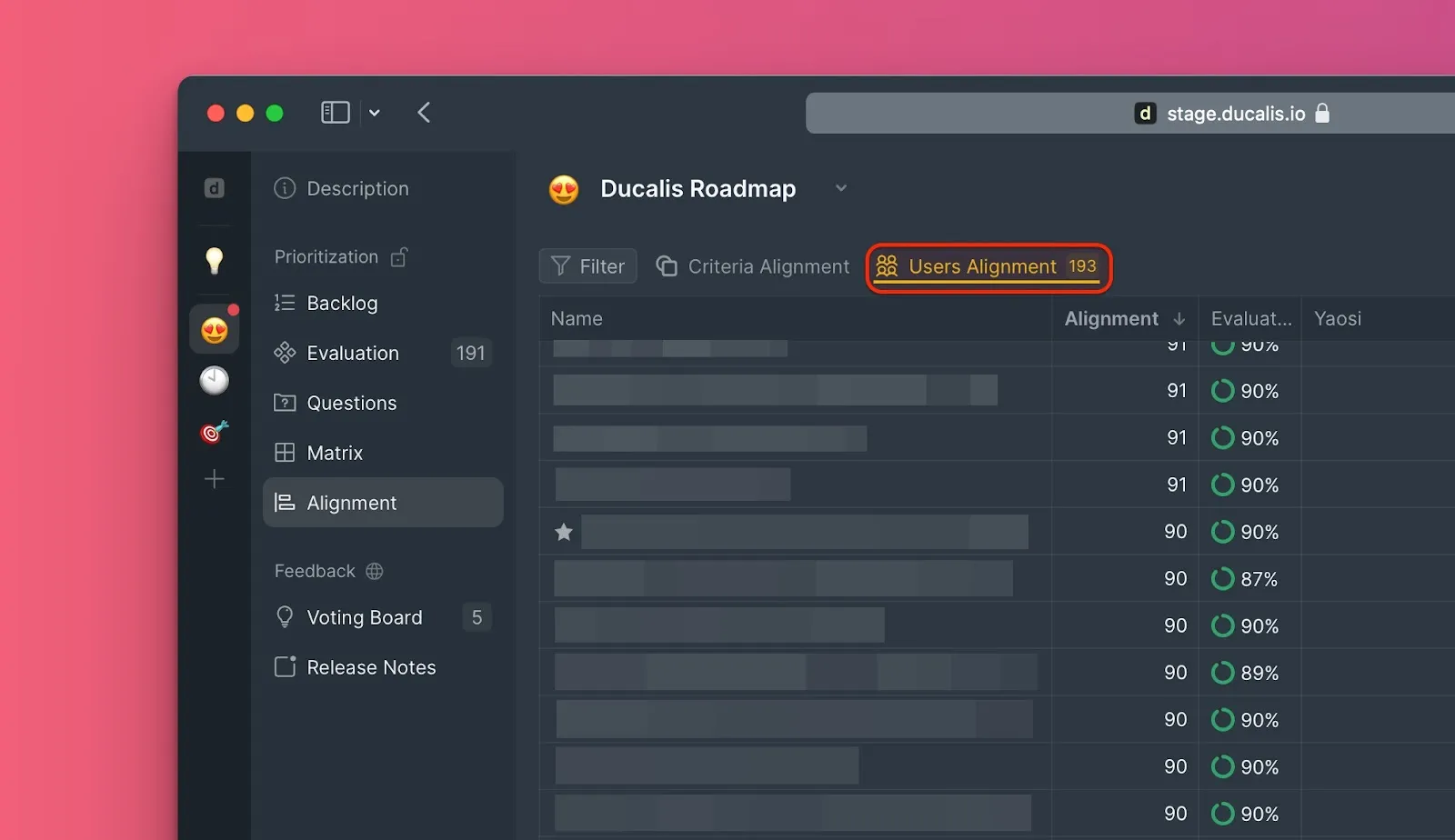
Clique em Users Alignment (Alinhamento de Utilizadores).
-
Ordene os itens por alinhamento para ver os itens menos alinhados no topo (ordem ascendente).
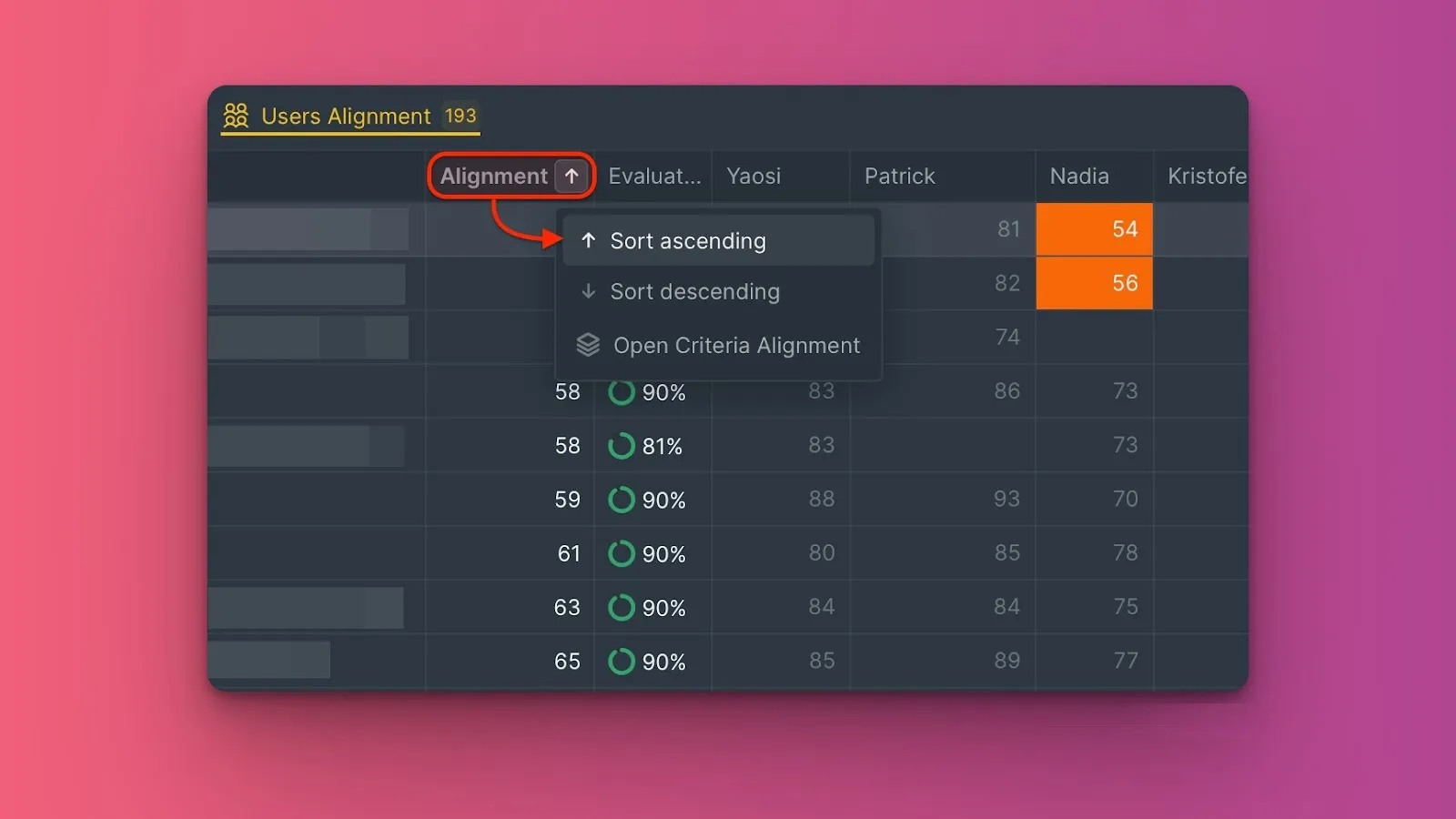
-
Passe o cursor sobre a percentagem de alinhamento na interseção de um item e um utilizador para ver todas as pontuações que esse utilizador atribuiu aos critérios que avaliou.

As células laranja e vermelhas indicam que as pontuações do avaliador diferem significativamente da equipa. Discuta a perspetiva deste utilizador sobre o item.
Personalizar a escala de alinhamento
-
Clique no ícone de roda dentada.
-
Arraste as alavancas para ajustar os limites de percentagem de alinhamento.
As alterações aplicam-se apenas a este relatório e não afetam o outro relatório.
Filtrar itens por nível de alinhamento
Utilize filtros para focar em intervalos específicos de alinhamento.
Exemplo: Ver apenas itens com alinhamento médio a baixo
-
Clique no ícone de filtro.
-
Clique em +Filter (+Filtro).
-
Selecione Alignment (Alinhamento) > less than (inferior a) > introduza a percentagem (por exemplo, 50%).
-
Para guardar o filtro, clique em Save filter (Guardar filtro) > introduza um nome > Save (Guardar).
Reavaliar itens
Quando identificar problemas de alinhamento, os avaliadores podem repontuar o item no cartão da tarefa. Os facilitadores também podem editar manualmente as Pontuações Finais.