Compor Nota de Lançamento
As Notas de Lançamento anunciam atualizações do produto aos subscritores. Componha-as manualmente ou utilize modelos para poupar tempo.
Comece por criar um Modelo de Nota de Lançamento para reutilizar a estrutura e definições em todos os anúncios.
Criar uma Nota de Lançamento
-
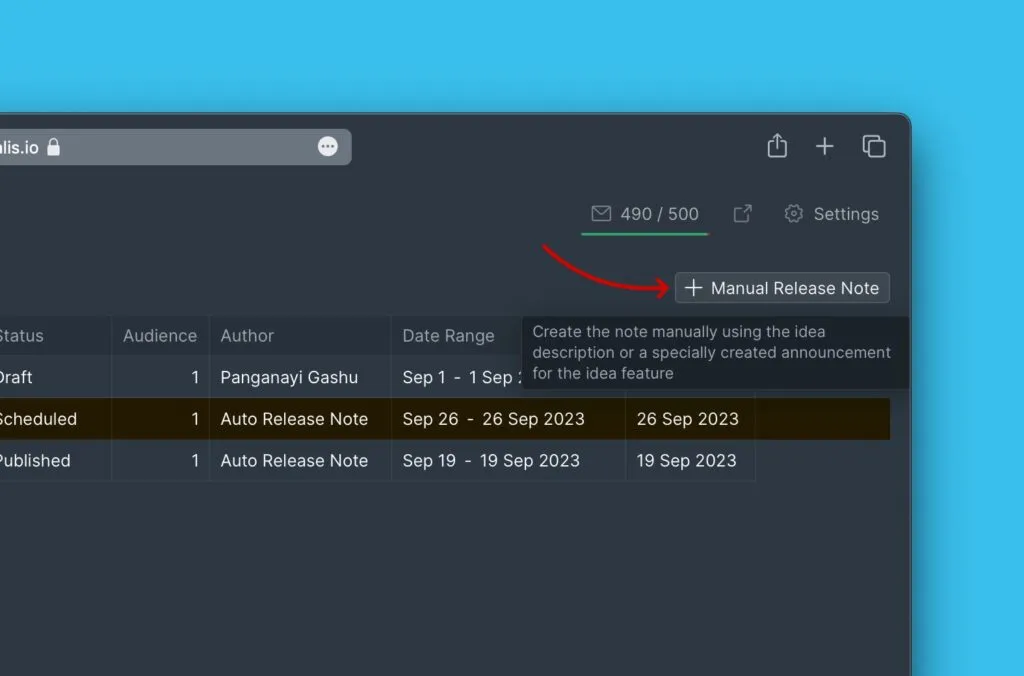
Clique em Manual Release Note (Nota de Lançamento Manual) para iniciar uma nova.
-
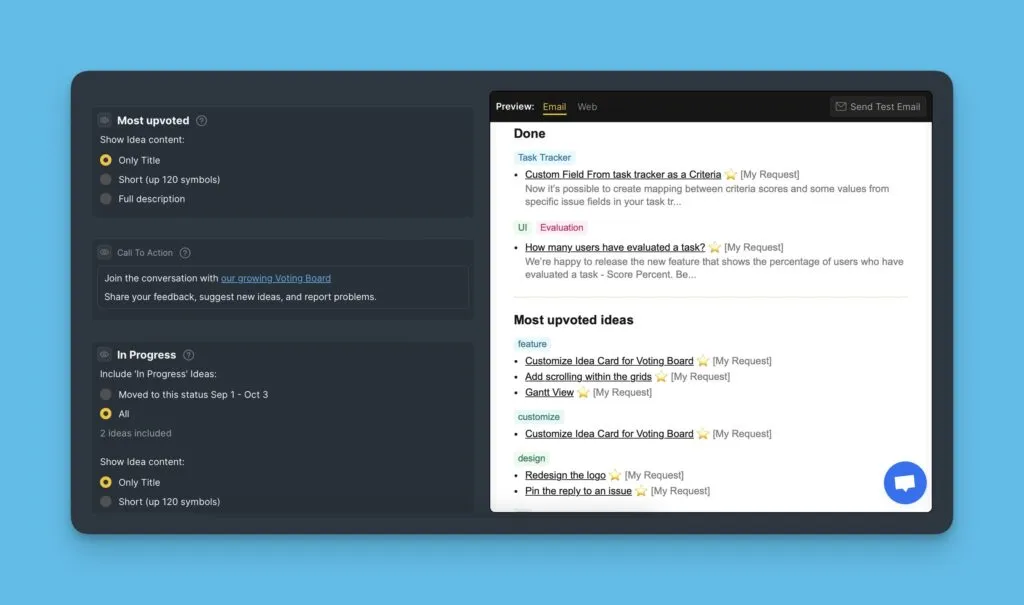
Visualize o rascunho (esquerda) e a pré-visualização (direita) enquanto compõe.
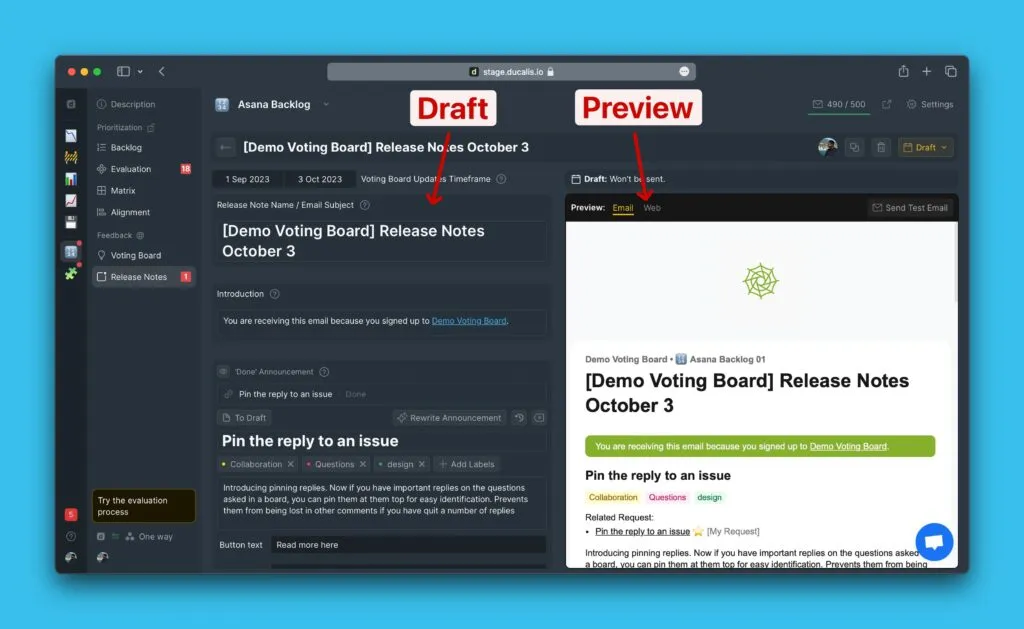
É possível editar um rascunho de Nota de Lançamento Automática ou criar um de raiz.
Configurar definições básicas
Definir o período temporal
Escolha o intervalo de datas para as Ideias a incluir nesta Nota de Lançamento.
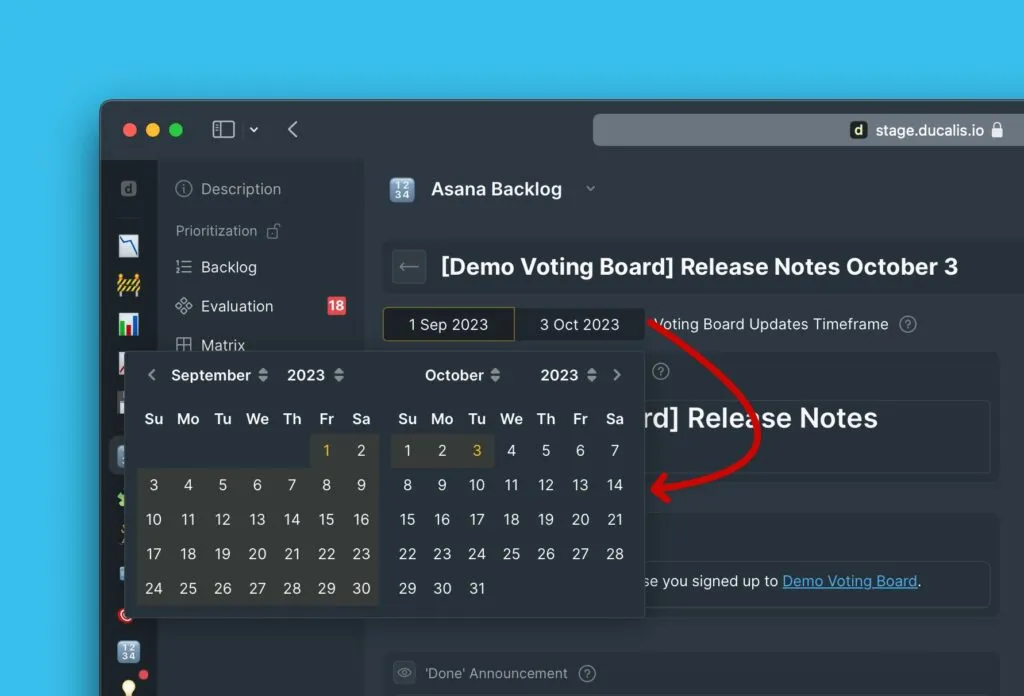
Todas as Ideias têm uma data — ou quando foram adicionadas ao Voting Board ou quando passaram para um estado específico. O intervalo de datas filtra as Ideias com base nestas datas.
Adicionar assunto do e-mail
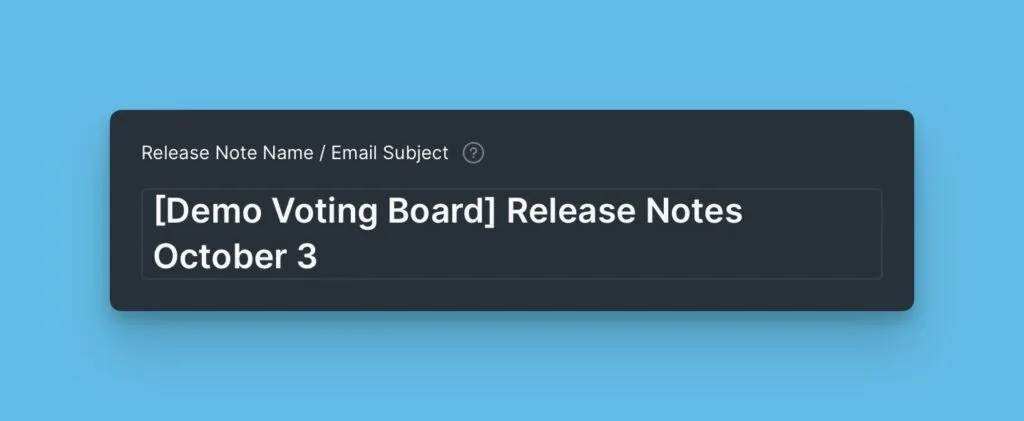
Escreva um assunto claro que indique aos subscritores o que contém esta atualização.
Escrever introdução
Explique porque é que os subscritores estão a receber este e-mail. Muitos clientes recebem numerosos e-mails diariamente — torne o objetivo claro imediatamente.
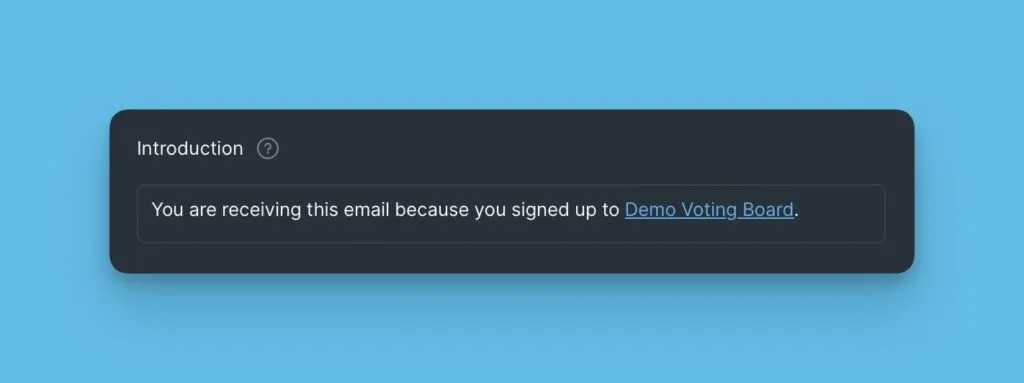
Se deixar o bloco de Introdução vazio, o e-mail não incluirá um.
Os blocos de Assunto do E-mail e Introdução são obrigatórios. Preencha-os para garantir que os subscritores compreendem a atualização.
Adicionar blocos de conteúdo
Os seguintes blocos são opcionais — inclua apenas o que é relevante para este anúncio:
- Main Feature (Funcionalidade Principal) – Destaque novas funcionalidades importantes
- Simple Text (Texto Simples) – Adicione atualizações gerais do produto
- Call To Action (Chamada para Ação) – Solicite ações específicas aos utilizadores
- Voting Board Statuses (Estados do Voting Board) – Mostre Ideias por estado
Bloco Main Feature
Mostre as suas novas funcionalidades mais importantes.
Adicionar o bloco
-
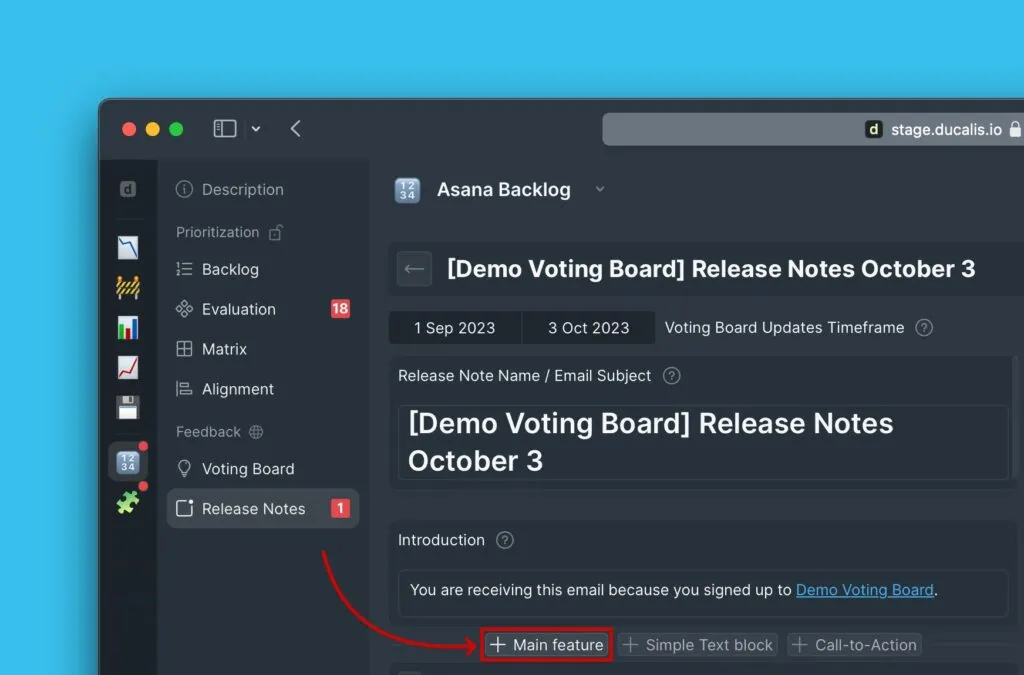
Posicione o cursor sobre a parte inferior de qualquer bloco existente.
-
Selecione Main Feature (Funcionalidade Principal) no menu de blocos.
-
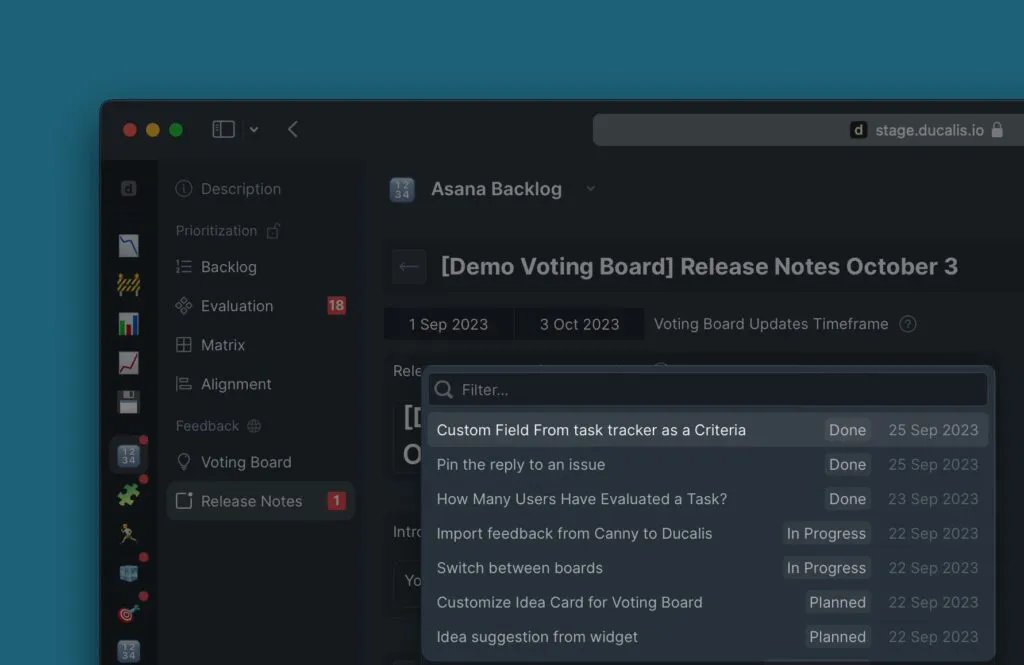
Escolha a Ideia do Voting Board.
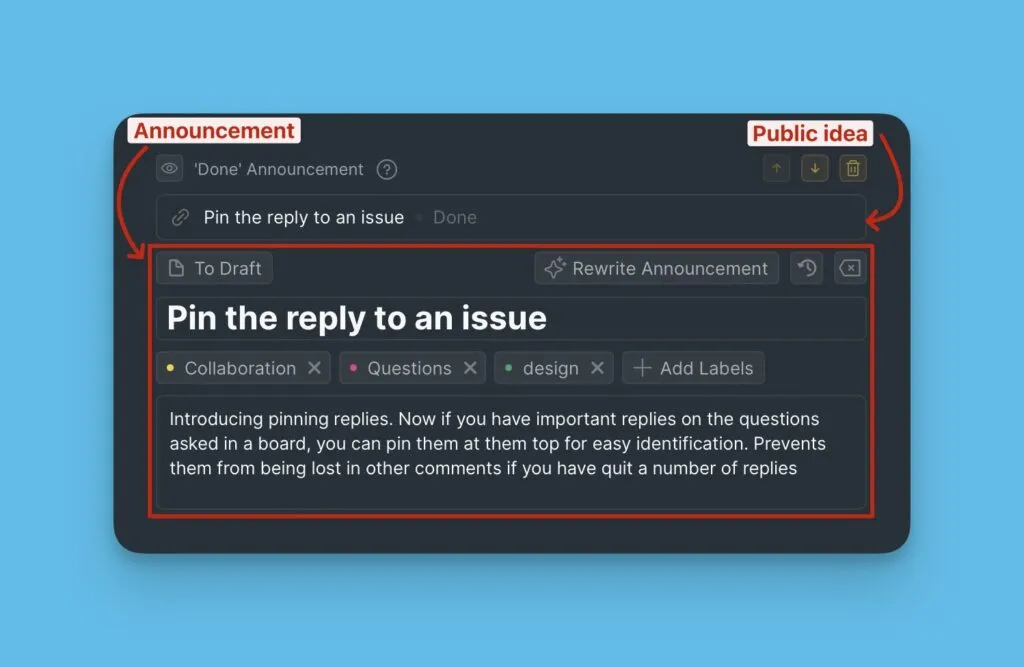
O bloco apresenta a Ideia pública e o anúncio que escreveu ou gerou com o AI de Ducalis.
Editar anúncio
Se já escreveu o anúncio manualmente ou gerou-o com AI, este será importado automaticamente.
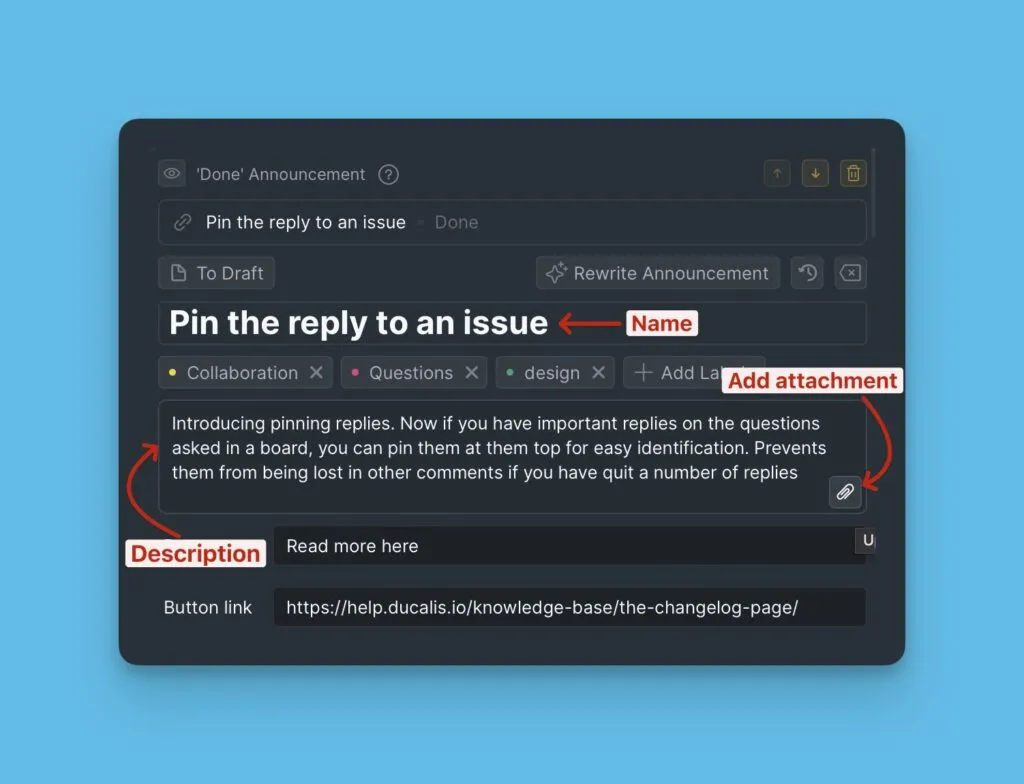
Edite o nome, a descrição e adicione anexos conforme necessário.
Criar anúncio
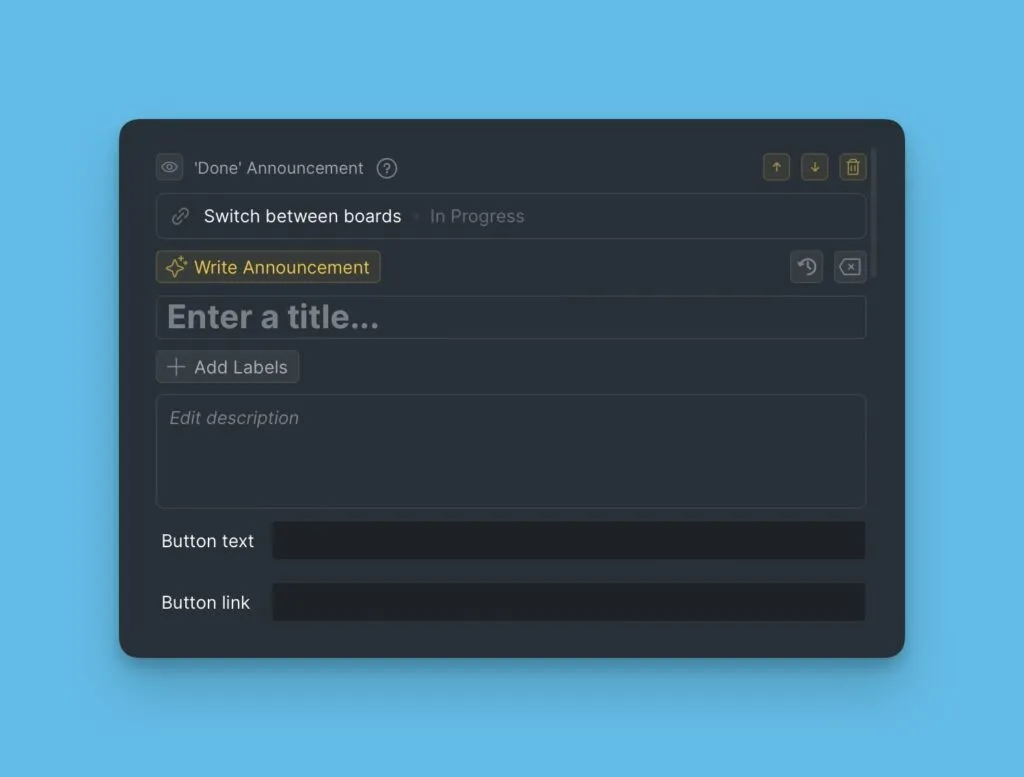
Se o anúncio ainda não existe, todos os campos estarão vazios.
Clique em Write Announcement (Escrever Anúncio).
Adicionar etiquetas
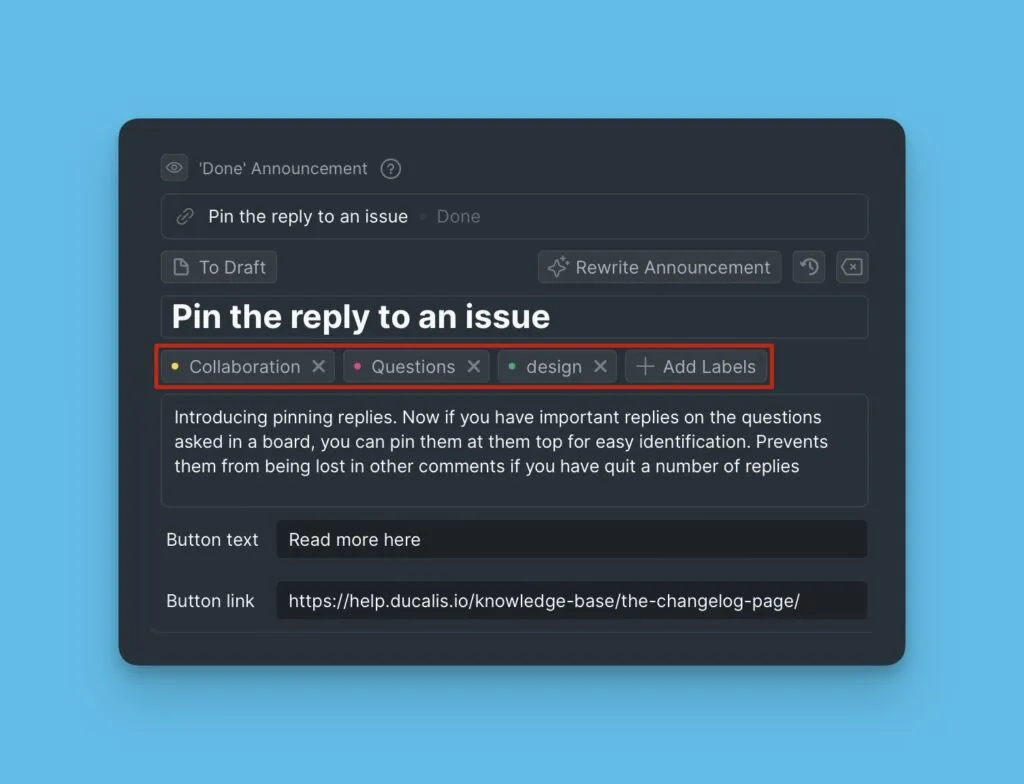
Categorize funcionalidades com etiquetas. Os clientes podem filtrar por etiquetas na página Changelog.
Adicionar botão CTA
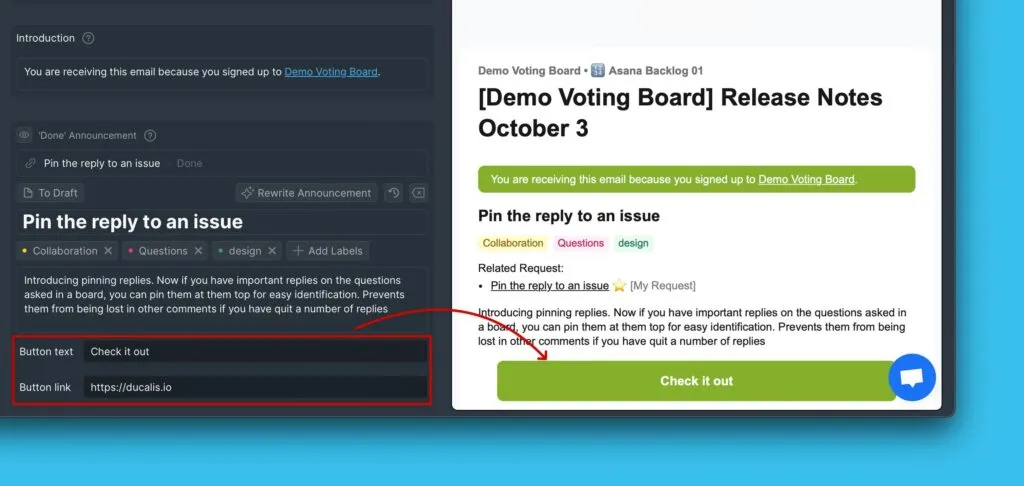
Crie uma ligação direta para a nova funcionalidade para que os utilizadores a possam experimentar imediatamente.
Bloco Call To Action
Solicite aos subscritores que realizem ações específicas — inscrevam-se em webinars, visitem o Voting Board ou explorem novas funcionalidades.
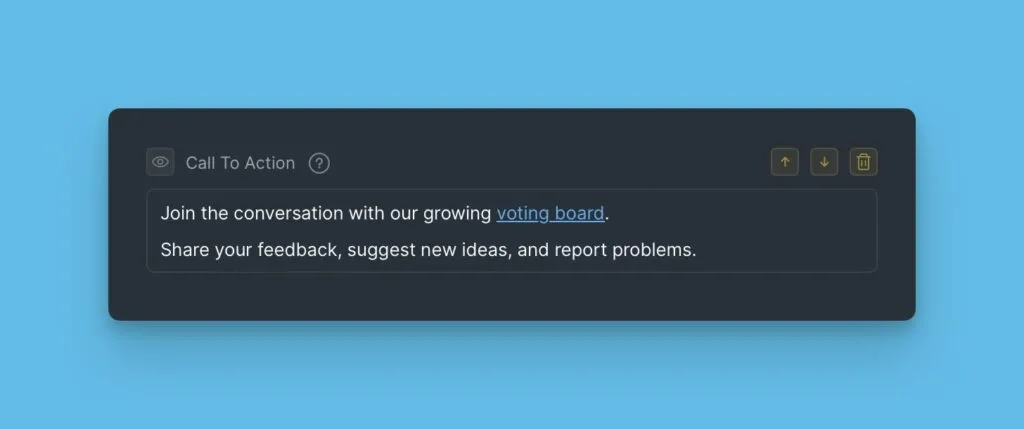
Este é separado do botão CTA sob os anúncios, dando flexibilidade para adicionar múltiplas chamadas para ação.
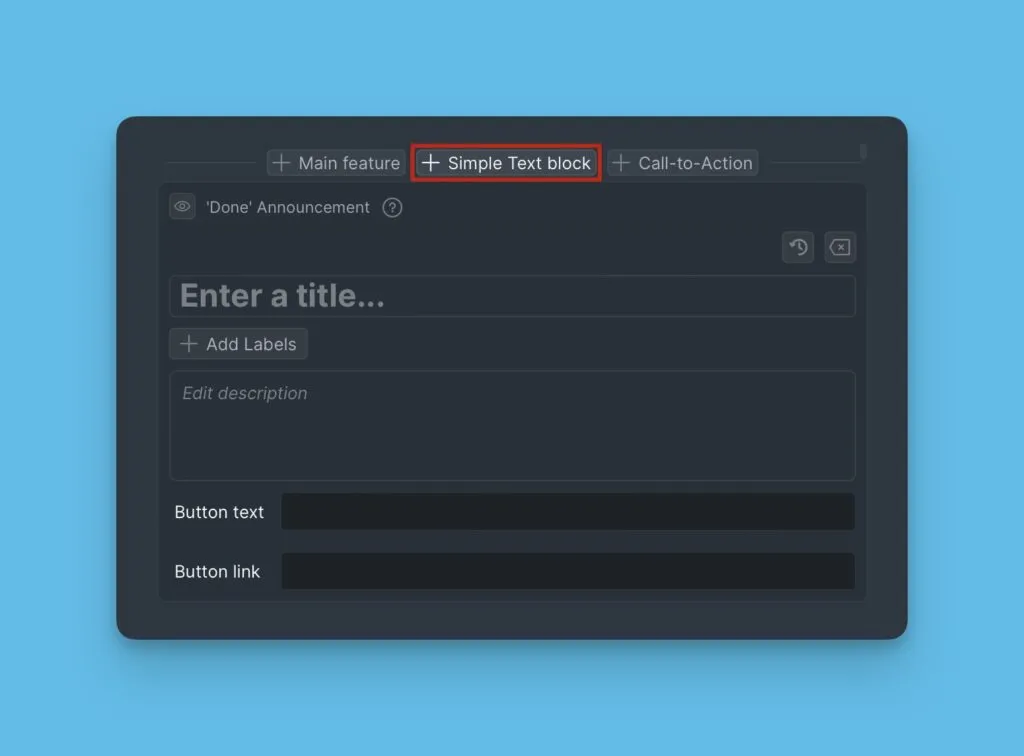
Bloco Simple Text
Inclua atualizações gerais do produto que não se enquadram noutros tipos de blocos.
Blocos Voting Board Statuses
Atualize os subscritores sobre a atividade do Voting Board por estado.
Escolher Ideias a incluir
Para a maioria dos blocos de estado, selecione:
- Ideas moved to this status during the date range (Ideias movidas para este estado durante o intervalo de datas) – Mostra alterações recentes
- All Ideas currently in this status (Todas as Ideias atualmente neste estado) – Mostra vista completa do estado
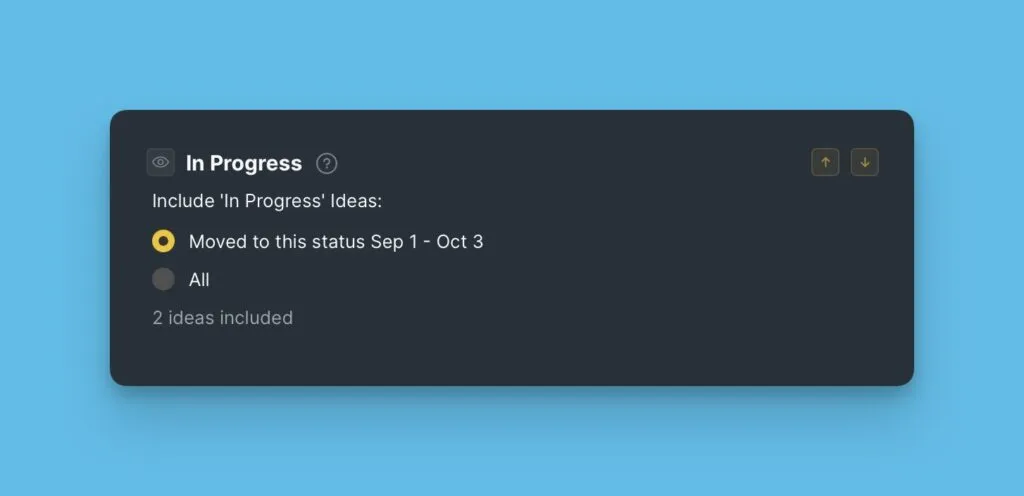
Esta opção não está disponível para os blocos Done e Most Upvoted.
Personalizar apresentação de Ideias
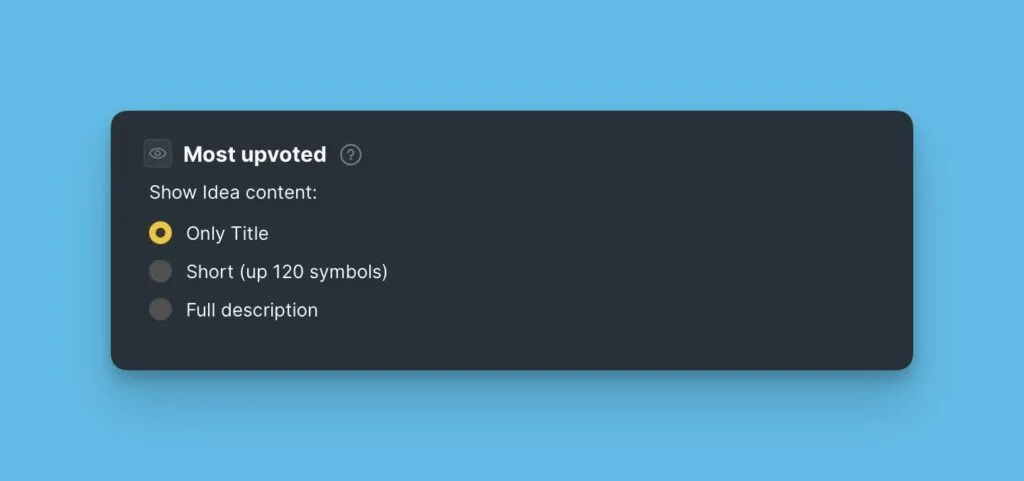
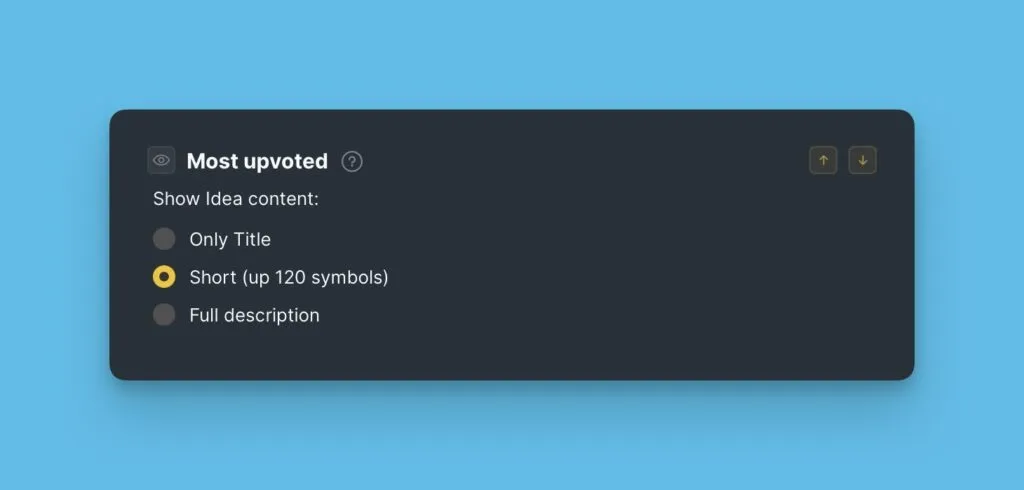
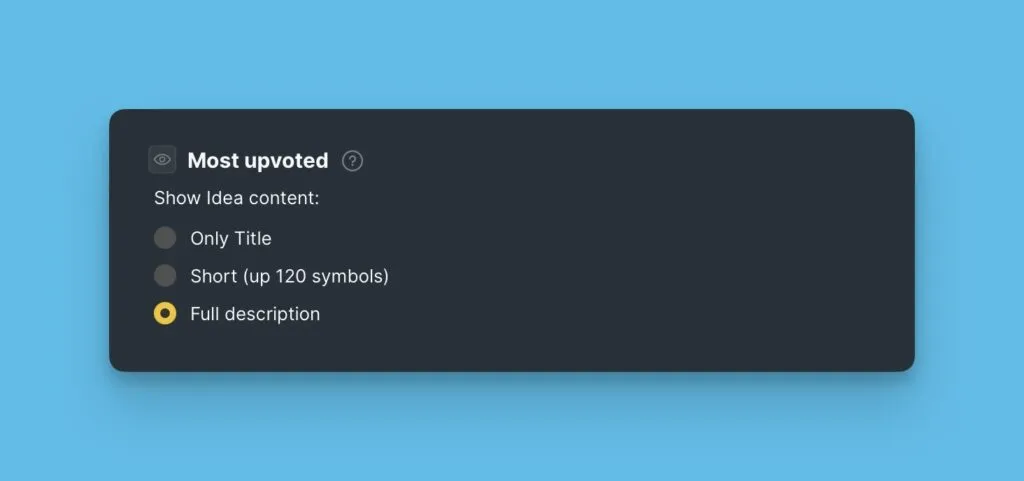
Controle quanto detalhe mostrar para cada Ideia:
Apenas título:
Descrição curta:
Descrição completa:
Saiba mais sobre estados do Voting Board.
Organizar e gerir blocos
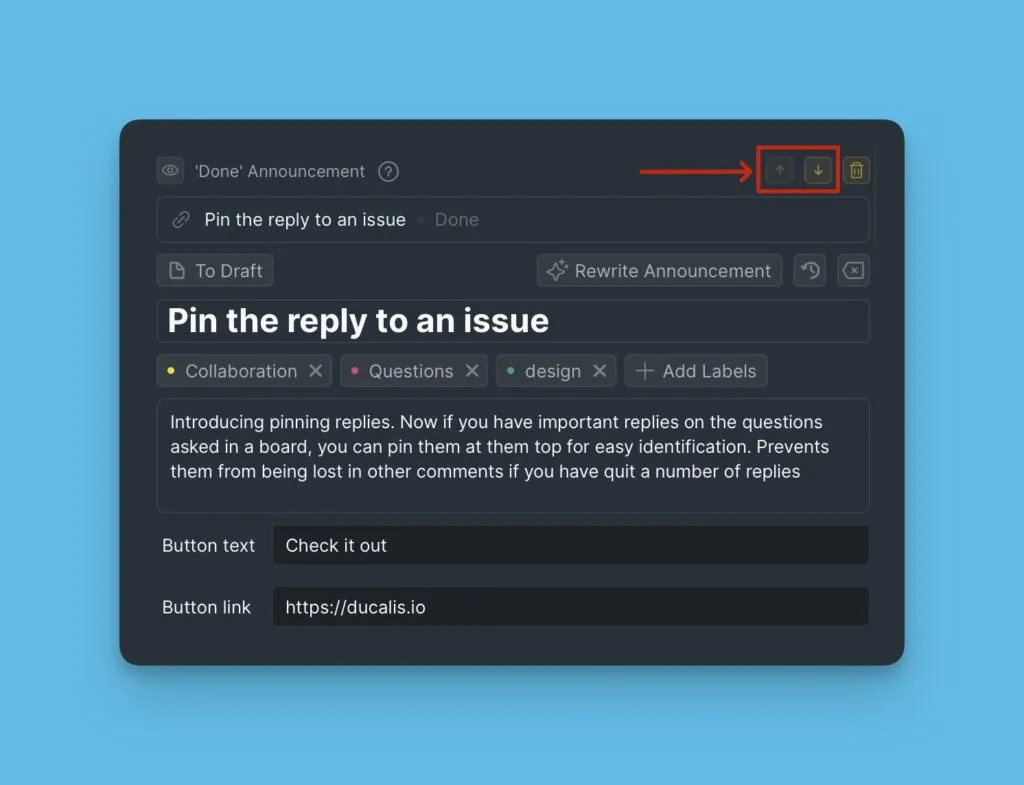
Reorganizar blocos
Arraste blocos para os reordenar. Os blocos de Assunto do E-mail e Introdução permanecem fixos no topo.
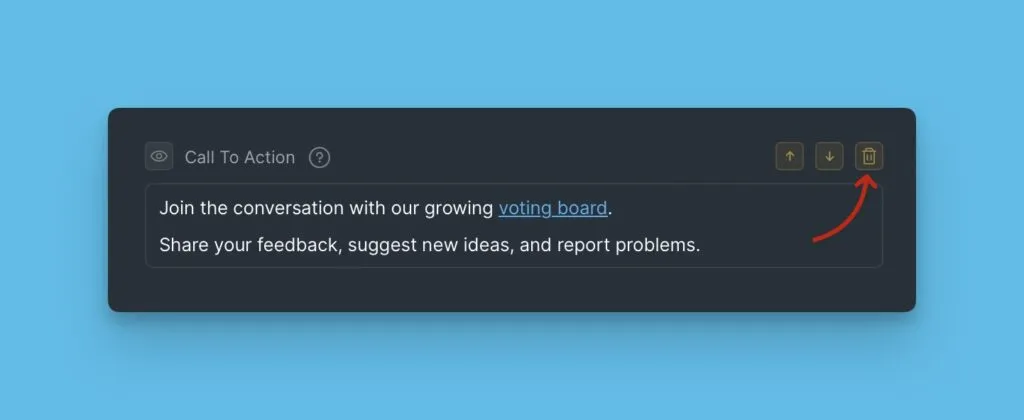
Eliminar blocos
Remova os blocos Main Feature, Simple Text e CTA quando não forem necessários.
Duplicar Notas de Lançamento
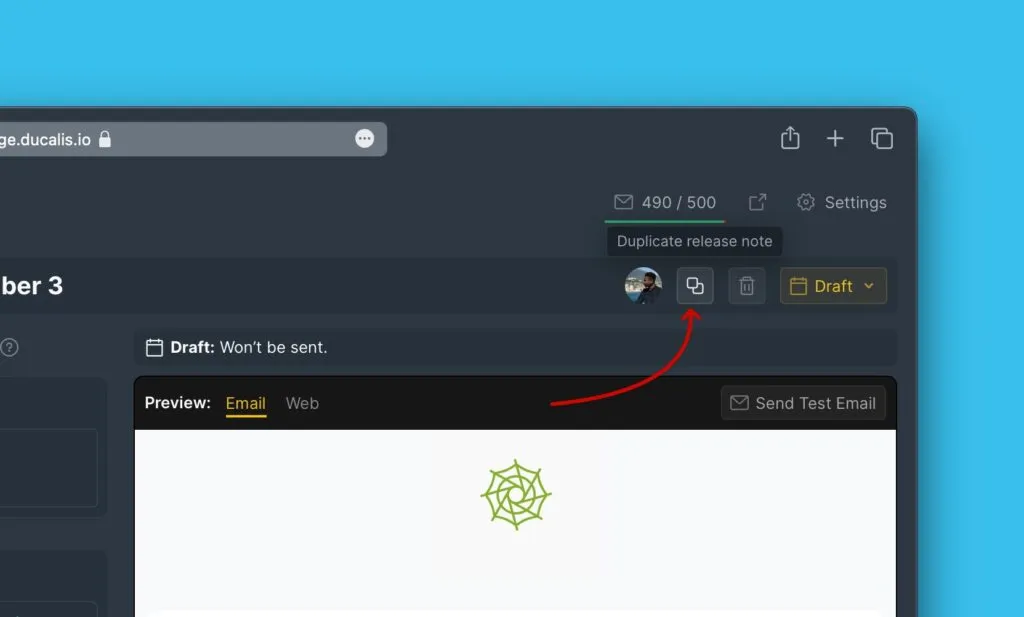
Poupe tempo duplicando anúncios anteriores que têm a estrutura e as definições que pretende reutilizar.
-
Clique no ícone de duplicação.
-
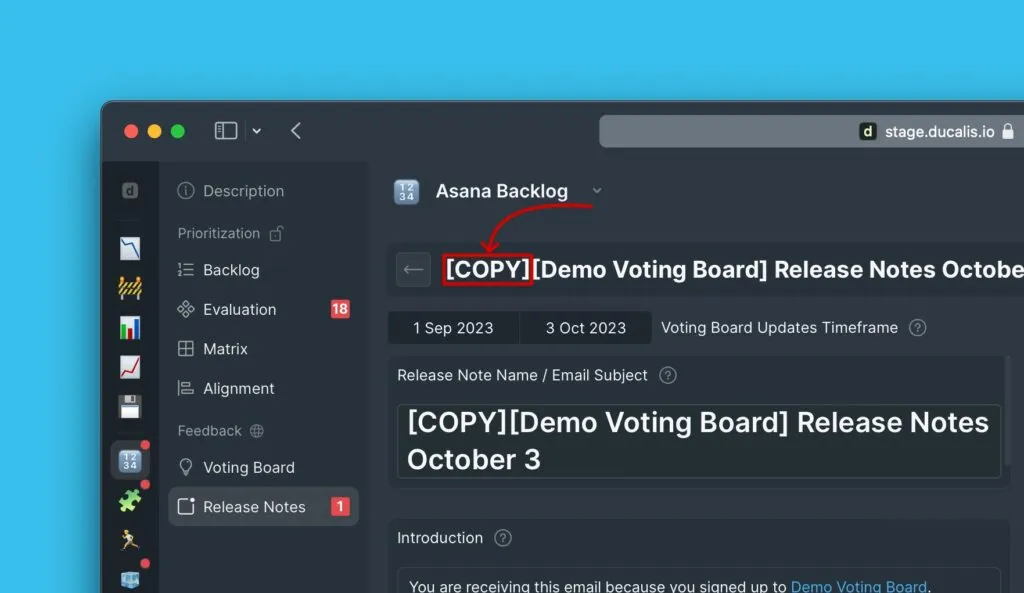
Edite a Nota de Lançamento duplicada com novo conteúdo.
Ligação para a página Changelog
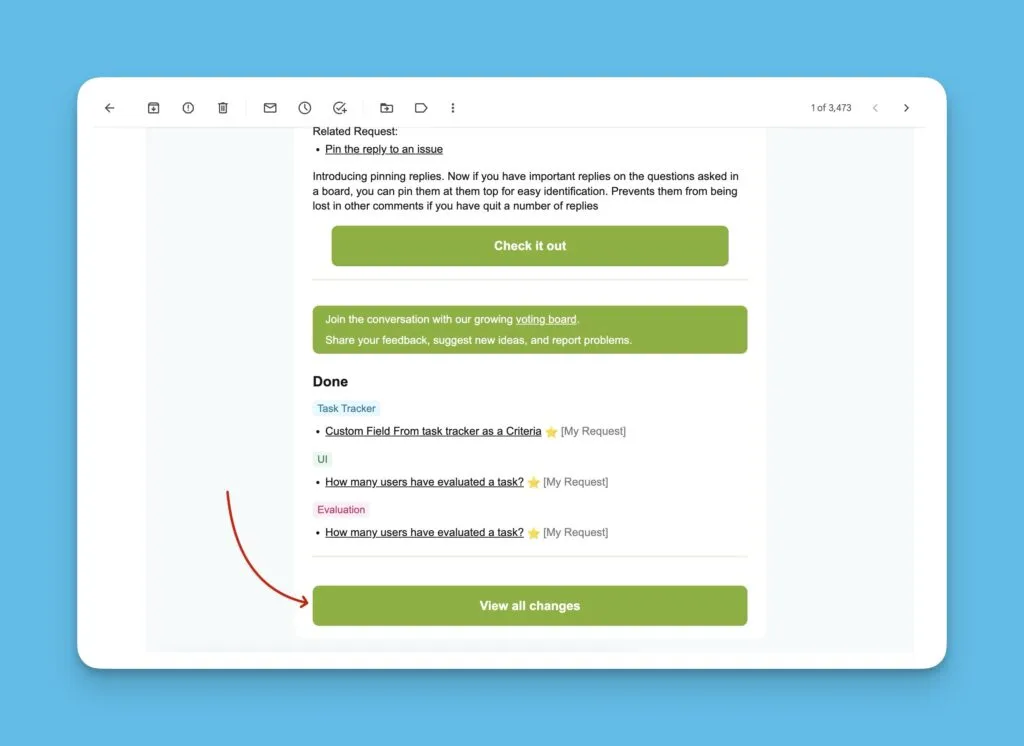
Cada e-mail de Nota de Lançamento inclui um botão com ligação para a página Changelog, onde os subscritores podem visualizar todos os anúncios anteriores.
Próximos passos
Agende a Nota de Lançamento para entrega aos subscritores.