Passo 3: Personalizar aparência
Personalize a aparência do widget, o posicionamento do botão e a marca para corresponder ao design do seu produto.
Definições de marca
Encontre a secção Make it match your brand (Adapte à sua marca).
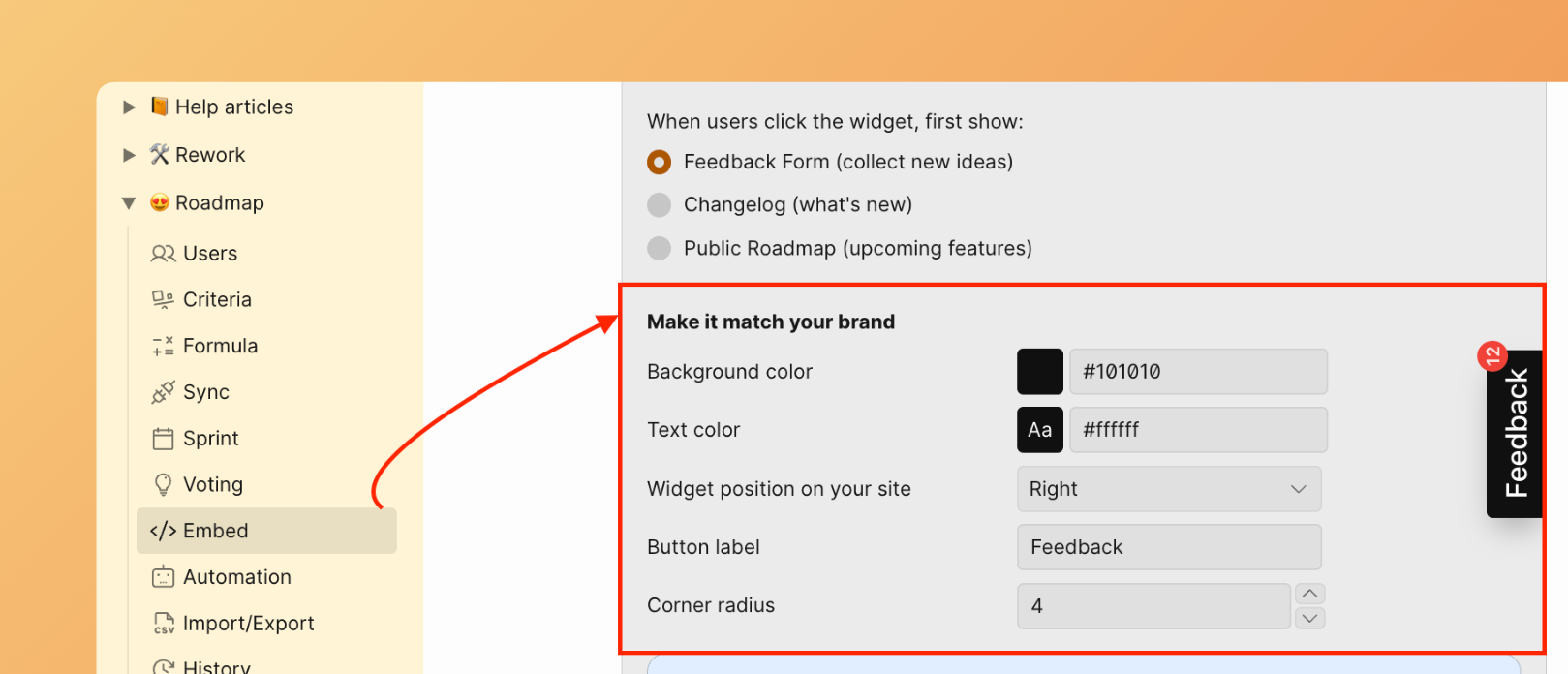
Cor de fundo
Selecione a cor da sua marca para o fundo do botão de feedback e os elementos da interface do widget.
Clique em Save (Guardar) para aplicar as alterações.
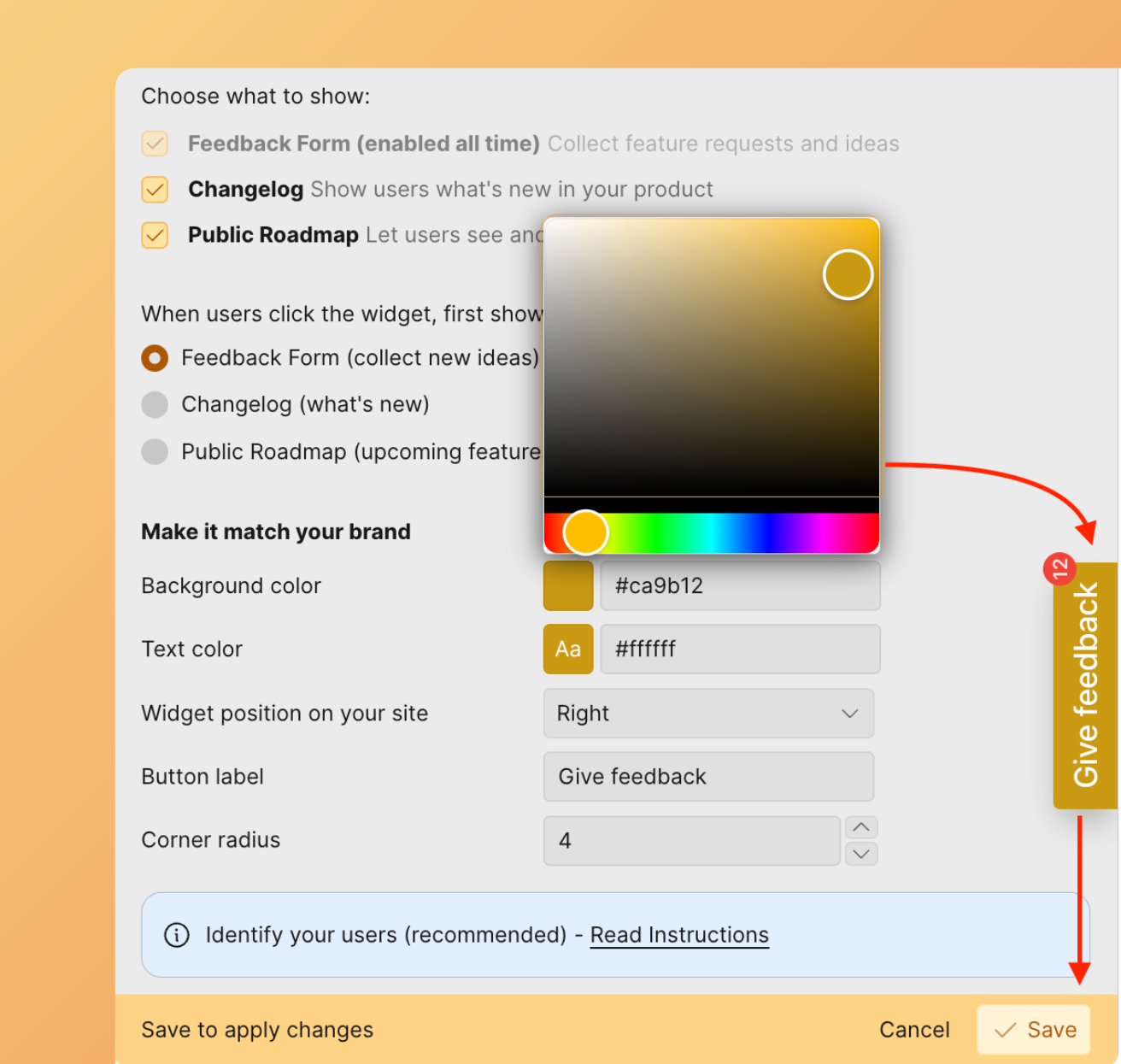
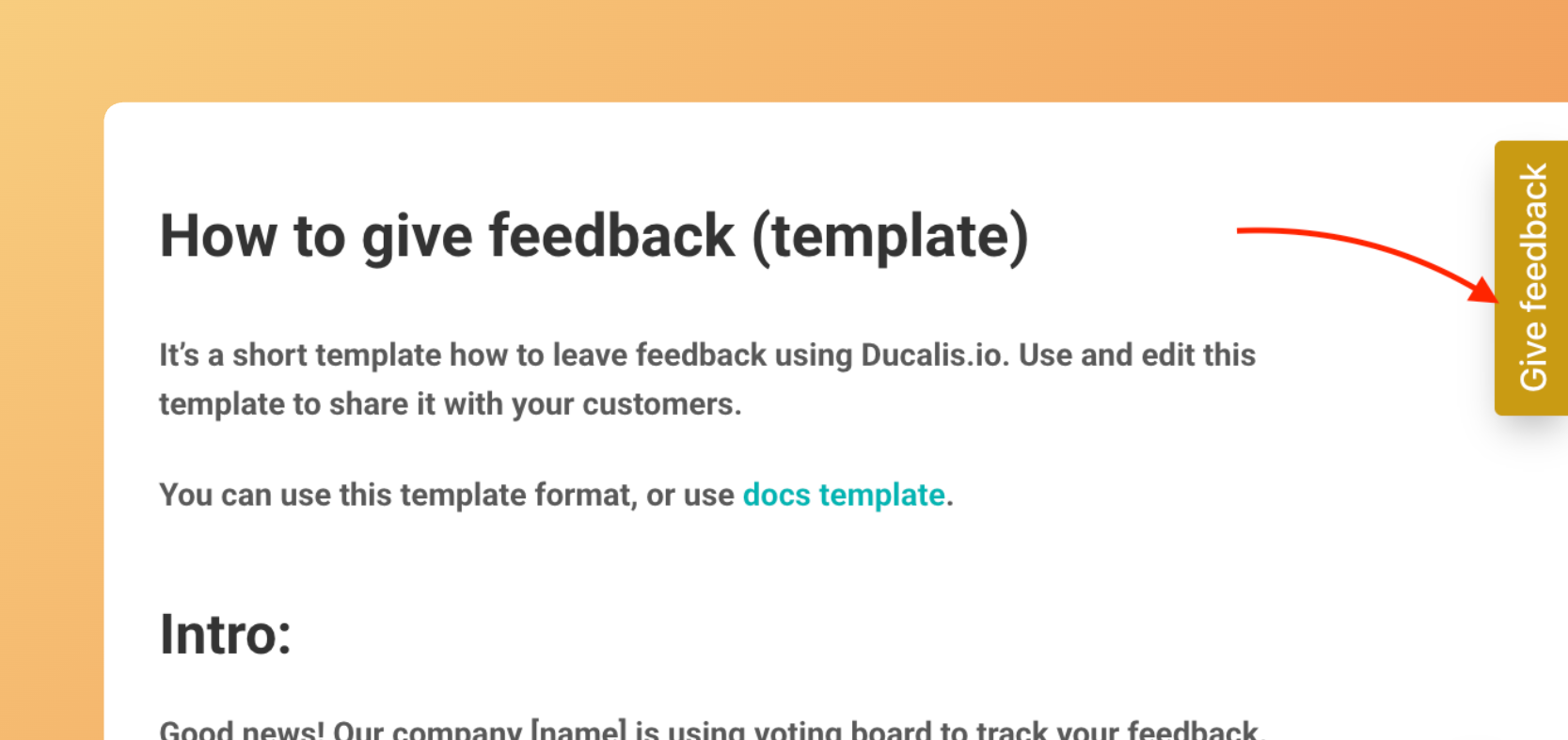
O formulário do widget com a cor de marca aplicada:
Cor do texto
Escolha a cor do texto que aparece no botão.
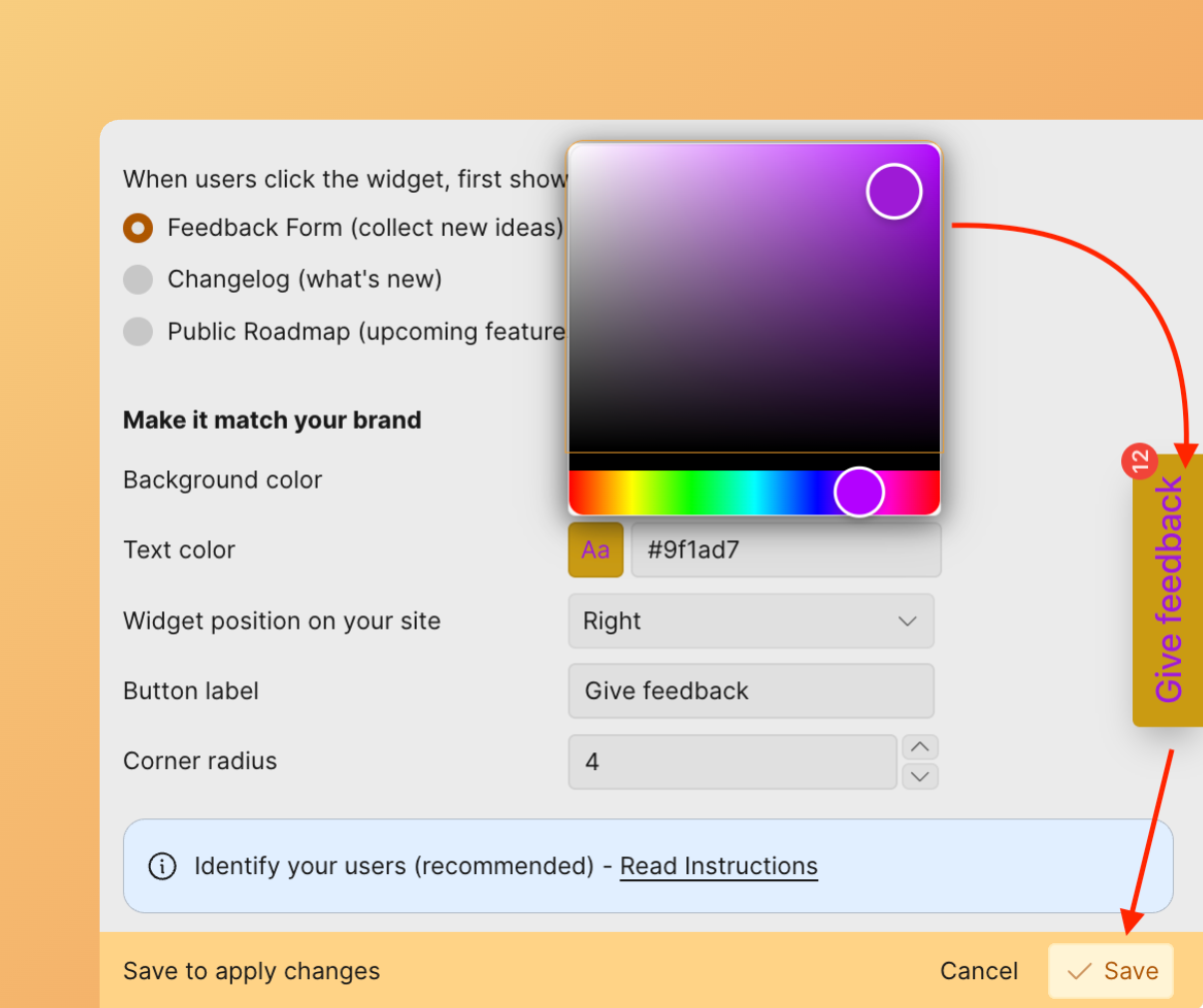
Clique em Save (Guardar) para aplicar as alterações.
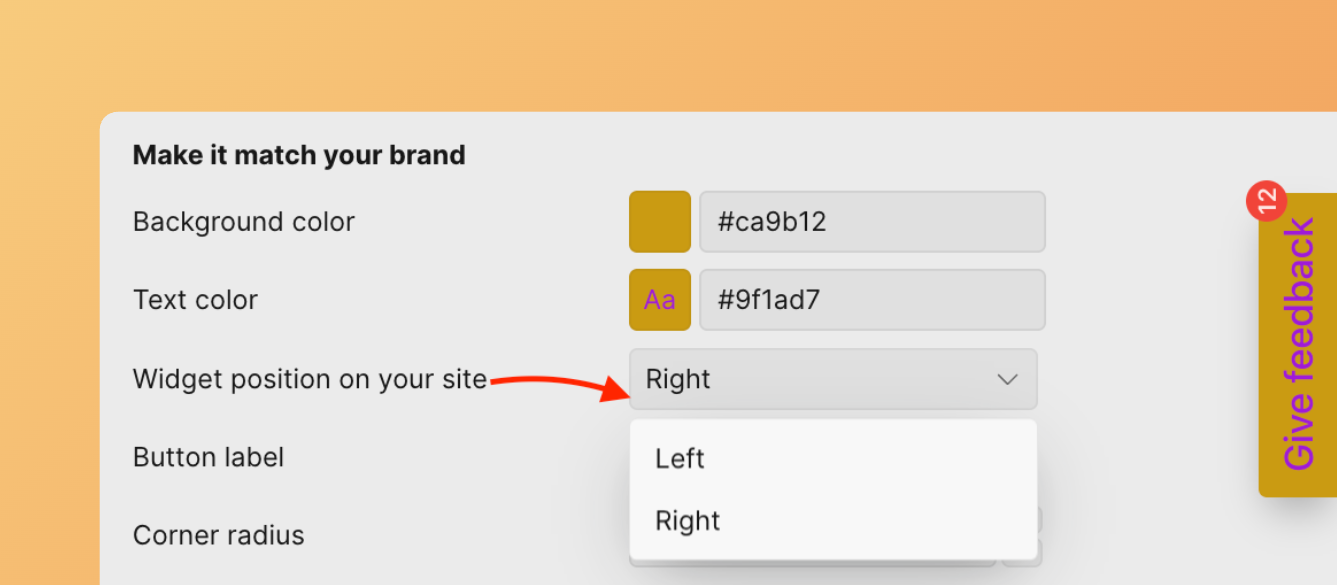
Posição do botão do widget
Controle onde o widget aparece no seu website, selecionando o posicionamento à esquerda ou à direita.
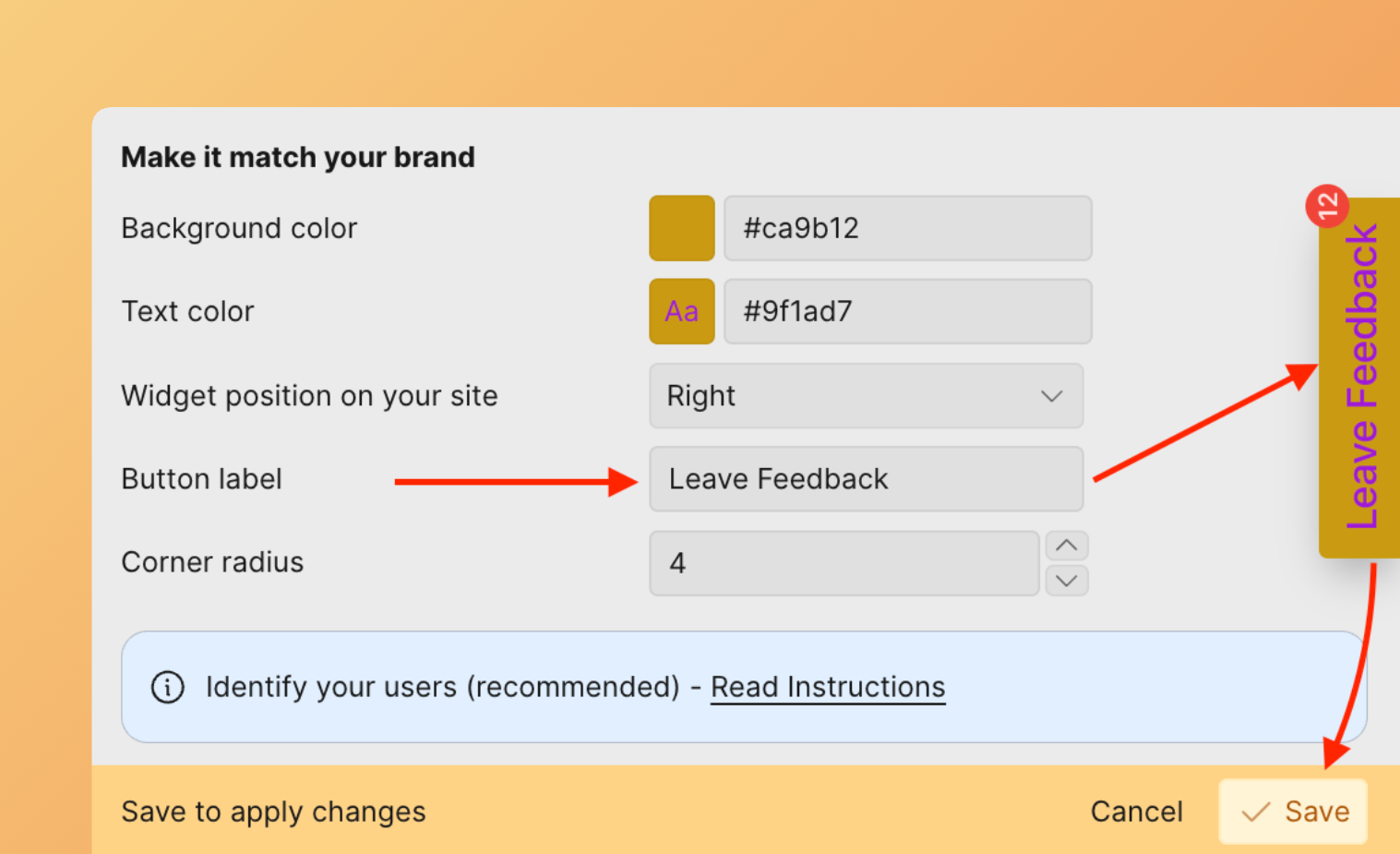
Etiqueta do botão
Personalize o texto apresentado no botão do widget.
Clique em Save (Guardar) para aplicar as alterações.
Definições de idioma
Defina o idioma para todos os módulos visíveis aos clientes, incluindo o widget, Roadmap, Changelog e e-mails. Saiba como configurar o idioma.
Formulário de feedback
Crie modelos para novas Ideias com base no tipo de feedback que está a recolher (pedidos de funcionalidades, bugs).
-
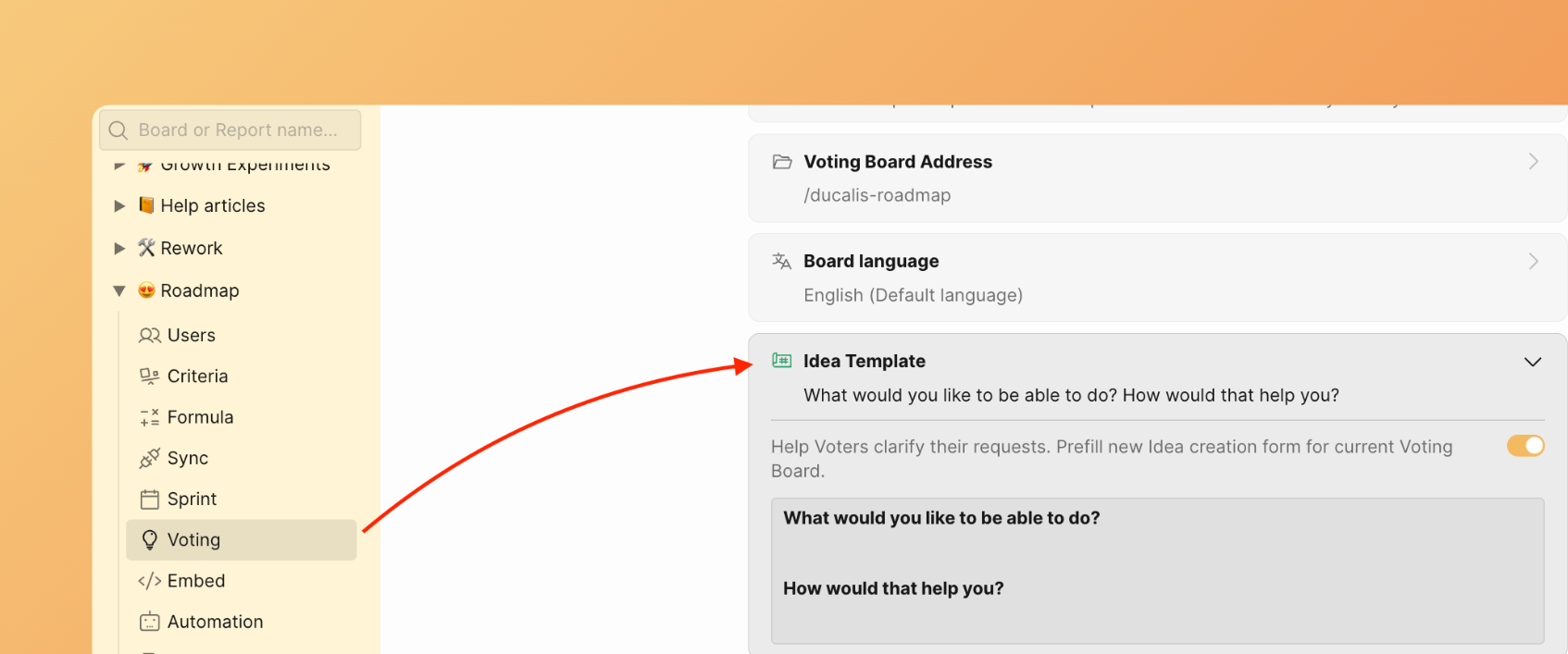
Aceda às definições do Voting Board (Quadro de Votação).
-
Desloque-se até à secção Idea Template (Modelo de Ideia).
-
Abra o bloco de modelo de Ideia.
-
Crie o seu modelo.
-
O seu modelo guarda-se automaticamente e fica disponível para os clientes.
Privacidade do widget
Controle quem pode ver o widget e submeter feedback: acesso público, requisito de início de sessão, restrições de domínio ou lista de e-mails permitidos.
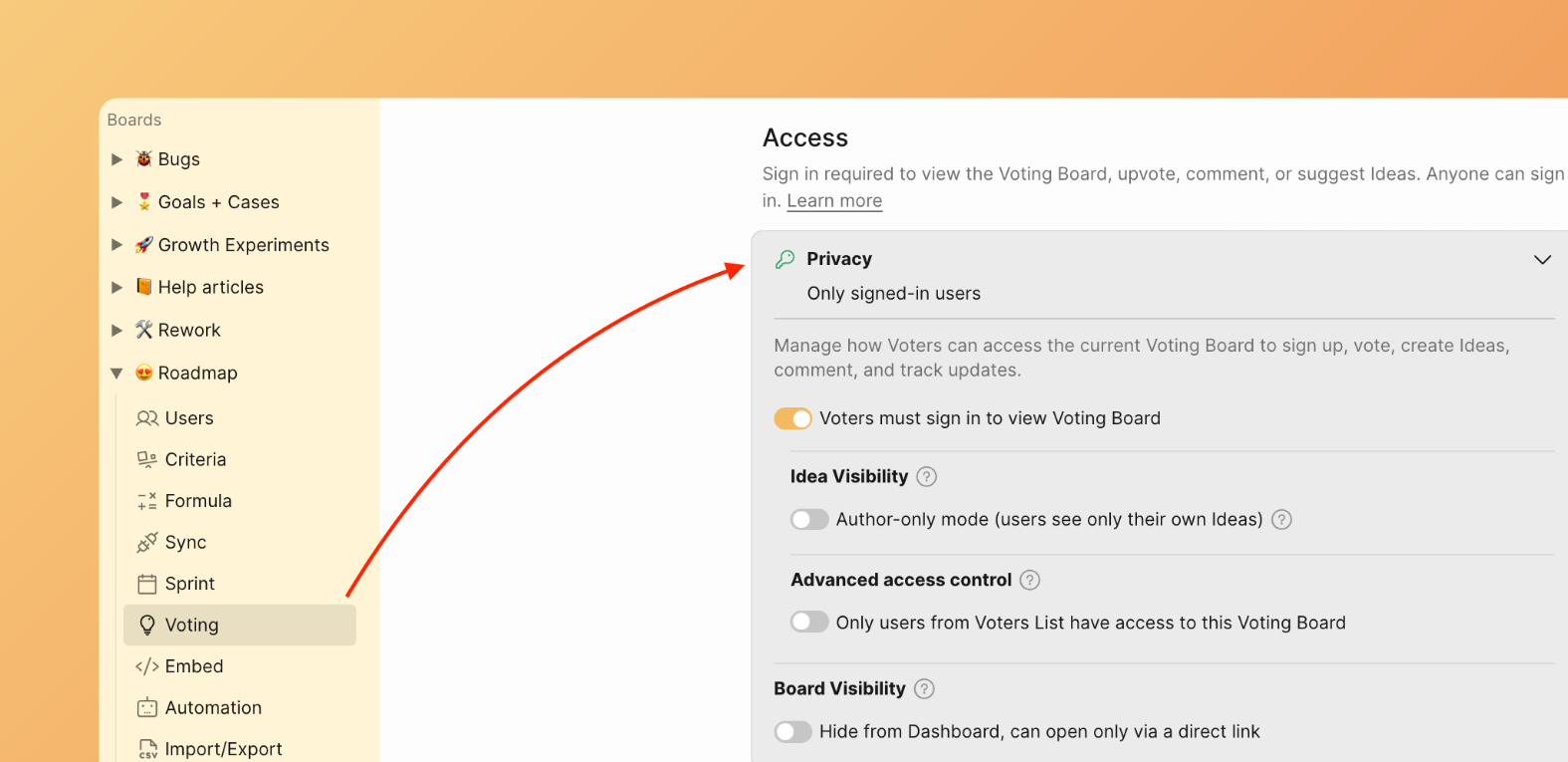
Para alterar a visibilidade do widget, aceda a Voting (Votação). Expanda a secção Privacy (Privacidade) em Access (Acesso).
Visível para qualquer pessoa
Torne o seu Voting Board público para que qualquer pessoa possa consultar Ideias sem iniciar sessão. Os votantes só iniciam sessão para votar positivamente, submeter Ideias ou comentar.
Desative todas as opções de privacidade para ativar o acesso público.
Início de sessão obrigatório
Exija que todos os visitantes iniciem sessão antes de visualizar o widget.
Ative a opção Sign in required (Início de sessão obrigatório).
Permitir domínios específicos
Conceda acesso a qualquer pessoa com um domínio de e-mail aprovado.
- Ative Sign in required (Início de sessão obrigatório).
- Ative Only Voters from the list (Apenas votantes da lista).
- Introduza os domínios permitidos (por exemplo, yourcompany.io).
Permitir endereços de e-mail específicos
Conceda acesso a votantes individuais por endereço de e-mail.
Perguntas frequentes
Quais são as melhores perguntas do widget para recolher bugs?
Exemplos de perguntas do modelo Bug Widget:
- Que passos seguiu para encontrar este bug?
- Em que página ou funcionalidade ocorreu?
- O que estava a fazer quando ocorreu o erro?
- Que navegador e sistema operativo está a utilizar?
- Viu alguma mensagem de erro? Se sim, o que dizia?
- Anexe uma captura de ecrã
Quais são as melhores perguntas do widget para recolher pedidos de funcionalidades?
Exemplos de perguntas do modelo Feature Requests Widget:
- O que gostaria de ver adicionado ou melhorado?
- Que objetivo está a tentar alcançar com esta funcionalidade?
- Por que razão precisa desta funcionalidade?
- Tem alguma ideia específica sobre como podemos resolver isto?
Para um formulário rápido de 3 a 4 campos, utilize:
- Title (Título): O que quer adicionar ou alterar?
- Problem (Problema): Que problema isto resolve para si?
- Use case (Caso de uso): Como utilizaria esta funcionalidade?
Próximos passos
Continue para Passo 4: Identificar votantes para configurar a autenticação e o acompanhamento de votantes.