5 formas de integrar o Jira com o Google Sheets para priorização
Explore cinco métodos para integrar o Jira com o Google Sheets para priorização de backlog. Cada abordagem oferece diferentes níveis de automação, sincronização e funcionalidade para ajudá-lo a tomar decisões informadas.
O Jira é uma das ferramentas mais utilizadas para gestão de projetos e tarefas. As equipas utilizam projetos Jira para organizar o desenvolvimento de produtos, acompanhar projetos e gerir centros de apoio. Para analisar dados, criar dashboards, acompanhar KPIs ou calcular prioridades, é frequentemente necessário exportar dados do Jira para o Google Sheets.
Um dos principais benefícios de integrar o Jira com o Google Sheets é a capacidade de priorizar o seu backlog exportando-o, atribuindo pesos às tarefas, criando fórmulas e calculando totais.
Google Sheets como ferramenta de priorização
O Google Sheets funciona bem para equipas pequenas com volumes de dados relativamente reduzidos. À medida que os dados aumentam, surgem problemas:
- Os ficheiros tornam-se lentos à medida que o tamanho aumenta
- As fórmulas carecem de flexibilidade e requerem ajustes manuais
- Sem sincronização em tempo real
- Duplicação de dados
- Manutenção manual de dados necessária
- Visualização de dados limitada
- Sem modelos integrados de frameworks de priorização
- Sem relatórios automáticos ou matrizes
Tabela de comparação
| Método | Tipo de Sincronização | Tempo Real | Custo | Complexidade de Configuração | Melhor Para |
|---|---|---|---|---|---|
| Ducalis | Bidirecional | Sim | Pago | Médio | Equipas que necessitam de priorização colaborativa |
| Airtable | Unidirecional | Não (5 min) | Pago | Alto | Equipas técnicas a construir aplicações personalizadas |
| Coda.io | Unidirecional | Não (hora a hora) | Pago | Médio | Equipas que combinam documentos e folhas de cálculo |
| ProductPlan | Unidirecional | Não (diário) | Pago | Alto | Product managers a criar roadmaps |
| Notion | Unidirecional | Não (agendado) | Pago | Alto | Equipas que necessitam de espaço de trabalho tudo-em-um |
| Plugin Jira Cloud | Unidirecional | Não (agendado) | Gratuito | Baixo | Equipas pequenas com necessidades básicas |
| Exportação manual CSV | Nenhum | Não | Gratuito | Baixo | Exportações ocasionais com dados reduzidos |
Métodos de integração
Classificamos diferentes métodos pela sua eficácia para priorização.
1. Ducalis — Sincronização bidirecional em tempo real
Ducalis é uma plataforma de priorização colaborativa que mantém a sua equipa alinhada em torno das principais prioridades. Utilize Ducalis para:
- Examinar e priorizar funcionalidades de produtos, artigos de blog, hipóteses, bugs e estratégias de marketing
- Minimizar trabalho desnecessário
- Criar frameworks de priorização personalizados ou escolher de entre modelos existentes como RICE, ICE, REAN, WSJF, e mais
- Poupar horas em reuniões de sincronização de estado
- Envolver toda a sua equipa na tomada de decisões e recolher opiniões diversas
- Destacar áreas de alinhamento e desalinhamento com a grelha de alinhamento de equipa
- Criar critérios de avaliação personalizados baseados nas necessidades da sua empresa
- Fazer perguntas sobre Items pouco claros e detetar mal-entendidos precocemente
- Sincronizar em tempo real com Asana, Jira, Trello e outros gestores de tarefas
Procedimento de integração
Integre Ducalis com Jira Cloud em 5 passos:
Passo 1: Ligar o Jira Cloud
-
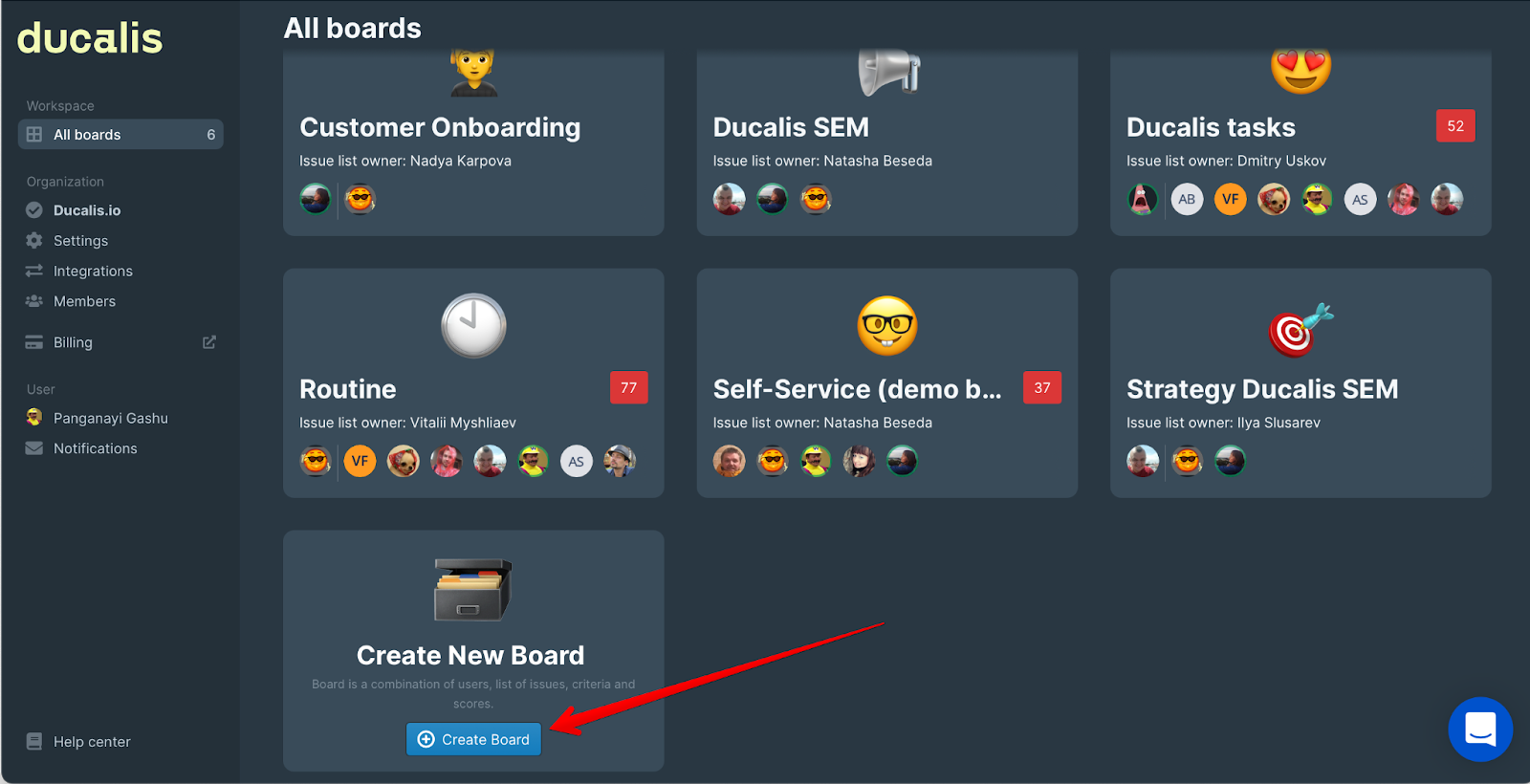
Crie um Board clicando em Create Board (Criar Board) no dashboard.
-
Preencha o questionário e selecione um framework de priorização dos modelos disponíveis.
-
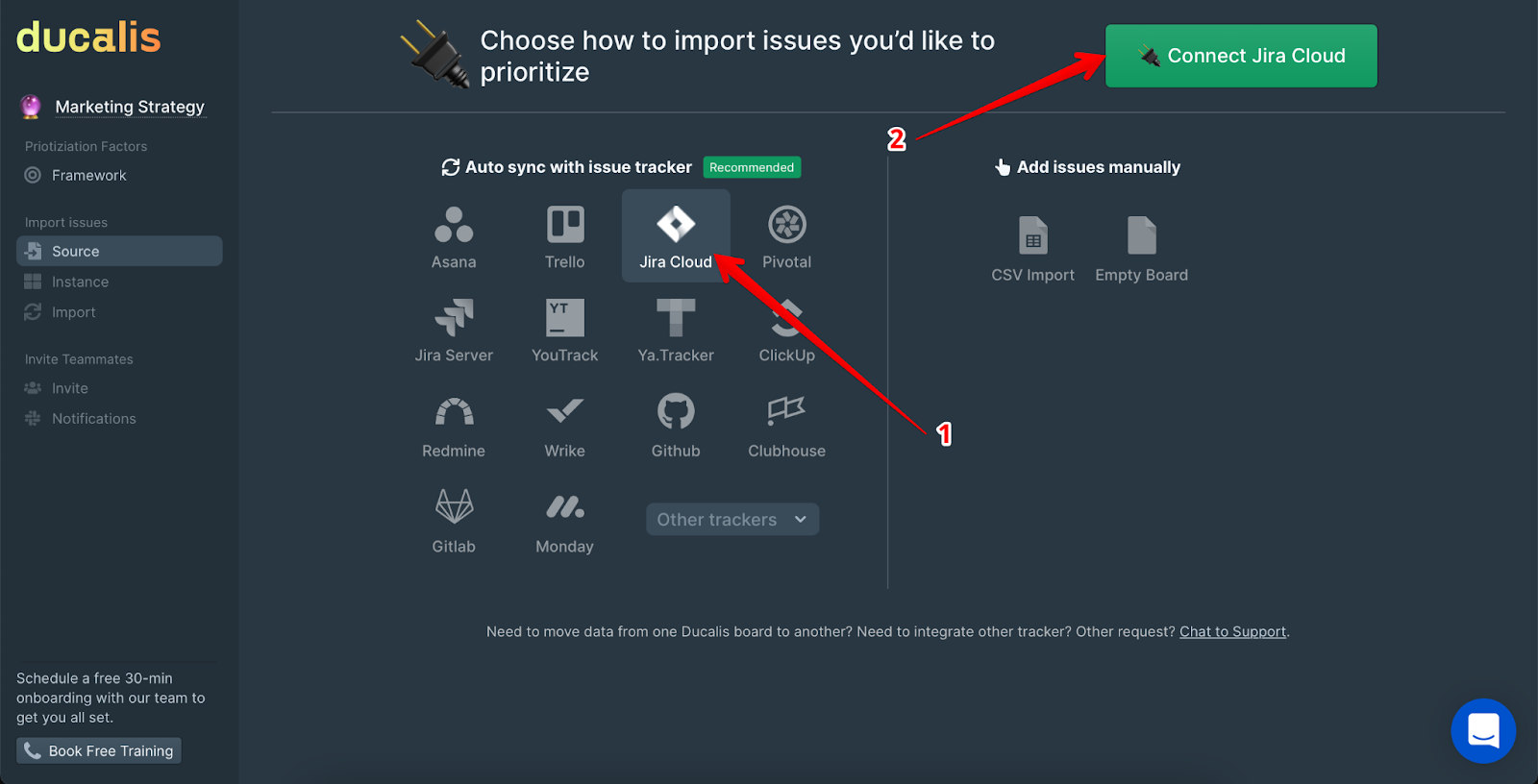
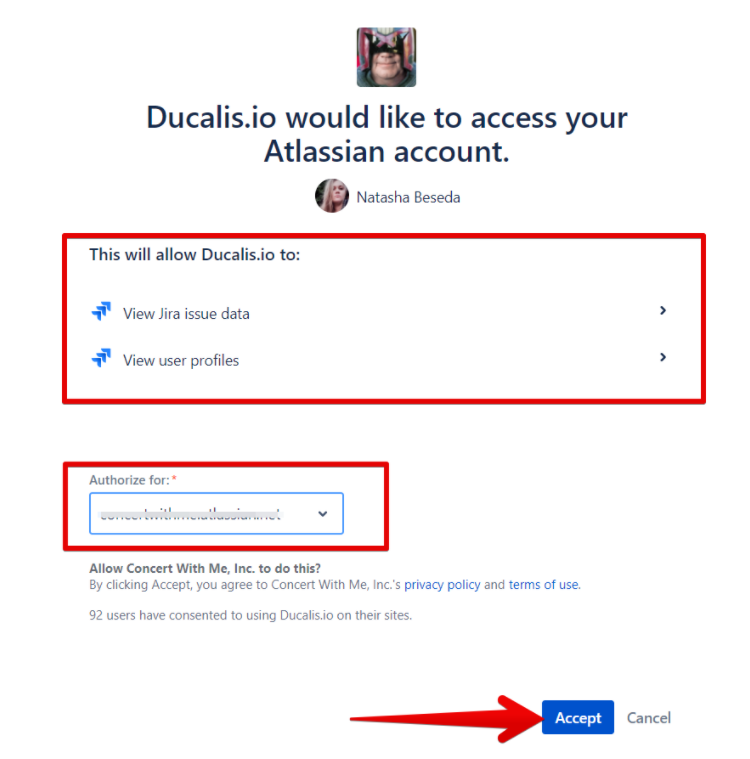
Selecione Jira Cloud como o seu gestor de tarefas e clique em Connect Jira Cloud (Ligar Jira Cloud).
Passo 2: Importar Items do Jira Cloud
Em Ducalis, um Board é uma coleção de Items com parâmetros de avaliação. Definições como fórmula, equipas e critérios são configuradas separadamente para cada Board. Filtre os Items que deseja priorizar utilizando um dos dois métodos:
Método A: Criar um filtro em Ducalis
-
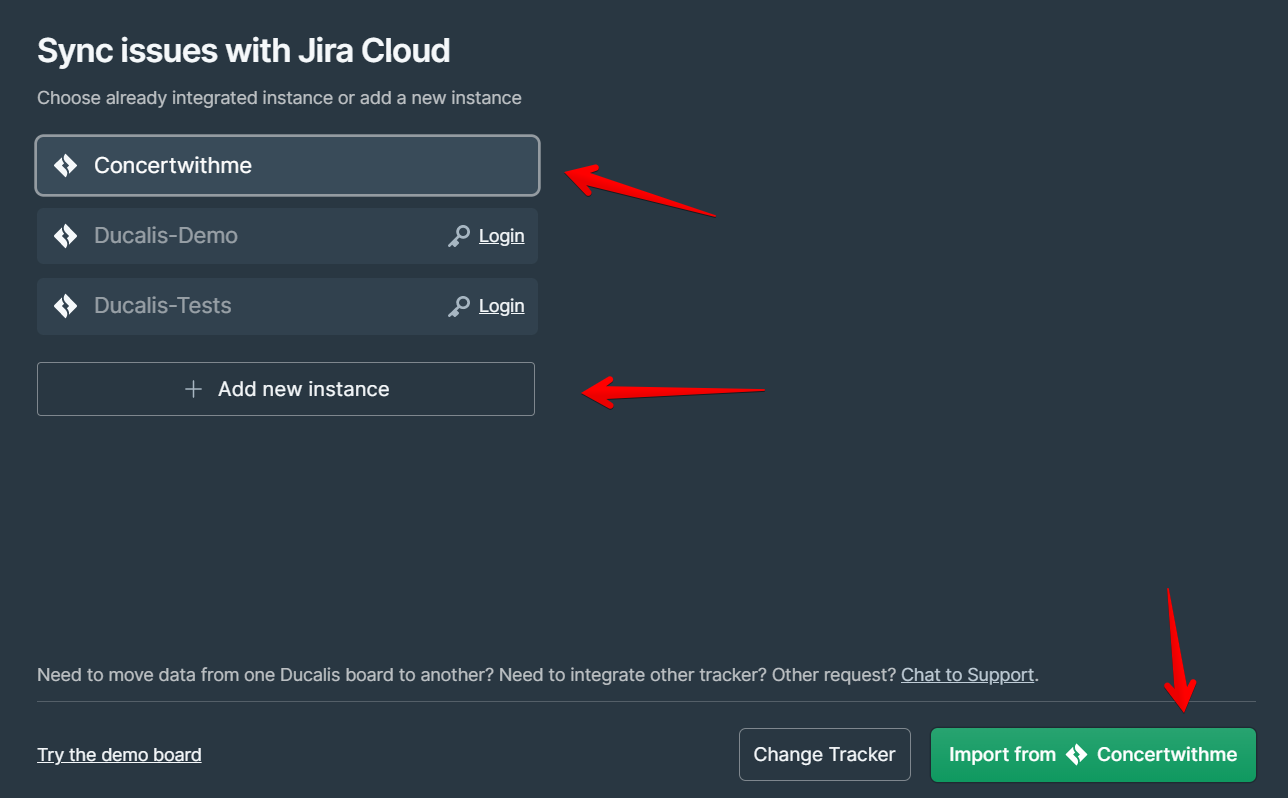
Selecione uma instância que tenha os Items necessários.
-
Escolha de entre Current Integrations (Integrações Atuais) ou Add a new instance (Adicionar uma nova instância).
-
Clique em Import from the instance (Importar da instância).
-
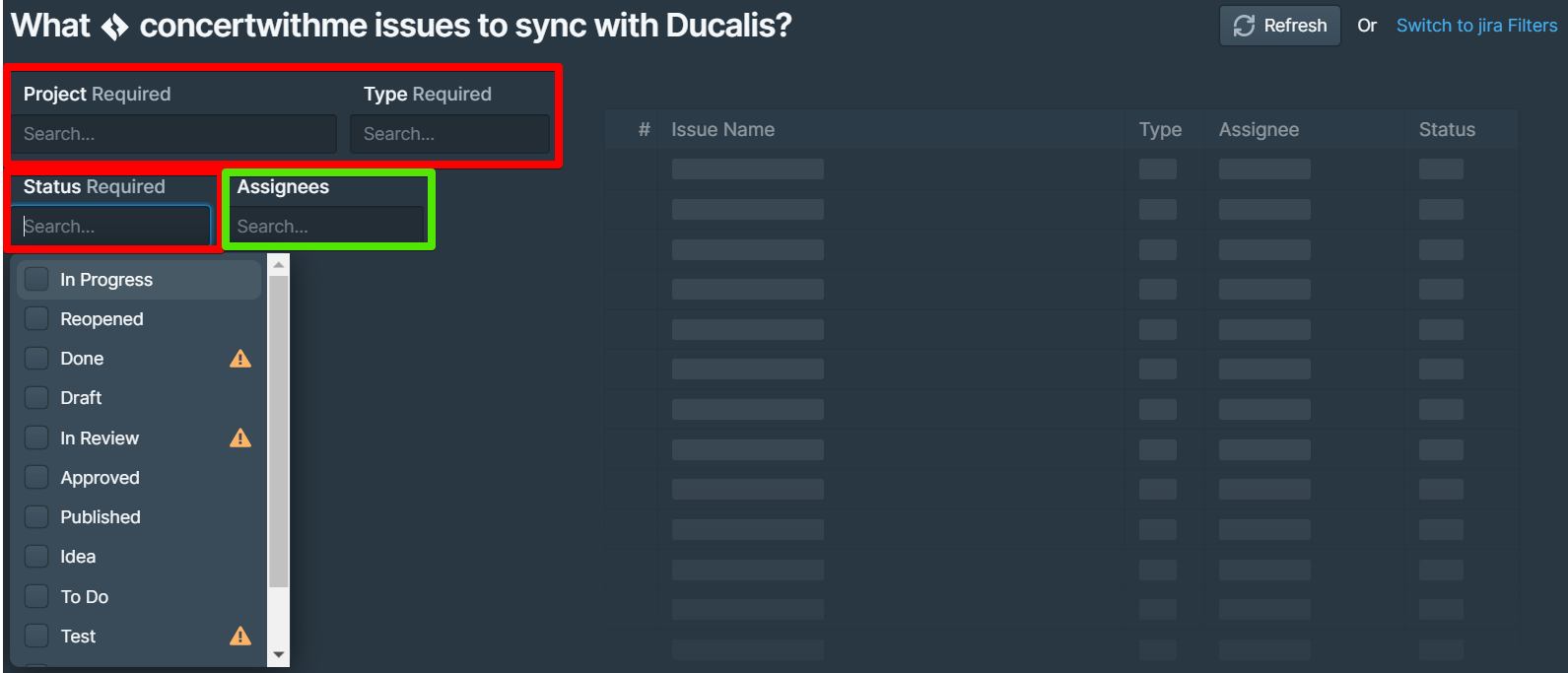
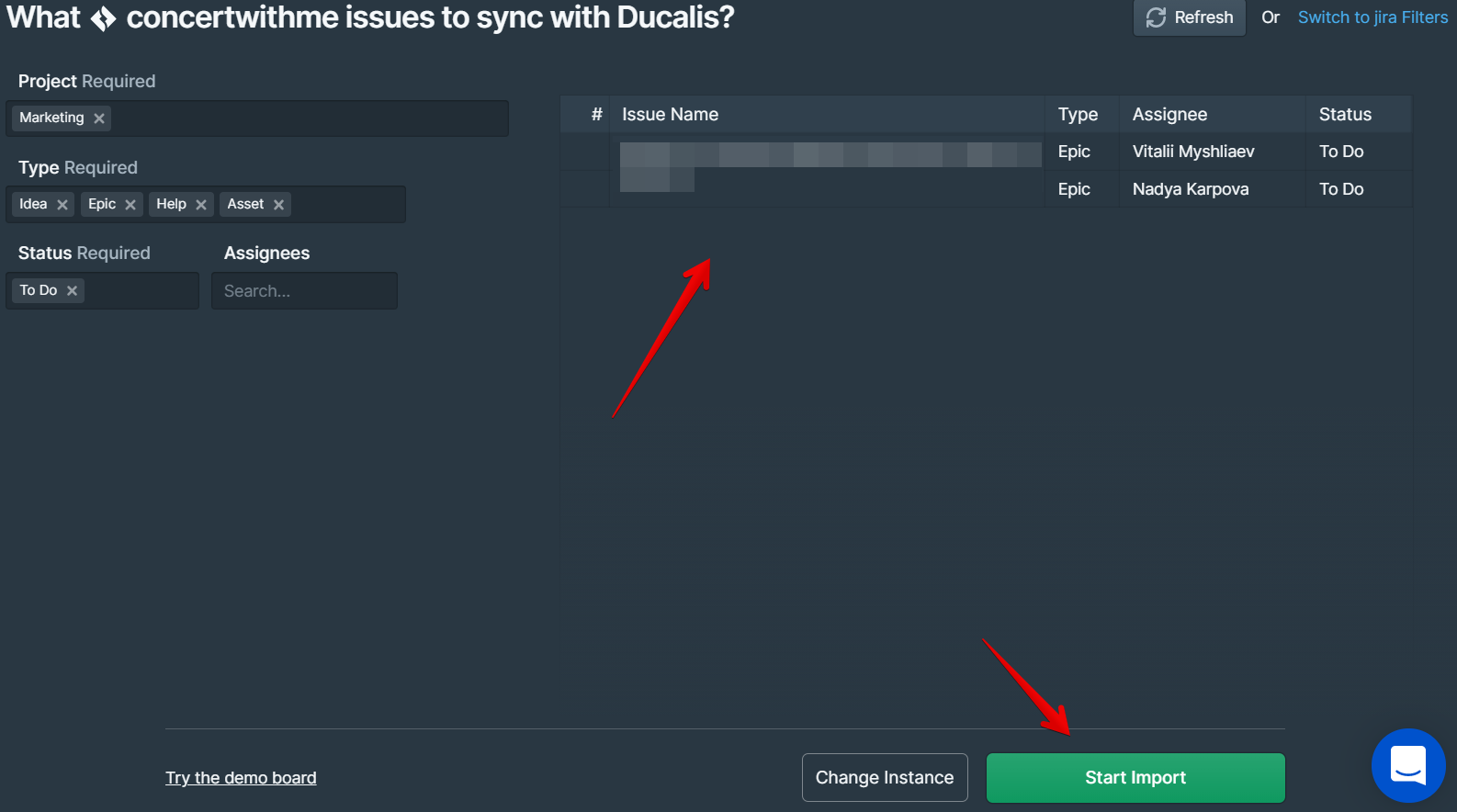
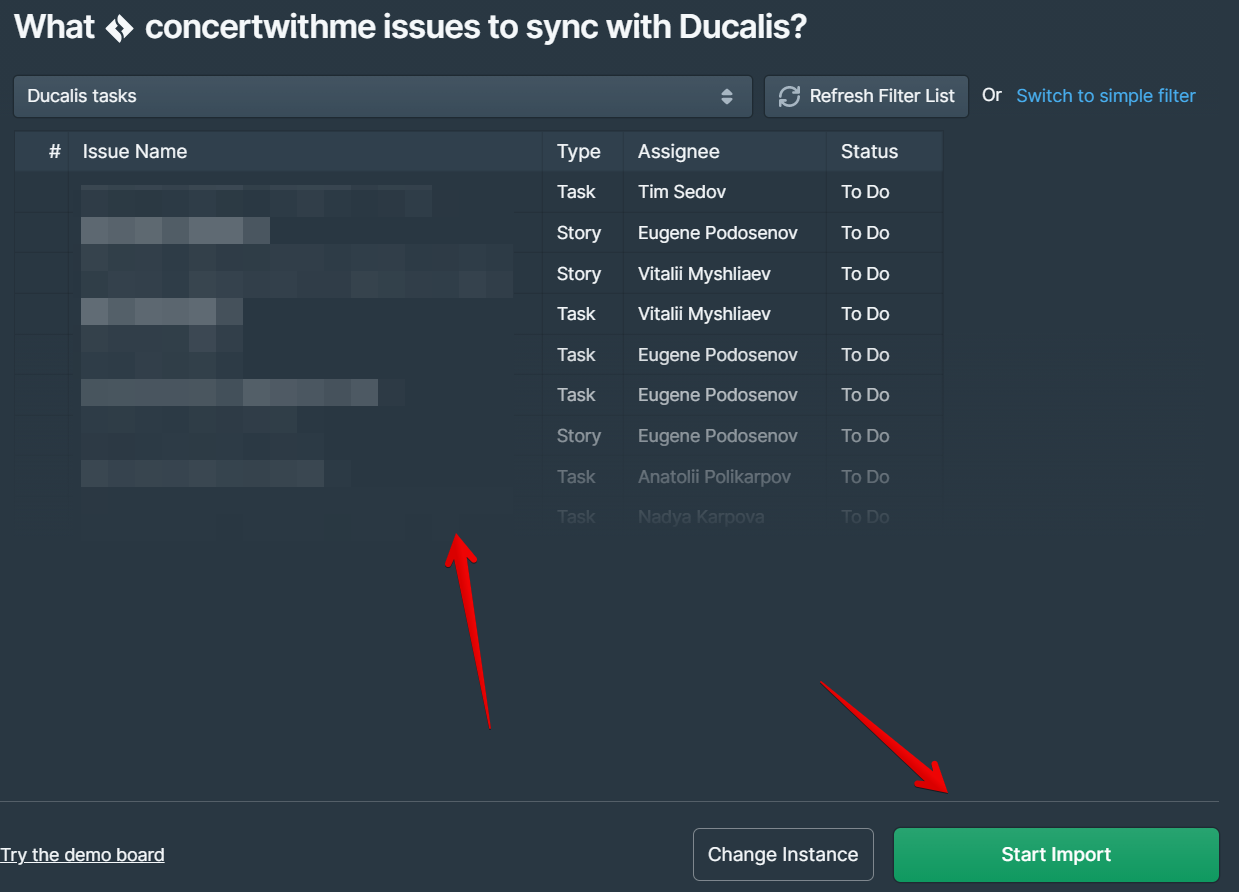
Filtre os Items que deseja sincronizar com Ducalis:
- Project (Projeto), Issue Type (Tipo de Item) e Status (Estado) são filtros obrigatórios
- O filtro Assignees (Responsáveis) é opcional
-
Pré-visualize os seus Items após aplicar filtros e clique em Start Import (Iniciar Importação).
-
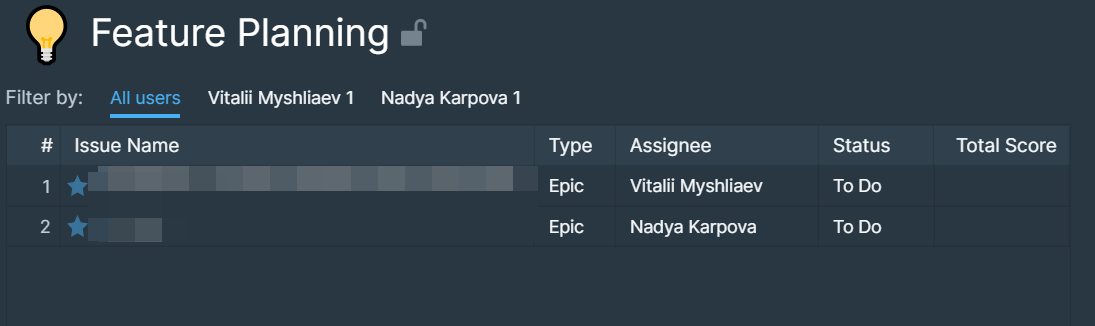
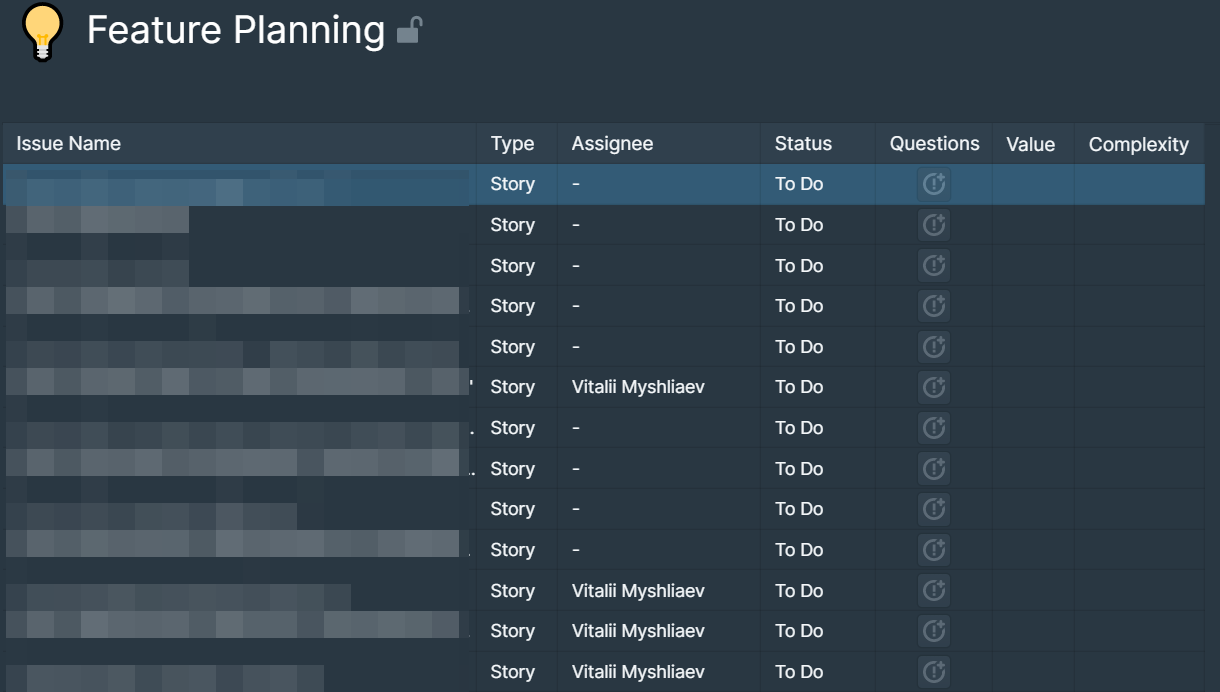
Os seus Items estarão disponíveis no seu Board assim que a importação for concluída.
Método B: Ligar um filtro Jira existente
-
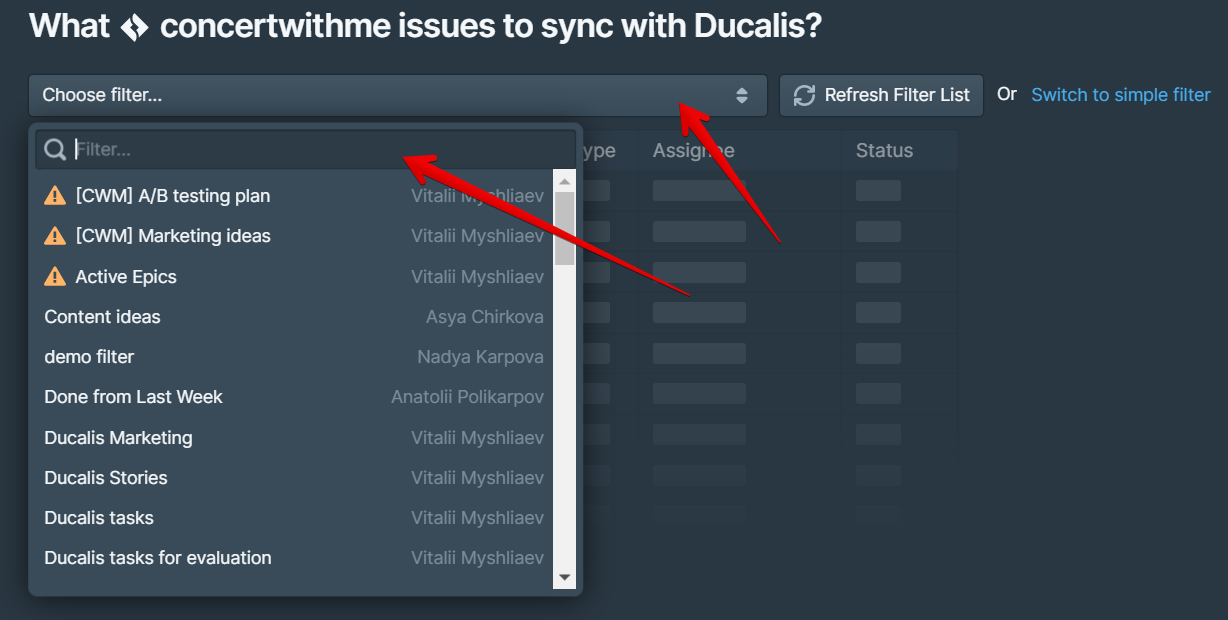
Na página de Importação, clique em Switch to Jira Filters (Mudar para Filtros Jira).

-
Selecione o filtro desejado do menu pendente ou pesquise por ele digitando o nome do filtro.
-
Pré-visualize os seus Items após aplicar filtros e clique em Start Import (Iniciar Importação).
-
Os seus Items estarão disponíveis no seu Board assim que a importação for concluída.
Resolução de problemas: Nenhum filtro encontrado
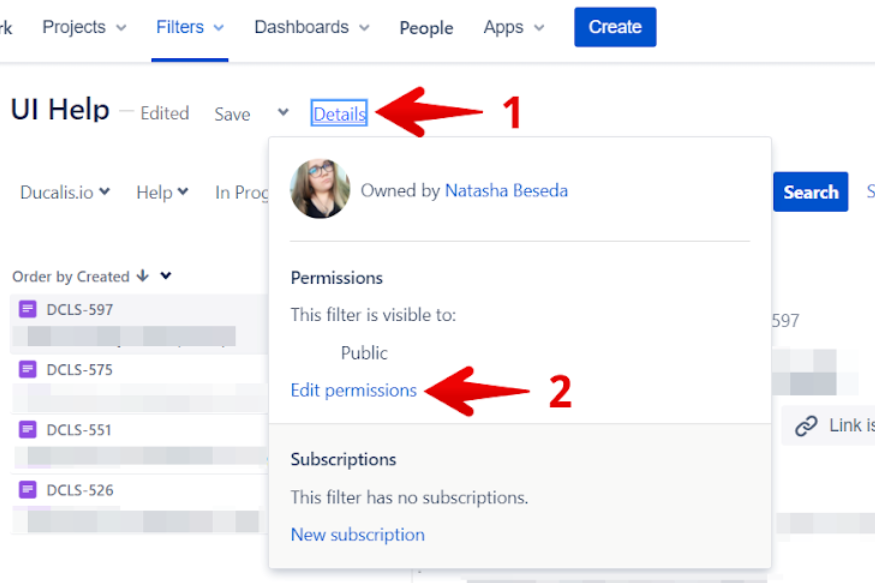
Se tiver um filtro no Jira Cloud que não aparece, verifique o estado de acesso do filtro. O estado de acesso do filtro deve ser Public, Open ou My Organization.
Para verificar ou modificar o estado de acesso do filtro no Jira Cloud:
-
Clique em Details (Detalhes) no filtro que deseja editar.
-
Clique em Edit Permissions (Editar Permissões).
-
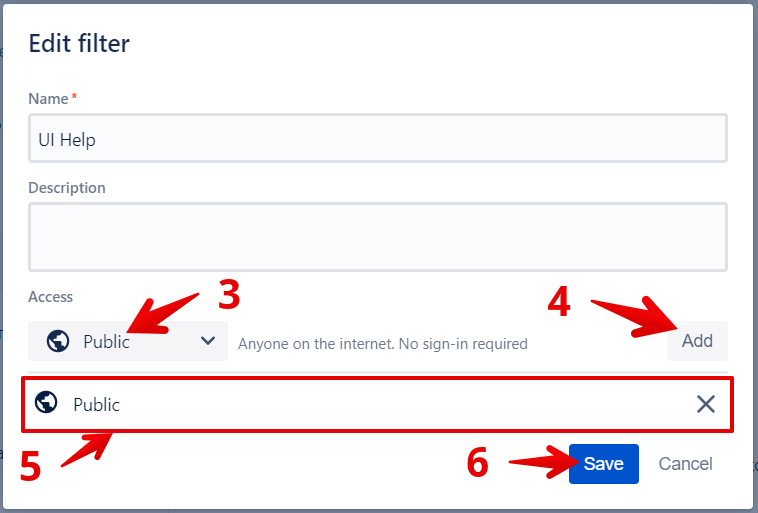
Defina o nível de acesso como Public, Open ou My Organization.
-
Clique em Add (Adicionar).
-
Verifique se o estado de acesso foi adicionado.
-
Clique em Save (Guardar).
-
Regresse a Ducalis e atualize a lista de filtros.
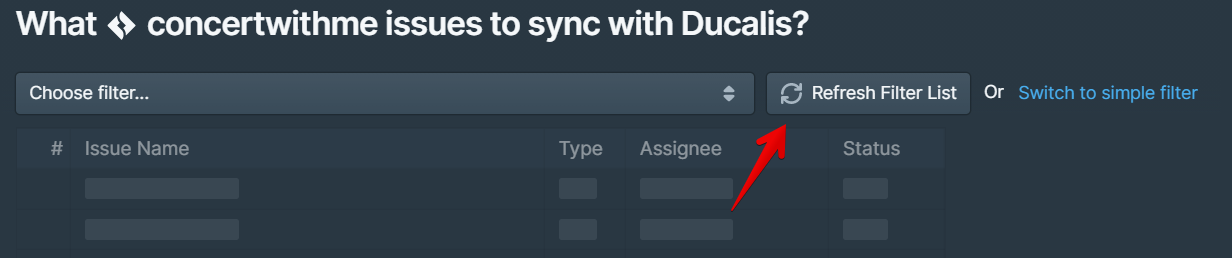
Passo 3: Criar campos personalizados no Jira Cloud
Um Board Ducalis pode ser utilizado com um ou mais projetos geridos pela empresa ou um projeto gerido pela equipa.
Para projetos geridos pela empresa:
-
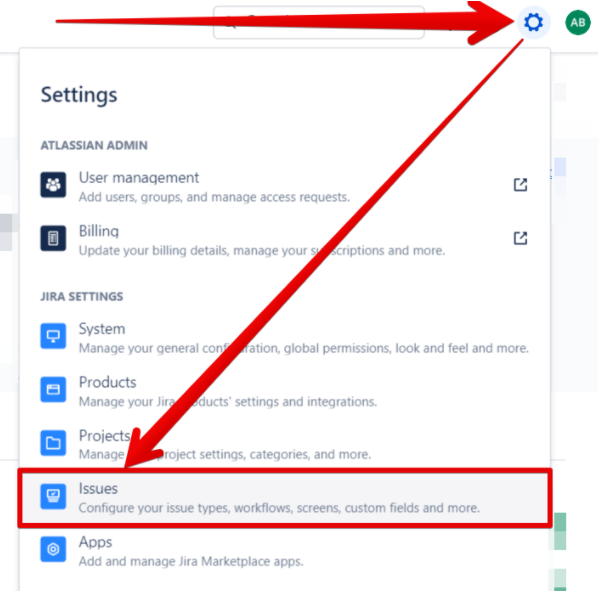
Clique em Settings (Definições) e selecione Issues (Items).
-
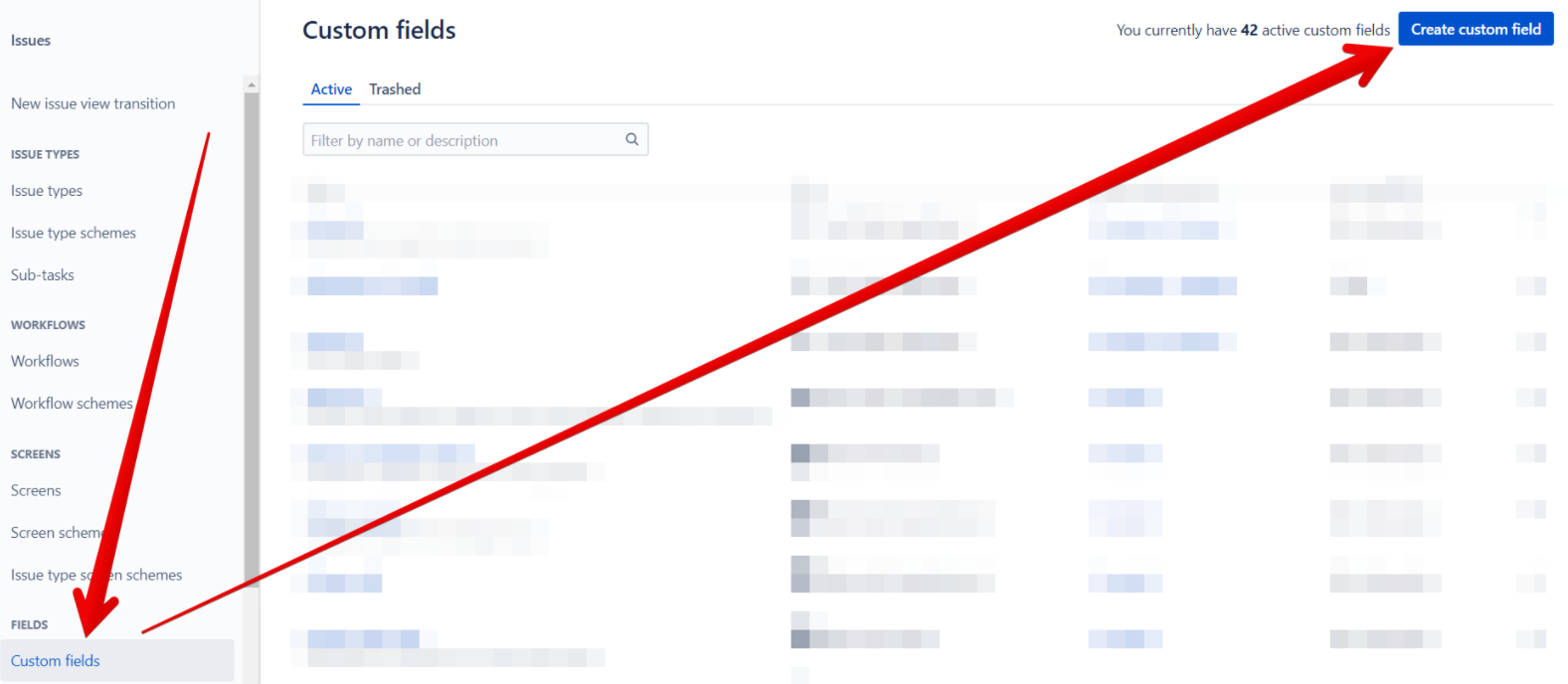
Selecione Custom Fields (Campos Personalizados) do menu à esquerda.
-
Clique em Create custom field (Criar campo personalizado) no canto superior direito.
-
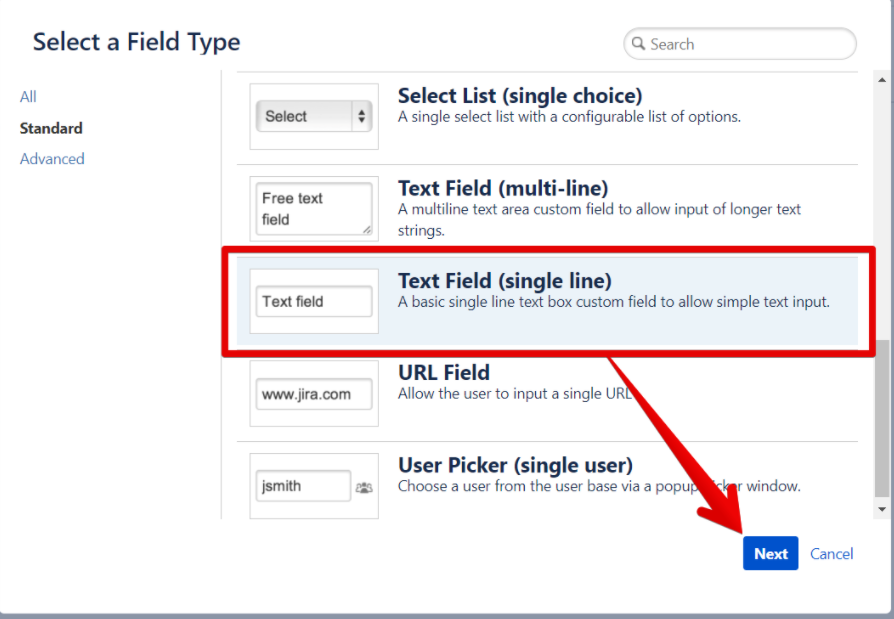
Selecione Text Field (single line) (Campo de Texto (linha única)) e clique em Next (Seguinte).
-
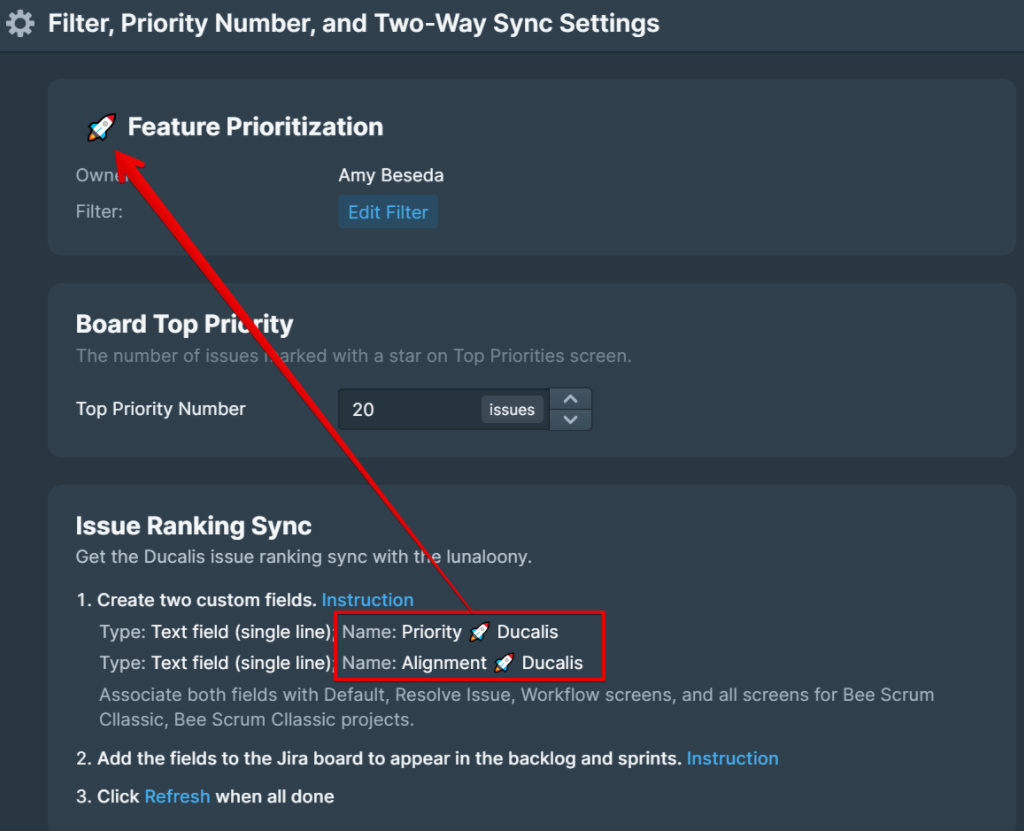
Copie o nome do campo das definições de Ducalis. Os nomes dos seus campos dependem do emoji do seu Board.
-
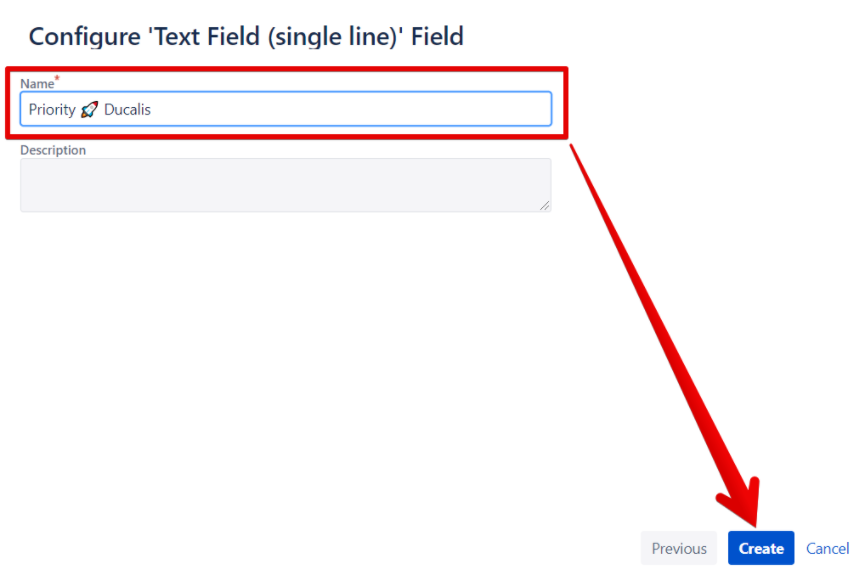
No Jira Cloud, cole o nome do campo e clique em Create (Criar).
-
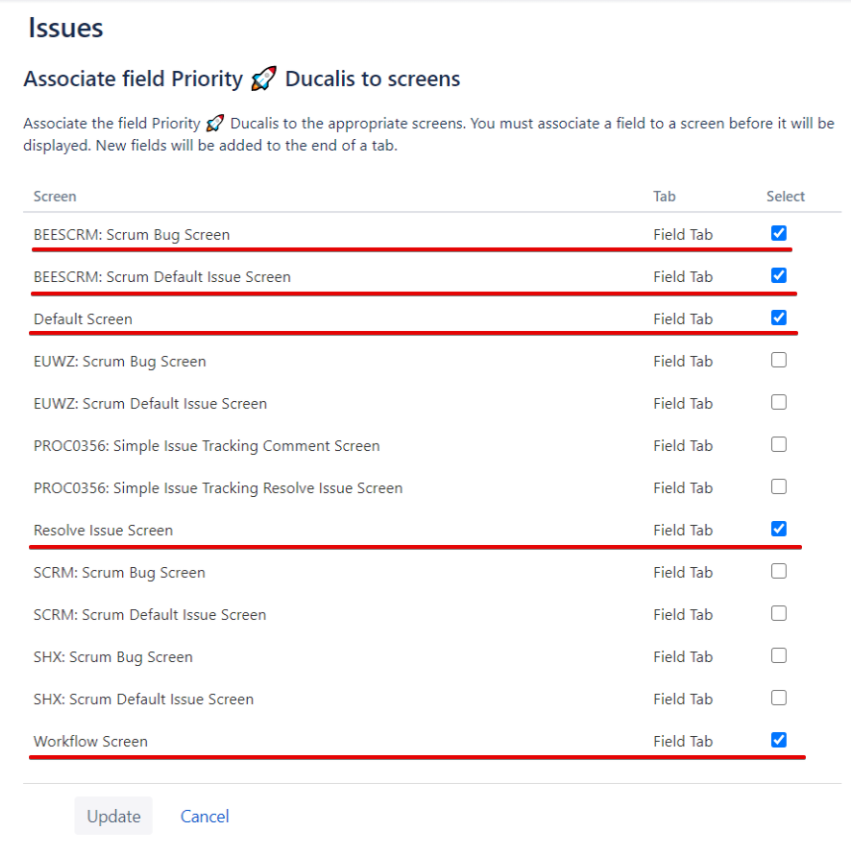
Clique em Update (Atualizar) após ligar os seguintes ecrãs:
- Default Screen
- Resolve Issue Screen
- Workflow Screen
- Todos os ecrãs com as chaves de projeto para projetos no filtro do Board Ducalis
-
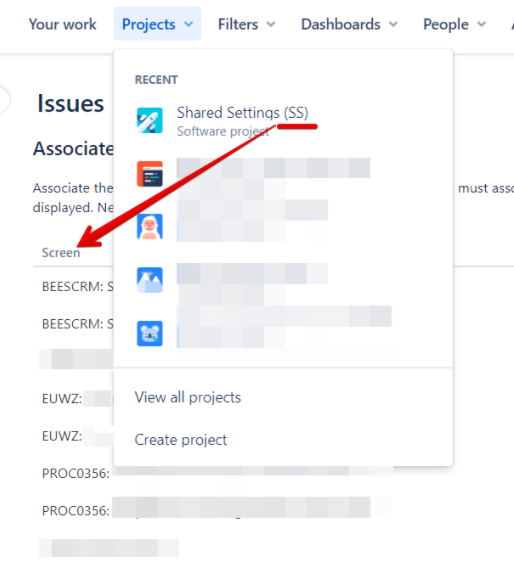
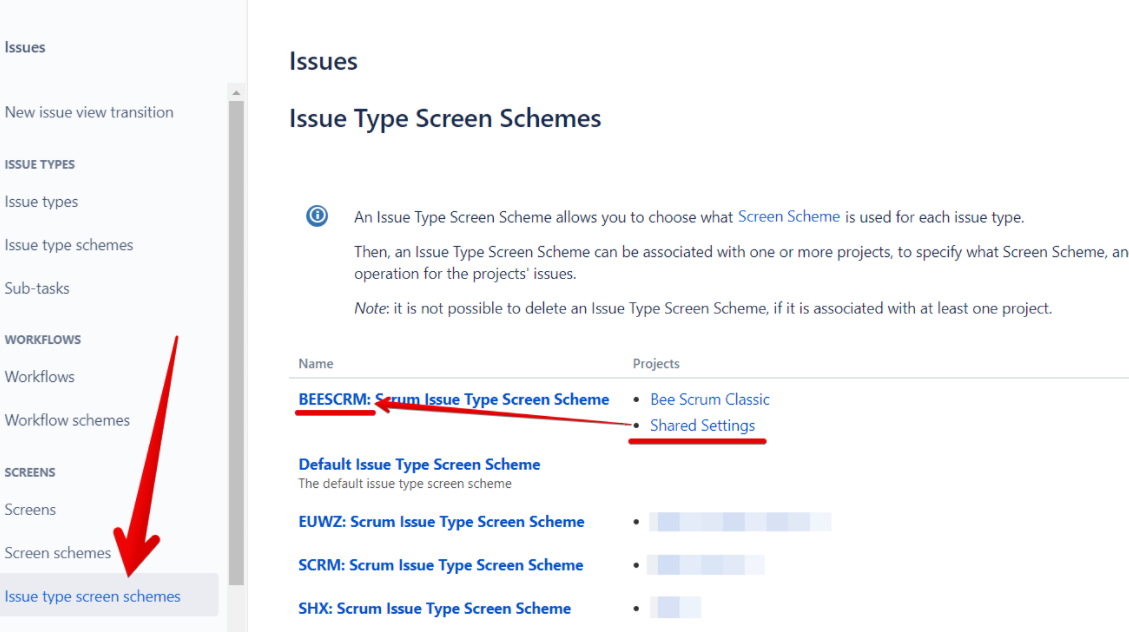
Se não vir a sua chave de projeto porque partilha definições com outro projeto, abra Issue (Item) e digite "screen schemes" num novo separador para ver que chave de projeto se relaciona com a sua.
-
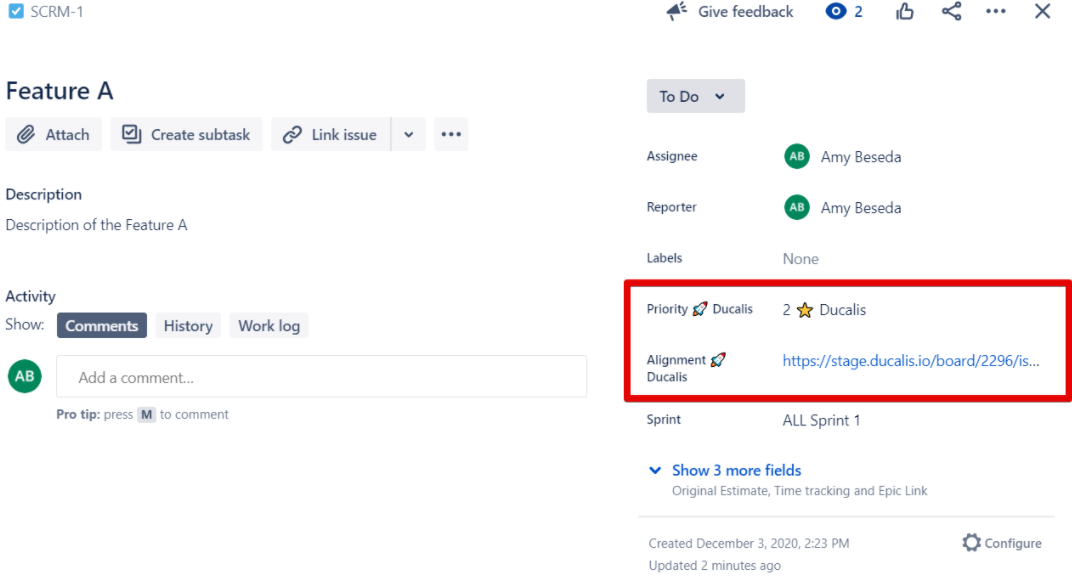
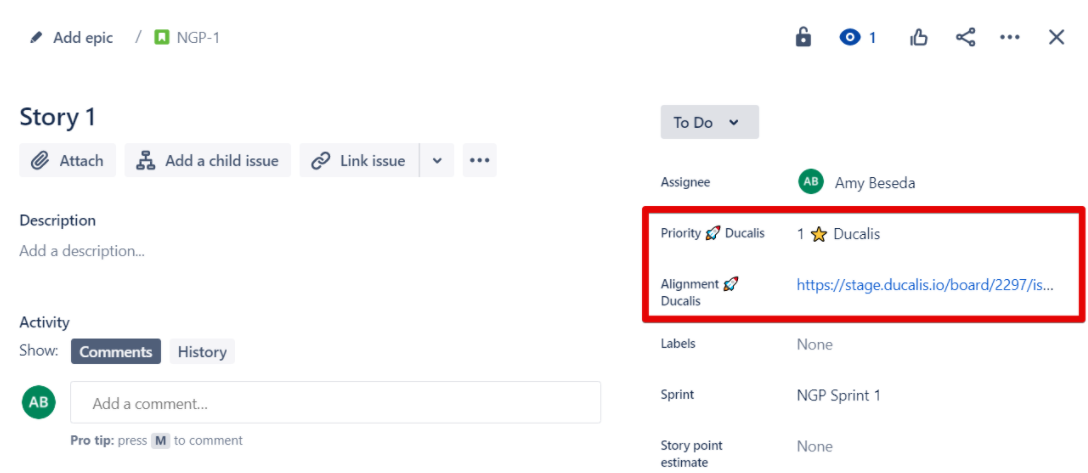
Crie dois campos para sincronização de classificação de Items: Priority (Prioridade) e Alignment (Alinhamento). Dentro dos Items, encontrará ligações para análise de classificação e alinhamento.
Para projetos geridos pela equipa:
-
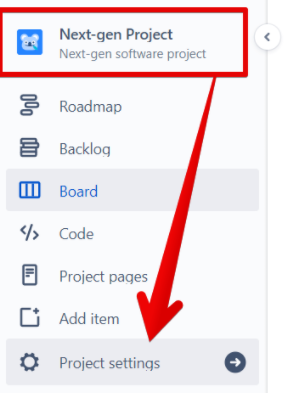
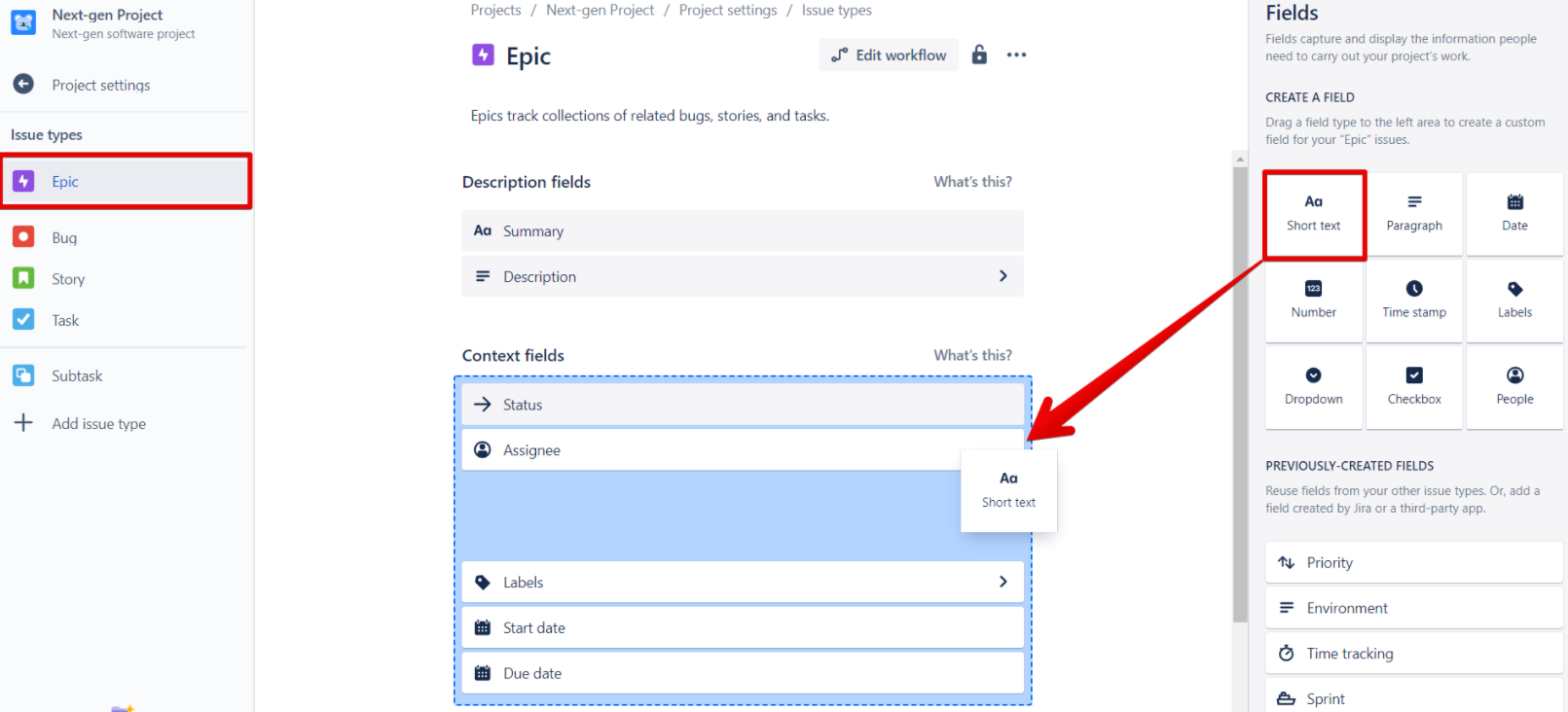
Clique em Project settings (Definições do projeto).
-
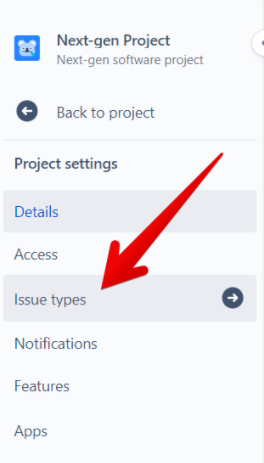
Clique em Issue Types (Tipos de Item).
-
Escolha um tipo de Item que deseje priorizar.
-
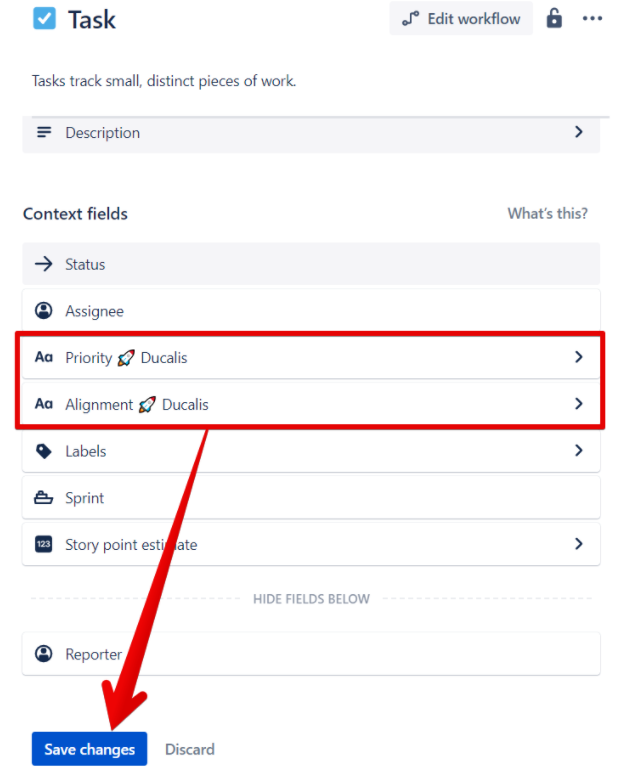
Arraste o campo Short Text (Texto Curto) da secção Create A Field (Criar um Campo) à direita e largue-o entre os Context fields (Campos de Contexto).
-
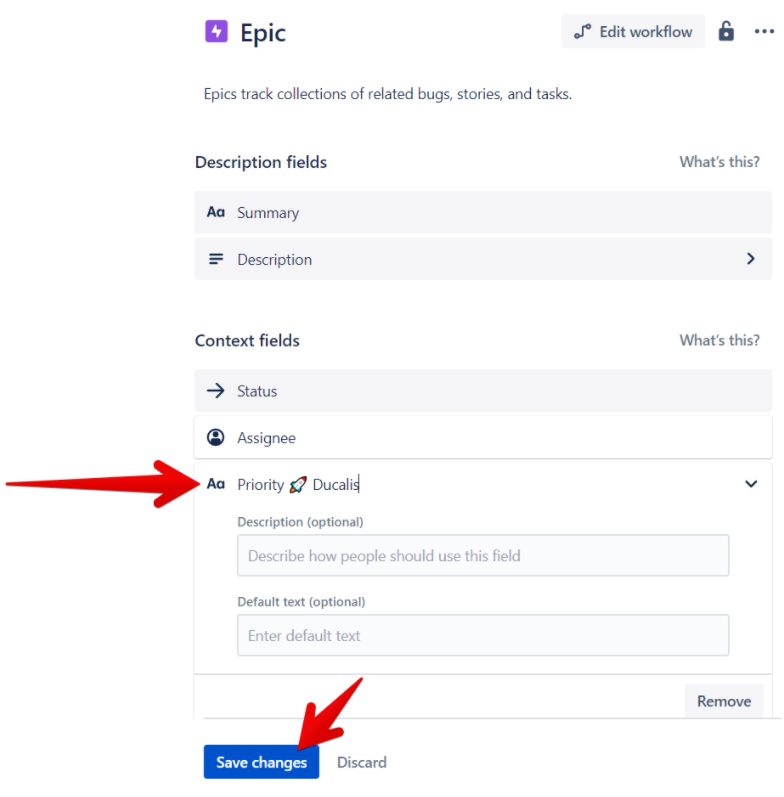
Digite o nome do campo Priority Ducalis e clique em Save Changes (Guardar Alterações).
-
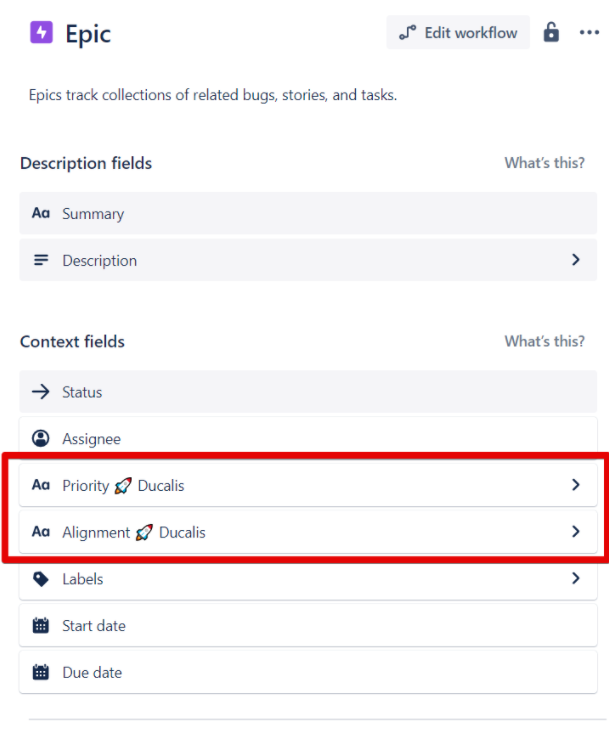
Crie outro campo da mesma forma e chame-lhe Alignment Ducalis.
-
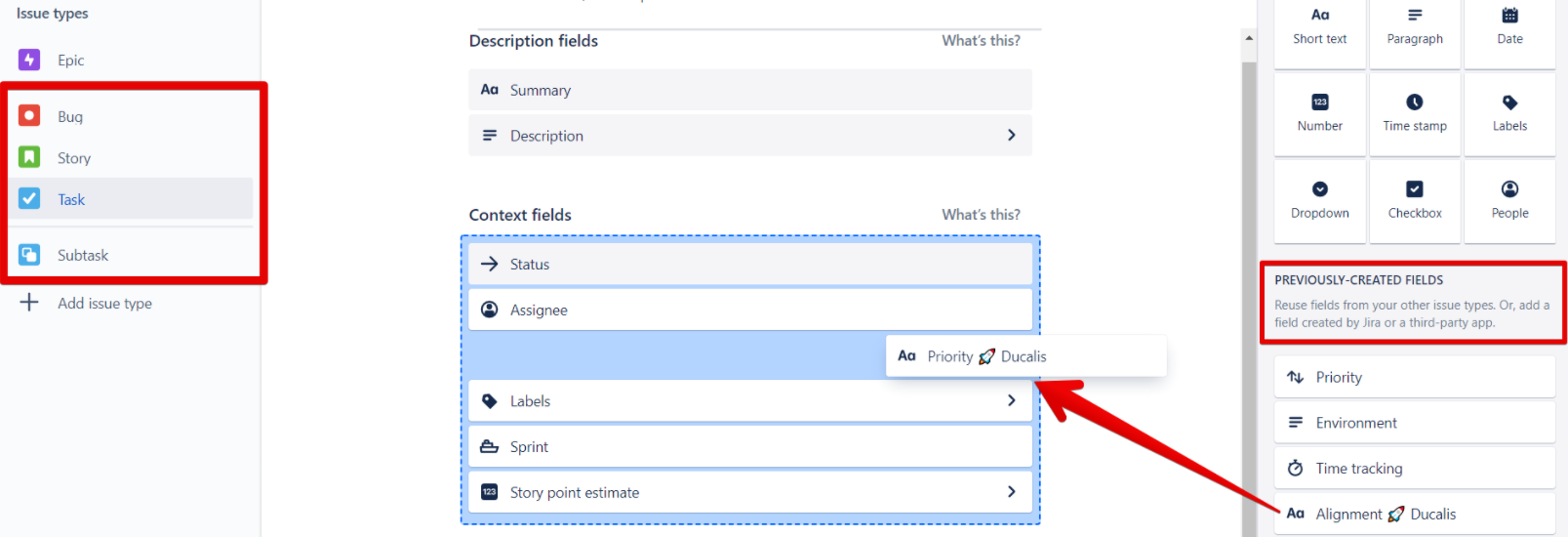
Para todos os outros tipos de Item que está a priorizar, arraste e largue ambos os campos de Previously Created Fields (Campos Criados Anteriormente) para Context fields (Campos de Contexto).
-
Guarde as alterações para cada tipo de Item.
-
Dentro dos Items, encontrará ligações para análise de classificação e alinhamento.
Passo 4: Configurar o Board Jira para apresentar classificações
Configure o seu Board Jira Cloud para ver a classificação Ducalis no backlog e Sprint ativo, e defina a ordem dos Items por prioridade.
Configurar ordem dos Items:
-
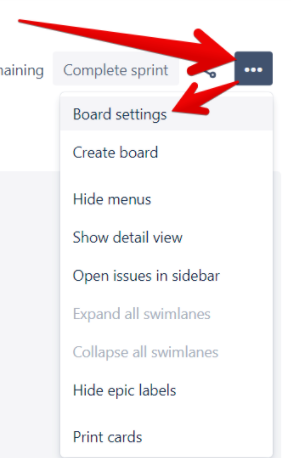
Clique no botão de três pontos para aceder às definições do Board.
-
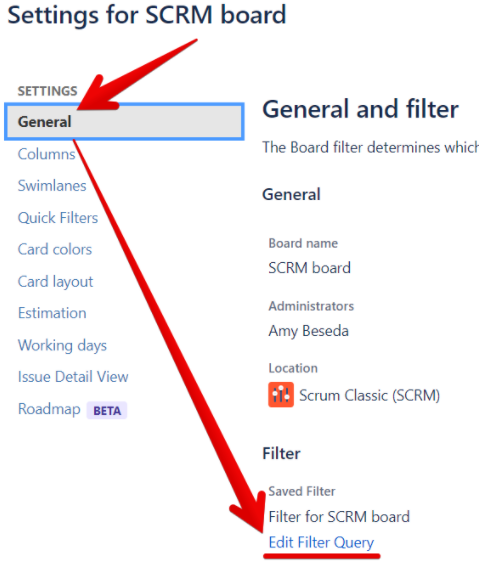
Selecione Edit Filter Query (Editar Consulta de Filtro) do menu General (Geral).
-
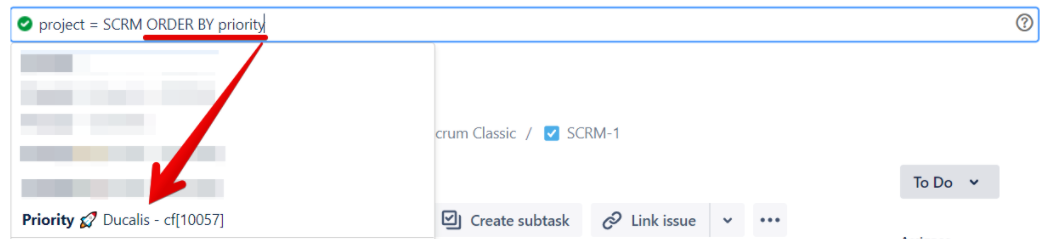
Digite ORDER BY priority na consulta e escolha o campo personalizado Priority (your emoji) Ducalis do menu.
-
Adicione um espaço, digite ASC para ordem ascendente, clique em Search (Pesquisar) e depois Save (Guardar).

-
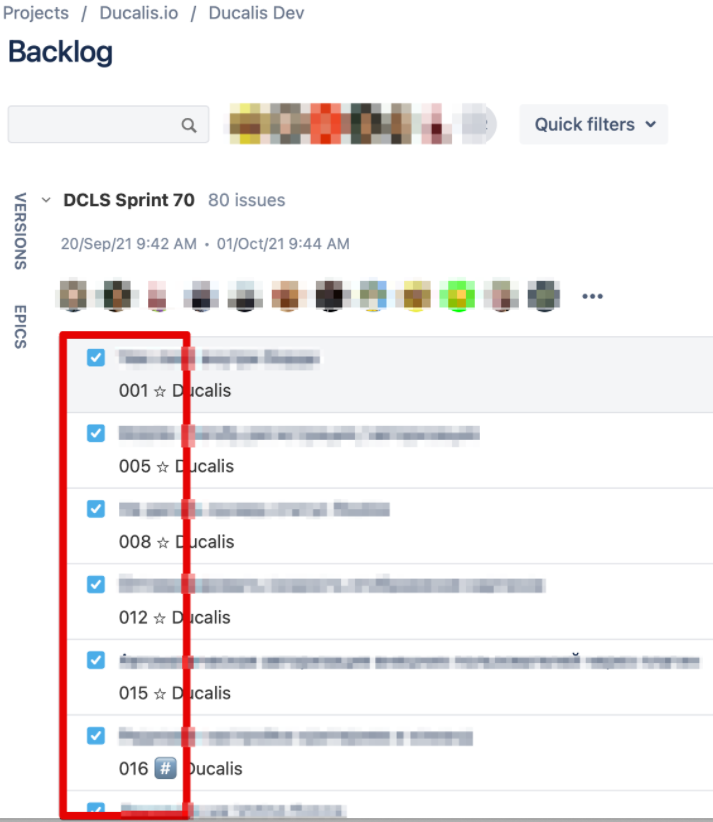
Todos os seus Items estarão agora priorizados.
Configurar apresentação de backlog e Sprint ativo:
-
Clique no botão de três pontos para aceder às definições do Board.
-
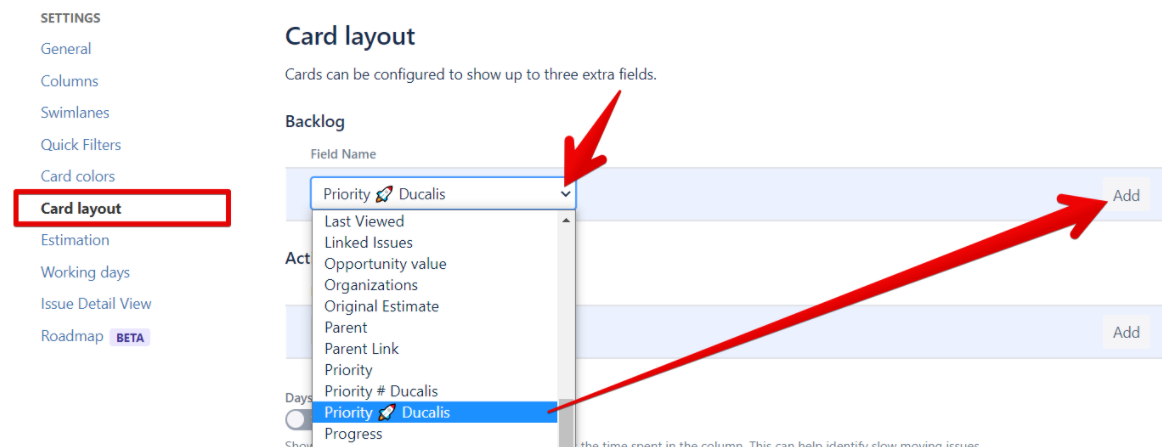
No menu Card Layout (Layout do Cartão), vá à secção Backlog.
-
No menu pendente Field Name (Nome do Campo), selecione Priority Ducalis e clique em Add (Adicionar).
-
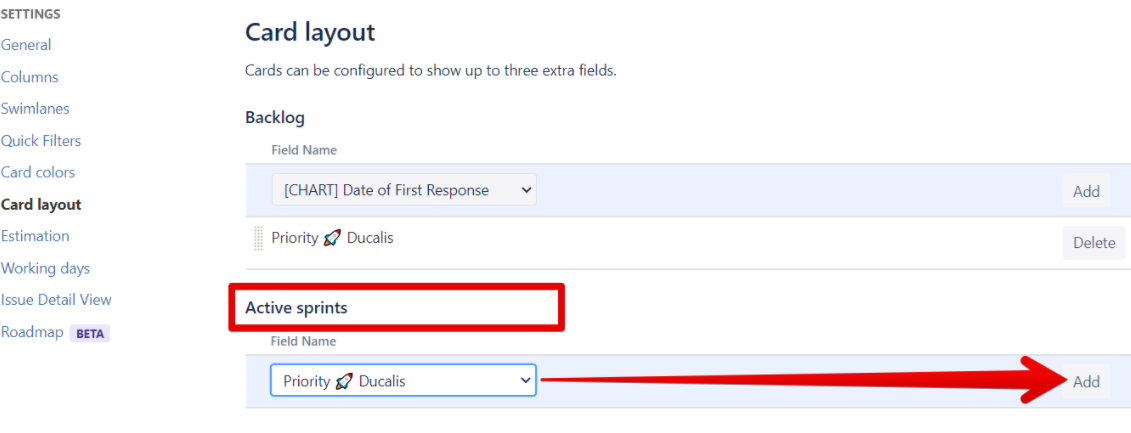
Vá à secção Active Sprints (Sprints Ativos), selecione Priority Ducalis do menu pendente Field Name (Nome do Campo) e clique em Add (Adicionar).
-
A classificação de Items está agora visível no cartão de Item, backlog e Sprint ativo:
- Backlog:
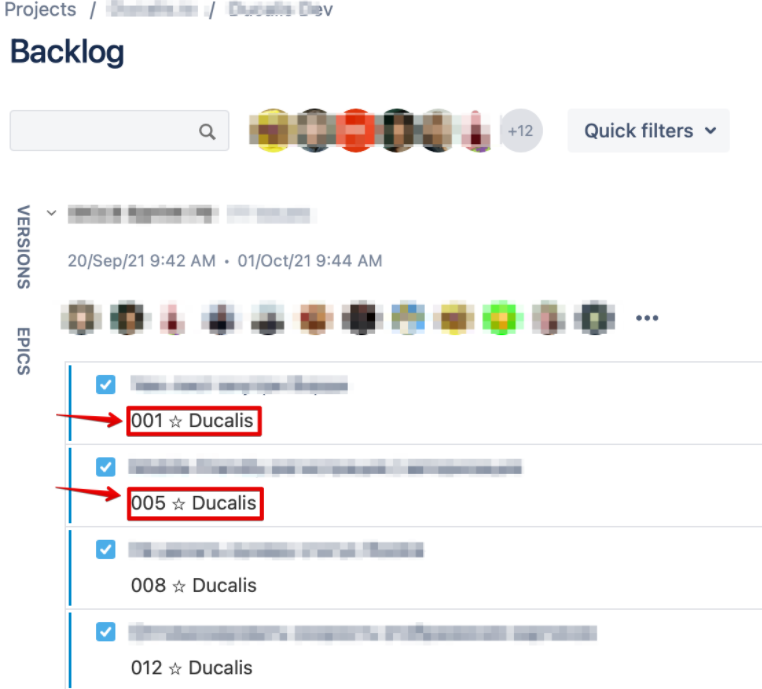
- Sprint Ativo:
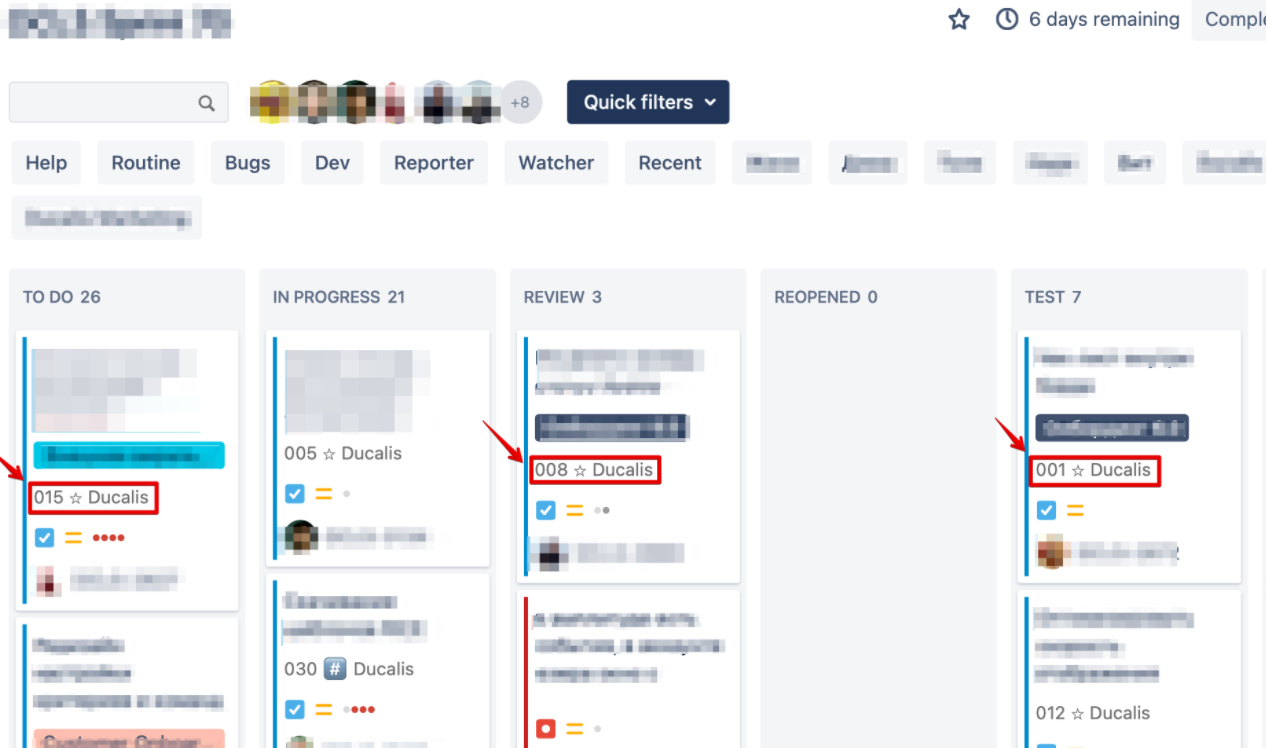
- Cartão de Item:
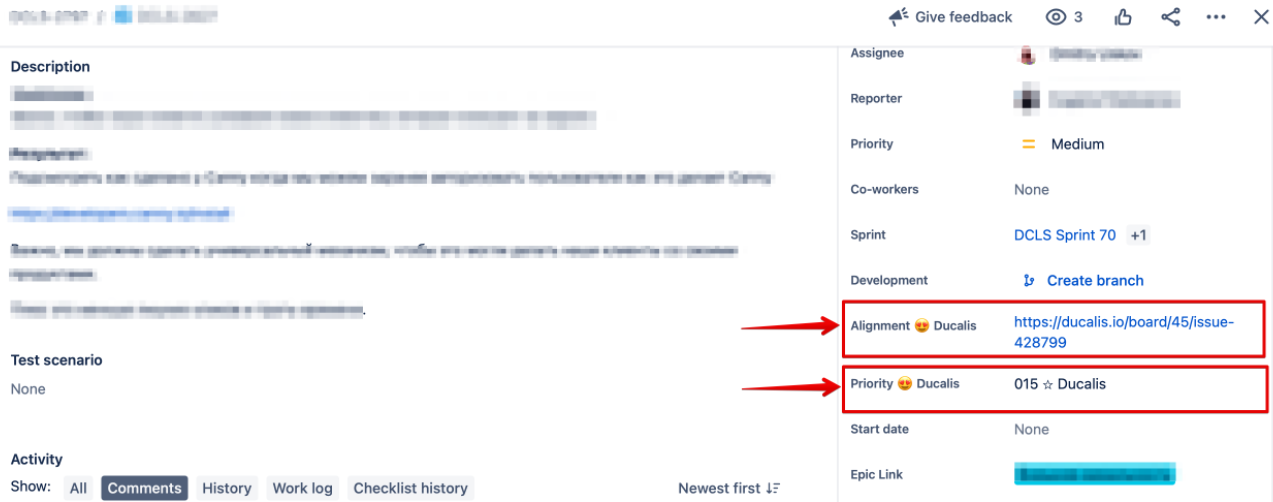
Passo 5: Criar um webhook para sincronização em tempo real
-
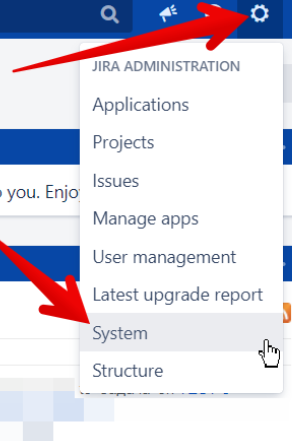
Abra a sua conta Jira Cloud e selecione System (Sistema) no ícone da roda dentada. (Acesso de Admin necessário)
-
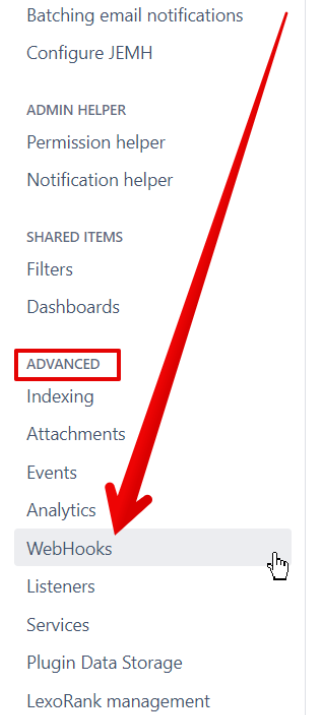
No separador Advanced (Avançado), selecione Webhooks.
-
Clique em Create a Webhook (Criar um Webhook).

-
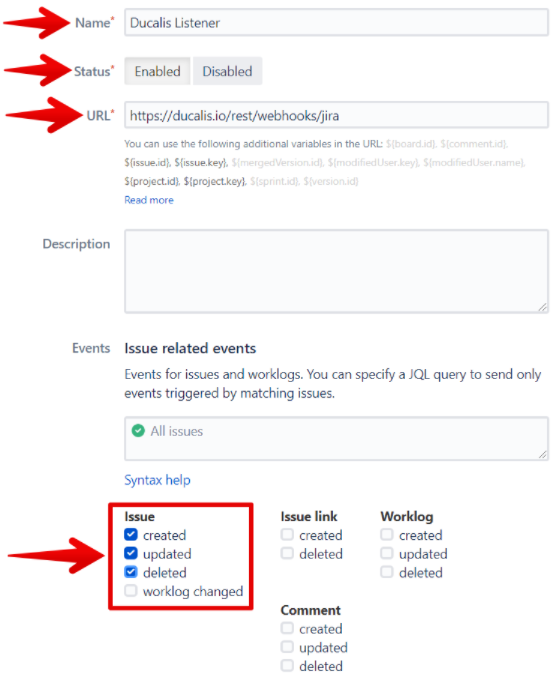
Introduza a seguinte informação:
- Name (Nome): Qualquer nome (por exemplo, Ducalis)
- Status (Estado): Enabled
- URL: https://hi.ducalis.io/rest/webhooks/jira
- Issue (Item): Marque Created, Updated e Deleted
-
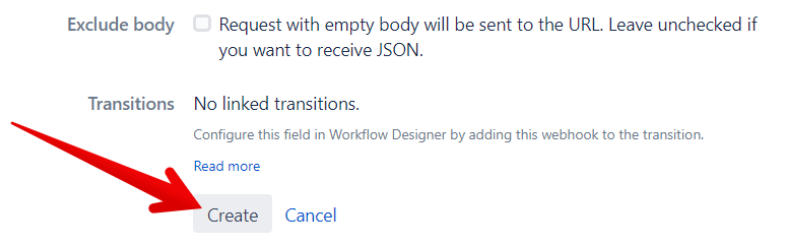
Clique em Create (Criar).
-
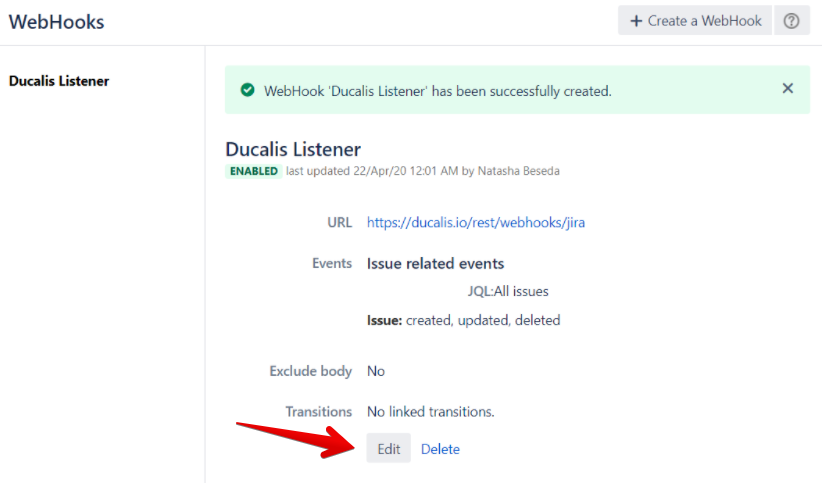
O webhook está agora ativo. Pode editá-lo a qualquer momento se necessário.
Vantagens e desvantagens
Vantagens:
- Processo automatizado após configuração inicial
- Sincronização bidirecional em tempo real
- Velocidade rápida da interface
- Alta fiabilidade e sem duplicação de dados
- Suporte de dados fácil
Desvantagens:
- Configuração inicial complexa
- Curva de aprendizagem para nova ferramenta e fluxo de trabalho
Funcionalidades especiais:
- Diferentes sistemas de priorização para cada equipa
- Numerosos frameworks de priorização para escolher
- Frameworks personalizados com critérios adaptados
- Critérios e fórmulas altamente personalizáveis
- Avaliação e priorização colaborativas
- Fazer perguntas sobre tarefas pouco claras
2. Alternativas ao Google Sheets
Ferramentas alternativas ao Google Sheets que oferecem funcionalidade adicional.
Airtable
Airtable é um híbrido de folha de cálculo e base de dados que combina capacidades de base de dados com funcionalidade de folha de cálculo. Pode criar bases de dados, configurar tipos de coluna, adicionar entradas, ligar tabelas entre si, colaborar, ordenar registos e publicar vistas.
Determine a sua versão Jira
Verifique o URL que utiliza para aceder ao Jira:
- Se o seu URL é .jira.com ou .atlassian.net, está a utilizar Jira Cloud
- Se o seu URL é jira.mycompanyname.com, está a utilizar Jira Server
Integração Jira Server
Requisitos:
- Compreensão básica de JavaScript
- Acesso ao Jira Server
- Chave API do Airtable
- Repositório GitHub de integração Jira Server
- Node.js v8 ou superior
Procedimento:
Crie uma aplicação node.js que:
- Envia um pedido GET para obter todos os Items de um Board Jira Server após iniciar sessão no Airtable e Jira Server
- Adiciona os novos registos à sua base de dados Airtable
Processo:
-
Selecione a base, tabela e campos que deseja sincronizar: A sua tabela deve ter um identificador único. Finalize o esquema da sua base antes de extrair dados. Cada Item Jira terá um ID único guardado na sua base para referência.
-
Autentique as suas credenciais:
- Airtable: Gerar Chave API
- Jira Server: Escolha um método de autenticação:
-
Instale o Jira Server na sua máquina local:
-
Ligue o Jira Server ao Airtable:
- Faça fork do Repositório GitHub.
- Navegue até à localização do repositório utilizando Terminal ou Command Prompt.
- Execute
npm -ipara instalar os módulos NPM necessários. - Defina as seguintes variáveis de ambiente:
- AIRTABLE_BASE_ID
- AIRTABLE_APIKEY
- JIRA_COOKIE
- JIRA_AUTH
- JIRA_ENDPOINT
- Atualize os nomes de tabela e campo em
index.jsse personalizar a sua base. - Execute
node index.jsno terminal para recuperar todos os Items e criar novos registos na sua base de dados Airtable.
Integração Jira Cloud
Requisitos:
-
Gere um token API para a sua instância Jira Cloud e guarde-o de forma segura.
-
Ative os campos de responsável: Devido a restrições de privacidade da API Jira, ative a visibilidade do email do utilizador para importar informações de responsável.
Opção Admin: Altere a visibilidade do email do utilizador de Hidden para Public nas definições do Sistema Jira. Public é a única opção suportada.
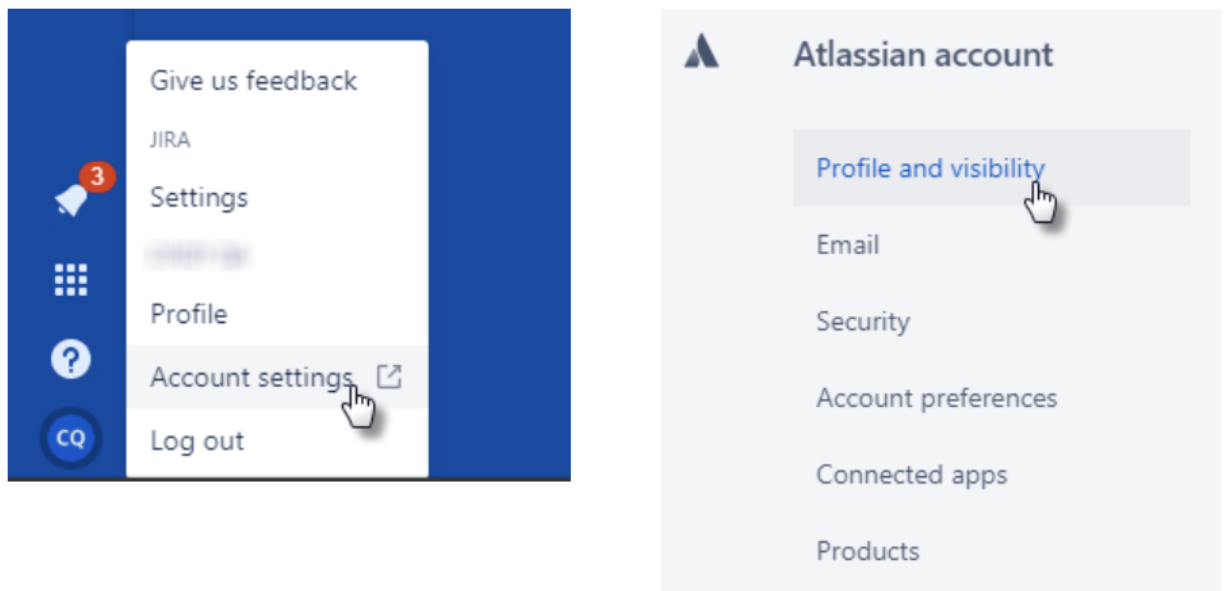
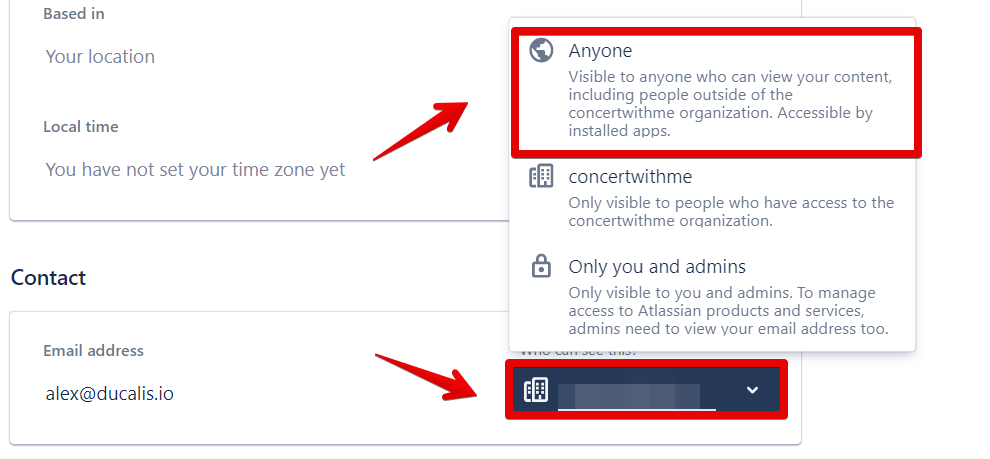
Opção Individual: Os utilizadores devem atualizar manualmente a visibilidade de email na página Profile and Visibility. Instruções detalhadas.
- Clique no ícone Profile (Perfil) e selecione Account Settings (Definições da Conta)
- Role até à área Contact (Contacto) na parte inferior da página Profile and Visibility
- Altere "Only you and admins" para "Anyone"
Procedimento de configuração:
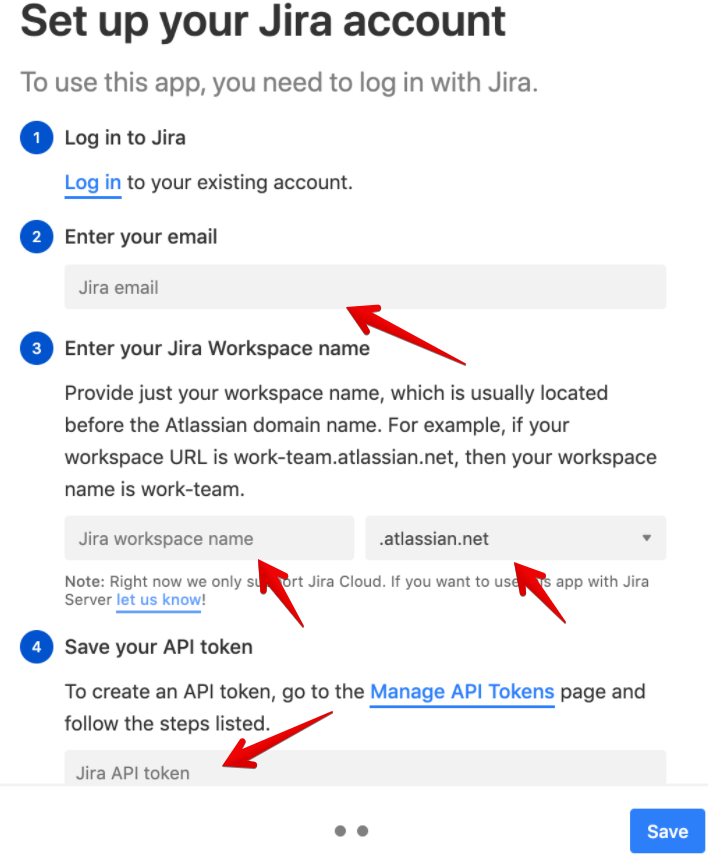
A aplicação Jira Cloud solicita que se ligue a uma conta Jira quando a adiciona ao seu dashboard pela primeira vez. Siga as instruções no ecrã:
- Introduza o seu email: Utilize o endereço de email associado ao token API que gerou
- Introduza o nome do seu espaço de trabalho Jira: Escolha .atlassian.net ou .jira.com do menu pendente
- Mantenha o seu token API seguro: Gere uma nova chave se a perder
Processo:
Passo 1: Importar Items
Pode importar Items de duas formas:
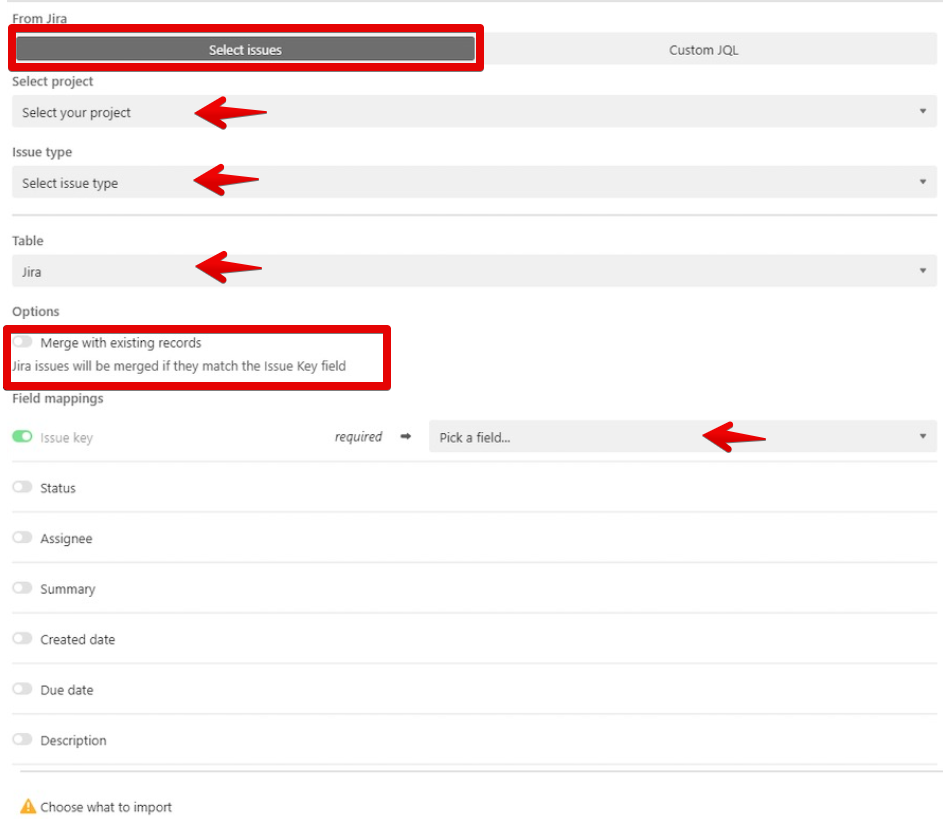
Separador Issues:
- Select Project (Selecionar Projeto): Escolha o projeto que deseja importar do Jira Cloud para o Airtable
- Issue Type (Tipo de Item): Escolha o tipo de Item que deseja importar
- Choose a Table (Escolher uma Tabela): A tabela ativa é selecionada por defeito mas pode ser alterada
- Merge records (Fundir registos):
- Se fundir registos, apenas novos registos são adicionados cada vez que a importação é executada
- Se não fundir registos, um novo registo é adicionado cada vez que a importação é executada
- Um registo Jira não será atualizado ou removido da tabela se já não se enquadrar nos critérios de importação
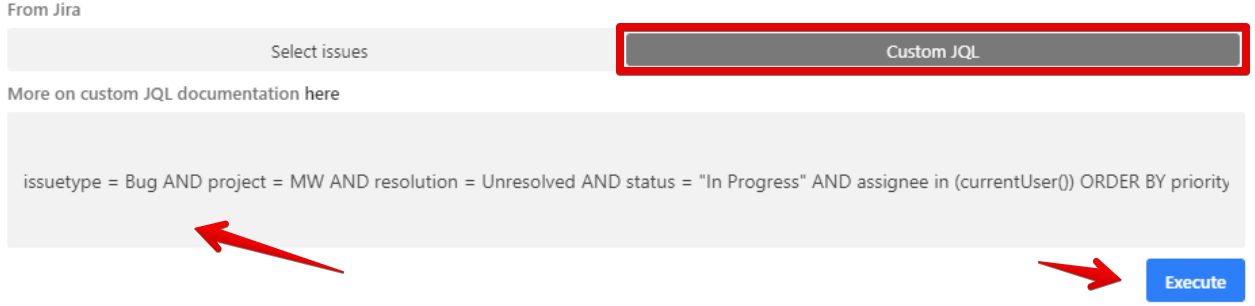
Separador Custom JQL:
- A aplicação Jira Cloud suporta JQL (Jira Query Language). Copie e cole consultas personalizadas do Jira neste separador.
- A aplicação não removerá ou atualizará um registo Jira se já não aparecer nos resultados JQL.
Passo 2: Mapeamento de campos
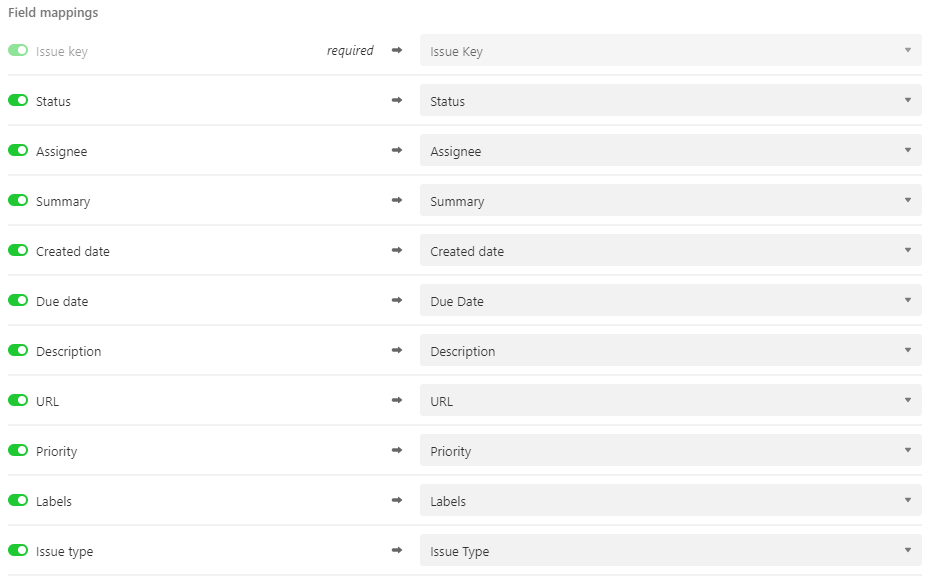
Tipos de campo suportados para integração entre Jira e Airtable (tipos recomendados em negrito):
- Issue Key (Chave do Item): Single Line, Long Text
- Status (Estado): Single Line, Long Text, Single Select
- Assignee (Responsável): Single Line, Long Text, Collaborator
- Summary (Resumo): Single Line, Long Text
- Created Date (Data de Criação): Single Line, Long Text, Date
- Due Date (Data de Conclusão): Single Line, Long Text, Date
- Labels (Etiquetas): Single Line, Long Text, Multiple Select
- Description (Descrição): Single Line, Long Text
- URL: Single Line, Long Text, URL, Link to another record
- Priority (Prioridade): Single Line, Long Text, Single Select
- Issue Type (Tipo de Item): Single Line, Long Text, Single Select
Aspetos a ter em conta:
- Texto formatado, código, emojis, anexos incorporados e utilizadores marcados aparecerão como texto simples não formatado
- Ao importar campos Jira para campos Multiple Select e Single Select do Airtable, especifique as opções no Airtable antes de importar
- Se User Email Visibility não estiver definida como Public nas definições do Jira Cloud, os responsáveis estarão em branco
Passo 3: Atualizar o seu projeto

- Atualize os registos Airtable manualmente utilizando a aplicação Jira Cloud do dashboard da aplicação. Pode verificar a hora da última importação e atualizar registos.
- Atualize manualmente os campos Multiple Select e Single Select para incluir quaisquer novas seleções para corresponder ao Jira antes de importações subsequentes.
Passo 4: Recomendações
- Crie uma tabela diferente para cada projeto utilizando o Separador Select Issues
- Cada projeto Jira deve ter a sua própria aplicação Jira Cloud. Adicione mais dashboards de aplicação e renomeie-os para organização
- Selecione All Issue Types e Merge Records para garantir que os registos importados são devidamente atualizados
- Configure todos os Multi-Select, Single Select e Collaborators no Airtable antes de importar
- Adicione um campo Last Modified Time para acompanhar quando os registos foram modificados pela última vez
- Atualize as seleções em qualquer campo Multi-Select ou Single Select antes de fazer alterações no Jira Cloud
- Verifique se a formatação de data no Date Field corresponde ao Jira Cloud para evitar problemas
Passo 5: Atualizar credenciais da API Jira
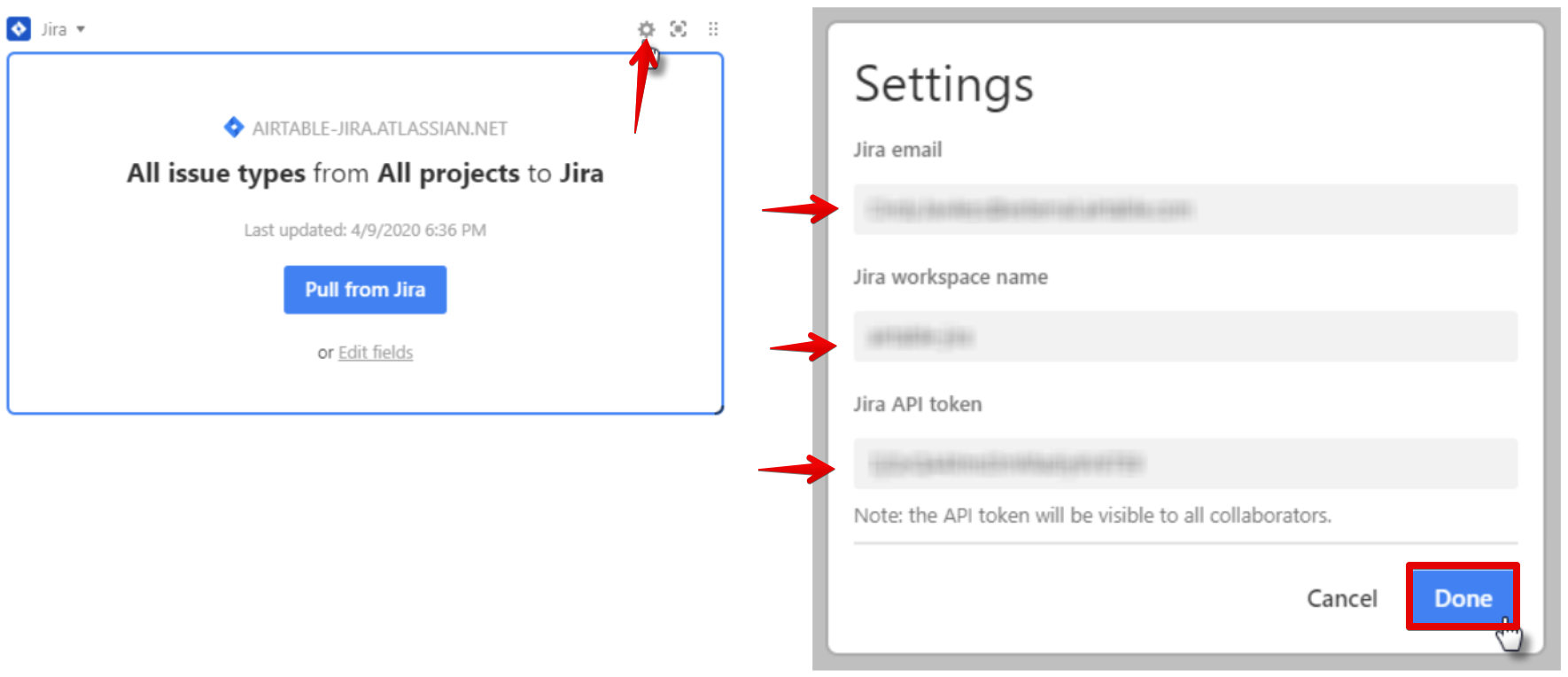
Para adicionar novas credenciais, clique na roda dentada de definições no canto superior direito da sua aplicação.
Vantagens e desvantagens
Vantagens:
- Sincronização automática unidirecional a cada 5 minutos ou a pedido
- Processo automatizado após configuração inicial
- Boa interface visual
Desvantagens:
- Grande curva de aprendizagem para principiantes
- Configuração inicial complexa
- Sem sincronização em tempo real
- Personalização limitada de integrações e automações
- Carece de construtor de fórmulas
- O custo aumenta com o número de utilizadores e linhas
Funcionalidades especiais:
- Numerosas aplicações disponíveis
- Construir aplicações personalizadas
- Numerosas automações
- Colaboração em equipa
Coda.io
Coda.io é um editor de documentos baseado na cloud que inclui processamento de texto, folhas de cálculo e bases de dados. É uma tela onde pode combinar folhas de cálculo, apresentações, aplicações e documentos. Serviços de terceiros como Slack e Gmail podem ser integrados.
Procedimento
-
Ligue a sua conta Jira: Clique em "Explore" no canto superior direito, selecione Packs e depois Jira. Inicie sessão para autenticar a ligação.
-
Adicione uma tabela pack: Digite
/na tela do seu documento para abrir o menu de inserção rápida. Digite "Jira" e selecione a tabela Pack da lista. -
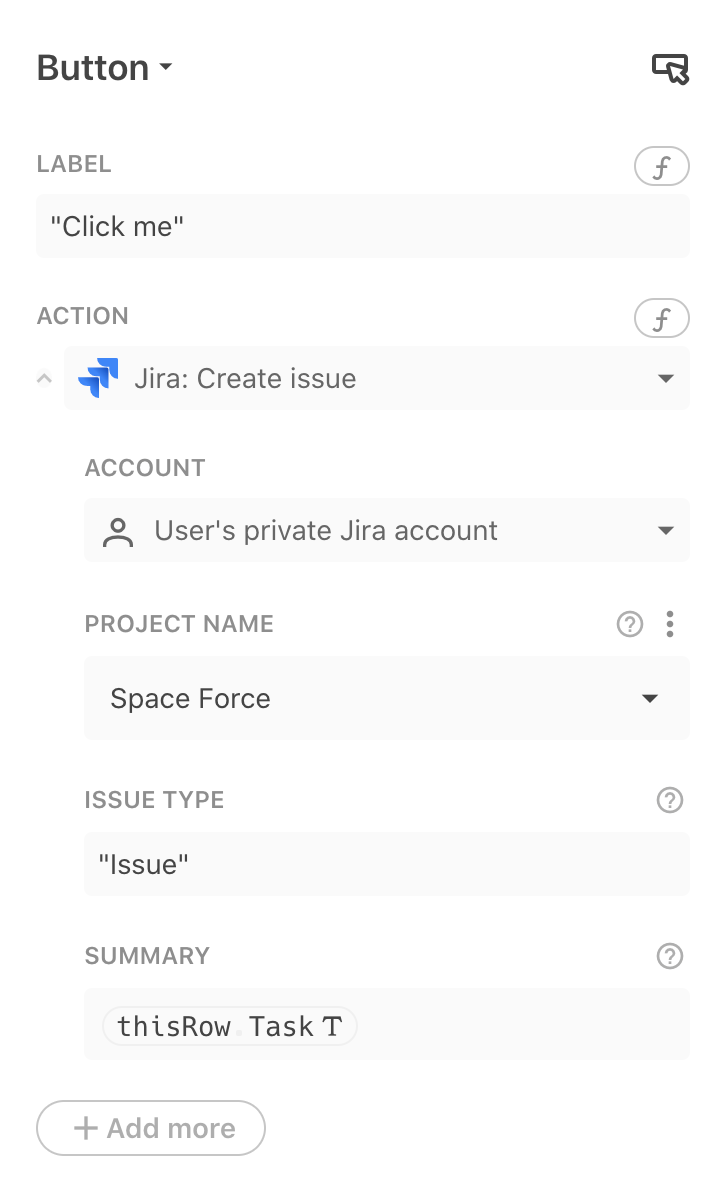
Crie Items no Coda: Utilize um botão para criar novos Items nos seus projetos Jira. Coloque este botão numa tabela ou na tela do documento. Especifique o tipo de Item e o resumo com base na configuração do seu projeto.
-
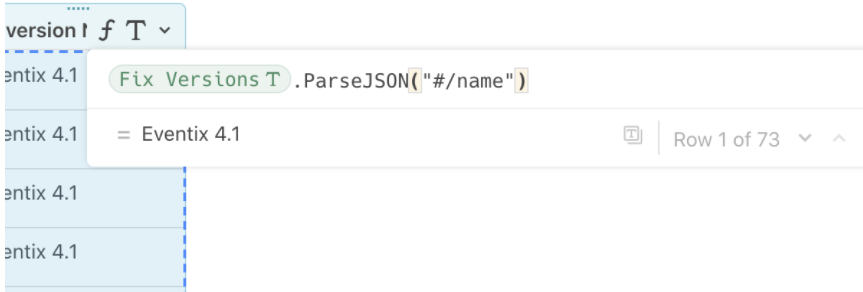
Extraia dados de Items utilizando JSONParse(): Utilize uma fórmula para extrair campos personalizados no Jira que são devolvidos em JSON aninhado. Este exemplo extrai o campo "Name" de "Fix Versions". Mais informação sobre fórmula ParseJSON.
Vantagens e desvantagens
Vantagens:
- Sincronização automática unidirecional a cada hora em planos de equipa e empresa ou sincronização manual
- Processo automatizado após configuração inicial
Desvantagens:
- Documentos fortemente carregados podem afetar o desempenho e estabilidade para clientes de nível empresarial
- Sem sincronização em tempo real
- Sincronização manual para planos pro e gratuitos
- Vinte sincronizações por mês para planos gratuitos e pro
- A complexidade é difícil de gerir sem estratégia clara de organização
Funcionalidades especiais:
- Numerosas aplicações disponíveis
- Criar todos os tipos de pastas, projetos ou documentos num só lugar
- Eliminar, partilhar, exportar, inserir gráficos, tabelas, mapas, média
- Documentos individuais ilimitados dentro de um projeto
- Alta flexibilidade com fórmulas e personalização
- Estruturar como gráfico Gantt, calendário, quadro Kanban ou outras visualizações
- Muitos modelos diferentes para importar e utilizar
ProductPlan
ProductPlan é uma ferramenta de roadmap para product managers planearem, visualizarem e explicarem a estratégia de produto. Tem uma interface de arrastar e largar para criar e partilhar roadmaps de produto em minutos.
Procedimento
Passo 1: Configuração ProductPlan
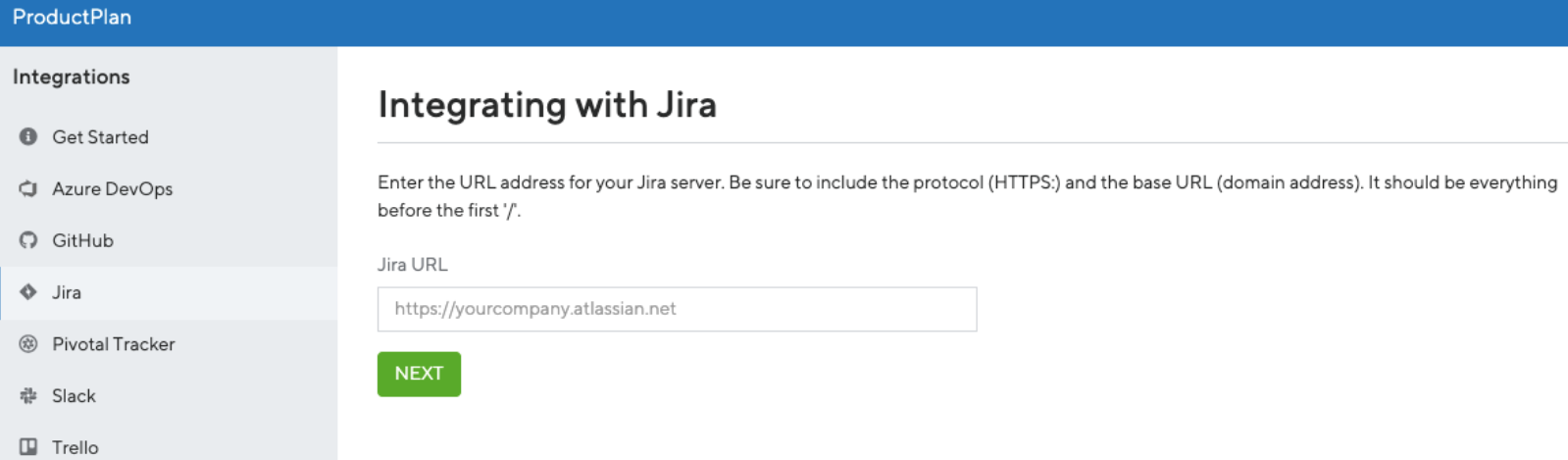
Vá à página de integrações do ProductPlan, selecione "Begin Jira Integration" e digite o URL base do seu Jira. Receberá as Chaves Consumer e Public necessárias para completar a configuração.
Passo 2: Configuração Jira Cloud
- Aceda às Jira Settings (Definições Jira) do menu à esquerda da sua página Dashboards
- Selecione Products (Produtos) do menu Jira Settings
- Em Integrations, escolha Application Links
- Na área URL, digite https://app.productplan.com
- Escolha Create new link (Criar nova ligação). Se vir "No response was received from the URL you entered", clique em Continue (Continuar)
- Introduza ProductPlan no campo Application Name
- Escolha Generic Application como tipo de aplicação
- Deixe todos os campos restantes em branco. NÃO os preencha. Clique em Continue (Continuar)
- Na coluna Actions, clique no ícone Edit (Editar) para a sua aplicação ProductPlan
- Selecione Incoming Authentication (role até ao fundo para ver todos os campos)
- Preencha os seguintes valores da sua página de integrações ProductPlan:
- Consumer Key: (fornecida pelo ProductPlan)
- Consumer Name: ProductPlan
- Public Key: (fornecida pelo ProductPlan – copie tudo, incluindo linhas de certificado de início e fim)
- Consumer Callback URL: https://app.productplan.com/auth/jira/callback
- Clique em Save (Guardar)
- Regresse ao ProductPlan e prima Next Step (Próximo Passo) no fundo. Clique em Allow (Permitir) para autenticar a sua conta
Passo 3: Configuração Jira Server
Para ligar ao seu Jira Server, adicione os endereços IP do ProductPlan à lista de permissões na sua firewall. Ligue ao servidor utilizando a porta 443 com estes endereços IP:
- [52.5.38.201]
- [52.7.247.138]
Mapeamento de campo personalizado para Jira:
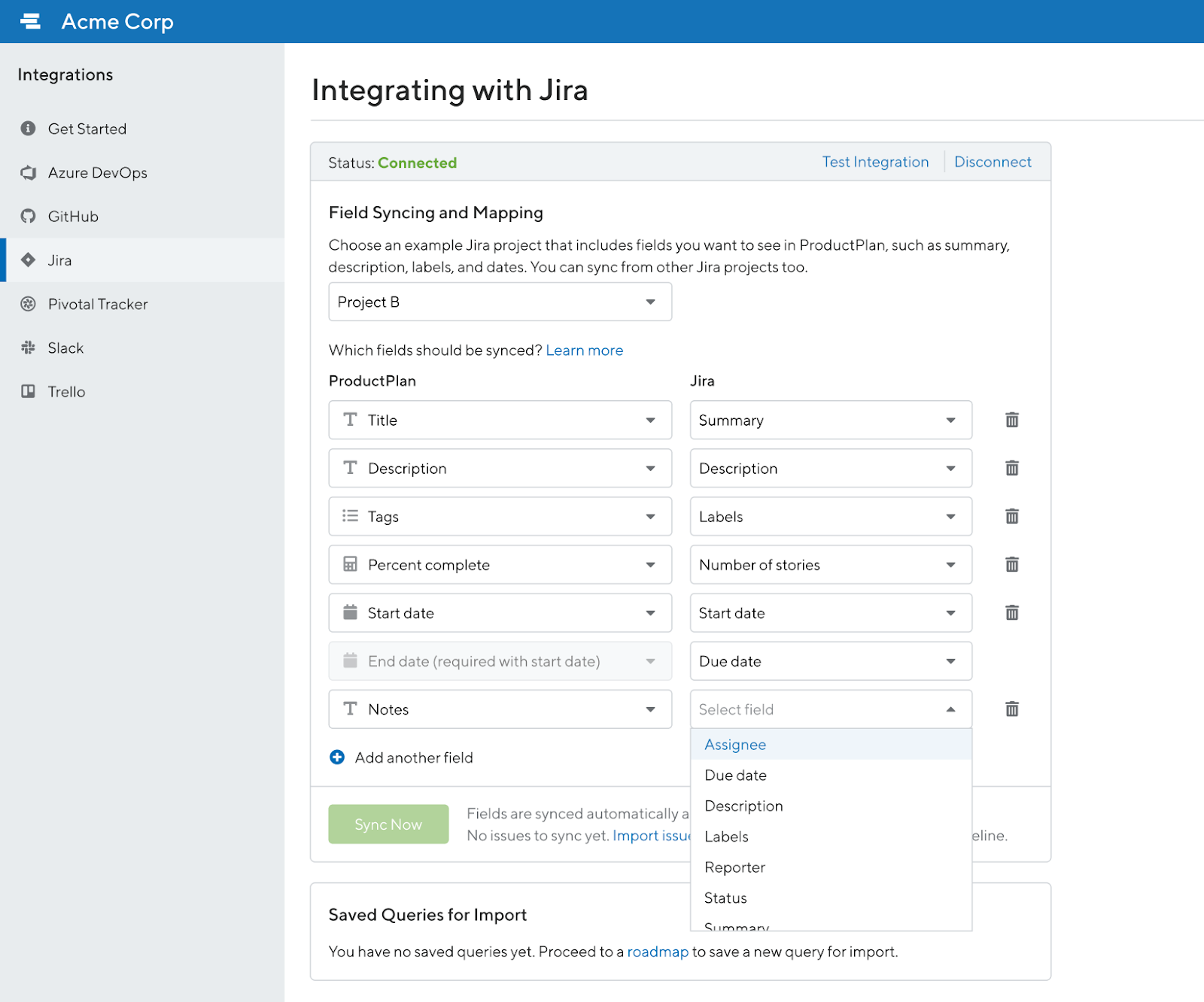
- Escolha um projeto Jira contendo todos os campos que deseja sincronizar com ProductPlan (resumo, descrição, etiquetas, datas)
- Os campos de mapeamento predefinidos para Basic Plans são fixos: Title, Description, Tags, Percent Complete, Start Date, End Date e Notes
- Os utilizadores de Professional e Enterprise Plans podem personalizar o mapeamento de campos Jira e adicionar novos campos, incluindo Custom Text Fields
Ligar Jira às barras ProductPlan:
-
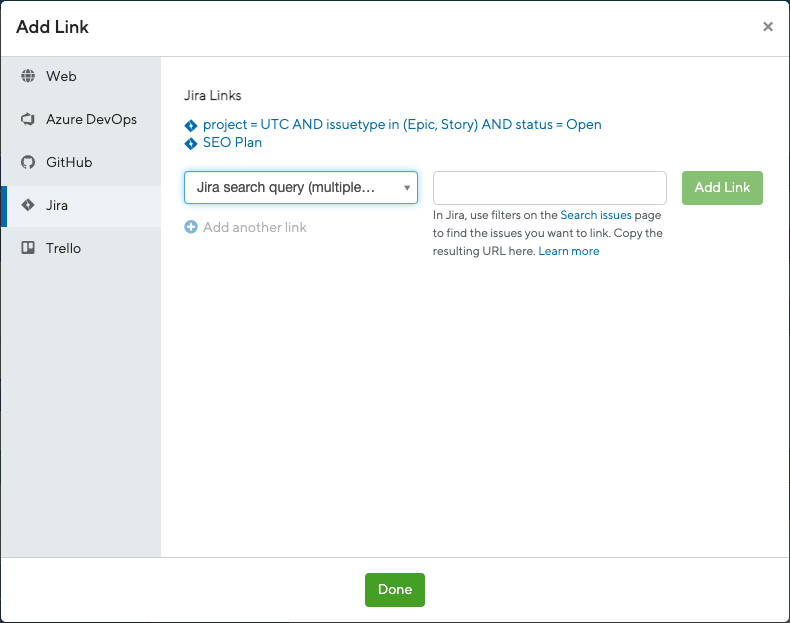
Clique numa Bar ou Container e depois em "Links" no fundo para ligar a um Epic ou Item existente
-
Clique no separador Jira:
- Pesquise Items Jira por ID ou texto de resumo
- Copie e cole uma consulta Jira da sua página Search issues
-
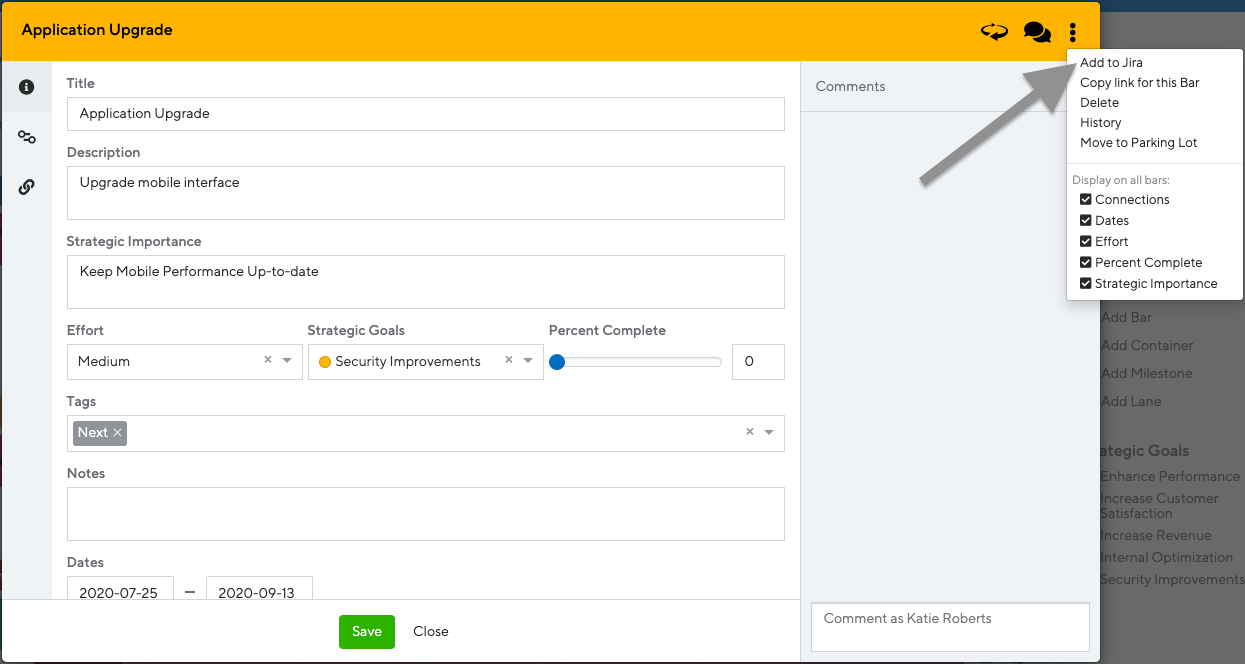
Para criar um novo Item e enviá-lo para o Jira:
- Clique nas reticências no canto superior direito
- Selecione "Add to Jira"
Sincronização Jira:
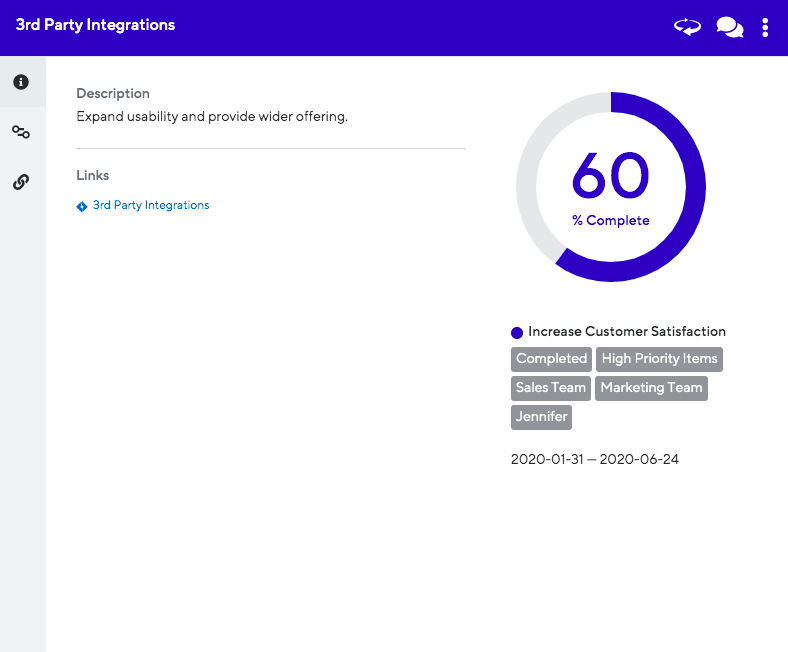
ProductPlan pode atualizar automaticamente dados Jira para uma Bar ou Container. Sincronize Percent Complete com base em:
- Número de histórias num Epic que foram concluídas
- Story points de todas as histórias num Epic ou Item
Configure estas opções na sua página de integrações. O roadmap sincroniza automaticamente todos os dias às 5:00 a.m. UTC, ou sincronize manualmente clicando em Sync Now. Mais informação sobre sincronização de campos.
Importar Items Jira para ProductPlan:
Opção 1: Table Layout
- Clique na secção Parked
- Selecione o botão Import no topo
- Selecione o separador Jira
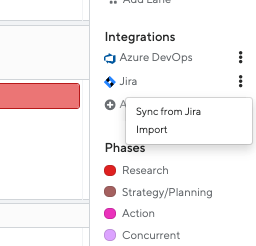
Opção 2: Vista Timeline ou List
- Clique nas reticências triplas à direita de Jira em Integrations
- Clique em Import (leva-o à secção Parked de Table Layout)
Procedimento de importação:
-
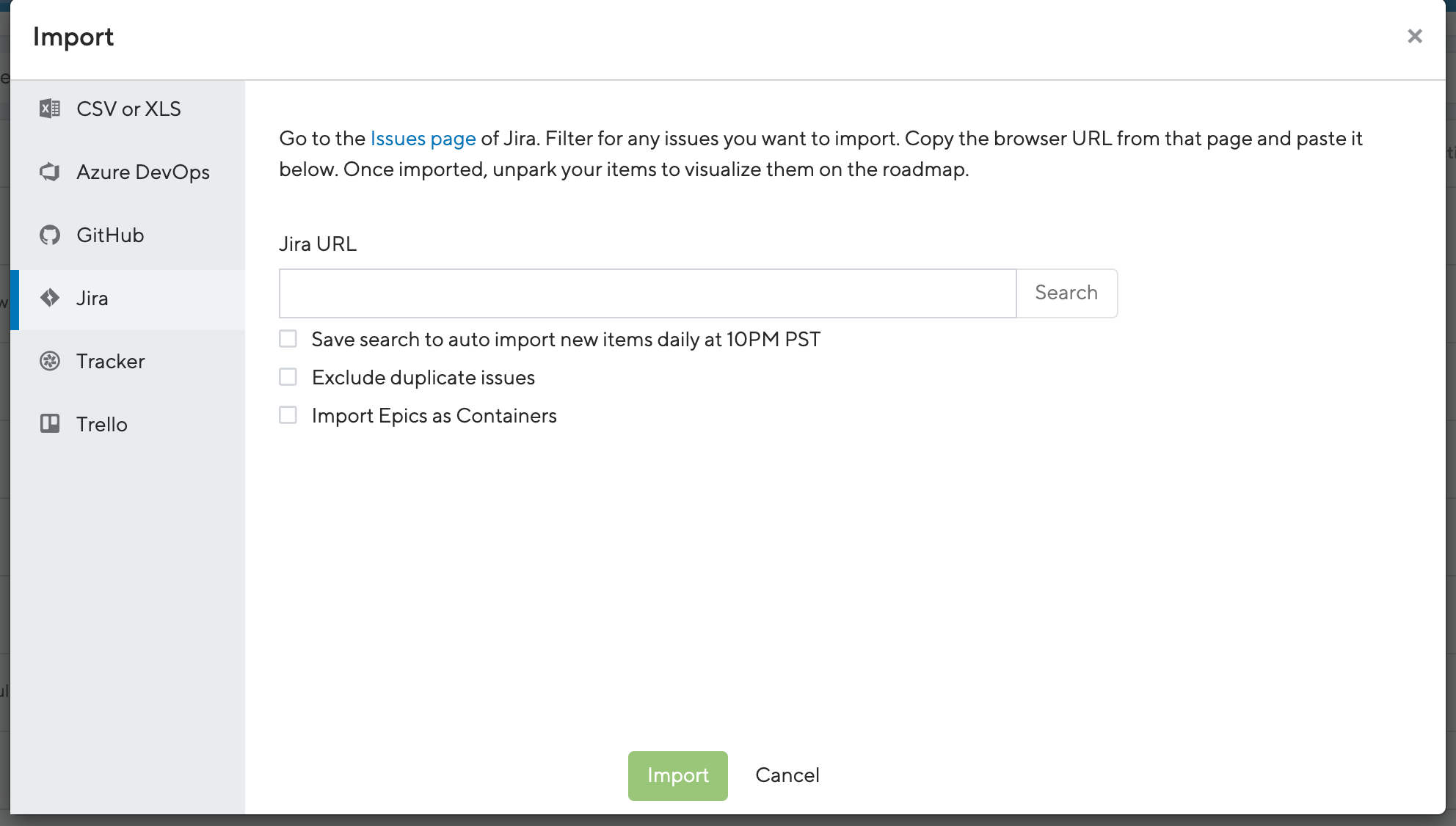
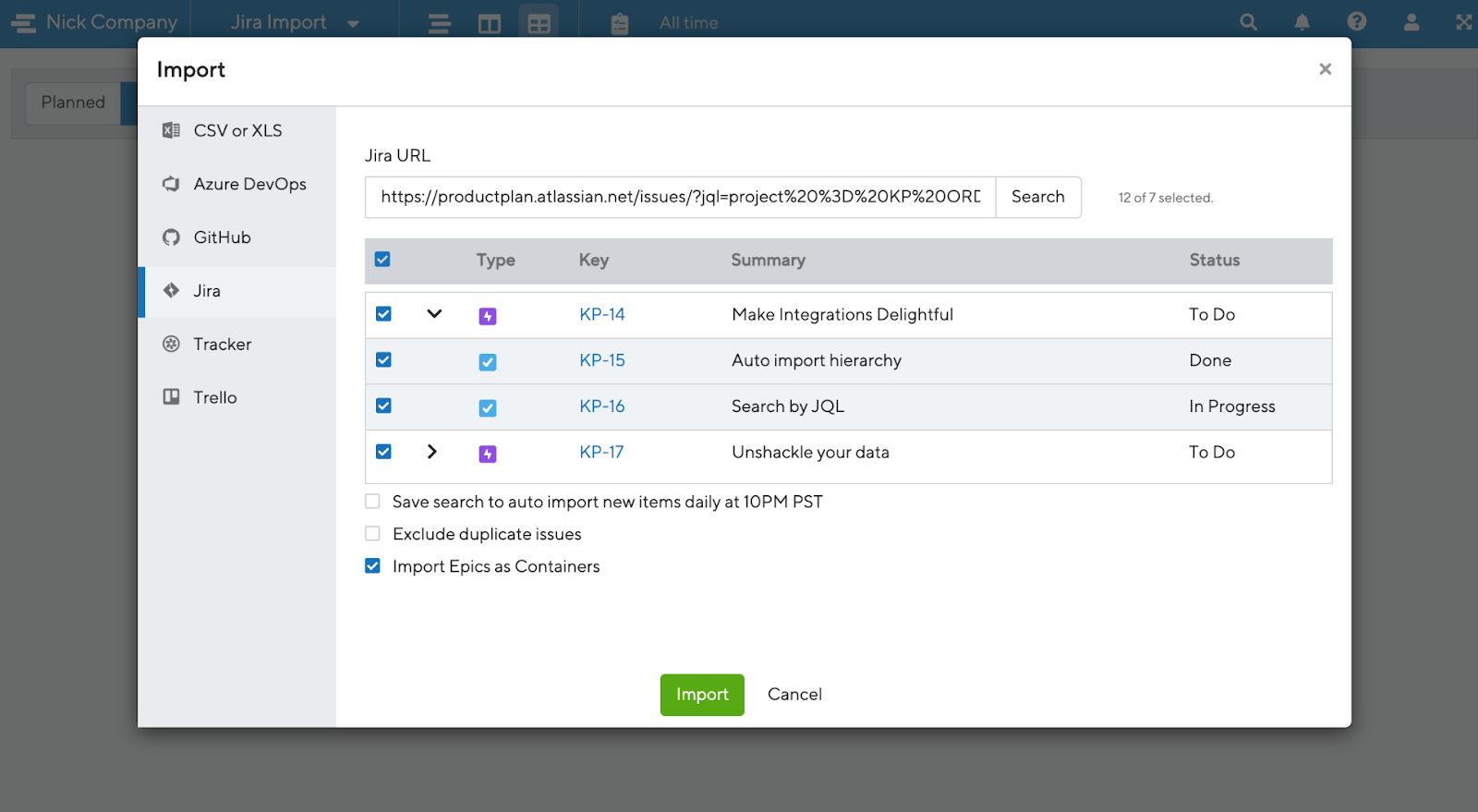
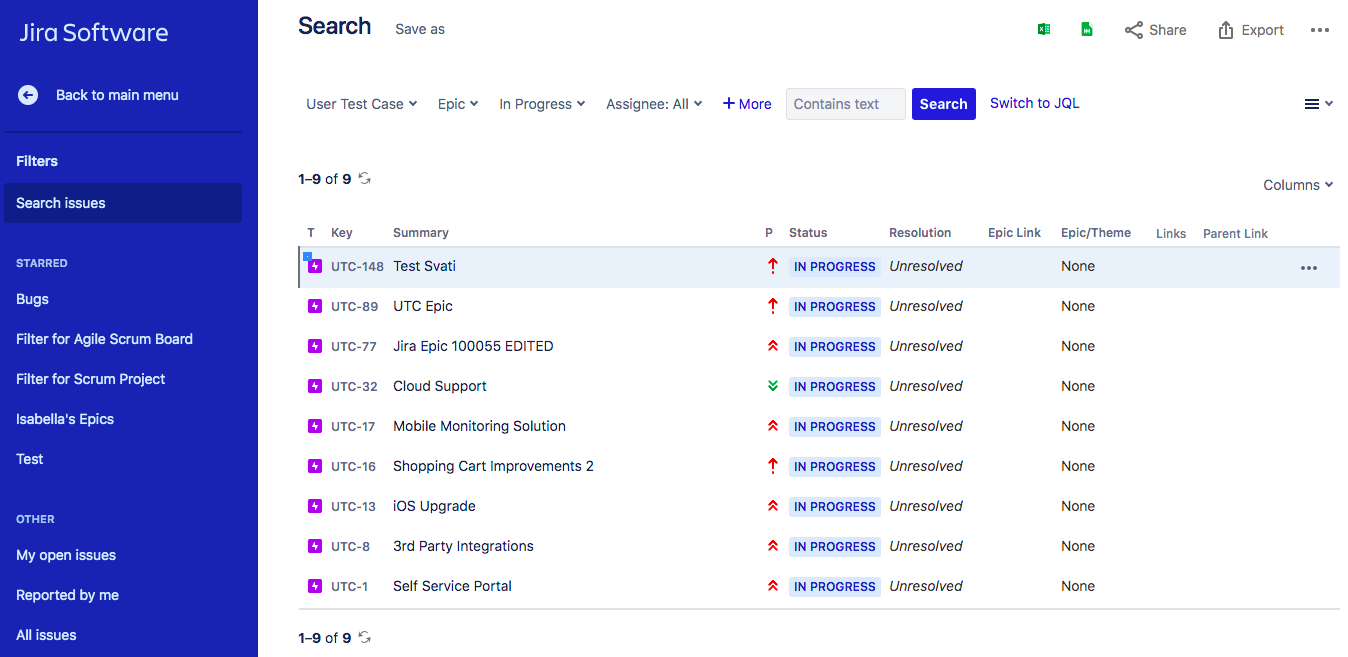
Pesquise os Items Jira que deseja importar. Filtre diferentes Items na sua página Jira issues ou escolha de entre Favorite Filters
-
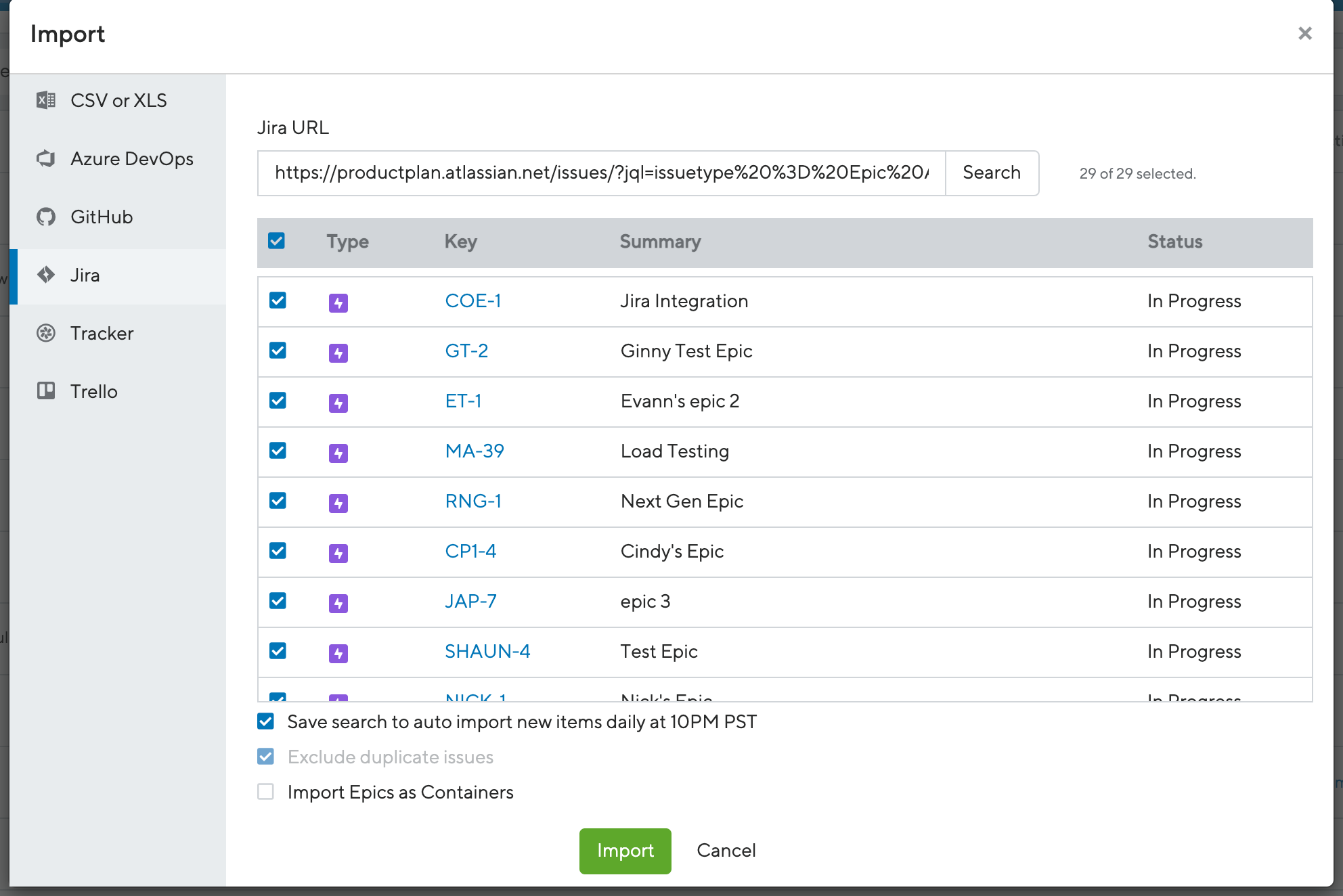
Selecione "Import Epics as Containers" para importar histórias filhas e manter a hierarquia Jira
-
Os filtros predefinidos do Jira não são suportados (identificados por valores negativos no URL do filtro)
-
Copie e cole o URL do navegador da sua página Jira issues no ecrã Import do ProductPlan
-
Ative "Save search to auto-import new items daily at 10 a.m. PST" para importações automáticas diárias
-
Os Items são importados como barras na secção Parked de Table Layout, ligando-se aos campos que escolheu na sua página de integrações e gerando ligações para Items Jira
-
Quaisquer etiquetas que o Item tenha no Jira são importadas como tags no ProductPlan. Se as etiquetas corresponderem a tags de roadmap existentes, são adicionadas imediatamente
-
Arraste e largue ideias na área Parked ou "desestacione" Items para transferi-los para a secção Planned, onde aparecem como barras no seu roadmap
-
Sincronize a percentagem de conclusão com Items ligados no Jira:
-
Para importar datas:
- Escolha um projeto com mapeamentos de data que deseja utilizar
- Nos menus pendentes Start e End date, selecione os campos de data desse projeto
Sincronização de barras:
Quaisquer novas Bars ou Containers ProductPlan ligadas ao Jira serão ligadas automaticamente após a sincronização estar configurada. Para Bars ou Containers previamente ligadas, configure a sincronização manualmente:
- No ecrã Details, clique no ícone de ligação para desativar a sincronização. Defina manualmente Percent Complete.
- Clique no ícone de ligação para ativar a sincronização. Percent Complete atualiza na próxima sincronização diária ou quando clicar em Sync Now na página Integrations.
Vantagens e desvantagens
Vantagens:
- Sincronização automática unidirecional uma vez por dia ou sincronização manual
- Processo automatizado após configuração inicial
Desvantagens:
- Sem sincronização em tempo real
- Configuração inicial complexa
- Sem plano gratuito
- Requer conta paga para colaboração
- Demasiadas ferramentas e funcionalidades requerem curva de aprendizagem
Funcionalidades especiais:
- Construir roadmaps com visualização clara
- Numerosos modelos disponíveis
- Construção de roadmap de arrastar e largar
- Layouts personalizáveis
- Partilha fácil de roadmap para colaboração
- Contas de visualizador ilimitadas para feedback de stakeholders
- Modelo de priorização benefício versus custo
Notion
Notion é uma ferramenta que combina aplicações de trabalho comuns numa só. Pode gerir notas, bases de dados, quadros kanban, wikis, calendários e lembretes. Os utilizadores podem ligar componentes para desenvolver sistemas de gestão de conhecimento, tomada de notas, gestão de dados e gestão de projetos.
Procedimento
Requisitos:
A integração Notion com Jira não é nativamente suportada. Utilize uma ferramenta de automação de terceiros como Automate.io para ligar a sua conta Notion com Jira.
Processo:
-
Inicie sessão nas suas contas Notion, Jira e Automate.io
-
Ligue o Notion:
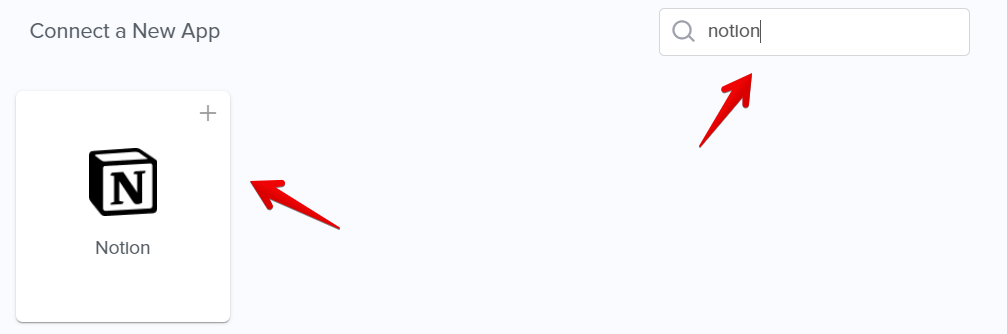
- No Automate.io, selecione o separador Apps e clique em Add a New App

- Pesquise por Notion e selecione-o
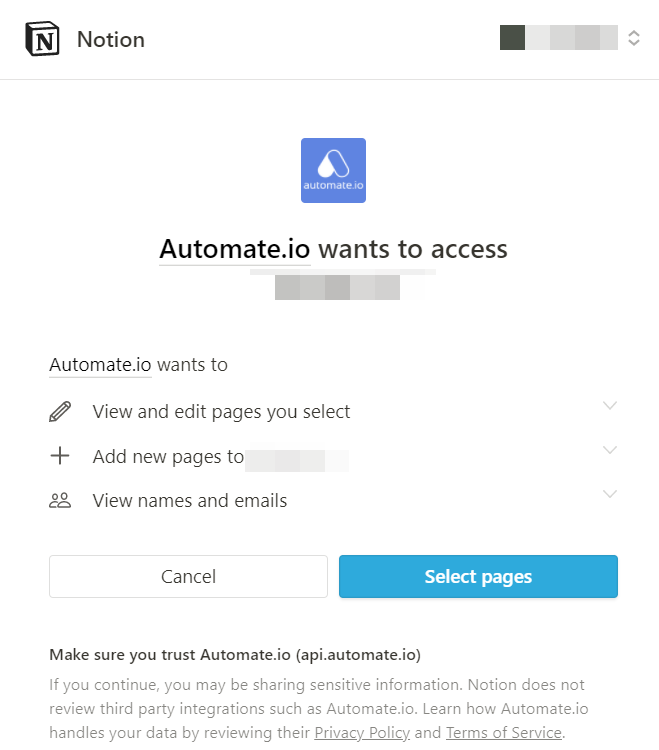
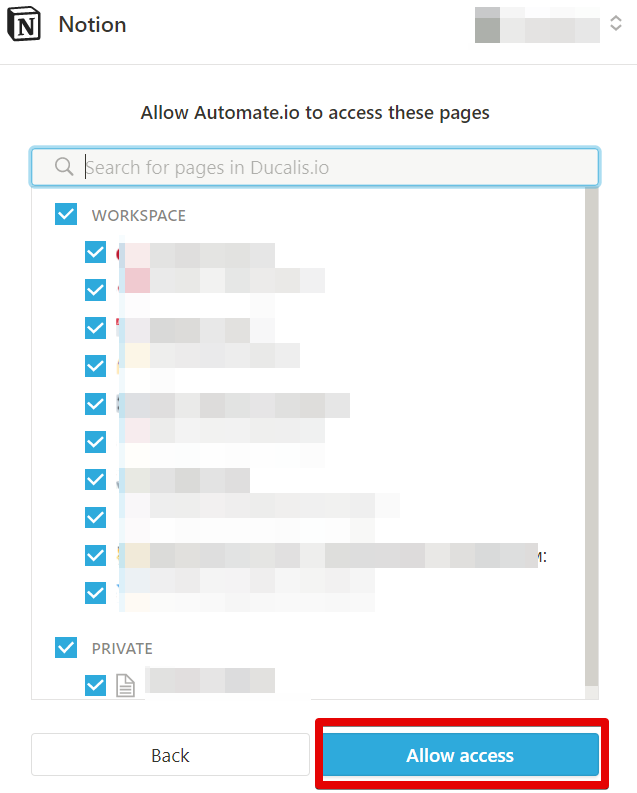
- No popup, autorize Automate.io a aceder à sua conta Notion
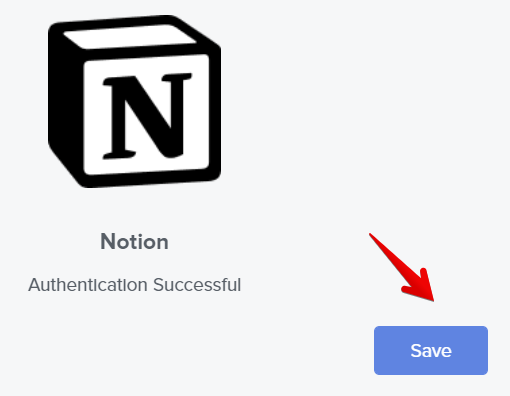
- Clique em Save
- No Automate.io, selecione o separador Apps e clique em Add a New App
-
Ligue o Jira:
- No Automate.io, selecione o separador Apps e clique em Add a New App
- Pesquise por Jira e selecione-o
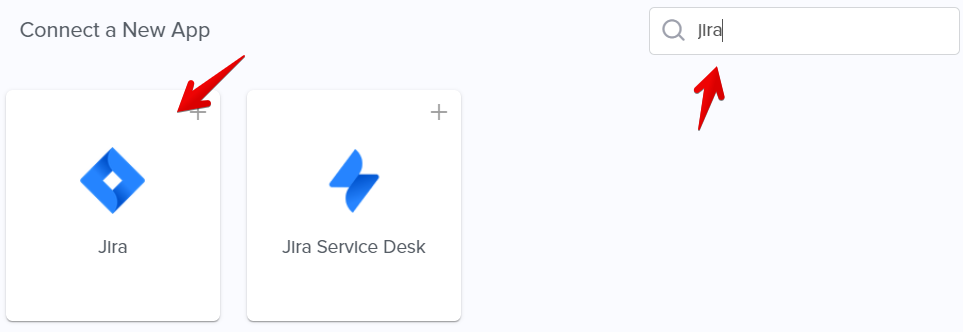
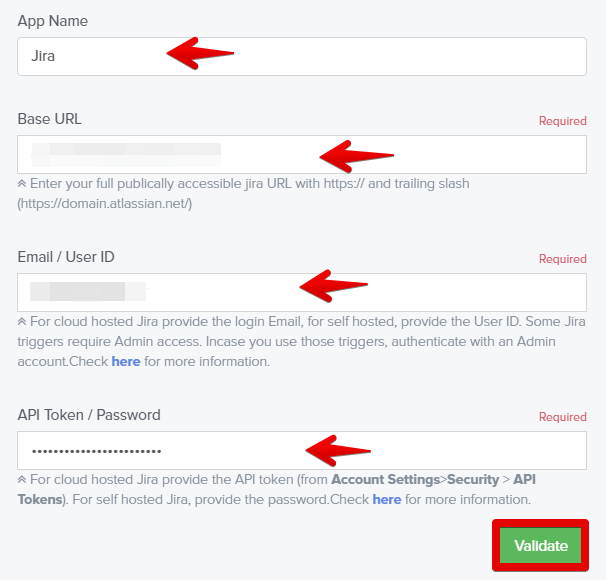
- No popup, autorize Automate.io a aceder à sua conta Jira. Precisará de criar um token API no Jira. Saiba mais.
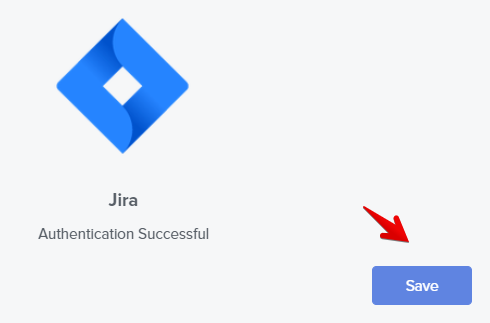
- Clique em Save
-
Construa a sua integração:
Opção 1: Utilize um bot de integração pré-construído
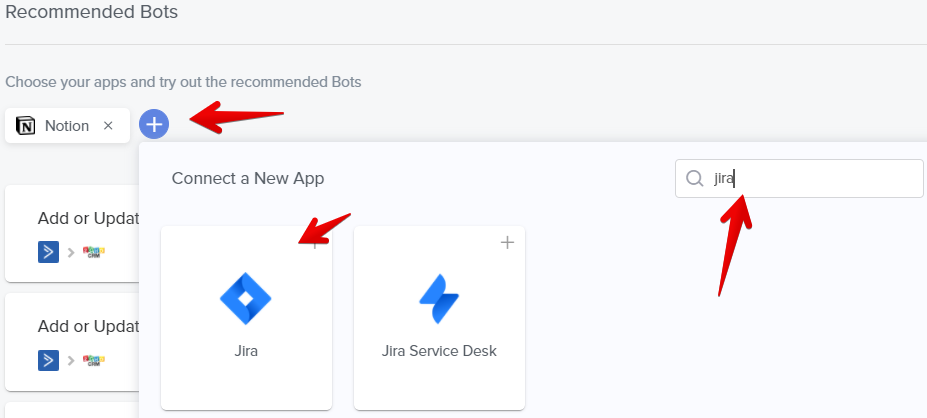
- Vá ao seu dashboard
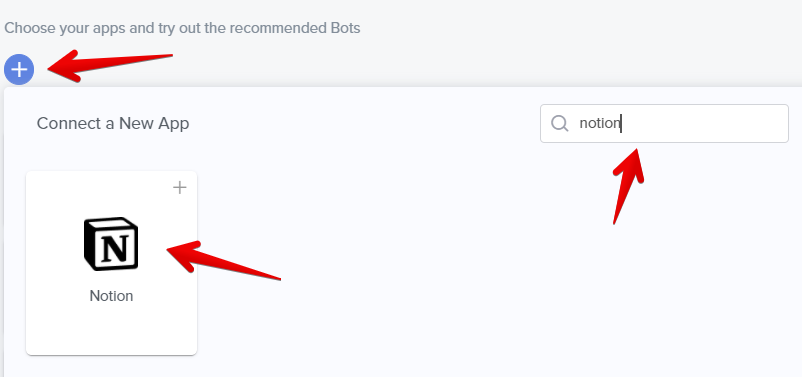
- Clique no sinal de mais
- Pesquise por Notion e clique para adicioná-lo
- Clique no sinal de mais
- Pesquise por Jira e clique para adicioná-lo
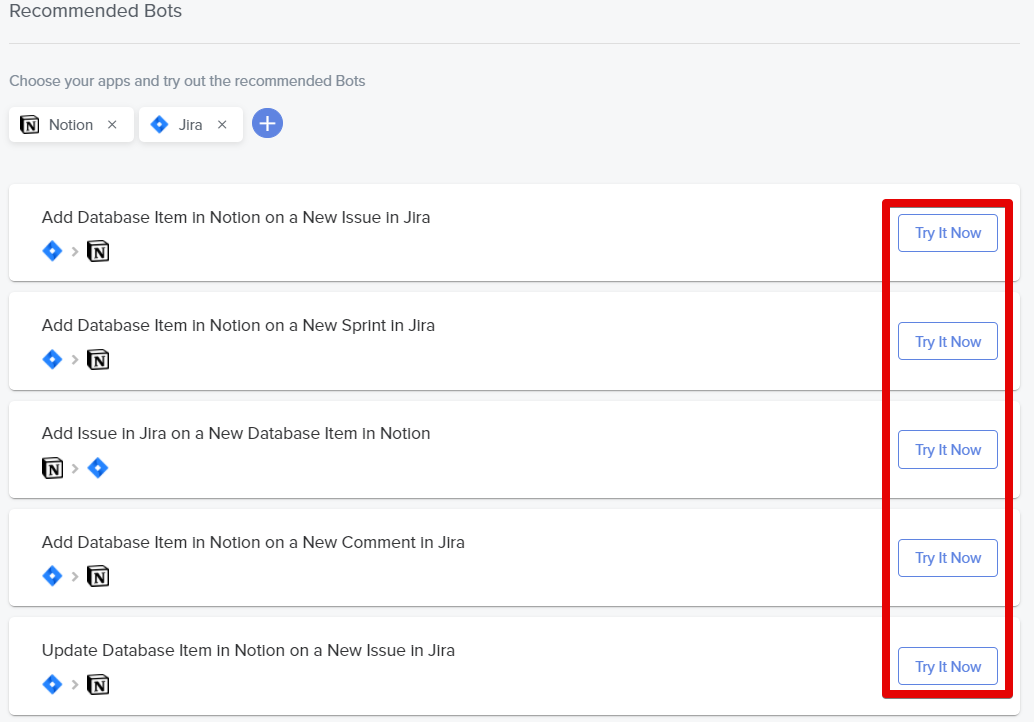
- Será gerada uma lista de bots pré-construídos. Clique em Try It Now para utilizar a integração desejada
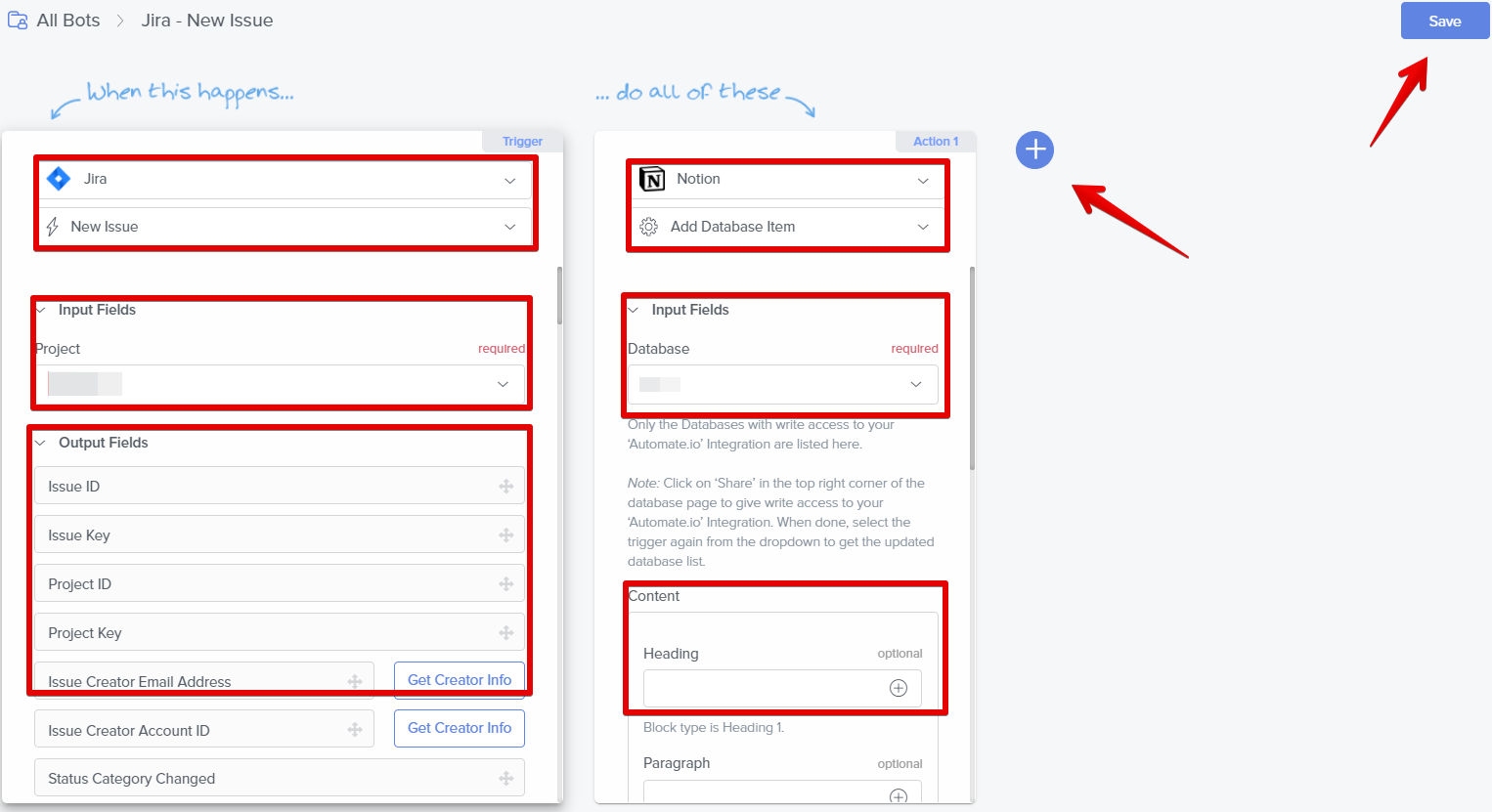
- Defina o gatilho desejado e a ação resultante
- Preencha os Input Fields necessários
- Preencha os Output Fields necessários
- Clique no sinal de mais para adicionar ações ou aplicações adicionais
- Clique em Save assim que terminar de configurar o seu bot
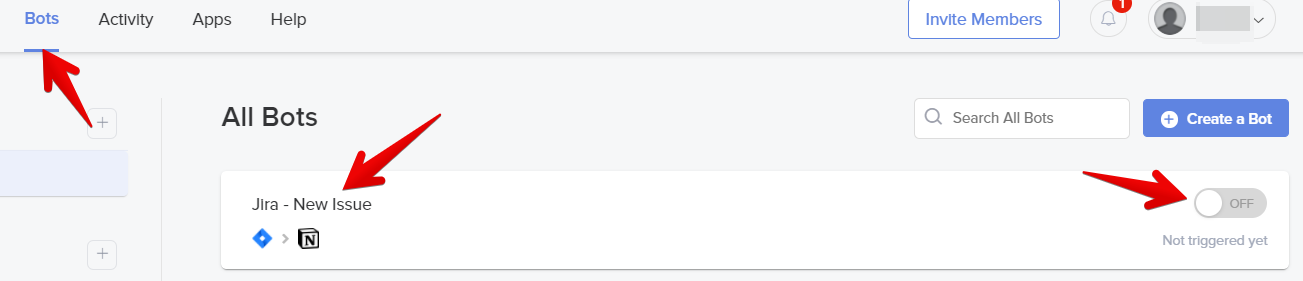
- O seu bot está disponível no separador Bots. Clique no interruptor para ativá-lo ou desativá-lo, ou clique no bot para editá-lo
Opção 2: Construir bot de integração personalizado
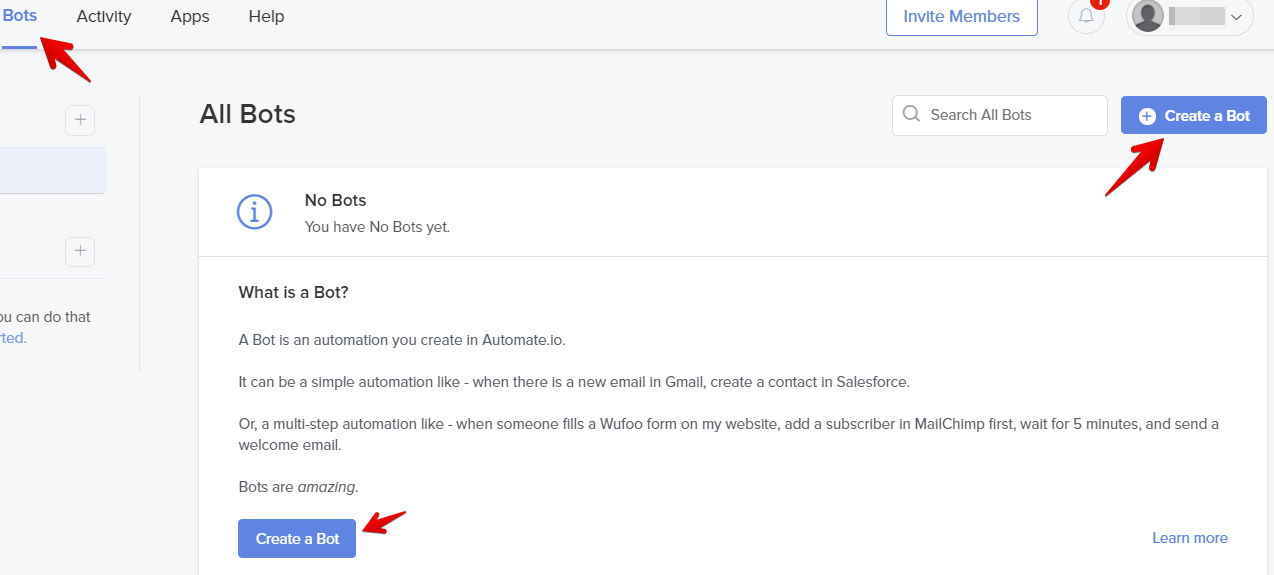
- Selecione o separador Bots e clique em Create a Bot
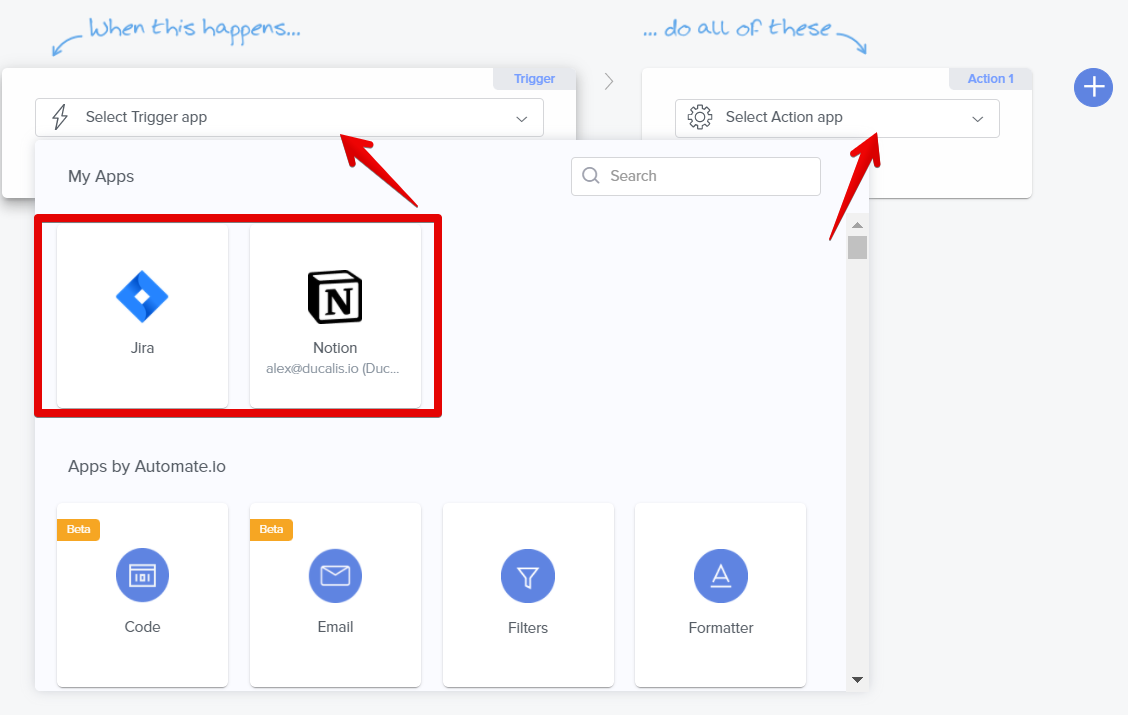
- Selecione Jira ou Notion para aplicações de gatilho e ação
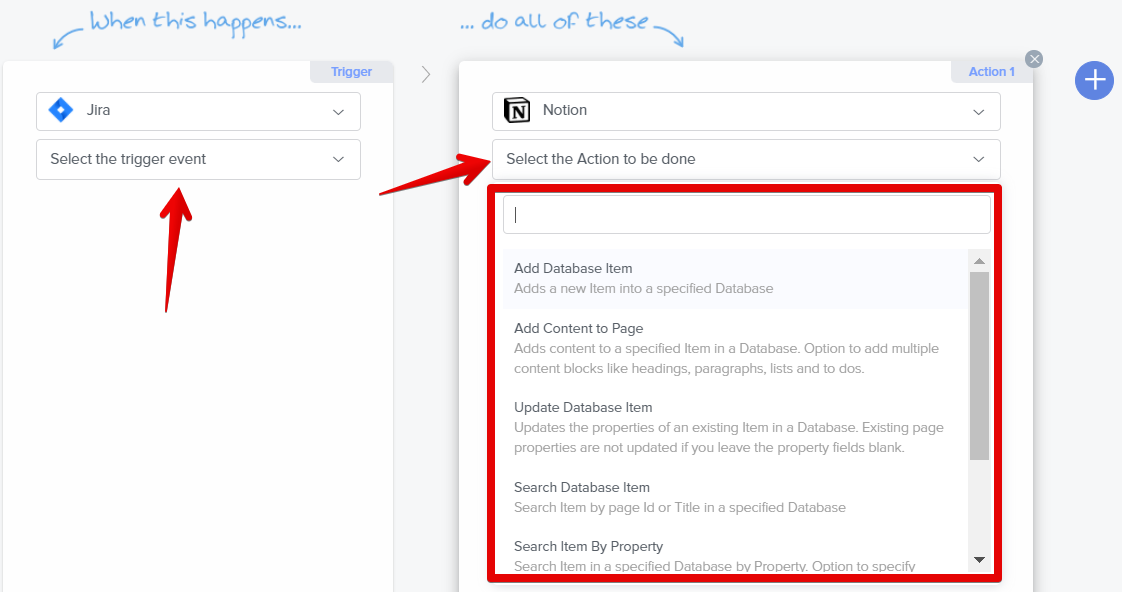
- Selecione os eventos Trigger e Action desejados
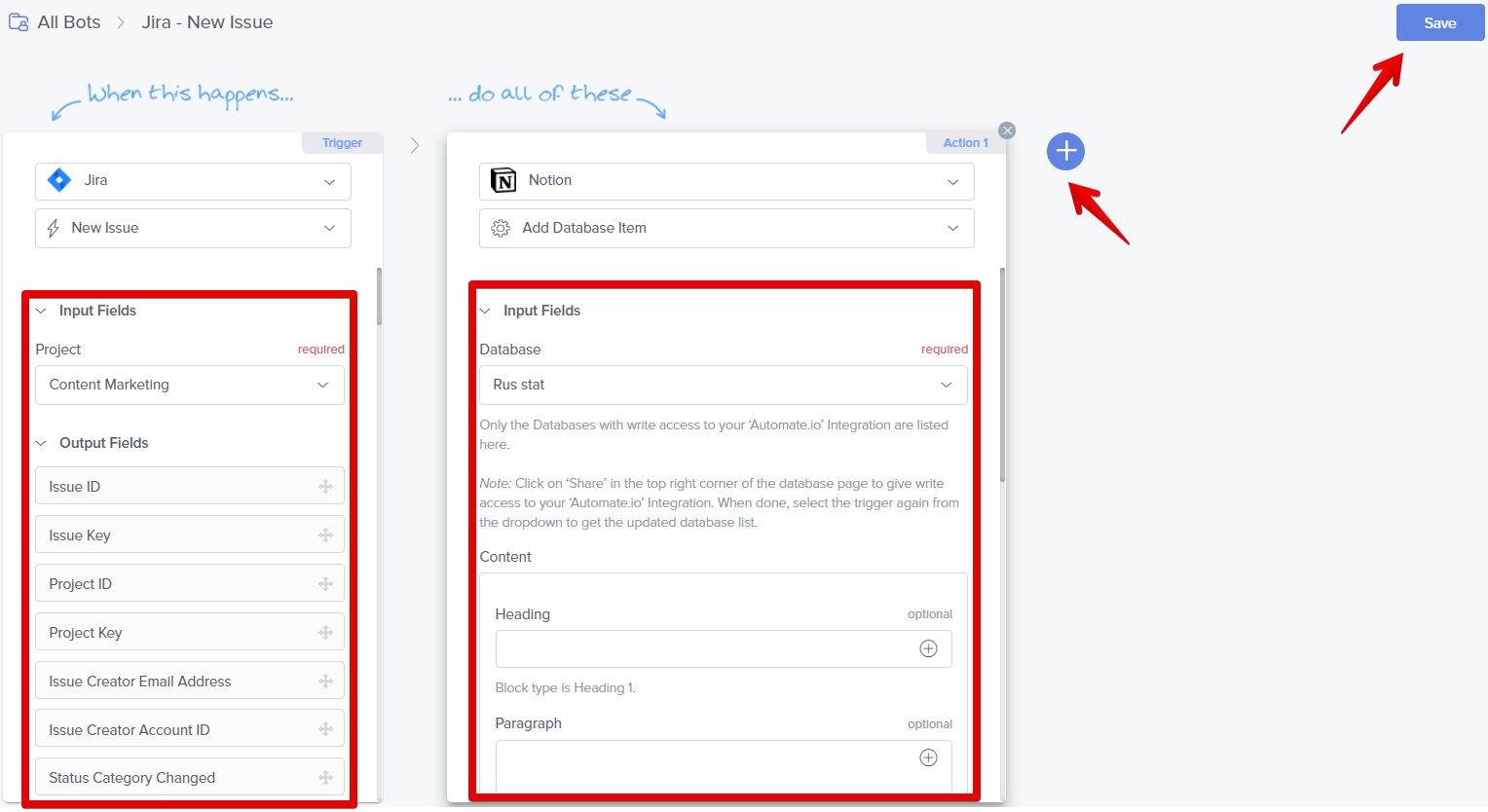
- Preencha os Input Fields necessários
- Preencha os Output Fields necessários
- Clique no sinal de mais para adicionar ações ou aplicações adicionais
- Clique em Save assim que terminar de configurar o seu bot
- O seu bot está disponível no separador Bots. Clique no interruptor para ativá-lo ou desativá-lo, ou clique no bot para editá-lo
Vantagens e desvantagens
Vantagens:
- Interface amigável
- Flexibilidade
- Configure uma vez e executa conforme necessário
Desvantagens:
- Sem integração nativa com Jira
- Requer ferramenta de automação de terceiros
- Custo adicional para ferramenta de automação
- Pode ser difícil de configurar para utilizadores não técnicos
- Pode agendar atualizações automáticas mas sem sincronização em tempo real
- O modelo de pagamento é por ação/tarefa e pode tornar-se caro para equipas grandes ou grandes backlogs
- Demora tempo a configurar, especialmente para equipas
- Pesquisa e navegação carecem de clareza
- Formatação de texto copiar/colar não funciona bem
Funcionalidades especiais:
- Interface clara com personalização integrada para organizar trabalho, tarefas e projetos
- Funciona em diferentes dispositivos: aplicação web, aplicação desktop (Mac e Windows), aplicações móveis (iOS e Android)
- Solução tudo-em-um oferecendo mais do que apenas tomada de notas
- Layouts personalizáveis
- Partilha fácil de roadmap para colaboração
- Contas de visualizador ilimitadas para feedback de stakeholders
- Grande biblioteca de modelos
3. Plugin Jira Cloud for Sheets
O add-on Jira Cloud combina a funcionalidade do Jira com a flexibilidade do Google Sheets. Utilize este add-on para:
- Importar Items rapidamente utilizando filtros guardados favoritos ou integrados
- Escrever consultas JQL diretamente na sua folha de cálculo utilizando uma função personalizada
- Combinar dados de vários projetos e sites Jira
- Agendar atualizações automáticas de dados
Procedimento
-
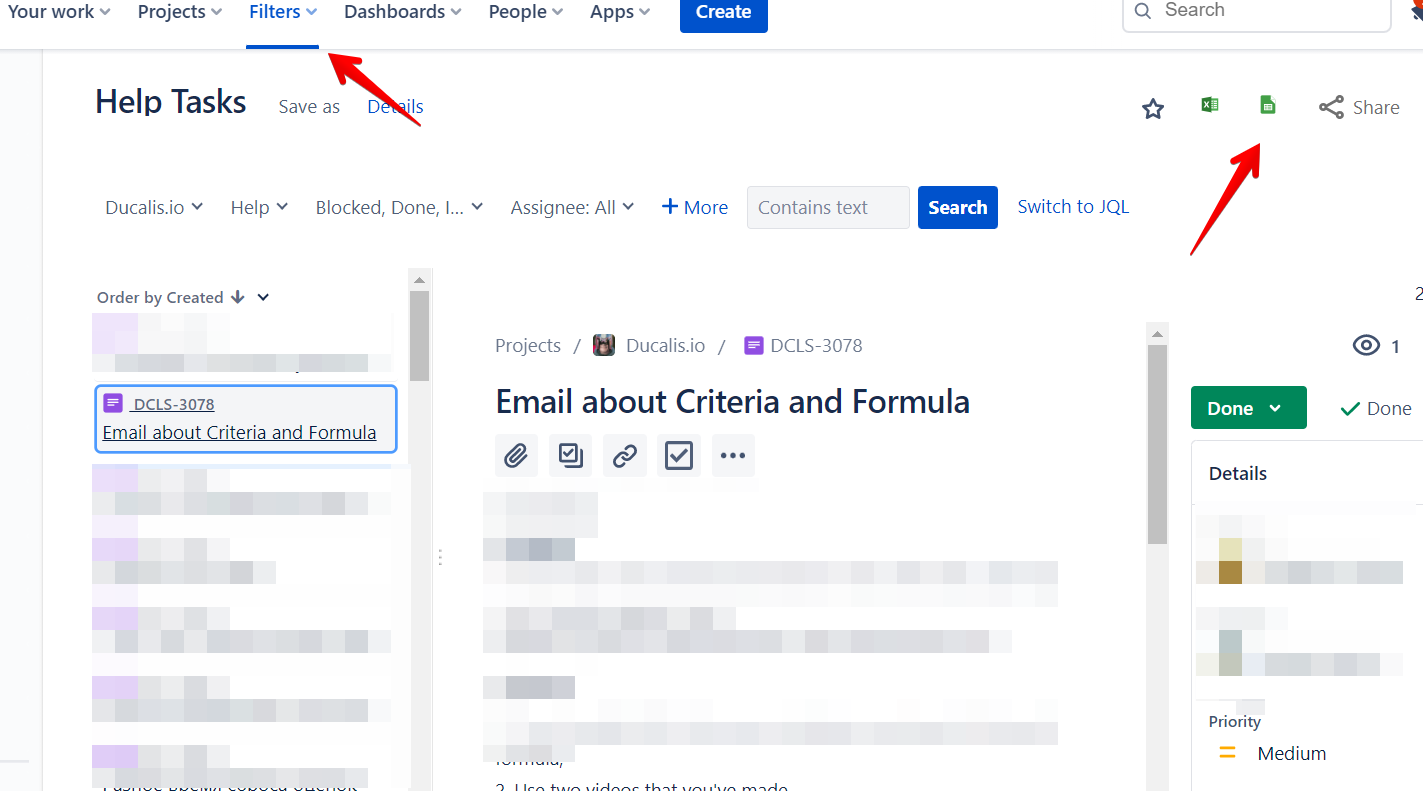
Utilize filtros para encontrar os Items que necessita
-
Clique no ícone Google Sheets
-
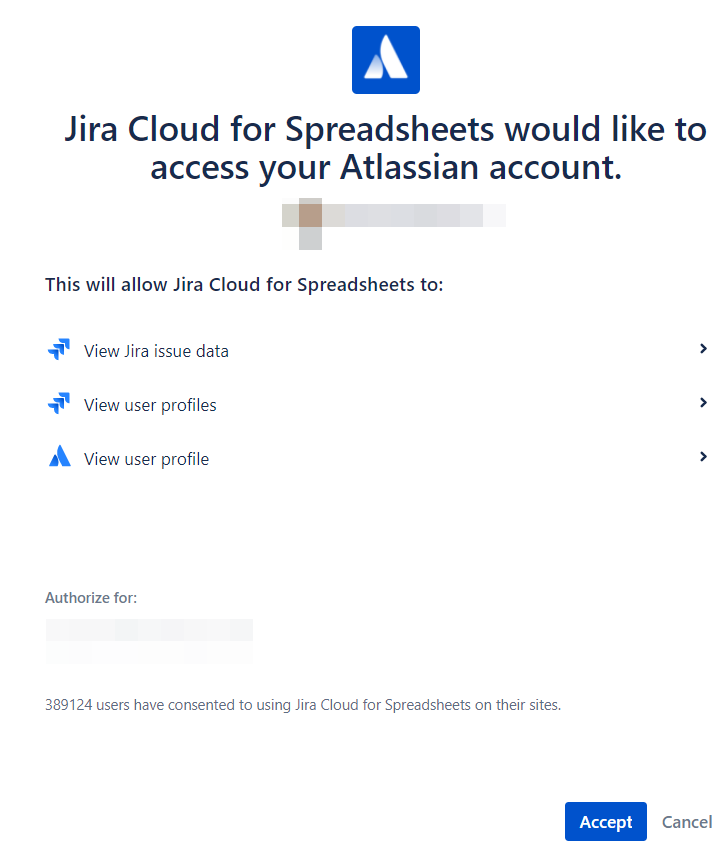
Se esta é a primeira vez que utiliza o plugin, autorize Jira Cloud for Spreadsheets a aceder à sua conta Atlassian
-
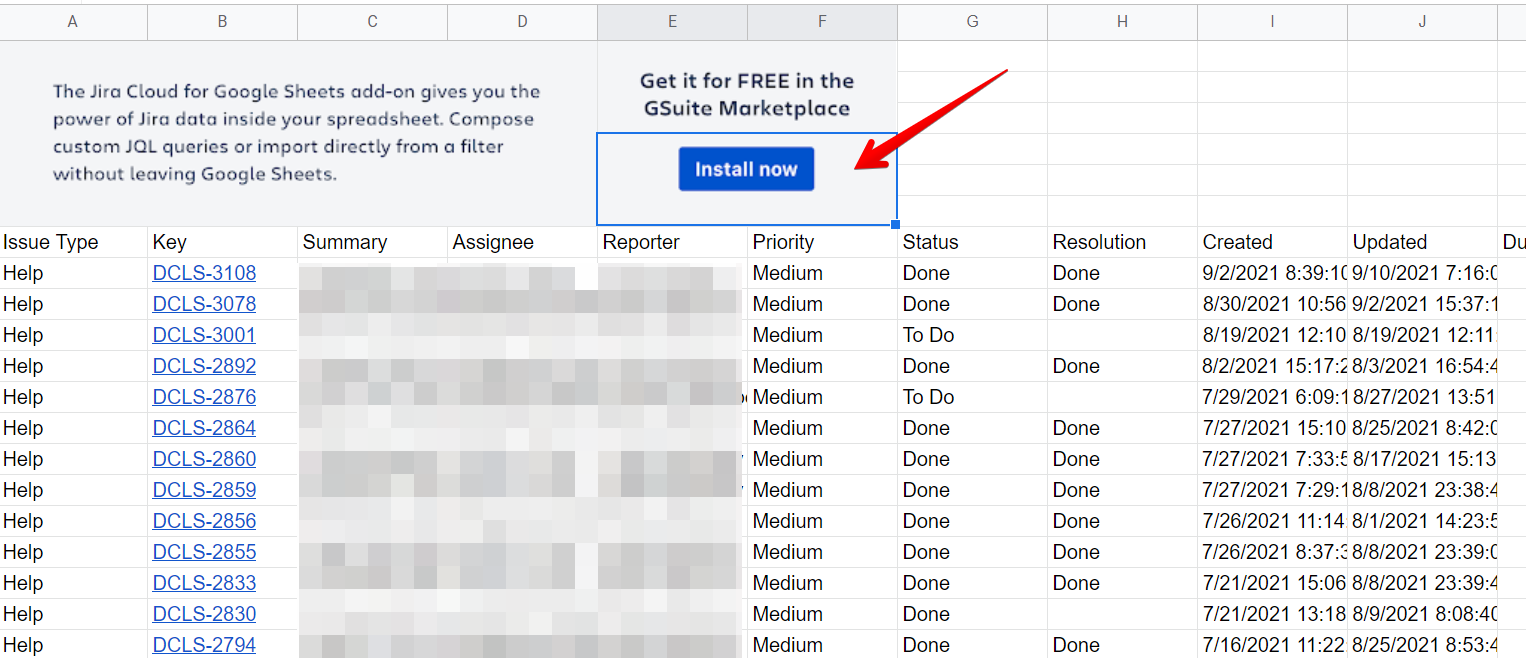
Isto abre os Items exportados no Google Sheets
-
Clique em Install Now (Instalar Agora) para ir ao GSuite Marketplace e transferir o add-on Jira Cloud for Google Sheets

-
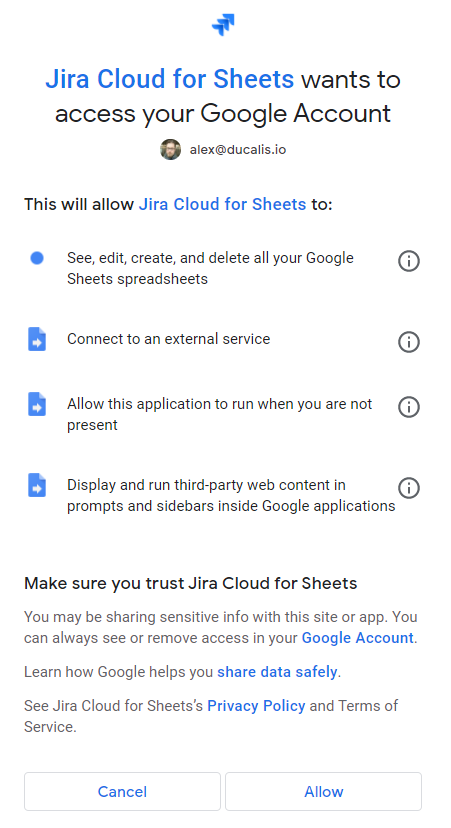
Inicie sessão com a sua conta Google e aceite as permissões
-
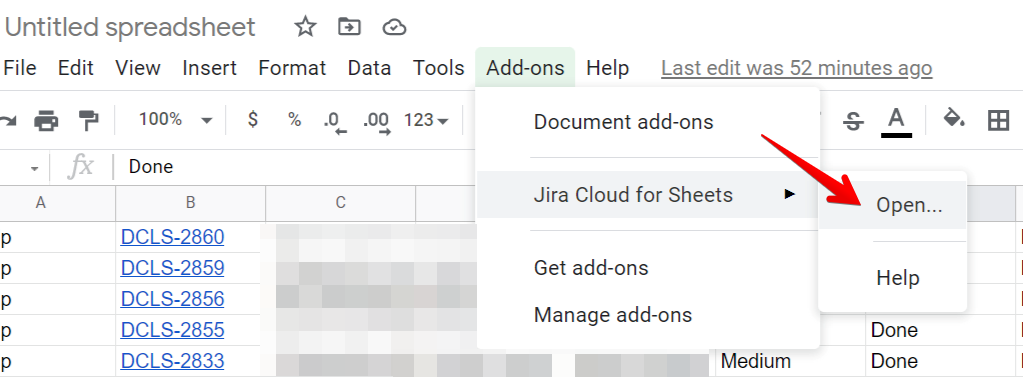
Regresse à sua folha de cálculo Google, escolha Add-ons (Complementos), selecione Jira Cloud for Sheets e clique em Open (Abrir). A integração Jira abre imediatamente dentro da folha de cálculo
-
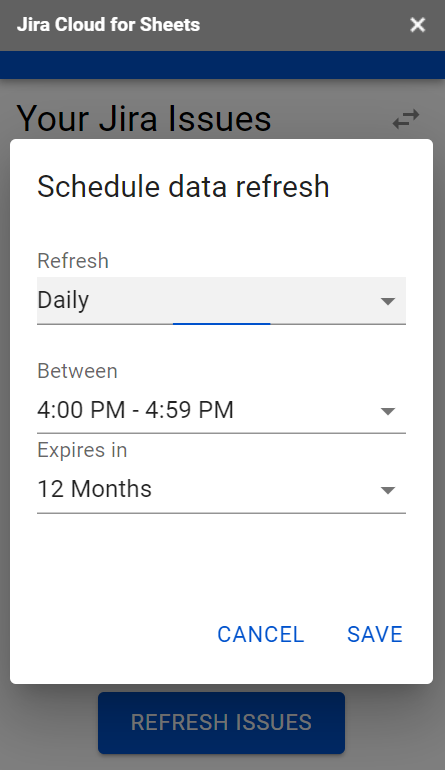
A integração Jira aparece no painel do lado direito. Após clicar em Get problems from Jira (Obter problemas do Jira), vá a Schedule data refresh (Agendar atualização de dados). Escolha com que frequência deseja que os seus dados sejam atualizados
-
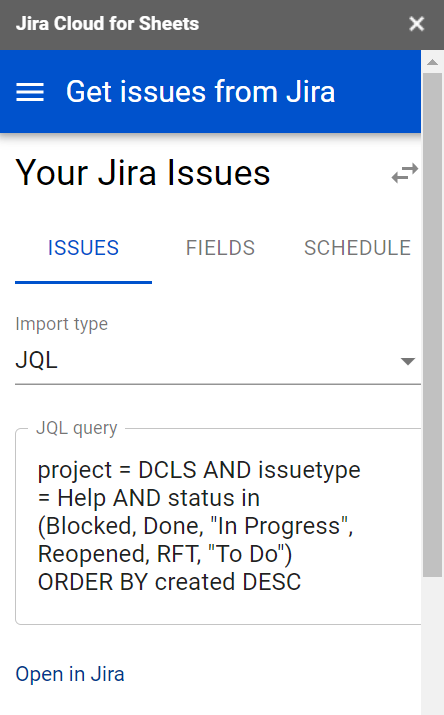
Importe Items do Jira através do plugin e utilize JQL (Jira Query Language) para personalizar as suas consultas
Vantagens e desvantagens
Vantagens:
- Gratuito
- Rápido
- Pode importar Items de dentro do Google Sheets
- Pode ajustar consultas de dentro do Google Sheets
- Pode definir agenda para atualizações automáticas de dados
Desvantagens:
- Difícil de suportar e manter à medida que os dados aumentam
- Pode agendar atualizações automáticas mas sem sincronização em tempo real
- Sem funcionalidades ou funcionalidades adicionais
4. Exportação manual utilizando CSV
Exporte manualmente dados do Jira e carregue-os para o Google Sheets.
Procedimento
-
Utilize filtros para encontrar os Items que necessita
-
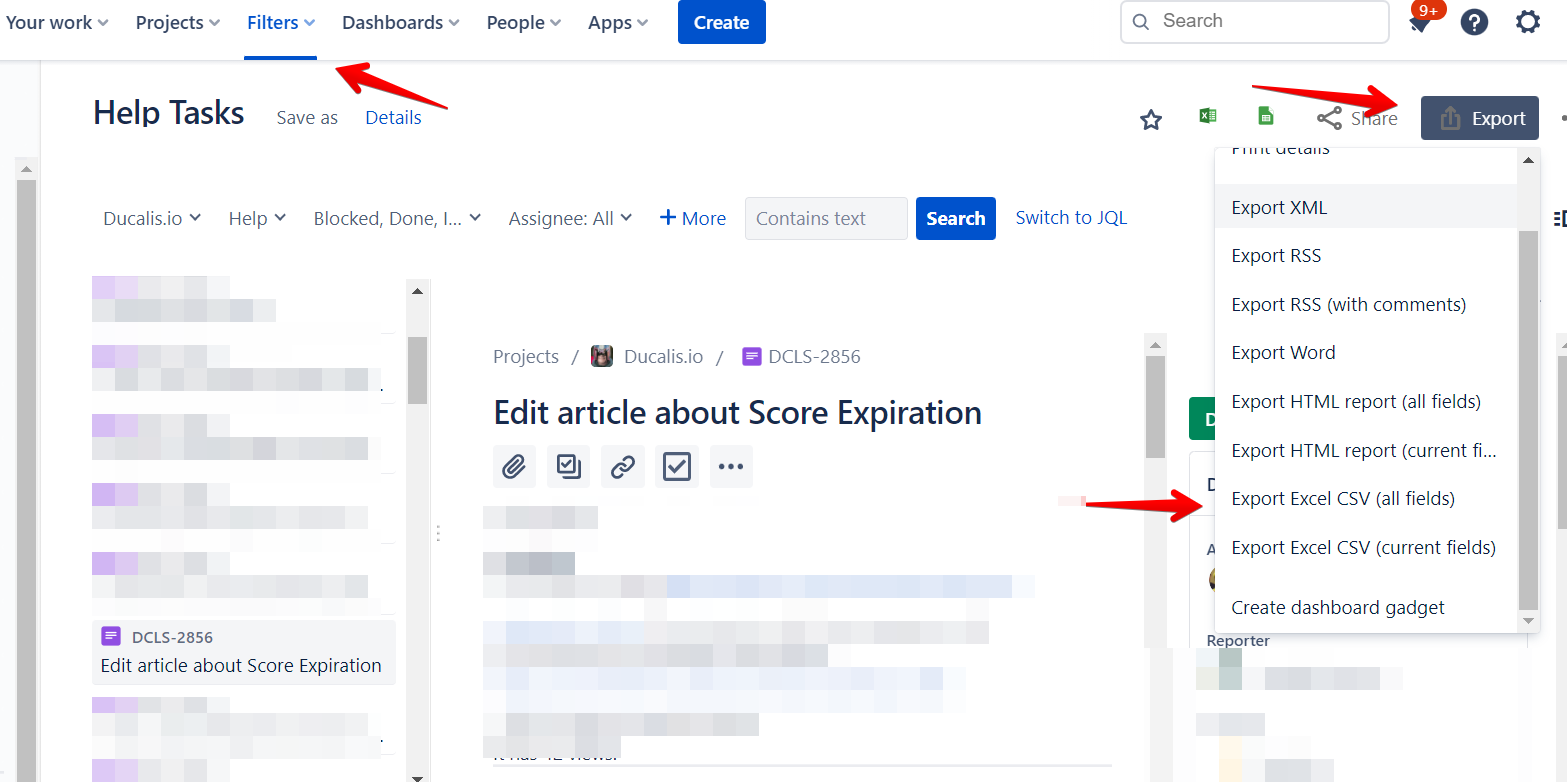
Clique no botão Export (Exportar) para ver todas as opções de exportação
-
Transfira o ficheiro CSV para o seu computador
-
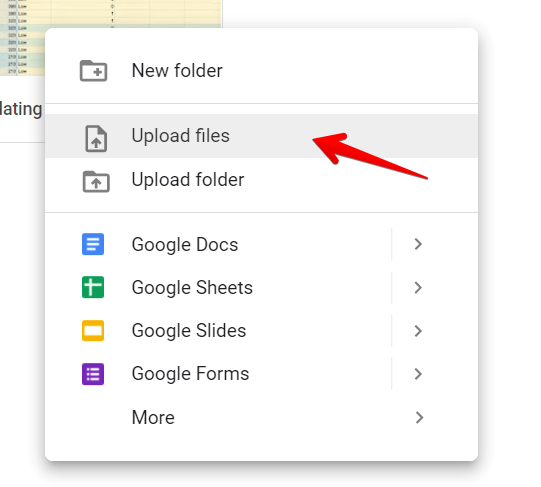
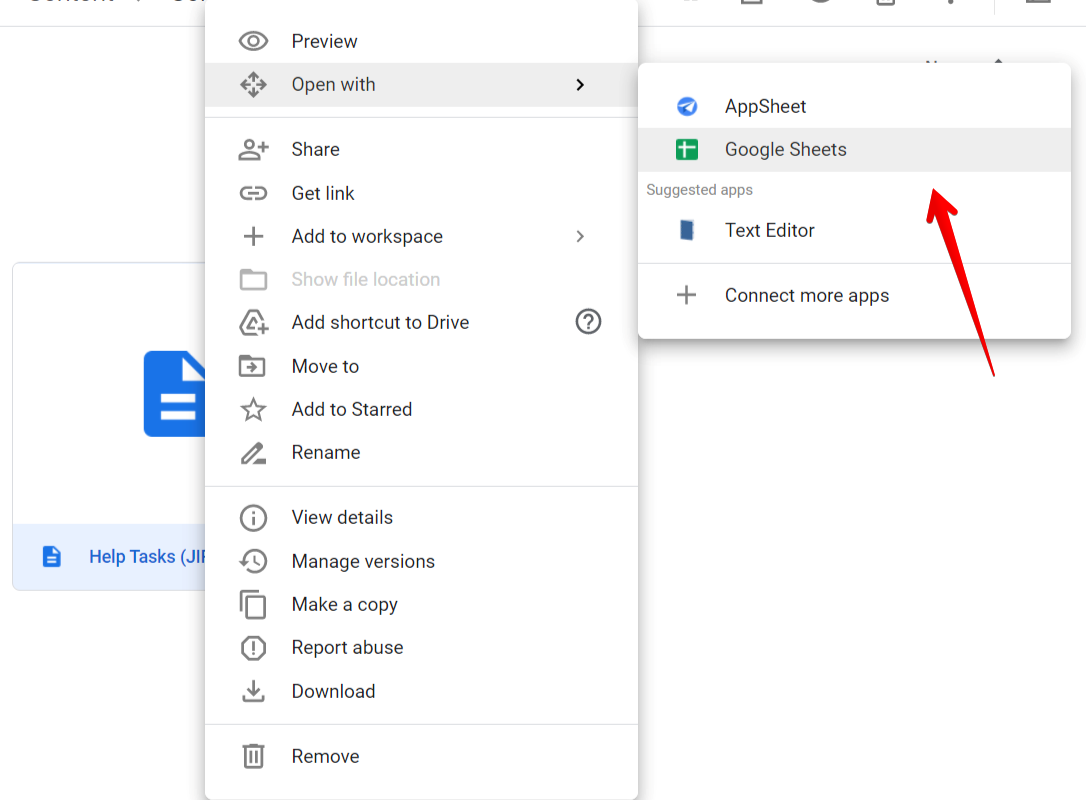
Carregue o ficheiro CSV para o seu Google Drive e abra-o com Google Sheets
Vantagens e desvantagens
Vantagens:
- Gratuito
- Rápido
Desvantagens:
- Difícil de suportar e manter à medida que os dados aumentam
- Sem sincronização em tempo real – os dados necessitam de atualizações manuais, o que consome tempo
- Sem funcionalidades ou funcionalidades adicionais
Recomendações
Ducalis
Melhor opção se:
- Deseja poupar tempo e focar-se no que é importante
- Necessita de sincronização bidirecional em tempo real com o seu gestor de tarefas favorito
- Deseja capacitar a sua equipa com avaliação e priorização colaborativas
- Deseja criar frameworks de priorização personalizados com critérios e fórmulas adaptadas aos seus objetivos
- Deseja uma grande variedade de modelos de priorização como RICE, ICE, REAN, WSJF, e mais
- Deseja uma ferramenta para alinhar a sua equipa e detetar áreas problemáticas através da funcionalidade de grelha de alinhamento de equipa
Próximo passo: Após ligar Ducalis com a sua conta Jira, escolha um dos frameworks de priorização existentes mais adequado às suas necessidades ou crie o seu próprio.
Airtable
Melhor opção se:
- Deseja combinar capacidades de base de dados com funcionalidade de folha de cálculo
- É tecnicamente competente e deseja construir e personalizar as suas próprias aplicações
- Deseja construir e personalizar automações
- Deseja uma ferramenta para gerir projetos
- Deseja uma grande biblioteca de modelos para diferentes projetos
Próximo passo: Depois de ligar a sua conta Jira com Airtable, priorize o seu backlog com base na Value-Complexity Matrix, Value-Risk Matrix ou MoSCoW Method.
Coda.io
Melhor opção se:
- Deseja combinar processamento de texto, folhas de cálculo e bases de dados
- Deseja diferentes pastas, projetos ou documentos num só lugar
- Deseja utilizar diferentes tipos de média visual, gráficos, tabelas, mapas
- Deseja alta flexibilidade e personalização de documentos
- Deseja uma grande galeria de modelos para diferentes projetos
Próximo passo: Após integrar a sua conta Jira com Coda.io, consulte a sua galeria para um modelo de priorização. Se não encontrar o que necessita, construa o seu próprio.
ProductPlan
Melhor opção se:
- Deseja construir facilmente roadmaps claros e visuais
- Necessita de roadmaps altamente personalizáveis e flexíveis que possa construir do zero ou a partir de modelos
- Deseja partilhar facilmente os seus roadmaps com colaboradores e stakeholders
- Necessita de uma ferramenta para gestão de produtos e estratégia
Próximo passo: Depois de integrar a sua conta Jira com ProductPlan, utilize o modelo de priorização benefício versus custo para priorizar o seu roadmap e backlog.
Notion
Melhor opção se:
- Tem software de automação para integrar com Jira
- Procura software com interface amigável para organizar o seu trabalho, tarefas, wikis e projetos
- Procura uma solução tudo-em-um para ter tudo num só lugar
- Deseja aceder ao seu trabalho de qualquer lugar através de aplicação web, aplicação desktop ou aplicação móvel
Próximo passo: Após configurar a integração Notion-Jira, utilize as fórmulas do Notion para criar o seu próprio sistema de priorização.
Plugin Jira Cloud for Sheets
Melhor opção se:
- Procura uma forma gratuita e rápida de automatizar a integração entre Google Sheets e Jira
- Deseja escrever e ajustar consultas Jira personalizadas de dentro do Google Sheets
- Tem quantidades pequenas a médias de dados
Próximo passo: Priorize o seu backlog com um modelo gratuito de Weighted Decision Matrix Google Sheets.
Exportação manual CSV
Melhor opção se:
- Exporta ocasionalmente dados Jira para Google Sheets
- Tem quantidades pequenas a médias de dados
- Não necessita de atualizações automáticas
- Procura uma forma gratuita, rápida e simples
Próximo passo: Agora que integrou o seu backlog Jira com Google Sheets, crie a sua própria priorização personalizada ou encontre um modelo adequado online. Obtenha um modelo gratuito de Weighted Decision Matrix Google Sheets.