Cálculo da Fórmula WSJF no Jira com Exemplos
Configure a priorização WSJF no Jira com cálculos de Custo do Atraso e pontuação WSJF automatizada usando campos personalizados e Jira Automation.
Adicionar Pontuação WSJF ao Backlog Jira com hi.ducalis.io
Implemente a pontuação WSJF para o seu Backlog Jira em menos de 2 minutos.
-
Aplique a framework WSJF da nossa biblioteca. Inclui todas as definições pré-configuradas descritas no Guia WSJF.
-
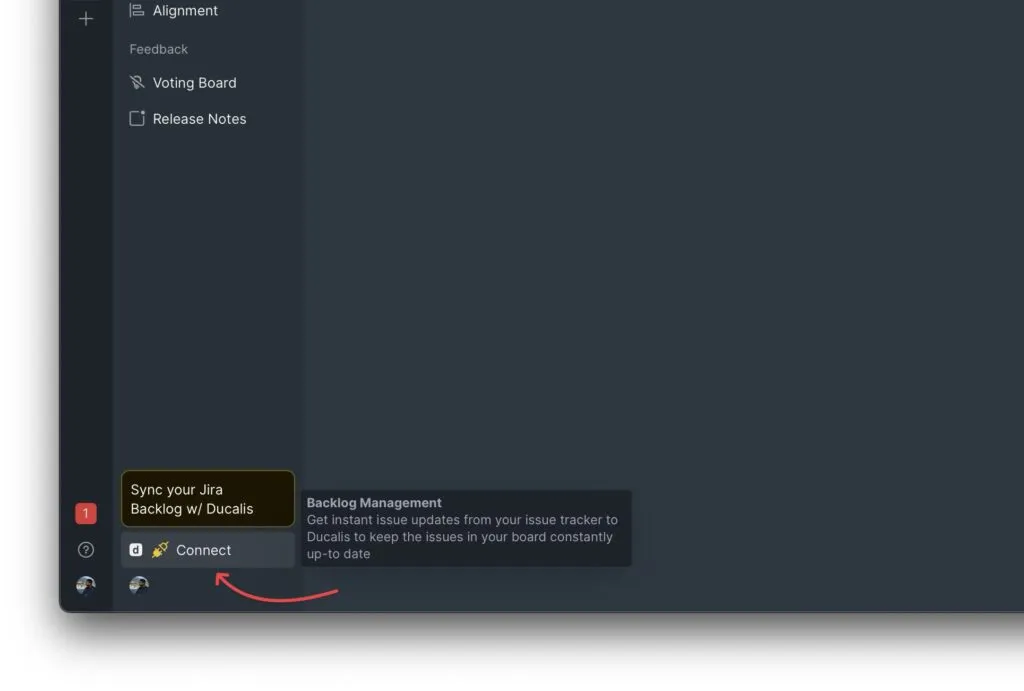
Ligue o Jira para sincronizar o seu Backlog.
-
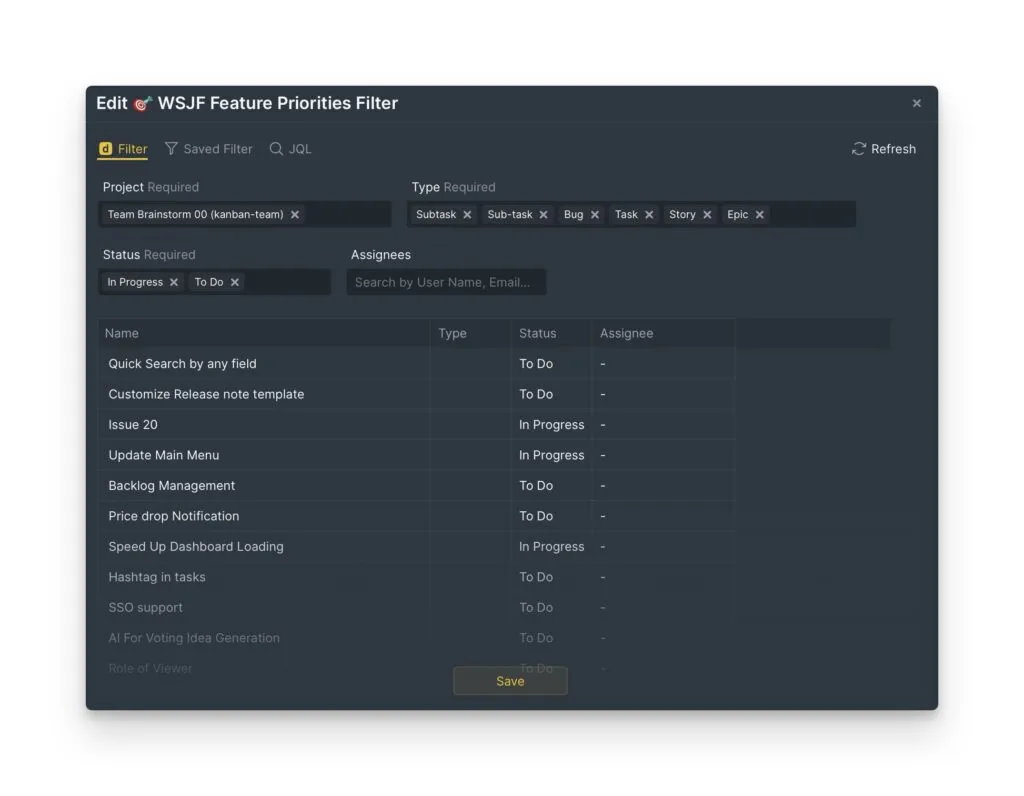
Edite o filtro de sincronização para escolher que parte do seu Backlog avaliar. Os itens que correspondam ao filtro aparecerão em Ducalis imediatamente.
-
Avalie o seu Backlog.
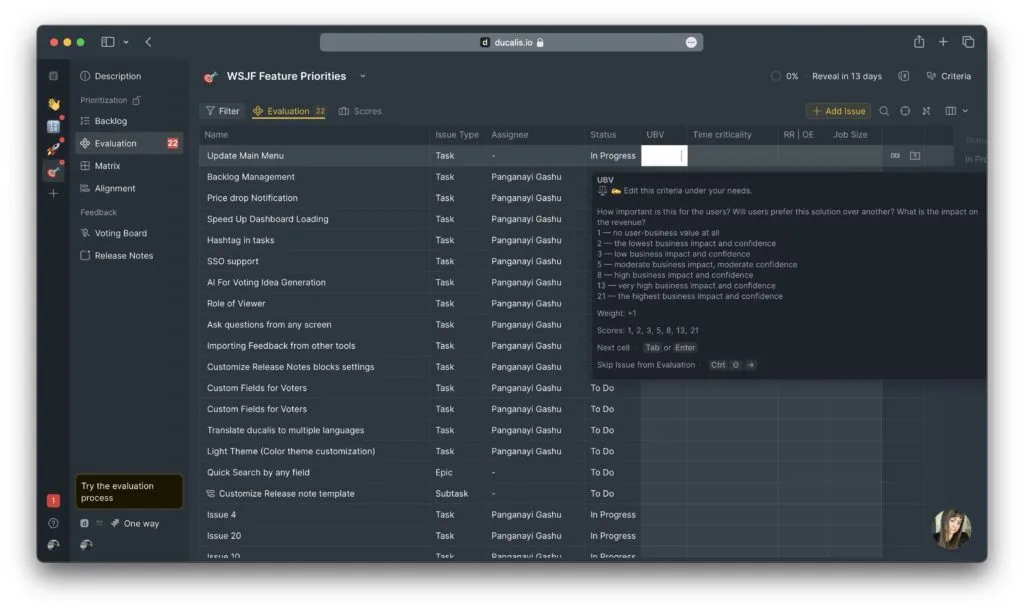
Resultados em Menos de 2 Minutos
Veja o vídeo que mostra a configuração da pontuação de priorização WSJF para Backlog Jira em 1 minuto e 58 segundos (sem edição):
Configuração adicional:
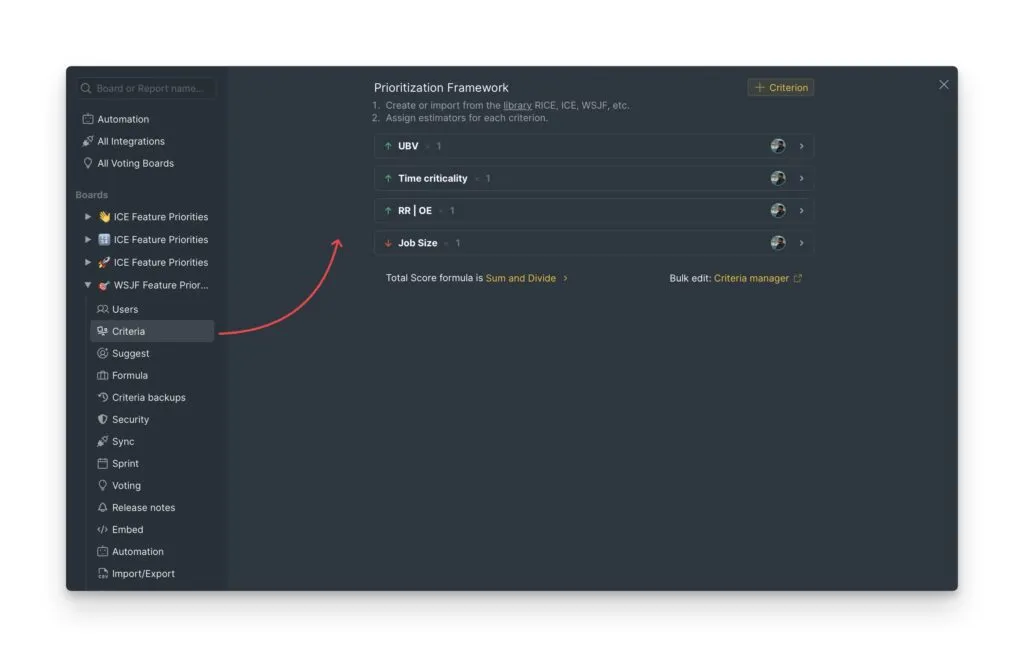
Verifique as definições dos critérios para editar descrições de critérios, fórmulas ou outros parâmetros:
Configure a sincronização bidirecional para enviar as pontuações de prioridade de Ducalis de volta para o Jira:
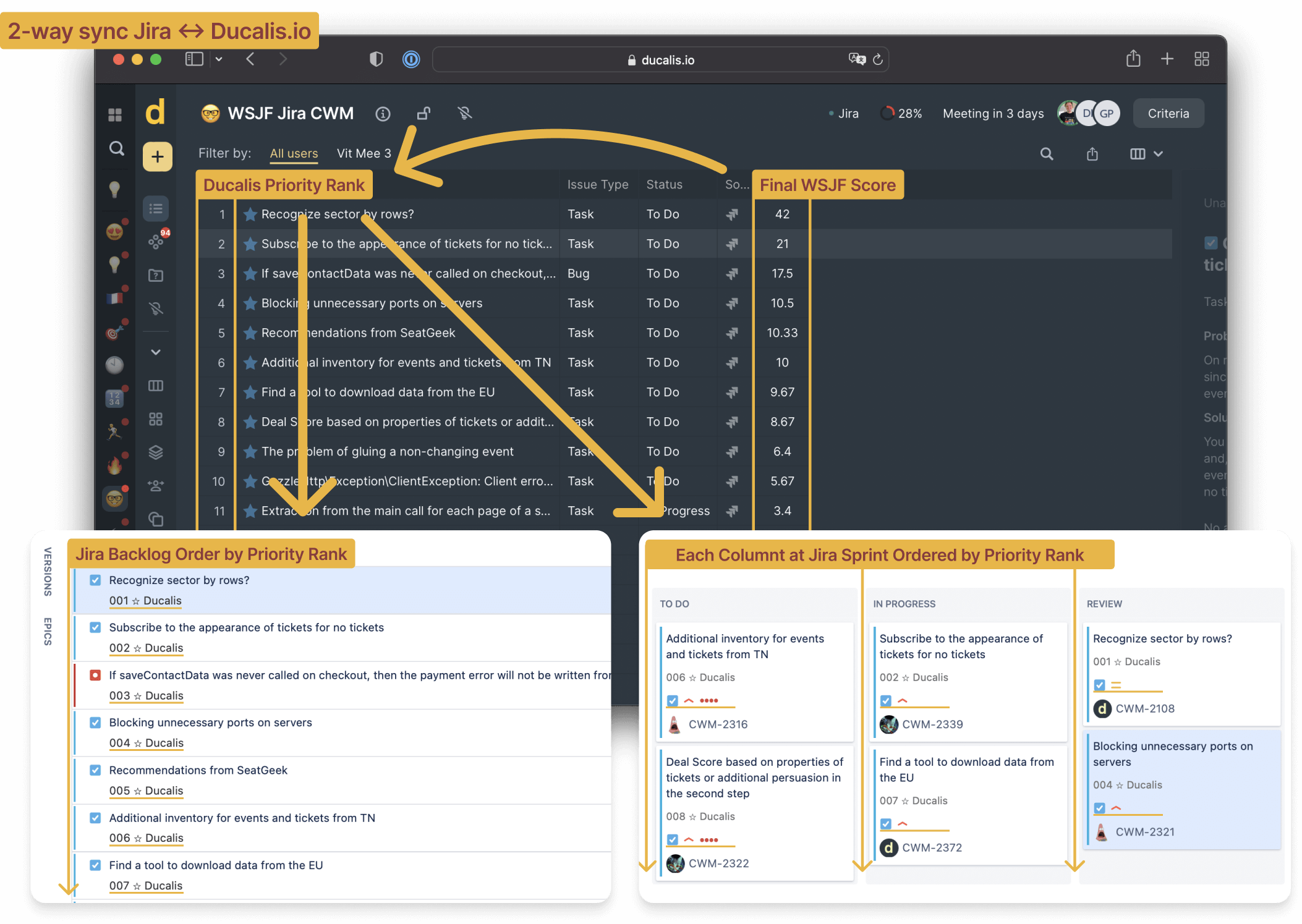
Adicionar Pontuação WSJF ao Backlog Jira com Ferramentas Integradas
Configure campos personalizados calculados no Jira e regras de automação para calcular pontuações de prioridade.
Tempo aproximado de implementação: 1 hora
Vantagens:
- Ferramentas integradas do Jira (sem custo adicional)
Desvantagens:
- Complexo de configurar e manter
- Cálculo manual de fórmulas (não é um processo de priorização completo)
- Configuração frágil
Leia mais: 8 Formas de Melhorar a Ordem do Backlog Jira por Prioridade
Objetivos do Guia
- Mostrar a Pontuação WSJF no painel direito do Jira
- Adicionar Pontuação WSJF às visualizações de Backlog e Sprint
- Ordenar itens do Backlog por Pontuação WSJF
Compreender o Cálculo WSJF
A pontuação WSJF requer dois passos:
Custo do Atraso (CoD):
CoD = Valor de Negócio + Criticidade Temporal + Redução de Risco
Pontuação WSJF:
Pontuação WSJF = CoD / Tamanho do Trabalho
Criar Campos Personalizados para Critérios WSJF
Crie 6 campos personalizados:
Campos editáveis:
- Criticidade Temporal
- Valor de Negócio
- Redução de Risco
- Tamanho do Trabalho
Campos calculados:
- Custo do Atraso
- Pontuação WSJF
Criar Campos Personalizados Editáveis
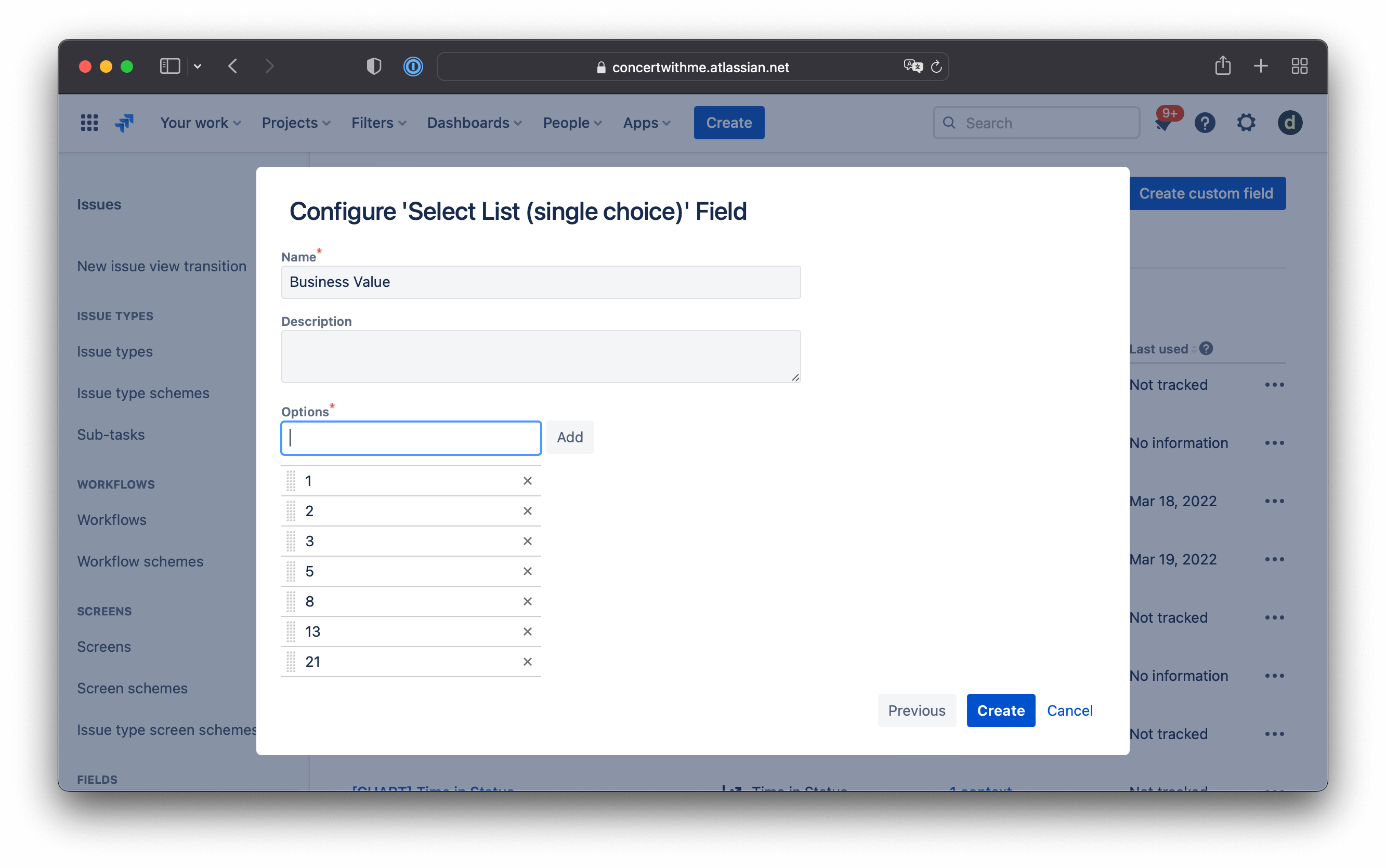
Use a Sequência de Fibonacci com valores predefinidos para evitar edição acidental.
-
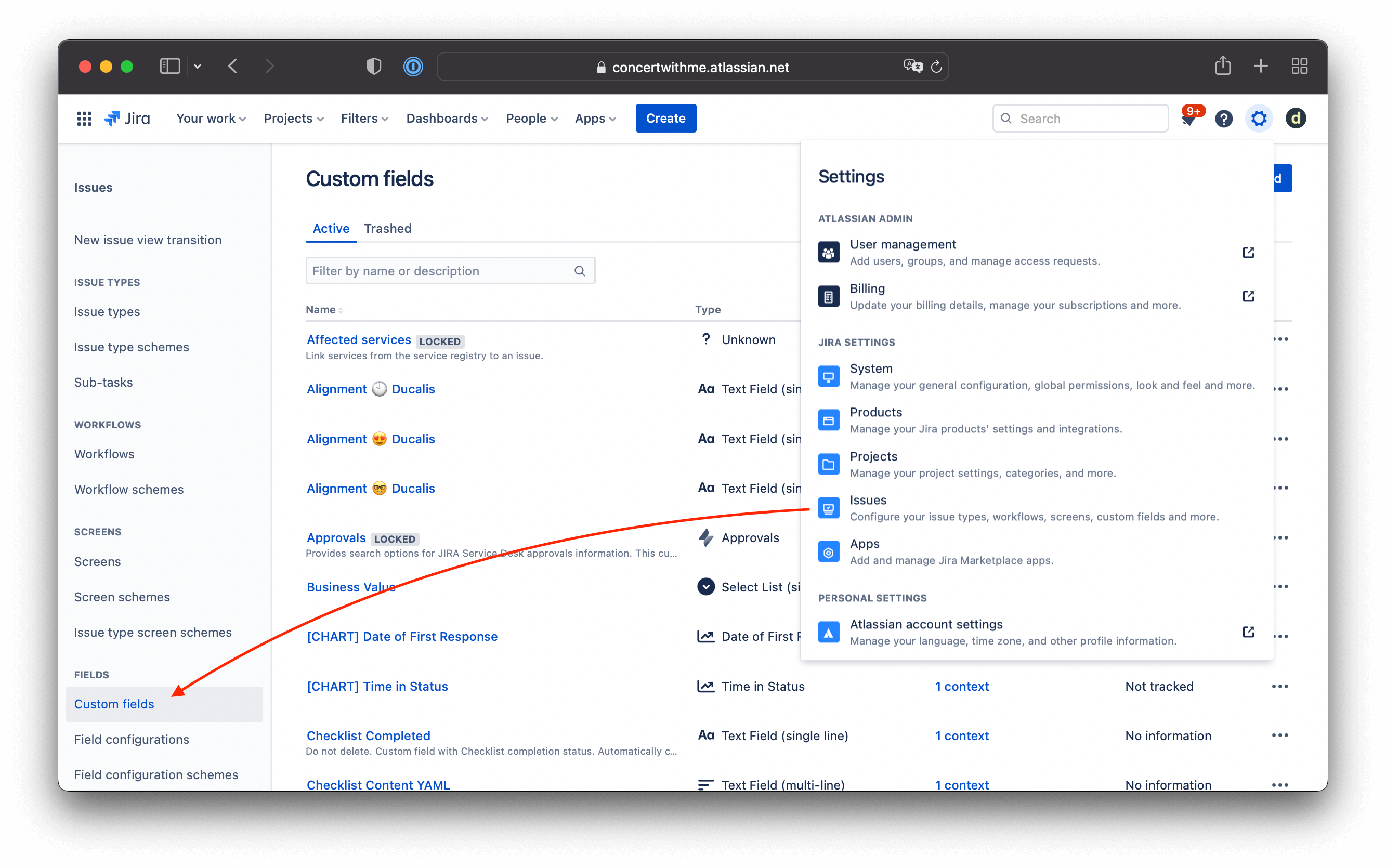
Aceda a Custom fields settings (Definições de campos personalizados).
-
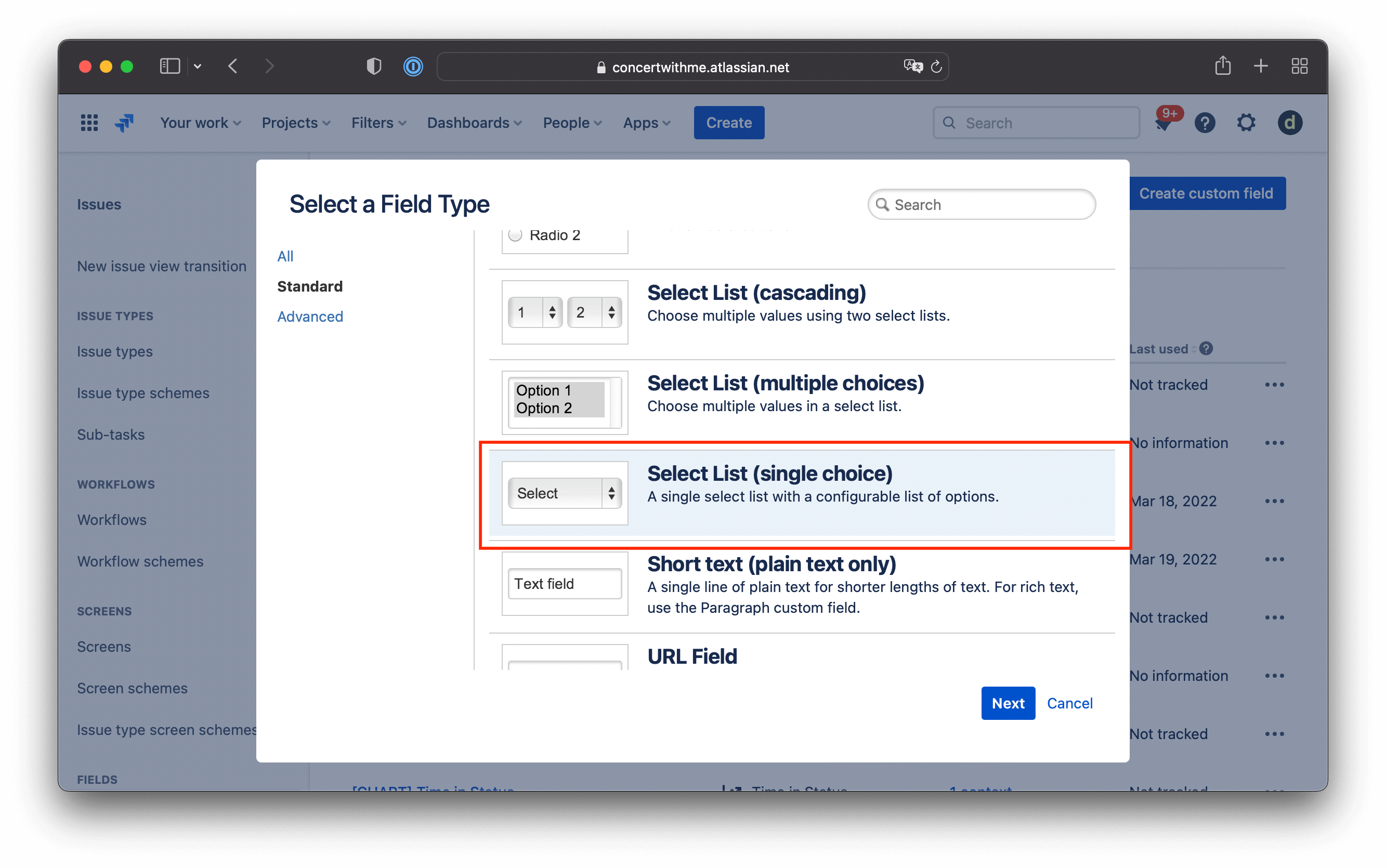
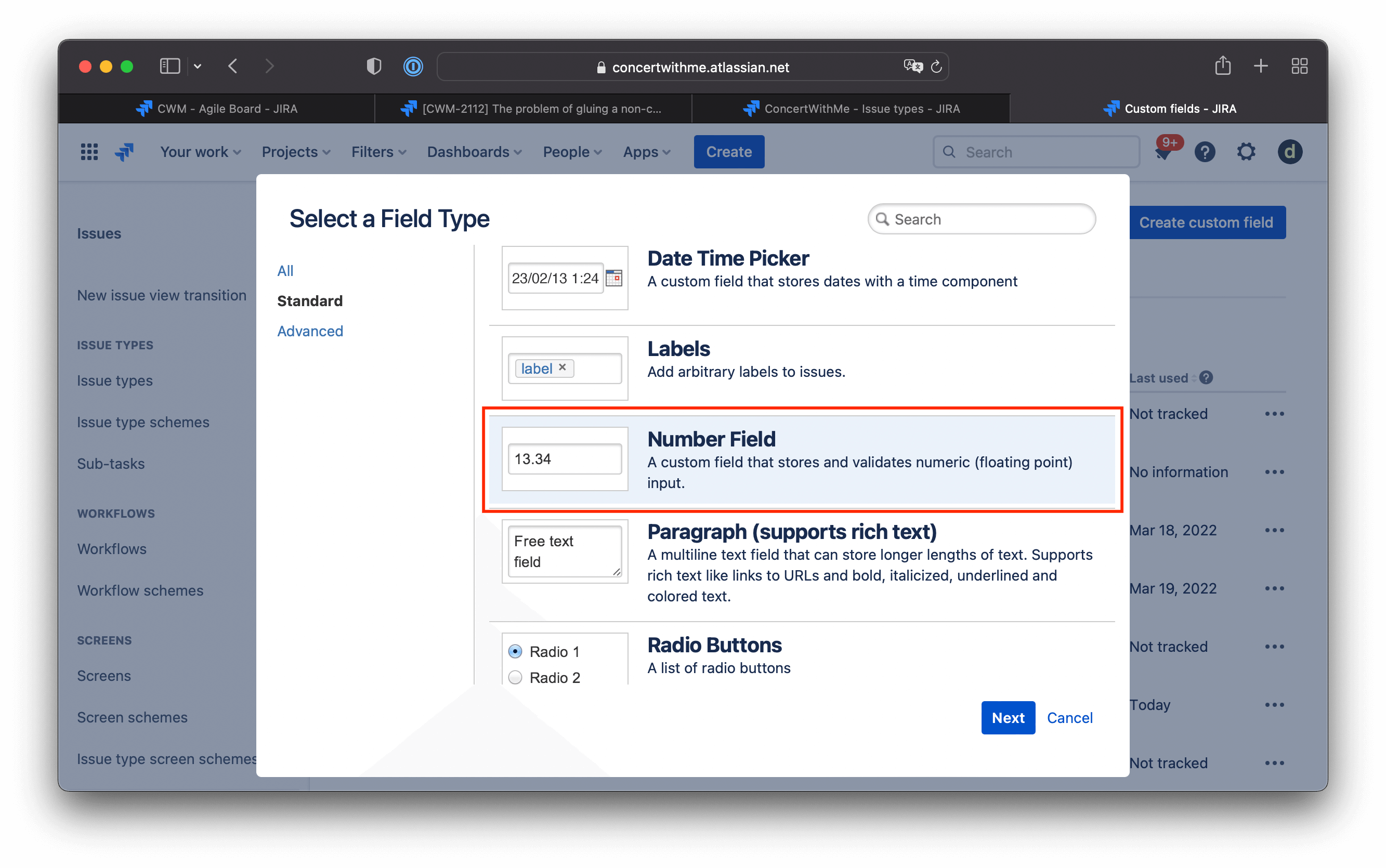
Escolha o tipo de campo Select List (single choice) (Lista de seleção [escolha única]).
-
Defina o nome do campo e adicione valores da Sequência de Fibonacci para avaliação.
-
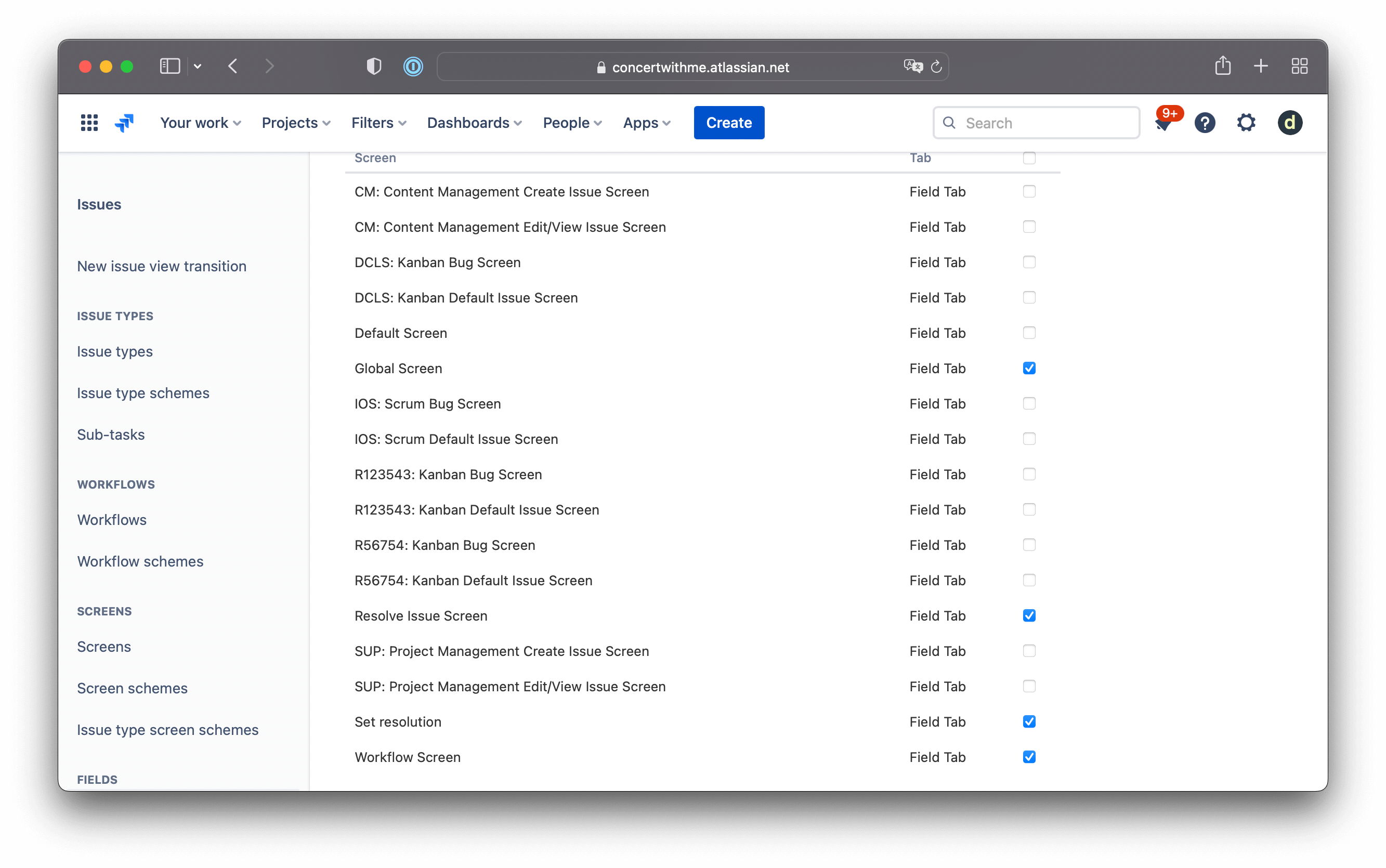
Adicione os campos aos seus Ecrãs Jira. Os ecrãs comuns incluem:
- Default Screen (Ecrã Predefinido)
- Workflow Screen (Ecrã de Workflow)
- Todos os ecrãs com chaves de projeto do filtro do seu Board
Criar Campos Personalizados Calculados
Crie campos numéricos para armazenar valores calculados para Custo do Atraso e Pontuação WSJF.
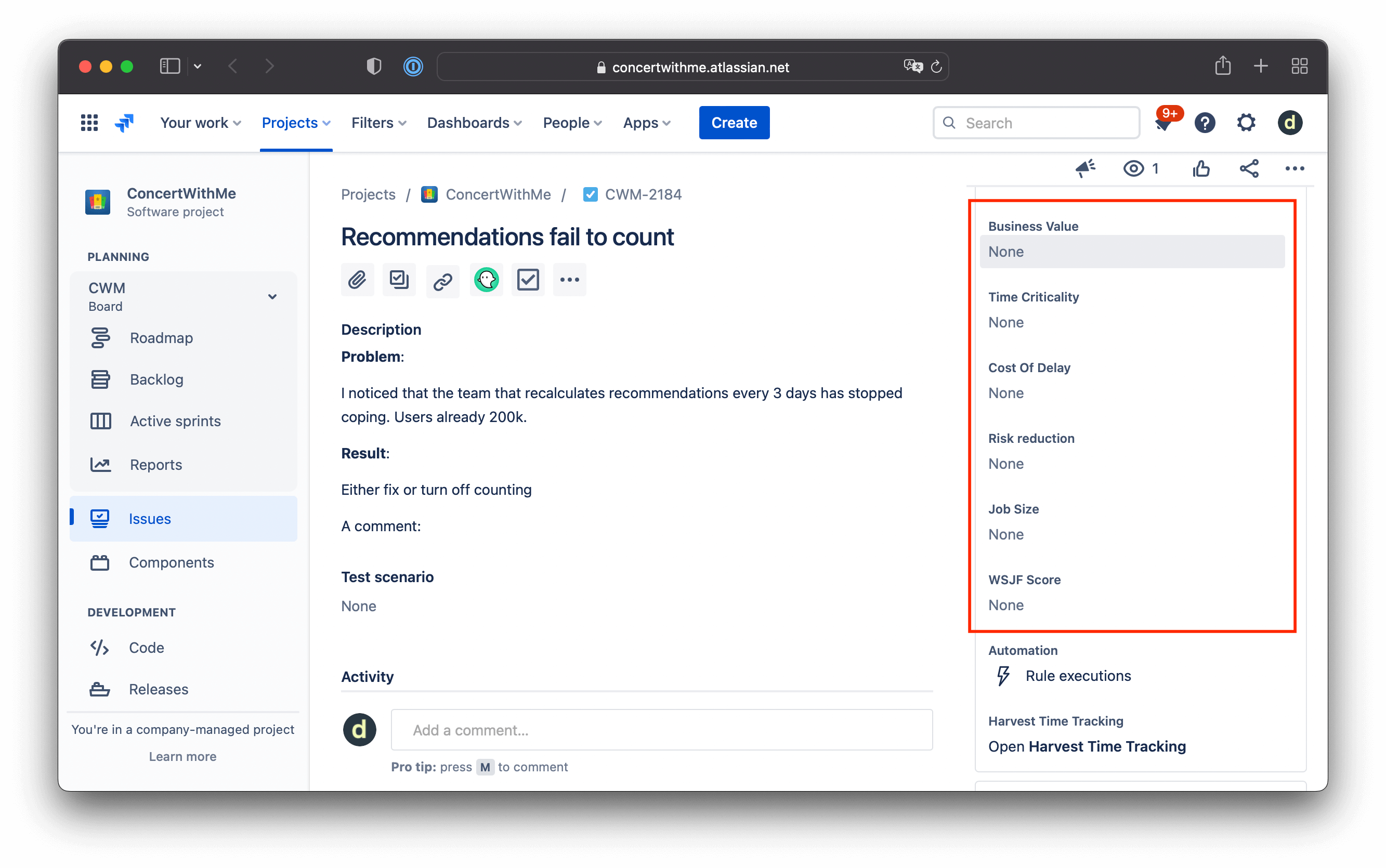
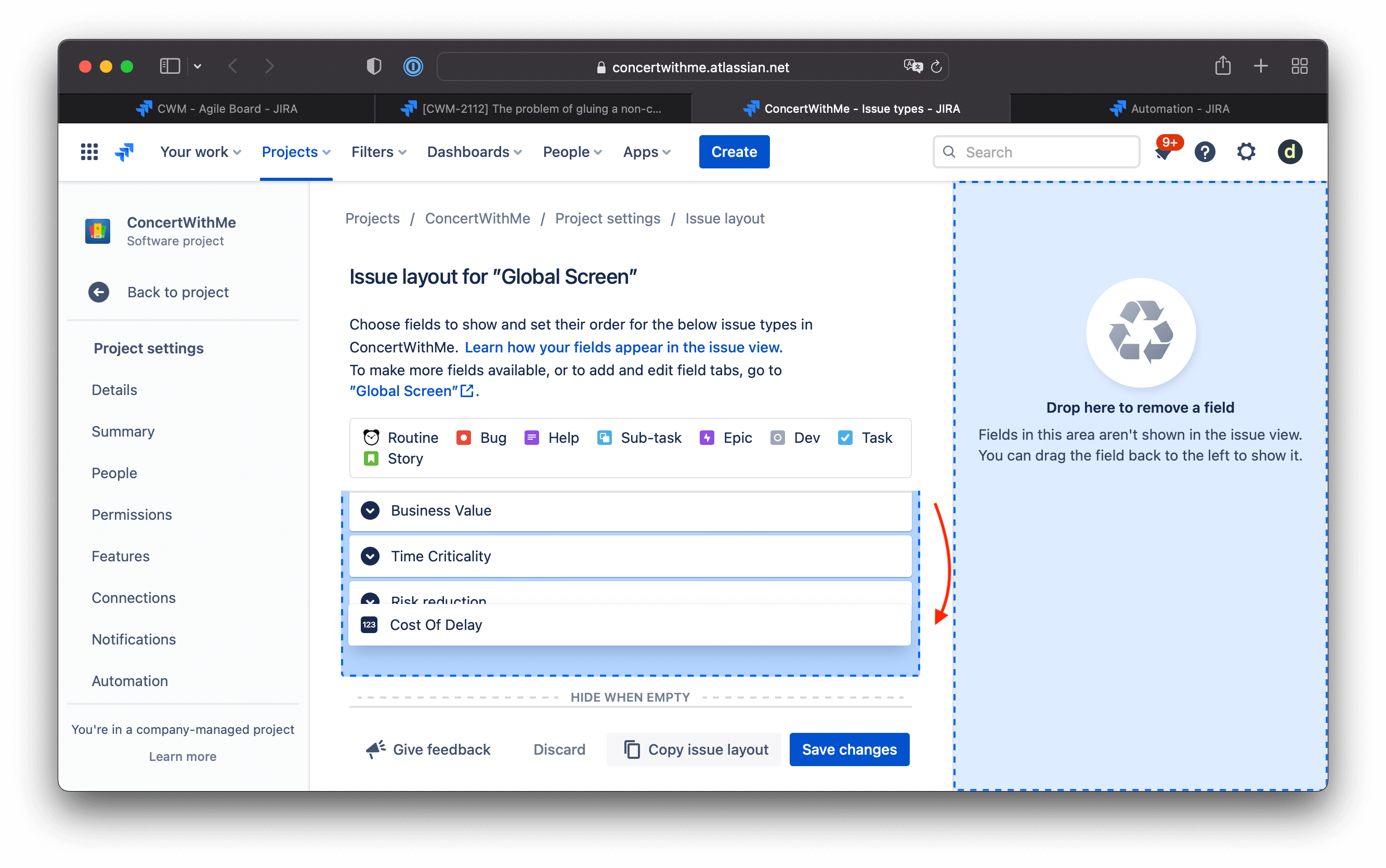
Verifique se os campos aparecem no painel direito do item:
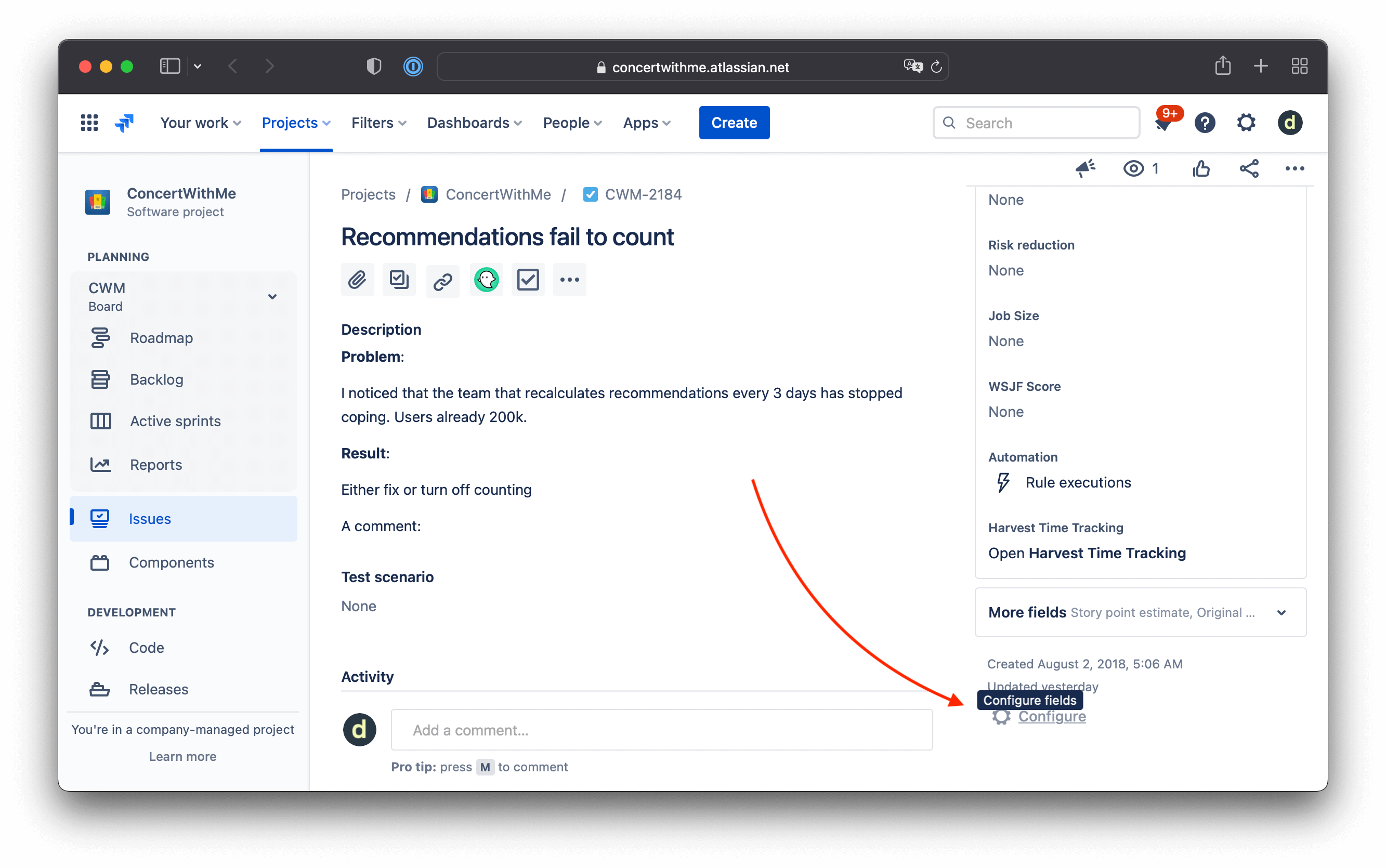
Ajustar ordem dos campos:
-
Clique em Configure Fields (Configurar Campos) para alterar a ordem.
-
Reordene os campos conforme necessário.
Calcular Custo do Atraso com Jira Automation
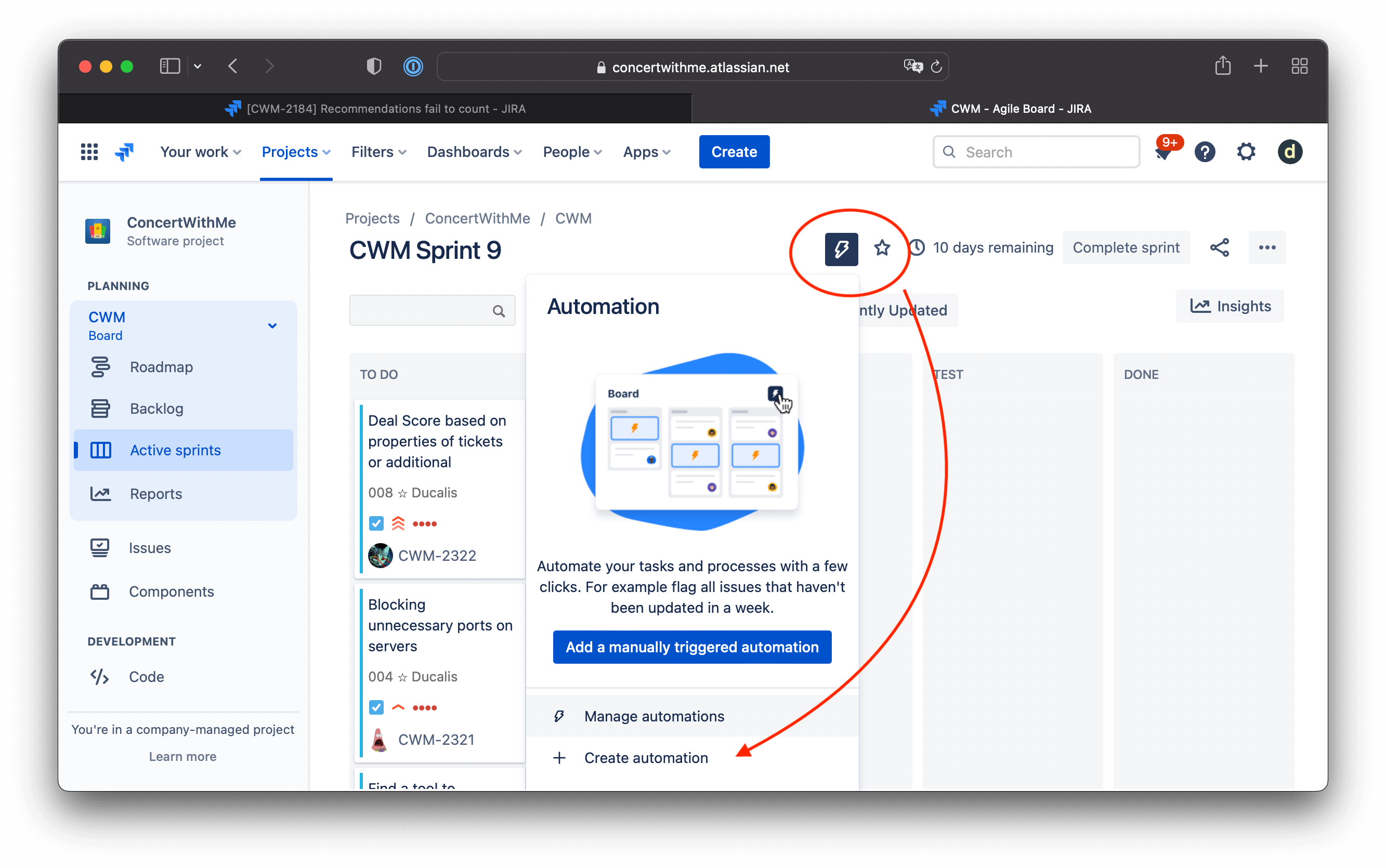
Use o Jira Automation para calcular o Custo do Atraso automaticamente.
-
Crie uma nova Regra de Automação.
-
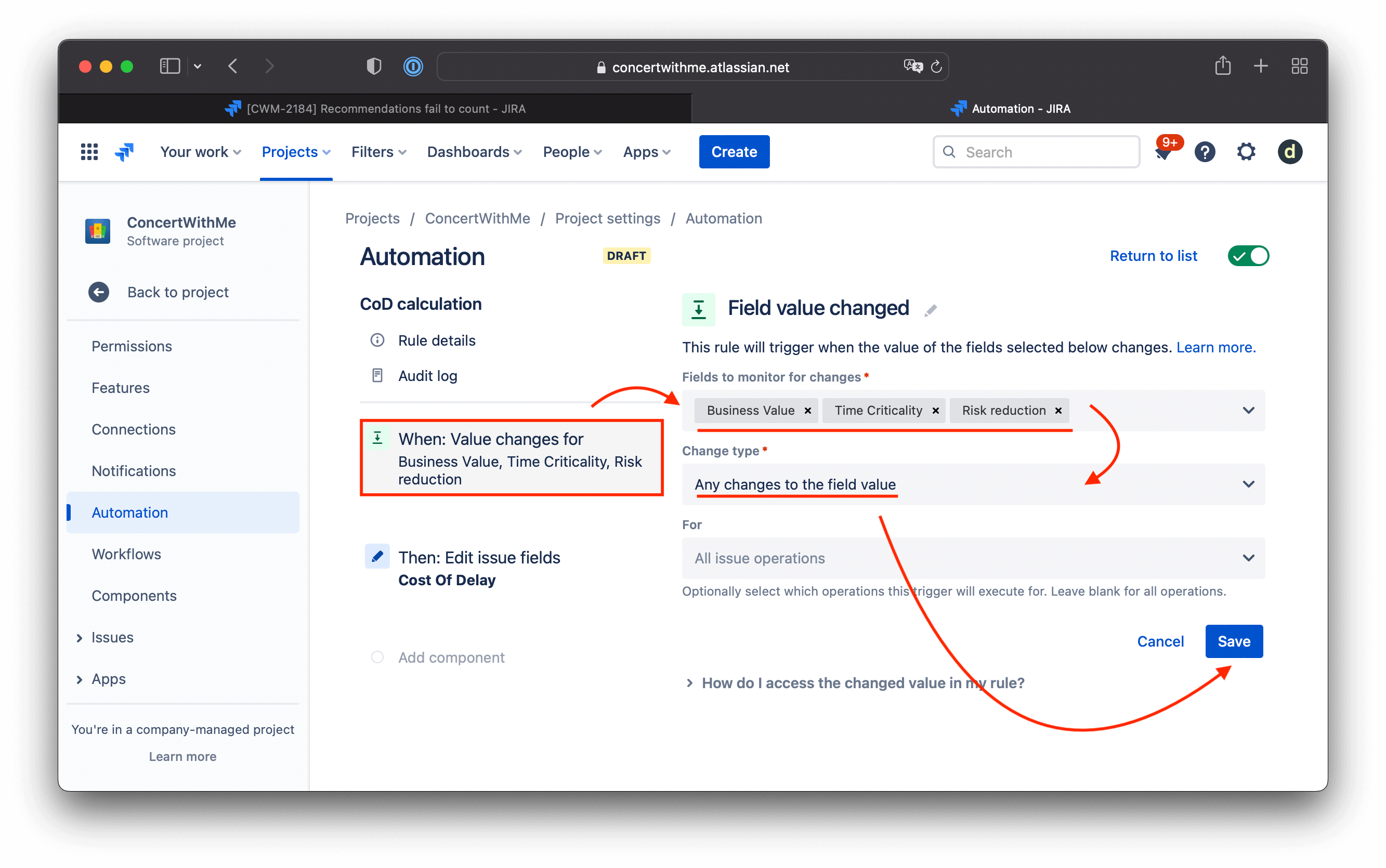
Crie um gatilho:
- Fields to monitor (Campos a monitorizar): Business Value (Valor de Negócio), Time Criticality (Criticidade Temporal), Risk Reduction (Redução de Risco)
- Change type (Tipo de alteração): Any changes to the field value (Quaisquer alterações ao valor do campo)
-
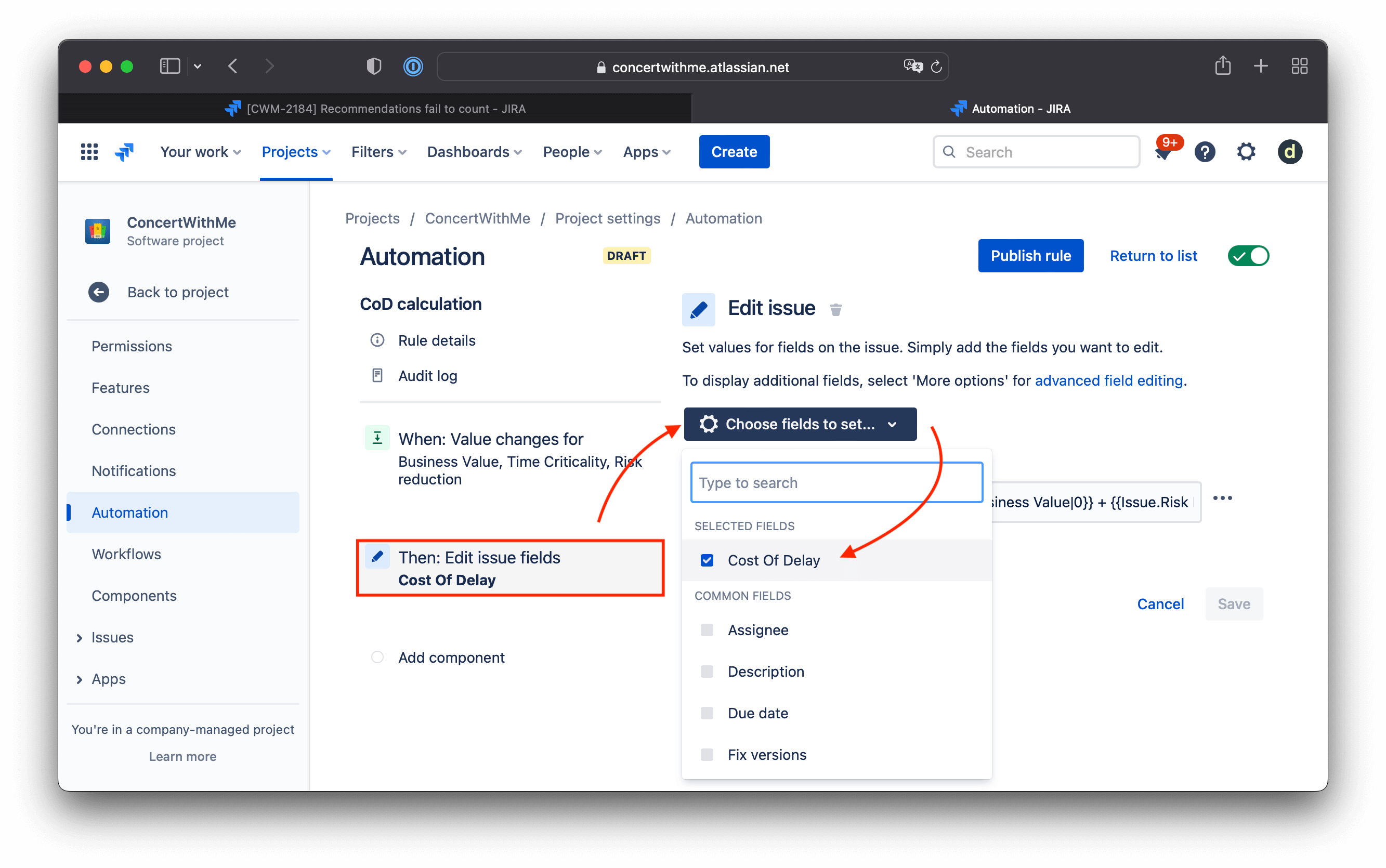
Adicione uma ação: Edit issue (Editar item).
- Choose fields to set (Escolha campos a definir): Cost of Delay (Custo do Atraso)
-
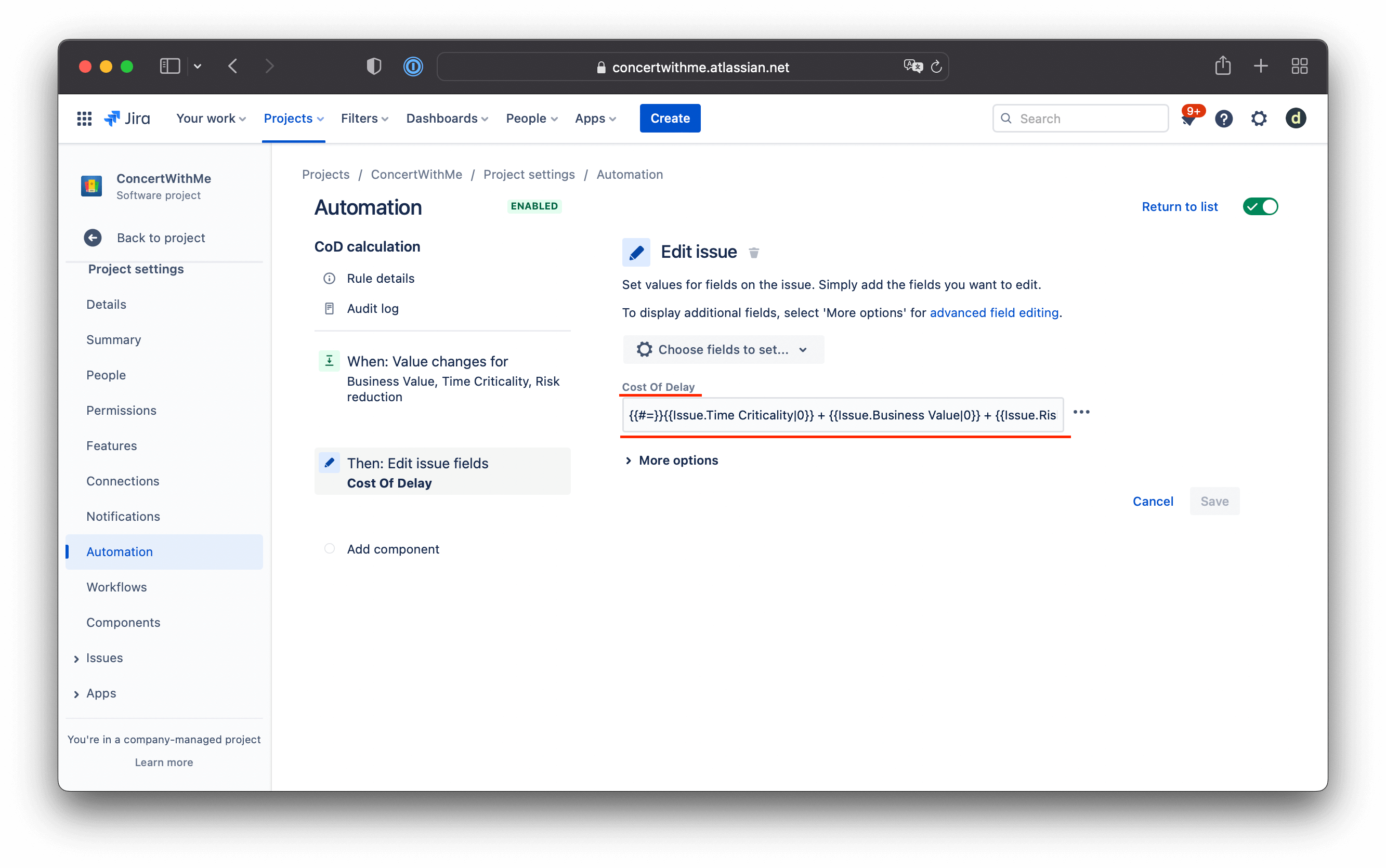
Adicione a fórmula:
{{#=}}{{Issue.Time Criticality|0}} + {{Issue.Business Value|0}} + {{Issue.Risk Reduction|0}}{{/}}Esta fórmula soma os três valores. Se algum valor estiver vazio, conta como zero.
-
Clique em Publish rule (Publicar regra).
Calcular Pontuação WSJF com Jira Automation
Repita o processo para calcular a pontuação WSJF final.
-
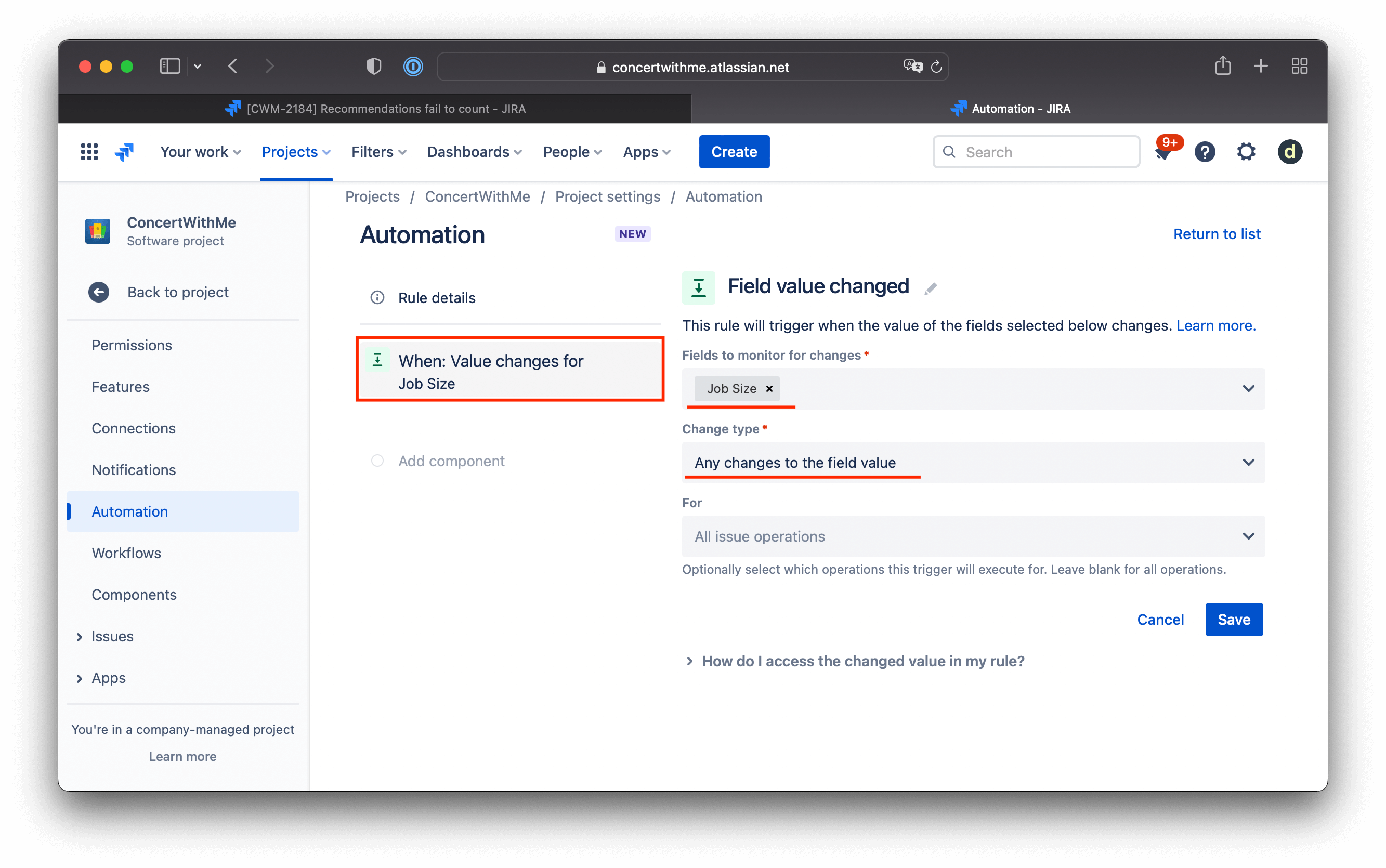
Crie uma nova regra de automação ativada por alterações no campo Job Size (Tamanho do Trabalho).
-
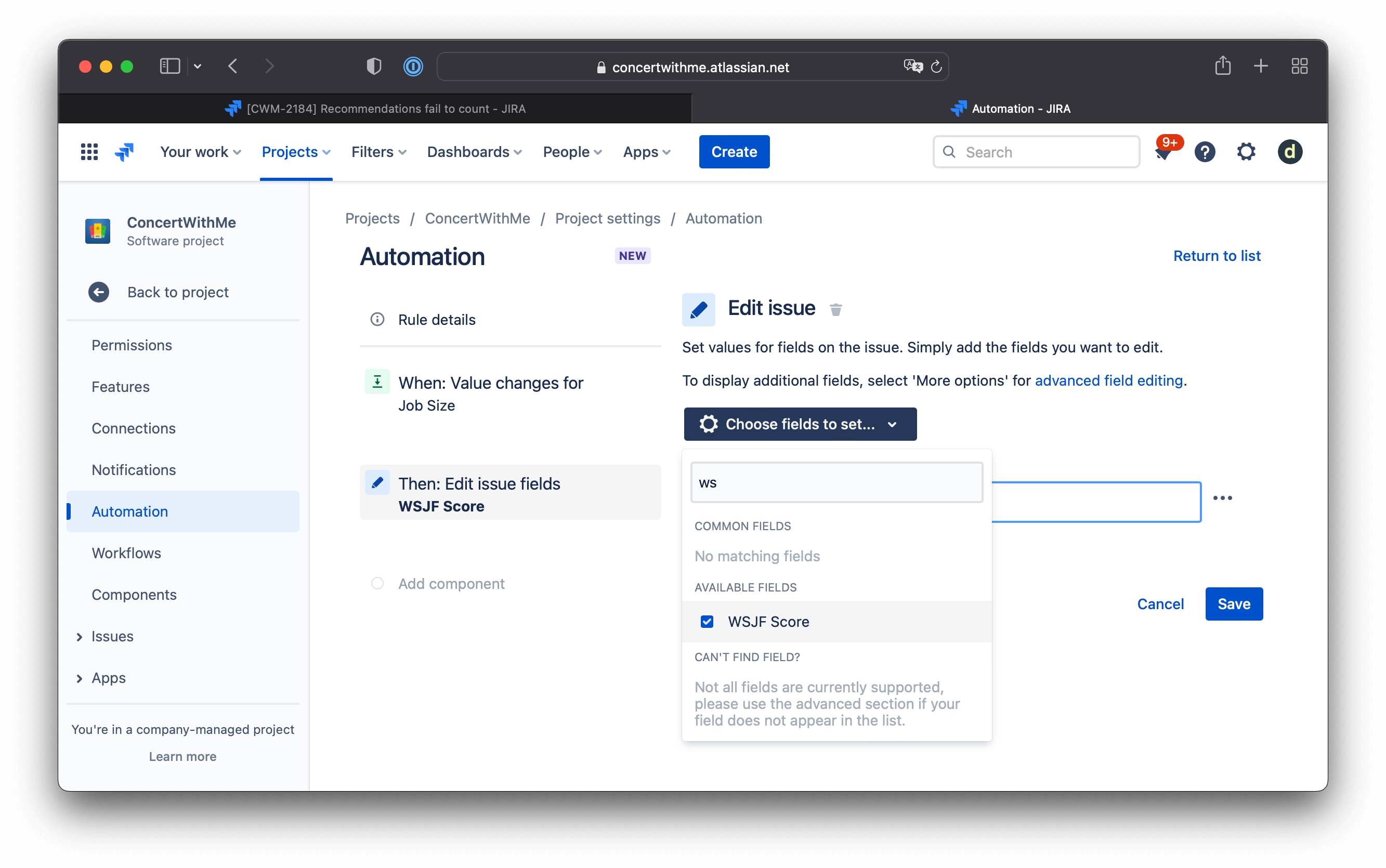
Crie uma ação: Edit issue (Editar item) para o campo WSJF Score (Pontuação WSJF).
-
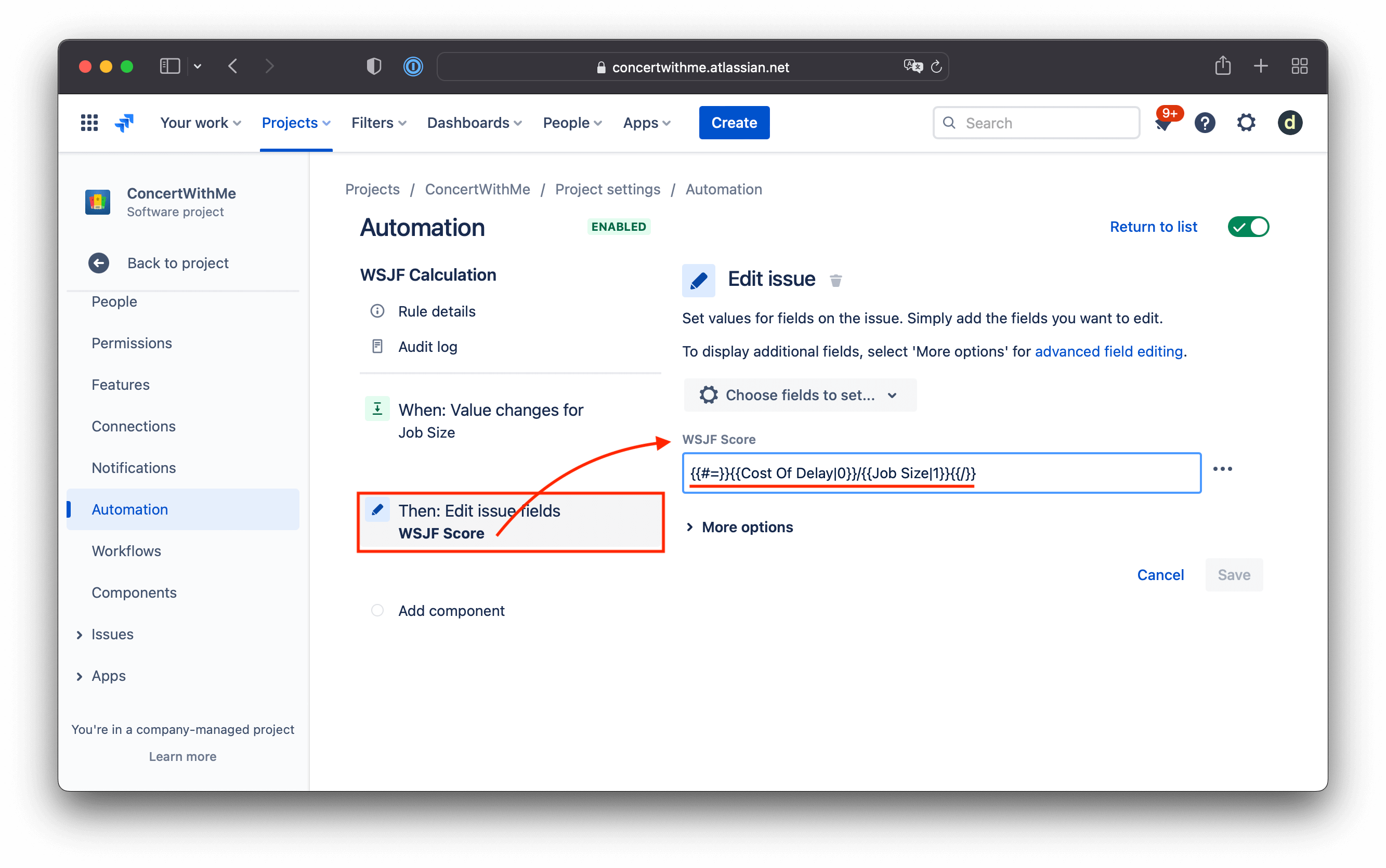
Adicione a fórmula de cálculo:
{{#=}}{{Cost Of Delay|0}}/{{Job Size|1}}{{/}}Esta fórmula divide o Custo do Atraso pelo Tamanho do Trabalho. Se o Tamanho do Trabalho estiver vazio, usa 1.
Testar Cálculos WSJF
Teste a automação preenchendo os campos de critérios num item. Após atualizar a janela, verá o resultado calculado.
Exemplo: Pontuação WSJF: (2 + 5 + 21) / 2 = 14