Görev Ekleme ve Zamanlama
Gantt grafiği boş başlar. Planınızı, Zamanlanmamış Görevler panelinden zaman çizelgesine görevleri sürükleyerek ve ardından bunları tarihlere ve süreye göre düzenleyerek oluşturursunuz.
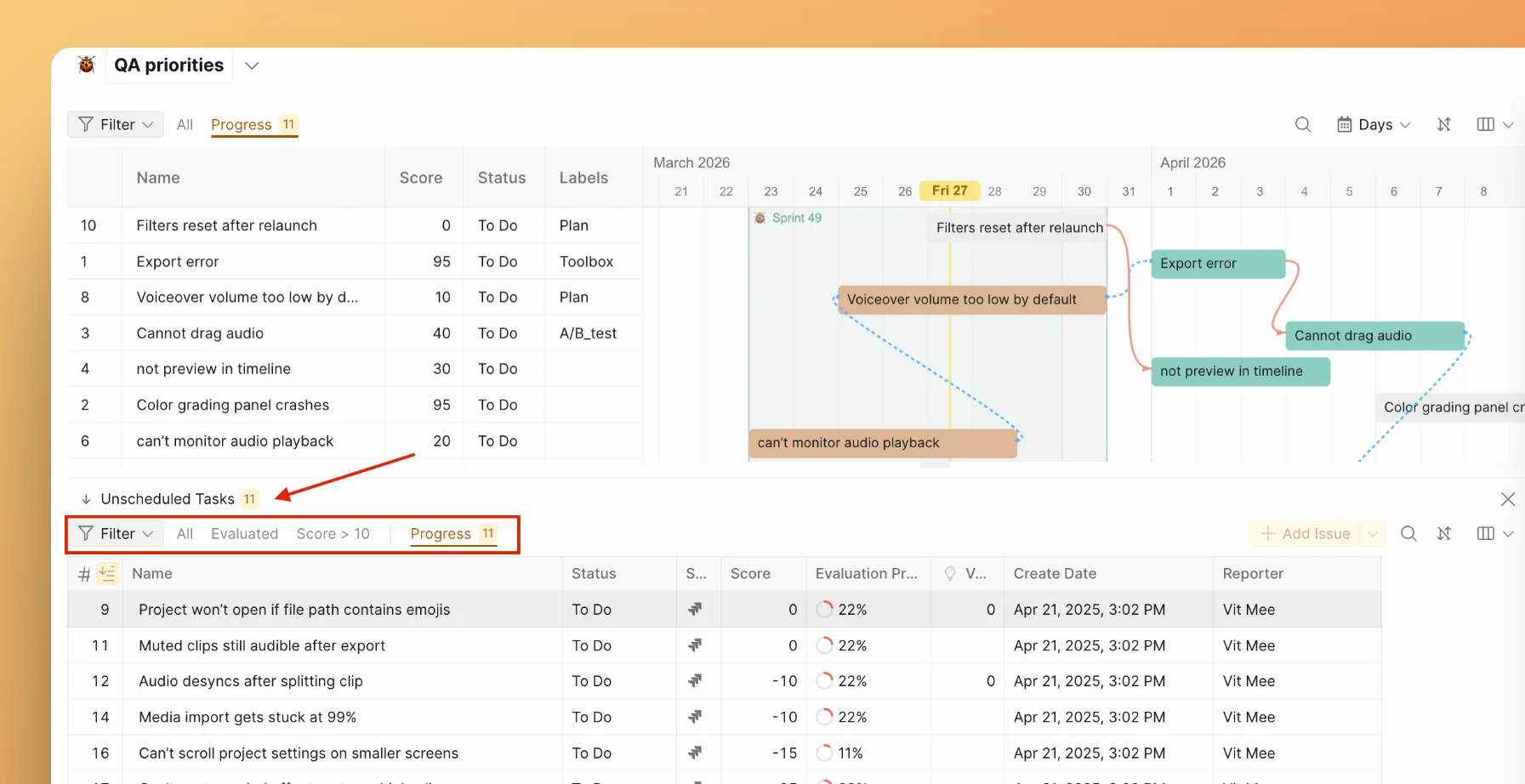
Zamanlanmamış Görevler paneli
Unscheduled Tasks (Zamanlanmamış Görevler) paneli, Gantt grafiğinin alt kısmında yer alır. Mevcut Pano'nun (veya Raporun) bu Gantt grafiğine eklenmemiş tüm görevlerini listeler. Sayı rozeti, mevcut toplam görev sayısını gösterir.
Panel, Backlog ile aynı filtreler, sıralama ve kaydedilmiş filtre ön ayarlarını destekler; böylece görev eklemeden önce listeyi daraltabilirsiniz — örneğin, yalnızca mevcut sprint'teki veya belirli bir kişiye atanmış görevleri gösterebilirsiniz.
Zaman çizelgesine görev ekleme
-
Alt kısımdaki Unscheduled Tasks (Zamanlanmamış Görevler) panelini genişletin.
-
Zamanlamak istediğiniz görevi bulun. Listeyi daraltmak için filtreler veya arama kullanın.
-
Görevi panelden zaman çizelgesine sürükleyin. Görev, varsayılan başlangıç tarihi ve süreyle bir çubuk olarak görünür.
Anında görev oluşturma
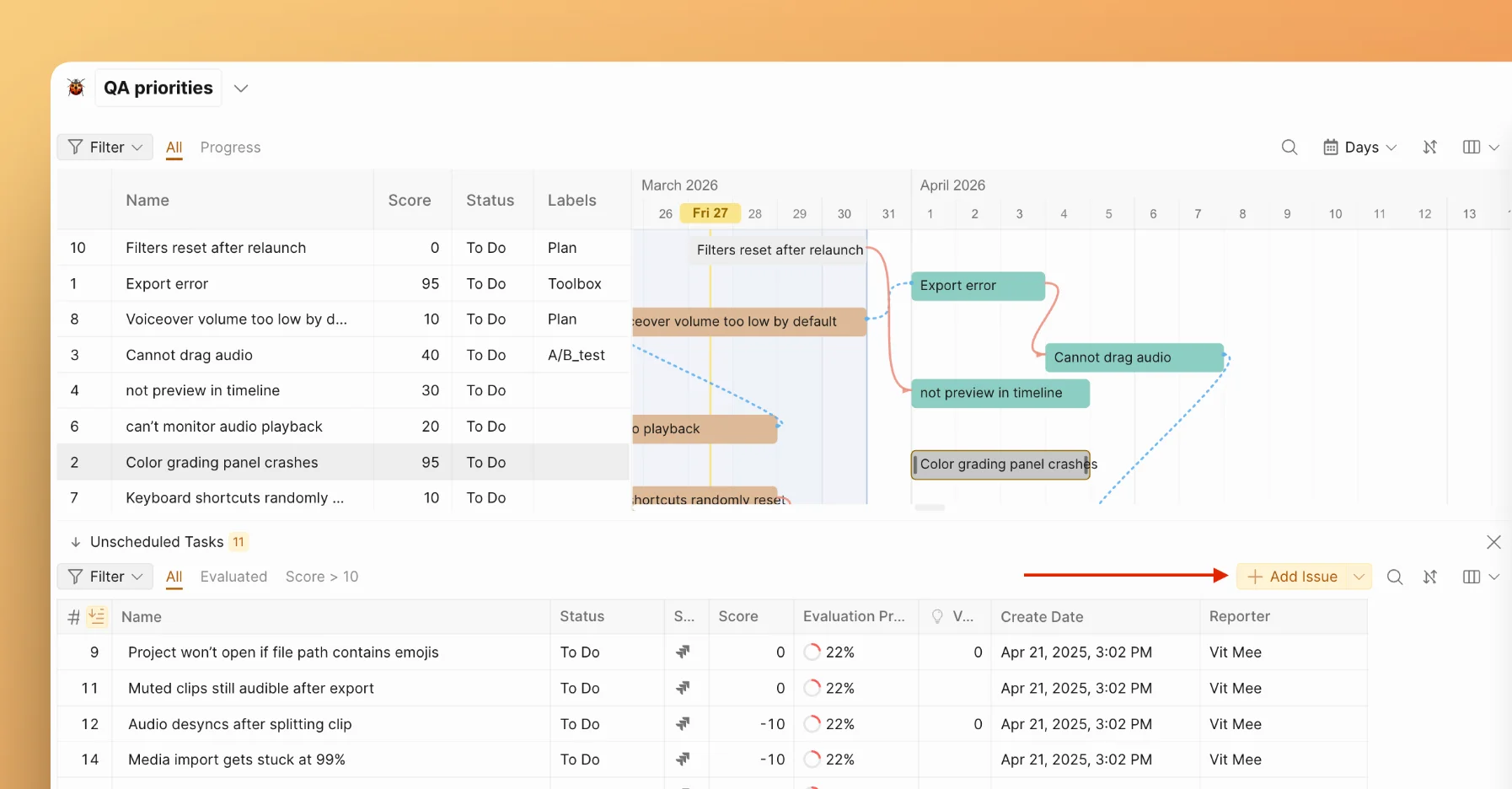
Gantt grafiğinden ayrılmadan Zamanlanmamış Görevler panelinden doğrudan yeni bir görev oluşturabilirsiniz. Paneldeki + Add Issue (+ Sorun Ekle) seçeneğine tıklayın, görev adını girin ve zaman çizelgesine sürükleyin.
Bu özellik, Backlog'unuzda henüz mevcut olmayan bir görev eklemeniz gerektiğinde kullanışlıdır — örneğin, planlama sırasında ortaya çıkan anlık bir istek. Bu görevi daha sonra harici görev takip sisteminize aktarabilirsiniz.
Zaman çizelgesinde görev taşıma
Aynı süreyi koruyarak hem başlangıç hem de bitiş tarihlerini değiştirmek için bir görev çubuğunu yatay olarak sürükleyin.
Görev yeniden boyutlandırma
Yeniden boyutlandırma imleci görünene kadar bir görev çubuğunun sol veya sağ kenarının üzerine gelin. Başlangıç tarihini (sol kenar) veya bitiş tarihini (sağ kenar) değiştirmek için sürükleyin. Görev süresi buna göre ayarlanır.
Bağlam menüsünden tarih belirleme
-
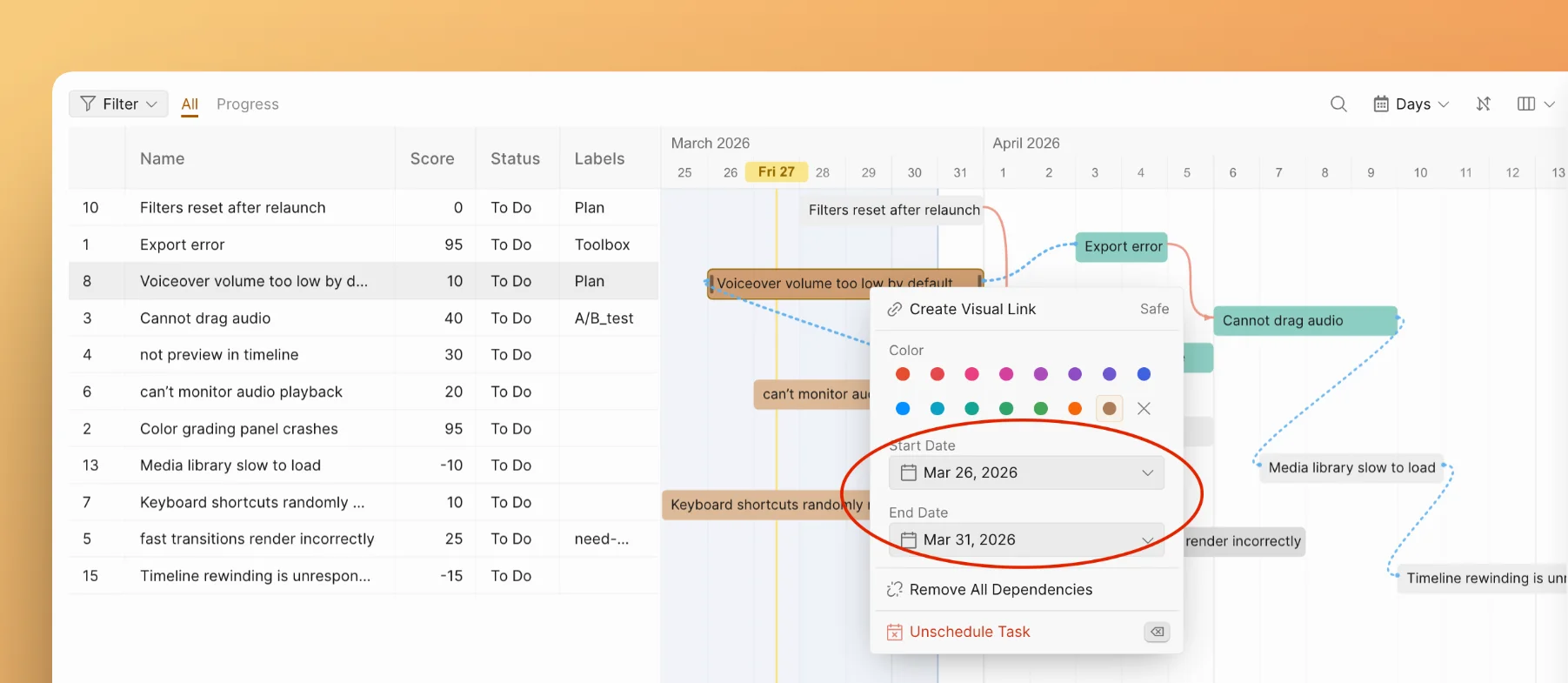
Zaman çizelgesindeki bir görev çubuğuna tıklayın veya sağ tıklayın.
-
Tarih seçiciden tam tarihleri seçmek için Start Date (Başlangıç Tarihi) ve End Date (Bitiş Tarihi) alanlarını kullanın.
Görev rengi belirleme
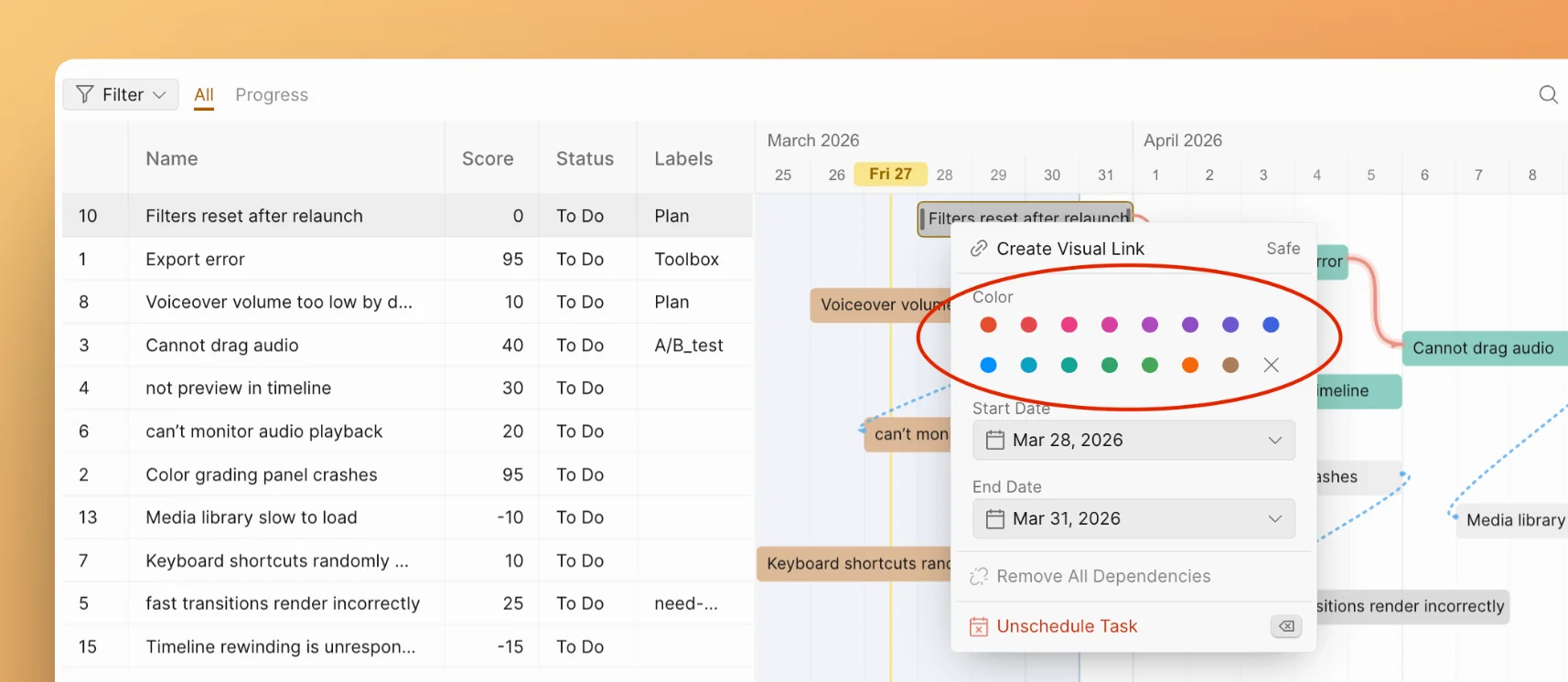
Görevleri görsel olarak kategorilere ayırmak için renkler kullanın — örneğin, öncelik düzeyine, ekibe veya çalışma türüne göre.
-
Bir görev çubuğuna tıklayın veya sağ tıklayın.
-
Bağlam menüsündeki Color (Renk) paletinden bir renk seçin. Rengi kaldırmak için X simgesine tıklayın.
Zaman çizelgesinden görev kaldırma
-
Görev çubuğuna tıklayın veya sağ tıklayın.
-
Unschedule Task (Görevi Zamanlamadan Kaldır) seçeneğini belirleyin. Görev, Zamanlanmamış Görevler paneline geri döner.
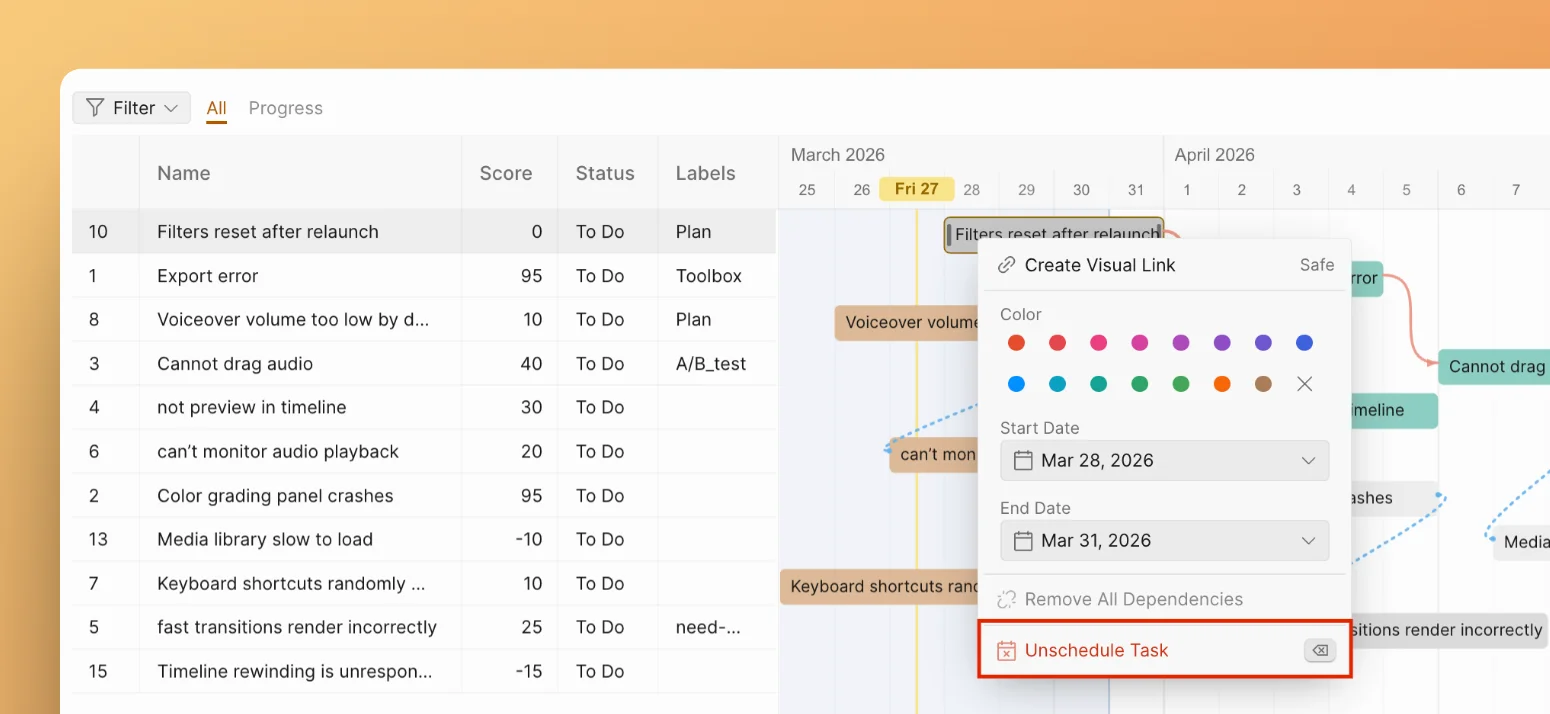
Birden fazla görevi kaldırmak için Ctrl (Mac'te Cmd) tuşunu basılı tutun, birkaç görev çubuğuna tıklayın ve Delete tuşuna basın.
Backlog'dan kaybolan görevler (örneğin, görev takip sisteminizde Tamamlandı olarak işaretlenen görevler) Gantt grafiğinde kalır ve siz bunları manuel olarak zamanlamadan kaldırana kadar orada görünmeye devam eder. Daha fazla bilgi için Görev takip senkronizasyonu bölümüne bakın.
Gantt grafiğinde görev sıralama
Gantt grafiğindeki görevler iki şekilde sıralanabilir:
- Sütun sıralaması — herhangi bir sütun başlığına tıklayın ve Sort Ascending (Artan Sıralama) veya Sort Descending (Azalan Sıralama) seçeneğini belirleyin. Görevler o sütun değerine göre yeniden sıralanır (örneğin, Puana göre, Atanan kişi adına göre).
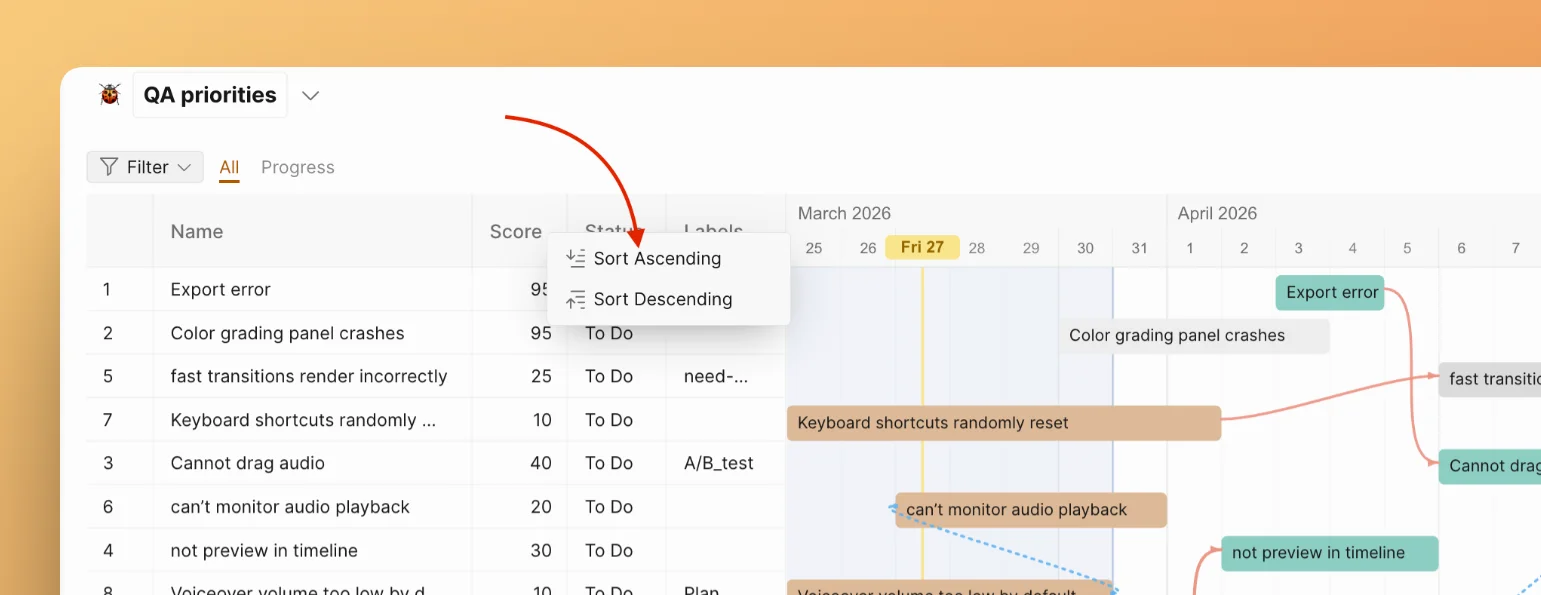
- Manuel yeniden sıralama — görevleri istediğiniz sıraya göre düzenlemek için tablo panelinde sürükleyin. Manuel yeniden sıralama etkin sütun sıralamasını değiştireceğinden bir onay iletişim kutusu görünür.
Bu, en yüksek öncelik puanına sahip görevin Gantt grafiğinde ilk sırada olması gerekmediği anlamına gelir — planınız için mantıklı olan yere yerleştirebilirsiniz.
İlgili makaleler
- Gantt Grafiği Genel Bakış — Gantt grafiğinin neden önemli olduğu ve önceliklendirmeyle nasıl bağlantılı olduğu
- Bağımlılıklar — Görevler arasında zamanlama kısıtlamaları oluşturma
- Düzenleme ve gezinme — Gantt görünümünü gruplama, filtreleme ve özelleştirme