Düzenleme ve Gezinme
Gantt şeması, görevleri düzenlemek ve büyük zaman çizelgelerinde gezinmek için araçlar sağlar. Atayıcıya göre gruplayın, duruma göre filtreleyin, veri sütunları ekleyin ve gün, hafta ile ay görünümleri arasında yakınlaştırın.
Gruplama
Görevleri bölümler halinde düzenlemek için herhangi bir sütuna göre gruplayın. Gruplama hem Gantt şemasında hem de Grid'de çalışır.
Görevler nasıl gruplanır
Araç çubuğundaki özel gruplama kontrolünü kullanın:
- Group by (Gruplama ölçütü) kontrolünü açın.
- Gruplamak için herhangi bir sütun seçin — Criteria dışındaki tüm sütunlar kullanılabilir (Assignee, Status, Type, Reporter, Parent Name, Epic Link ve panonuzdaki özel alanlar).
Görevler, alan değerini ve görev sayısını gösteren başlıklarla (örn. "To Do — 8 tasks", "In Progress — 3 tasks") bölümlere ayrılır.
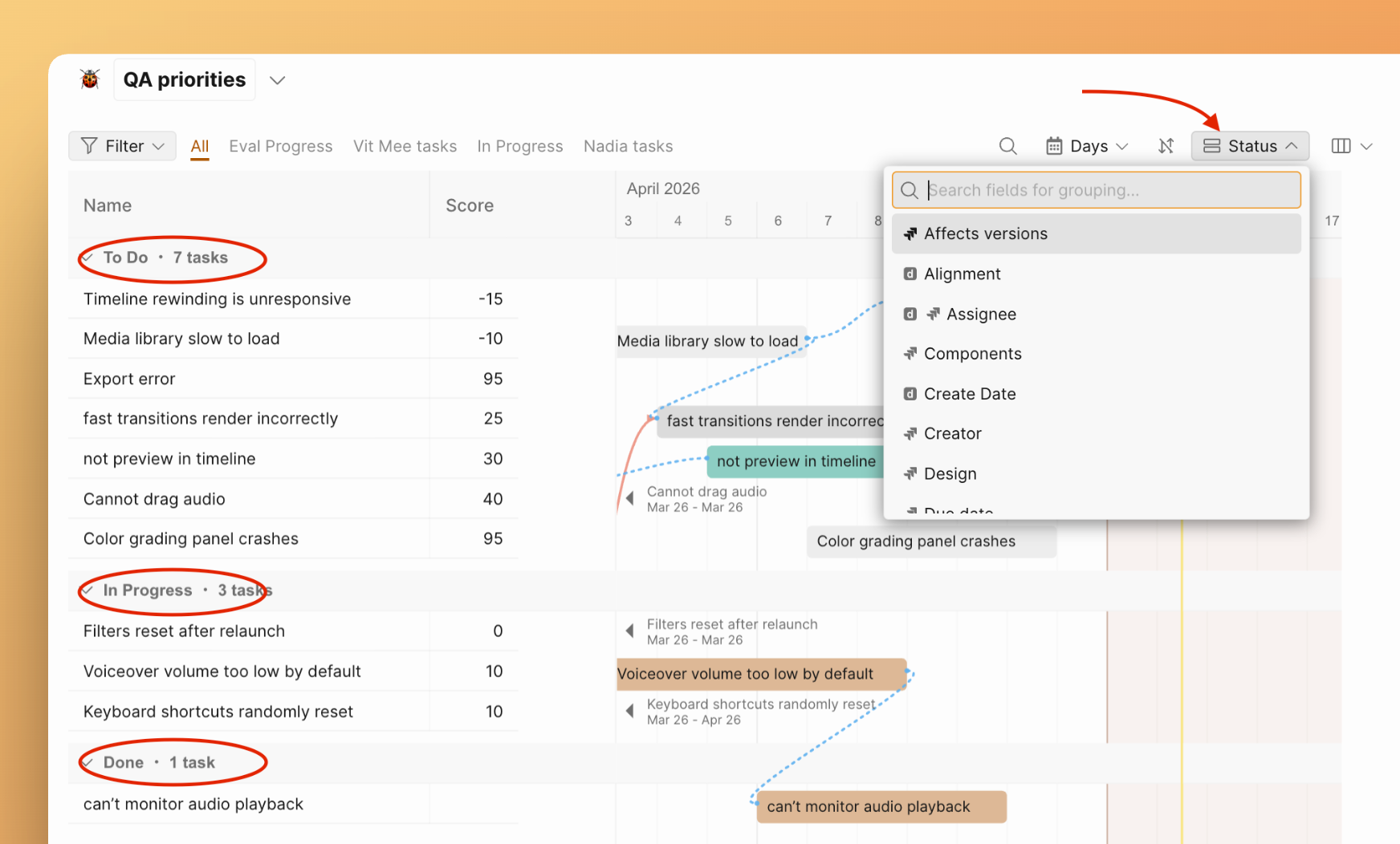
Ayrıca doğrudan bir sütun başlığından da gruplayabilirsiniz: başlığa tıklayın ve Group by this field (Bu alana göre grupla) seçeneğini seçin.
Gruplamayı kaldırma
Group by (Gruplama ölçütü) kontrolünü açın ve seçimi kaldırmak için etkin alanı seçin. Ya da aynı sütun başlığına tıklayın ve gruplama seçeneğinin işaretini kaldırın.
Filtreler ve arama
Gantt şeması, Backlog ve Evaluation ızgaralarıyla aynı filtre sistemini kullanır.
- Filter (Filtre) — araç çubuğundaki Filter (Filtre) düğmesine tıklayın, parametreleri seçin (Reporter, Status, Assignee vb.). Eşleşmeyen görevler gizlenir.
- Saved presets (Kaydedilmiş ön ayarlar) — Panonuzda kaydedilmiş filtre ön ayarları varsa (örn. Active & Future Sprint, Low Back), bunlar şemanın üzerinde sekme olarak görünür. Anında uygulamak için bir sekmeye tıklayın.
- Search (Arama) — araç çubuğundaki arama simgesine tıklayın ve bir görev adı veya anahtar kelime yazın.
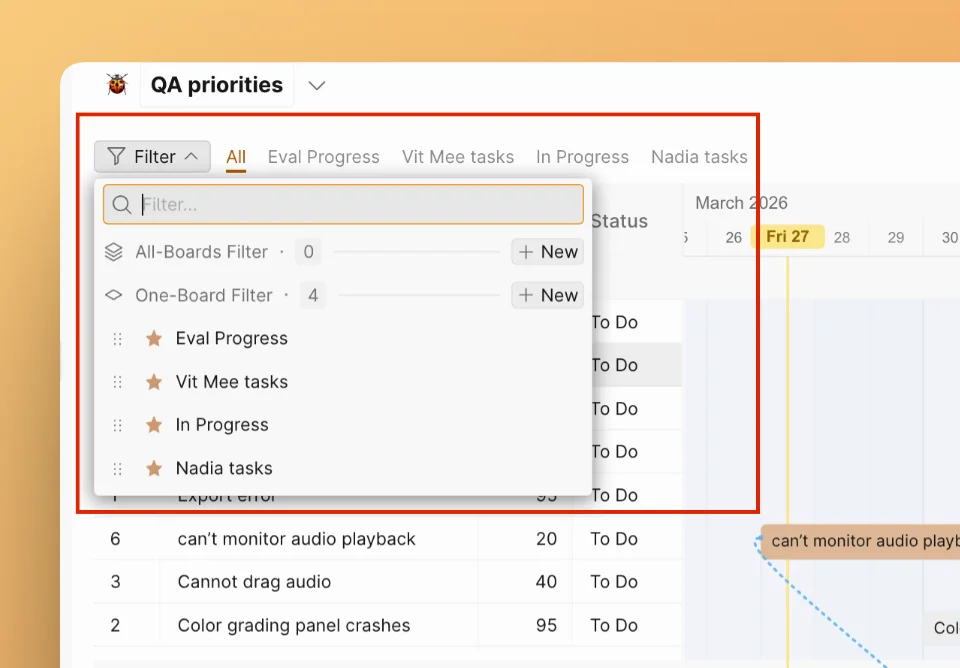
Ayrıntılı filtre belgeleri için bkz. Filtreler.
Sütunlar
Soldaki tablo paneli varsayılan olarak Name (Ad) ve Score (Puan) gösterir. Zaman çizelgesinin yanında ilgili verileri görmek için daha fazla sütun ekleyebilirsiniz.
Tablo başlığındaki sütun yapılandırma simgesine tıklayın ve alanları açın veya kapatın: Assignee (Atayan), Status (Durum), Type (Tür), Reporter (Raporlayan) ve Panonuzdaki diğer alanlar.
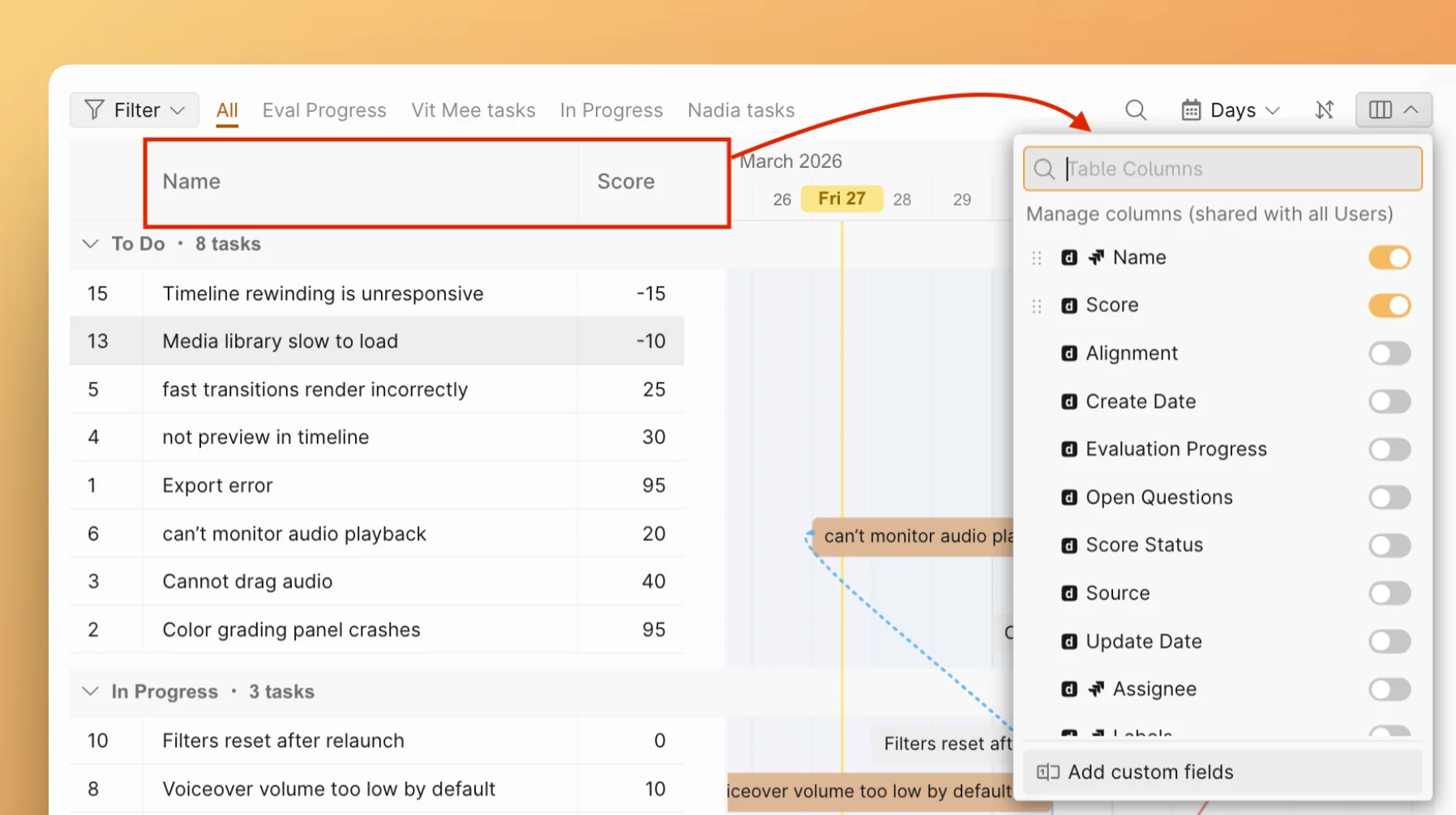
Gantt şeması sütunları salt okunurdur. Verileri görüntüler ancak doğrudan düzenlenemez. Bir görevin atayan veya durumunu değiştirmek için görev kartını açın ya da görev takipçinizde güncelleyin.
Zaman çizelgesinde gezinme
- Zoom levels (Yakınlaştırma seviyeleri) — Days (Günler), Weeks (Haftalar) ve Months (Aylar) arasında geçiş yapmak için yakınlaştırma seçicisine tıklayın. Planlama ufkunuzla eşleşen ölçeği seçin.
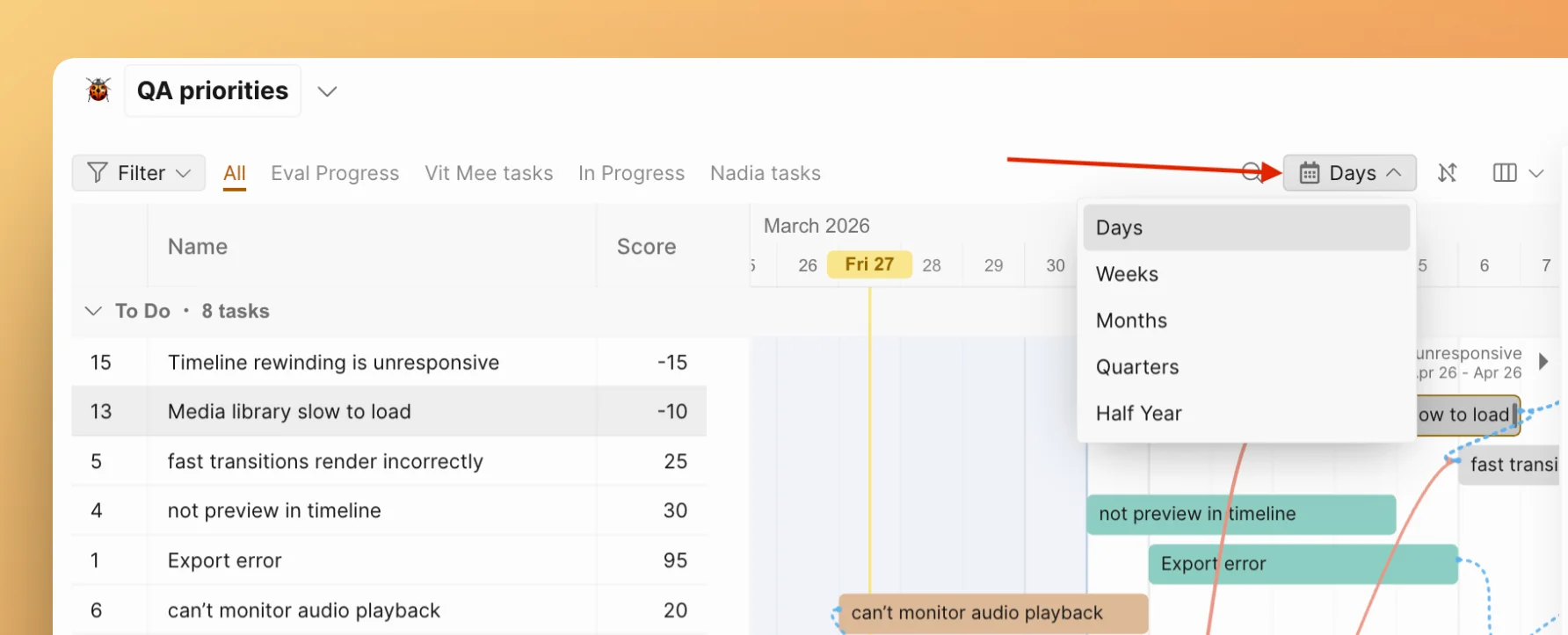
- Mouse scroll zoom (Fare kaydırma yakınlaştırması) — Zaman çizelgesini yakınlaştırmak veya uzaklaştırmak için zaman çizelgesi üzerinde kaydırma tekerleğini kullanın.
- Today button (Bugün düğmesi) — Zaman çizelgesini geçerli tarihe kaydırmak için Today (Bugün) düğmesine tıklayın.
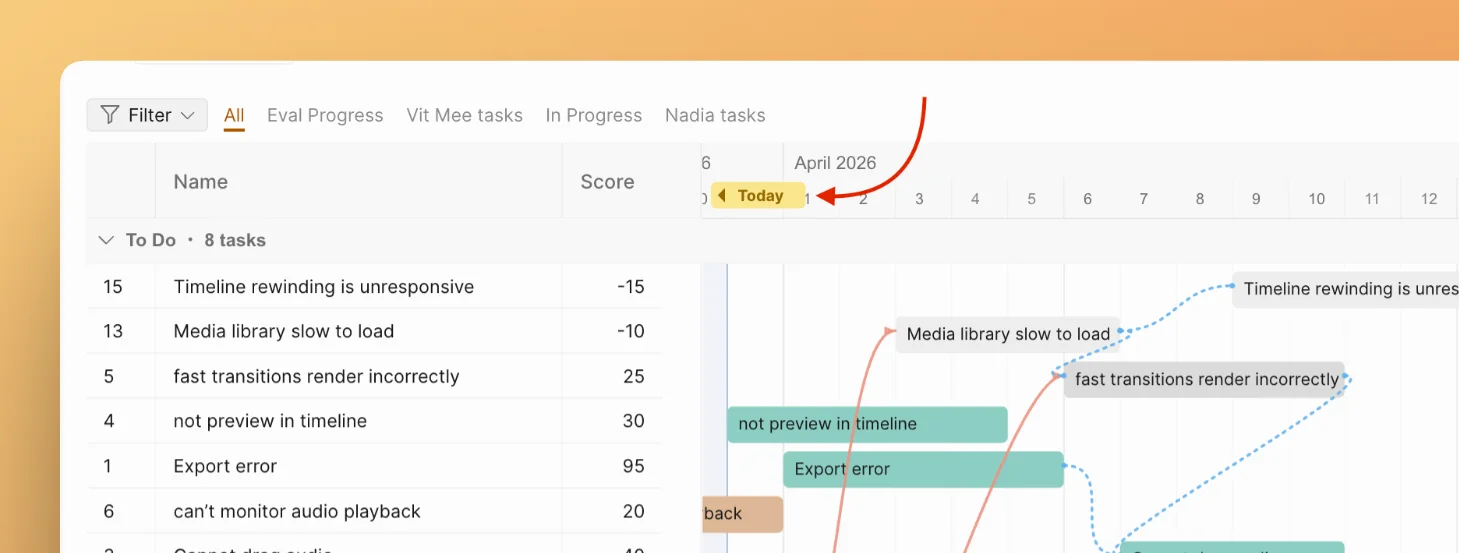
- Jump to a task (Göreve atla) — Zaman çizelgesini görevin çubuğuna kaydırmak için tablo panelindeki bir görev satırına tıklayın.
İlgili makaleler
- Görev ekleme ve zamanlama — Zaman çizelgesine görev ekleyin ve tarih belirleyin
- Bağımlılıklar — Görevler arasında bağlantılar ve zamanlama kısıtlamaları oluşturun
- Gantt Şemasına Genel Bakış — Gantt şemasının önceliklendirme iş akışına nasıl uyduğu