AI Kullanarak İş Listesi Kayıtları Oluşturma
İş listeniz için kayıt oluştururken, açıklamaları yeniden yazdırmak için AI kullanabilirsiniz. Tek bir tıklamayla iş listesi kayıtlarınız için detaylı ve anlaşılması kolay açıklamalar oluşturmanıza yardımcı olur.
AI, kayıt açıklamalarınızı basit ve net bir dil kullanarak yeniden yazar—takımınızın anlamasını ve harekete geçmesini kolaylaştırır. Belirsiz girdilerle çalışıyor olun ya da sadece daha cilalı bir sürüm isteyin, AI şu konularda size yardımcı olabilir:
- Eksik bağlam ekleme
- Belirsiz ifadeleri netleştirme
- Okunabilirliği artırma
- Yazma süresinden tasarruf etme
AI yeniden yazma özelliğini nasıl kullanırsınız
Kayıt Kartında
-
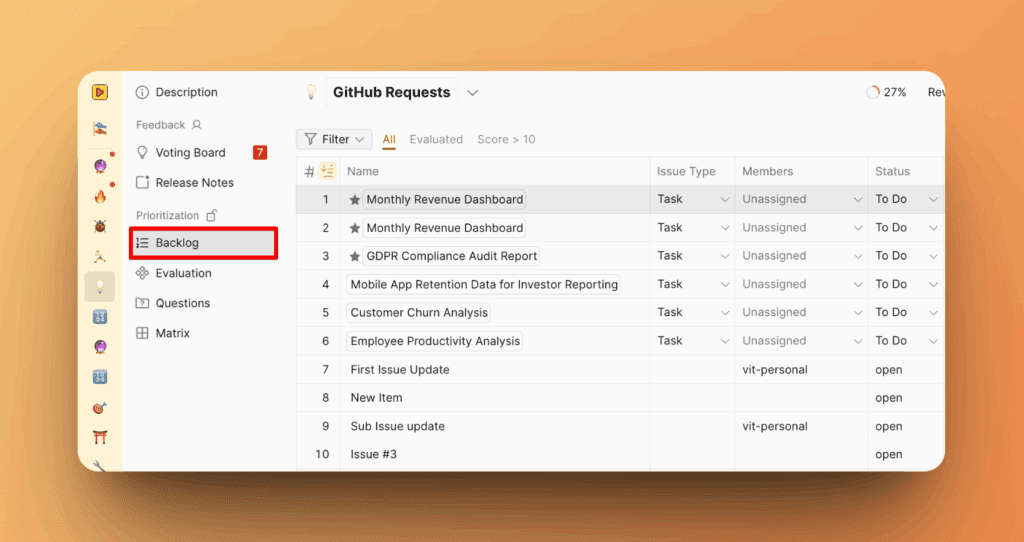
İş listenize gidin. Kayıtlarınızın listelendiği Backlog (İş Listesi) bölümüne gidin.
-
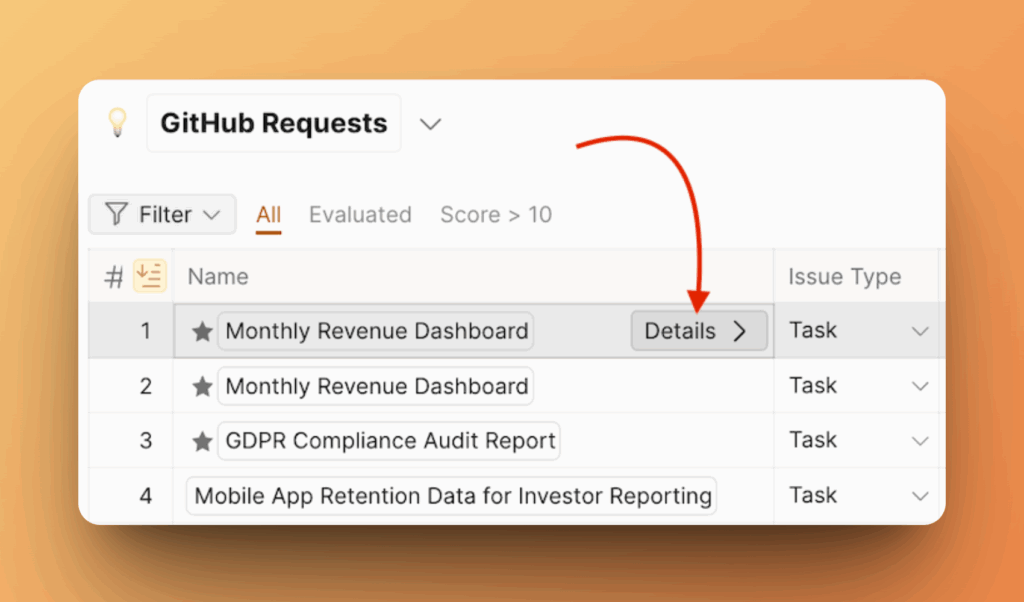
Bir kayıt seçin. İyileştirmek istediğiniz bir kayda tıklayın.
-
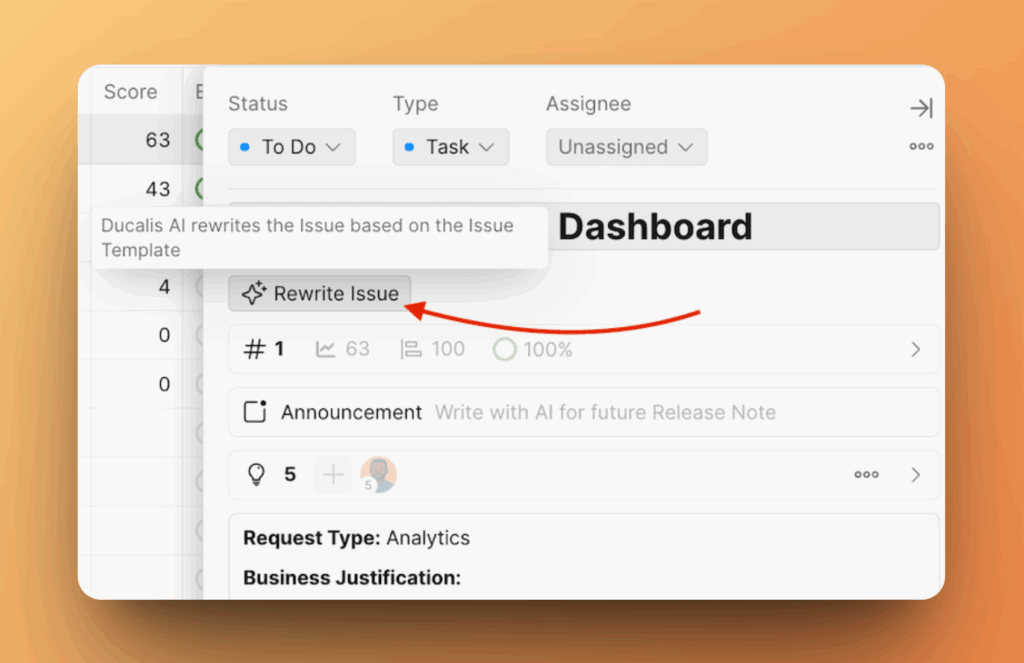
Rewrite Issue (Kaydı Yeniden Yaz) seçeneğine tıklayın. Açıklama alanının yanında Rewrite Issue (Kaydı Yeniden Yaz) etiketli bir düğme göreceksiniz. Tıklayın.
-

Yeni açıklamayı inceleyin. AI açıklamayı anında yeniden yazacaktır.
Şunları yapabilirsiniz:
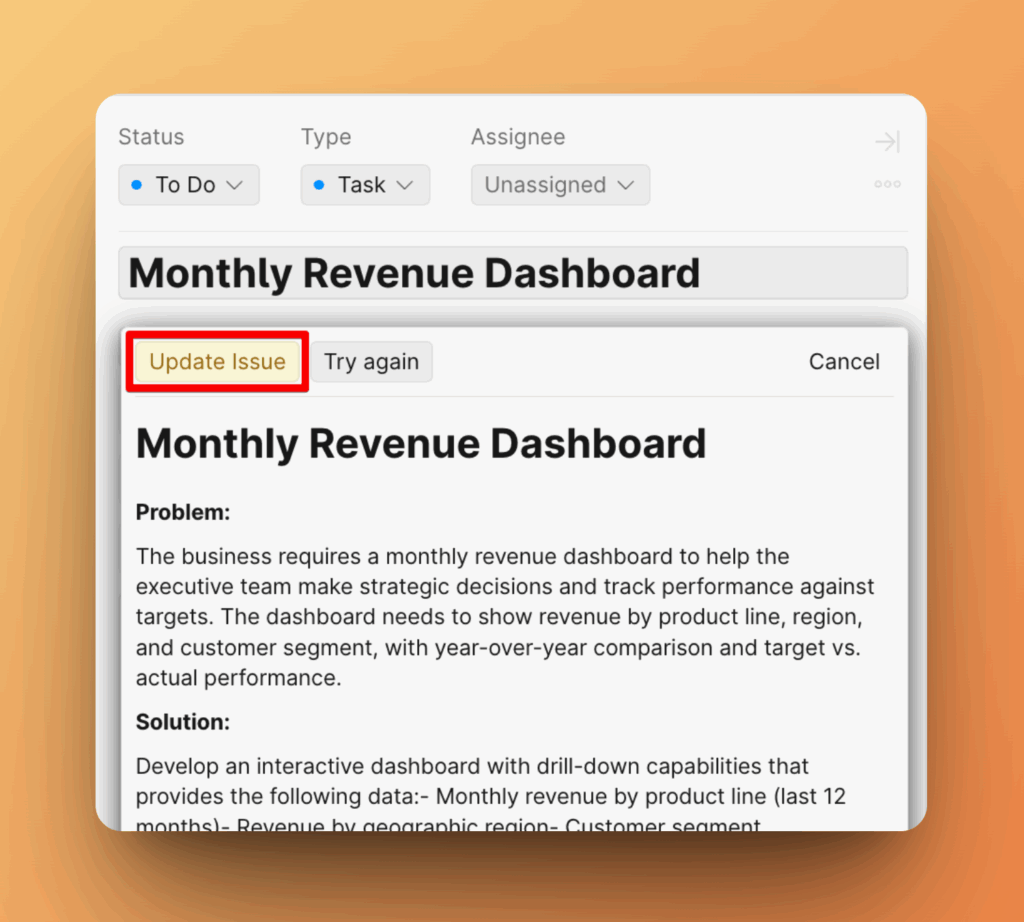
- Olduğu gibi kabul edin—Update Issue (Kaydı Güncelle) seçeneğine tıklayın
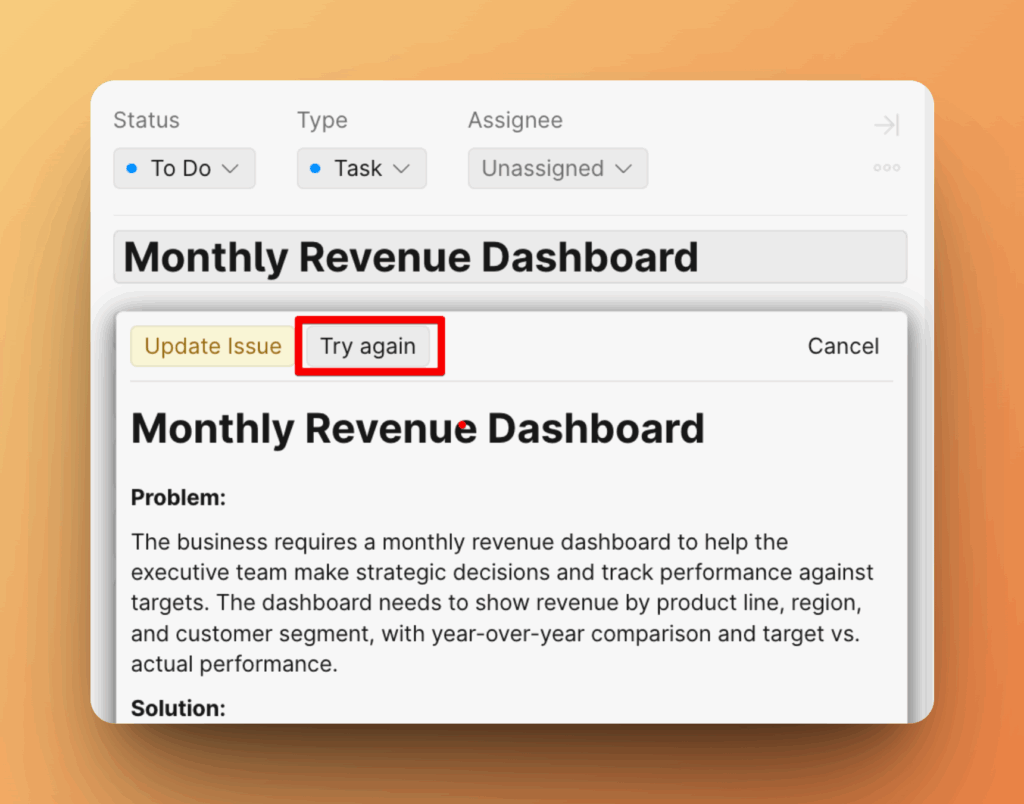
- Bir kez daha yeniden yazdırın—Try again (Tekrar Dene) seçeneğine tıklayın
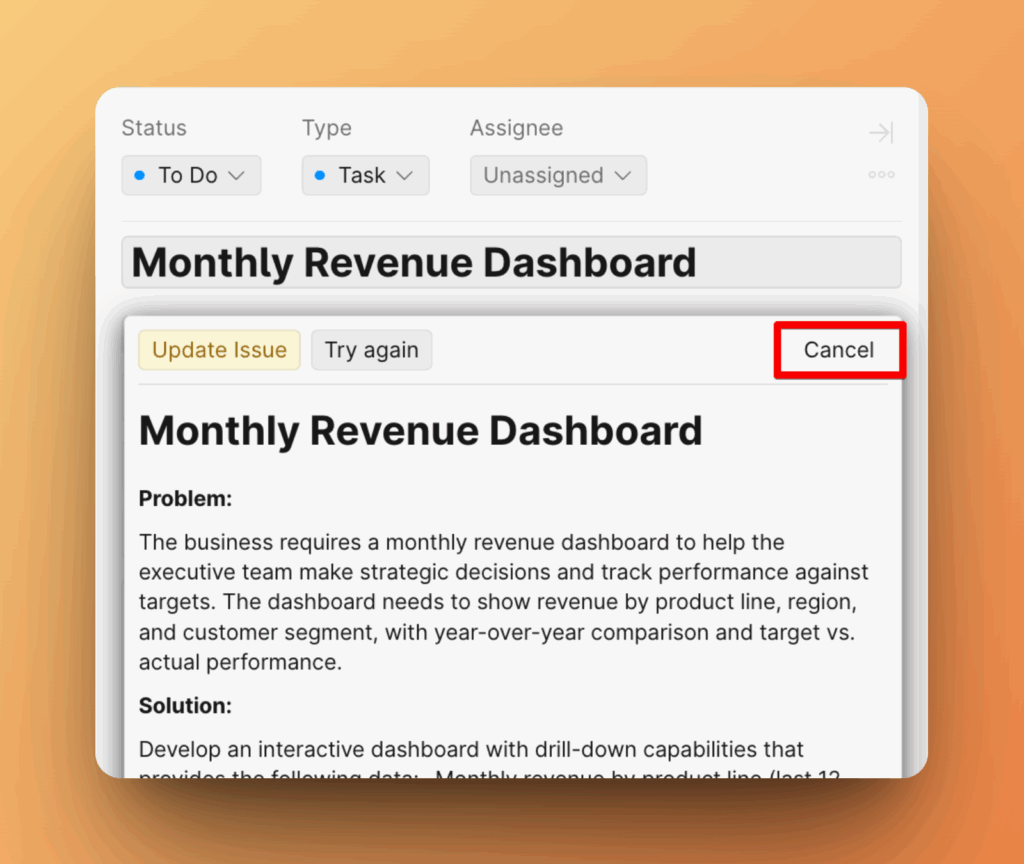
- Ya da iptal edip orijinal sürümünüzü koruyun—Cancel (İptal) seçeneğine tıklayın
Oylama Fikir Kartında
-
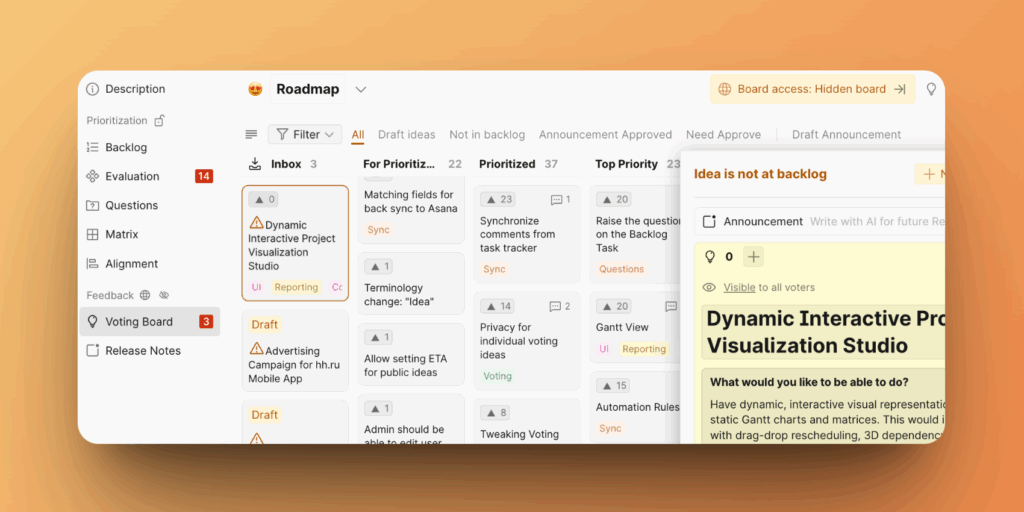
Oylama panosuna gidin.
-
İş listesinde olmayan bir Fikir seçin ve +New (+Yeni) seçeneğine tıklayın.
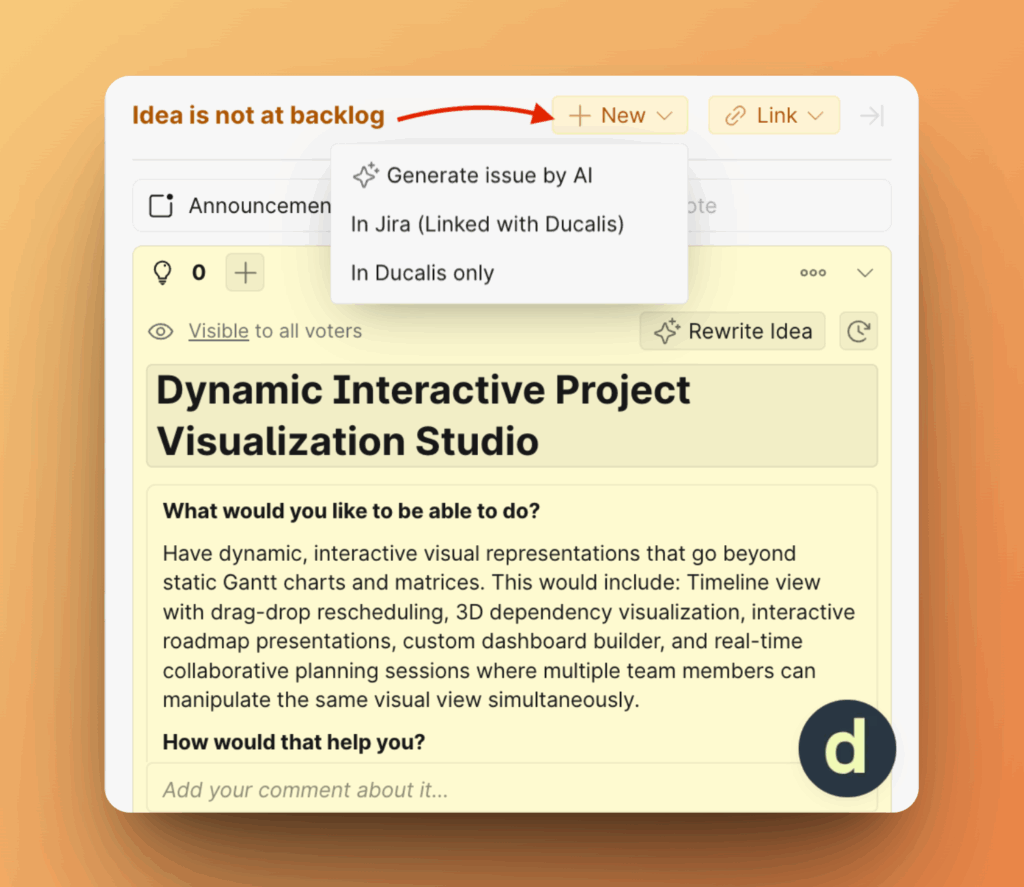
-
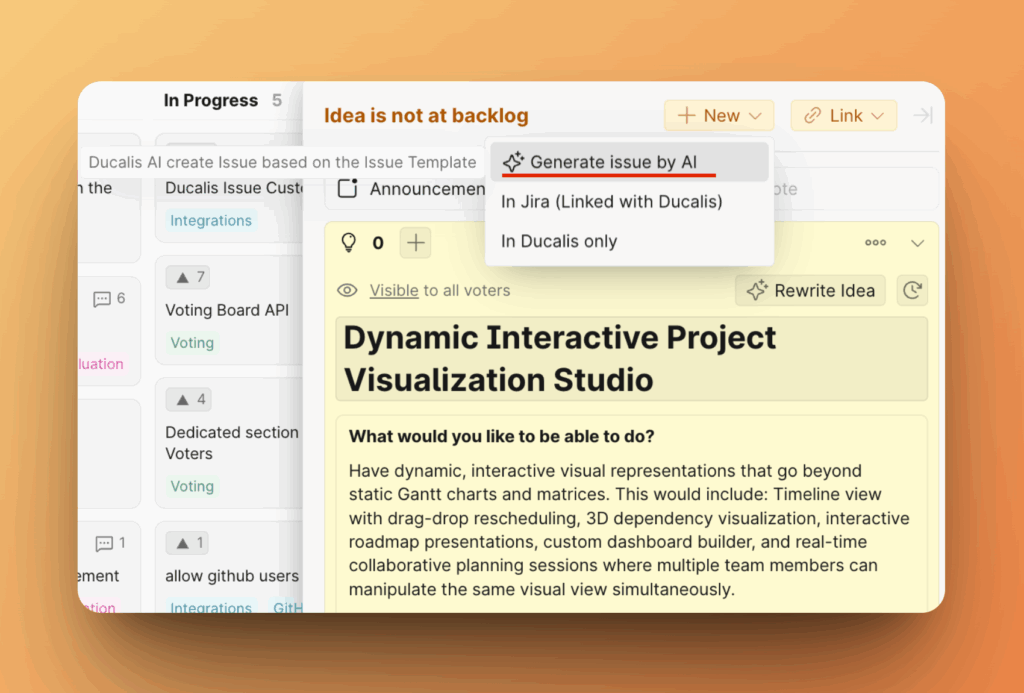
Generate issue by AI (AI ile kayıt oluştur) seçeneğine tıklayın.
AI, kaydı oluşturmak için Kayıt Açıklama Şablonu'nu kullanır. Şablon olmadan oluşturmak için In Ducalis only (Sadece Ducalis'de) seçeneğine tıklayın.
-
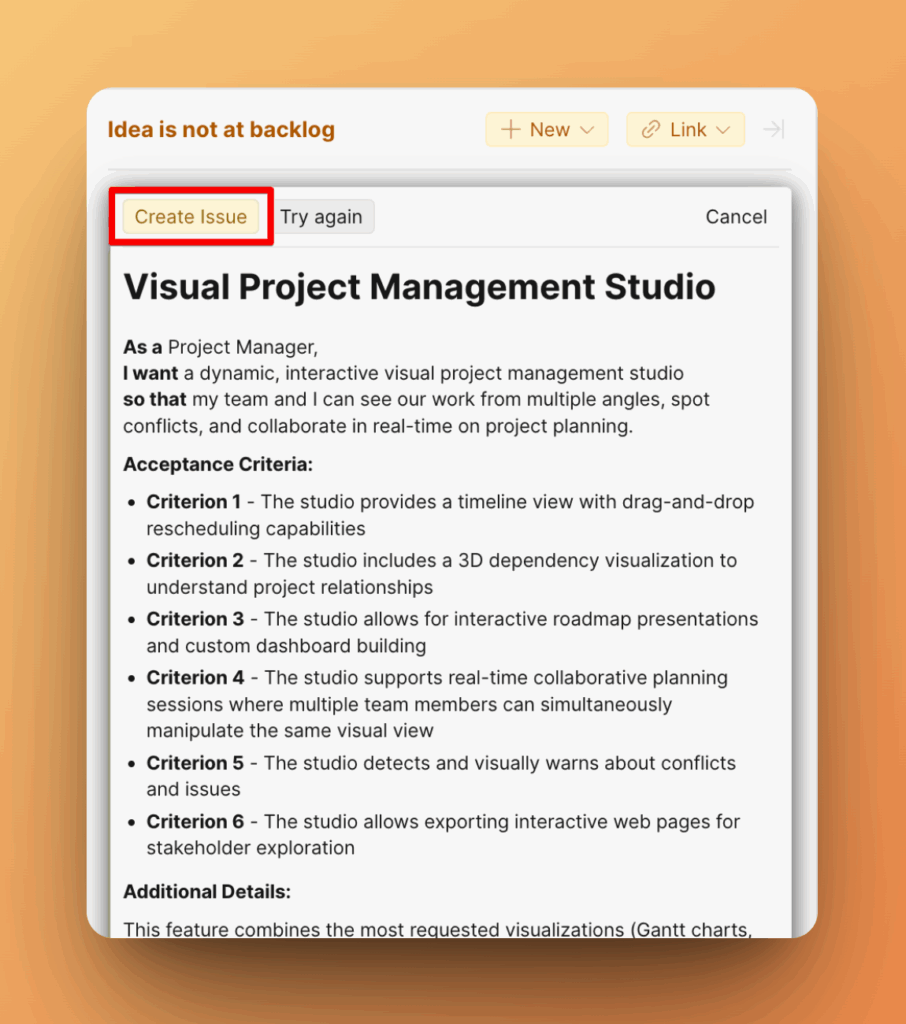
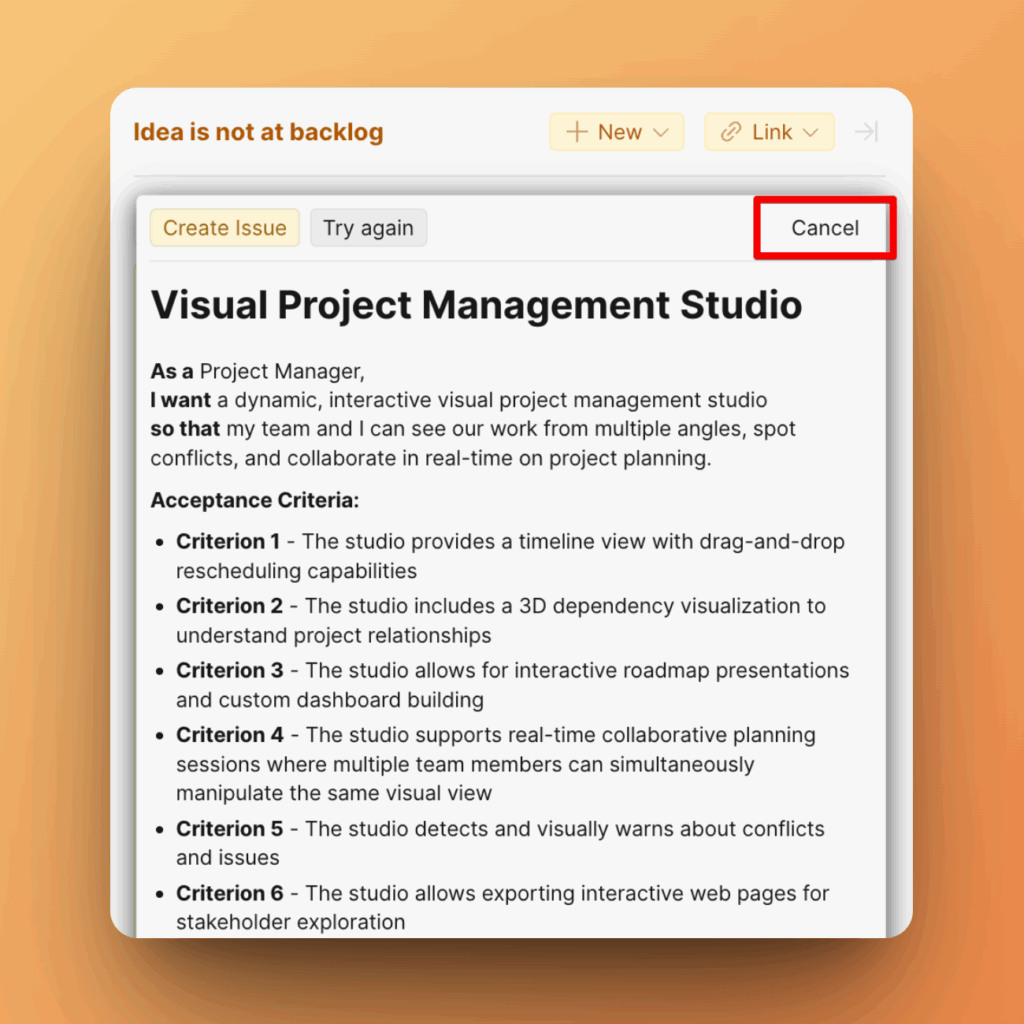
Kayıt açıklaması oluşturulacaktır.
-
Yeni açıklamayı inceleyin.
Şunları yapabilirsiniz:
- Olduğu gibi kabul edin—Create Issue (Kayıt Oluştur) seçeneğine tıklayın
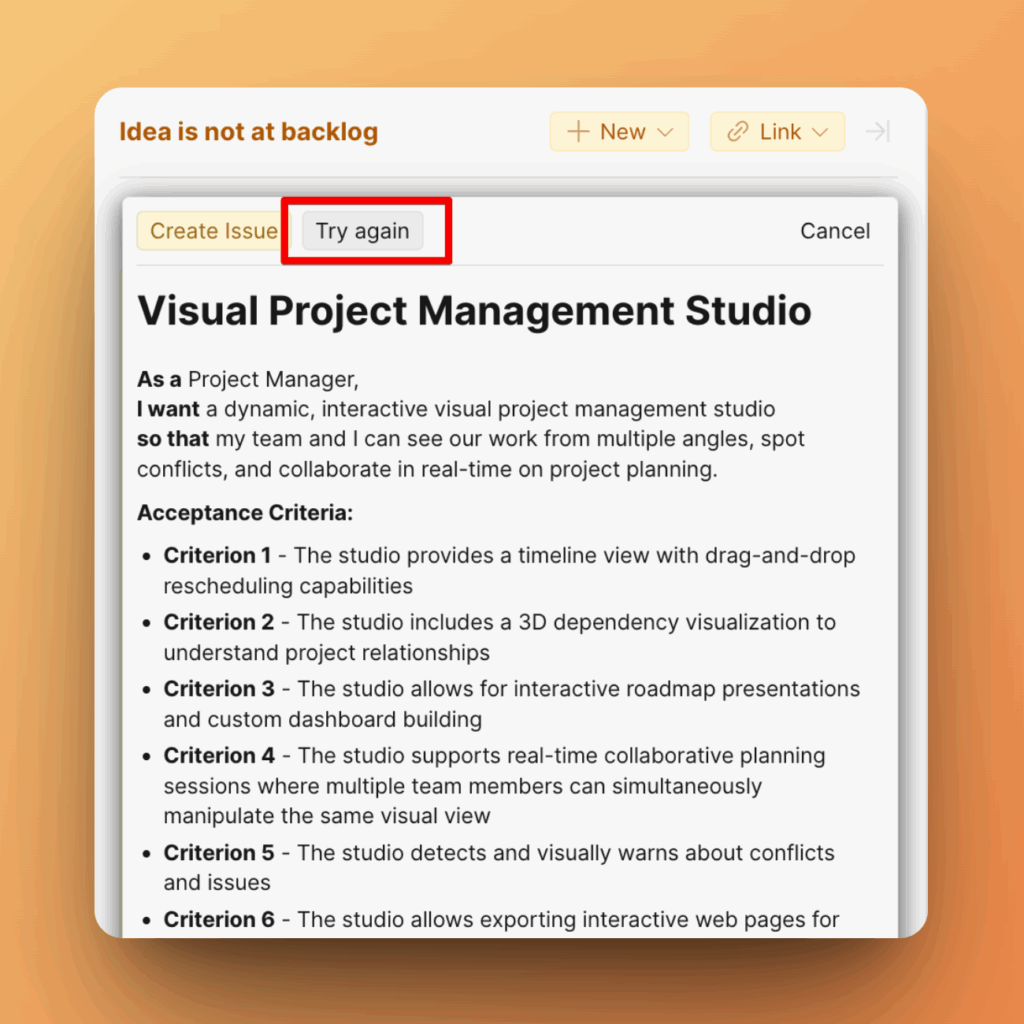
- Bir kez daha yeniden yazdırın—Try again (Tekrar Dene) seçeneğine tıklayın
- Ya da iptal edip orijinal sürümünüzü koruyun—Cancel (İptal) seçeneğine tıklayın
En iyi sonuçlar için ipuçları
-
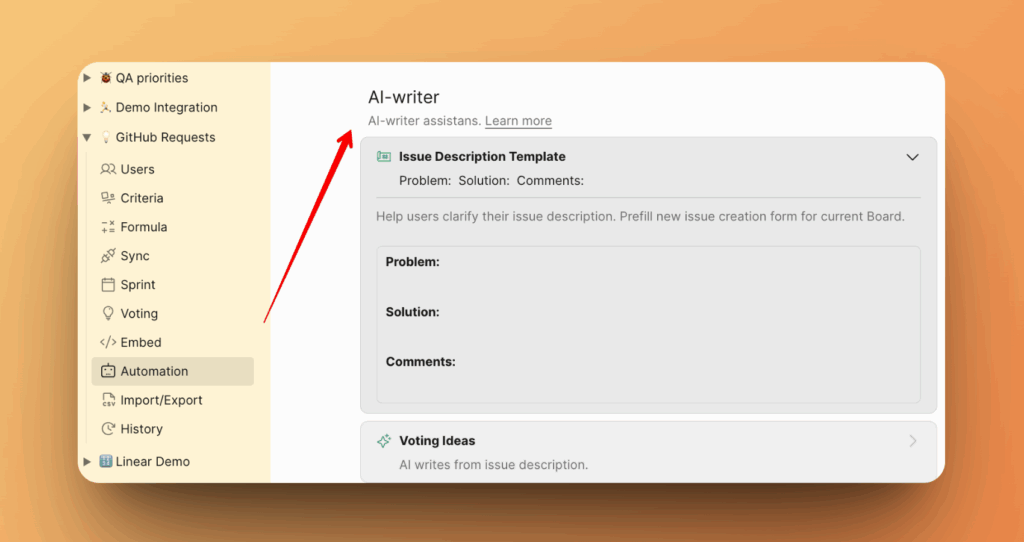
Kaydı bu şablonu kullanarak yeniden yazdırmak için Kayıt Açıklama Şablonu'nu düzenleyin.
-
"Kaydı Yeniden Yaz" seçeneğine basmadan önce mümkün olduğunca ilgili bilgiyi ekleyin.
-
Madde işaretleri veya kısa notlar kullanın—AI bunları tam ve okunabilir açıklamalara dönüştürecektir.