Filtre oluşturun ve yönetin
Filtreler, belirli kayıtlar veya fikirler üzerine odaklanmanıza yardımcı olmak için verileri daraltır. Mevcut pano için (Tek Pano Filtresi) veya tüm panolar genelinde (Tüm Panolar Filtresi) filtreler oluşturabilirsiniz.
Tek pano filtresi oluşturma
Tek pano filtreleri yalnızca görüntülemekte olduğunuz mevcut panoya uygulanır.
-
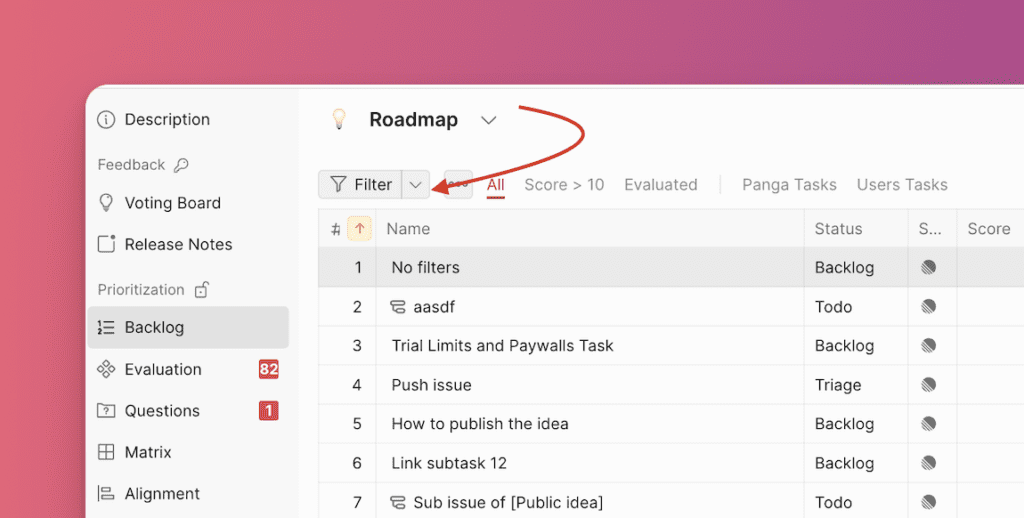
Tablonun sağ üst köşesindeki filtre simgesine tıklayın.
-
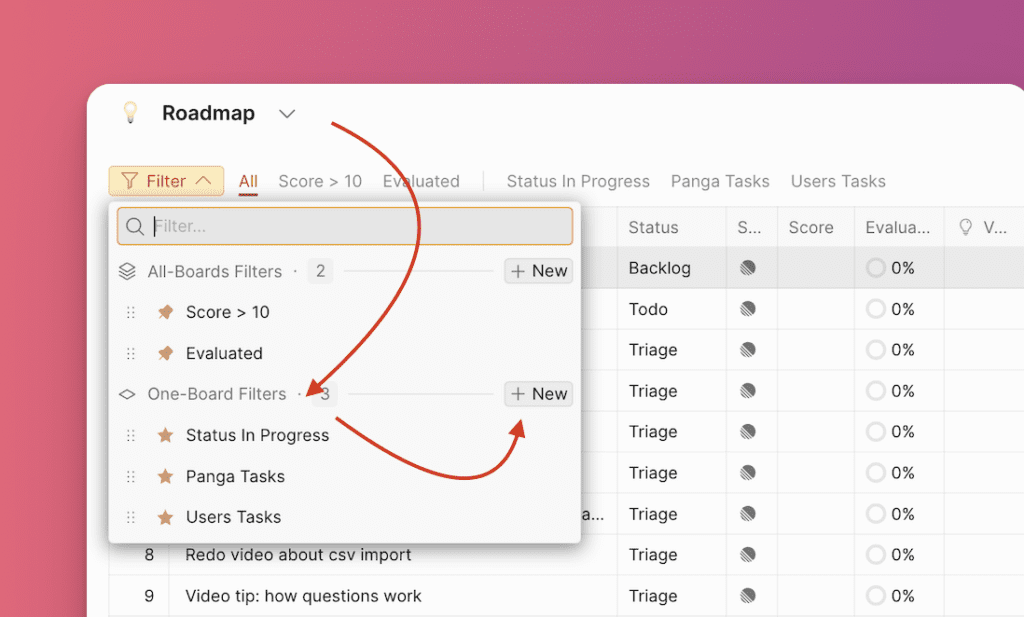
One-Board Filters (Tek Pano Filtreleri) seçeneğini seçin ve New (Yeni) düğmesine tıklayın.
-
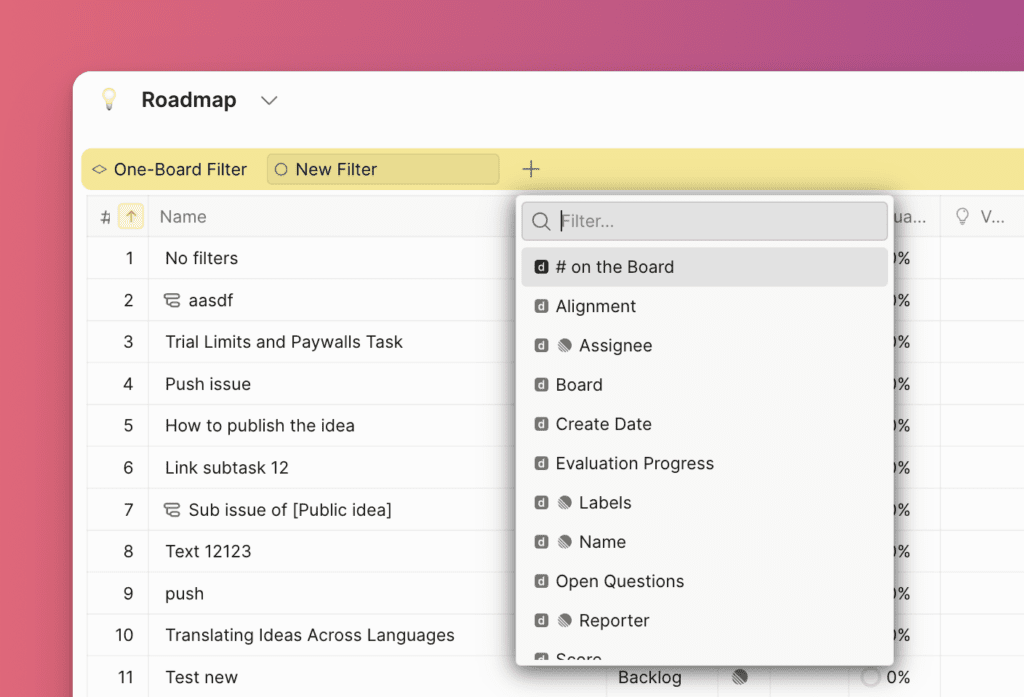
Oluşturmak istediğiniz filtre alanını arayın veya seçin. Kullanılabilir filtreler arasında Ducalis alanları, Genel fikir alanları, Kriter hizalaması, Hizalama alanları ve görev izleyici alanları (bağlıysa) bulunur.
-
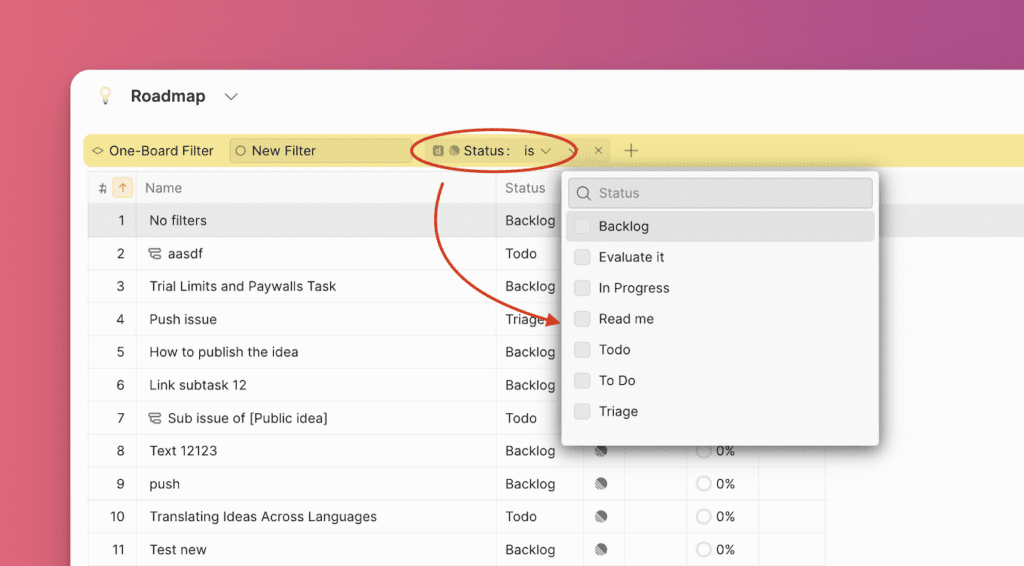
Seçilen filtre alanı için parametreleri seçin.
-
Başka bir filtre alanı eklemek için + simgesine tıklayın.
-
Filtrenize isim verin ve Save (Kaydet) düğmesine tıklayın.
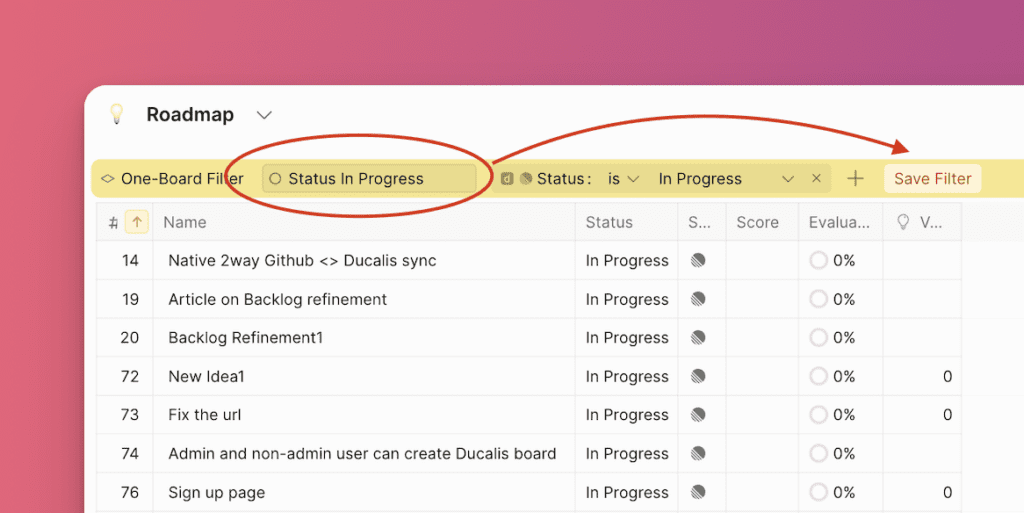
Kaydedilen filtreler, panodaki herkes tarafından görülebilir. Bir filtreyi kaydetmezseniz, onu kullanmayı bitirdiğinizde kaybolur.
Filtreyi favorilere ekleme
Bir filtre oluşturup kaydettiğinizde, otomatik olarak favorilerinize eklenir. Favori filtreler (yıldızla işaretlenmiş) kolay erişim için yukarıdaki panelde görünür. Bu favoriler yalnızca size görünür.
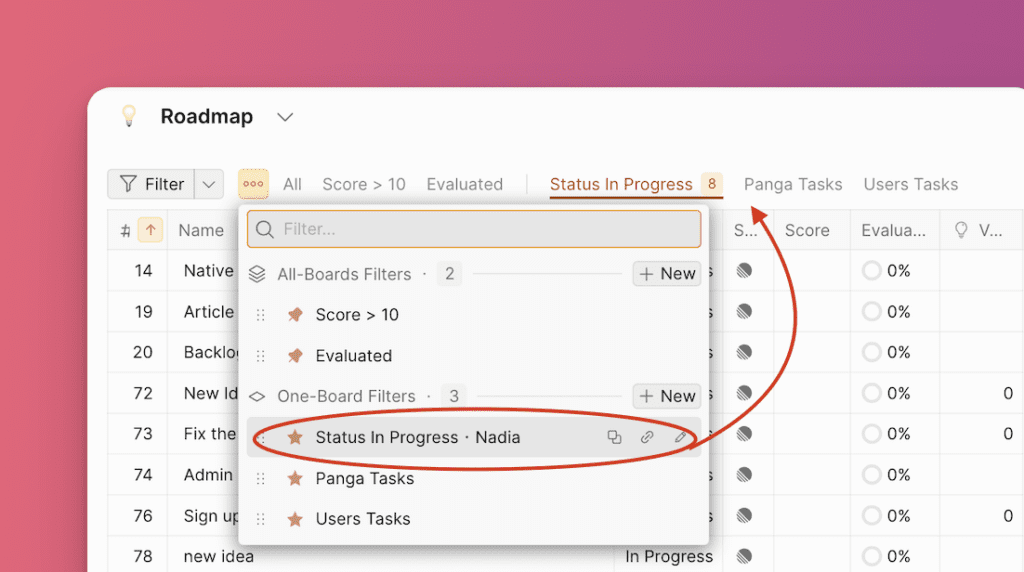
Bir takım arkadaşınız tarafından oluşturulan bir filtreyi de favorilerinize ekleyebilirsiniz.
Tüm panolar filtresi oluşturma
Tüm panolar filtreleri tüm panolar genelinde uygulanır. Birden fazla panodan belirli kayıtları veya fikirleri aynı anda takip etmek veya aynı filtreleri her panoda oluşturmadan yeniden kullanmak için bunları kullanın.
-
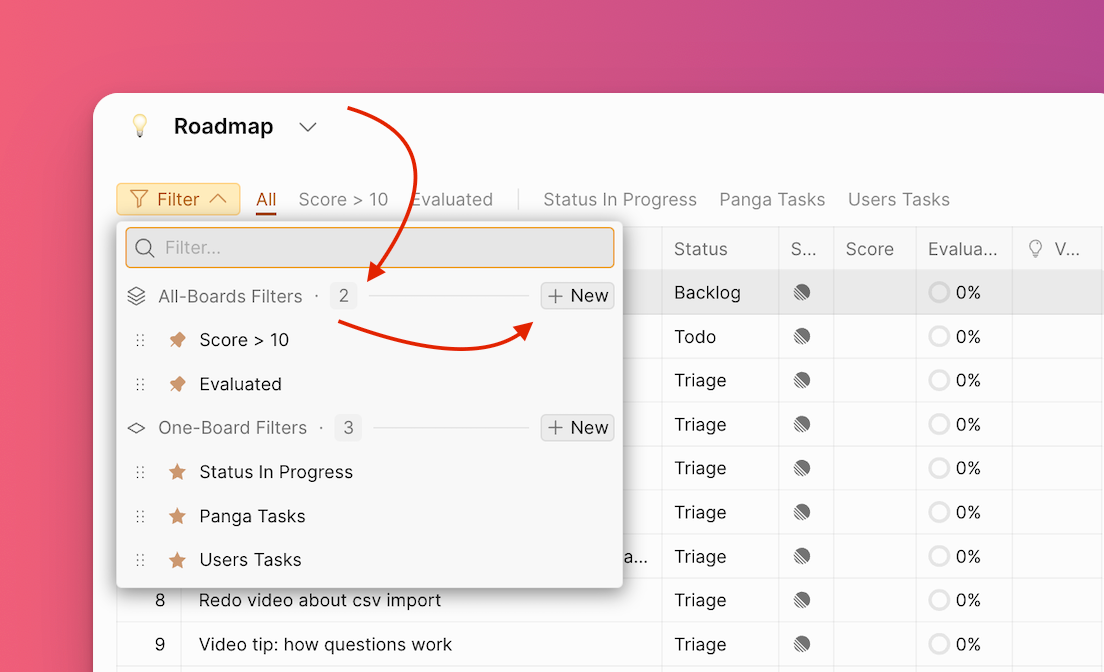
Filtre simgesine tıklayın, All-Boards Filter (Tüm Panolar Filtresi) seçeneğini seçin ve New (Yeni) düğmesine tıklayın.
-
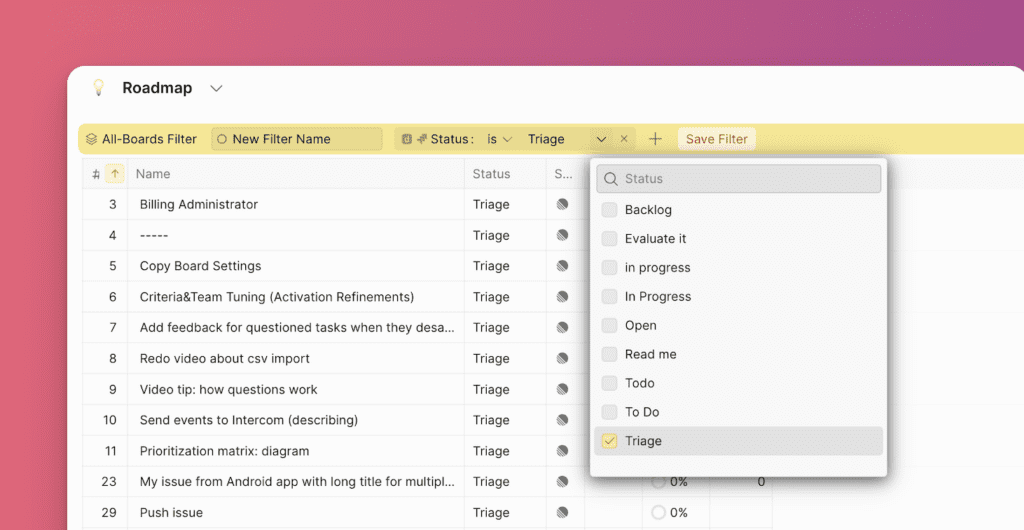
Oluşturmak istediğiniz filtre alanını arayın veya seçin. Kullanılabilir filtreler arasında Ducalis alanları, Genel fikir alanları, Kriter hizalaması, Hizalama alanları ve görev izleyici alanları (bağlıysa) bulunur.
-
Başka bir filtre alanı eklemek için + simgesine tıklayın.
-
Filtrenize isim verin ve Save (Kaydet) düğmesine tıklayın.
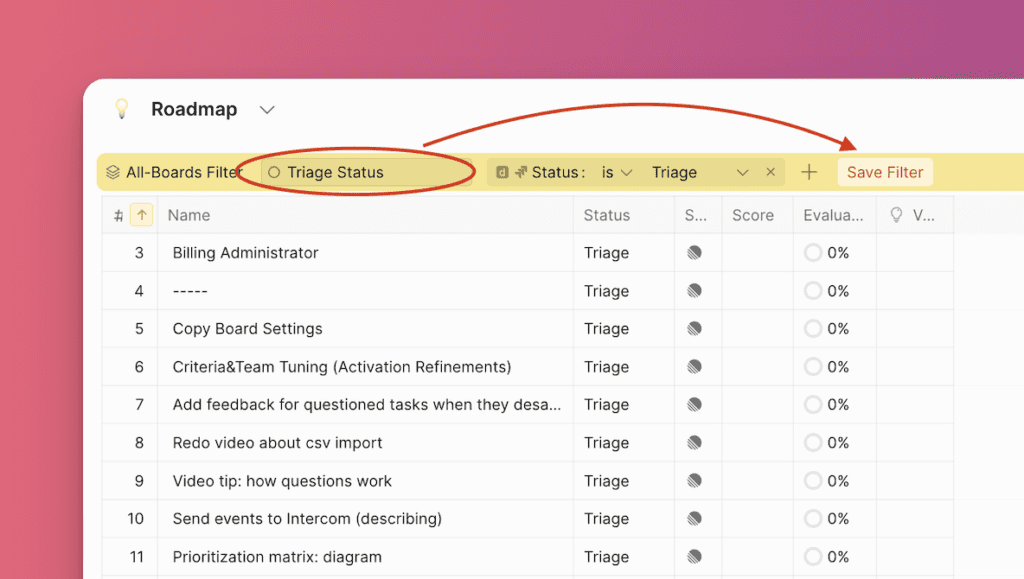
-
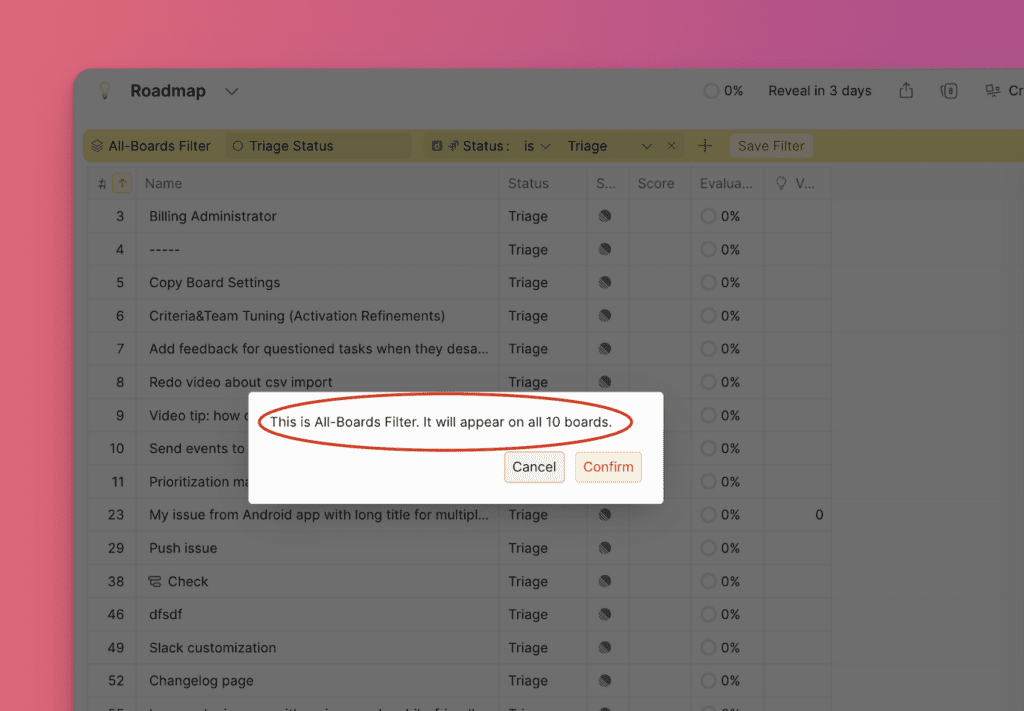
Bu filtrenin tüm panolara uygulanacağını belirten bir uyarı mesajı görünür. Confirm (Onayla) düğmesine tıklayın.
Filtre, açılır menünüzde görünür.
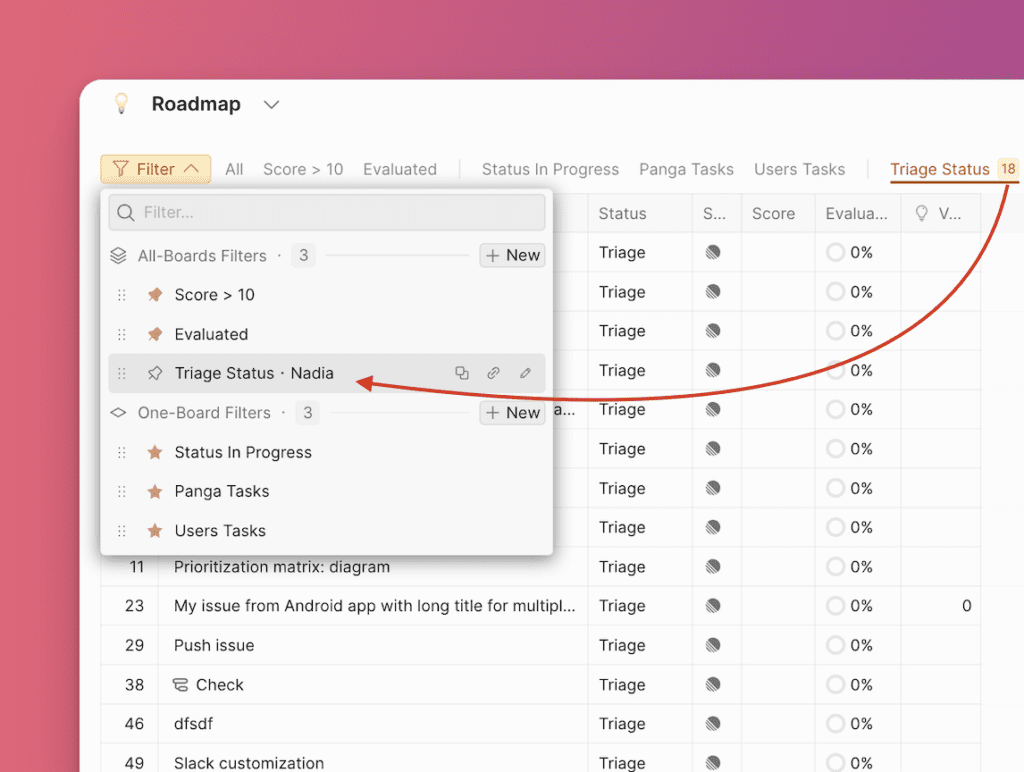
Kaydedilen filtreler, tüm panolarda herkes tarafından görülebilir.
Filtreyi sabitleme
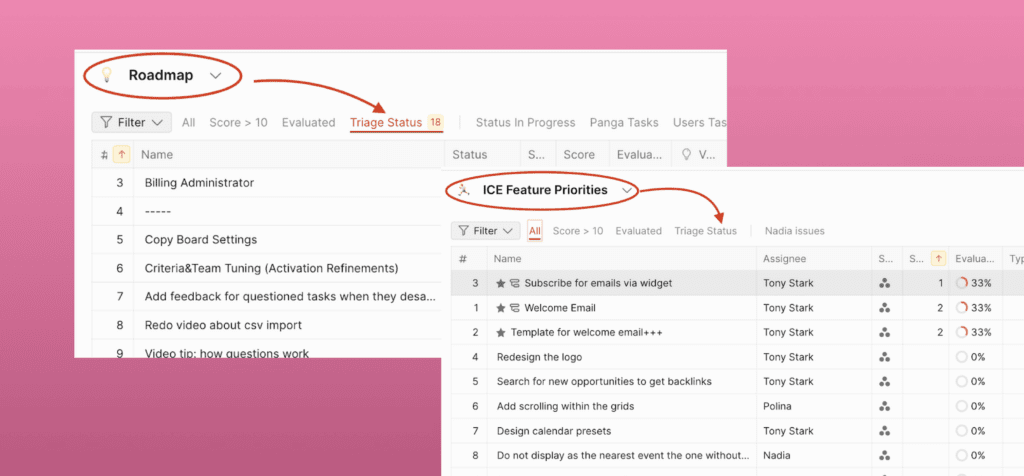
Kolay erişim için yukarıdaki panelde görünmesini sağlamak üzere bir filtreyi sabitleyin.
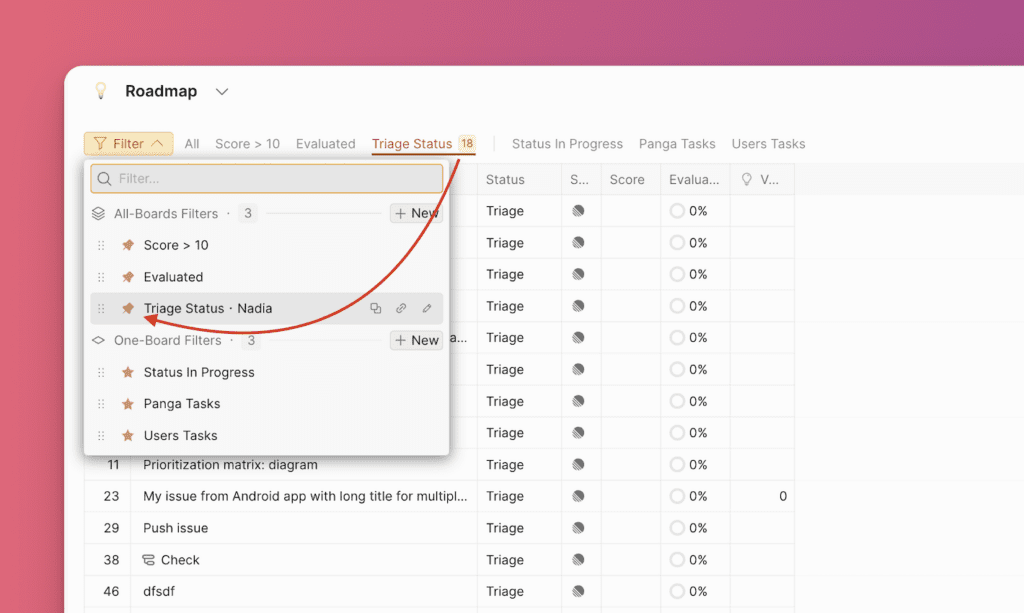
Bir filtreyi sabitlediğinizde, paneldeki tüm panolarda tüm kullanıcılar için görünür hale gelir.
Filtreleri yeniden sıralama
Sık kullanılan filtreleri bulmanızı kolaylaştırmak için filtreleri yeniden sıralayın.
-
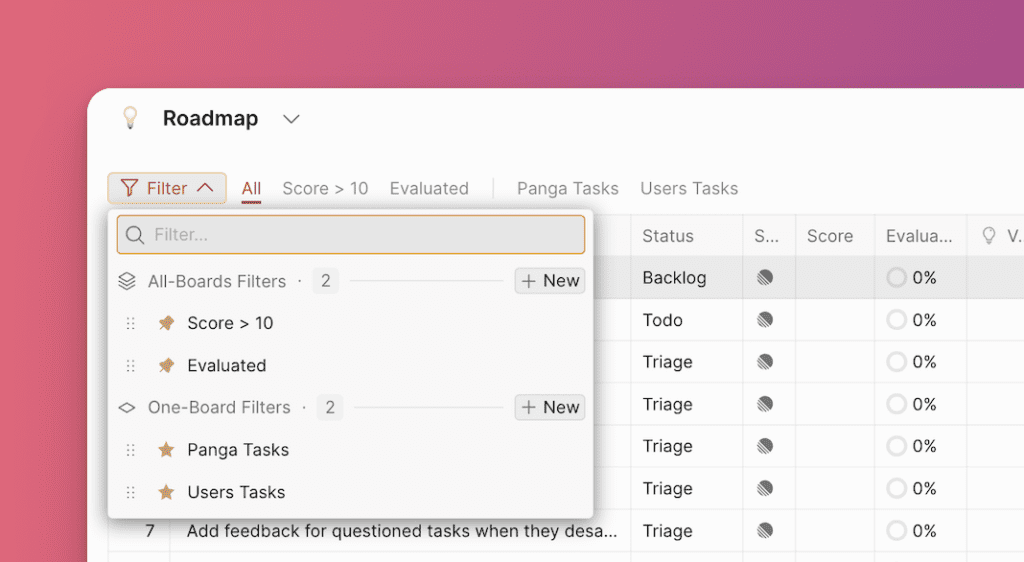
Mevcut filtrelerin listesini görüntülemek için filtre açılır ok simgesine tıklayın.
-
Taşımak istediğiniz filtrenin üzerine gelin, ardından istediğiniz konuma sürükleyip bırakın.
-
Yeni konum filtreye uygulanır ve filtre paneli tercih ettiğiniz sırada görüntülenir.

Yeniden sıralama, tüm panolarda tüm kullanıcılara uygulanır.
Filtreyi düzenleme
-
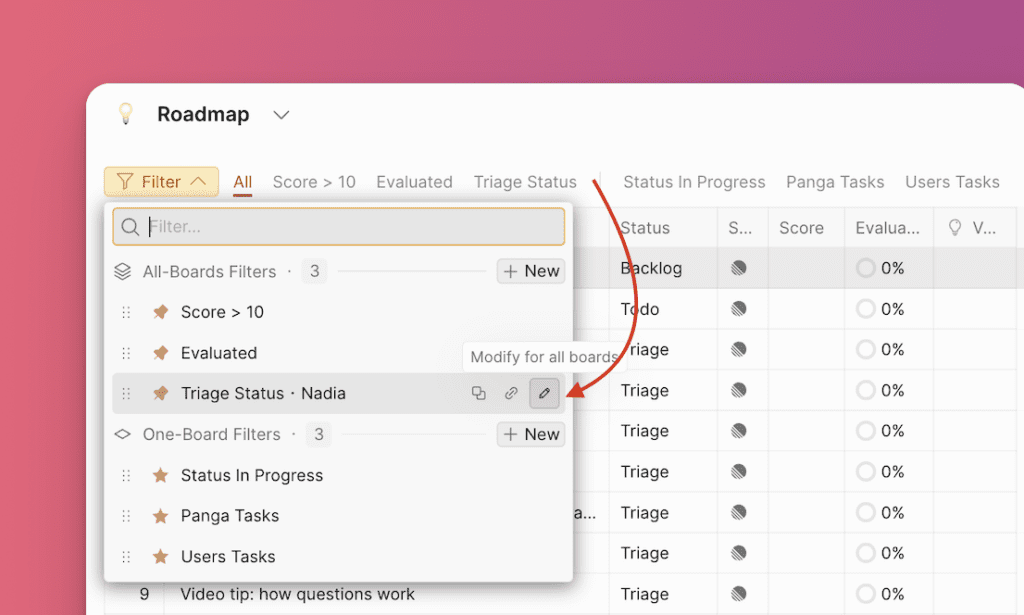
Filtre simgesine tıklayın, düzenlemek istediğiniz filtrenin üzerine gelin ve düzenle simgesine tıklayın.
-
Parametreleri değiştirin, gerektiğinde filtre alanları ekleyin veya kaldırın.
-
Düzenlemeyi bitirdiğinizde Save (Kaydet) düğmesine tıklayın.
Tüm panolar filtresi değişiklikleri tüm panolara ve tüm kullanıcılara uygulanır. Tek pano filtresi değişiklikleri yalnızca mevcut panoya uygulanır, ancak tüm kullanıcılar için geçerlidir.
Filtreyi silme
Bir filtreyi silmek için çöp kutusu simgesine tıklayın, ardından Confirm (Onayla) düğmesine tıklayın.
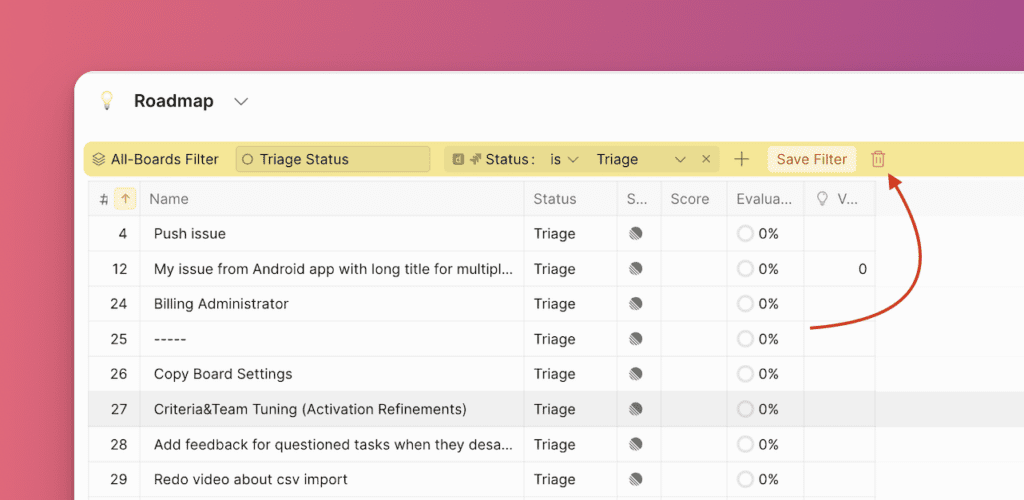
Bir filtreyi silmek, onu tüm panolarda tüm kullanıcılar için kaldırır (hem tek pano hem de tüm panolar filtreleri için).
Filtreleri etkili bir şekilde kullanarak verimliliği artırabilir ve tüm panolarınızda kritik görevlerin üzerinde kalabilirsiniz.