Takım Bildirimleri
Takım bildirimleri, önceliklendirme ilerlemeniz, oylama panosu aktiviteleri ve hesap güncellemeleri hakkında tüm takımınızı Slack veya Mattermost aracılığıyla bilgilendirir. Kişisel bildirimlerin aksine, takım bildirimleri herkesin görebildiği paylaşımlı kanallara gönderilir.
Kullanılabilir entegrasyonlar
Takım bildirimlerini şu yollarla alabilirsiniz:
- Slack – Bkz. Slack Bildirimleri
- Mattermost – Bkz. Mattermost Bildirimleri
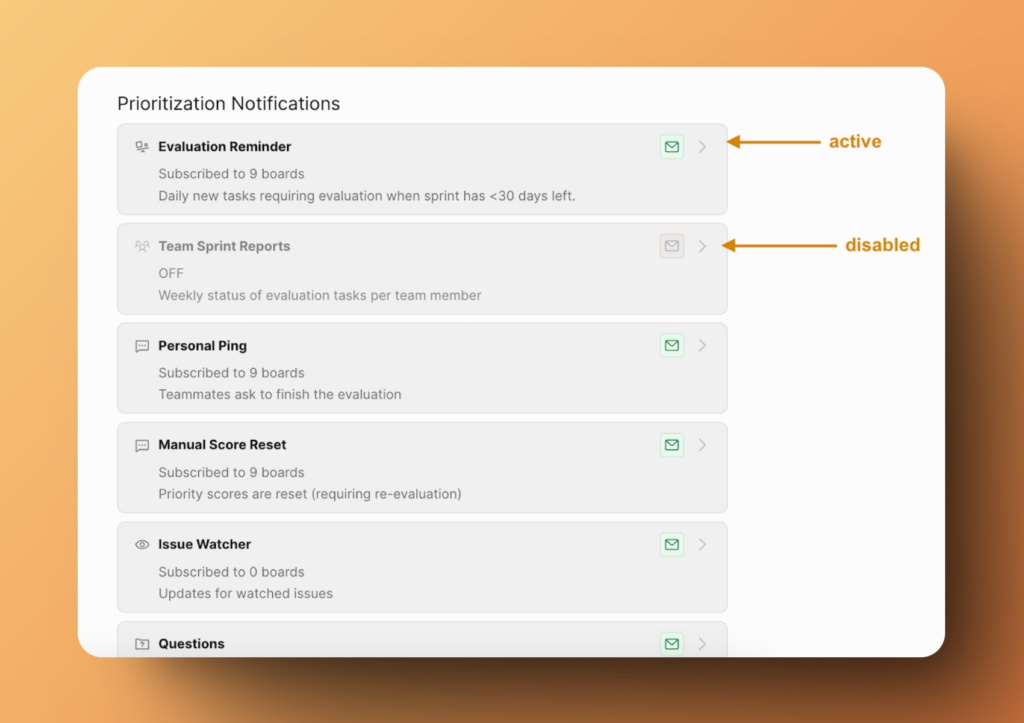
Yeşil ikon etkinleştirilmiş bir bildirim yöntemini gösterir. Gri ikon devre dışı olduğunu gösterir.
Bildirim kategorileri
Takım bildirimleri üç kategoriye ayrılır:
- Önceliklendirme Bildirimleri – Değerlendirme ilerlemesi hakkında güncellemeler
- Oylama Panosu Bildirimleri – Oylama panolarınızdan gelen aktiviteler
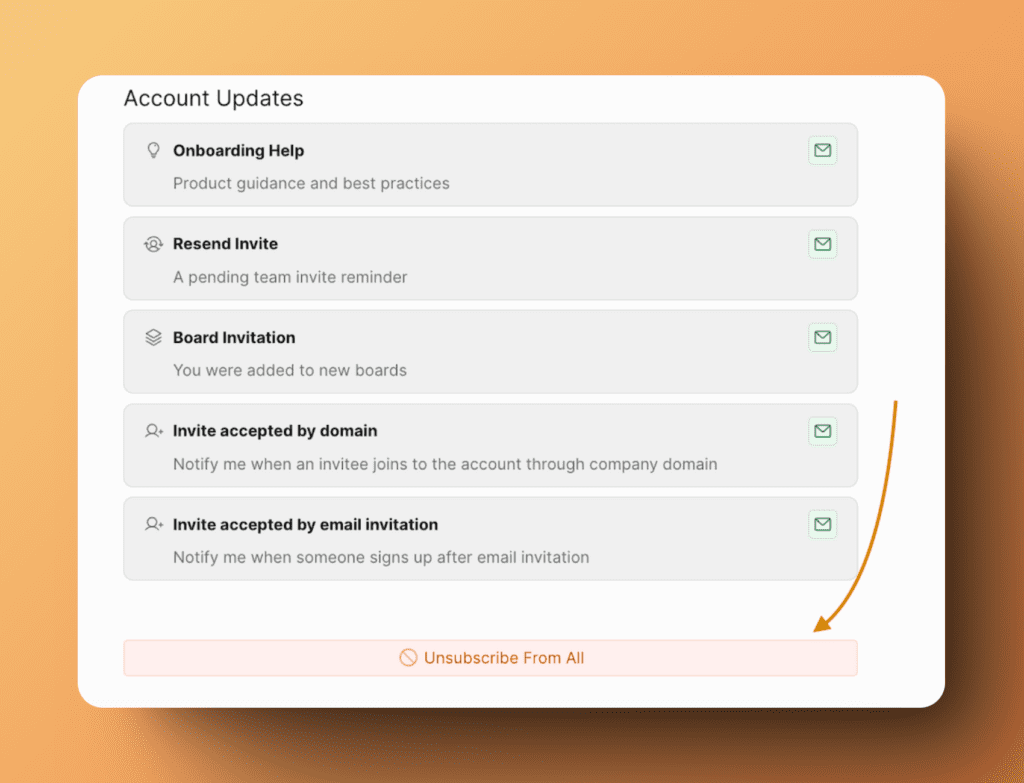
- Hesap Güncellemeleri – Organizasyonunuzdaki değişiklikler
Önceliklendirme Bildirimleri
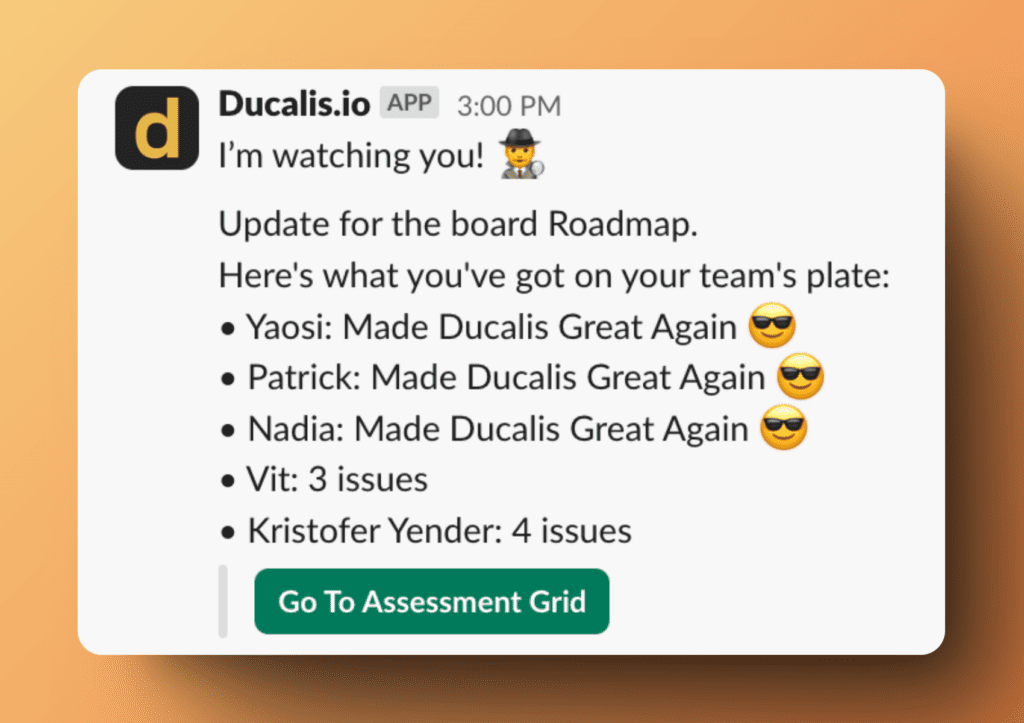
Takım Sprint Raporları
Takım üyeleri başına değerlendirme görevlerinin haftalık özetini alın; kimin değerlendirmelerini tamamladığını ve nelerin beklemede olduğunu görün.
Oylama Panosu Bildirimleri
Oylama panolarınızdaki dış oylayanlardan gelen geri bildirimi ve etkileşimi takip edin.
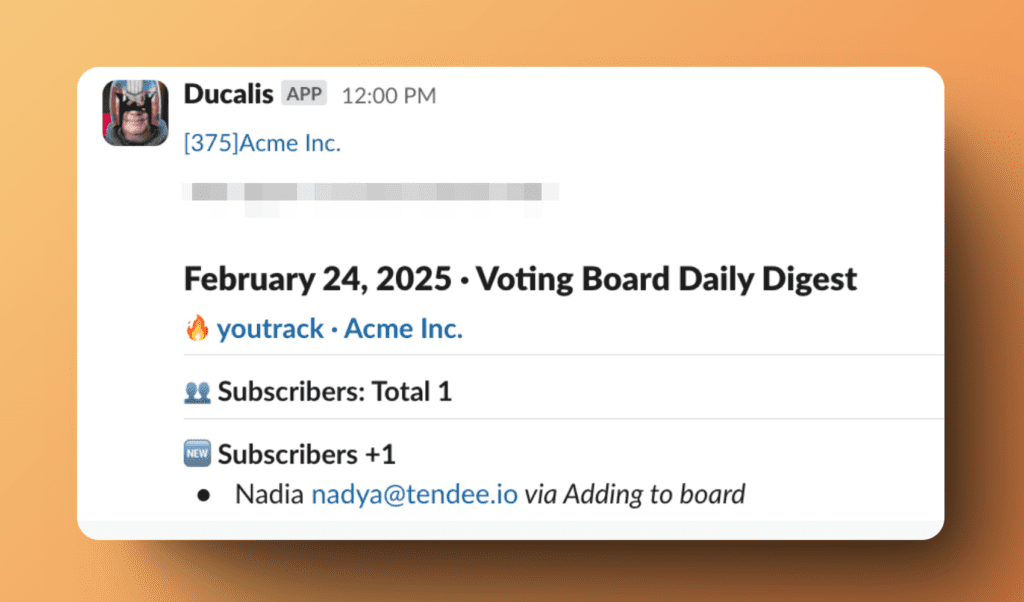
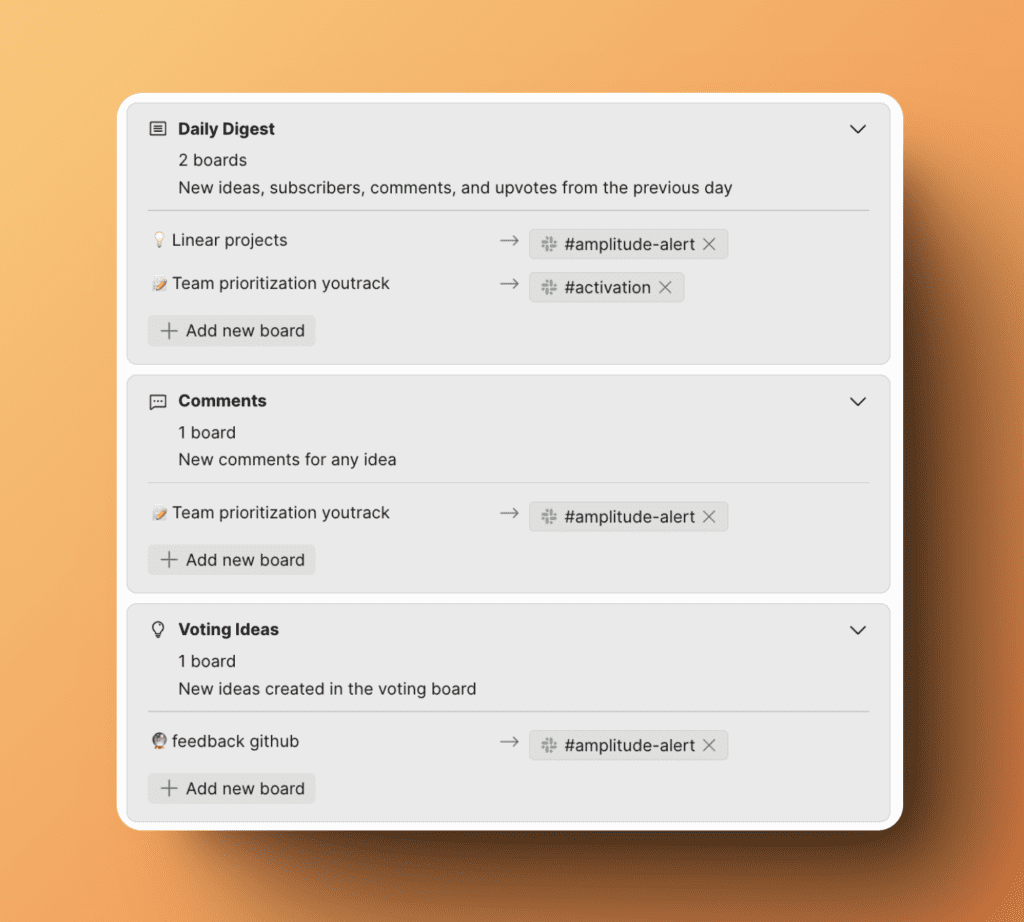
Günlük Özet
Bir önceki günden oylama panosu aktivitesinin günlük özetini alın:
- Gönderilen yeni fikirler
- Yeni aboneler
- Yapılan yorumlar
- Alınan oylar
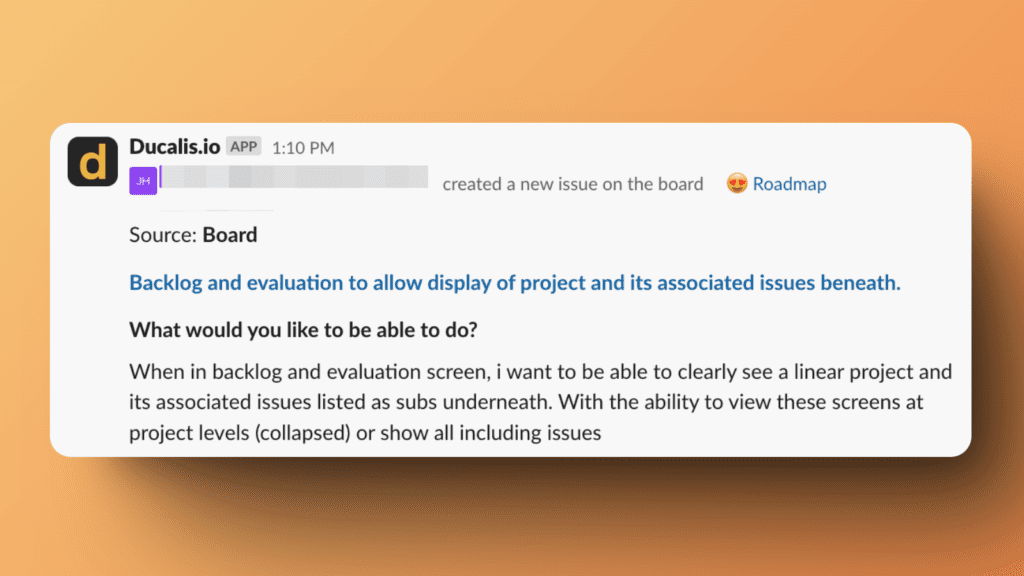
Yeni Fikirler
Oylayanlar oylama panonuza yeni fikirler gönderdiğinde bildirim alın.
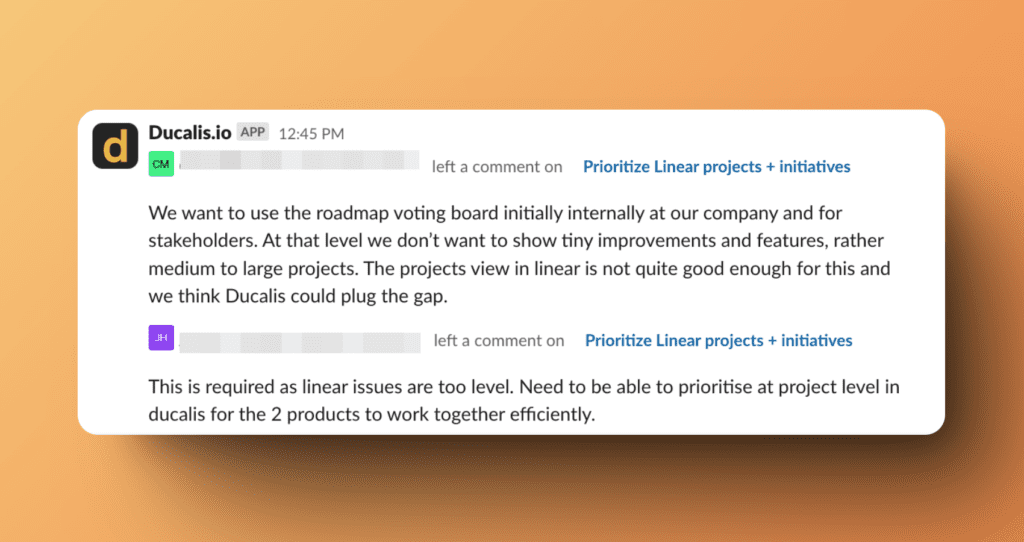
Yorumlar
Oylayanlar herhangi bir fikre yorum yaptığında uyarılar alın.
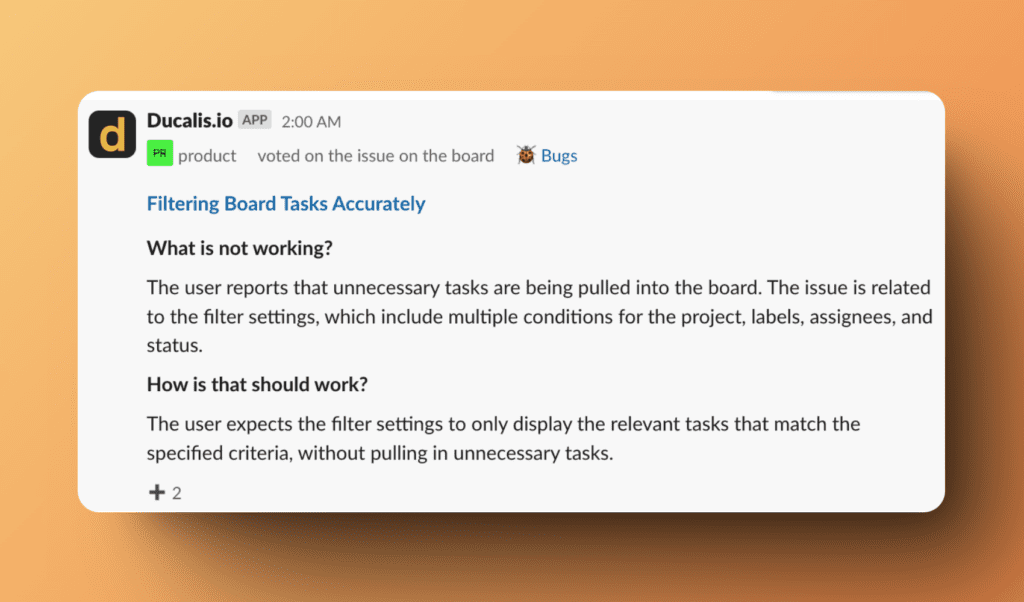
Oylar
Oylayanlar oylama panonuzdaki fikirlere oy verdiğinde bildirim alın.
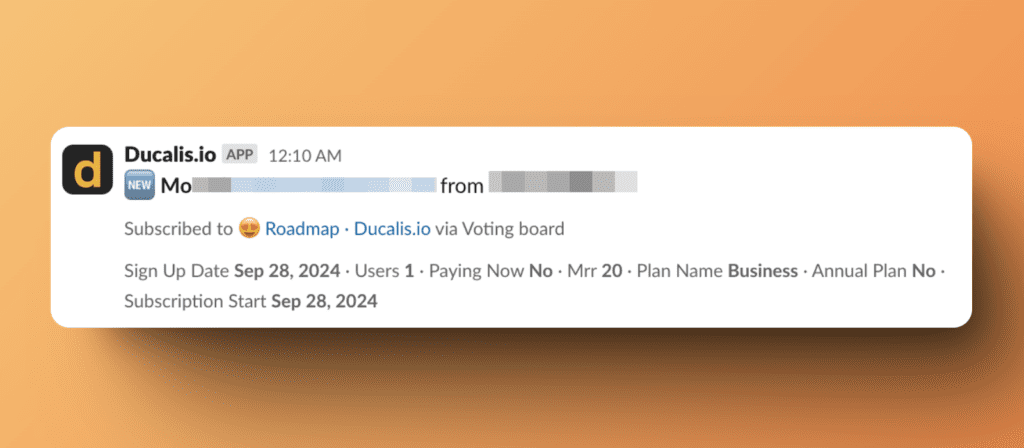
Yeni Aboneler
Yeni oylayanlar oylama panosu güncellemelerinize abone olduğunda uyarılar alın.
Takım bildirimlerini yapılandırın
Takımınızın hangi bildirimleri alacağını ve nereye gönderileceğini özelleştirin.
Bildirimleri etkinleştirin veya devre dışı bırakın
-
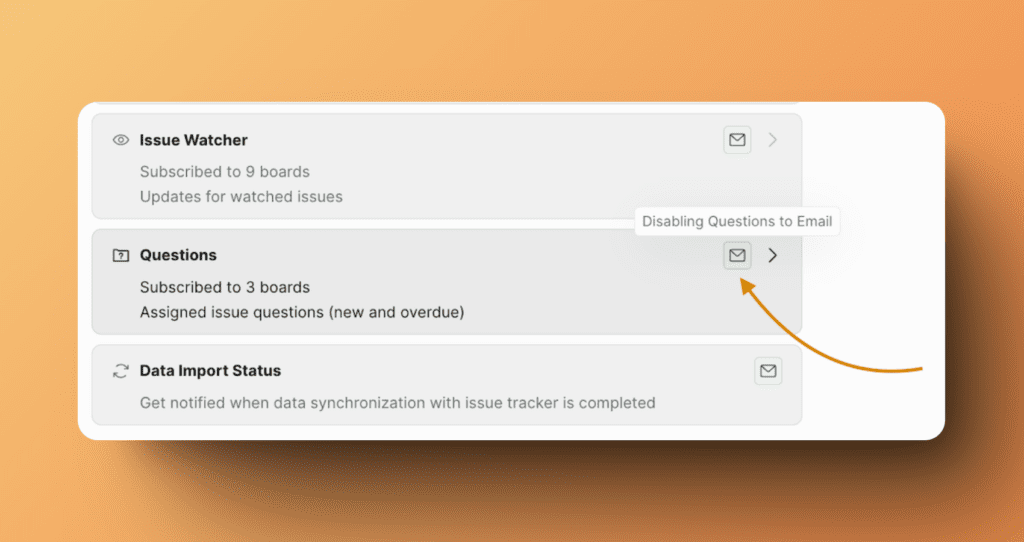
Herhangi bir bildirimi yanındaki anahtarı kullanarak açın veya kapatın.
Panoya göre filtreleyin
-
Hangi panoların bildirim tetikleyeceğini seçin:
- Tüm panolar – Her panodan bildirim alın
- Belirli panolar – İzlenecek belirli panoları seçin
Tüm bildirimlerden abonelikten çıkın
-
Tüm takım bildirimlerini bir kerede devre dışı bırakmak için Unsubscribe from all (Tümünden Abonelikten Çık) seçeneğine tıklayın.
İlgili makaleler
- Kişisel Bildirimlerim – Kişisel e-posta bildirimlerini yapılandırın
- Slack Bildirimleri – Slack entegrasyonunu kurun
- Mattermost Bildirimleri – Mattermost entegrasyonunu kurun