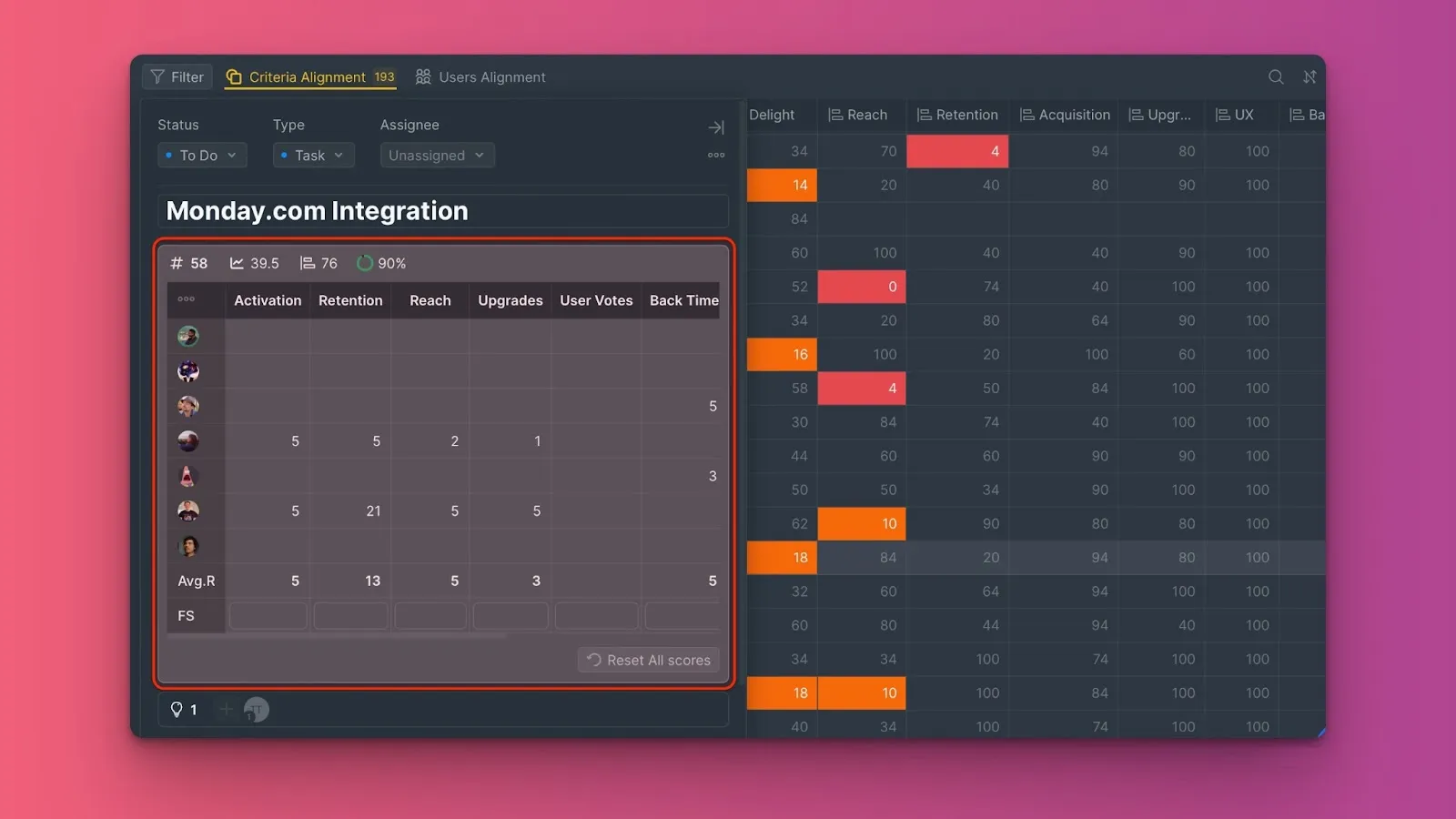
Hizalanma
Hizalanma raporları, ekibinizin konu önceliklerinde nerede hemfikir veya ayrı düşündüğünü gösterir. Bu raporları, puanlama çatışmalarını belirlemek ve açıklamaya ihtiyaç duyan konulara odaklanmak için kullanın.
Hizalanma neyi ölçer:
- Aynı kriter için ekip üyeleri arasındaki puan değişimi
- Kriterler ve değerlendiriciler arasındaki uyuşmazlık kalıpları
- Öncelikleri sonuçlandırmadan önce ekip tartışması gerektiren alanlar
Ducalis her kritere atanan puanları karşılaştırır ve dağılımı ölçer. Puan değişimi yüzde olarak görünür—düşük yüzdeler daha yüksek uyuşmazlığı gösterir.
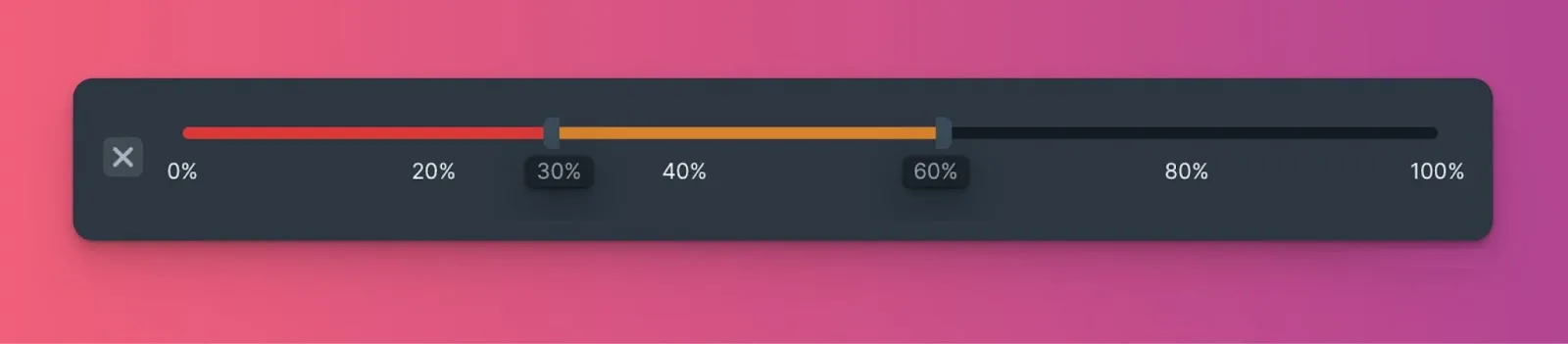
Hizalanma derecelendirme ölçekleri
Hizalanma derecelendirme ölçekleri her rapor için ayrıdır. Bir rapordaki ölçeği değiştirmek diğer raporu etkilemez.
0 ile 35 yüzde arası – Çok düşük hizalanma (kırmızı). Ekibin görüşleri çok zıt. Devam etmeden önce konuyu veya kriteri tartışın.
35 ile 50 yüzde arası – Orta hizalanma (turuncu). Konuyu tartışmayı düşünün, ancak seviye kabul edilebilir.
50 ile 100 yüzde arası – Yüksek hizalanma (gri). Ekip konuda hemfikir. Diğer sorunlara odaklanın.

Kullanılabilir raporlar
2 hizalanma raporu vardır:
-
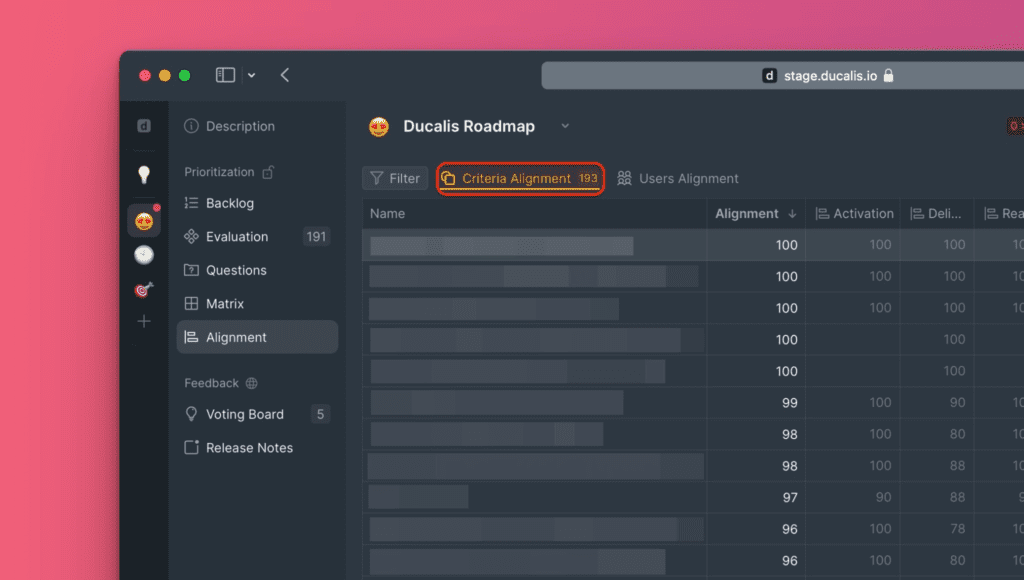
Kriter Hizalanması (Criteria Alignment) – Her konu için kritere göre puan değişimini görüntüleyin.
-
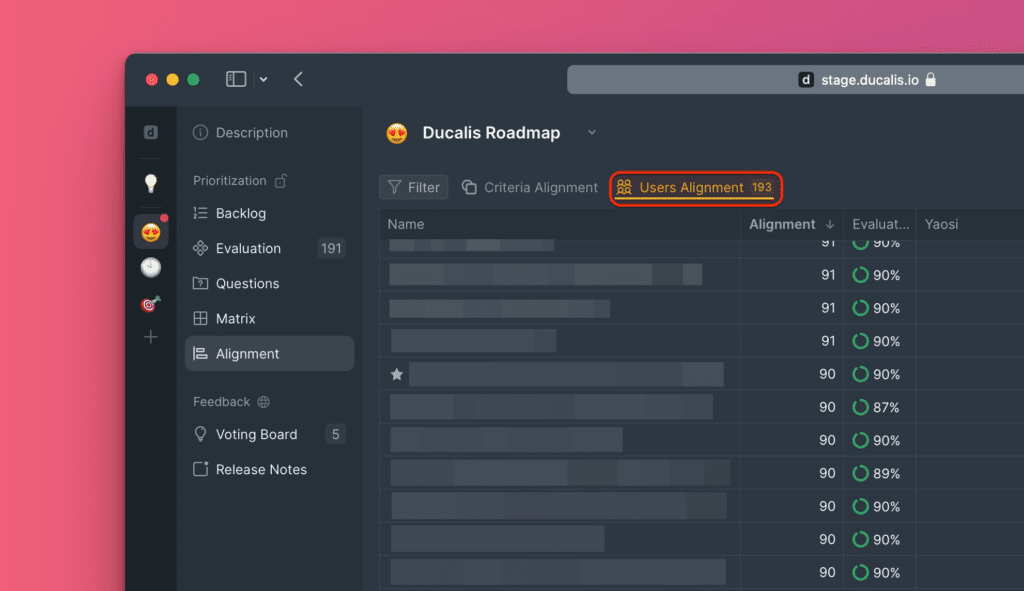
Kullanıcı Hizalanması (Users Alignment) – Her konu için kullanıcıya göre puan değişimini görüntüleyin.
Kriter Hizalanması raporu
Her konu için değerlendirme sonuçlarının kriter bazında nasıl değiştiğini görüntüleyin.
-
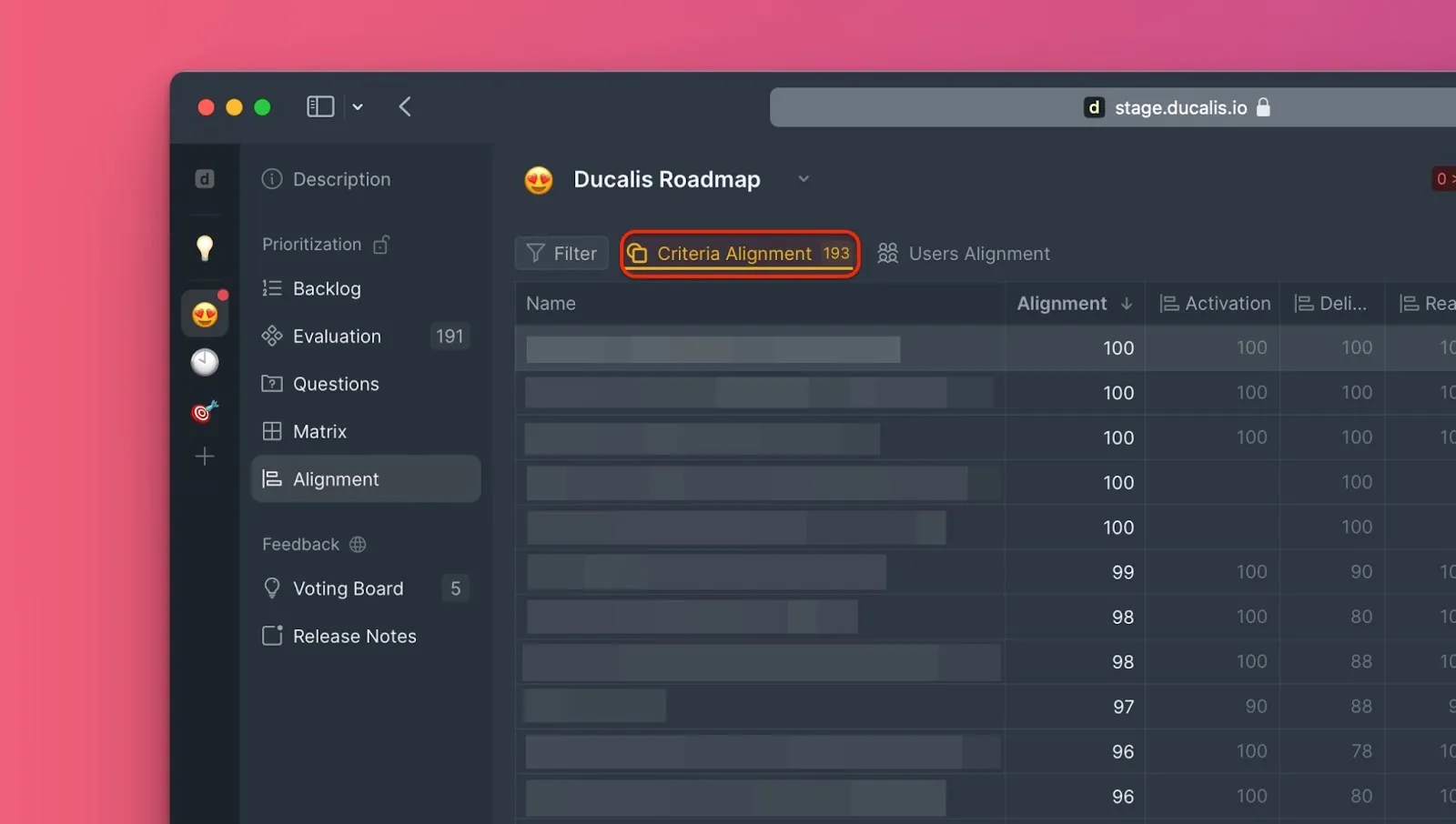
Criteria Alignment (Kriter Hizalanması) seçeneğine tıklayın.
-
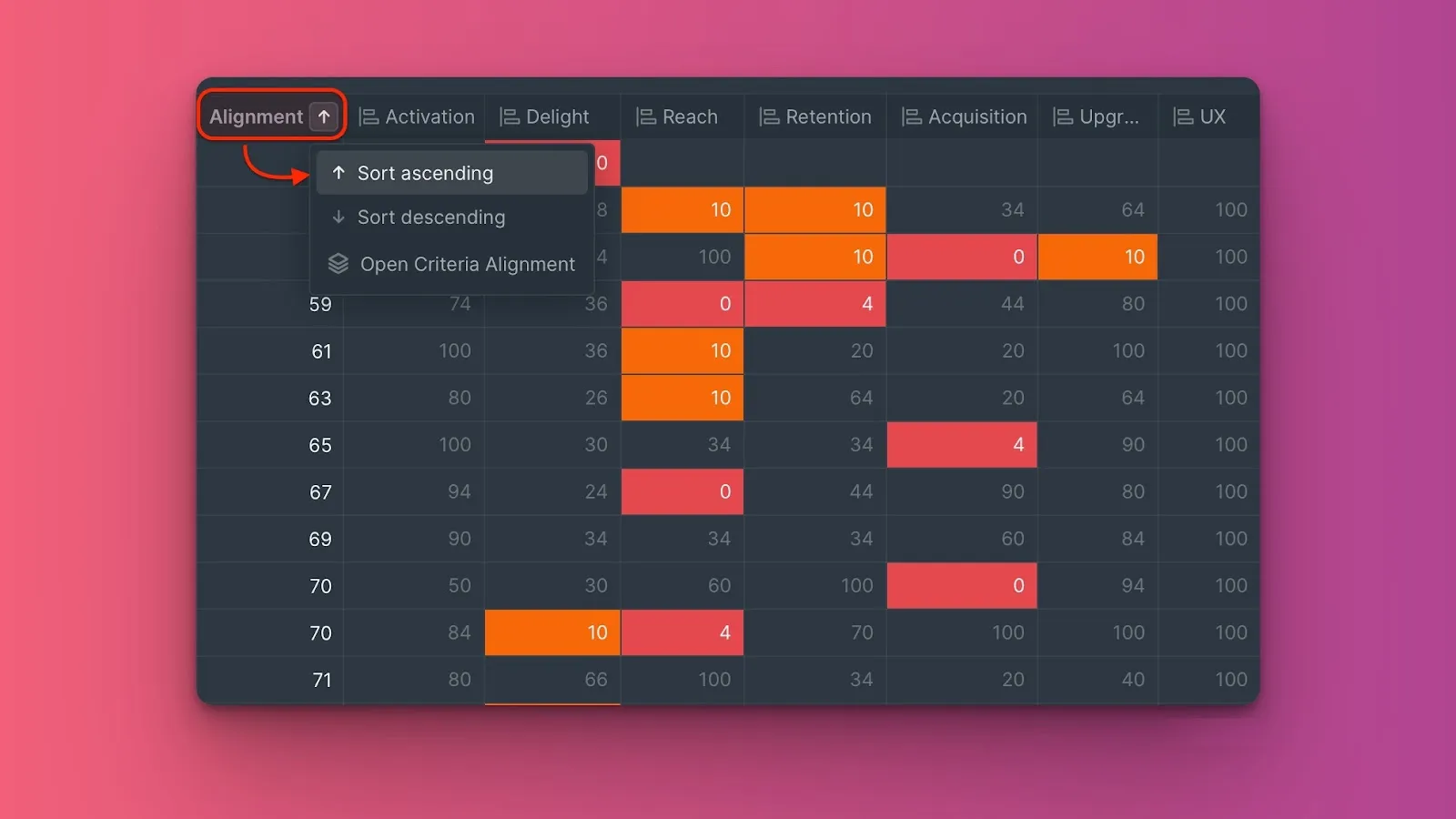
En az hizalanmış konuları üstte görmek için konuları hizalanmaya göre sıralayın (artan sıra).
-
Her değerlendiricinin bireysel puanlarını görmek için bir konu ve kriter kesişimindeki hizalanma yüzdesinin üzerine gelin.

Turuncu ve kırmızı hücreler, değerlendiriciler arasında önemli puan farklılıklarını gösterir. Bu konuları ekibinizle tartışarak uyuşmazlığı anlayın.
Hizalanma ölçeğini özelleştirin
-
Dişli simgesine tıklayın.
-
Hizalanma yüzdesi eşiklerini ayarlamak için kaldıraçları sürükleyin.

Değişiklikler yalnızca bu rapor için geçerlidir ve diğer raporu etkilemez.
Kullanıcı Hizalanması raporu
Her değerlendiricinin konuları ekibin geri kalanıyla karşılaştırıldığında nasıl puanladığını görüntüleyin.
-
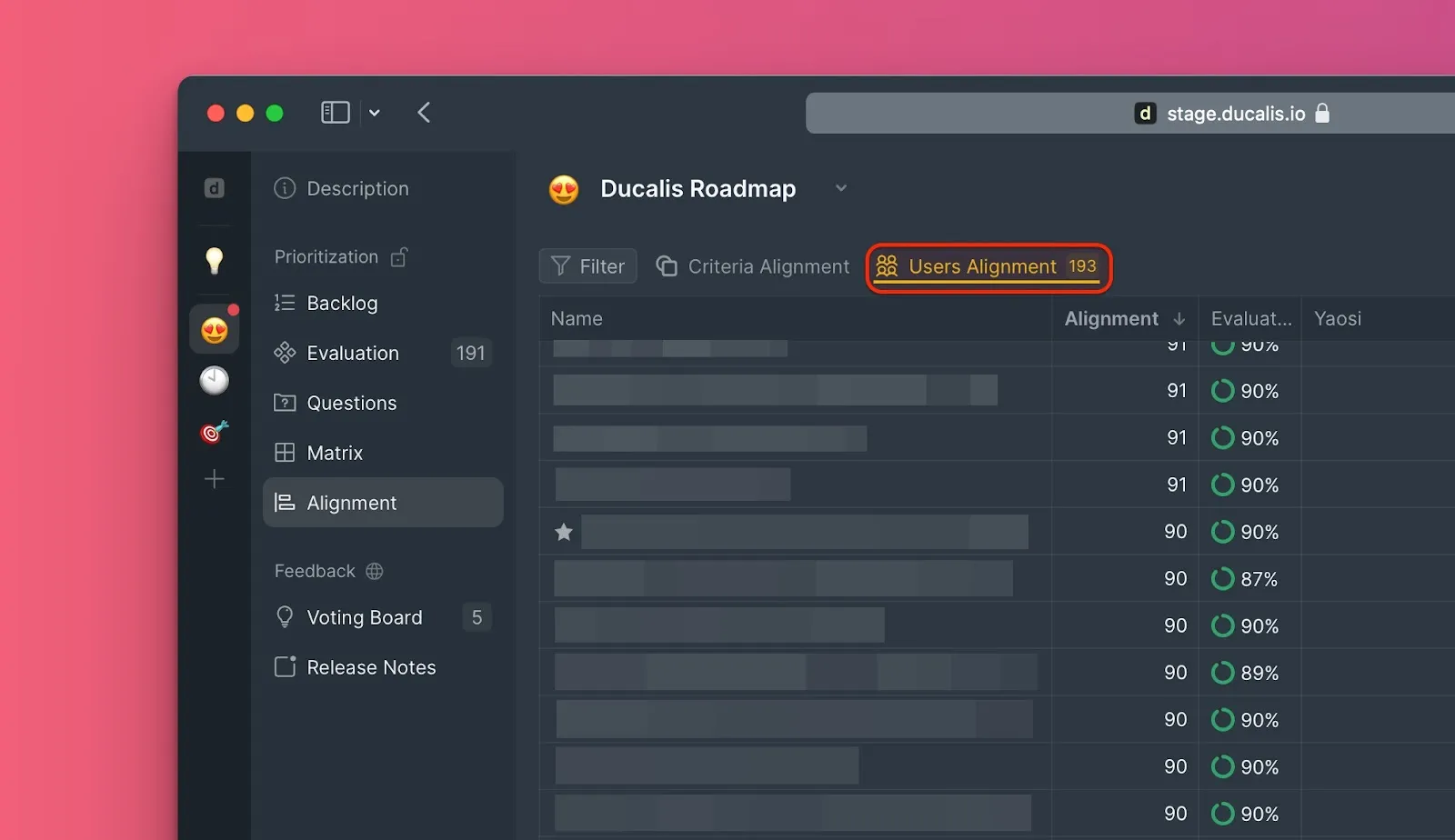
Users Alignment (Kullanıcı Hizalanması) seçeneğine tıklayın.
-
En az hizalanmış konuları üstte görmek için konuları hizalanmaya göre sıralayın (artan sıra).
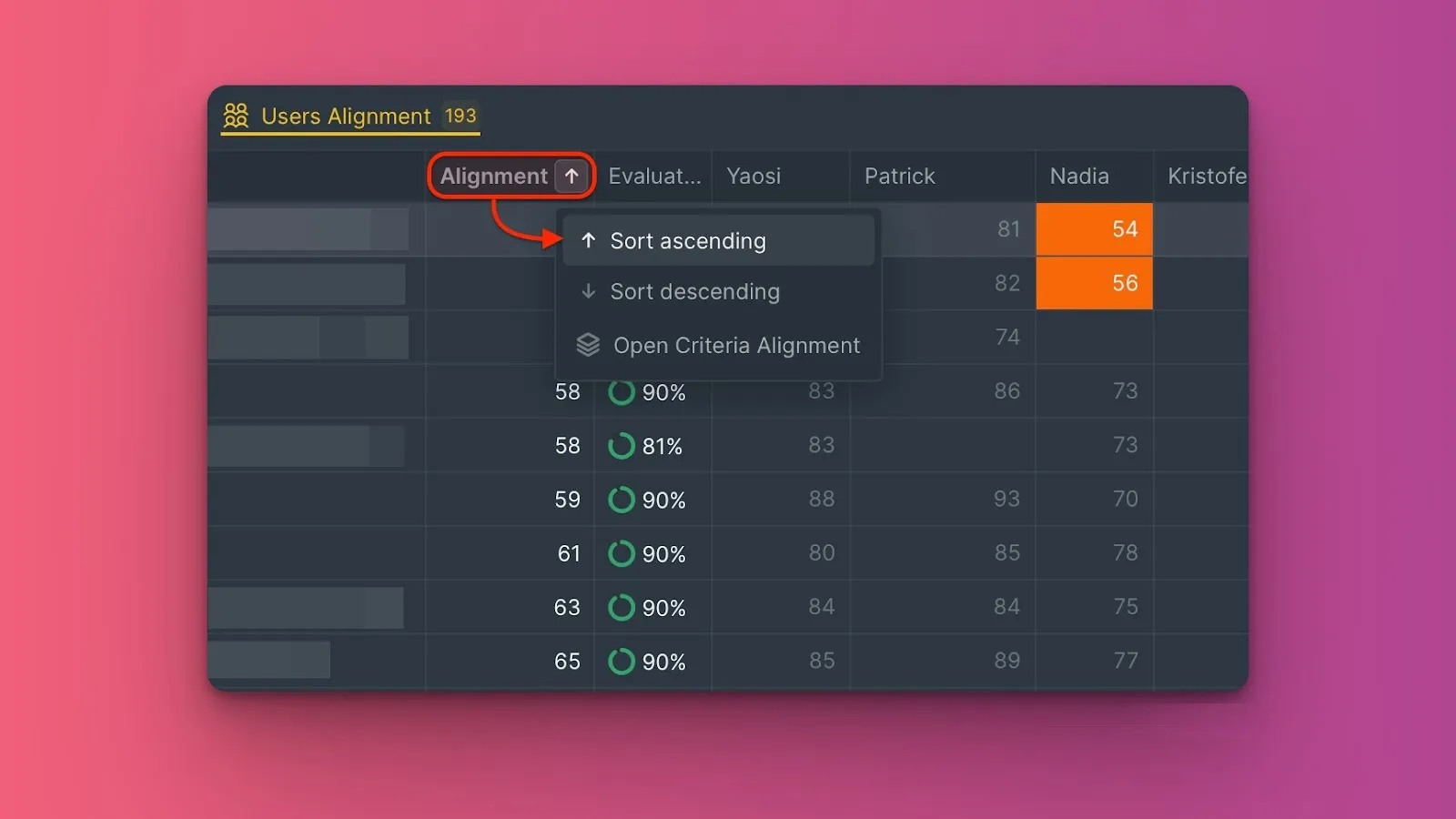
-
O kullanıcının değerlendirdiği kriterlere atadığı tüm puanları görmek için bir konu ve kullanıcı kesişimindeki hizalanma yüzdesinin üzerine gelin.

Turuncu ve kırmızı hücreler, değerlendiricinin puanlarının ekipten önemli ölçüde farklı olduğunu gösterir. Bu kullanıcının konu hakkındaki bakış açısını tartışın.
Hizalanma ölçeğini özelleştirin
-
Dişli simgesine tıklayın.
-
Hizalanma yüzdesi eşiklerini ayarlamak için kaldıraçları sürükleyin.
Değişiklikler yalnızca bu rapor için geçerlidir ve diğer raporu etkilemez.
Konuları hizalanma düzeyine göre filtreleyin
Belirli hizalanma aralıklarına odaklanmak için filtreleri kullanın.
Örnek: Yalnızca orta ve düşük hizalanmalı konuları görüntüleyin
-
Filtre simgesine tıklayın.
-
+Filter (+Filtre) seçeneğine tıklayın.
-
Alignment (Hizalanma) > less than (daha az) > yüzde girin (örneğin, 50%).
-
Filtreyi kaydetmek için Save filter (Filtreyi Kaydet) > bir ad girin > Save (Kaydet).
Konuları yeniden değerlendirin
Hizalanma sorunlarını belirlediğinizde, değerlendiriciler görev kartında konuyu yeniden puanlayabilir. Kolaylaştırıcılar ayrıca Son Puanları manuel olarak düzenleyebilir.