İş Listesi Sayfası
İş Listesi sayfasında panoya eklediğiniz tüm kayıtları görüntüleyebilir, daha fazla kayıt oluşturabilir ve önceliklendirme sonuçlarınızı görüntüleyip analiz edebilirsiniz.
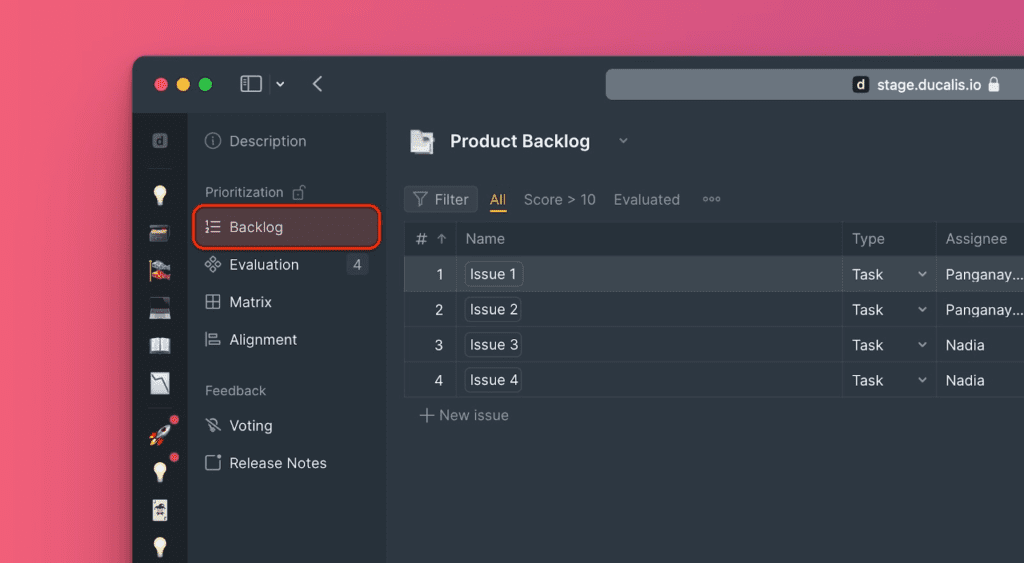
Bu makalede bu sayfada neler yapabileceğinizi göstereceğiz.
'Tablo' Görünümü
Bu sayfa bir 'tablo' görünümüne sahiptir. Tablo özelleştirilebilir. Olası özelleştirmeler şunları içerir:
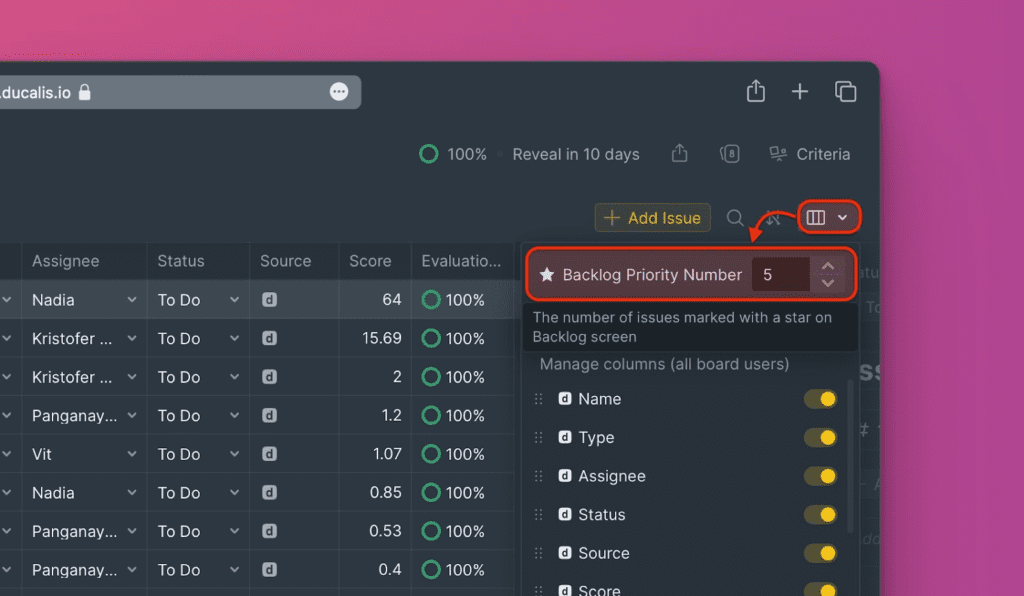
- En öncelikli liste altındaki kayıt sayısı.
- Tablodaki sütunları gizleme/gösterme.
- Tablodaki sütunların sırasını düzenleme.
- Tablodaki kayıtları geniş bir sıralama seçenekleriyle sıralama.
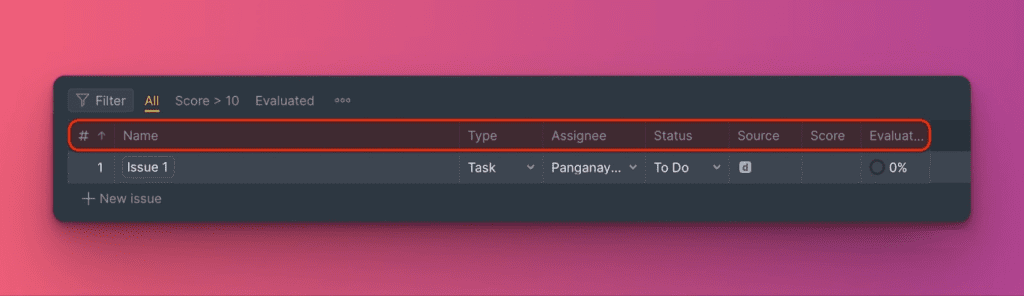
Bir panoyu ilk kez oluşturduğunuzda, tablo aşağıda gösterilen varsayılan sütunlara sahiptir. Varsayılan sütunlar:
- İsim
- Tip
- Atanan
- Durum
- Kaynak
- Puan
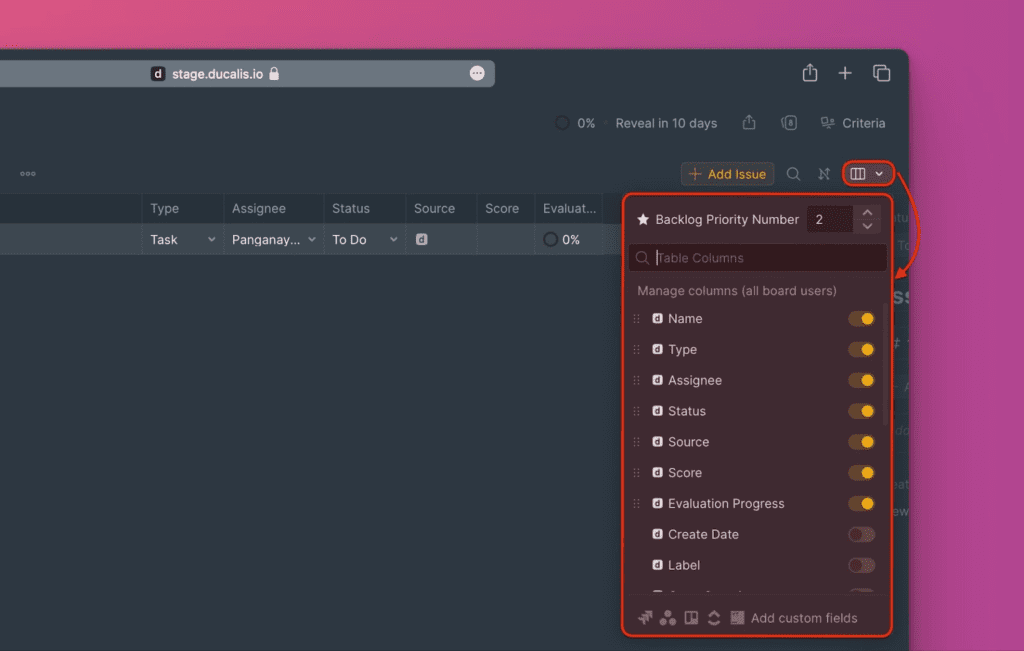
Tablonuzu özelleştirme ayarlarına erişmek için table (tablo) simgesine tıklayın.
Panoyu bir görev takipçisiyle bağlarsanız, örneğin Asana, ondan alanlar içe aktarılacak ve bunları tabloya sütun olarak ekleyebilirsiniz.
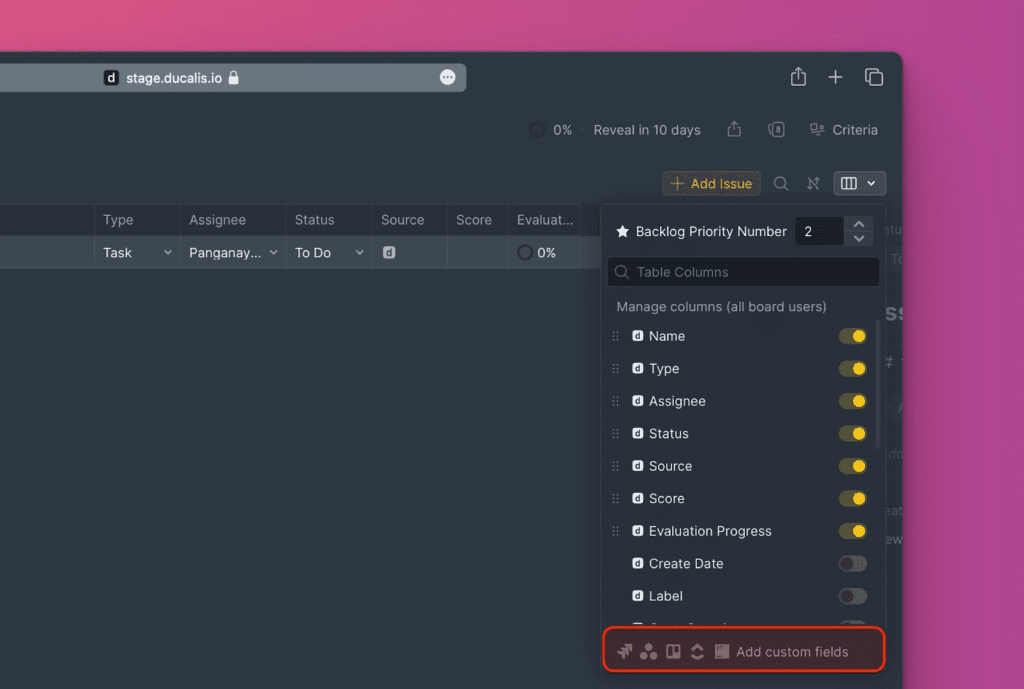
Tabloyu özelleştirme hakkında daha fazla bilgiyi burada okuyun.
Kayıt Oluşturma ve Düzenleme
Bu sayfada kayıtlar oluşturabilirsiniz. Kayıt oluşturmanın üç yolu vardır:
-
Satır içi kayıt oluşturma – tabloda kayıt oluşturun.
-
Add Issue (Kayıt Ekle) düğmesine tıklayın.
-
alt + n klavye kısayolunu kullanın.
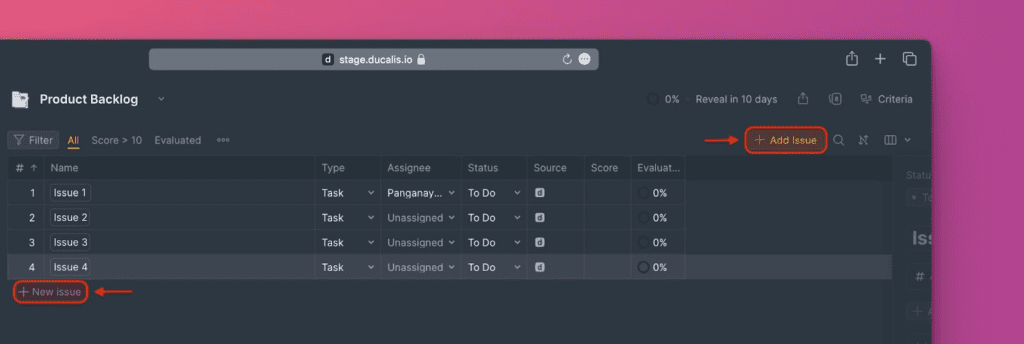
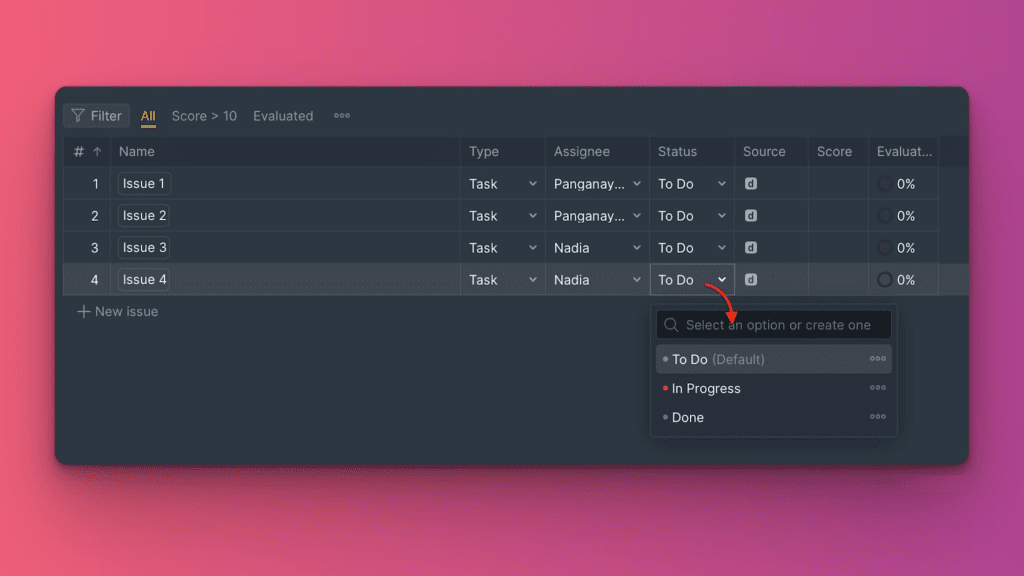
Satır içi kayıt oluşturmaya ek olarak, bir kaydı doğrudan tabloda da düzenleyebilirsiniz – kayıt kartını açmanıza gerek yoktur.
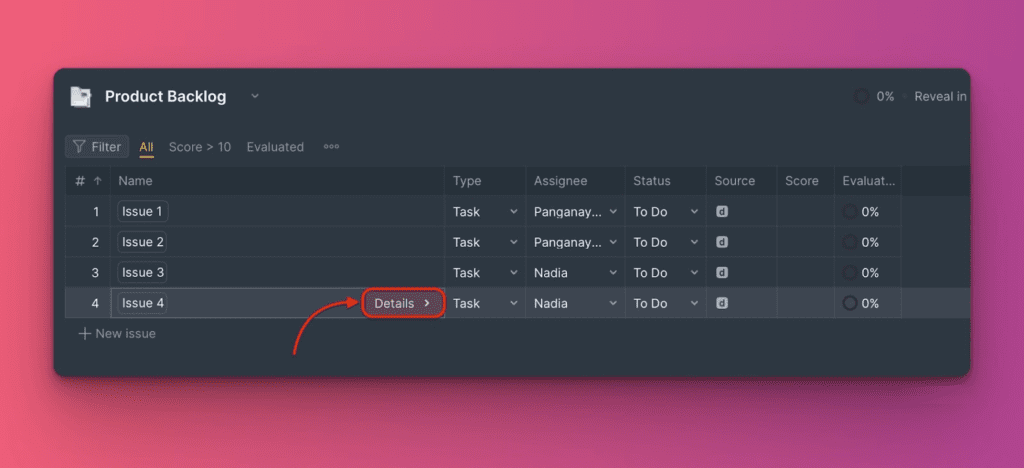
Ancak daha gelişmiş düzenleme için kayıt kartını açmanız gerekir – Details (Detaylar) seçeneğine tıklayın.
En Öncelikli Kayıtlar
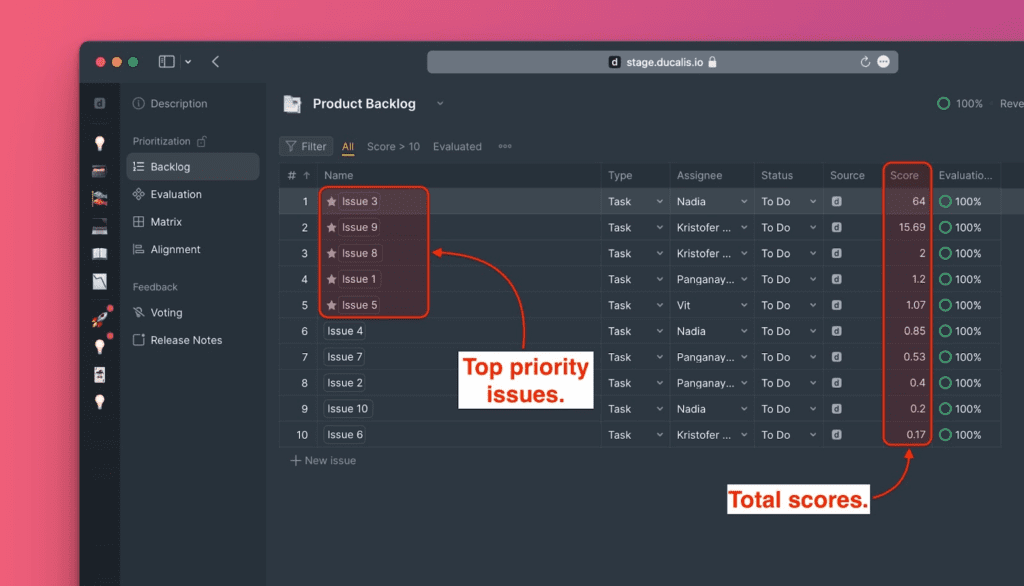
Değerlendirmeden önce, bu sayfadaki kayıtlar oluşturulma tarihlerine göre en yeniden en eskiye doğru sıralanır (Azalan).
Ancak değerlendirmeden sonra, kayıtlar toplam puanlarına göre öncelik sırasına göre sıralanır ve en yüksek toplam puana sahip kayıtlar en üstte – en öncelikli kayıtlar – olur.
En öncelikli kayıtlar yıldızlı olanlardır. Bu, en çok önceliğe sahip kayıtları hızlıca seçmenize ve üzerlerinde çalışmanıza yardımcı olur.
En öncelikli kayıt sayısını düzenleyebilirsiniz. Bunu yapmak için 'sütunlar' ayarlarına gidin, burada en öncelikli listenizin kaç kayda sahip olacağını yapılandırabilirsiniz.
Kayıtları Hızlıca Bulmak için Filtreler Kullanma
Uzun bir kayıt listeniz varsa, istediğiniz kayıtları hızlıca bulmak için filtreler kullanabilirsiniz.
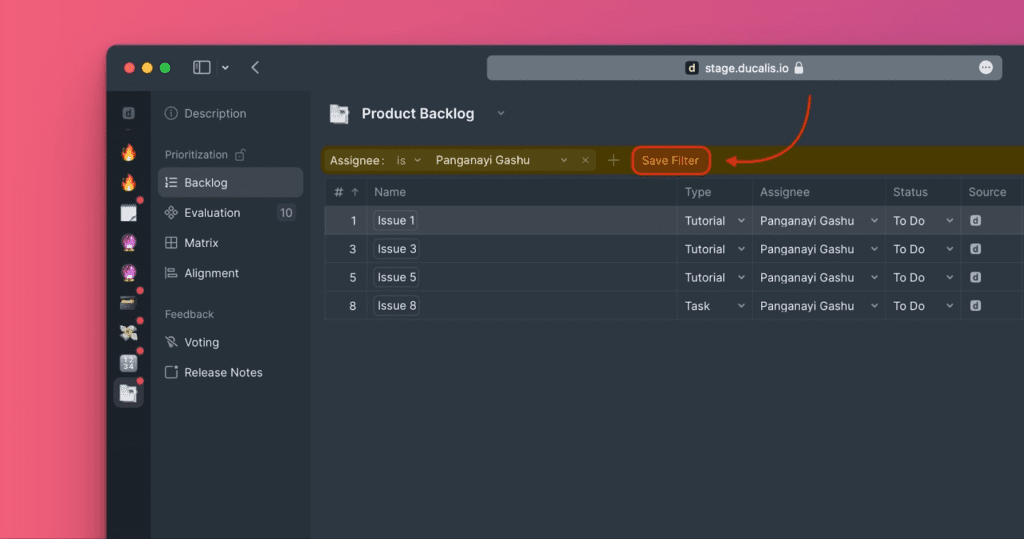
Siz ve takım arkadaşlarınızın iş listenizden kayıtları hızlıca bulmak için kullanabileceği filtreler oluşturmaya başlamak için tablonun sağ üstündeki filter (filtre) simgesine tıklayın.

Filtreyi sık kullanacaksanız, onu kaydetme ve favori filtrelerinize ekleme imkanınız vardır.
Filtreler hakkında daha fazla bilgiyi burada okuyun.
Kayıtları Hızlıca Bulmak için Arama Alanı Kullanma
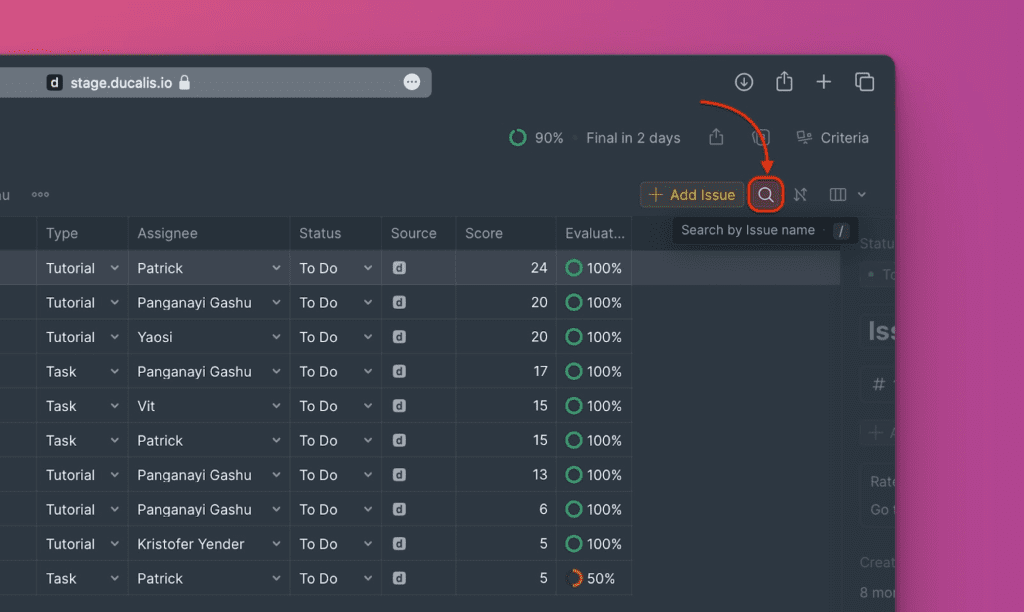
Filtre kullanmak istemiyorsanız, arama alanını kullanabilirsiniz. Arama simgesine tıklayın, bulmak istediğiniz kayıtların adını yazın. Arama alanını açmak için / klavye kısayolunu da kullanabilirsiniz.
Genel Kayıtlar ve Oylar
Bir pano için oylama oluşturduysanız, tabloda 'Votes' ('Oylar') sütunu olacaktır. Genel versiyonunu oluşturduğunuz her kaydın aldığı oy sayısını görebilirsiniz. Takımınızın görüşlerinin müşterilerinizinkilerle nasıl ilişkilendiğini görmek için bunu total score (toplam puan) ile karşılaştırın.
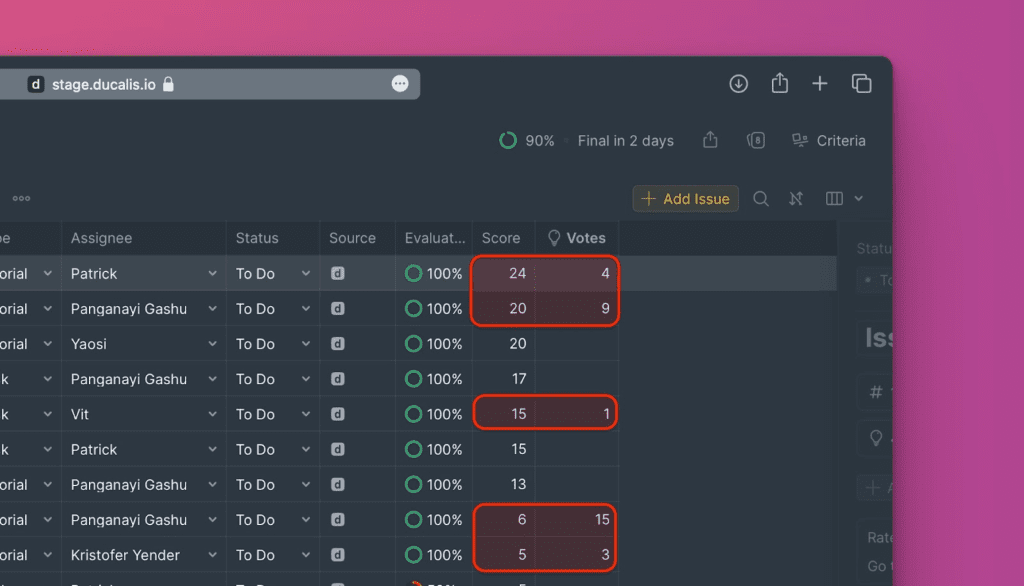
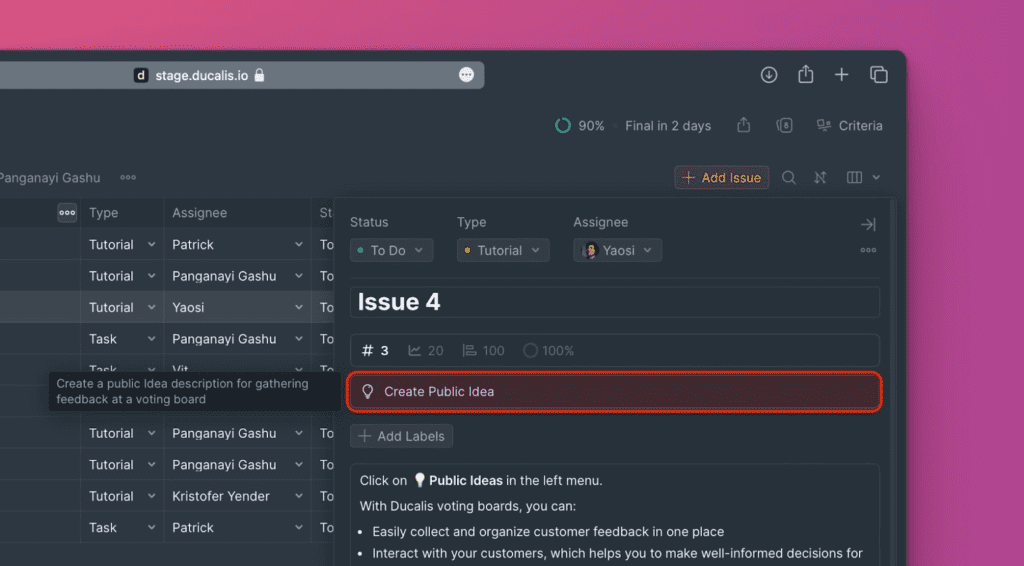
İç iş listenizden bir kaydın genel versiyonunu oluşturmak için:
-
Genel versiyonunu oluşturmak istediğiniz kaydı bulun.
-
Kartını açın.
-
'Create public idea' ('Genel fikir oluştur') seçeneğine tıklayın.
Oylama panoları ve iş listenizin genel versiyonlarını nasıl oluşturacağınız hakkında daha fazla bilgiyi bu makalede bulun.
Bir Panoyu Paylaşılabilir Yapma
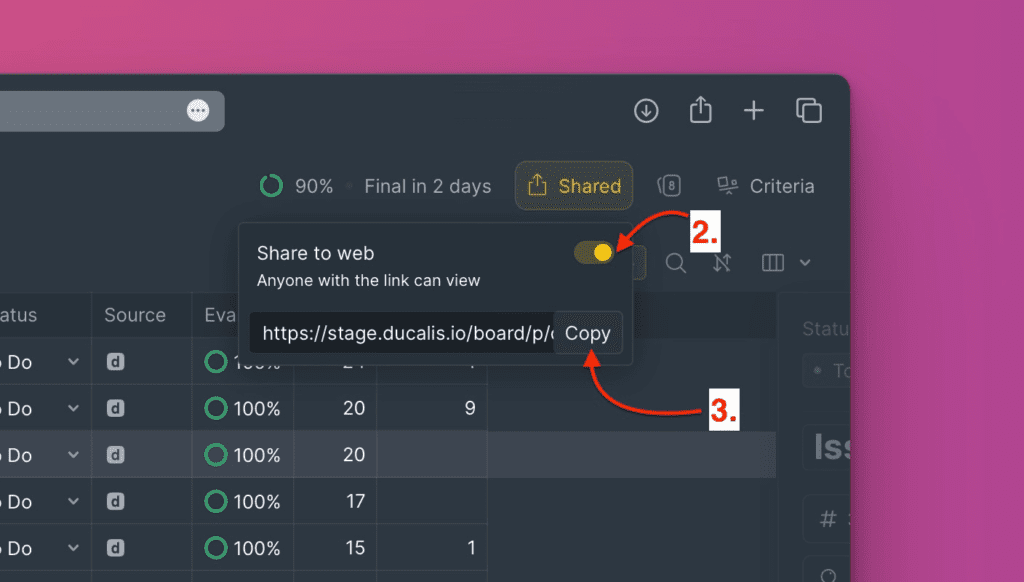
Panonuzu paylaşılabilir yapma seçeneğine de erişebilirsiniz.
- İş Listesi sayfasında, share (paylaş) düğmesine tıklayın
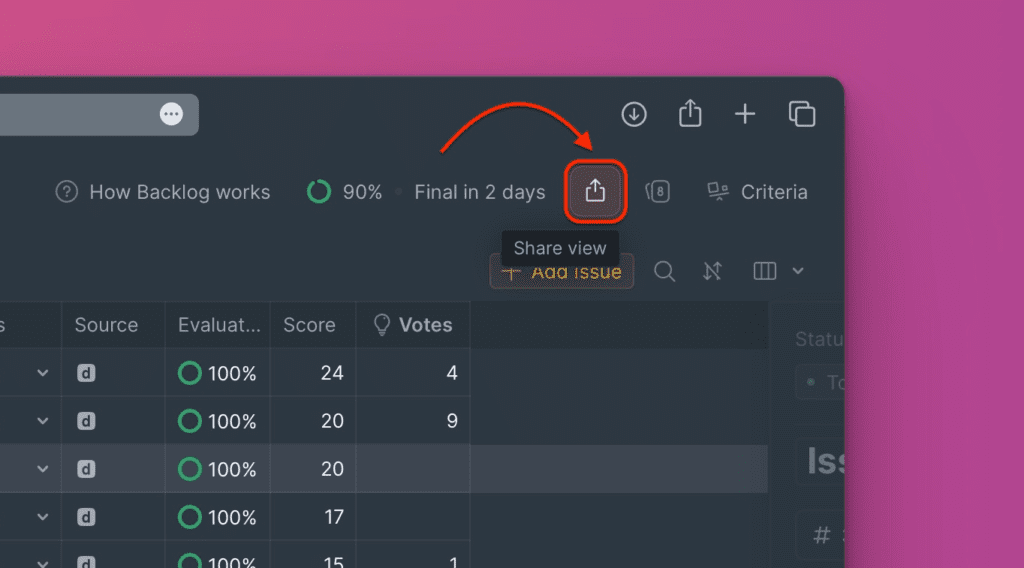
-
Düğmeyi açık konuma getirin
-
Panoya olan bağlantıyı kopyalayın ve paylaşın.