Genel kriter yönetimi
Tüm panolarınızdaki kriterleri tek bir konumdan yönetin. Birden fazla önceliklendirme panosu ve evrensel bir önceliklendirme çerçevesi olan organizasyonlar için, genel kriter yönetimi değişiklikleri bir kez yapmanızı ve her yere uygulamanızı sağlar.
Bu yaklaşım, birçok panoda benzer kriterleri güncellemeniz gerektiğinde zamandan tasarruf sağlar ve tekrarlayan manuel düzenlemeleri ortadan kaldırır.
Yöneticiler gerekirse kriterleri pano düzeyinde yönetmeye devam edebilir. Pano düzeyindeki değişiklikler diğer panoları etkilemez.
Genel kriter ayarlarına erişim
Genel Kriter Yönetimi'ne iki konumdan erişebilirsiniz:
-
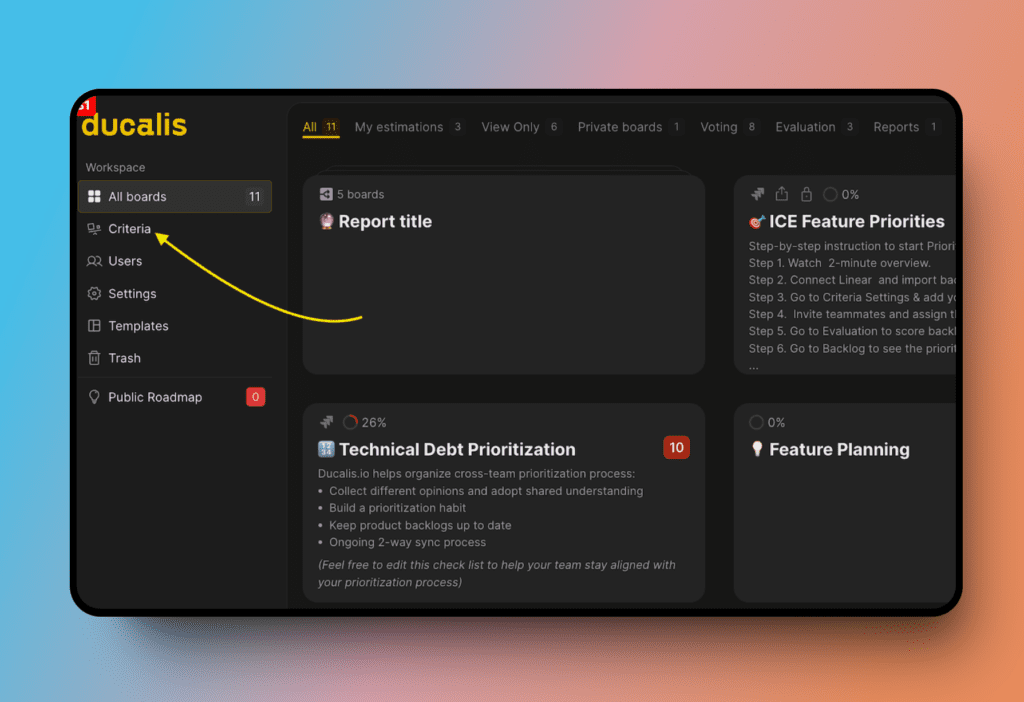
Dashboard (Gösterge Paneli) üzerinden Criteria (Kriterler) seçeneğine tıklayın.
-
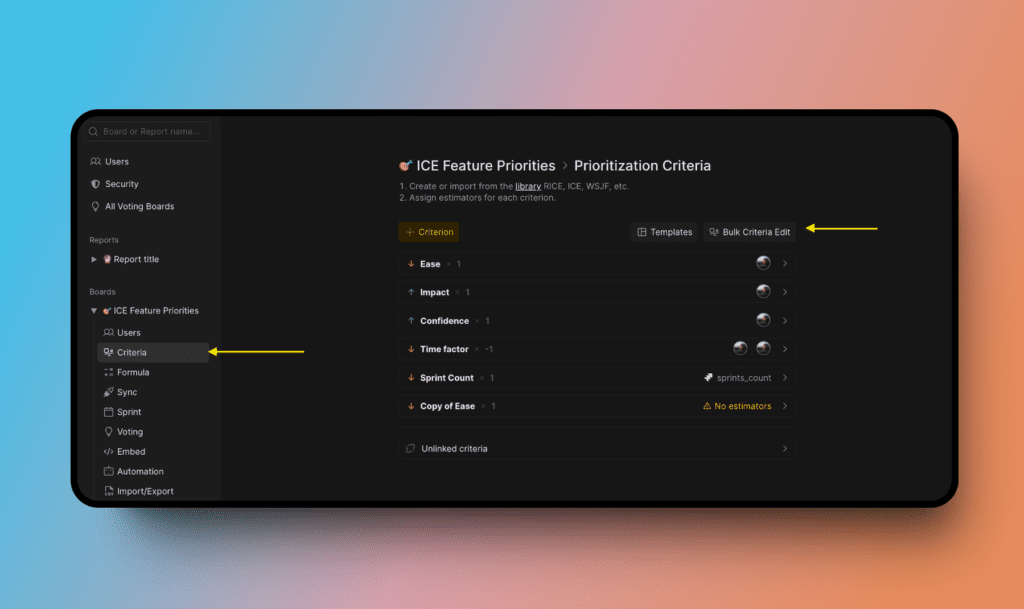
Herhangi bir panodan Criteria (Kriterler) ayarlarını açın ve Bulk Criteria Edit (Toplu Kriter Düzenlemesi) seçeneğine tıklayın.
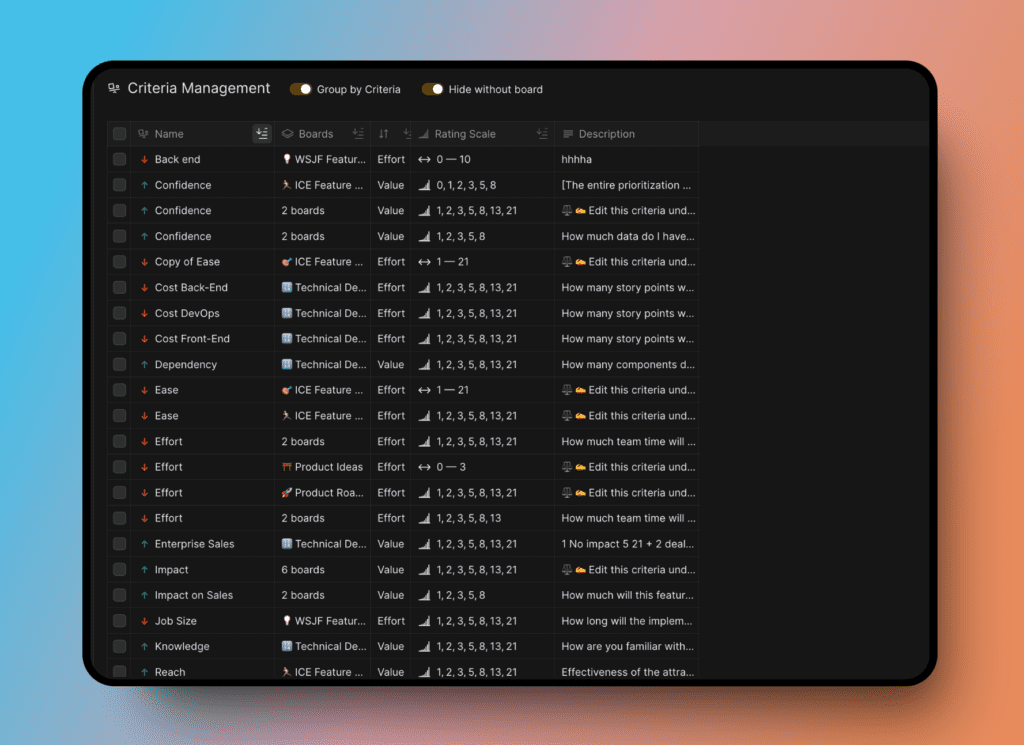
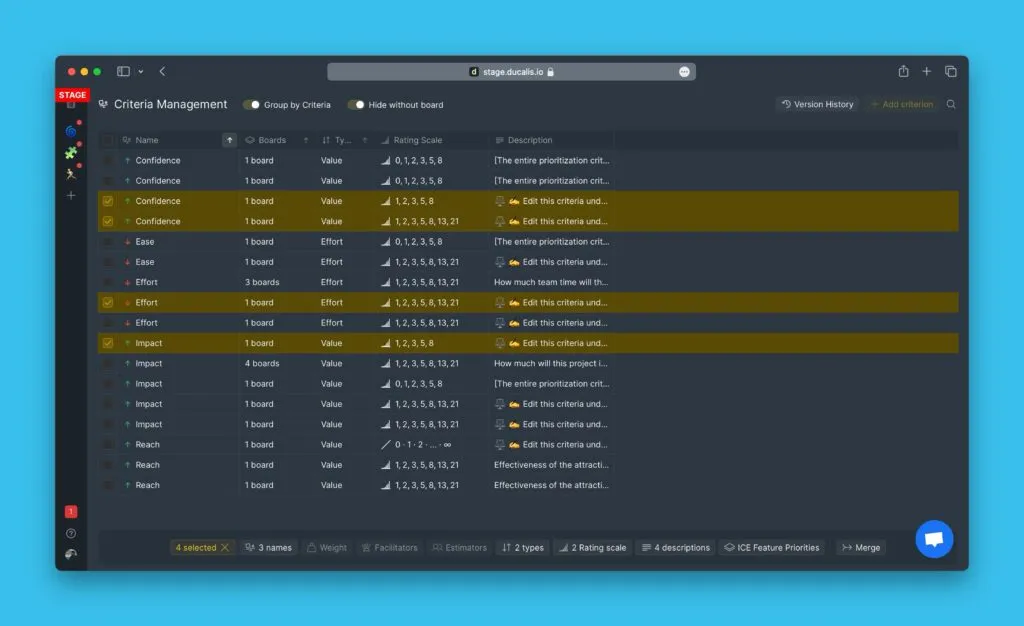
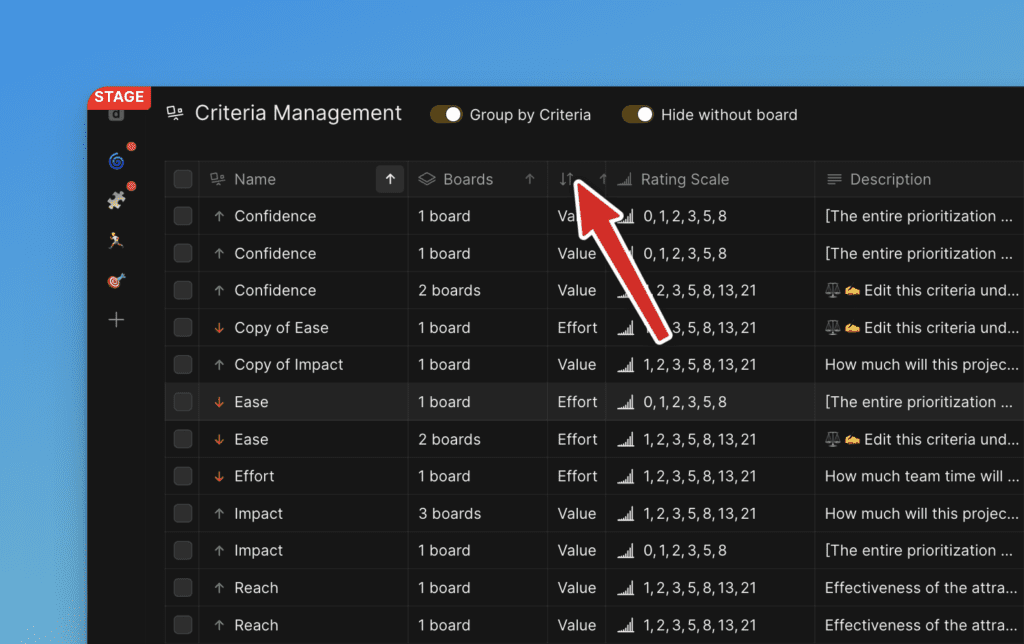
Sayfa, organizasyonunuzdaki tüm kriterleri içeren bir tablo görüntüler. Sütunlar pano adını, kriter adını ve tüm kriter özelliklerini gösterir.
Kriter arama
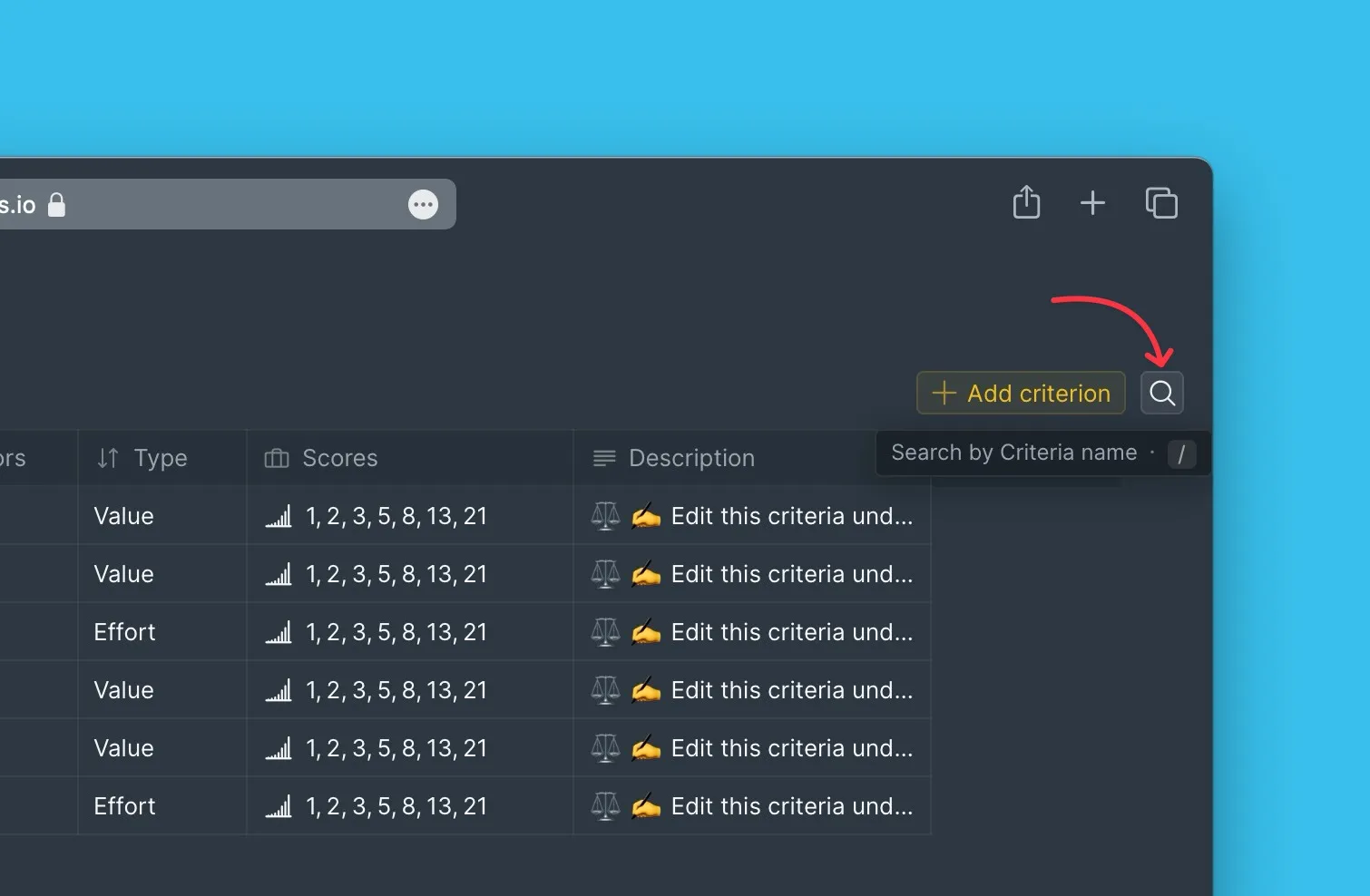
Uzun listeler için sağ üst köşedeki arama kutusunu kullanın:
- Arama simgesine tıklayın.
- Aradığınız kriter adını yazın.
Kriterleri ada göre gruplama
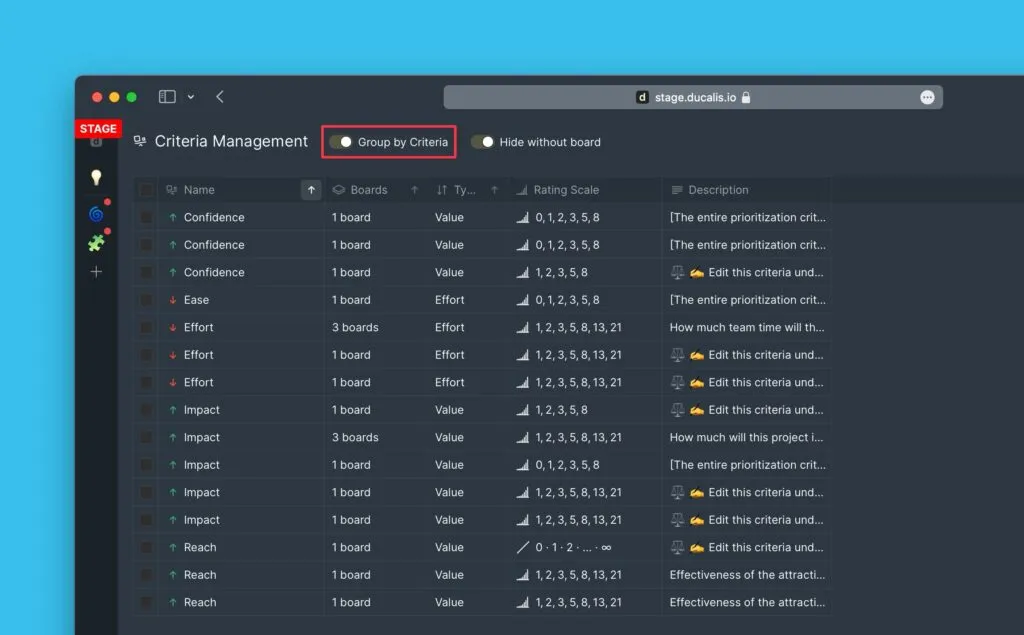
Hangi kriterlerin birden fazla panoda göründüğünü görmek için kriterleri ada göre gruplayın. Bu, yinelenen kriterleri belirlemeyi ve düzenlemeyi kolaylaştırır.
Panosuz kriterleri gizleme
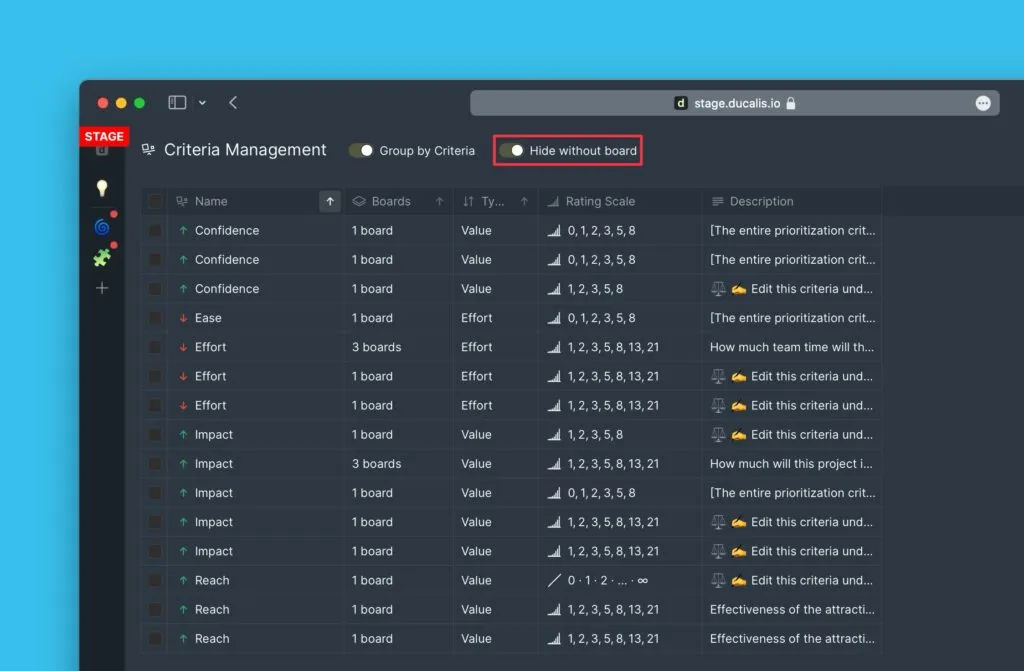
Dağınıklığı azaltmak ve yalnızca aktif kriterlere odaklanmak için hiçbir panoya bağlı olmayan kriterleri gizleyin.
Kriter ekleme
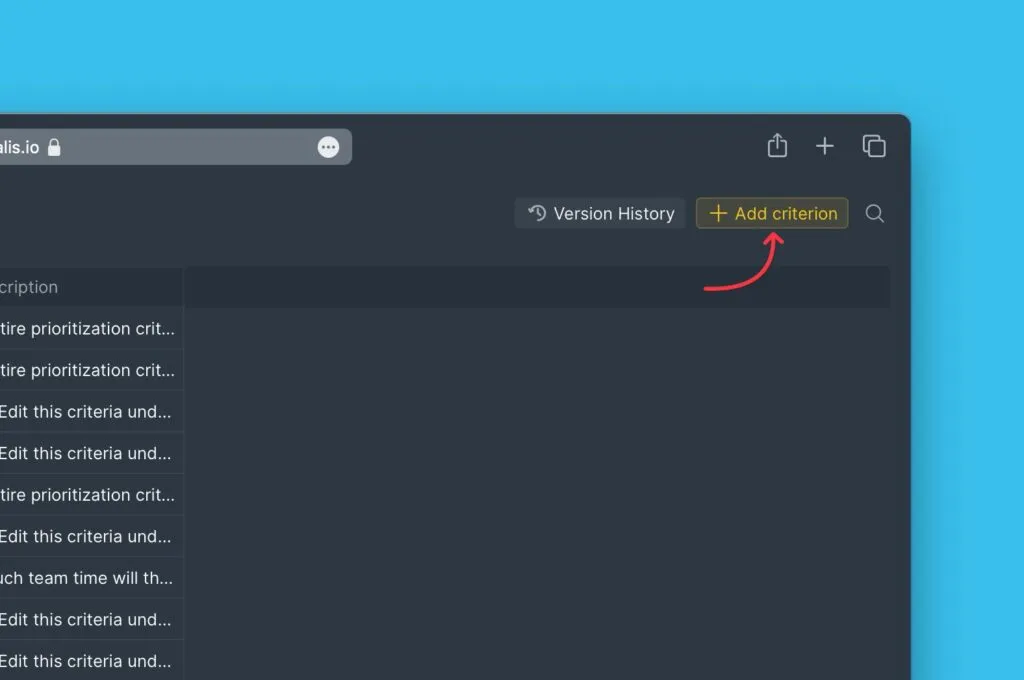
Yeni bir kriter oluşturmak için:
-
Sağ üst köşede + Add Criterion (+ Kriter Ekle) seçeneğine tıklayın.
-
Kriter özelliklerini yapılandırın.
Daha fazla bilgi için Kriter kurulumu sayfasına bakın.
Birden fazla kriteri düzenleme
Kriterleri toplu olarak düzenlemek için:
-
Düzenlemek istediğiniz kriterleri onay kutularına tıklayarak seçin.
-
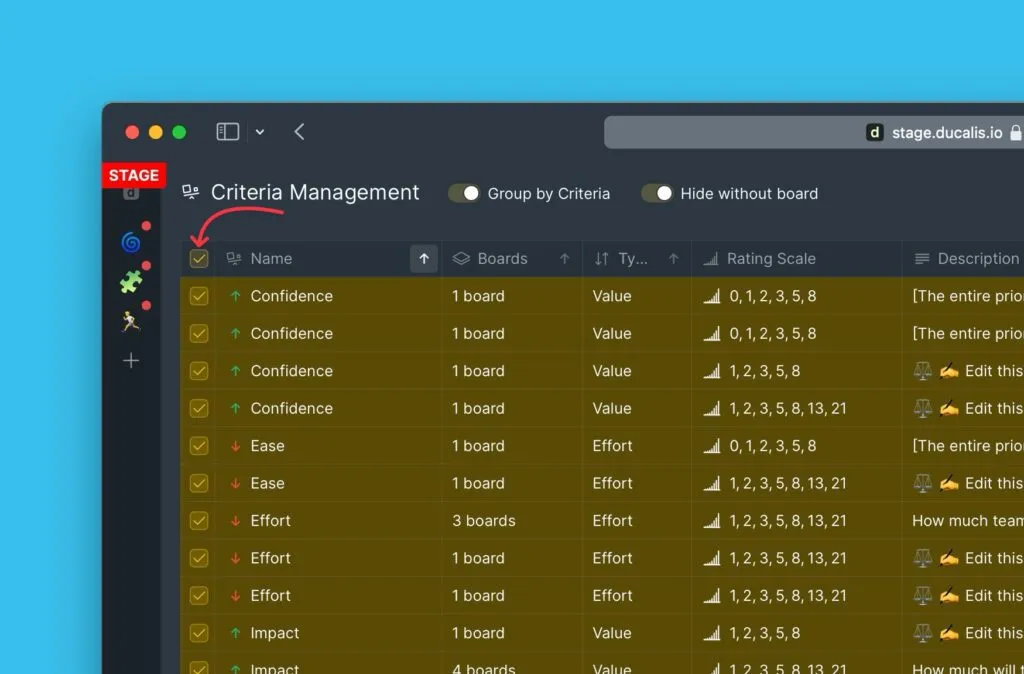
Tüm kriterleri seçmek için üstteki onay kutusuna tıklayın.
-
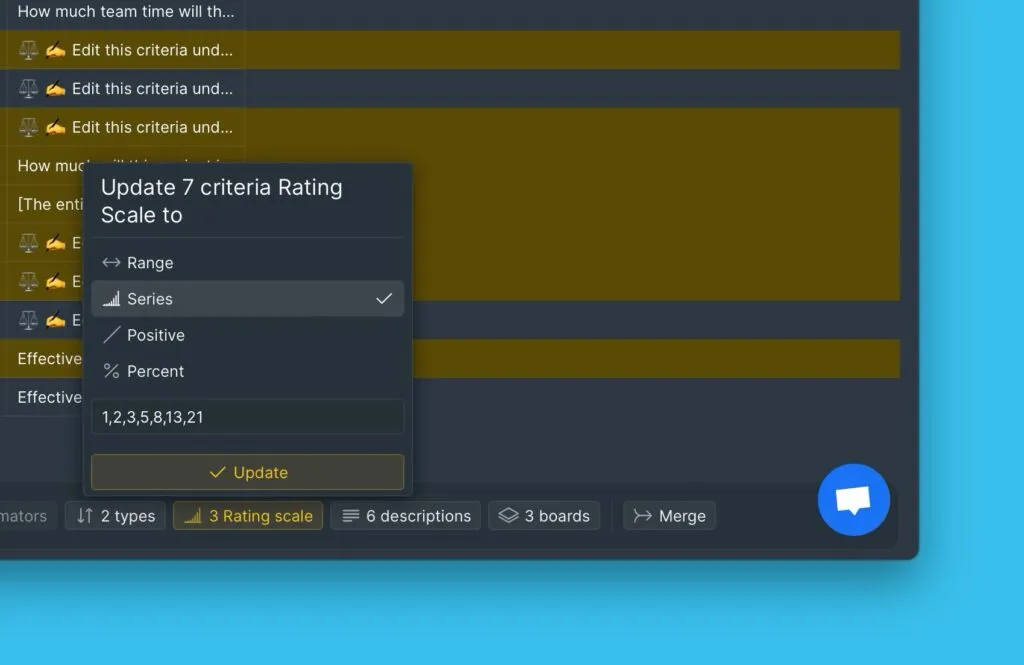
Sayfanın altında düzenleme seçenekleri görünür. Ad, değerlendiriciler, tür, ağırlık, puanlar veya açıklamayı düzenleyebilirsiniz. Ayrıca kriterleri panolardan ayırabilir, kriterleri birleştirebilir veya kriterleri başka bir panoya kopyalayabilirsiniz.

-
Değiştirmek istediğiniz özelliği seçin. Örneğin, puanlama yöntemini ayarlamak için Rating scales (Derecelendirme ölçekleri) seçeneğine tıklayın.
Kriterleri birleştirme
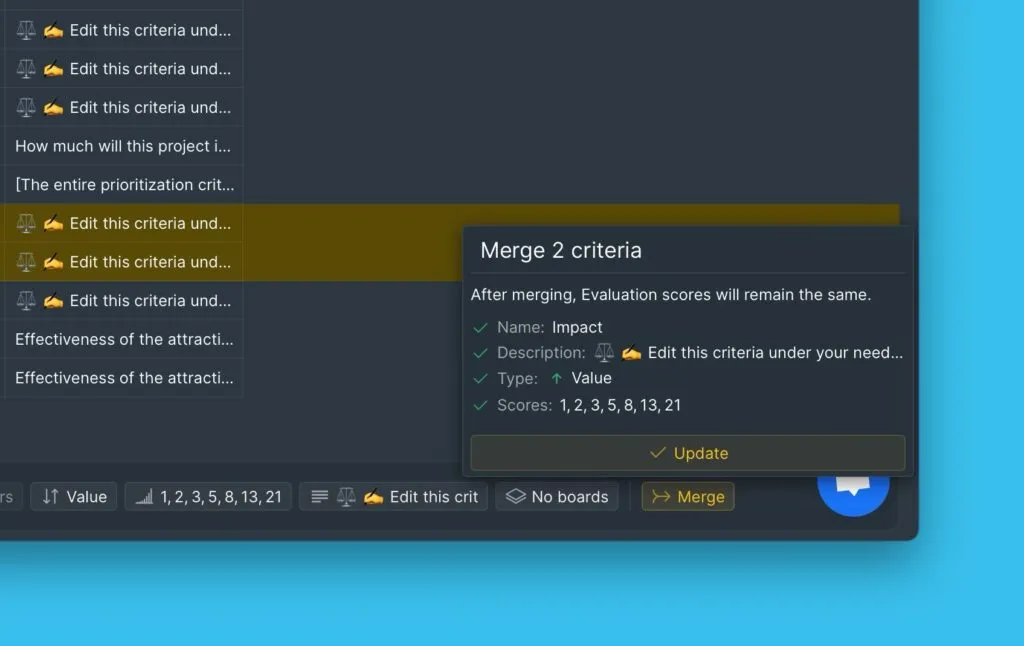
Benzer tanımlara sahip iki veya daha fazla kriteri birleştirerek birden fazla panoda geçerli olan genel bir kriter oluşturun.
Kriterlerin ne zaman birleştirileceği
Farklı panolarda kullanılan aynı kritere ("Aktivasyon" veya "Müşteri Etkisi" gibi) sahip olduğunuzda kriterleri birleştirin. Birleştirme sonrasında, bu kriteri kullanarak bir Kayıt puanladığınızda, puan otomatik olarak birleştirilmiş kriterin bulunduğu tüm panolardaki o Kayıt için geçerli olur.
Bu, tutarlı değerlendirme sağlar. Örneğin, "Aktivasyon" kriterini kullanarak Kayıt A için verdiğiniz puan tüm panolarda aynı kalır.
Kriterlerin nasıl birleştirileceği
-
Kriter Yönetimi sayfasını açın.
-
Group by Criteria (Kriterlere Göre Grupla) görünümünü açın.
-
Birleştirmek istediğiniz kriterleri seçin (bunlar birden fazla panoda kullanılacak genel kriterler haline gelecektir).
-
Merge (Birleştir) seçeneğine tıklayın.
-
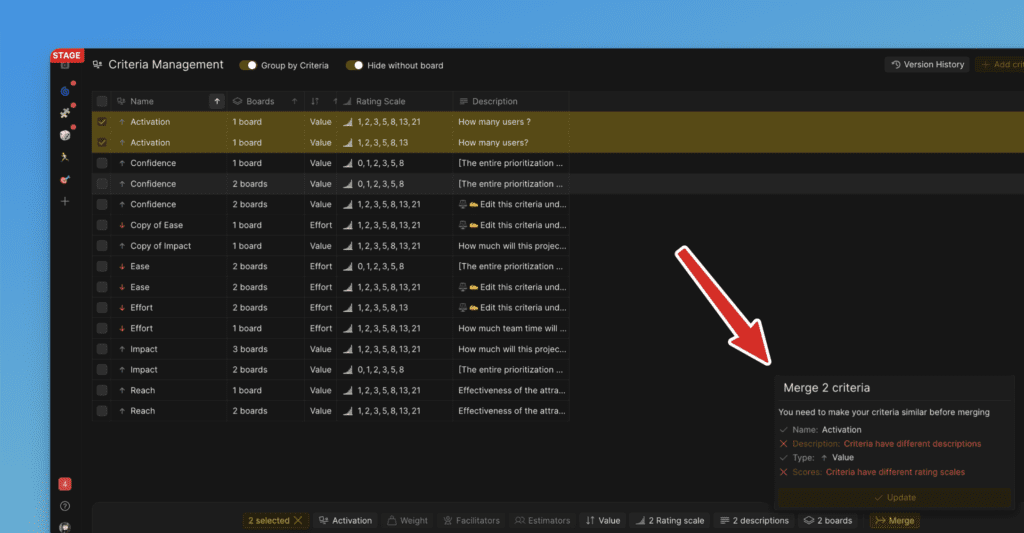
Kriterlerin özdeş olduğunu doğrulayın. Birleştirmenin çalışması için kriterlerin şunlarda eşleşmesi gerekir:
- Açıklama
- Ad
- Puanlar (ölçek)
- Tür (Efor/Değer)
Ağırlık her pano için farklı olabilir.
-
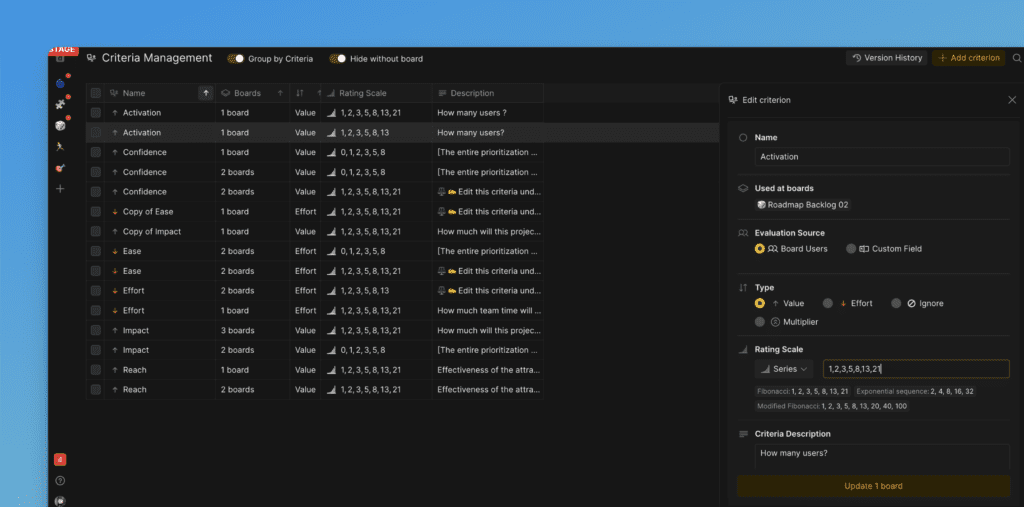
Gerekirse, bu sayfada özelliklerini düzenlemek için bir kritere tıklayın.
-
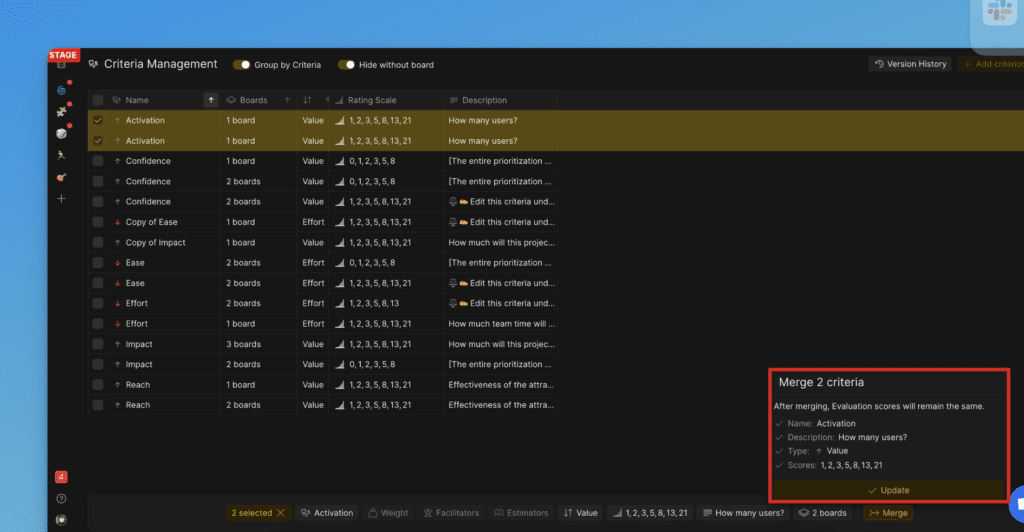
Kriterlerin özdeş olduğunu onayladıktan sonra Merge (Birleştir) seçeneğine tıklayın.
-
Birleştirme sonrasında, birleştirilmiş kriterin artık genel olarak uygulandığı panoların listesini göreceksiniz.
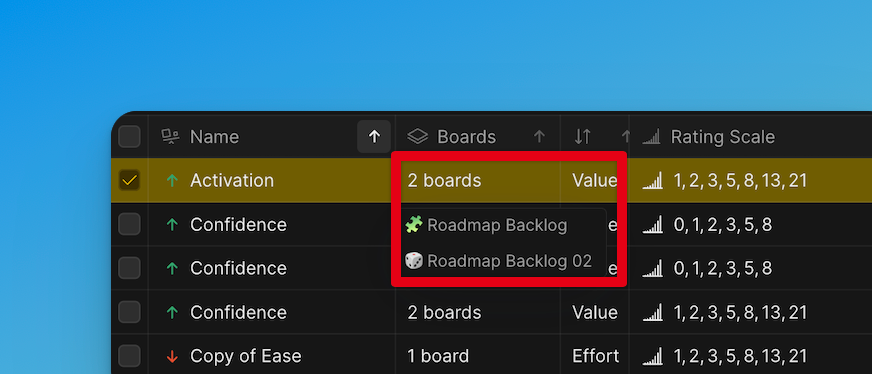
Kriter kartı, bunun çok panolu mu yoksa genel bir kriter mi olduğunu gösterir.
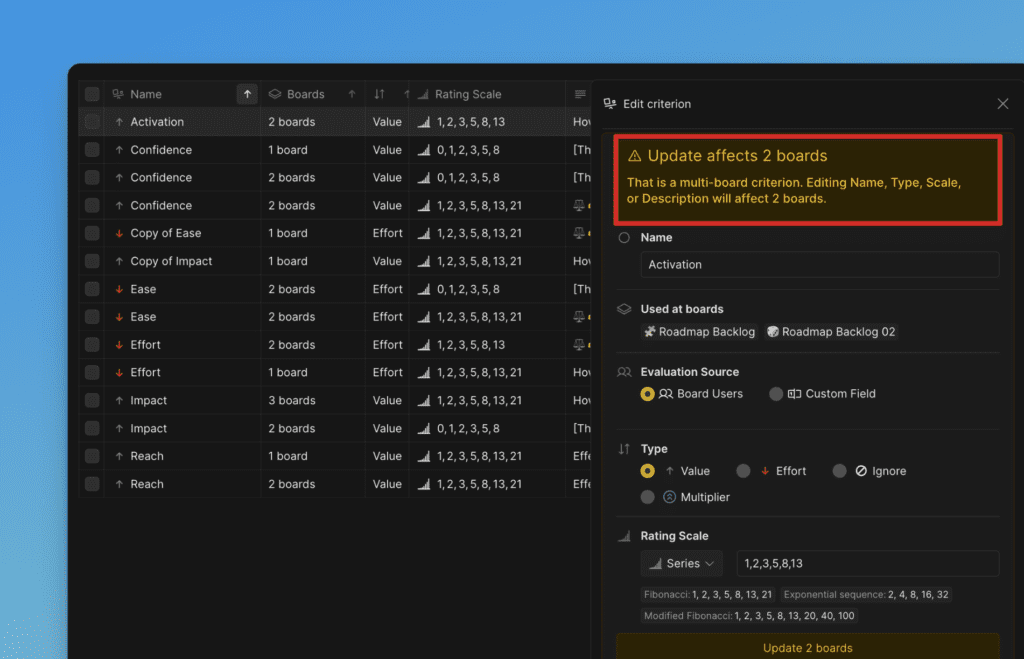
Yeni panolarda genel kriterleri kullanma
Genel bir kriter mevcut olduğunda (örneğimizde "Aktivasyon" gibi), aynı adla yeni bir kriter oluşturmak size şunları yapmanız için sorar:
-
Genel kriteri seçin: Mevcut kriteri bu panoya uygular. Kriterde yapılan değişiklikler onu kullanan tüm panoları etkileyecektir.
-
Yeni bir kriter oluşturun: Aynı ada sahip yeni bir panoya özel kriter oluşturur.
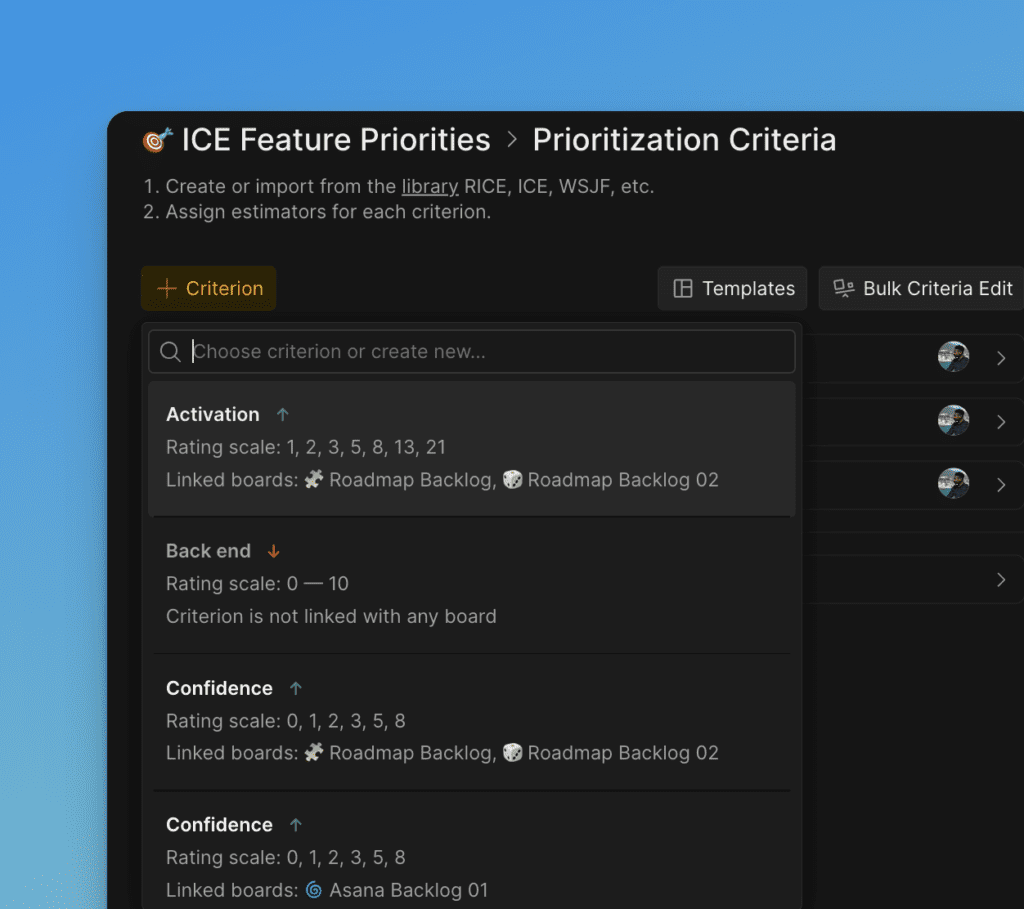
Genel bir kriteri düzenlediğinizde, değişiklikler kullanıldığı tüm panolara uygulanır (Ağırlık ve Değerlendirici atamaları hariç).
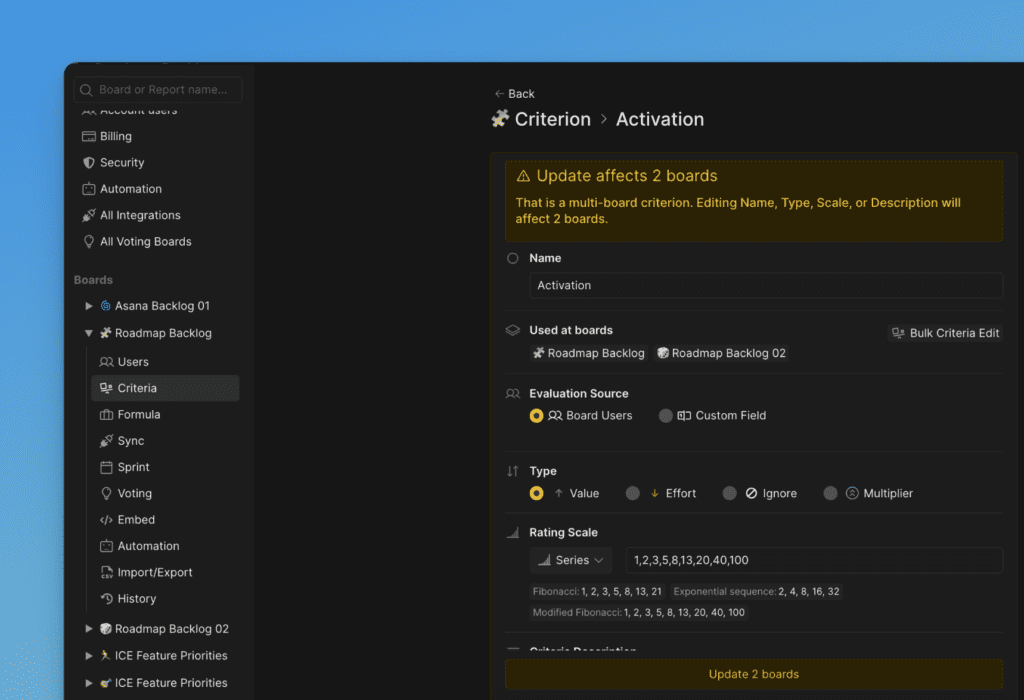
Genel kriterler puanlama ile nasıl çalışır
Bir kriter birden fazla panoda genel olduğunda, bir Kayıt bir kez puanlandığında bu puan, o kriteri kullanan tüm panolardaki aynı Kayıt için uygulanır.
Örneğin, "Aktivasyon" Pano 1 ve Pano 2 için genelse, Pano 1'de Kayıt A'yı "Aktivasyon" ile puanlamak, Pano 2'deki Kayıt A için o puanı otomatik olarak uygular.
Değişiklikleri geri alma
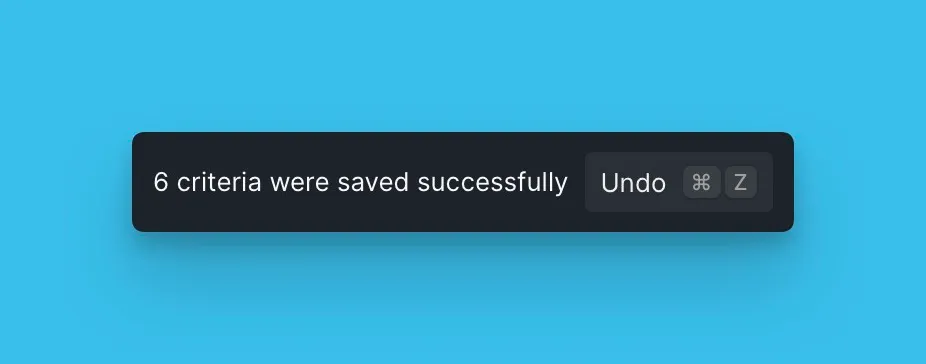
Bir düzenleme yaptıktan hemen sonra bir Undo (Geri Al) seçeneği görünür. Son işleminizi tersine çevirmek için tıklayın.
Önceki sürümleri geri yükleme
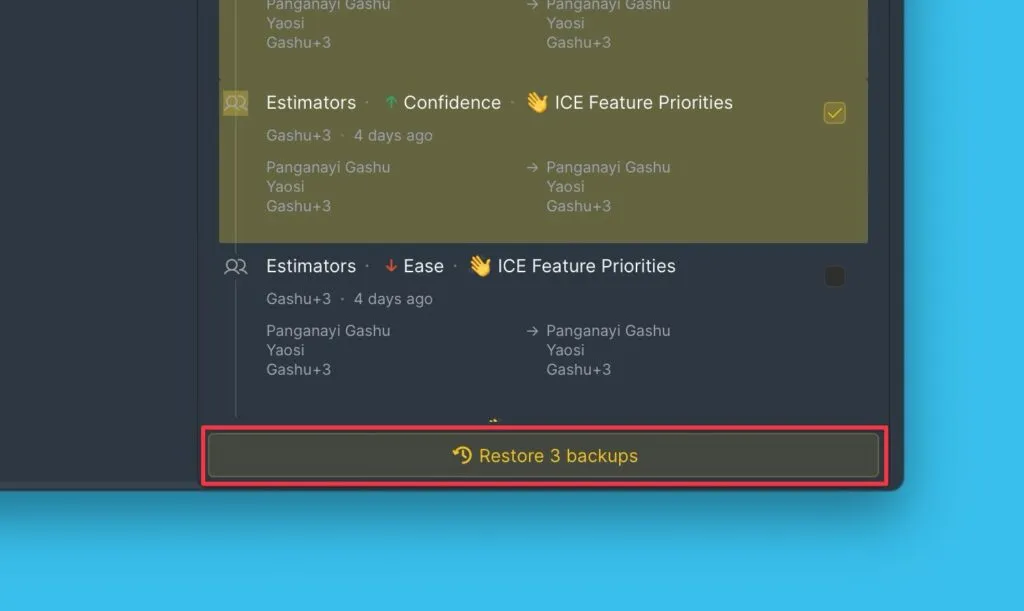
Ducalis önceki yapılandırmaları yedekler. Kriter ayarlarınızın önceki sürümlerine erişebilir ve bunları geri yükleyebilirsiniz.
Her alan için en son önceki sürüm süresiz olarak saklanır. Daha önceki sürümler on gün boyunca saklanır.
Önceki bir sürümü geri yüklemek için:
-
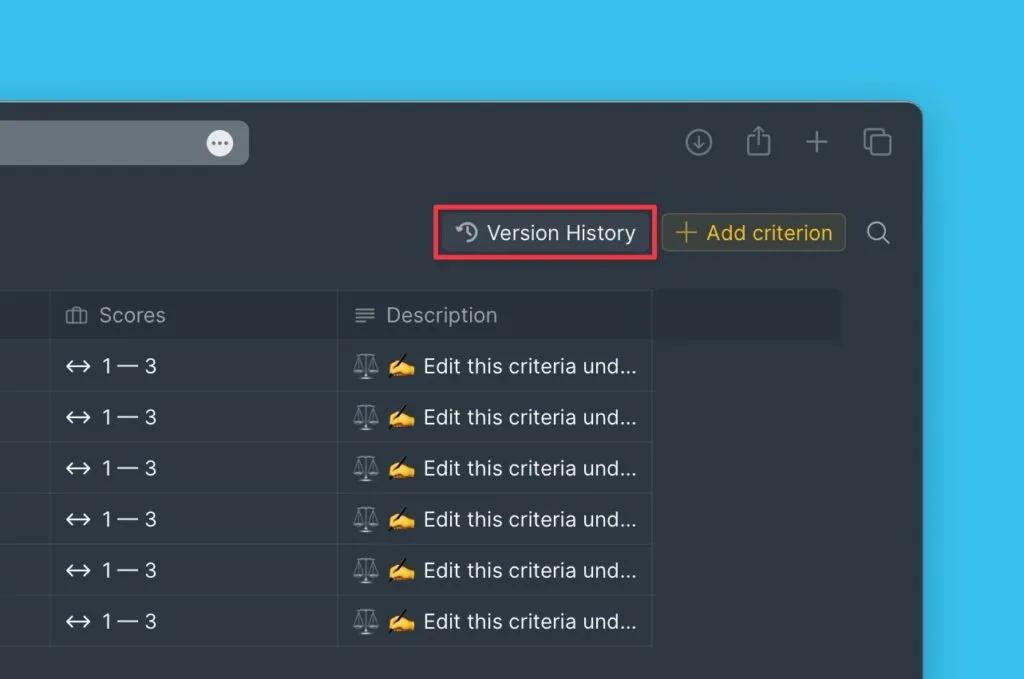
Version History (Sürüm Geçmişi) seçeneğine tıklayın.
-
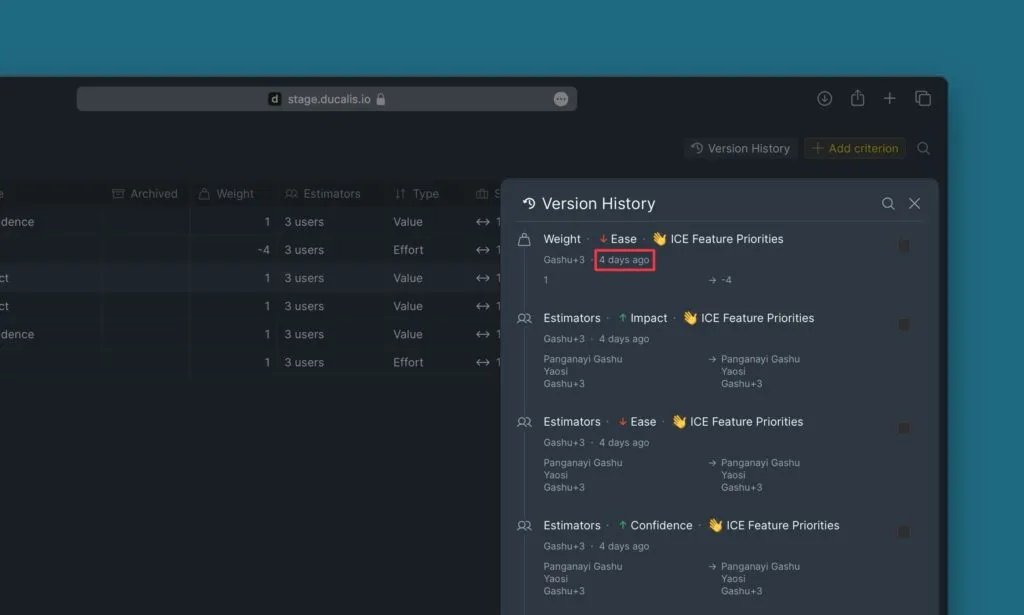
Önceki sürümlerin ve değişikliklerin ne zaman yapıldığının listesini inceleyin.
-
Geri yüklemek istediğiniz yapılandırmaları seçin.
-
Seçilen sürümleri geri yüklemek için X backup(s) (X yedek) seçeneğine tıklayın.