创建想法
想法 是提交到 Ducalis 供你的团队考虑的建议或缺陷。投票人可以对想法进行投票和评论,并在想法状态更改时接收邮件更新。
你可以通过以下几种方式创建想法:
从待办事项创建想法
为你的内部待办事项中已有的工单创建公开版本。
-
从任务管理工具导入工单。连接 Asana、ClickUp、Linear、Trello、YouTrack、GitHub、Jira Cloud 或 Jira Server。
或者在待办事项页面手动创建工单。
-
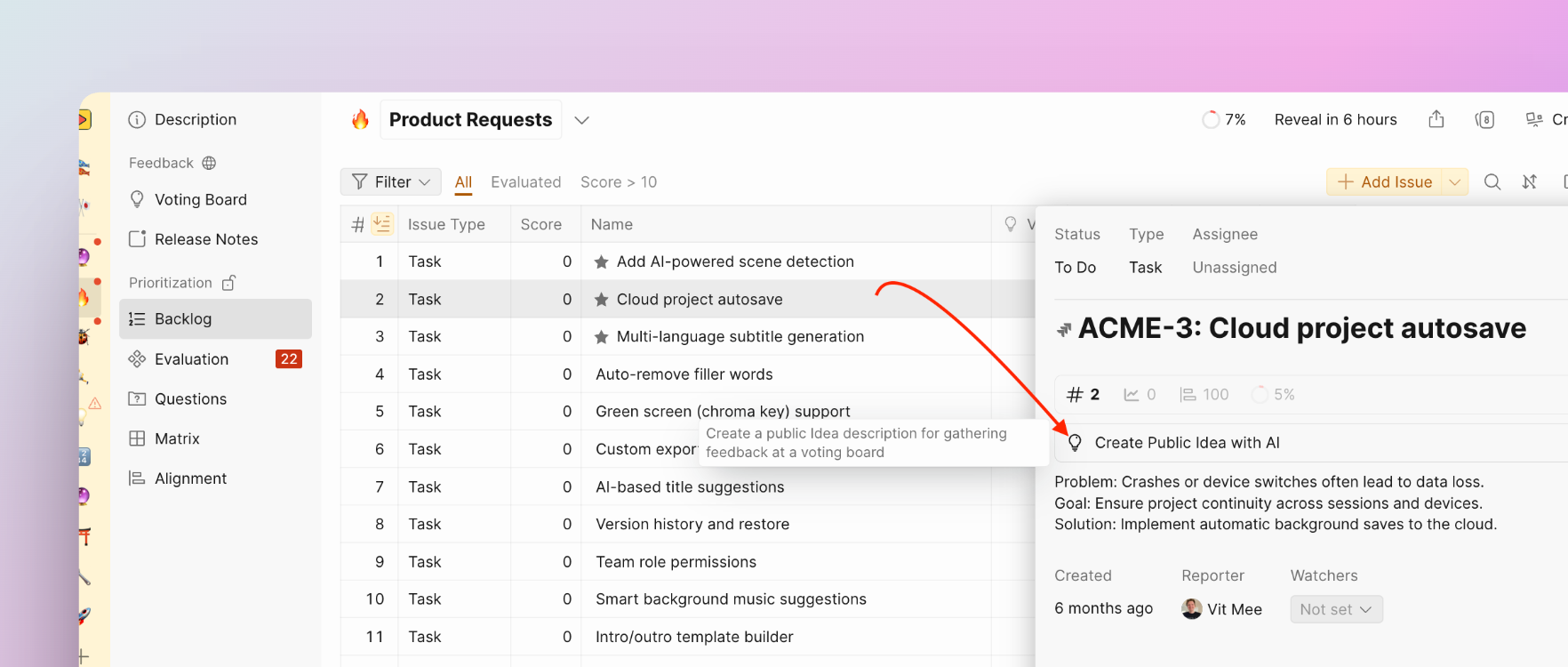
前往 Backlog(待办事项),选择工单,然后点击 Create Public Idea with AI(使用 AI 创建公开想法)。
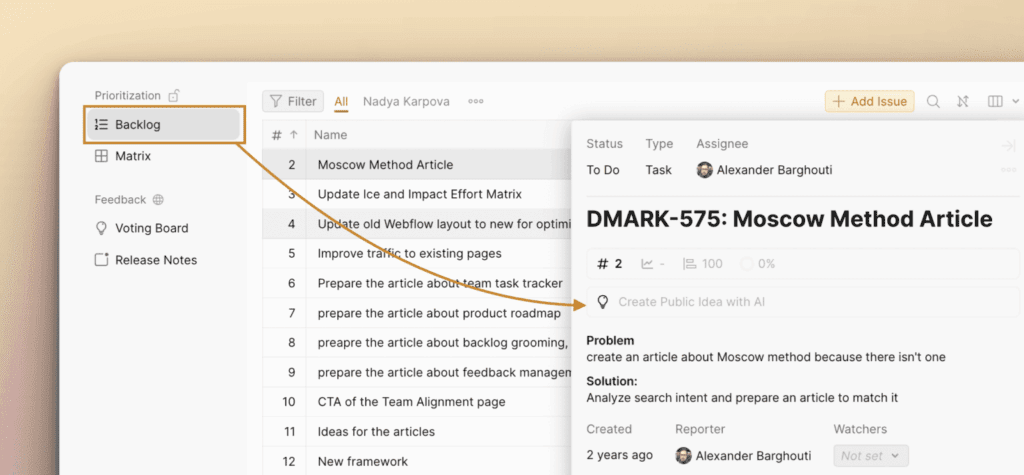
-
想法标题和描述将开始使用你的公开想法模板生成。
-
如果不需要继续,点击 Stop writing(停止撰写)。
-
如果不喜欢之前的 AI 描述,点击 Rewrite Idea(重写想法)。将生成新的描述。
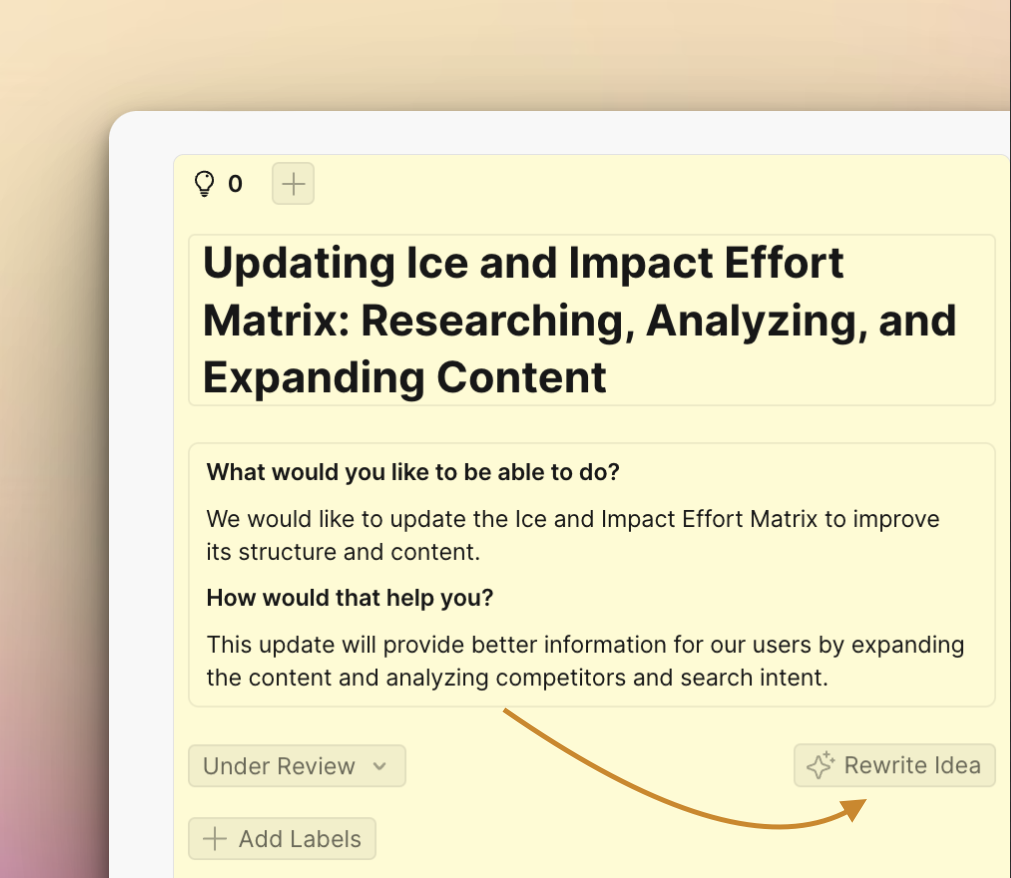
选择 AI 语言
为 AI 生成的想法描述选择语言:
- Default language(默认语言)—— 所有投票看板的默认语言
- Board language(看板语言)—— 当前投票看板的语言
前往 Voting Board Settings(投票看板设置)→ Appearance(外观)→ Language(语言)。
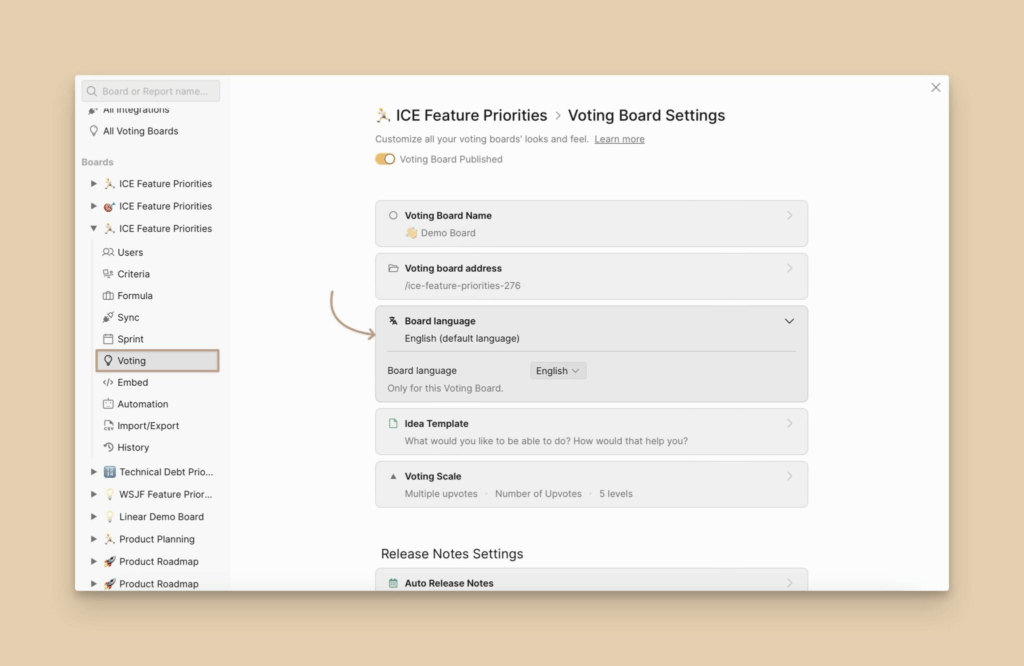
发布想法
填写完详细信息后,点击 Publish(发布)。想法将被公开。任何访问并有权限查看投票看板的人都能看到它。
待办事项工单与投票看板想法的关联方式
待办事项与投票看板是相互关联的,因此想法和任务可以在任一方向上进行关联:
-
如果你在待办事项中创建了一个任务,并希望它出现在投票看板上,可以从该待办事项任务为投票看板创建一个想法。别忘了发布它,这样它才会在投票看板上可见。
-
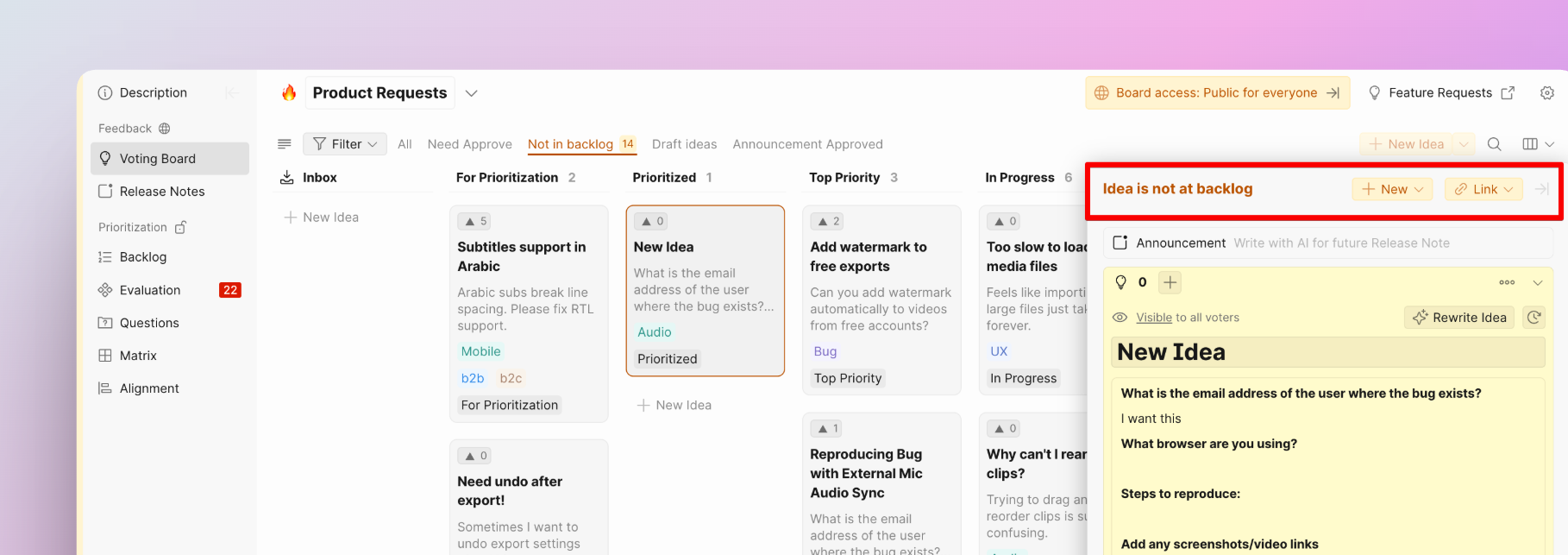
如果想法是在投票看板上创建的,你可以将其关联到现有的待办事项任务,或从中创建新任务。
在 Ducalis 内手动创建想法
使用投票看板标签页右上角的 + New Idea(+ 新建想法)按钮创建想法。
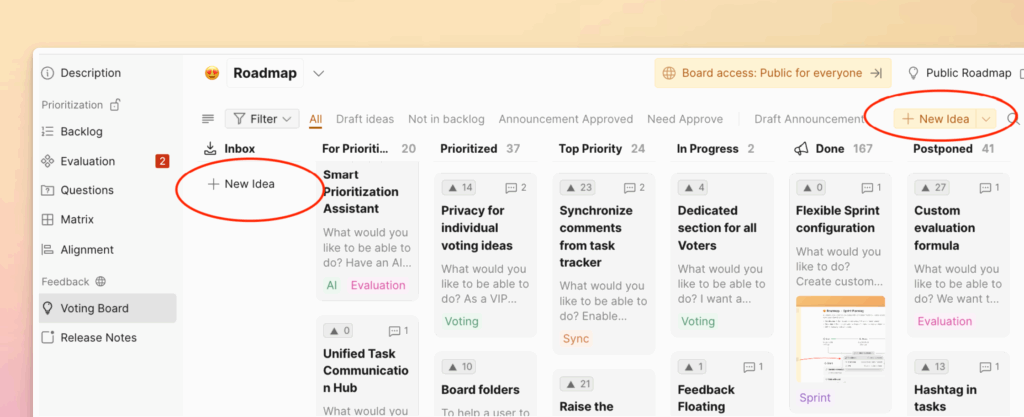
你还可以代表他人创建想法或添加投票。
从你的 Ducalis 页面(例如 yourcompany.hi.ducalis.io)
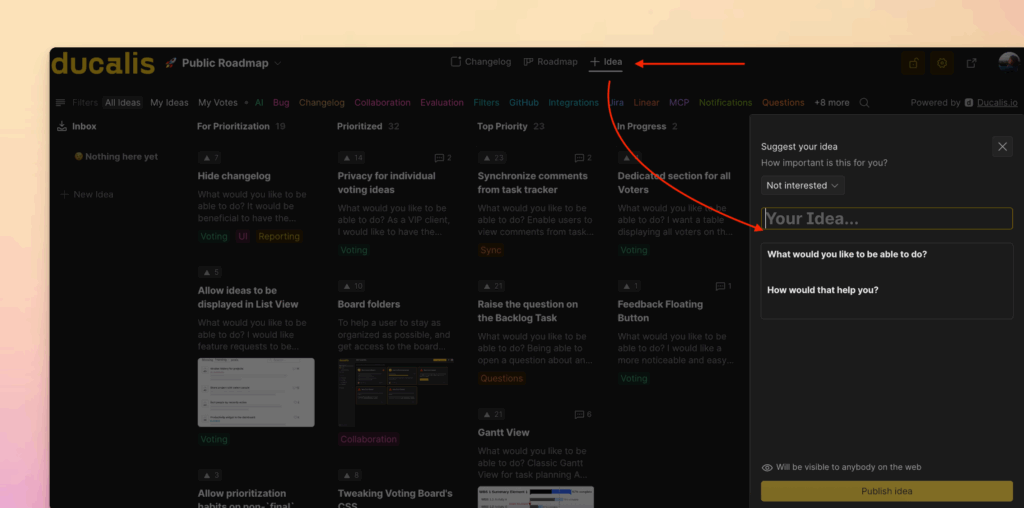
这是最终用户主要提交反馈的地方。任何有权限访问看板的人都可以创建新的想法帖子。
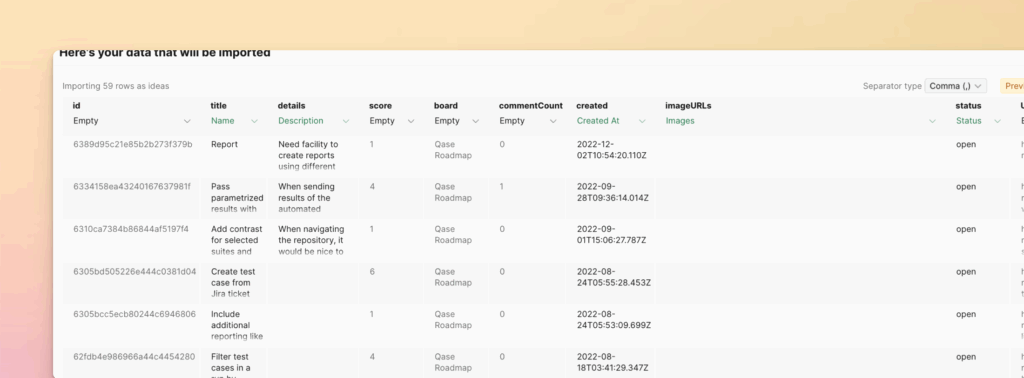
通过 CSV 导入想法
Ducalis 允许你导入包含多个想法数据的表格。这对于刚开始设置 Ducalis 的团队特别有用。
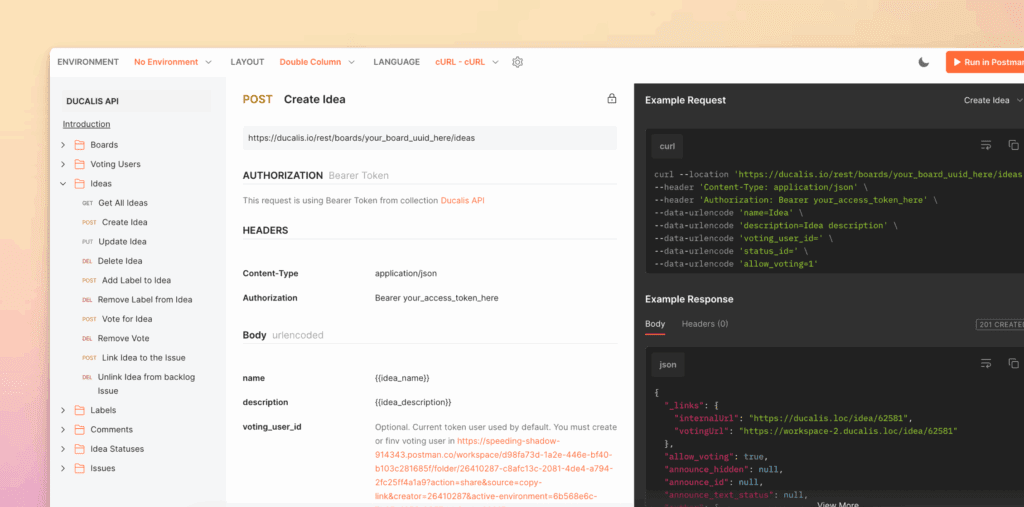
通过 Ducalis API
Ducalis 强大的 API 让你的体验更上一层楼。
从 Canny 导入反馈
如果你在 Canny 中有现有的反馈,并希望将其导入到你的 Ducalis 账户,请按照使用 Canny API 密钥从 Canny 导入数据的分步说明操作。
从集成(例如 Telegram、Slack、Discord)
将通过外部来源收到的客户请求和反馈转化为可执行的想法。
- 📧 从邮件创建想法
- ↗️ 从 Telegram 创建想法
- 👾 从 Discord 创建想法
- 📥 从 Slack 创建想法
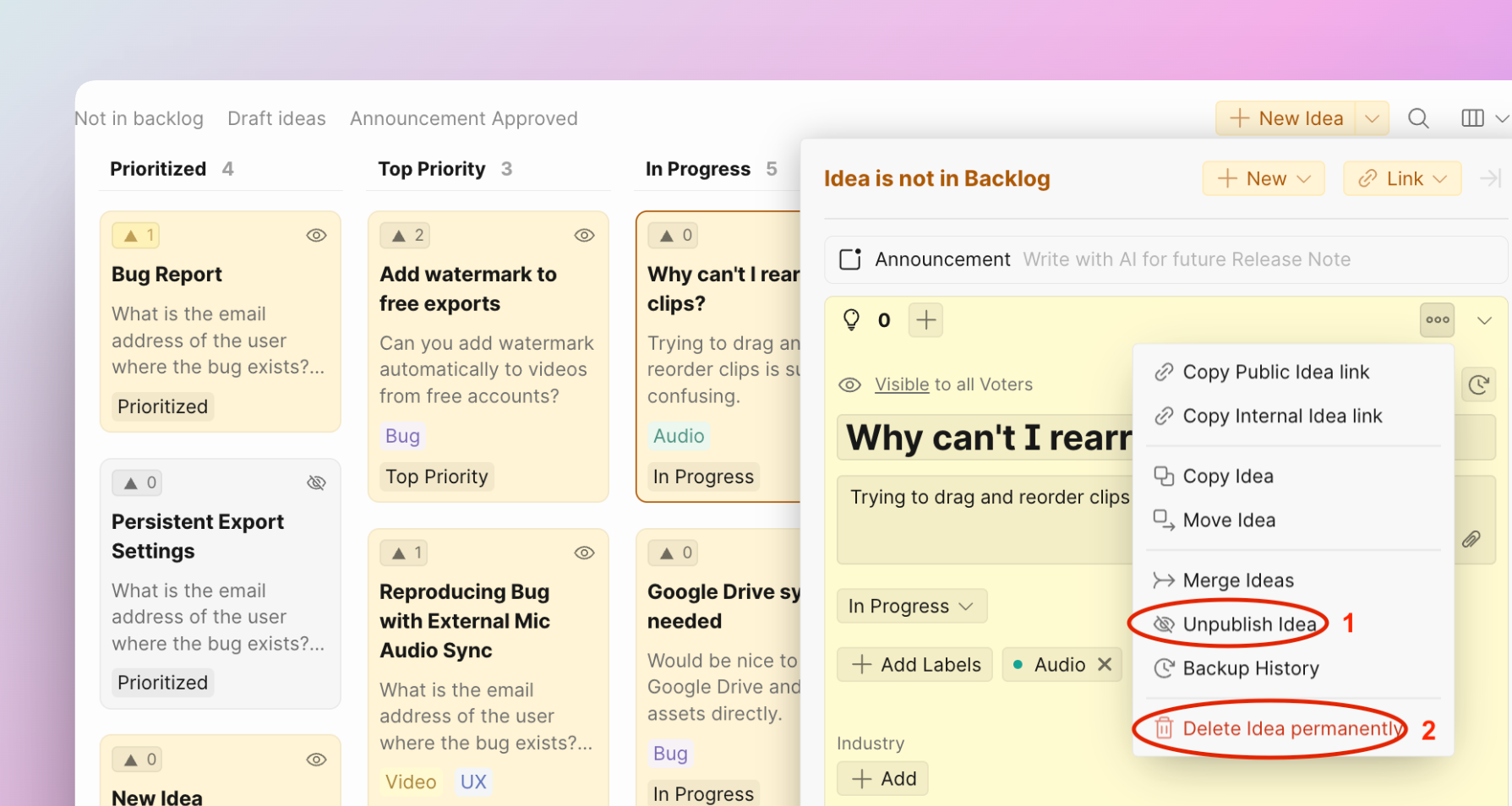
取消发布或删除想法
是的,你有以下两种选择:
- 你可以直接取消发布该想法。它仍会保留在你的内部投票看板中,但不会对外部可见。
- 你可以永久删除该想法。
拒绝想法
要拒绝一个想法,可以创建一个新的想法状态(例如 Rejected(已拒绝)),并将该想法移动到此状态。用户会收到状态更改的通知,你仍然可以对该想法进行评论和讨论。
隐藏想法作者
你无法在公开投票看板上隐藏作者或姓名。但是,你可以更改想法作者。