嵌入组件
Ducalis 组件可以通知用户新功能,并允许他们直接在产品中留下反馈。嵌入该组件可以提高投票看板、路线图和更新日志的用户参与度。
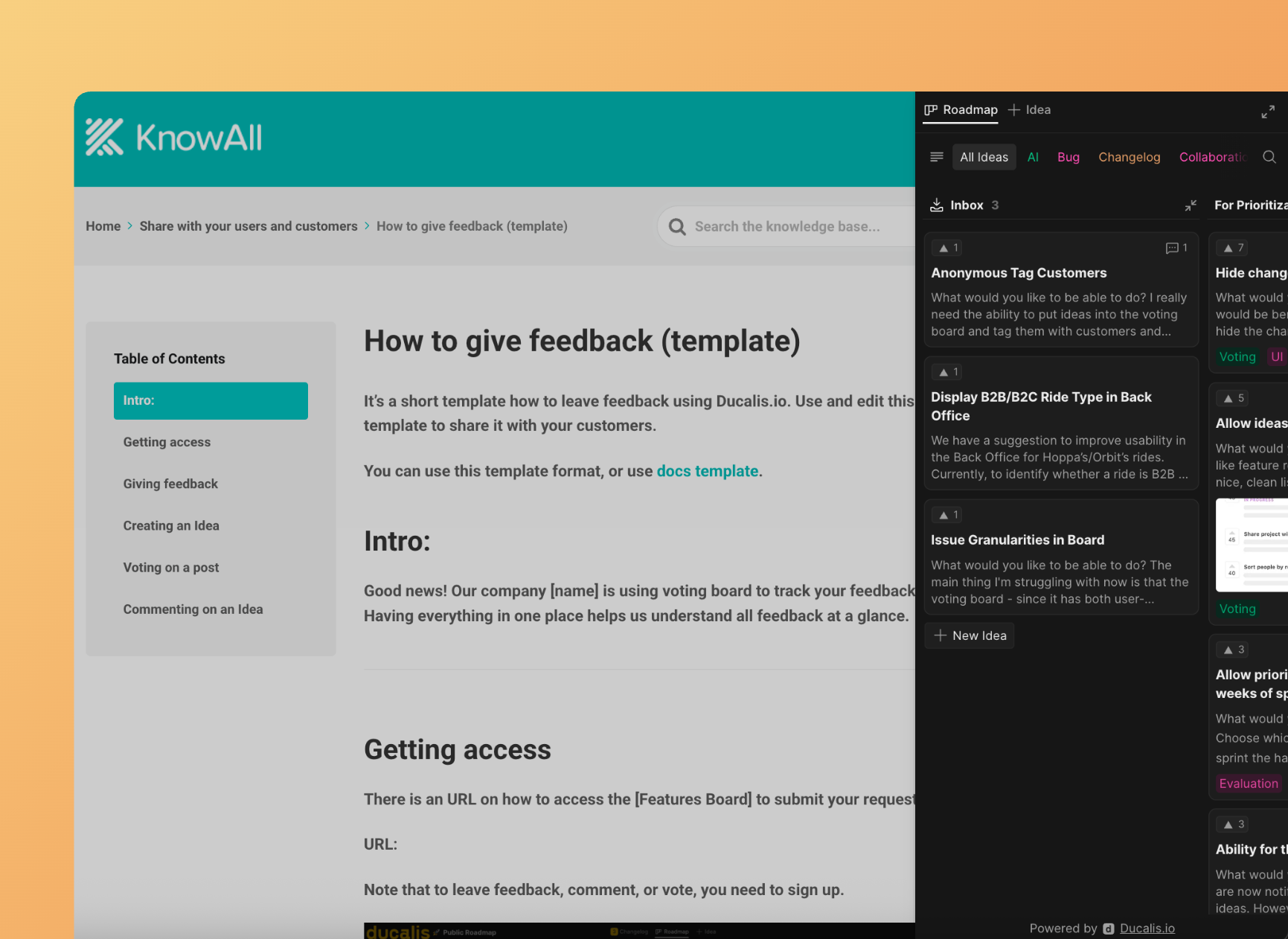
该组件还可以在不打断用户工作流程的情况下收集反馈。
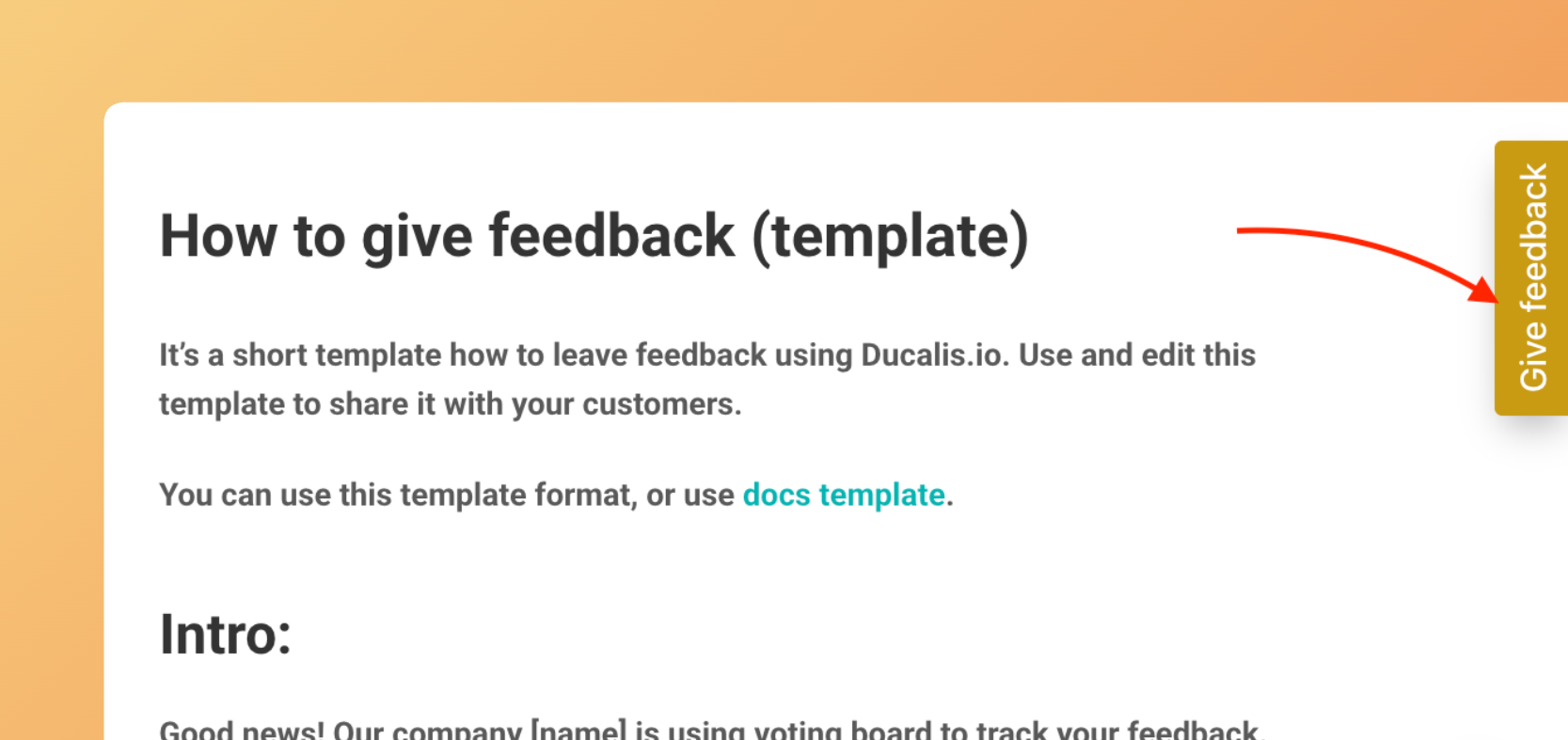
在线演示: 访问 https://hi.ducalis.io/ 并点击顶部菜单中的 New(新功能)。
随处嵌入
可以在任何需要收集反馈或展示新功能通知的页面上嵌入该组件。
在 Ducalis,我们在以下页面嵌入了组件:
- 营销网站:https://hi.ducalis.io/
- 帮助中心:/knowledge-base/
- 产品:hi.ducalis.io
设置组件
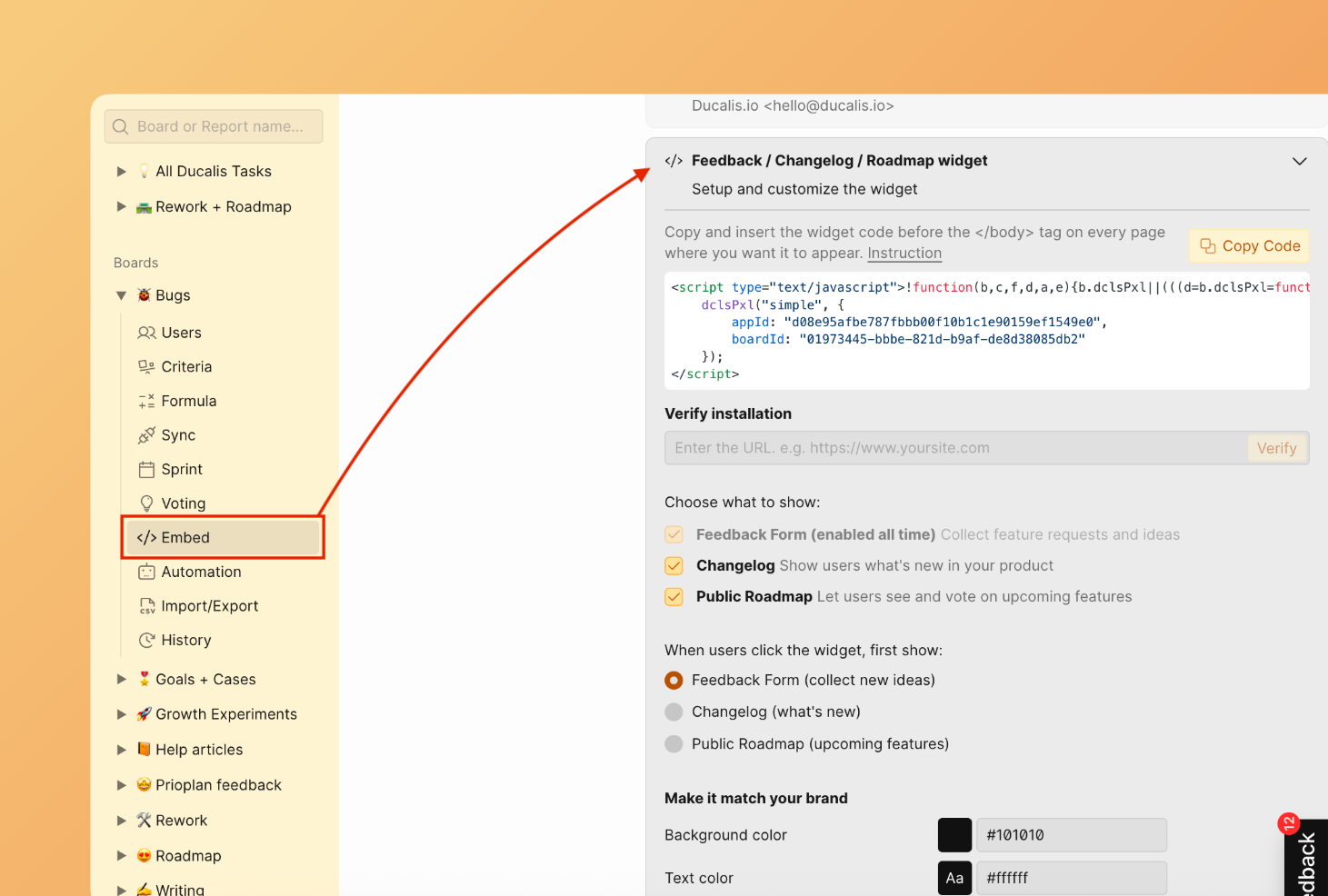
打开投票看板设置
-
前往投票看板设置。
-
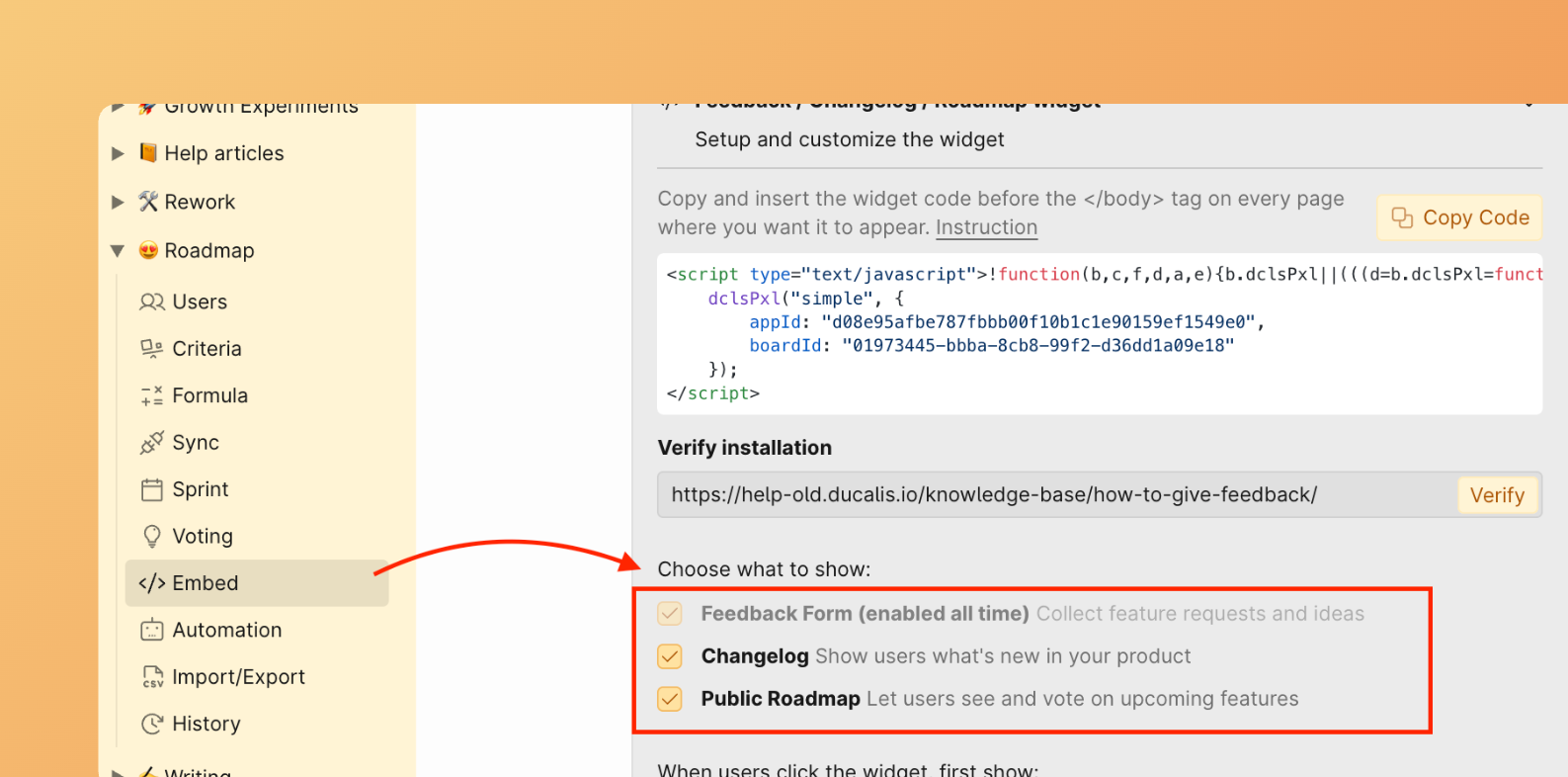
找到 Embed(嵌入)部分。点击 Feedback / Changelog / Roadmap widget(反馈/更新日志/路线图组件)。
安装组件代码
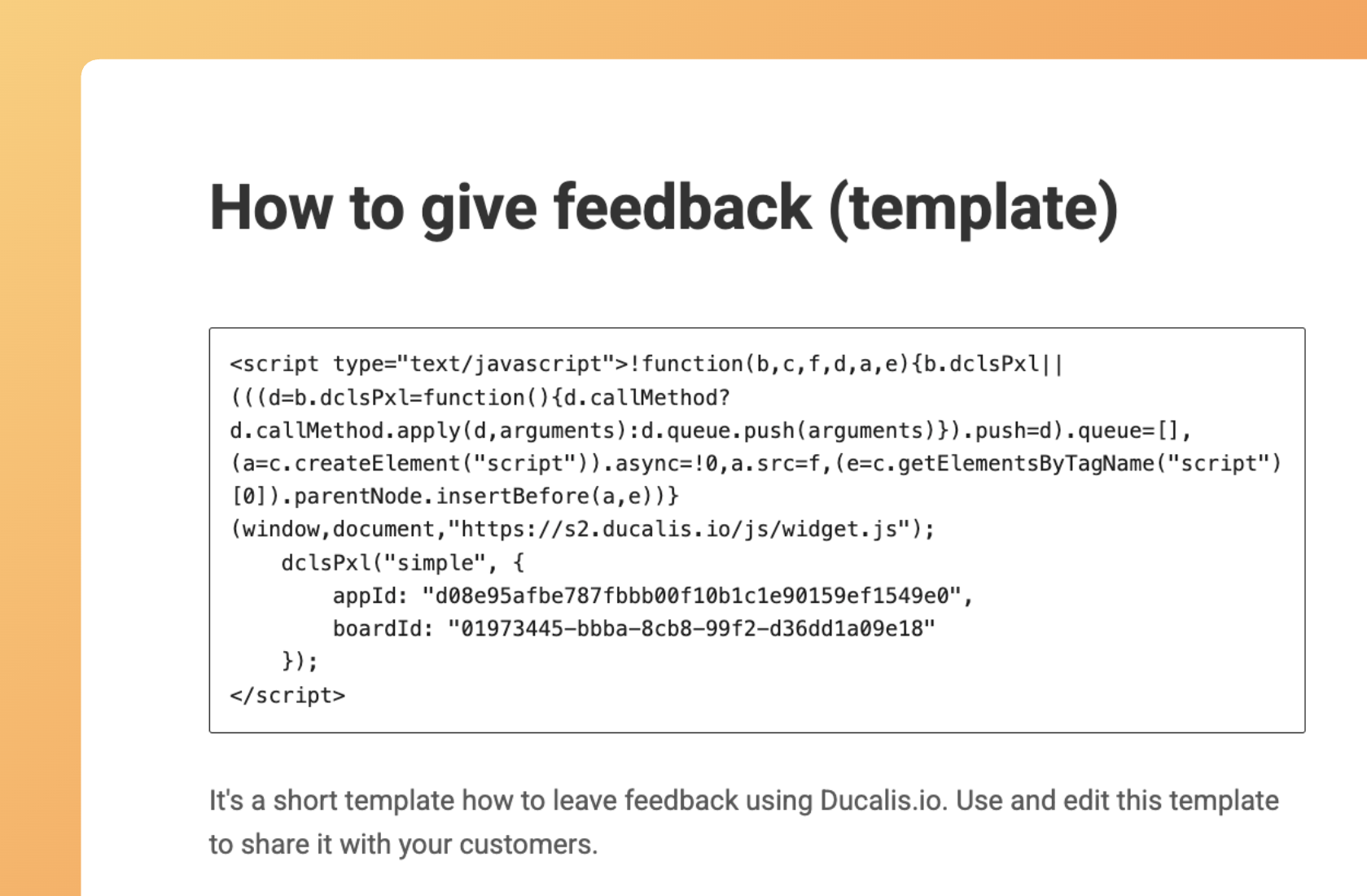
- 复制 HTML 代码并粘贴到您的网站、应用或任何想要展示组件的页面中。保存更改。
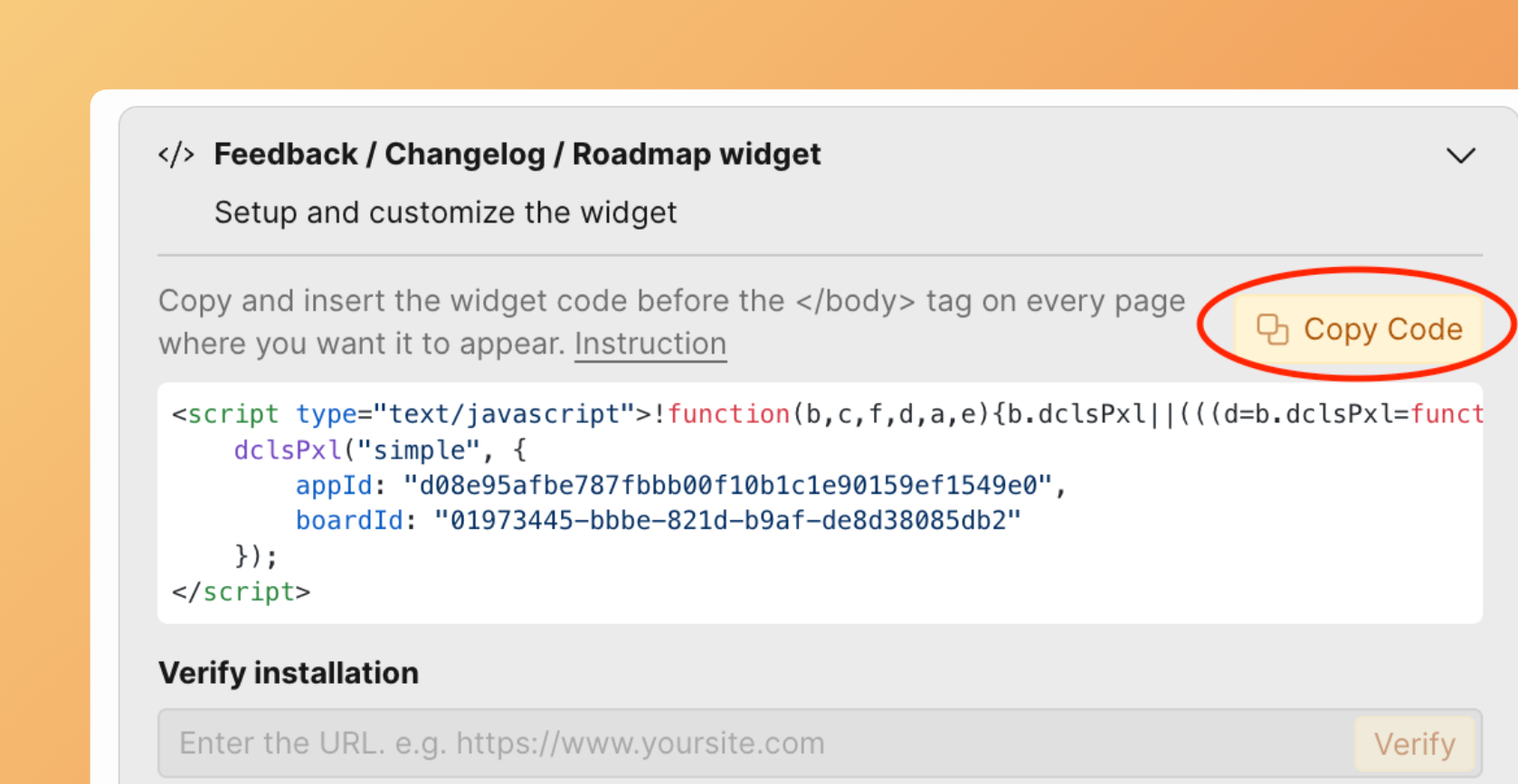
例如,
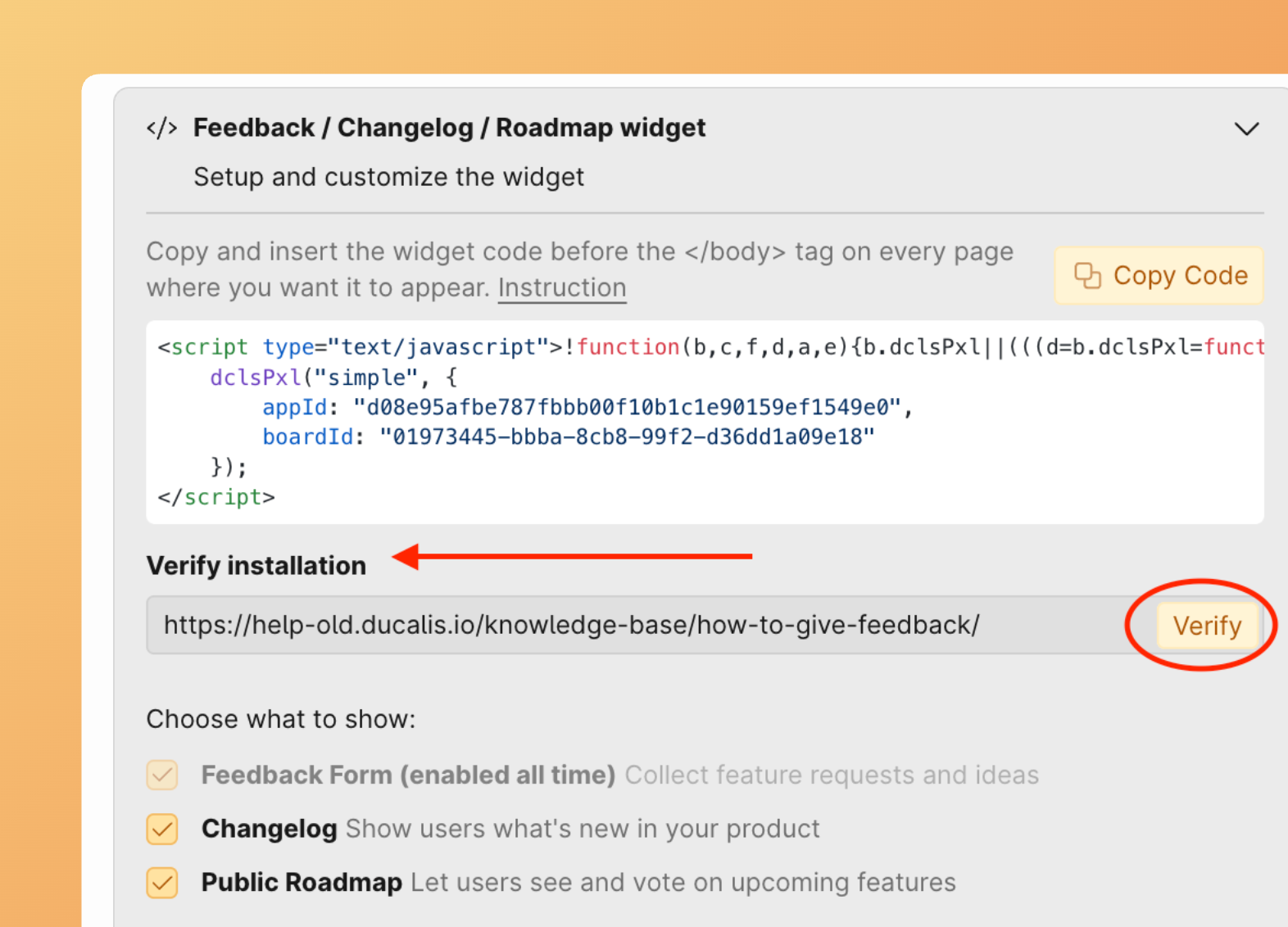
- 然后点击 Verify(验证)。
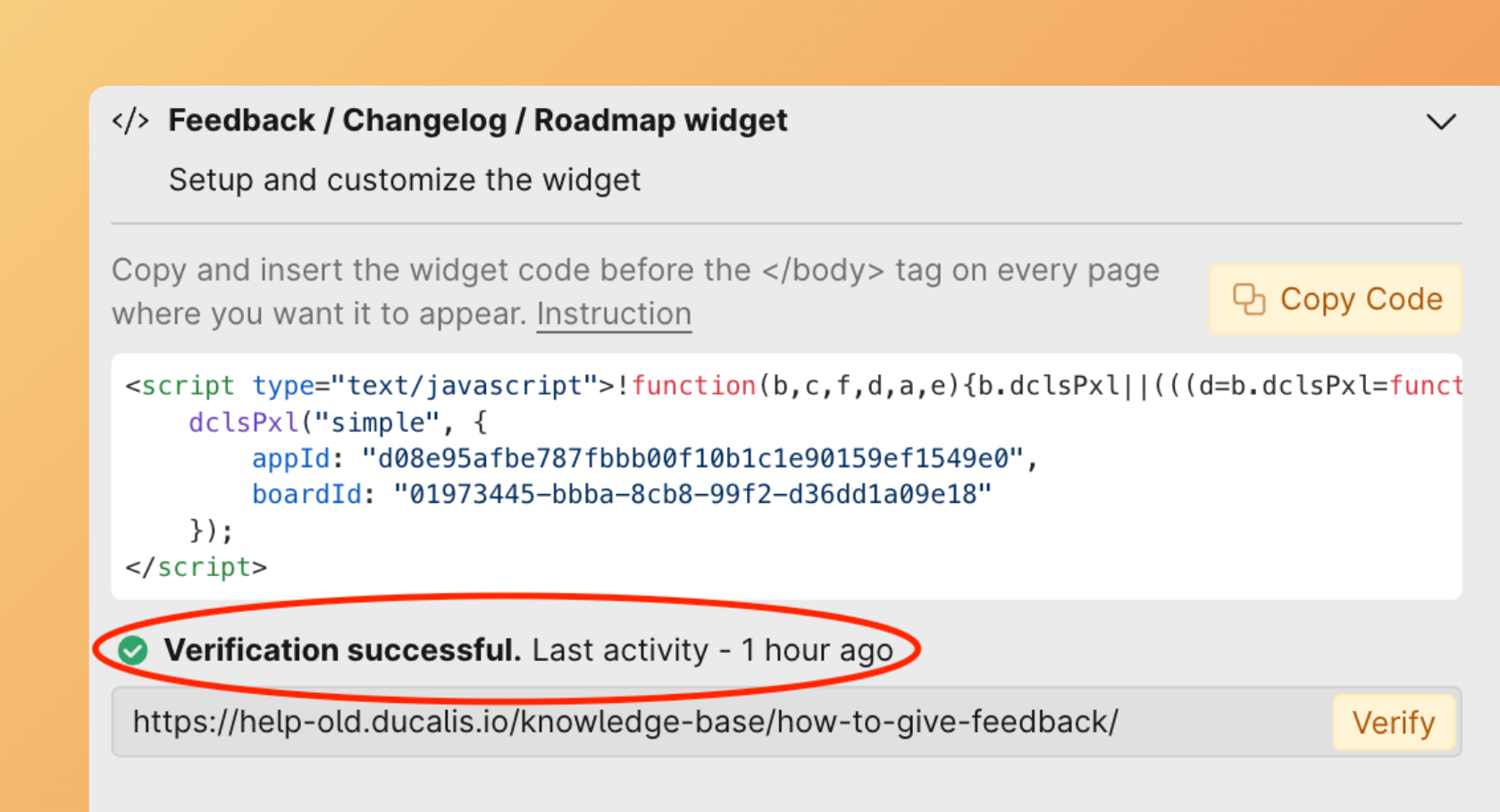
- 将显示确认消息,展示验证结果。
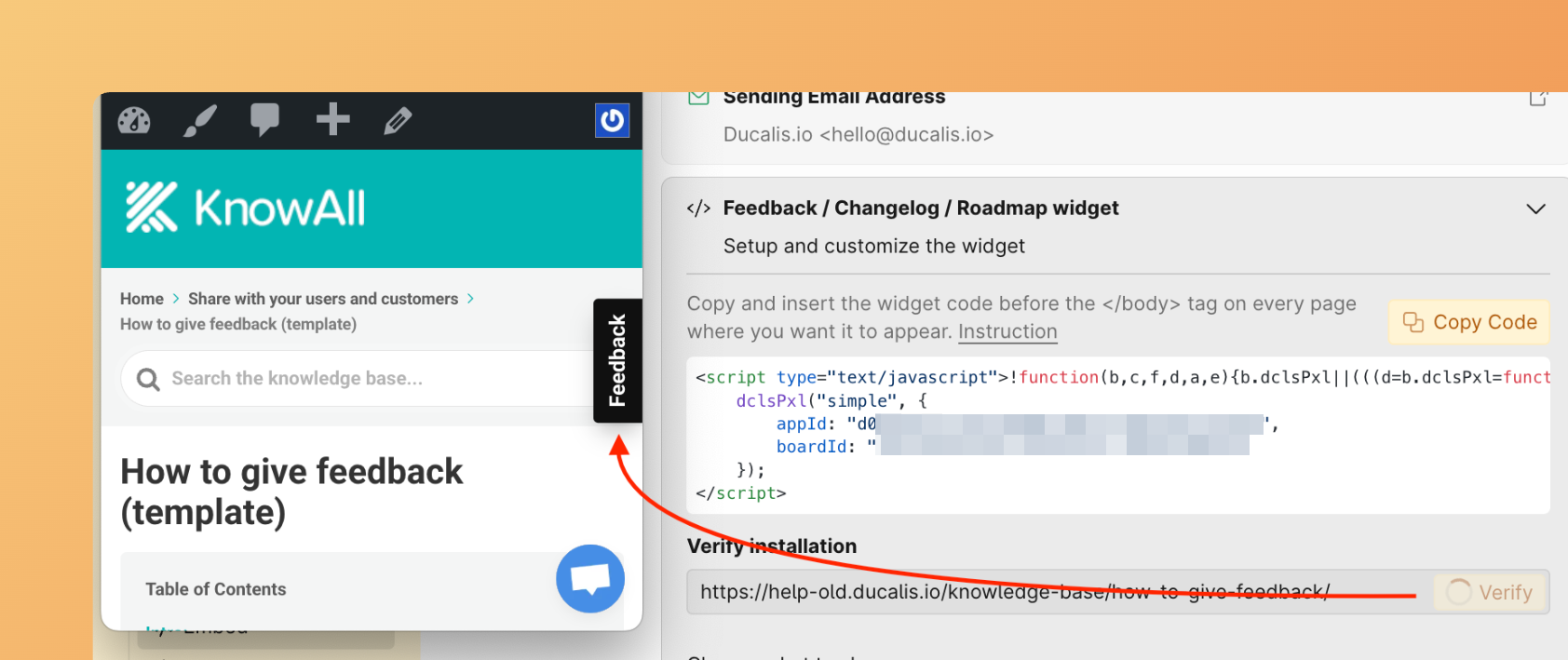
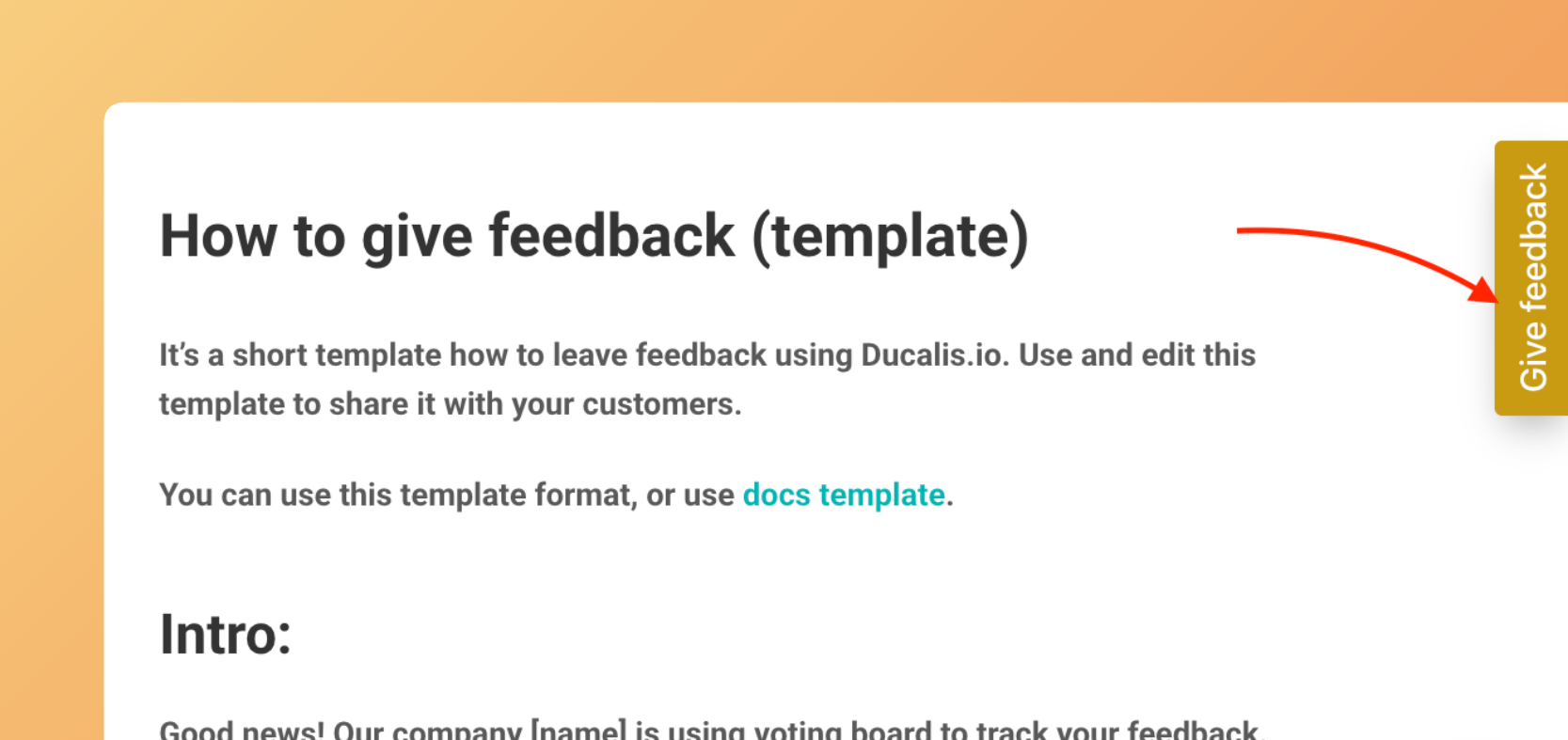
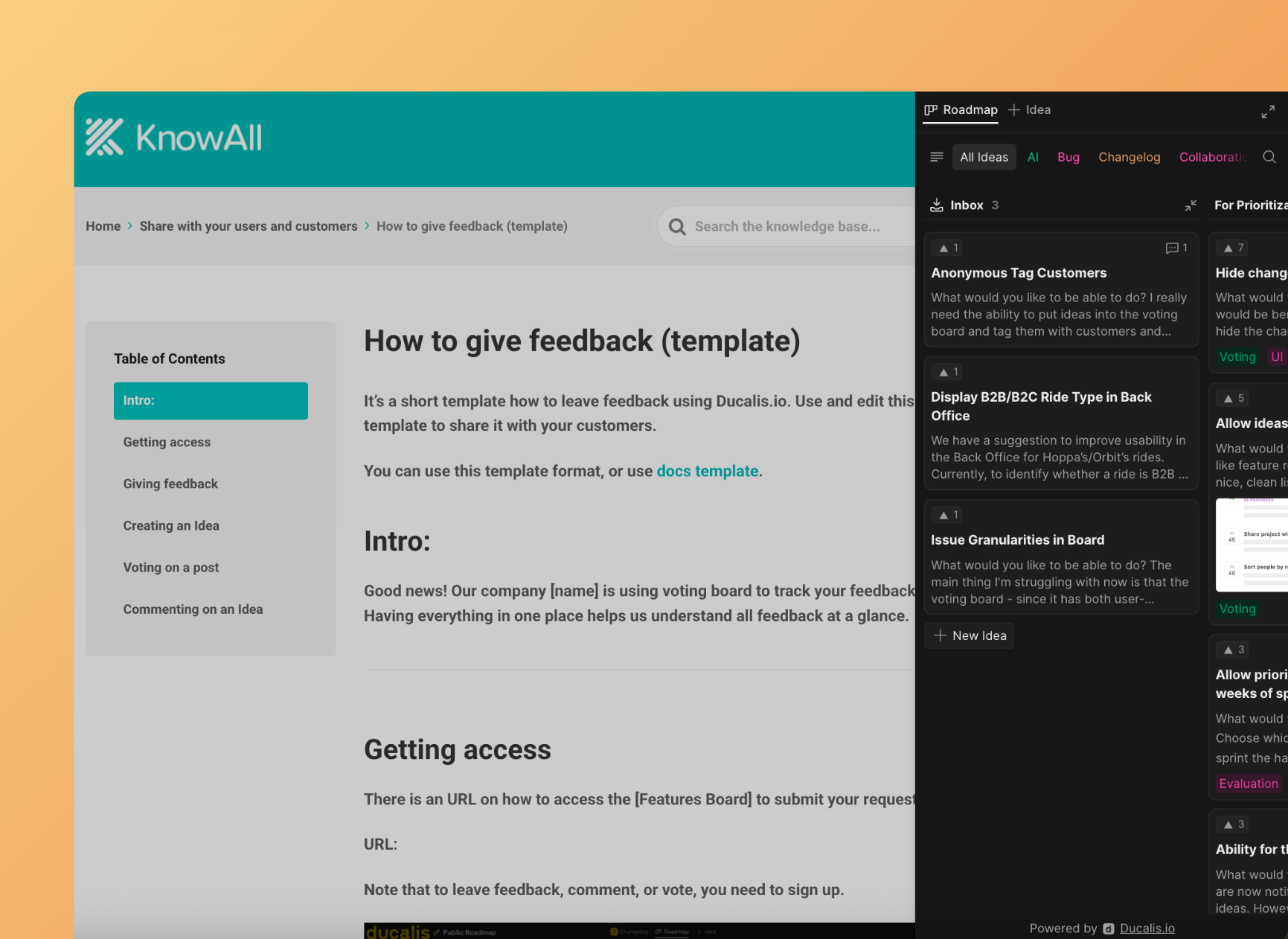
已安装组件示例:
选择显示的页面
- 设置用户打开组件时要显示的内容板块。
- 保存更改以应用设置。
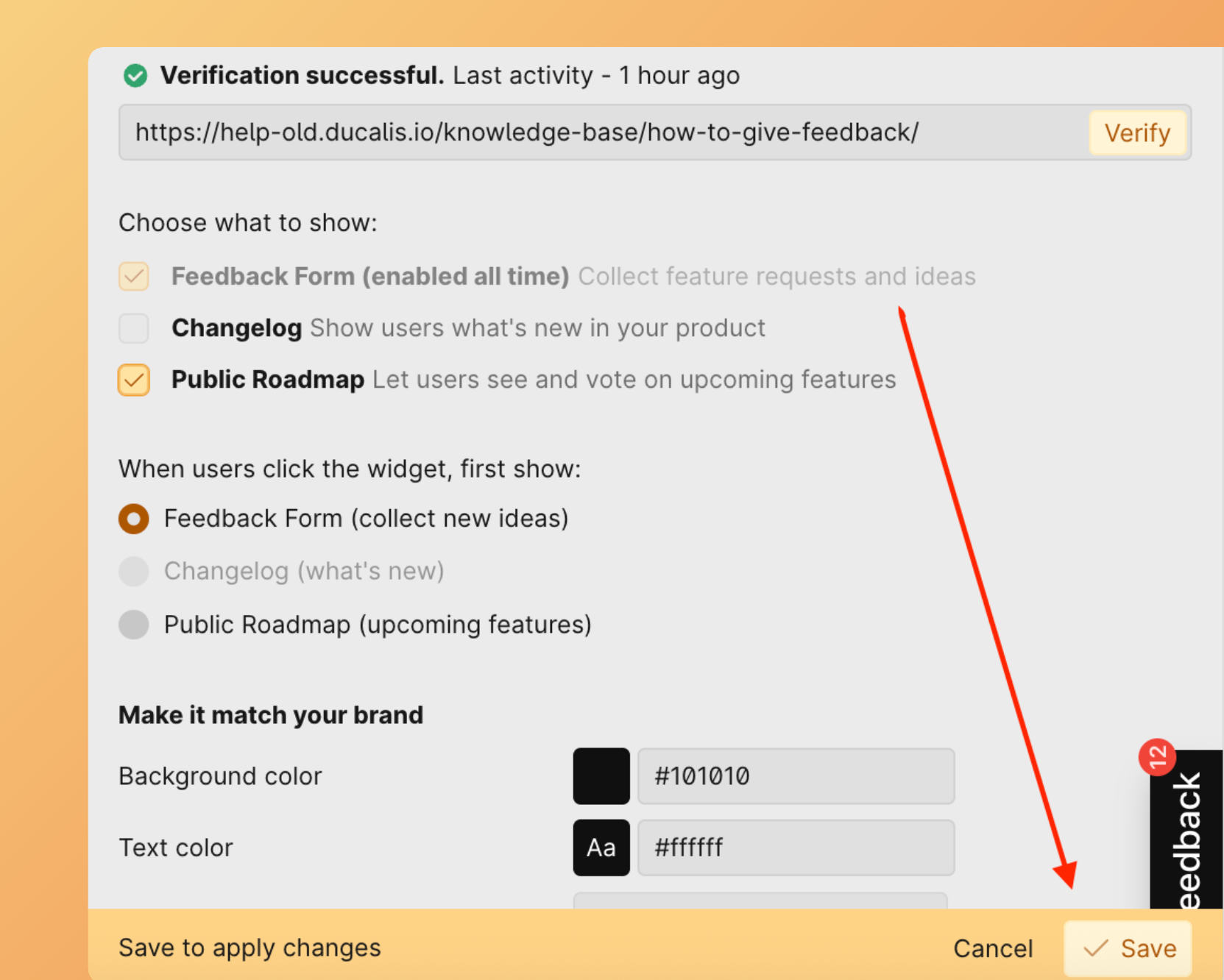
默认情况下,反馈表单始终显示,以便用户随时可以留下反馈。
例如,如果您选择了公开路线图,组件将显示反馈表单和路线图板块,而更新日志则不会显示。
选择首先打开的内容
- 设置用户点击组件按钮时首先打开的内容。
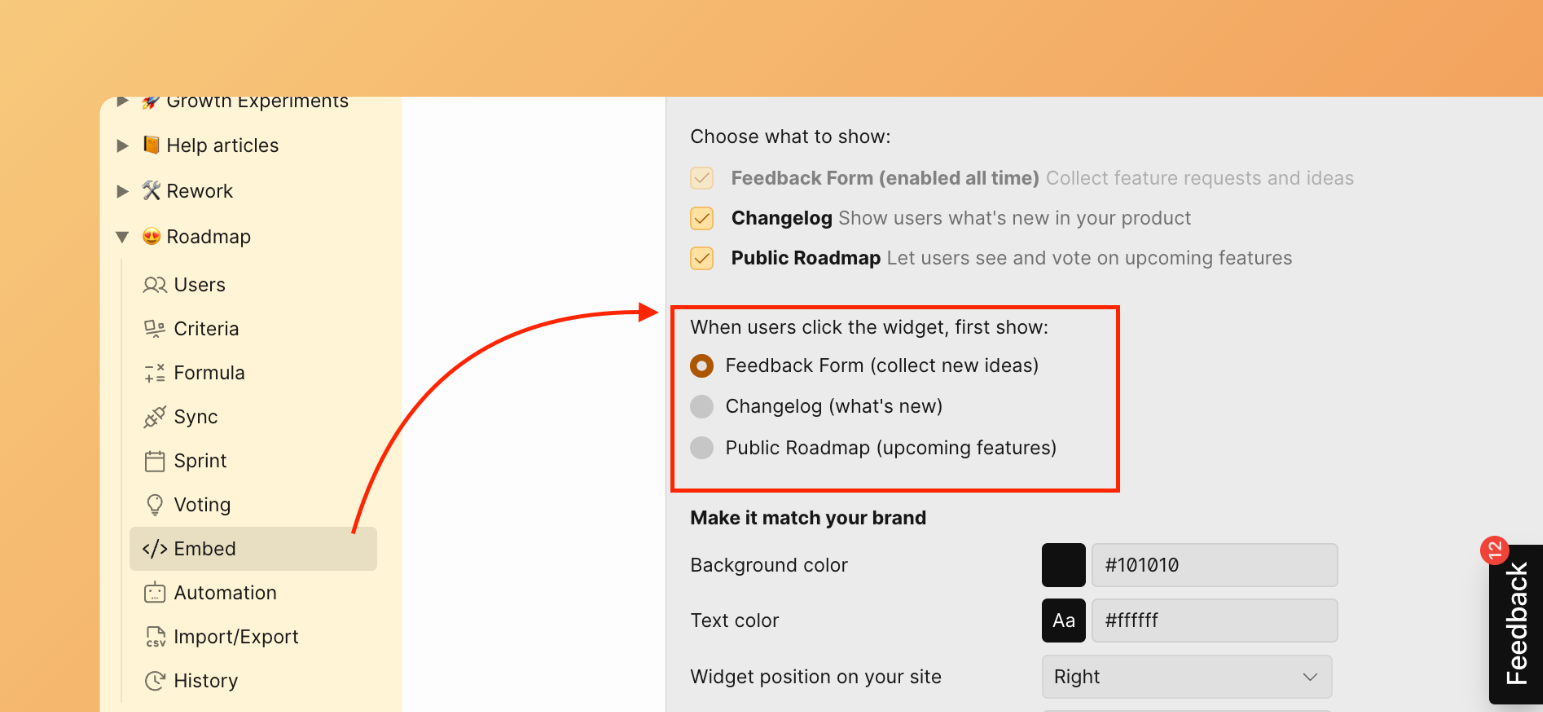
- 点击 Save(保存)以应用更改。
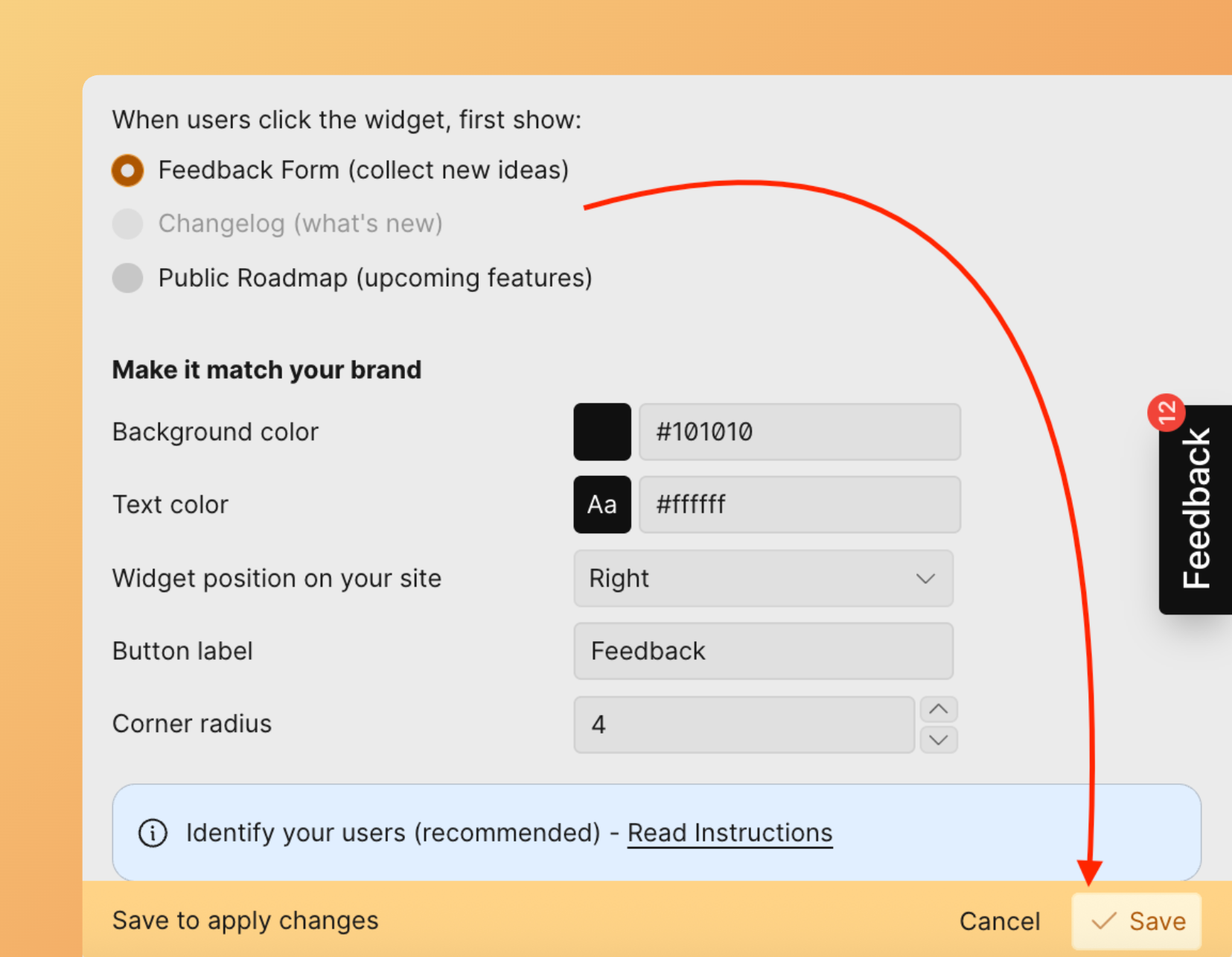
例如,如果您选择了更新日志,当用户点击组件时,更新日志将首先打开。
自定义组件外观
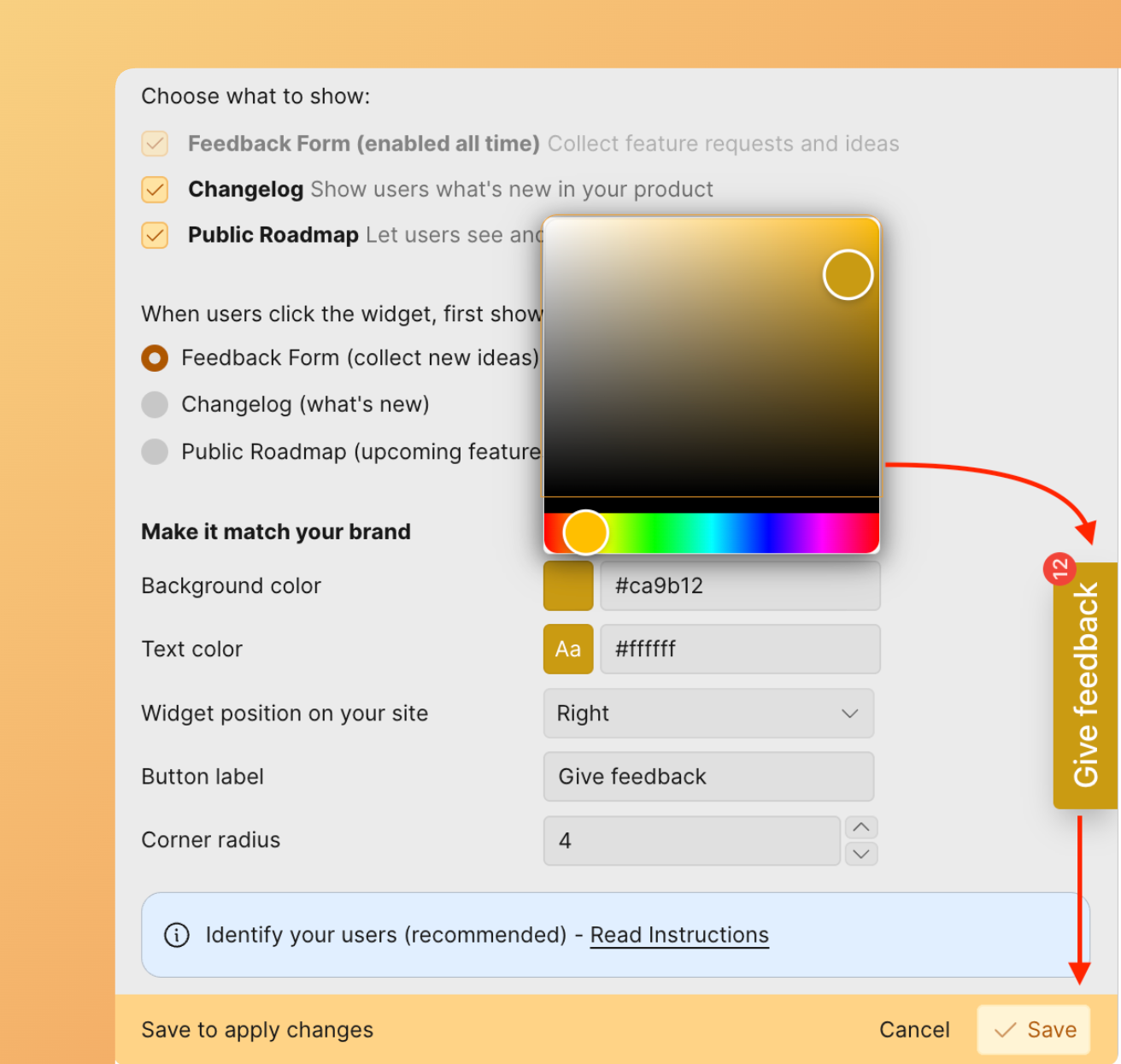
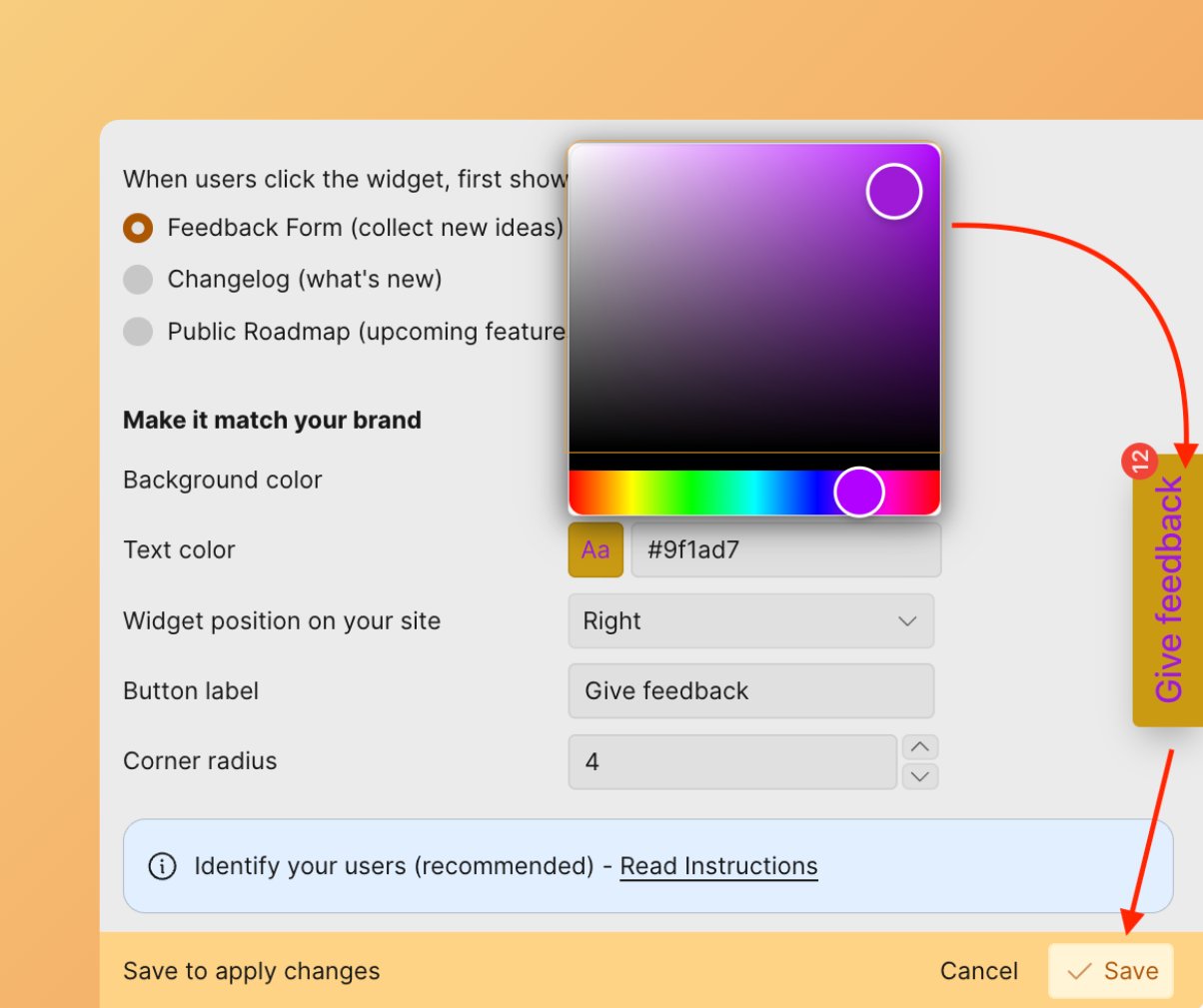
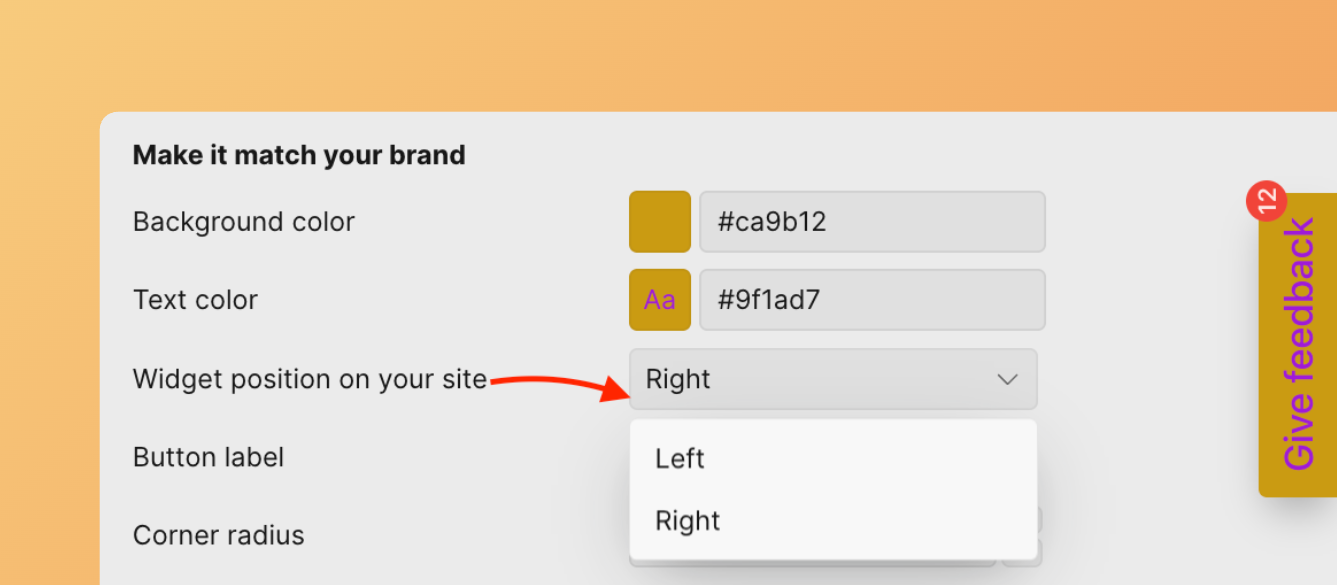

为组件创建样式主题——包括背景颜色、文本颜色、组件位置、按钮标签和圆角半径。
背景颜色
文本颜色
位置
按钮标签
自定义按钮文本。
基础配置的组件功能
基础设置提供以下功能:
- 组件在更新日志页面显示最新的已完成状态的想法,按发布日期排序
- 新发布功能的通知气泡(想法移至已完成状态时触发)
- 访客可以阅读最多 20 个已发布的想法
- 链接到投票看板,可查看路线图、添加想法、投票和评论
- 邮箱订阅功能,用于接收路线图每周摘要更新
识别用户身份
可以选择使用 Ducalis 身份验证或您自己的身份验证方式。
方式 1:使用 Ducalis 身份验证(默认)
默认情况下,当用户想要投票、添加想法或评论时,使用 Ducalis 身份验证。
方式 2:使用您自己的身份验证
如果使用您自己的身份验证,需要在代码中指定:onAuth: showUserAuth
指定此函数后,它将替代 Ducalis 身份验证。您需要处理整个身份验证流程,但必须传递已验证的组件用户信息:user.email + user.hash 为必填项。