回写同步到 Asana
回写同步将团队的优先级排序结果从 Ducalis 发送到 Asana 自定义字段。你在 Asana 中的团队成员可以看到哪些任务最重要,以及你计划处理它们的顺序。
前提条件
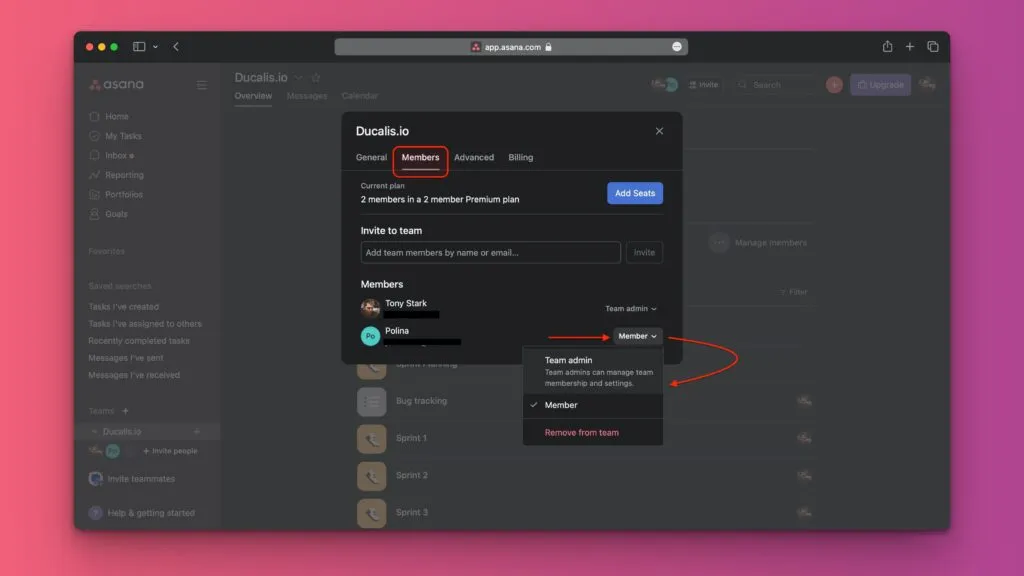
Asana 中的受限访问成员无法激活同步。
要更改用户的访问级别,请前往 Asana Admin (Asana 管理)→ Members (成员)。
激活回写同步
-
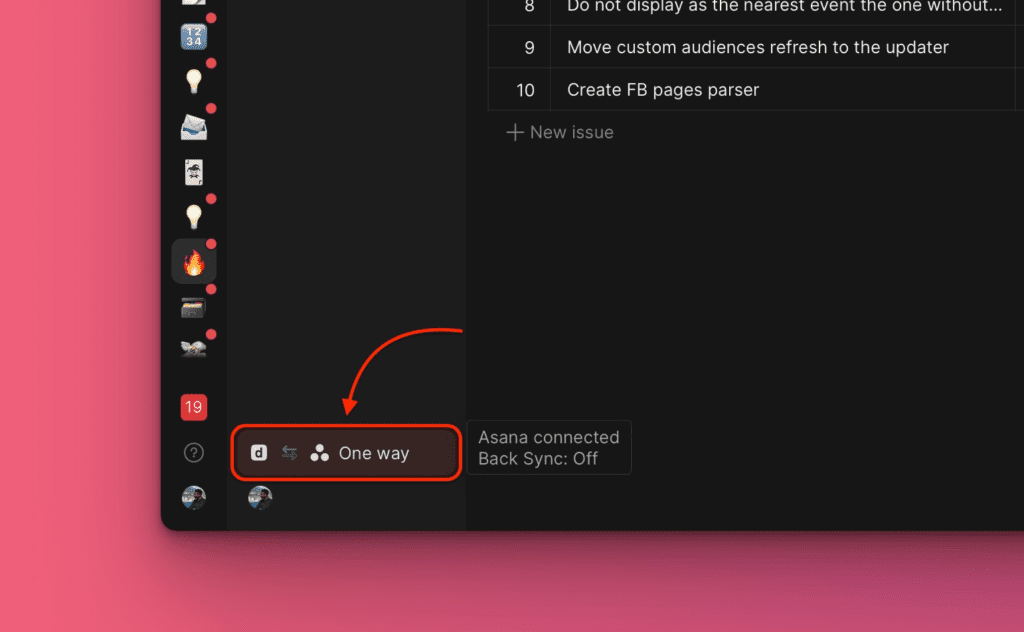
点击右下角的 Asana ↔ Ducalis 连接图标。
-
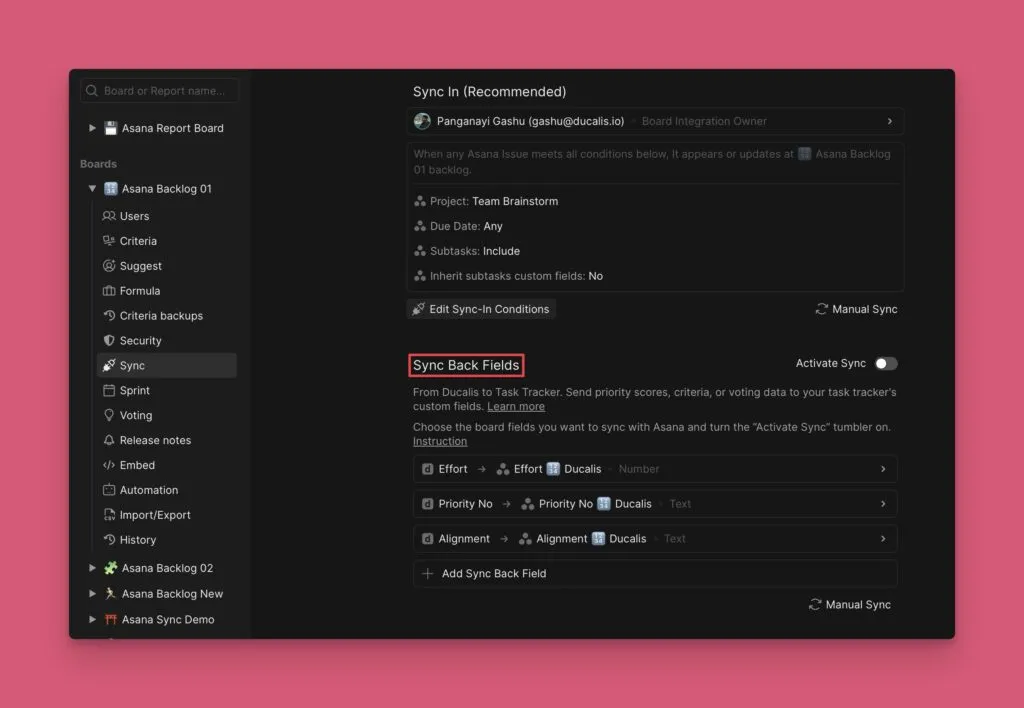
从菜单中选择 Sync (同步)。
-
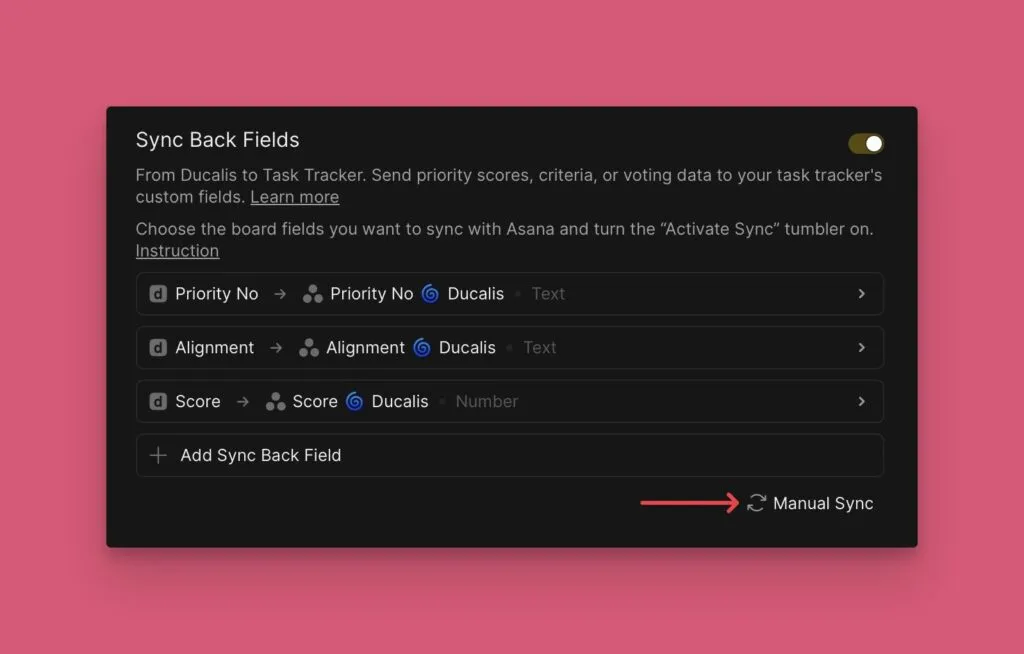
向下滚动到 Sync Back Fields (回写同步字段)。
选择要同步的字段
在激活同步之前,选择要同步到 Asana 的 Ducalis 字段。
-
查看默认字段:Priority {emoji} Ducalis 和 Alignment {emoji} Ducalis。
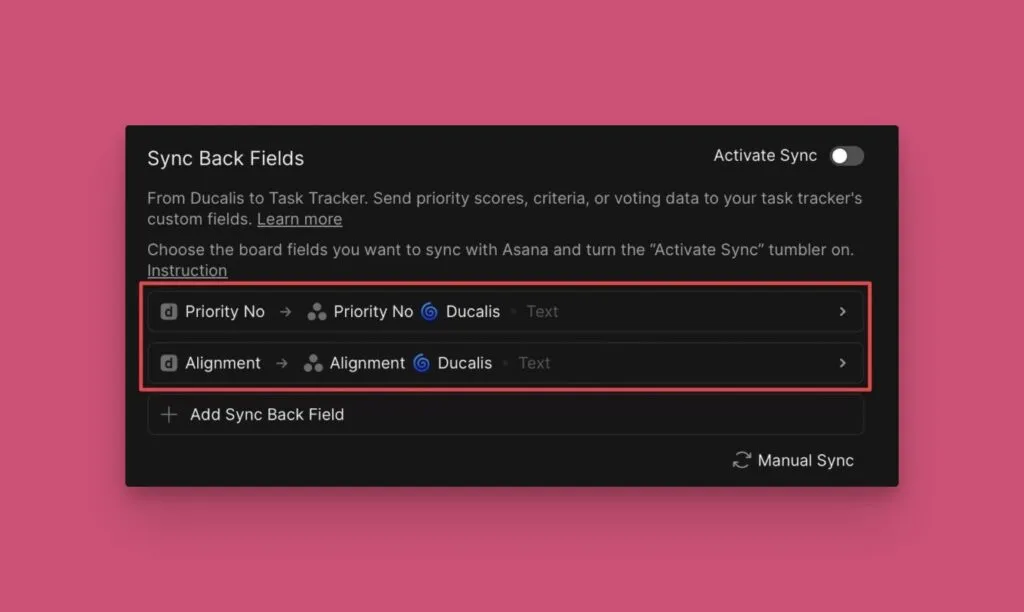
-
要添加更多字段,请点击 Add Sync Back field (添加回写同步字段) 并从列表中选择。
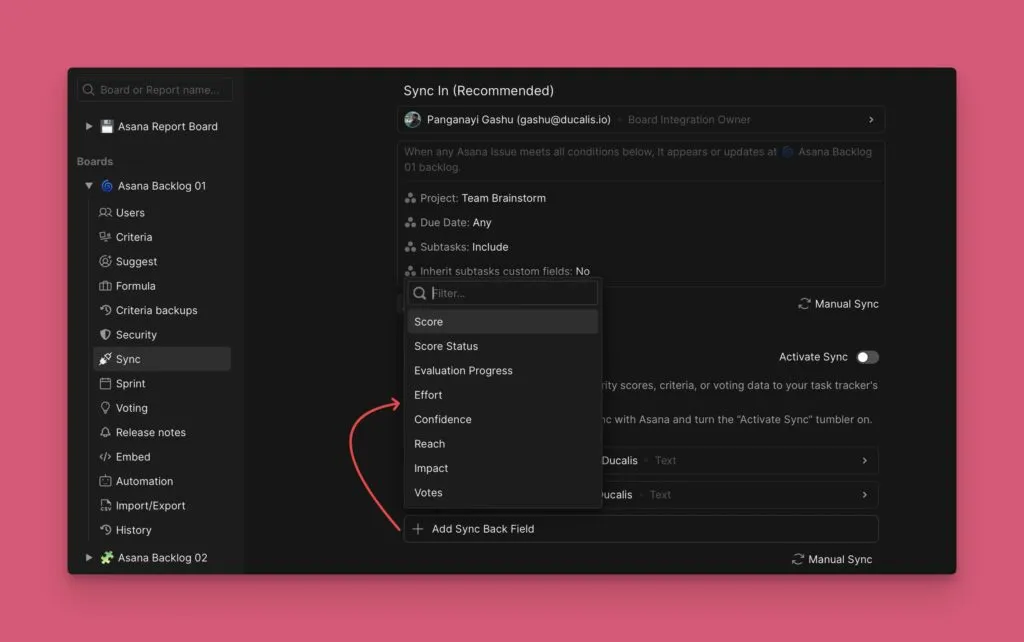
-
添加的字段会显示在默认字段下方。
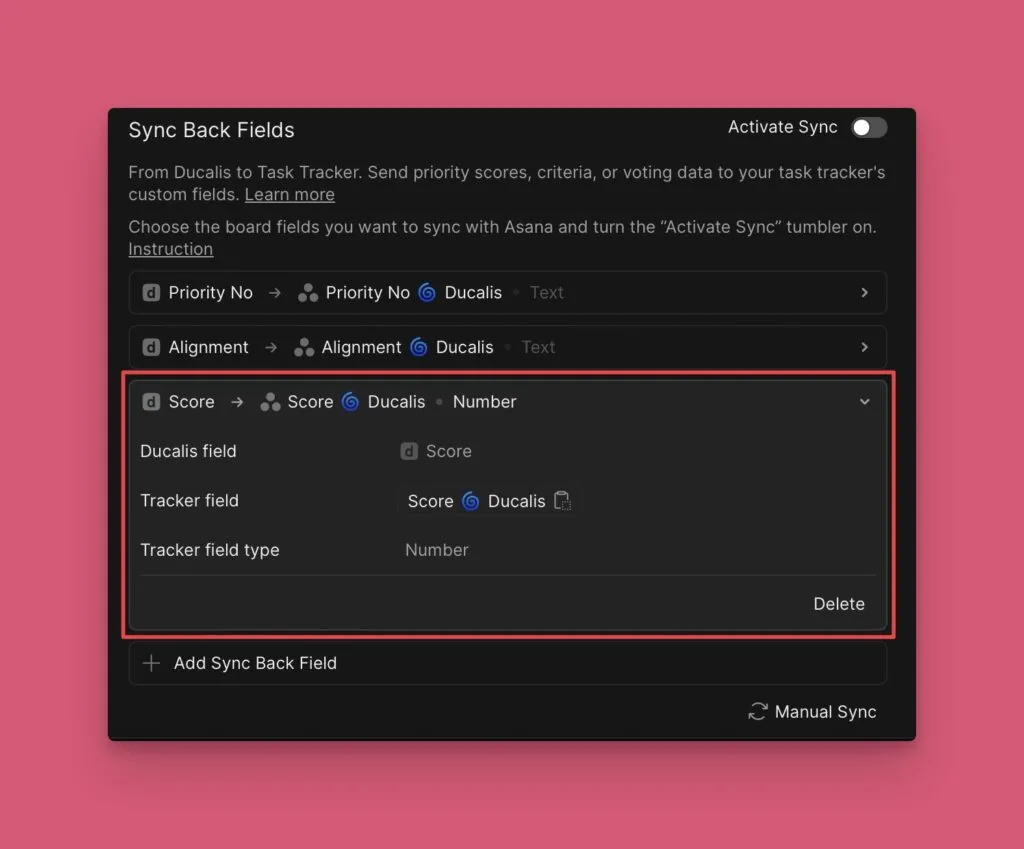
-
要删除字段,请点击其旁边的删除图标。
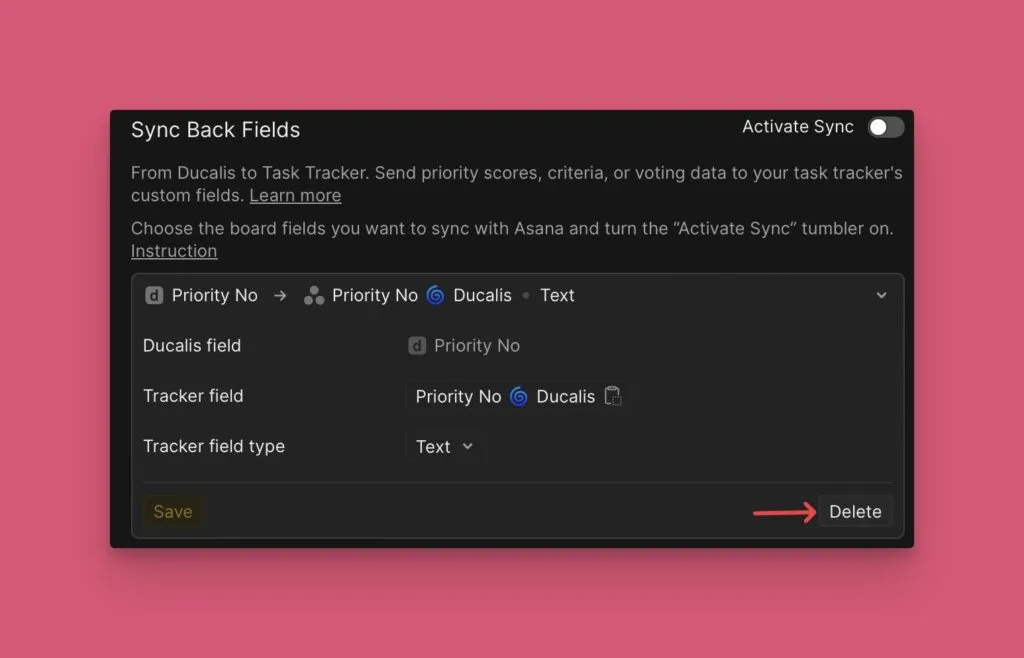
启用同步
-
选择字段后,点击 Refresh (刷新)。
-
打开 Activate Sync Back (激活回写同步) 开关。
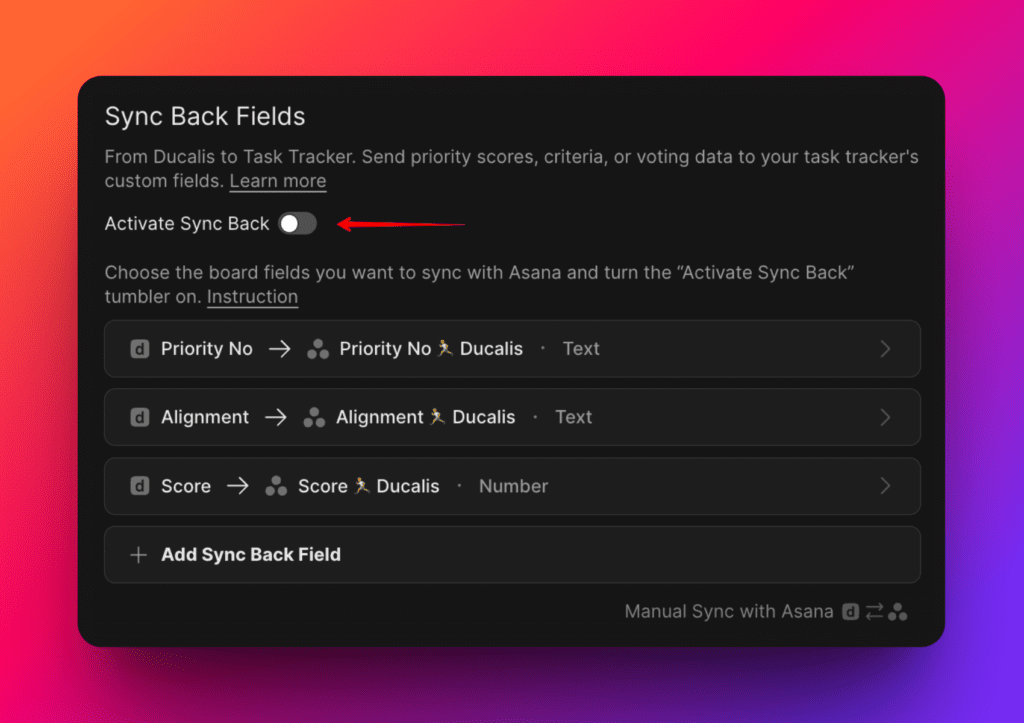
激活同步后,你无法添加更多字段。要添加字段,请关闭同步,添加字段,然后再次打开同步。
- Ducalis 会自动在你的 Asana 项目中创建自定义字段。
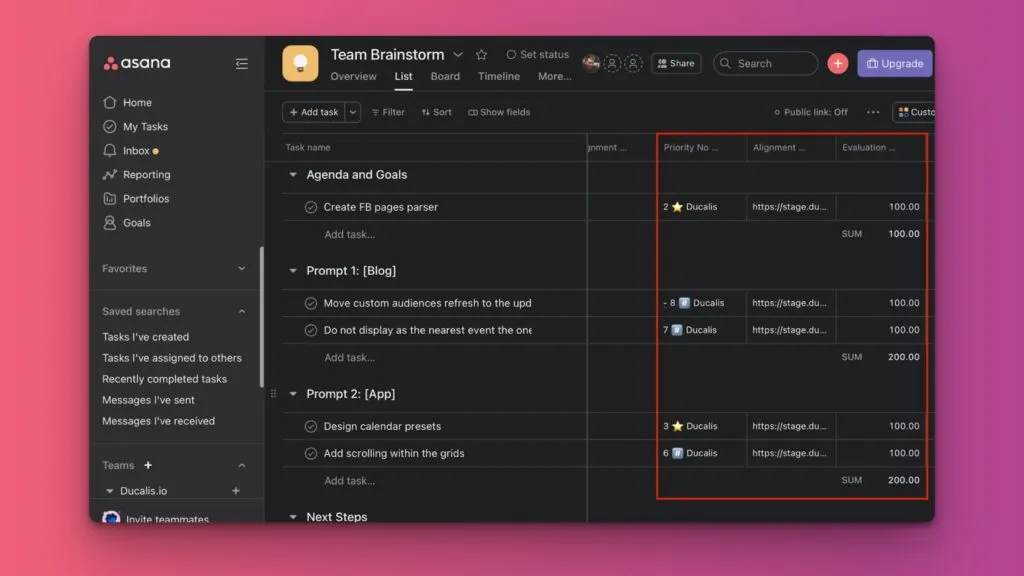
自定义字段名称
自定义字段名称中的表情符号是你的 Ducalis 项目 ID。你可以在项目设置中更改它。
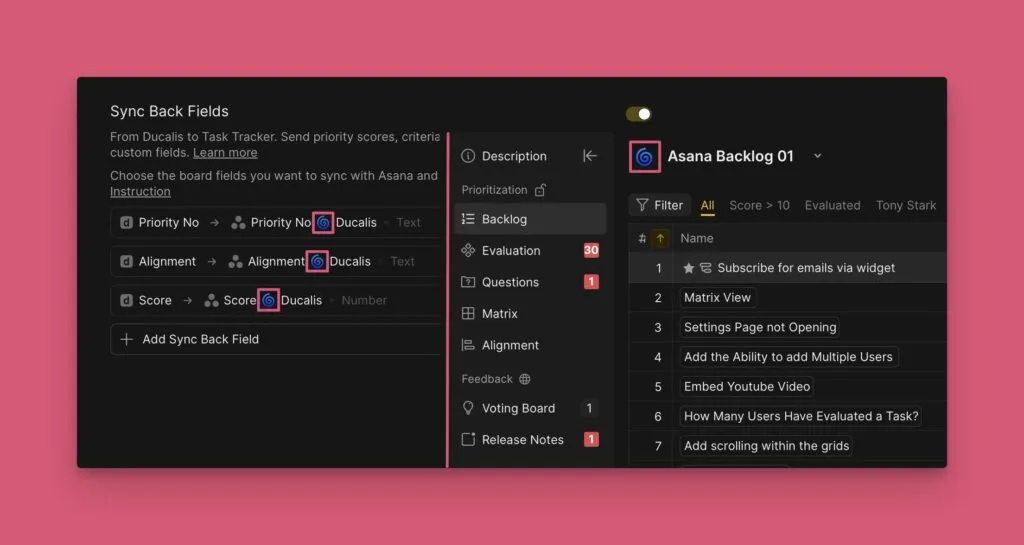
更改项目表情符号后,关闭同步后再次打开,以将更改应用到 Asana 字段名称。
计划自动同步
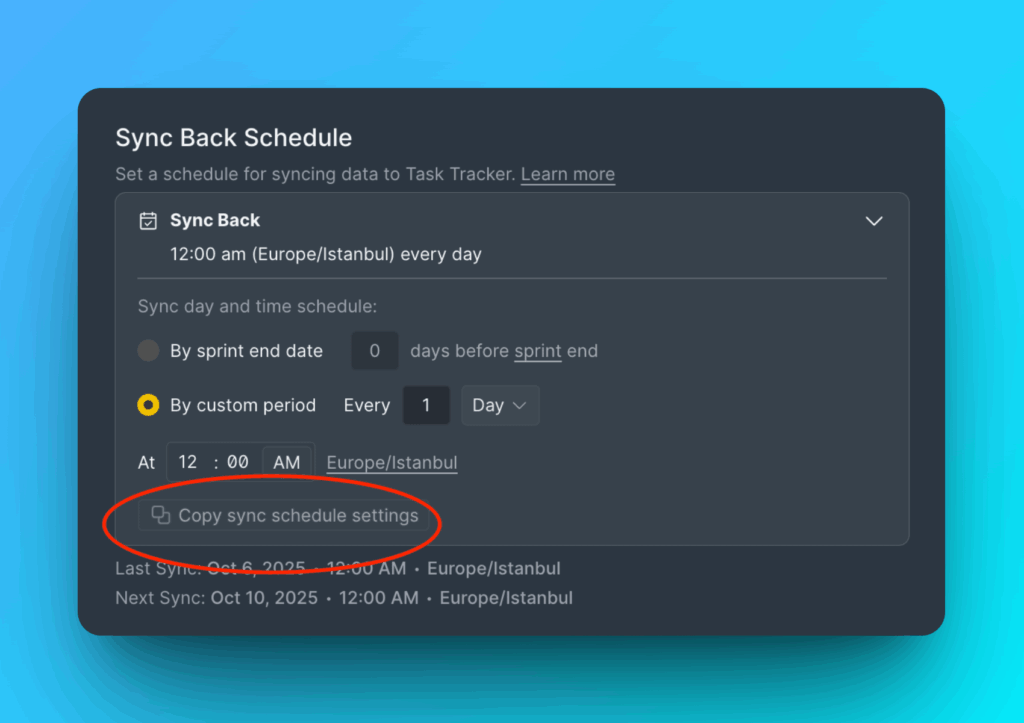
选择何时将优先级排名同步到 Asana。
-
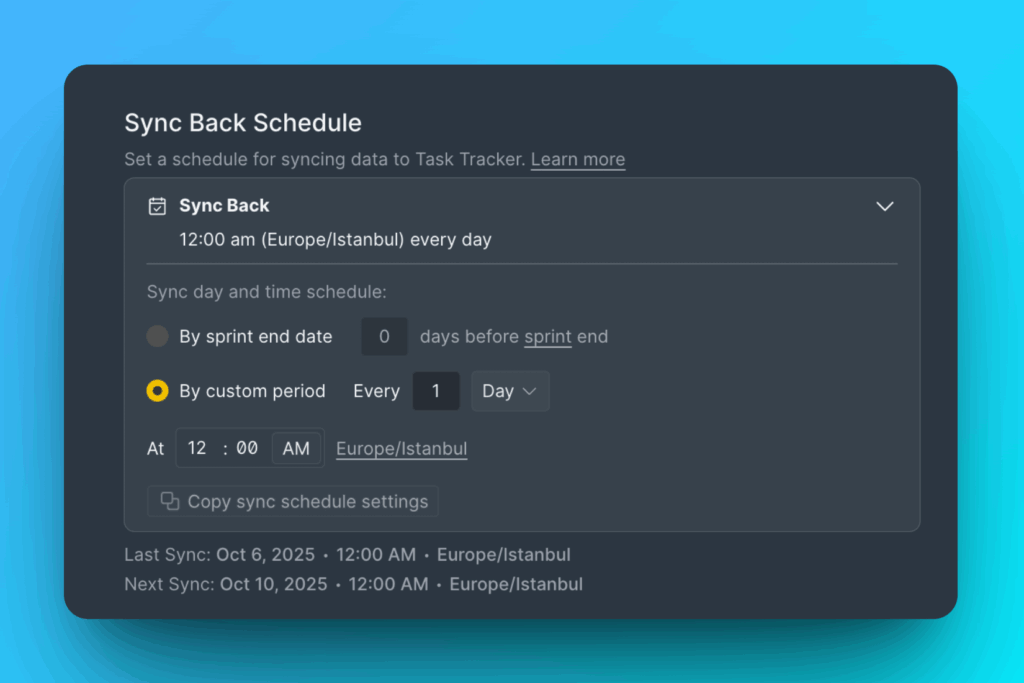
在 Sync Back Schedule (回写同步计划) 下,选择:
- By sprint end date (按迭代结束日期) - 在迭代结束前同步
- By custom period (按自定义周期) - 在特定日期和时间同步
-
要立即同步,请点击 Manual Sync-Back (手动回写同步)。
关闭同步会从你的 Asana 库中删除 Ducalis 自定义字段。
复制设置到其他项目
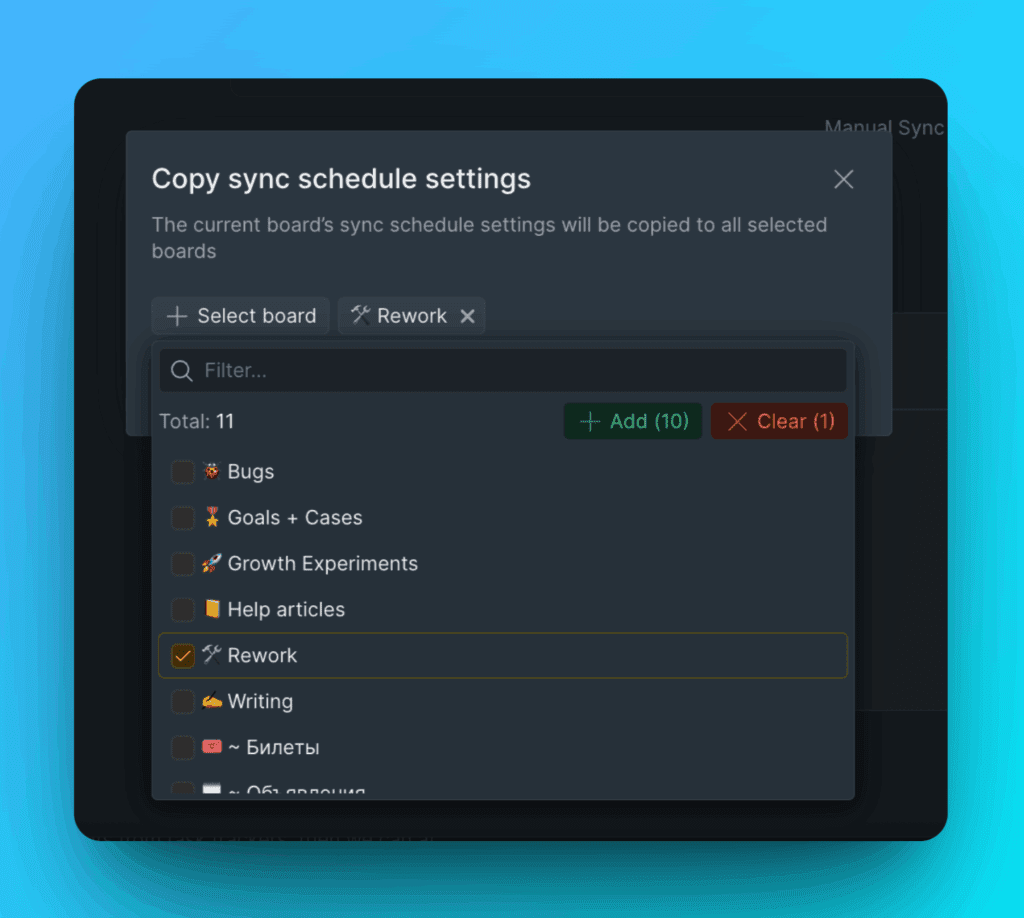
一次性将相同的同步计划应用到多个项目。
-
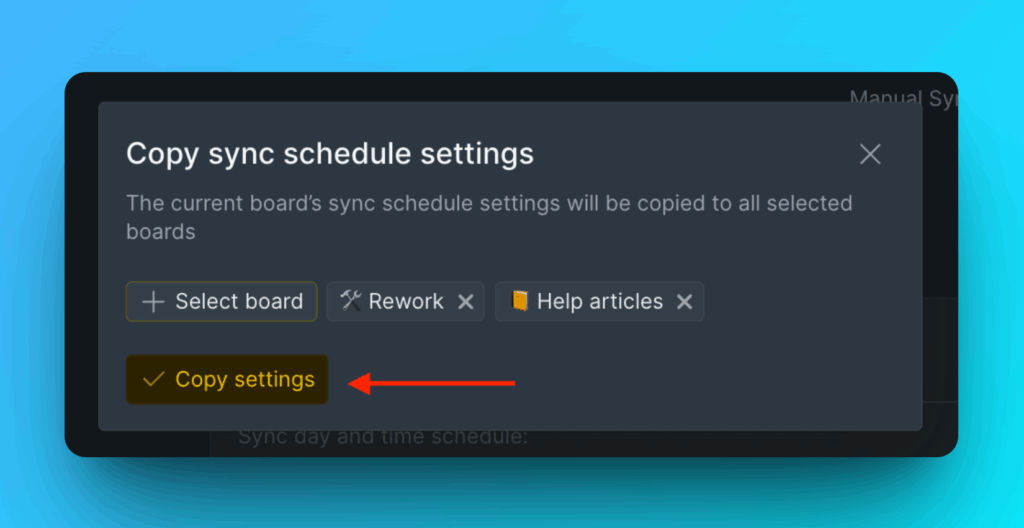
点击 Copy sync schedule settings (复制同步计划设置)。
-
选择要应用这些设置的项目。
-
点击 Copy Settings (复制设置) 以确认。