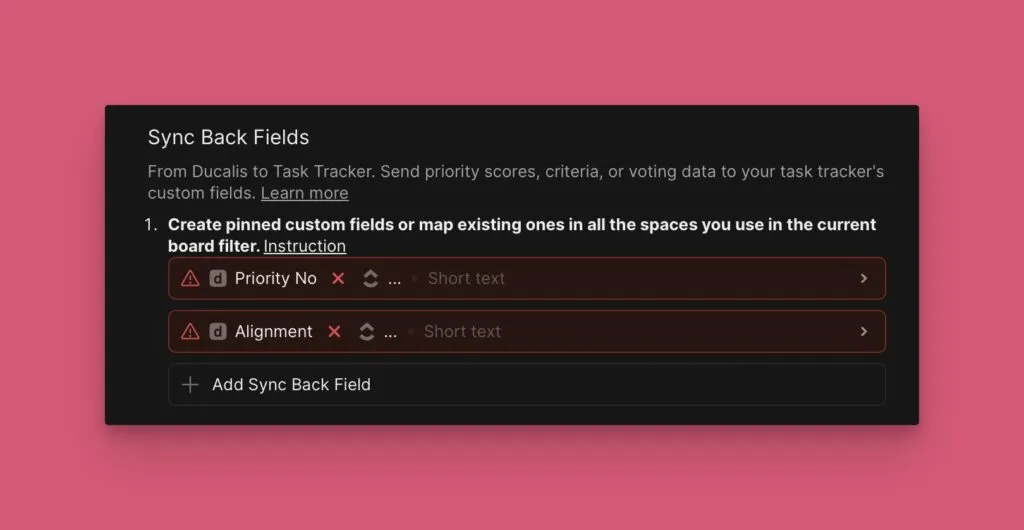
连接 ClickUp
连接 ClickUp 到 Ducalis,导入任务用于优先级排序。连接后,你可以筛选需要自动同步的任务,保持项目实时更新。
连接 ClickUp
-
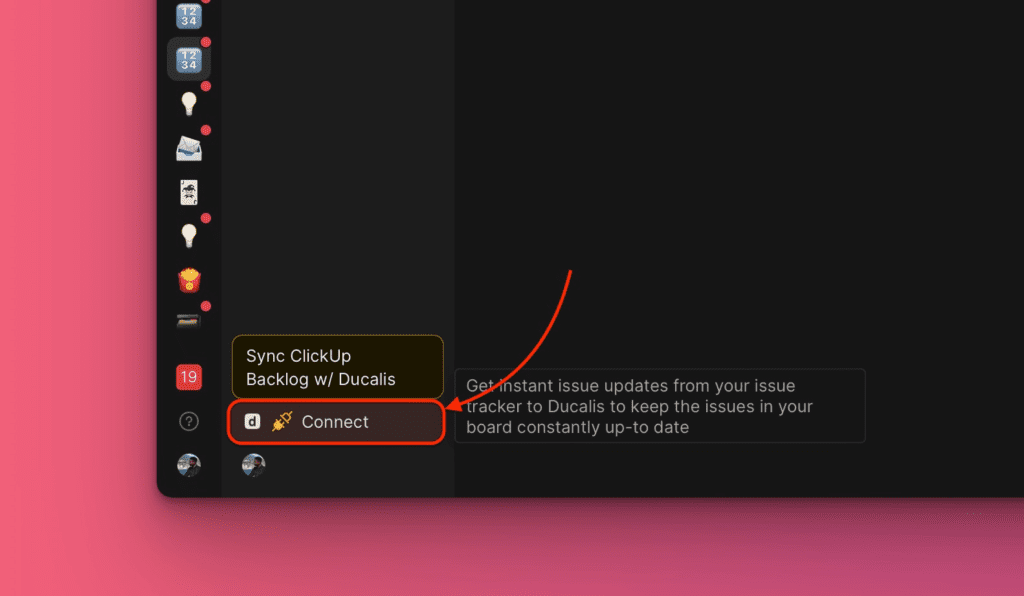
点击左下角的 Connect(连接)按钮,打开 Sync(同步)设置。
-
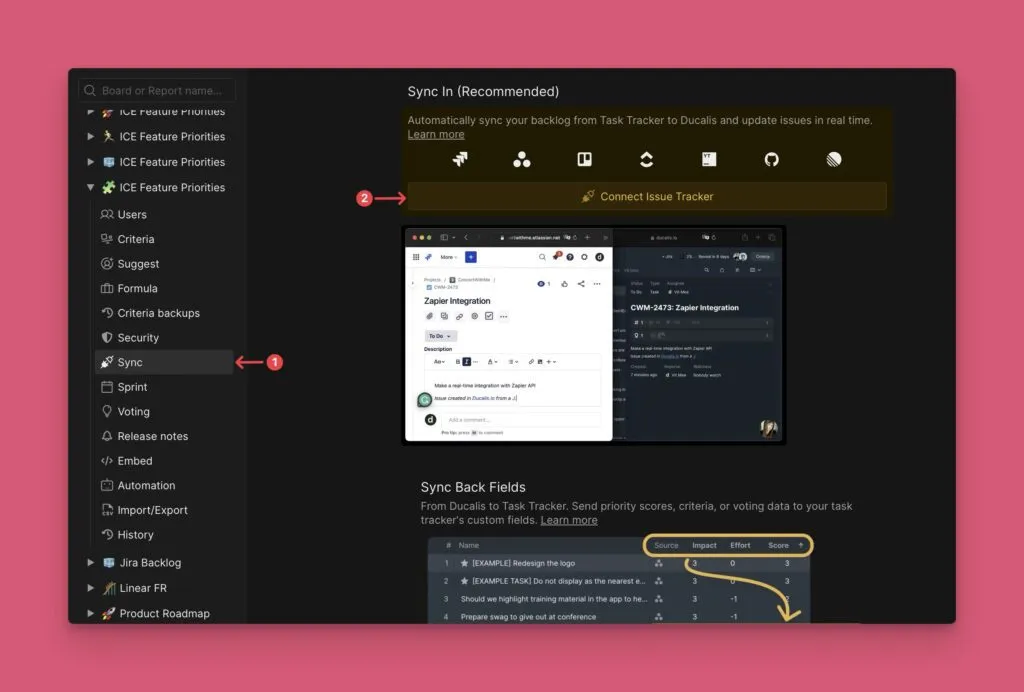
在 Sync settings(同步设置)下,前往 Sync(同步),点击 Connect Issue Tracker(连接任务管理工具)。
-
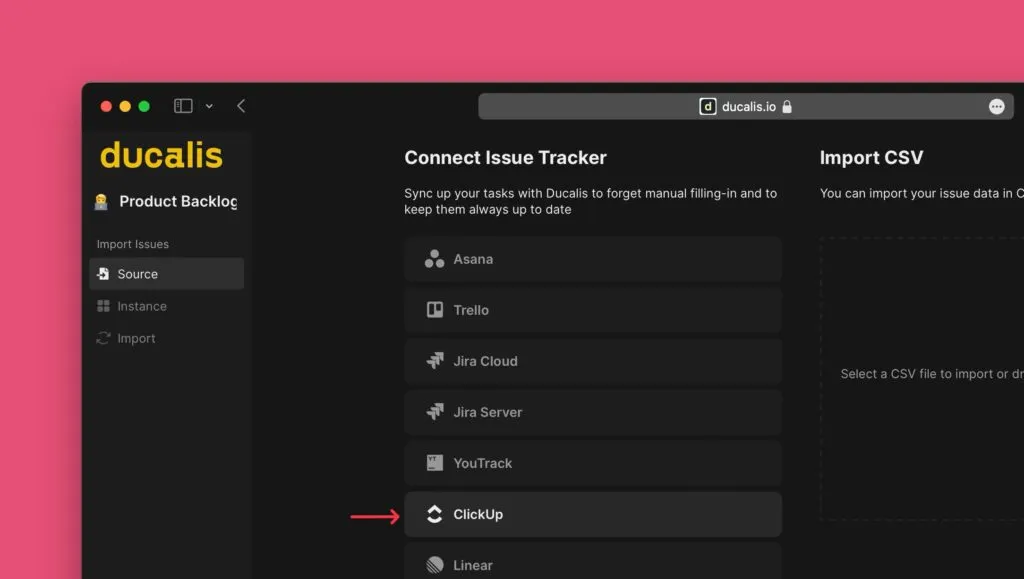
在 Source(来源)下,从任务管理工具列表中选择 ClickUp。
-
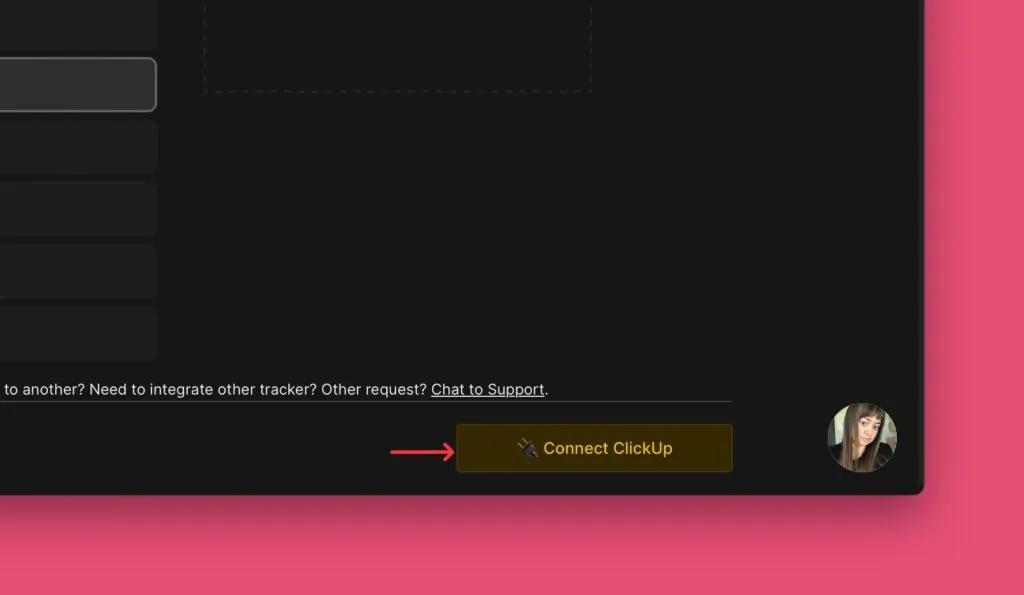
点击右下角的 Connect ClickUp(连接 ClickUp)。
-
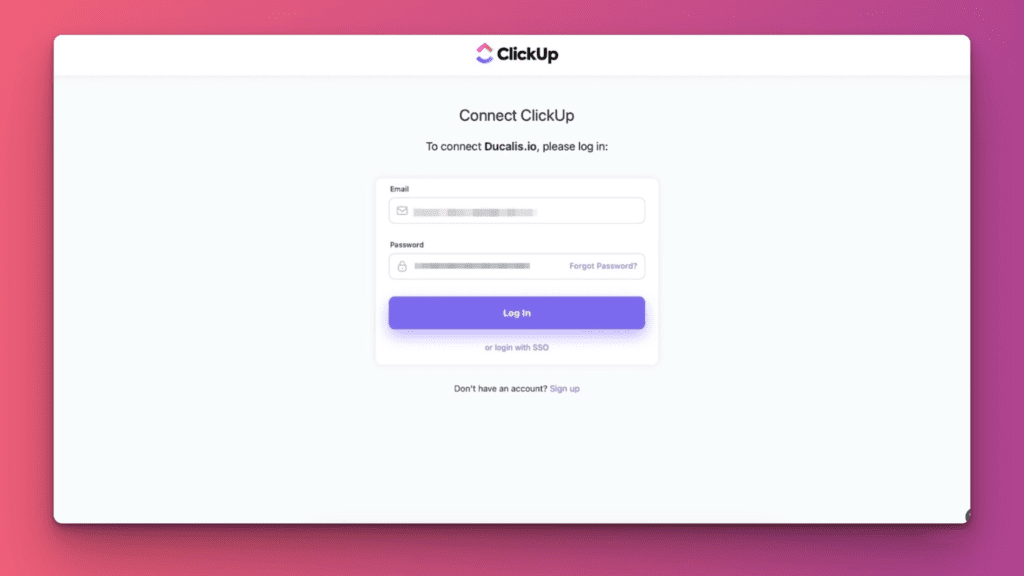
系统跳转后,登录你的 ClickUp 账户进行授权。
-
选择要导入工单的工作空间,点击 Connect Workspace(连接工作空间)。
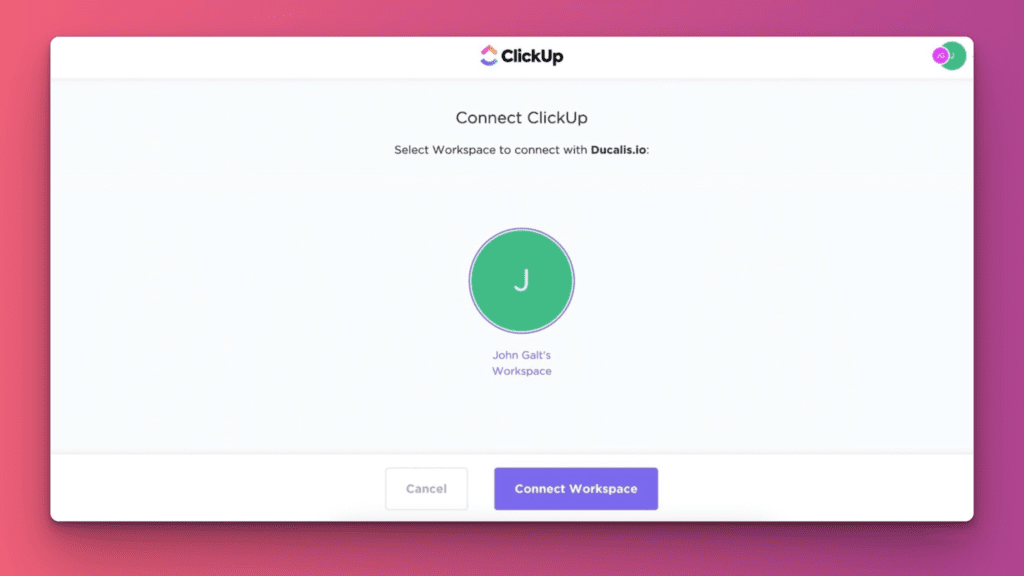
现在可以开始导入工单了。
导入工单
-
在 Instance(实例)下,选择你已连接的工作空间。
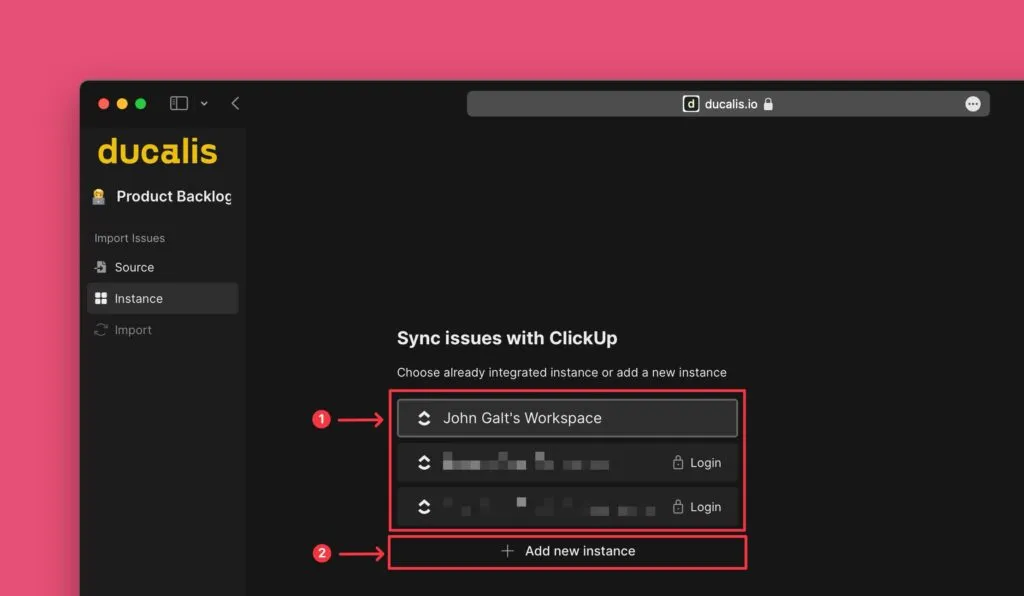
如需添加其他工作空间,点击 Add new instance(添加新实例)。
-
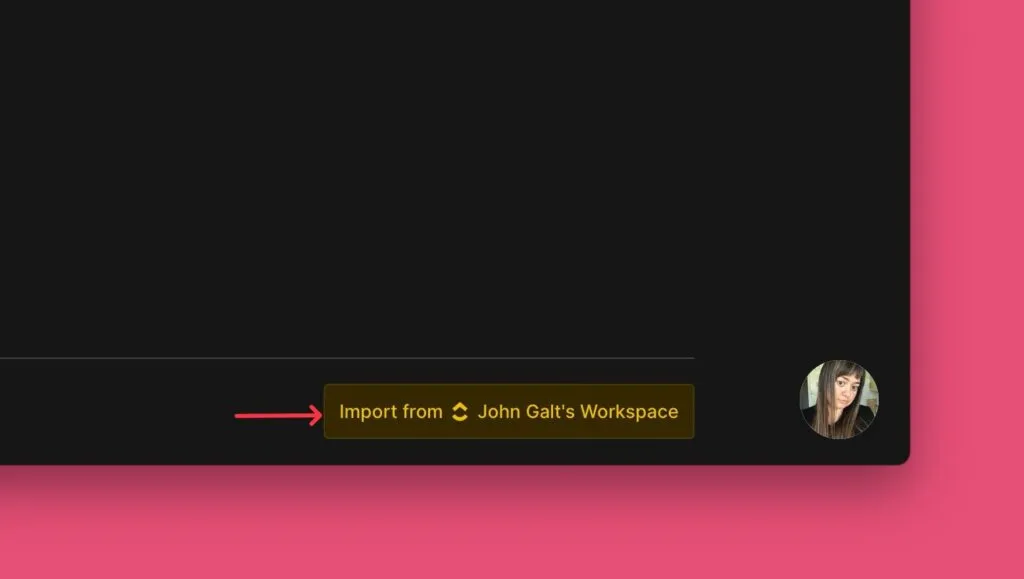
点击 Import from [Workspace](从 [工作空间] 导入)。
-
应用筛选条件,选择要导入用于优先级排序的工单。
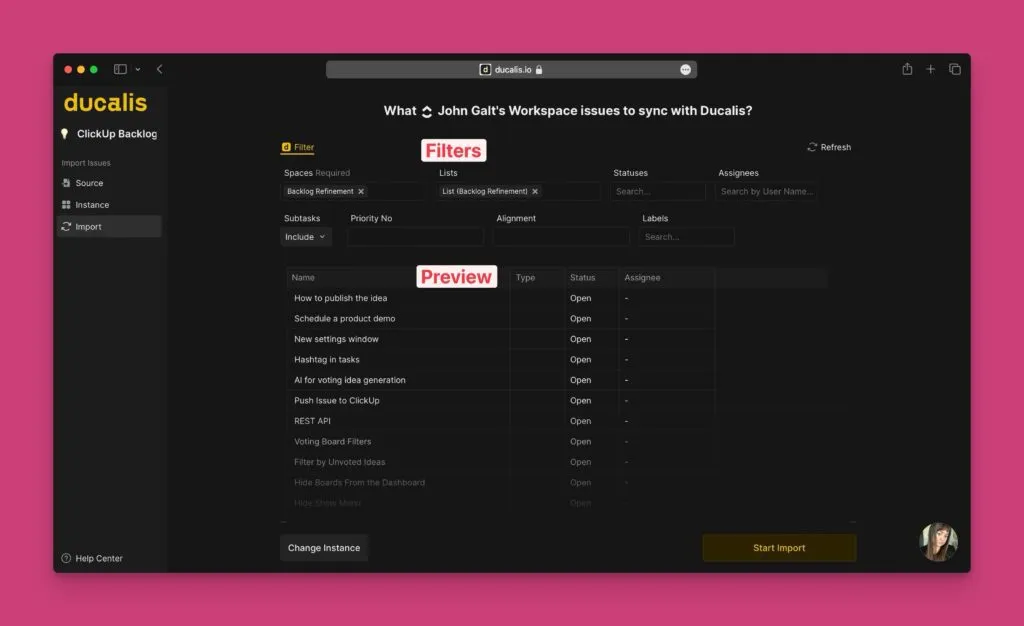
查看预览,确认筛选后的工单符合预期。
-
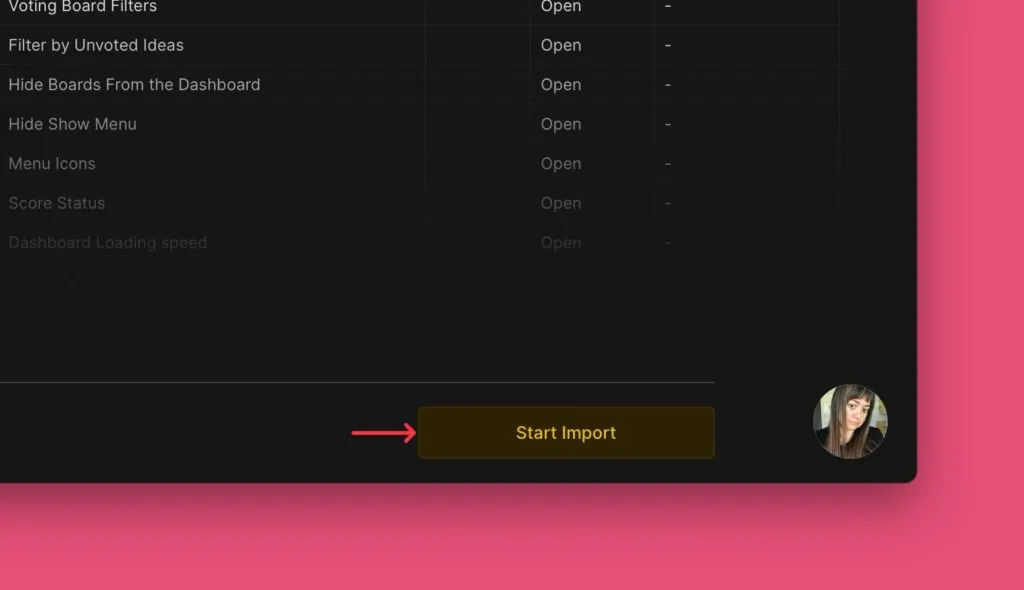
点击 Start Import(开始导入)。
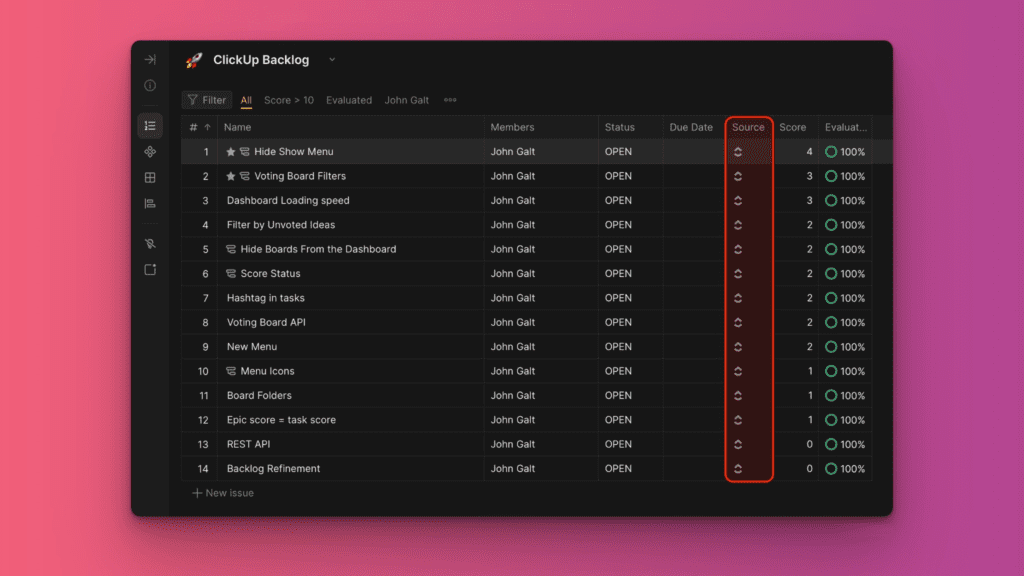
导入的工单会显示在项目中,带有 ClickUp 图标。符合筛选条件的新 ClickUp 任务将自动实时同步到项目。
编辑导入筛选条件
更改筛选条件,向项目添加或移除工单。
-
点击左下角的同步图标。
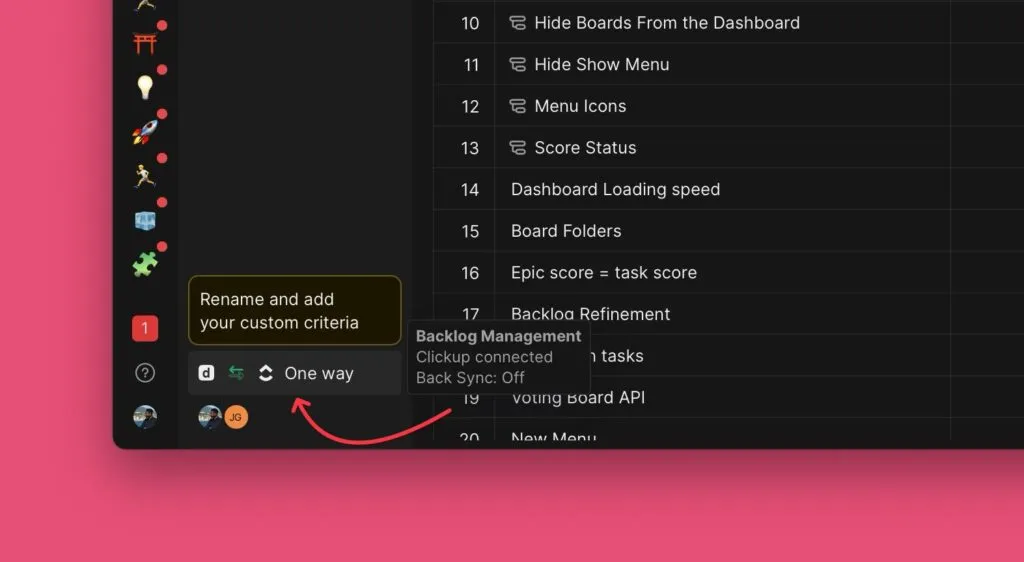
-
点击 Edit Sync-In Conditions(编辑导入同步条件)。
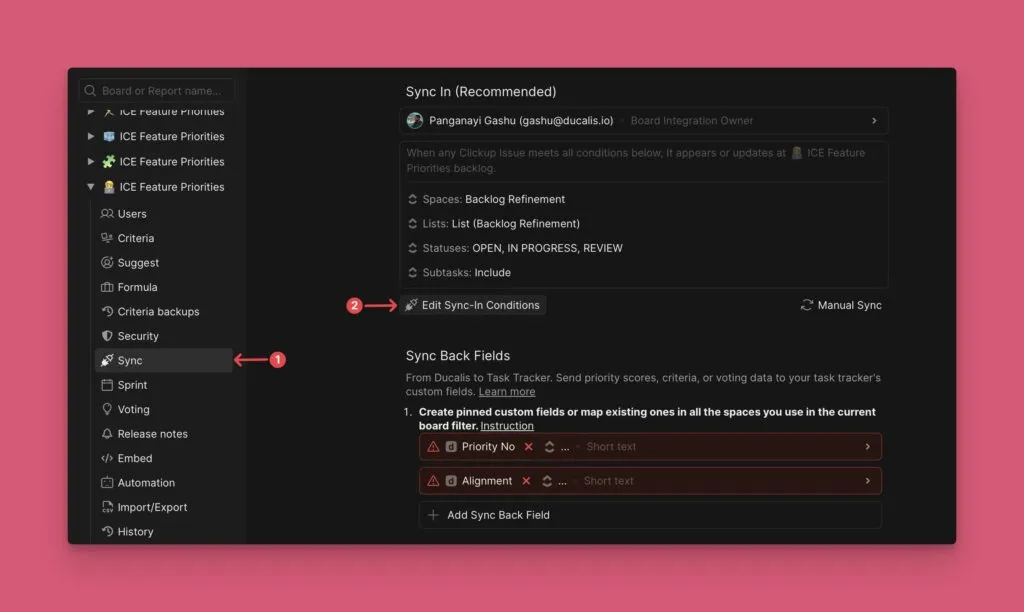
-
添加或移除筛选条件。
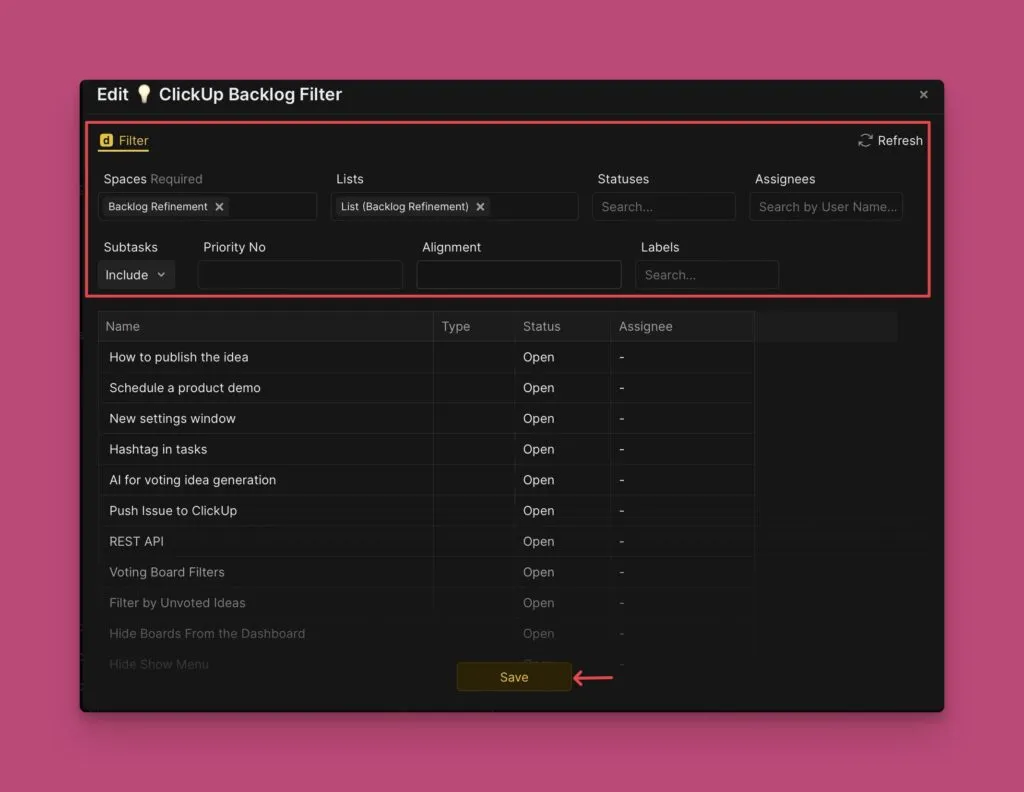
-
点击 Save(保存)。
项目会更新,反映新的筛选条件。
移除集成
如需断开 ClickUp 连接,请参阅移除任务管理工具集成。
下一步
启用回写同步,将优先级排序结果推送回 ClickUp。详见 ClickUp 回写同步。