回写同步到 GitHub
回写同步将 Ducalis 中的优先级评分和投票结果发送到 GitHub 自定义字段。这样可以让你的 GitHub 项目始终与最新的优先级排序保持一致。
在 GitHub 中创建字段有两种方式:
- 自动创建(推荐)。只需开启回写同步,字段将自动在 GitHub 中创建。无需手动创建。
- 手动创建。在 GitHub 中创建字段,将它们添加到所有项目,然后在 Ducalis 中映射。
使用自动创建字段。Ducalis 会为你在 GitHub 中创建必要的自定义字段,无需手动设置。
访问回写同步设置
-
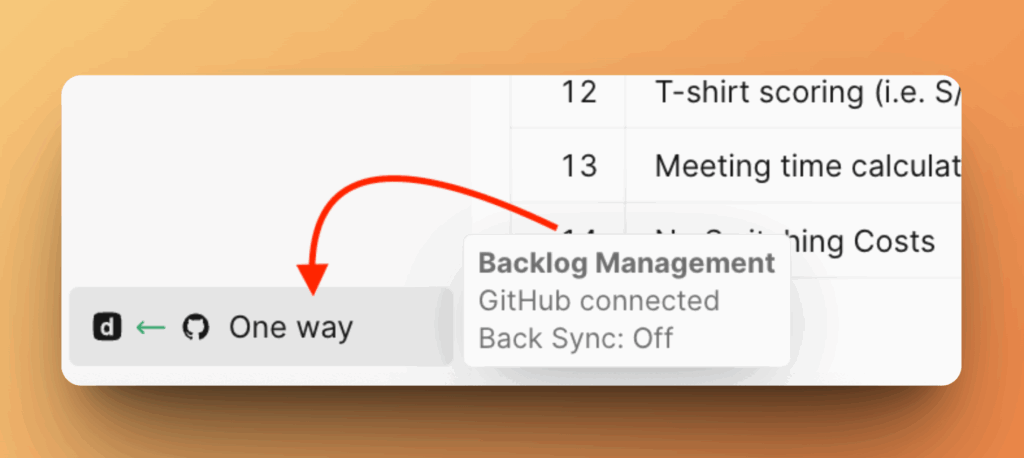
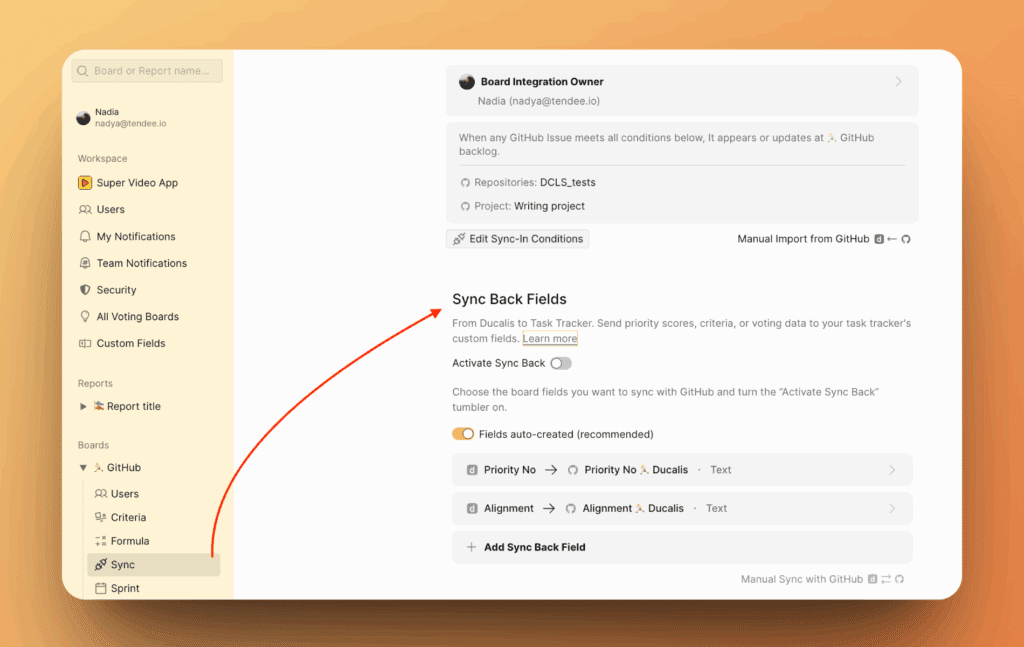
前往 Backlog Management(待办事项管理)部分。
-
向下滚动至 Sync Back Fields(回写同步字段)。
方法 1:自动创建字段
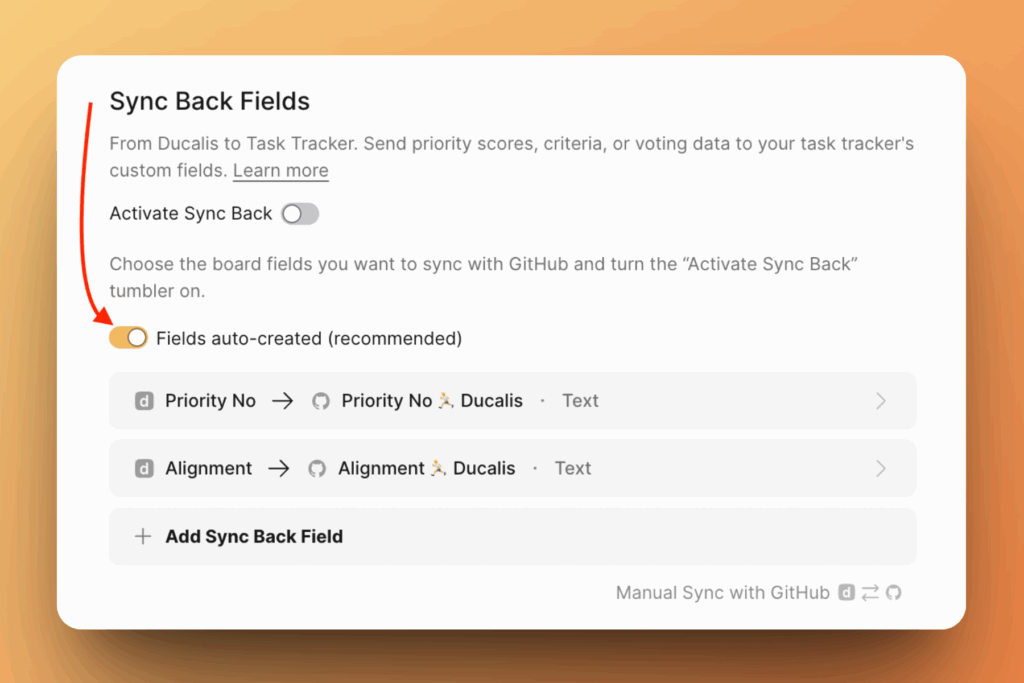
自动创建字段默认开启。
你的 GitHub 工单必须已添加到 GitHub 项目中。项目拥有自定义字段,Ducalis 使用这些字段同步数据。
选择要同步的字段
-
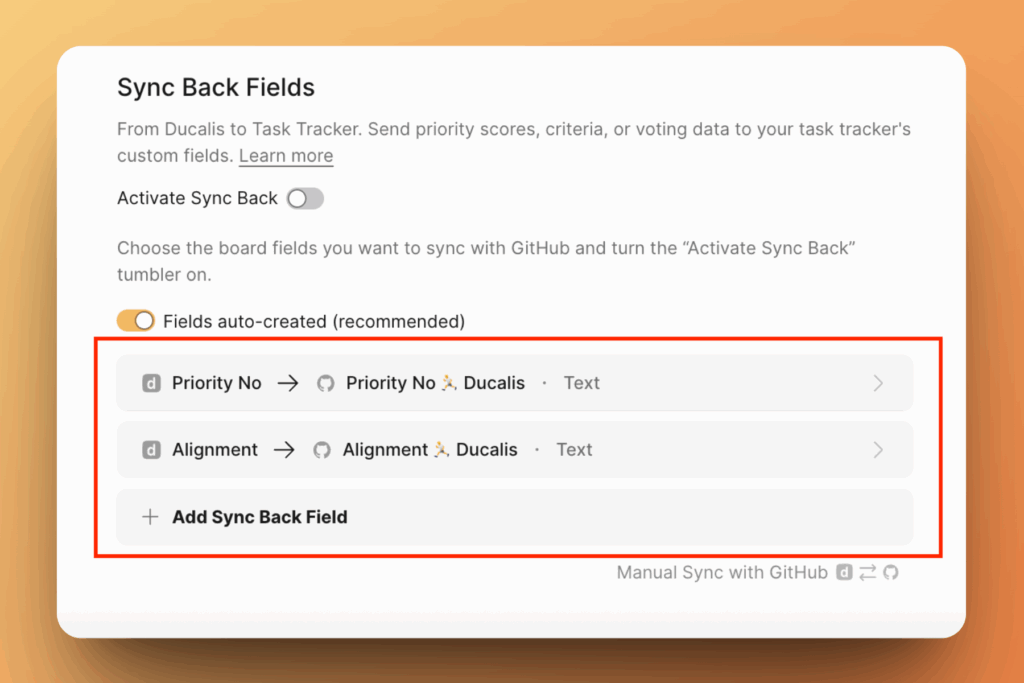
选择你想要同步到 GitHub 的 Ducalis 字段。
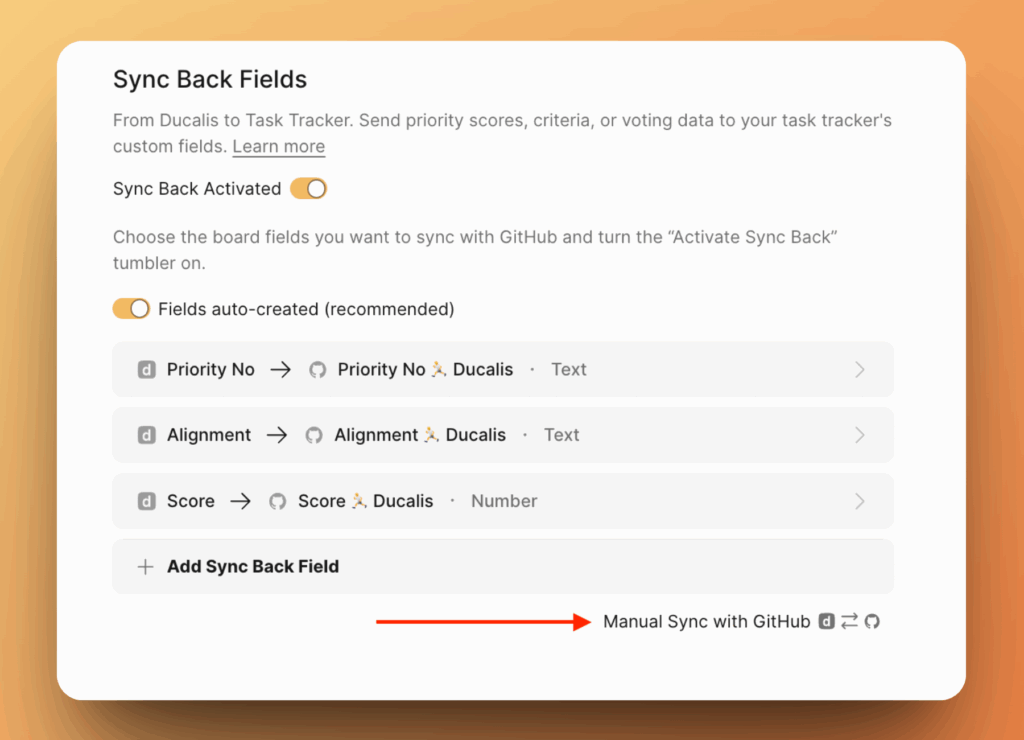
默认情况下,你会看到两个字段:Priority {emoji} Ducalis 和 Alignment {emoji} Ducalis。
-
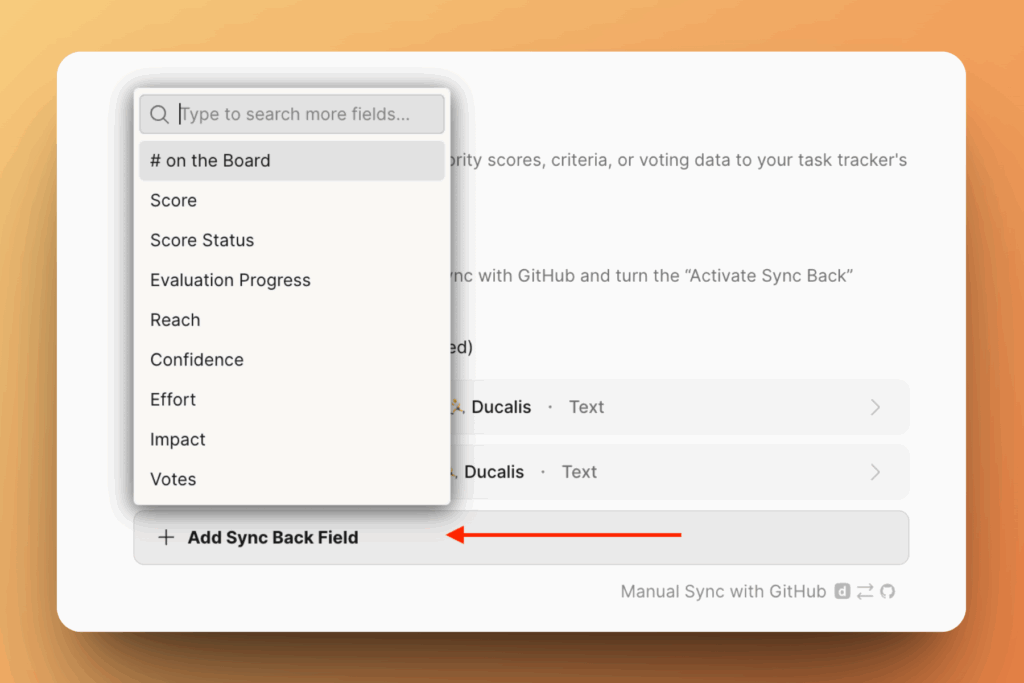
点击 Add Sync Back Field(添加回写同步字段)以同步来自 Ducalis 的其他数据到 GitHub。
-
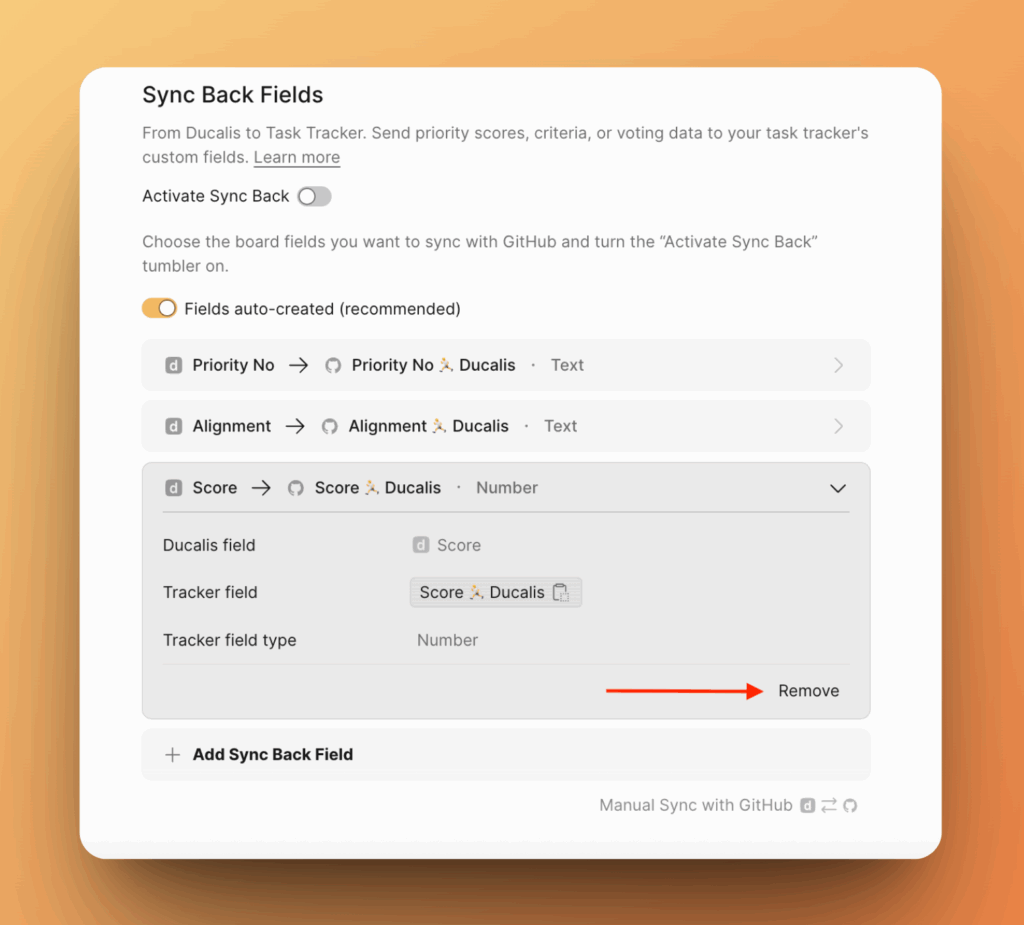
要删除字段,将鼠标悬停在该字段上并点击 Remove(删除)按钮。
激活回写同步
-
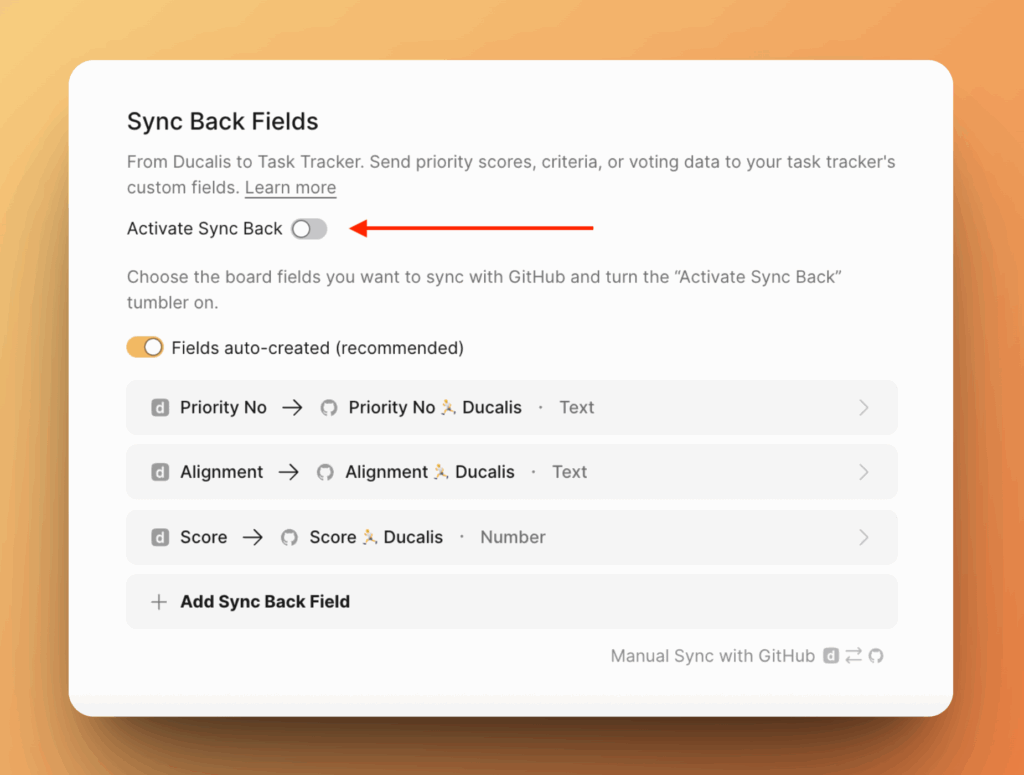
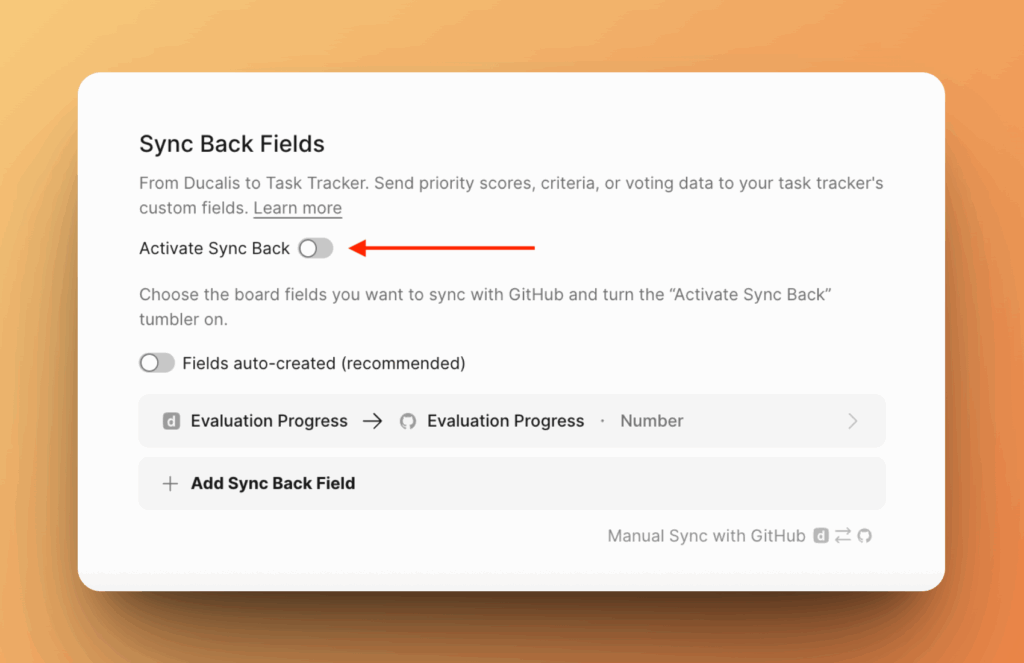
打开开关以激活同步。
-
自定义字段会自动在你导入配置期间选择的 GitHub 项目中创建。
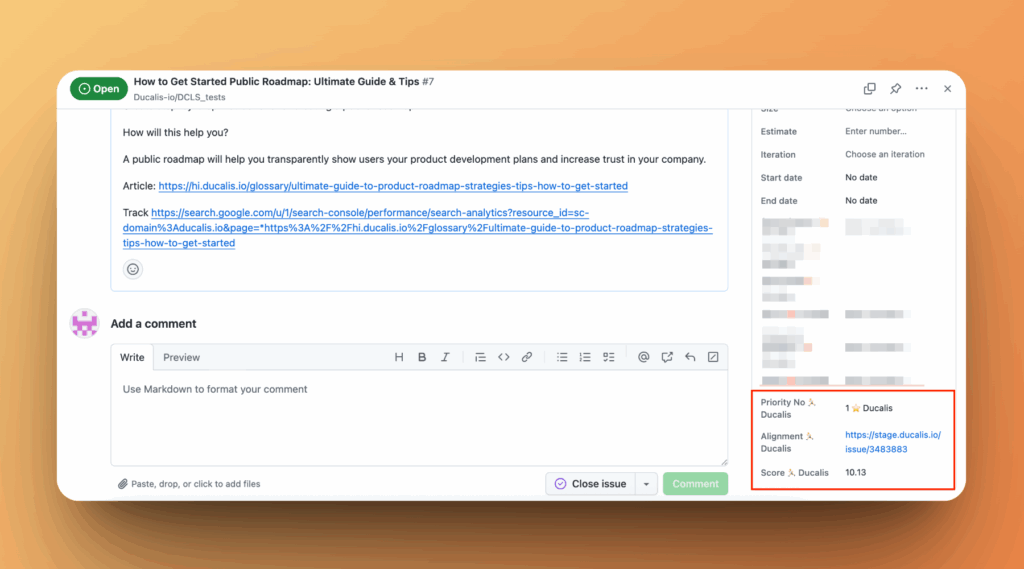
-
自定义字段名称中的表情符号代表你的 Ducalis 项目 ID。你可以在项目设置中更改它。更改表情符号后,关闭同步再重新打开以应用更改。
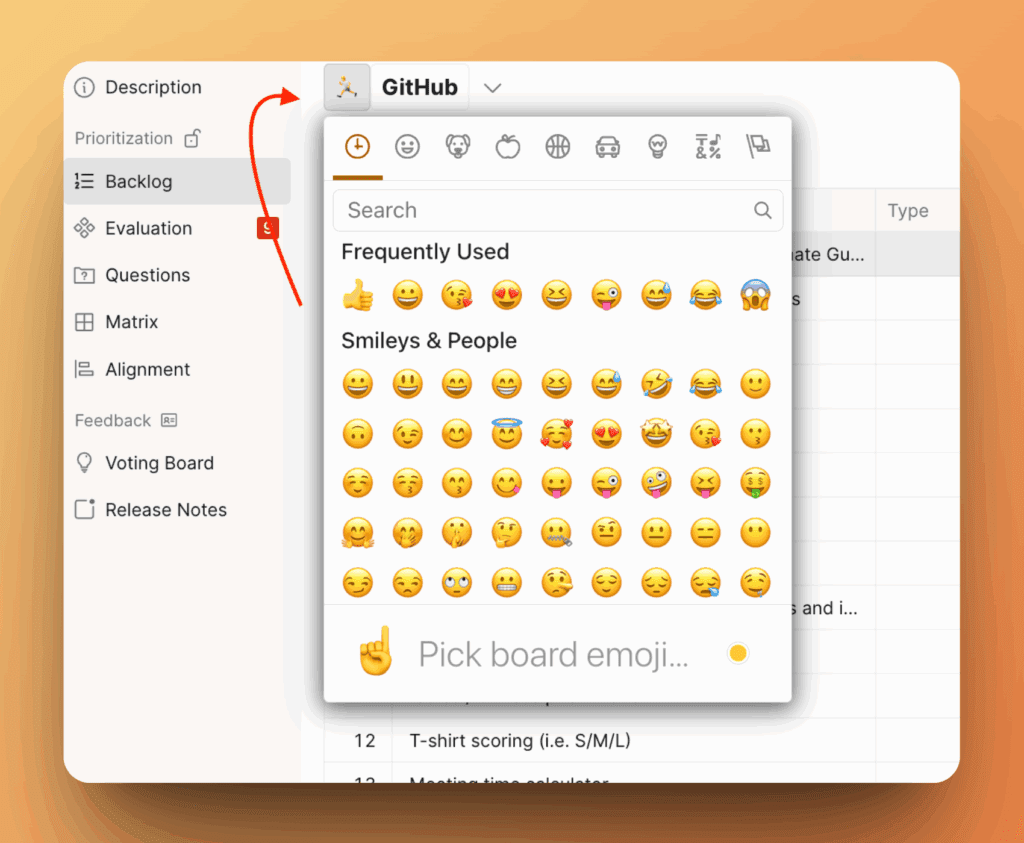
激活同步后,你无法再添加更多字段。要添加字段,请先关闭同步,添加字段,然后再重新打开。
方法 2:手动创建字段
关闭自动创建字段以使用手动映射。
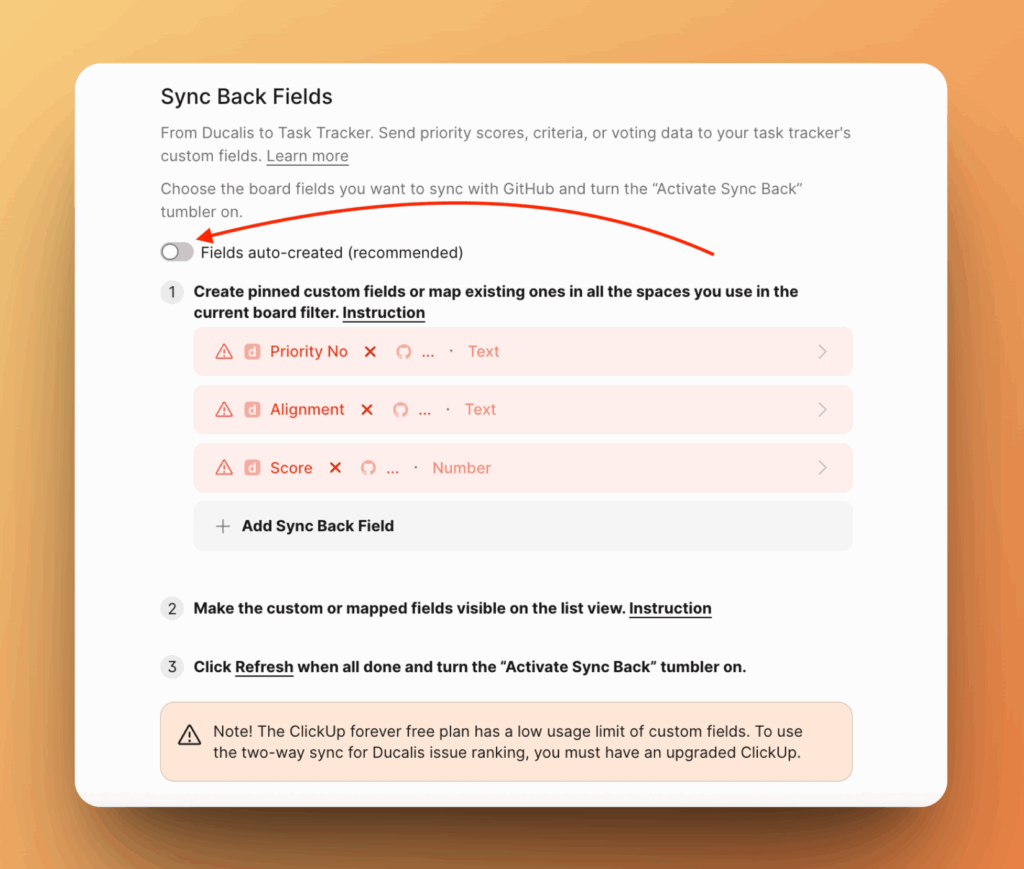
在 GitHub 中创建自定义字段
-
在 GitHub 项目中,前往 Settings(设置)并选择 Custom Fields(自定义字段)。
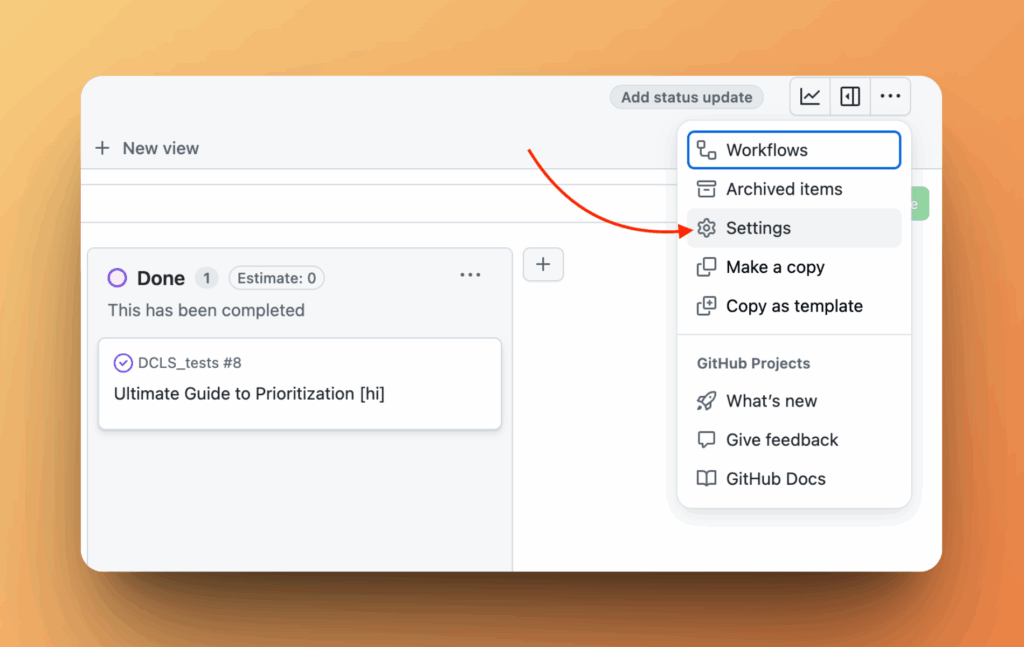
-
创建你需要的自定义字段。
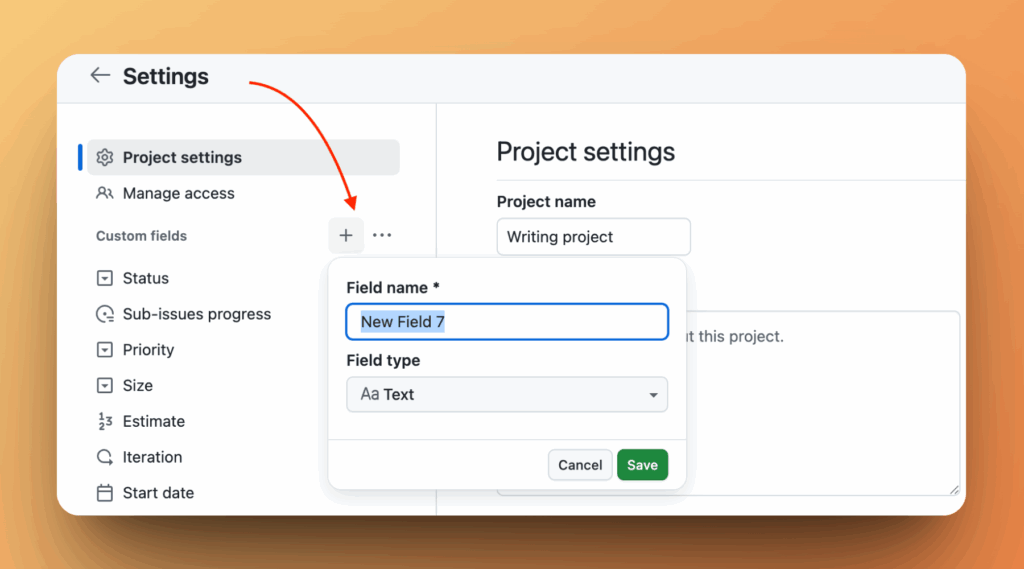
-
配置字段:
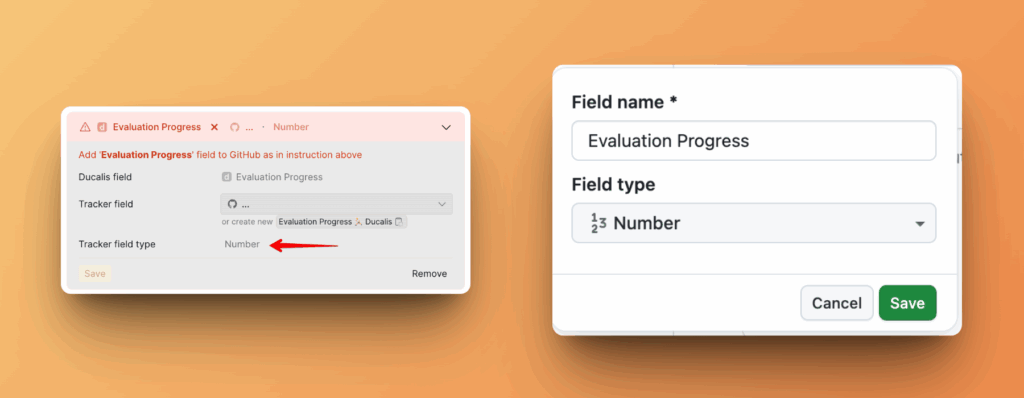
- 输入字段名称。
- 选择字段类型。首先在 Ducalis 中检查字段类型以确保它们匹配。例如,如果你想将 Ducalis 字段"Evaluation Progress"映射到 GitHub,请在 Ducalis 中检查其类型,并在 GitHub 中选择相同类型。
-
返回 Ducalis 并点击 Refresh(刷新)。
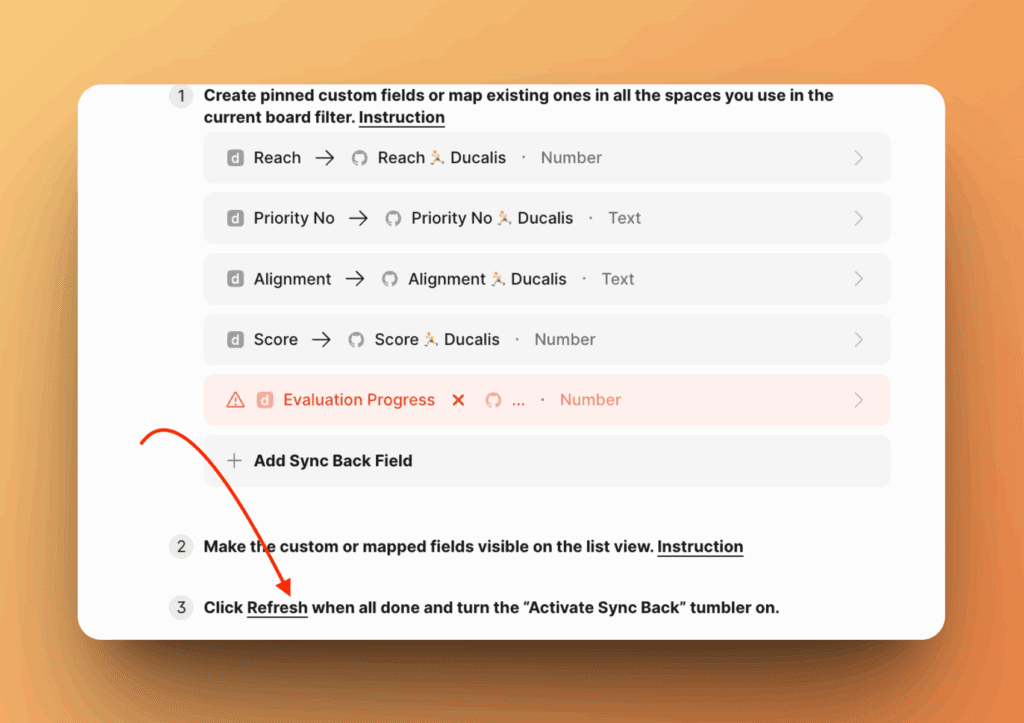
-
字段会出现在下拉列表中。选择它并点击 Save(保存)。
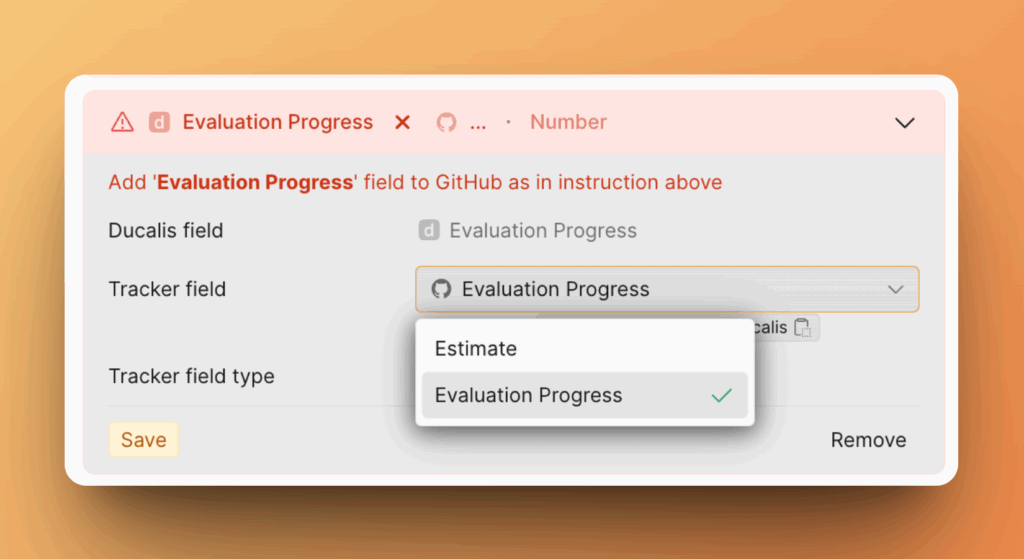
激活回写同步
激活同步前,请确保没有未映射的字段(显示为红色)。删除任何你不需要的未映射字段。
打开开关以激活同步。
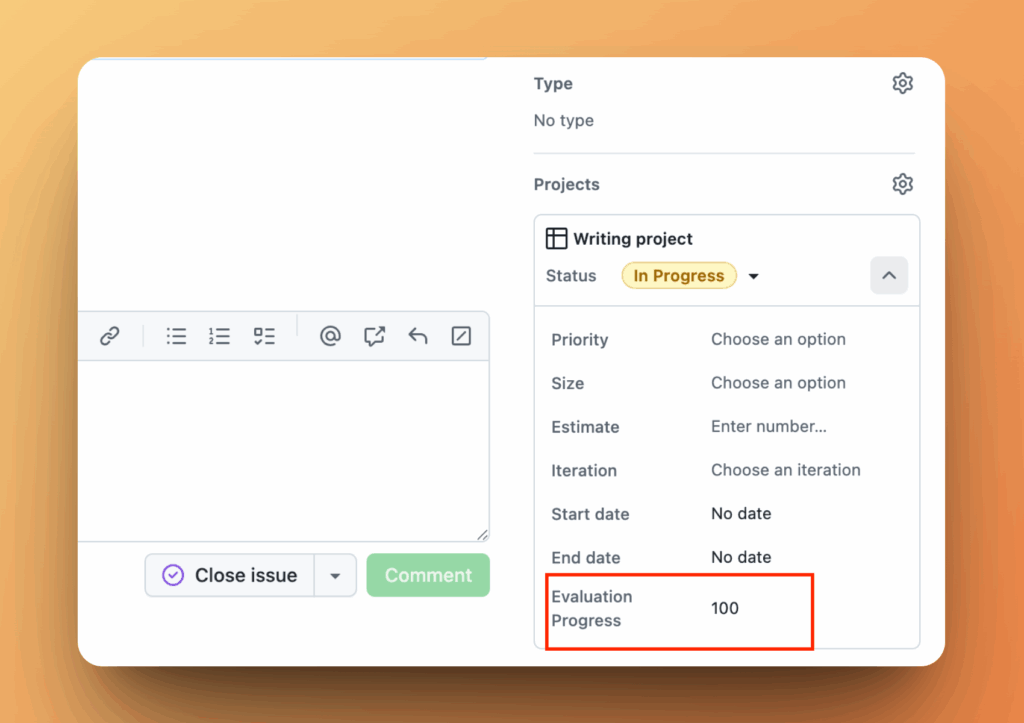
字段及其数据现在会出现在 GitHub 中。
同步计划
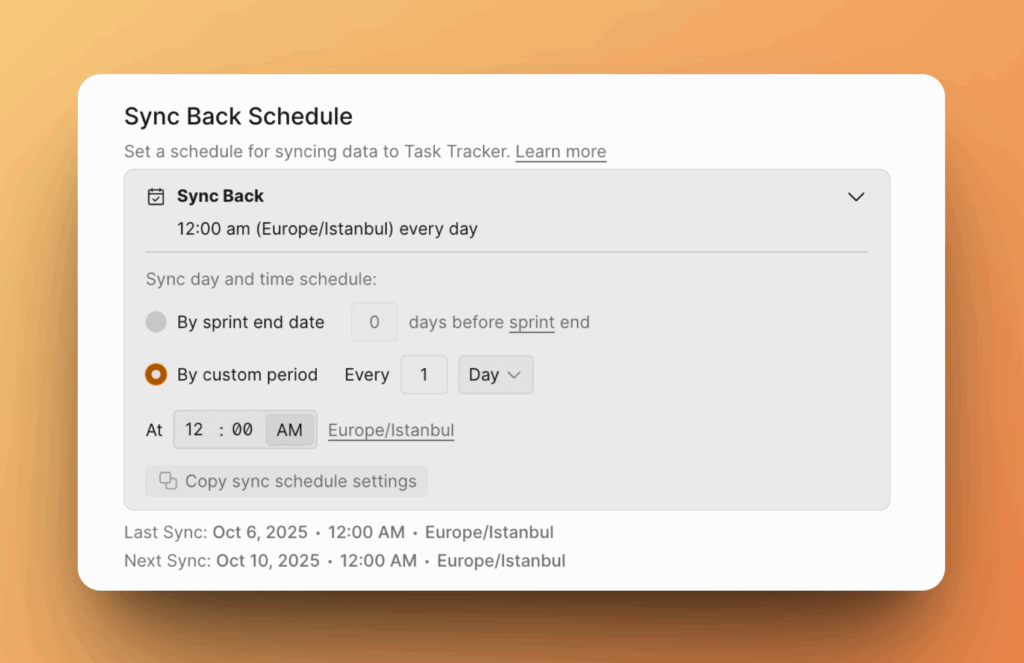
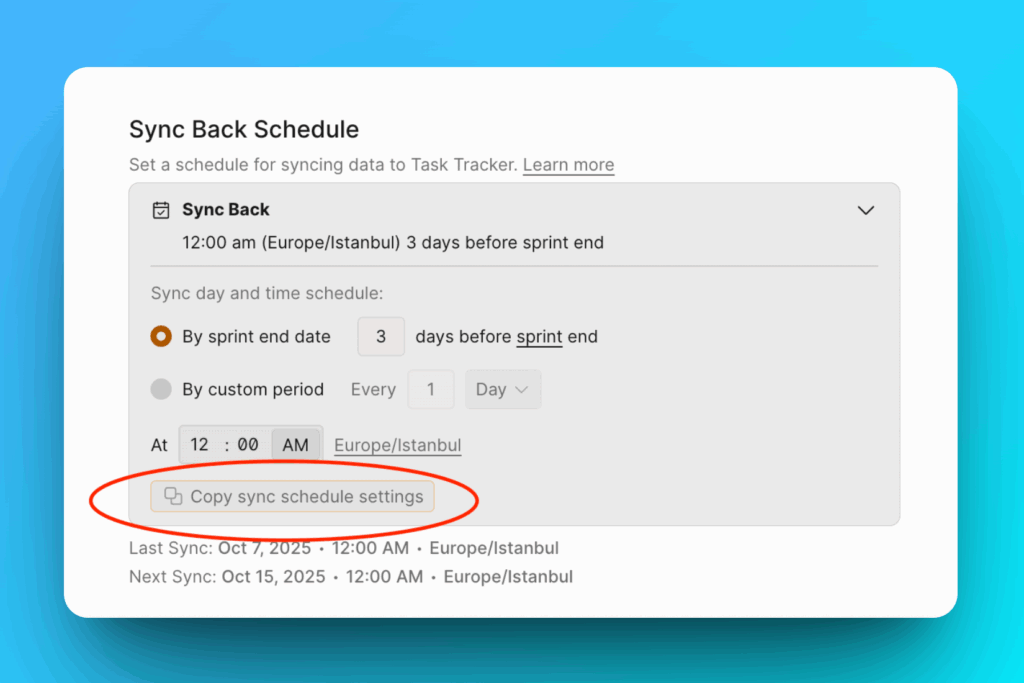
回写同步会每周自动运行一次,或按你的自定义计划运行。
-
选择同步数据到 GitHub 的日期和时间。例如,将其安排在迭代规划会议前几天。
-
要立即同步,点击 Manual Sync with GitHub(手动同步到 GitHub)。
将计划复制到其他项目
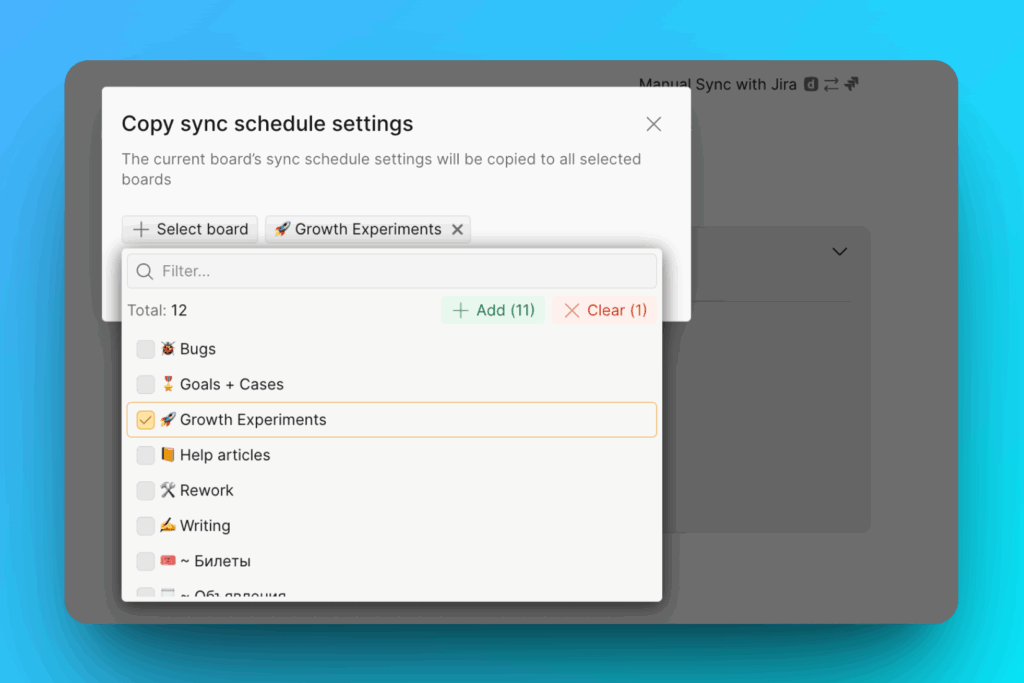
你可以一次性将同步计划设置复制到多个项目。
-
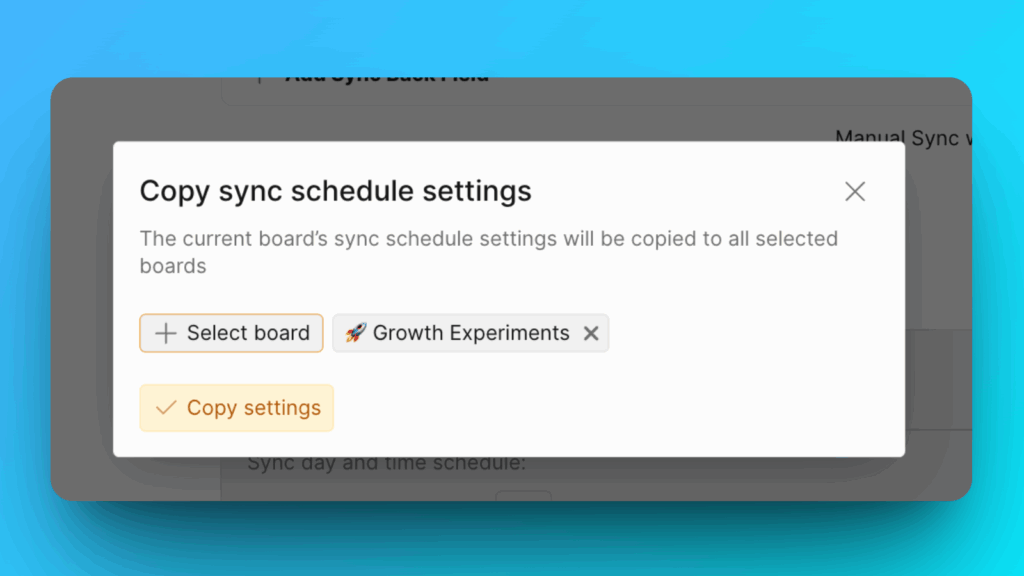
点击 Copy sync schedule settings(复制同步计划设置)。
-
选择你想复制设置到的项目。
-
点击 Copy Settings(复制设置)。