连接组织
将你的 GitHub 组织连接到 Ducalis,以导入工单进行优先级排序和反馈收集。
本指南介绍如何将 Ducalis 连接到你的 GitHub 组织并导入工单进行优先级排序。
连接 GitHub 组织
-
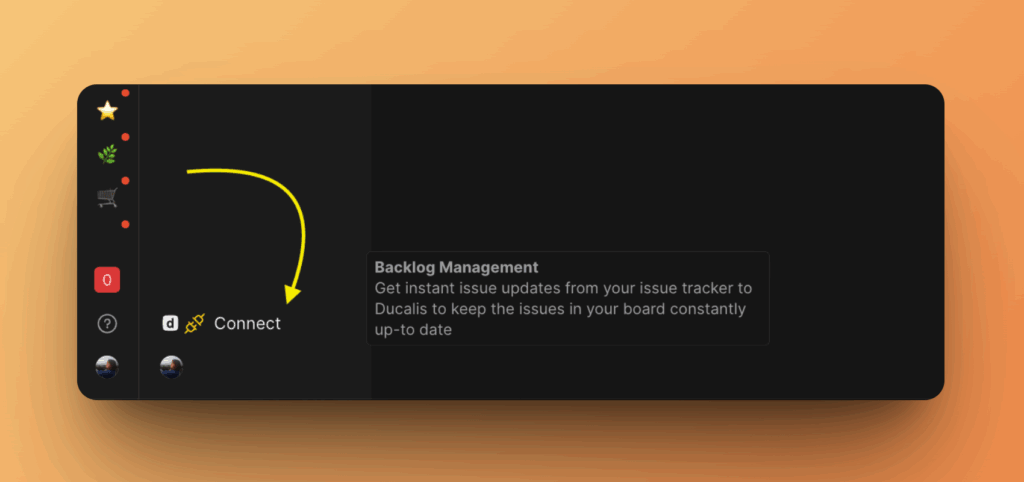
在项目中,点击左下角的 Connect(连接)。
-
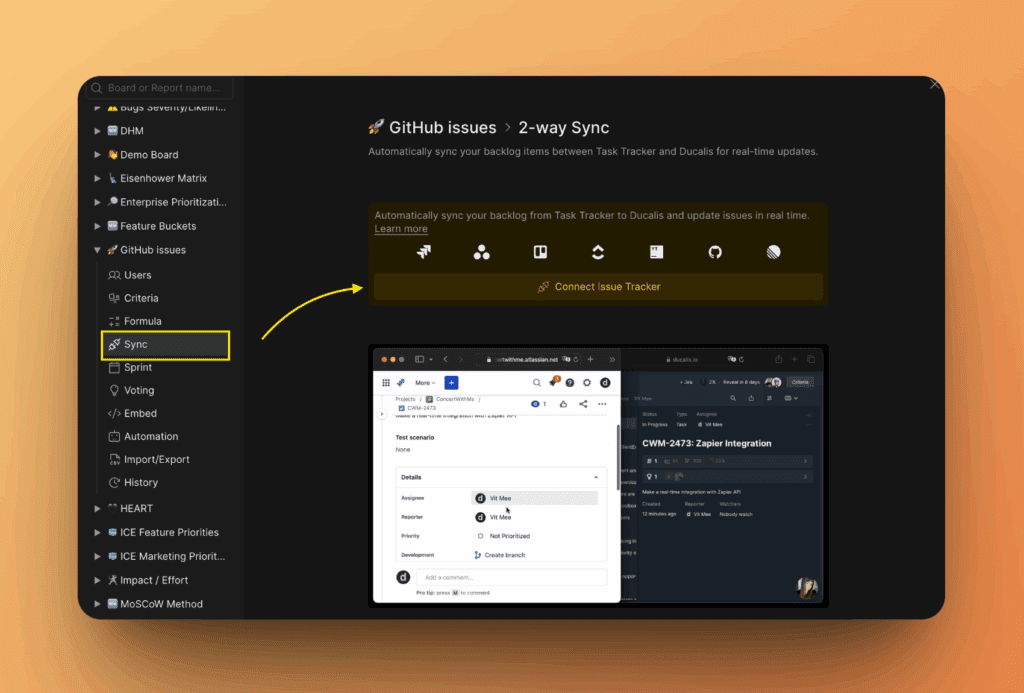
点击 Connect Issue Tracker(连接工单追踪系统)。
-
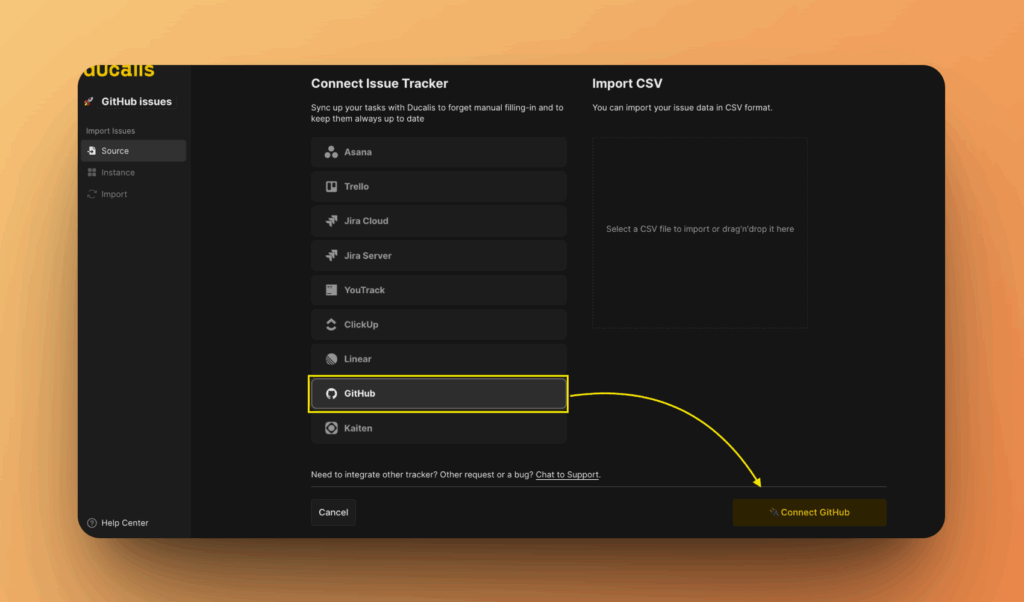
从任务管理工具列表中选择 GitHub。
-
点击 Connect GitHub(连接 GitHub)。
-
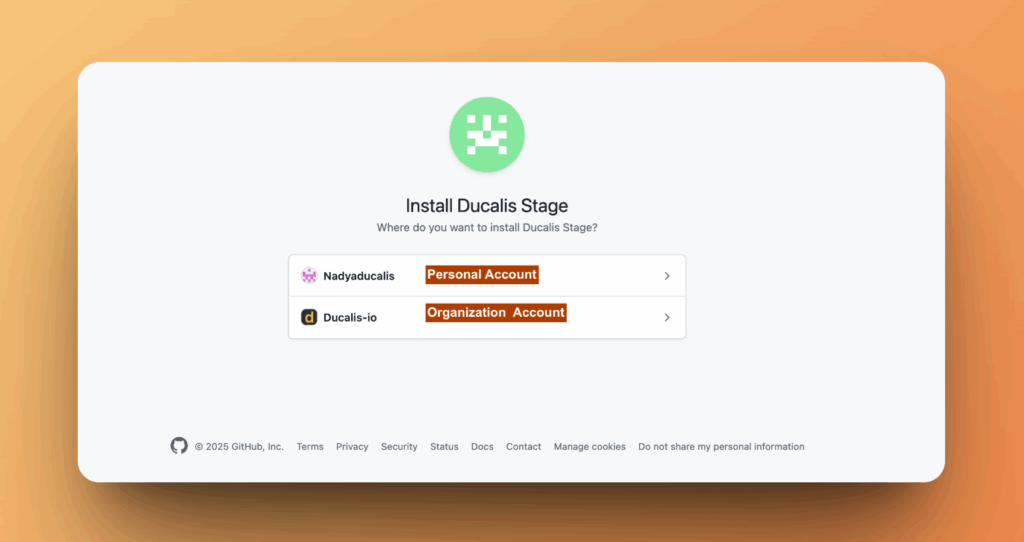
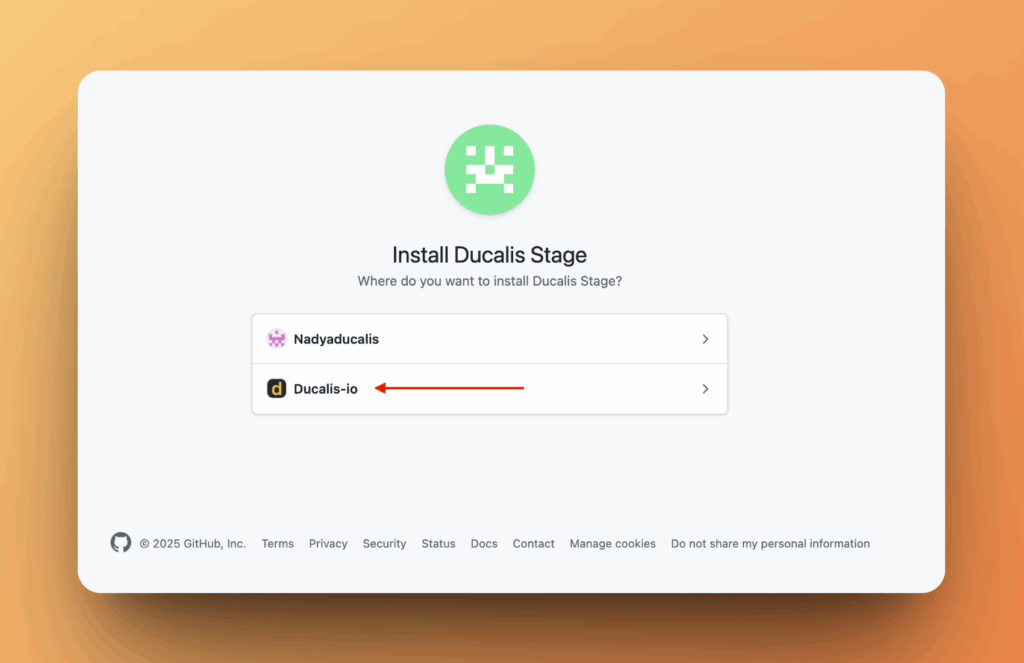
选择你要连接的组织。
-
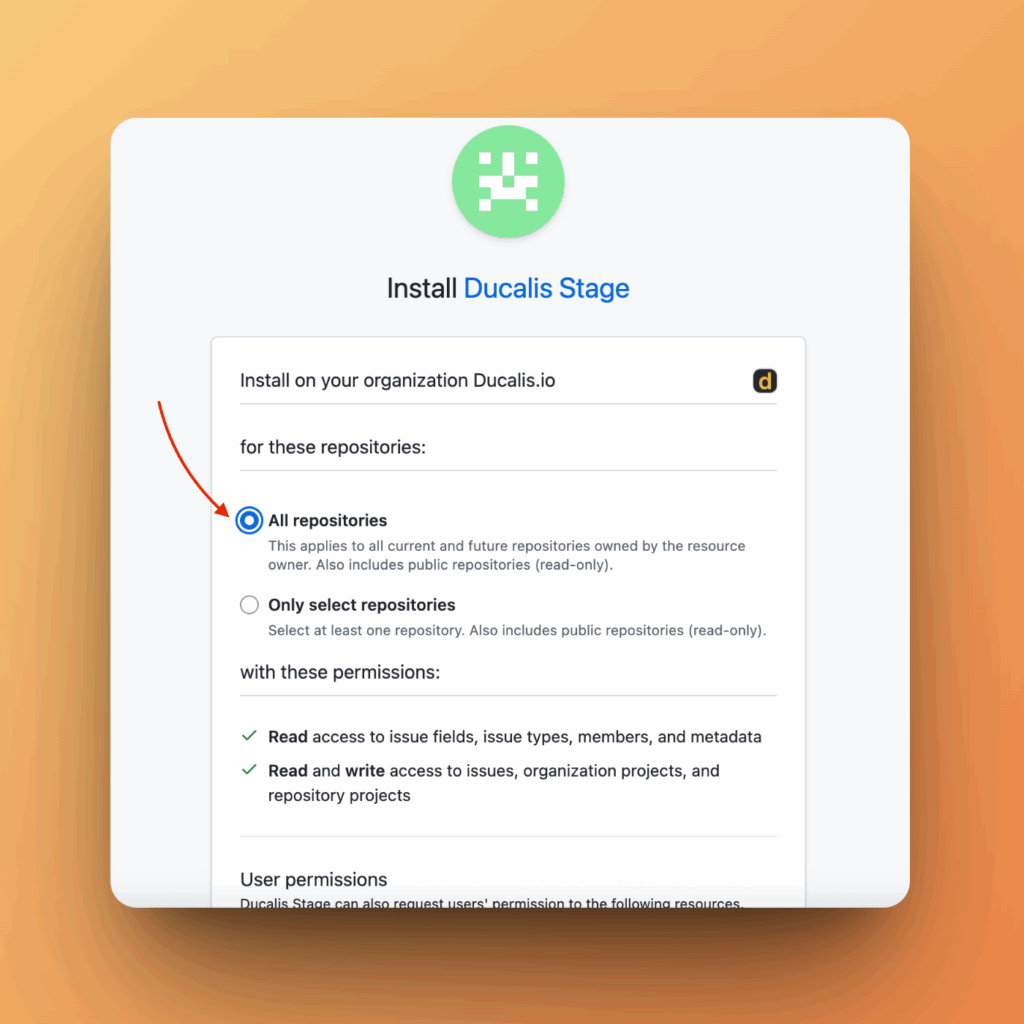
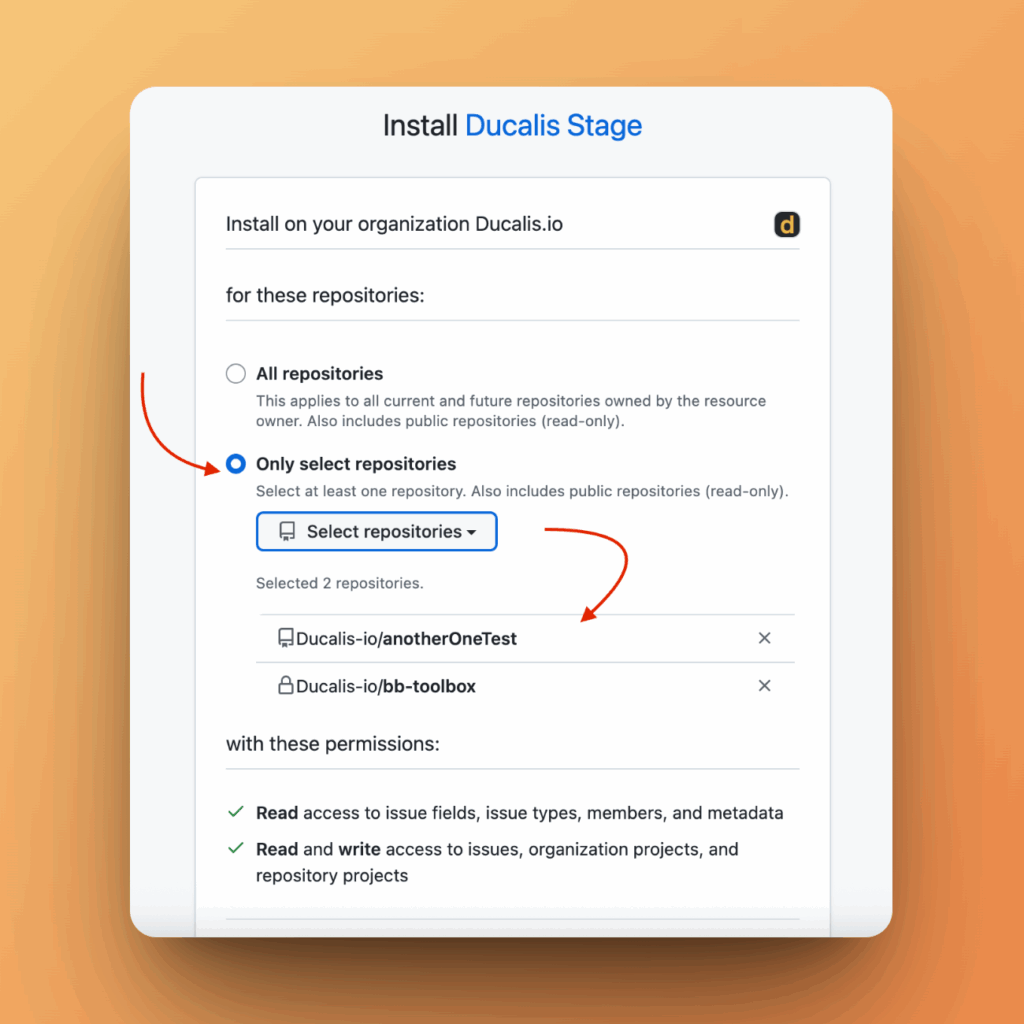
安装 Ducalis 应用。
你可以为所有代码库安装,或选择特定代码库。
-
点击 Install(安装)。
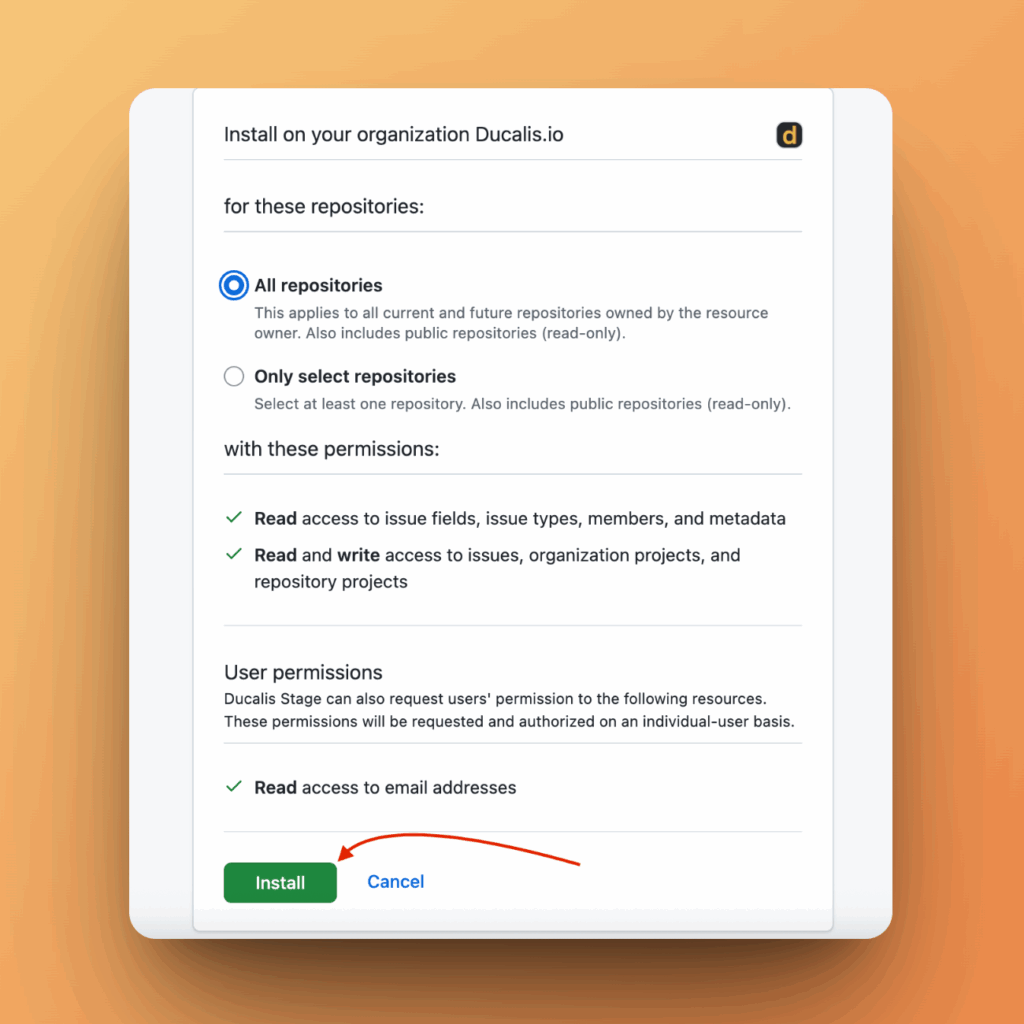
安装完成后,你将被重定向到 Ducalis 以导入工单。
导入工单
-
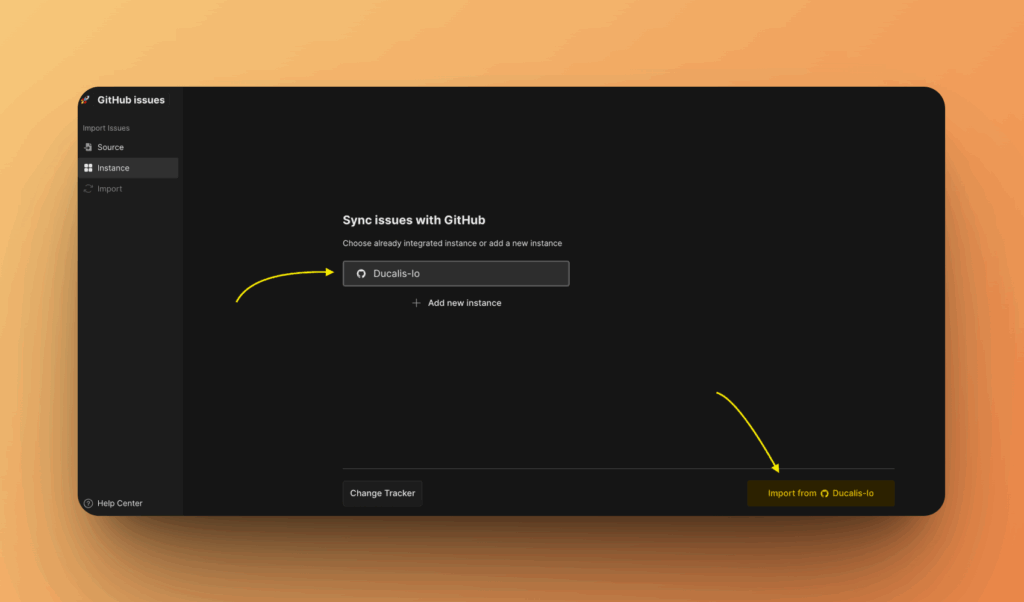
选择你要从中导入的实例。
要添加新实例,点击 Add a new instance(添加新实例)。
-
点击 Connect [Instance](连接 [实例])。
-
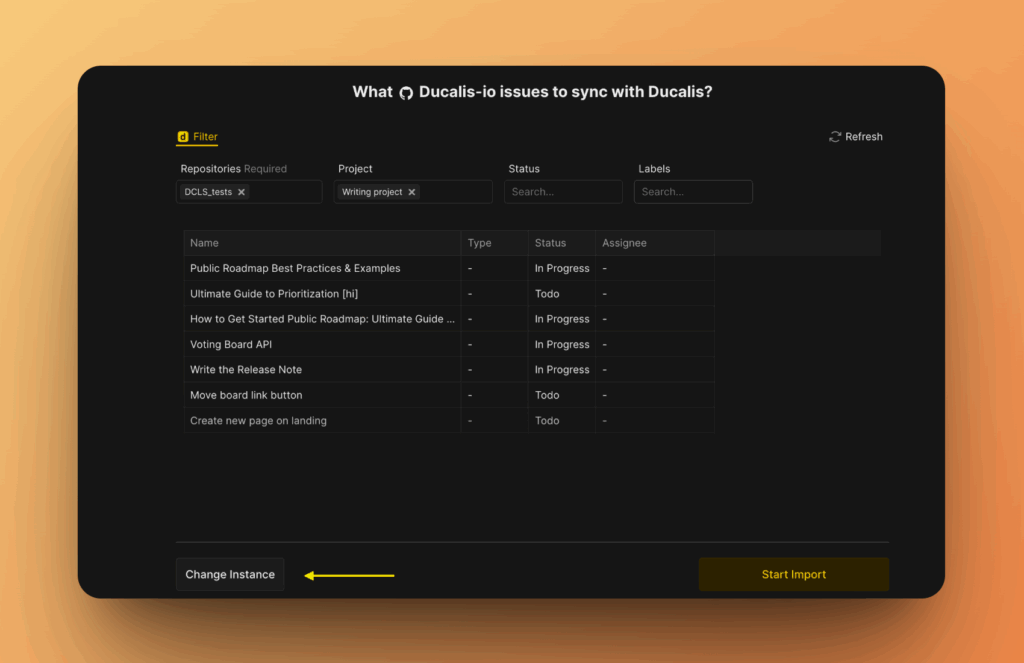
应用筛选条件以选择要导入的工单。
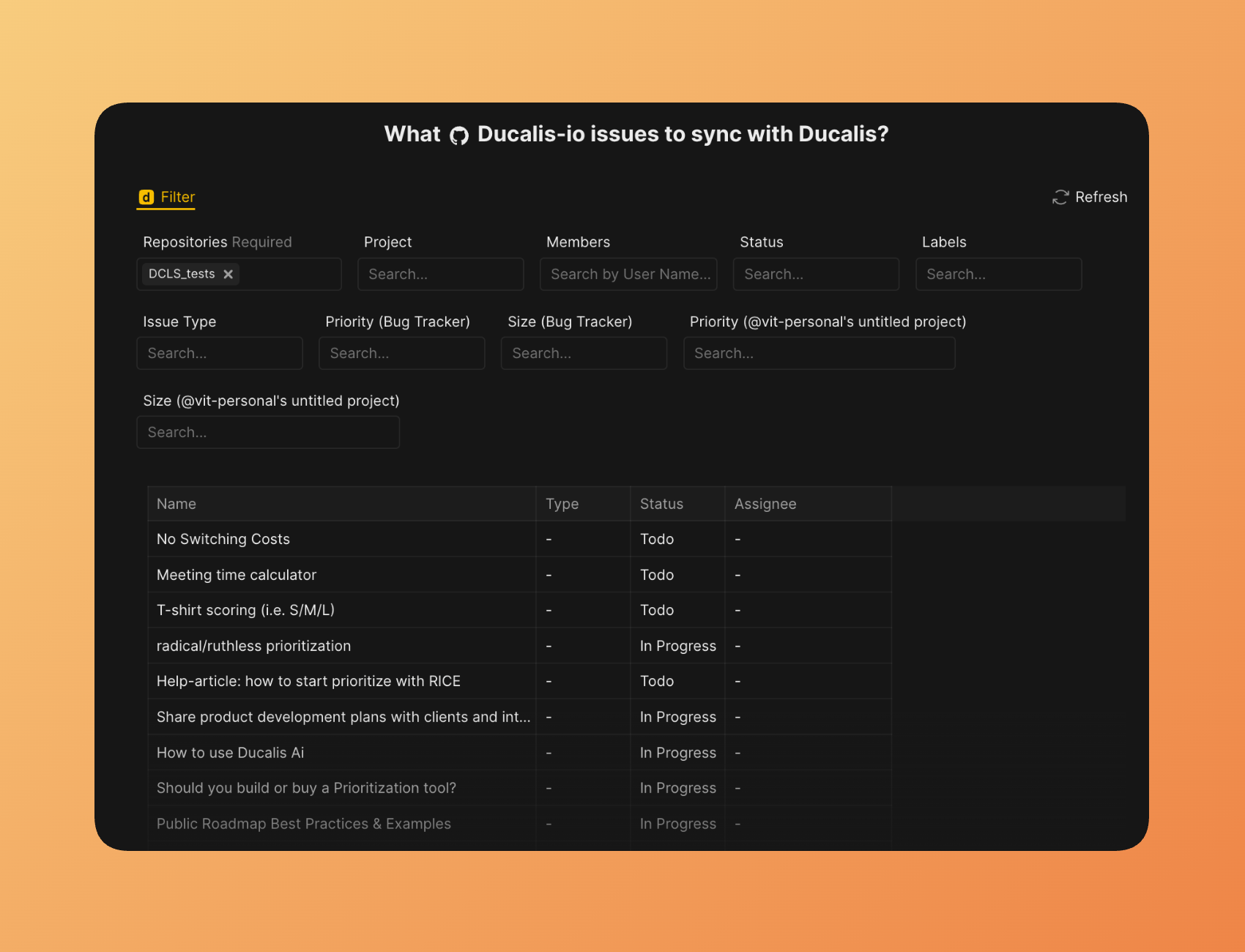
-
如果筛选器未显示,点击 Refresh(刷新)。
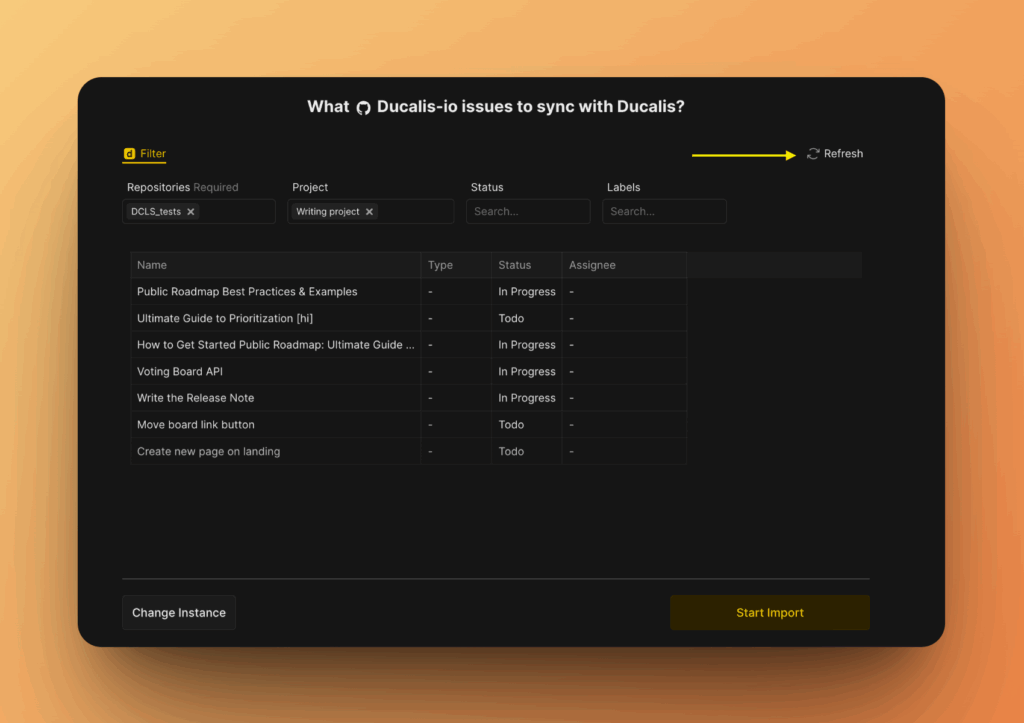
-
要更改实例,点击 Change Instance(更改实例)。
-
点击 Start import(开始导入)。
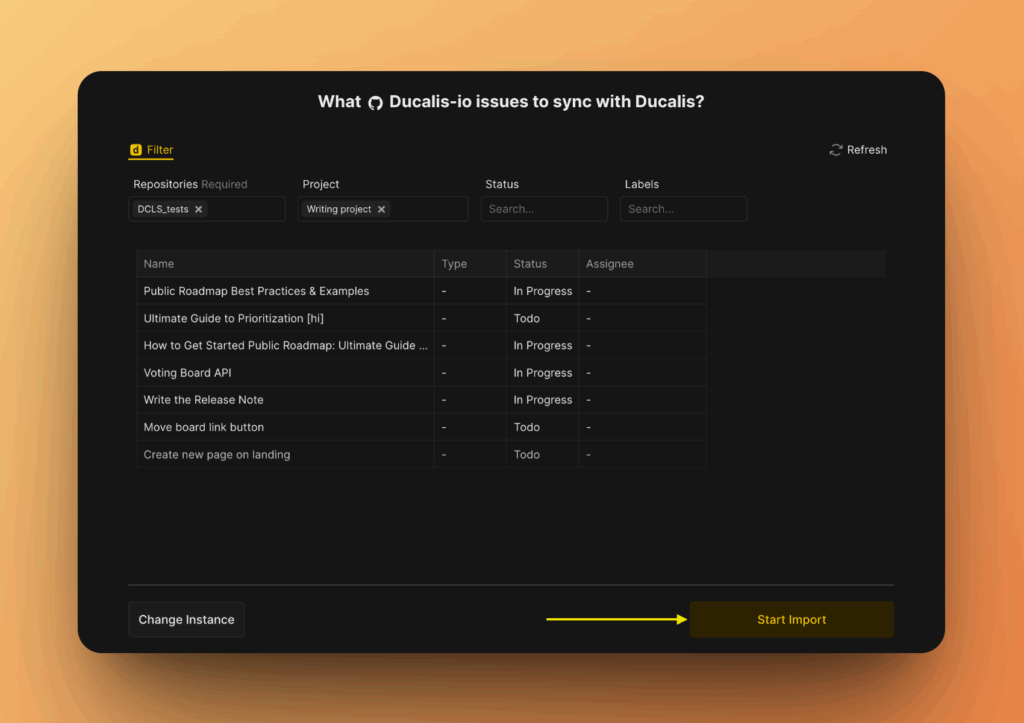
你的项目现在包含从 GitHub 导入的工单。
编辑导入筛选器
编辑导入筛选器可以:
- 从 GitHub 导入更多工单
- 从项目中移除工单,而无需断开集成
编辑筛选器的步骤:
-
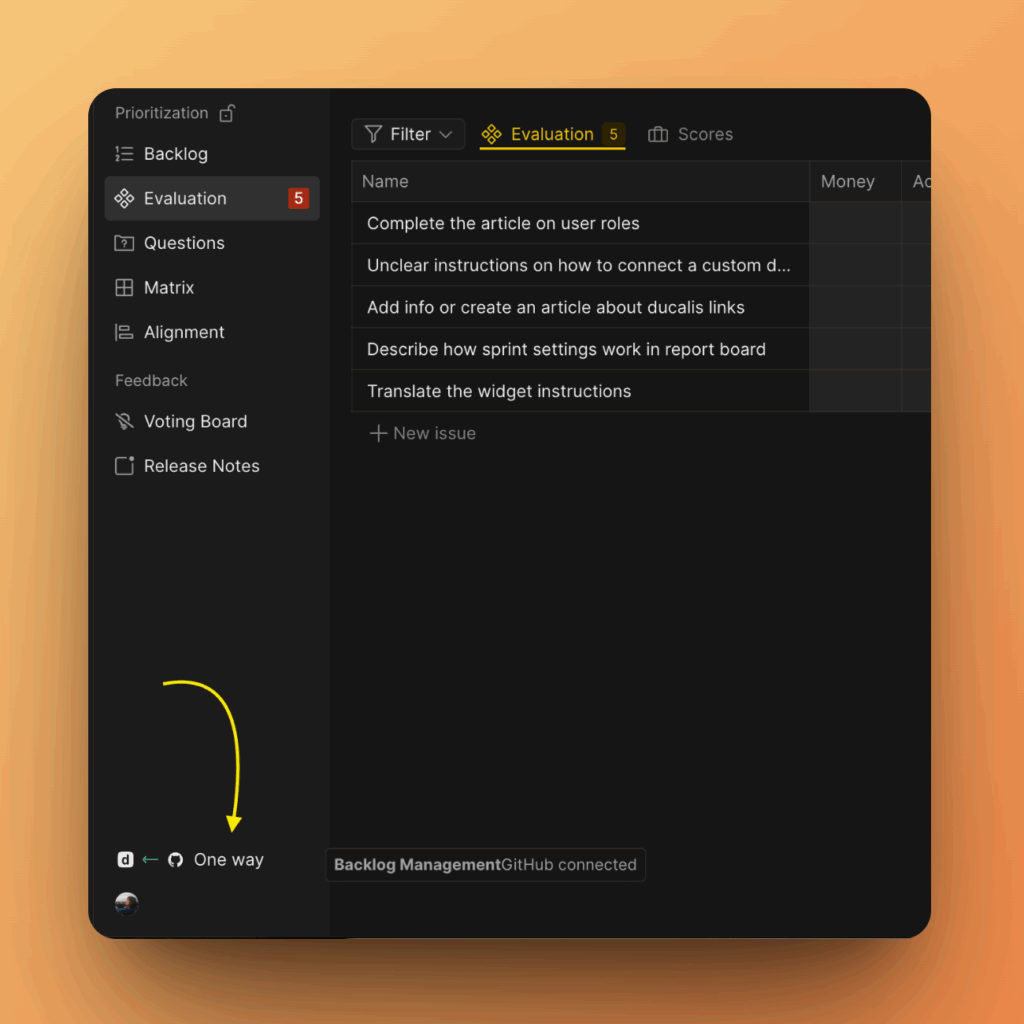
前往 Backlog Management(待办事项管理)设置。
-
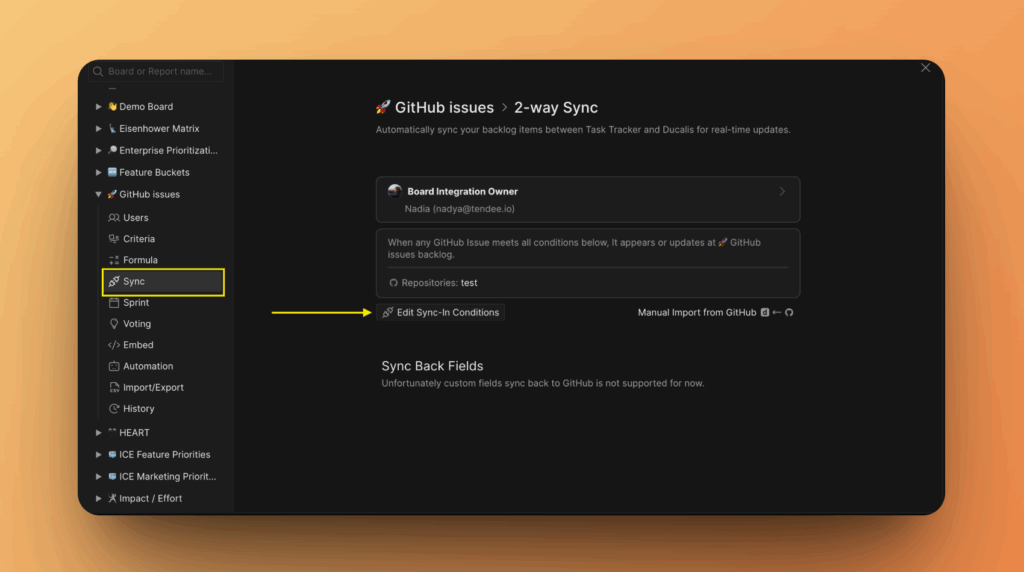
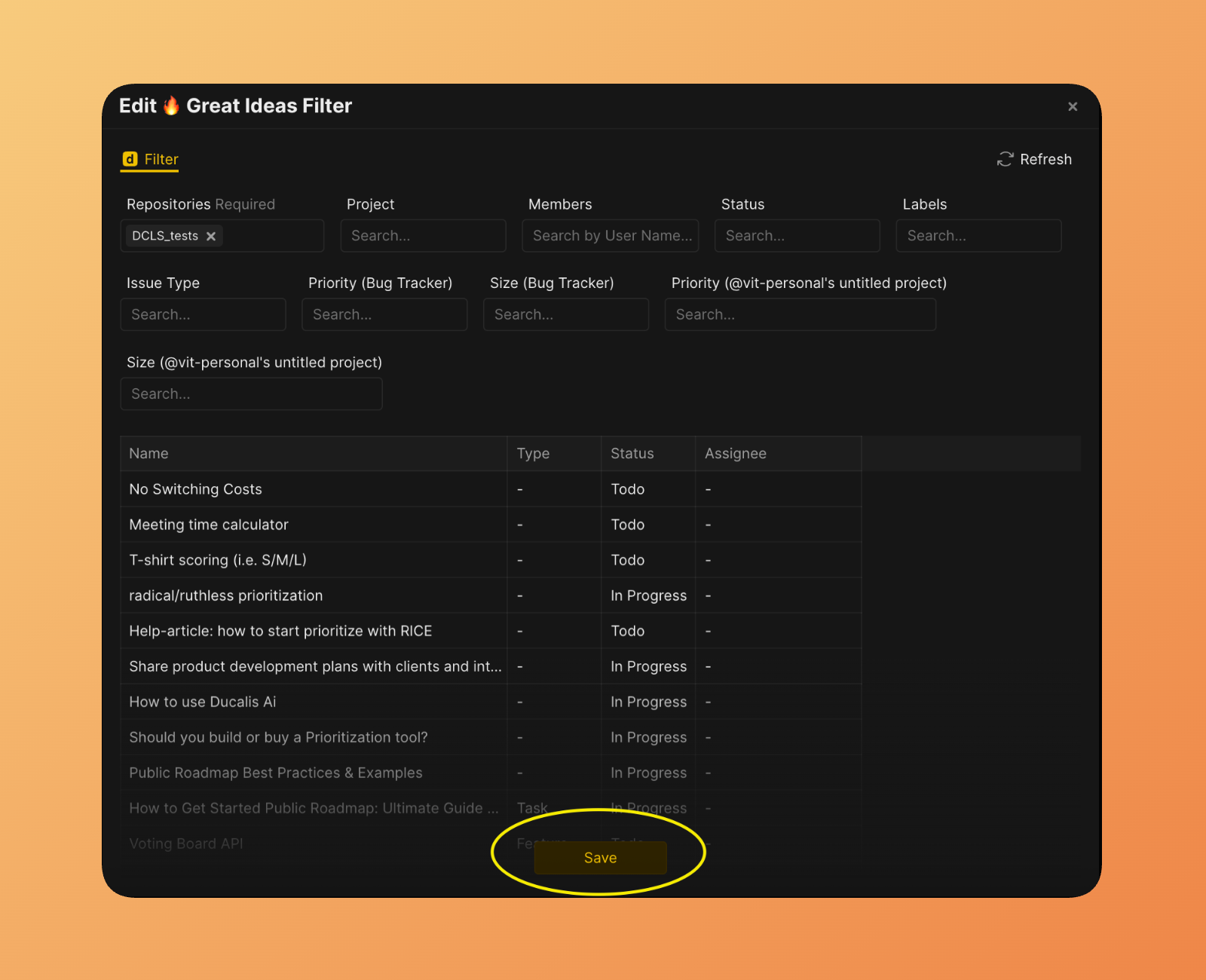
前往 Sync(同步)并点击 Edit Sync-In Conditions(编辑同步导入条件)。
-
添加或移除筛选器以调整显示哪些工单。
-
点击 Save(保存)。
移除集成
请参阅删除集成以断开 GitHub 与 Ducalis 的连接。
相关文章
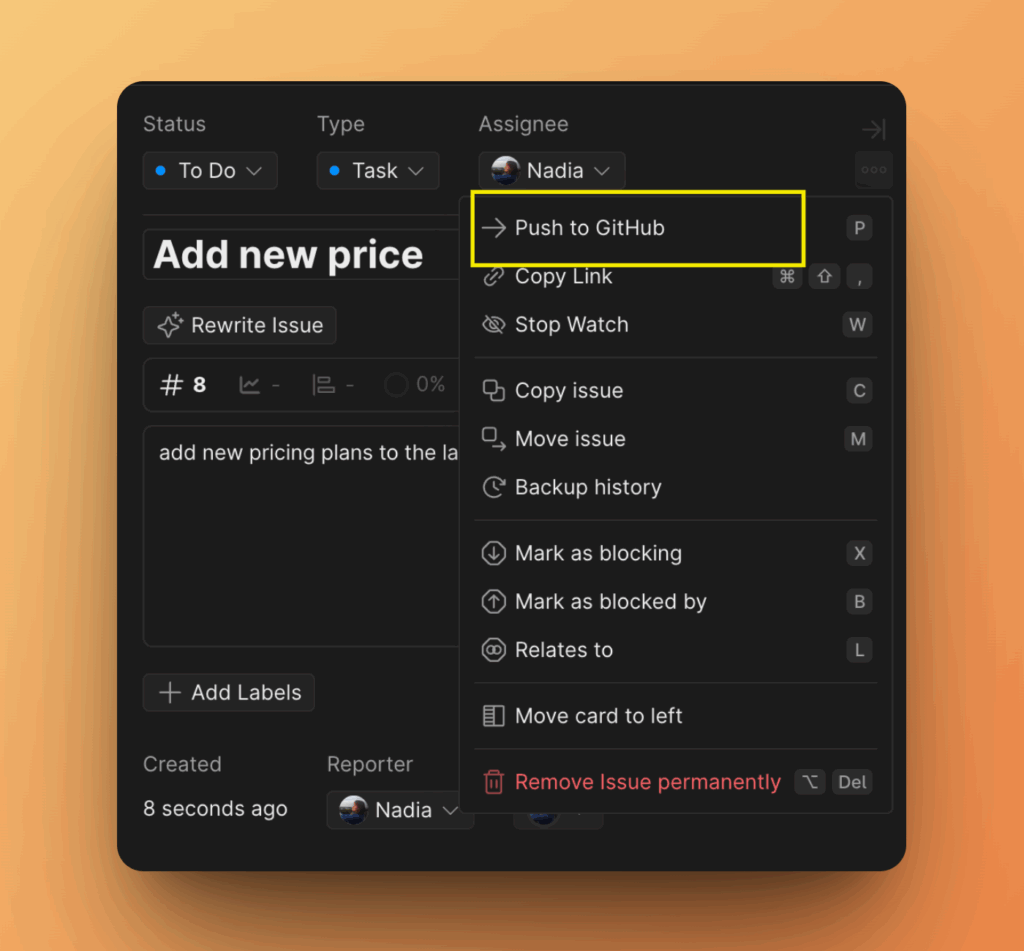
- 推送工单到 GitHub - 直接从 Ducalis 创建 GitHub 工单
- 个人账户集成 - 连接个人 GitHub 账户