第 1 步:自定义字段
要将数据回写同步到 Jira Cloud,你需要在 Jira 中创建可以接收来自 Ducalis 数据的字段。有两种方式可以将数据传输到 Jira Cloud。
选择字段设置方式
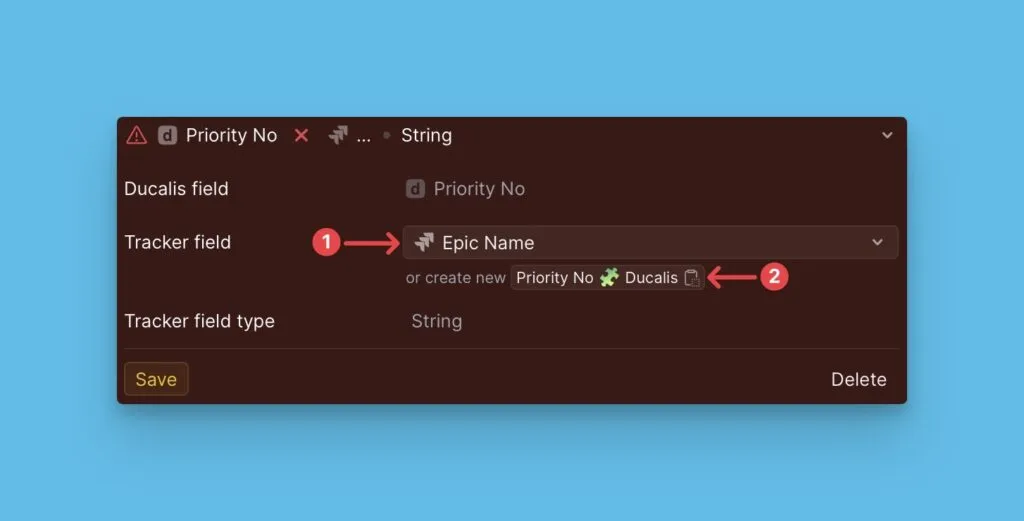
字段映射(1) – 使用现有的 Jira 字段。无需创建新字段。
自定义字段创建(2) – 在 Jira 中专门为 Ducalis 数据创建新字段。
选择最适合你的设置方式。
字段映射
如果你已经在 Jira 中有自定义字段并且不想创建更多字段,可以将 Ducalis 字段映射到现有的 Jira 字段。
将字段映射到现有 Jira 字段
-
在 Ducalis 中,前往同步设置。
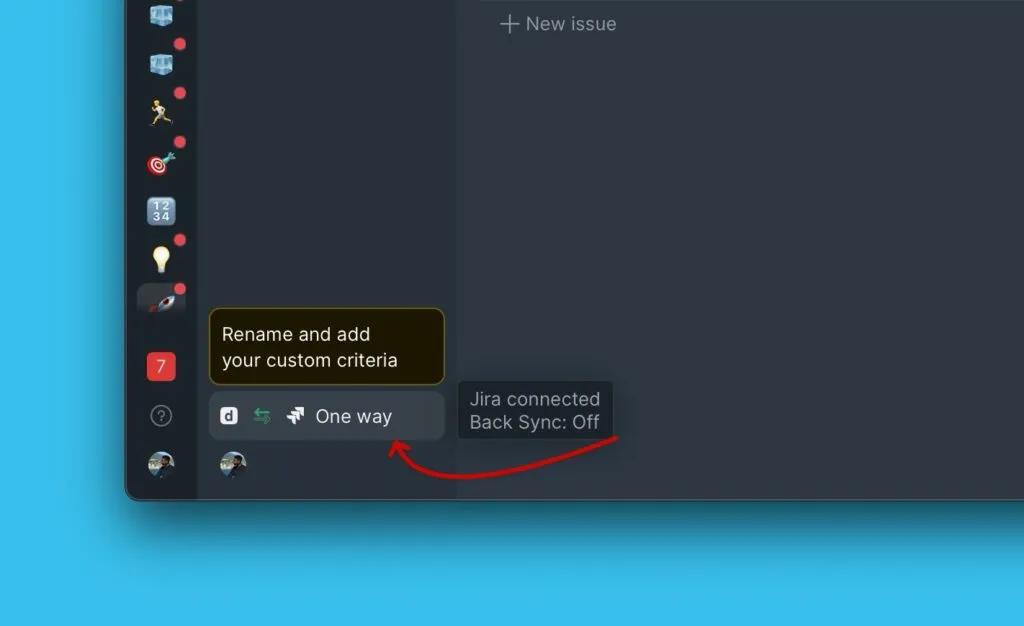
-
向下滚动到 Sync-Back fields(回写同步字段)。
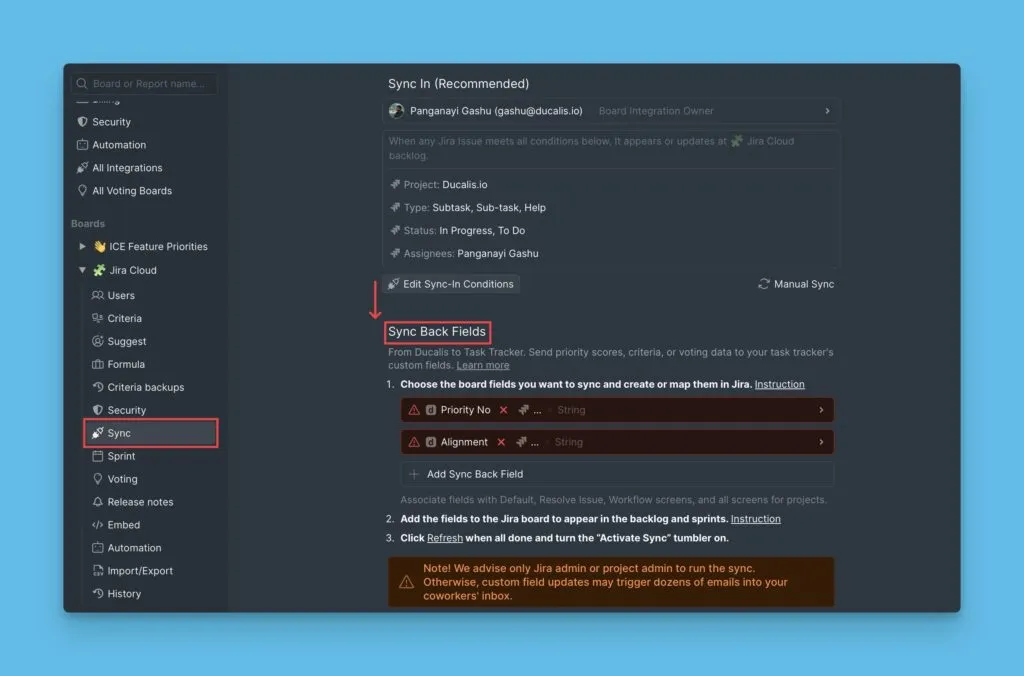
-
查看默认的 Ducalis 字段。你可以保留或删除它们。
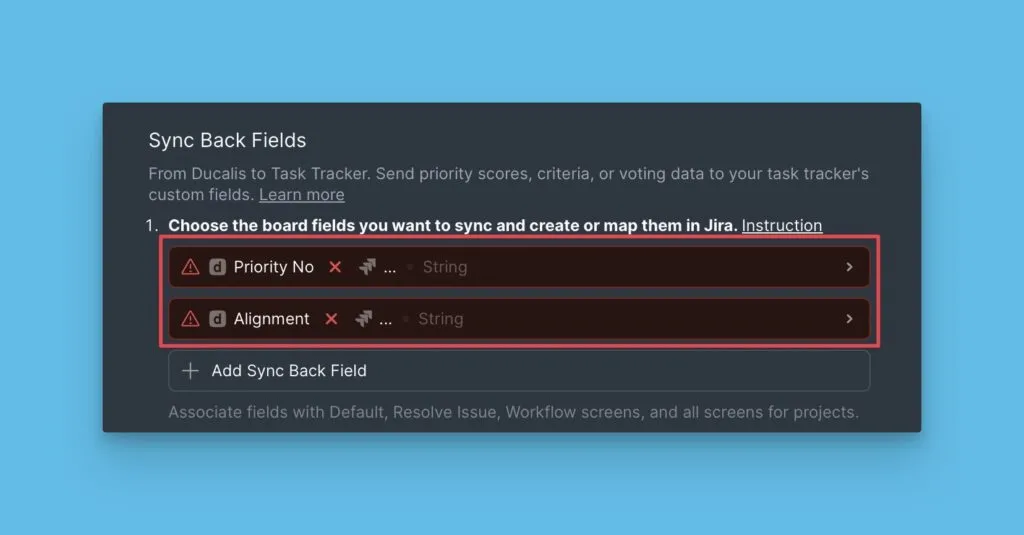
-
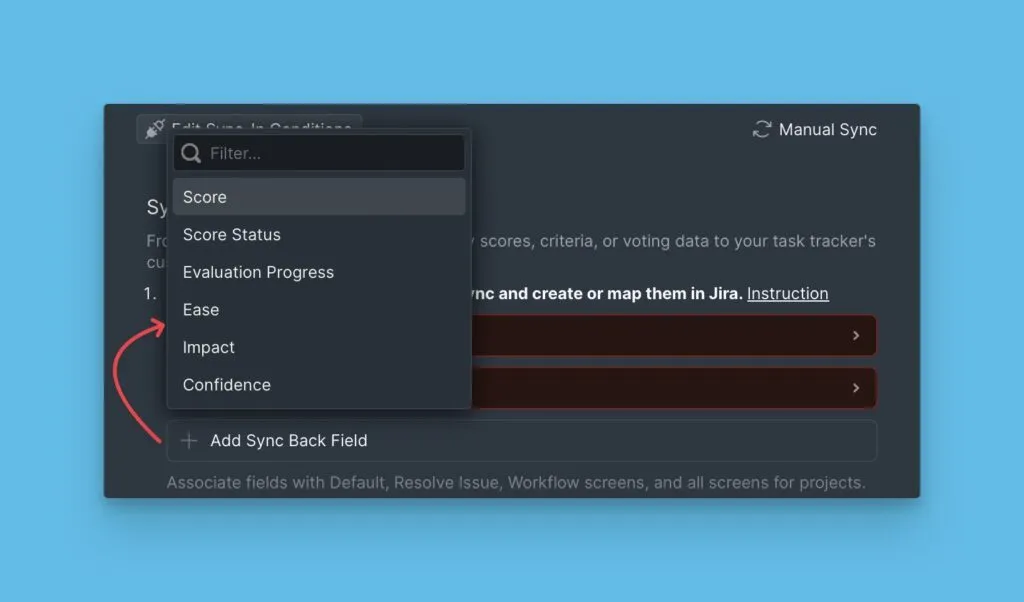
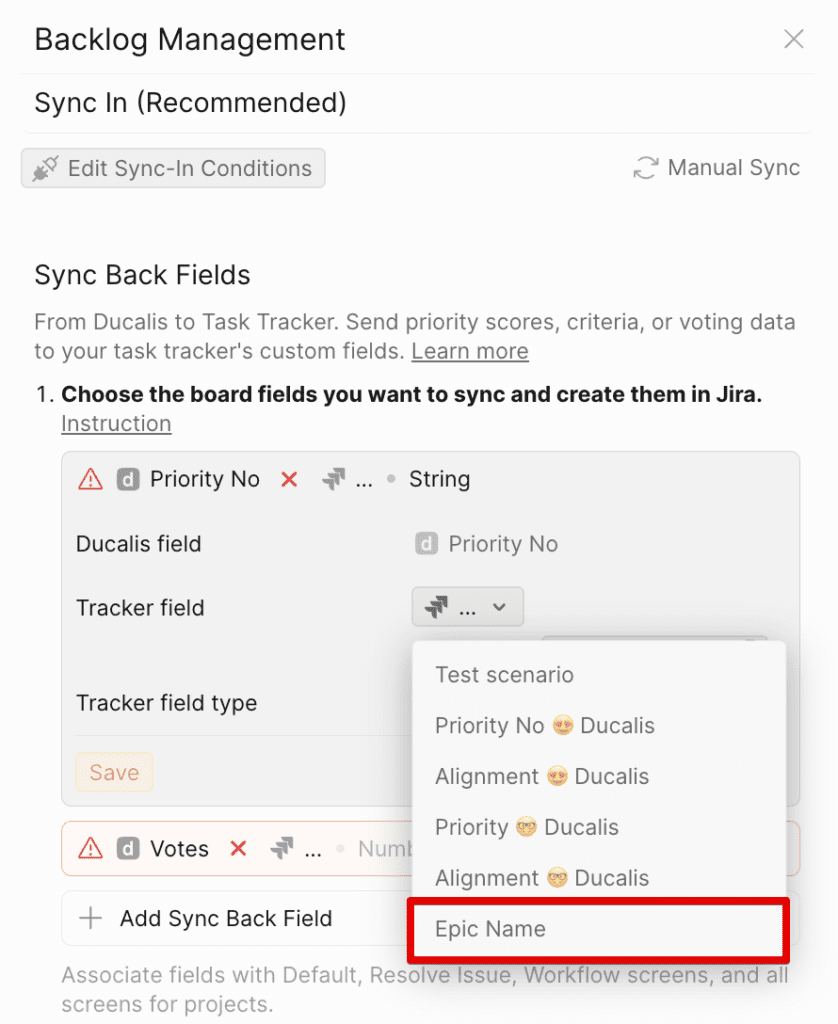
要添加不同的字段,点击 Add Sync Back field(添加回写同步字段)并选择要同步的 Ducalis 字段。
-
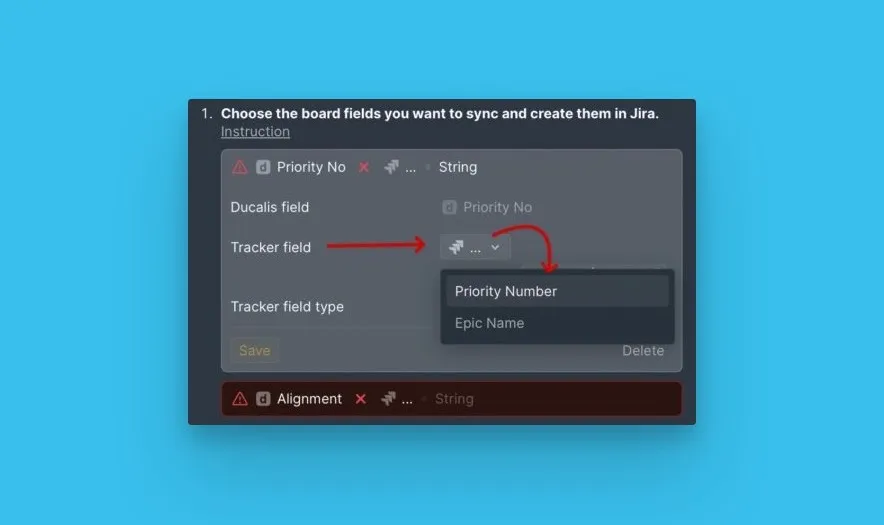
在 Tracker field(任务管理工具字段)旁边,点击下拉菜单并选择要映射到的现有 Jira 字段。
-
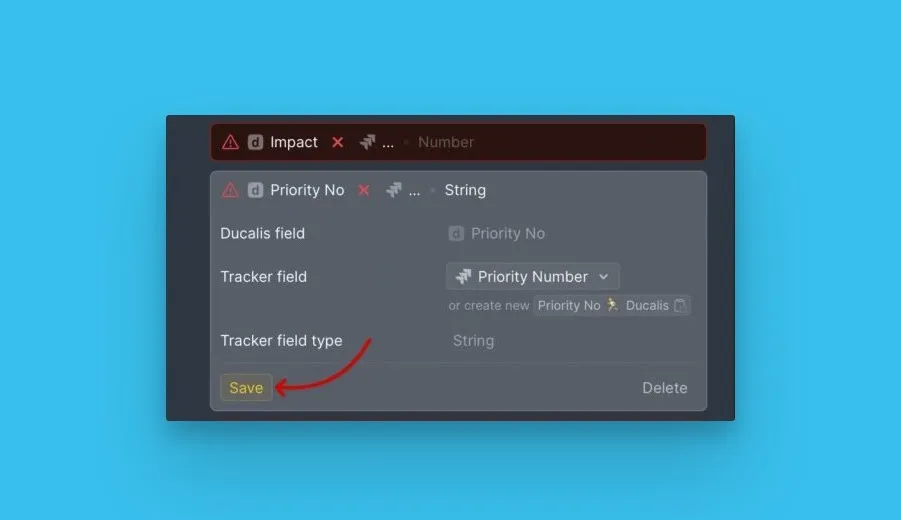
点击 Save(保存)。
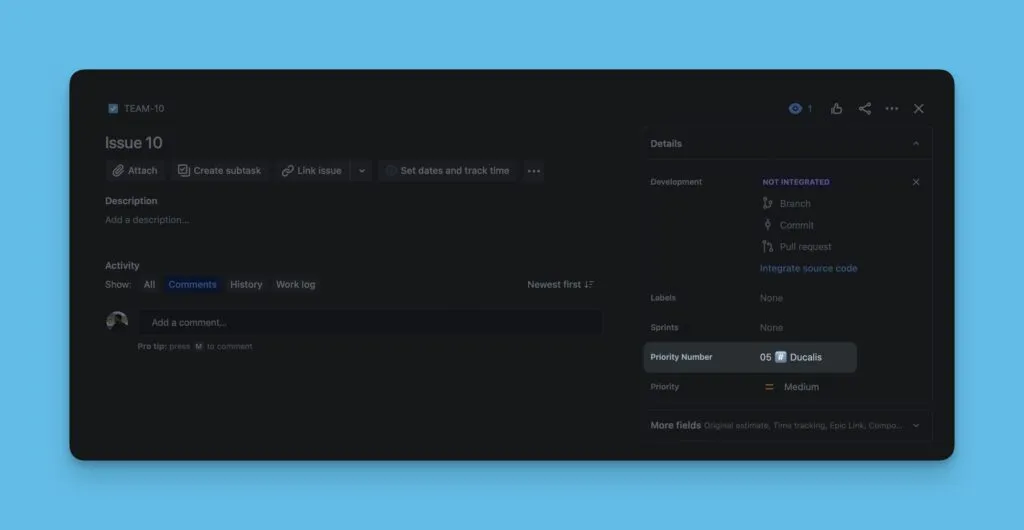
每次回写同步运行时,Ducalis 字段的数据都会同步到映射的 Jira 字段。
自定义字段创建
你也可以在 Jira 中专门为 Ducalis 数据创建新的自定义字段,而不是映射到现有字段。
Jira Cloud 中的项目类型
Jira Cloud 有两种项目类型:
不要在单个 Ducalis 项目筛选器中混合使用团队管理的项目和其他任何项目类型——同步将无法正常工作。
我们建议仅由 Jira 管理员或项目管理员运行同步,否则自定义字段更新可能会向你的同事触发数十封通知邮件。
检查你的项目类型
-
在 Jira Cloud 中,前往 Projects(项目)并点击 View all projects(查看所有项目)。
-
检查 Type(类型)列以查看你的项目类型。
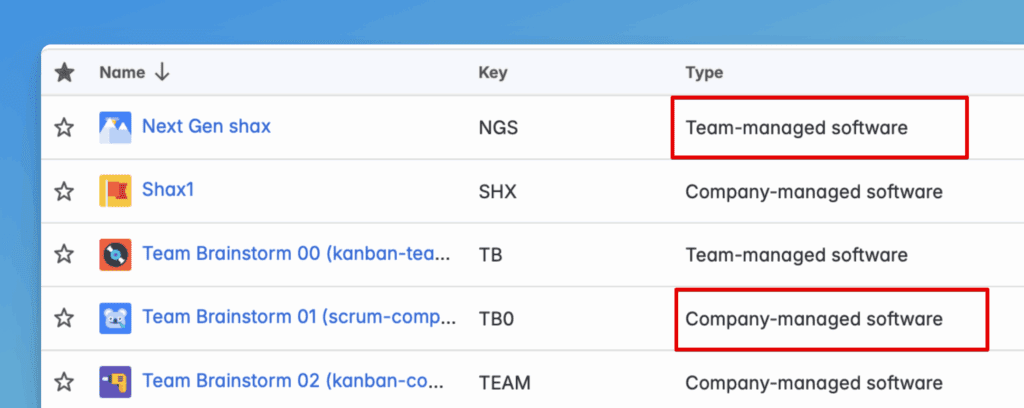
-
按照下面针对你的项目类型的说明操作。
公司管理的项目中的自定义字段
-
前往 Settings(设置)(右上角头像旁边的齿轮图标)。
-
在设置中前往 Work Items(工作项)。
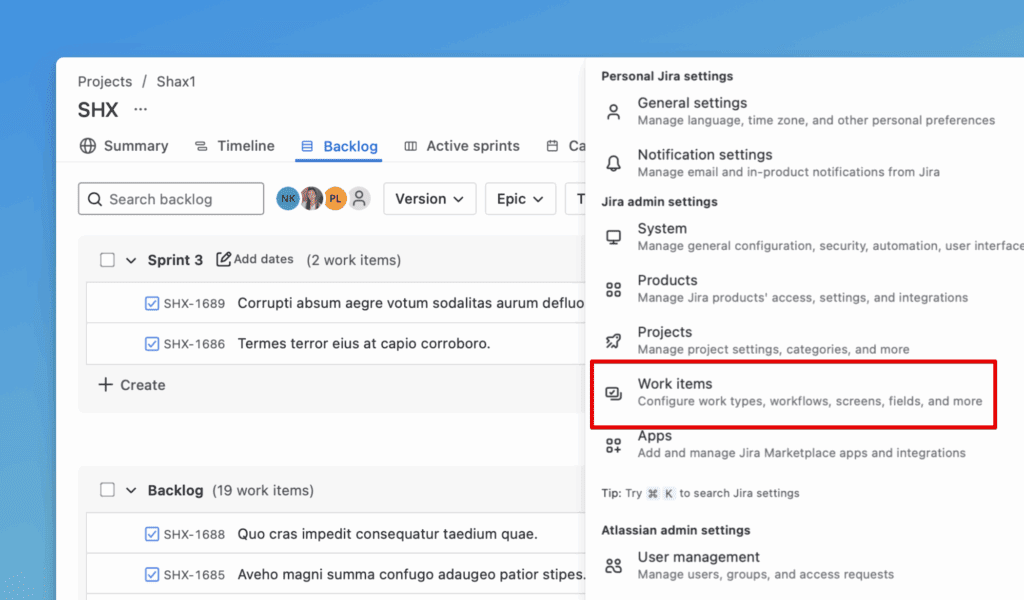
-
在左侧菜单中前往 Custom Fields(自定义字段)。
-
点击右上角的 Create custom field(创建自定义字段)。
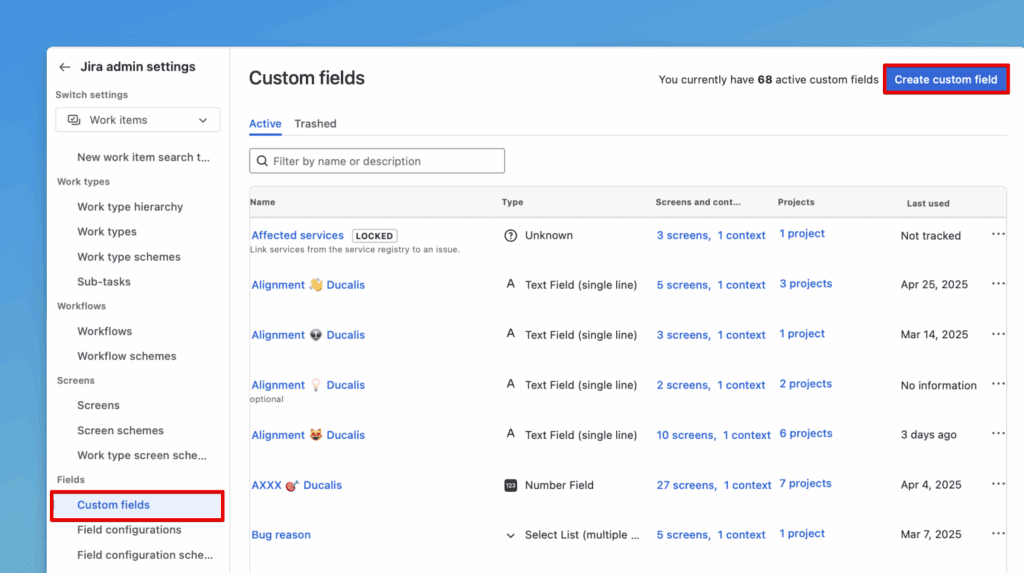
-
选择 Text Field (single line)(文本字段(单行))。
-
点击 Next(下一步)。
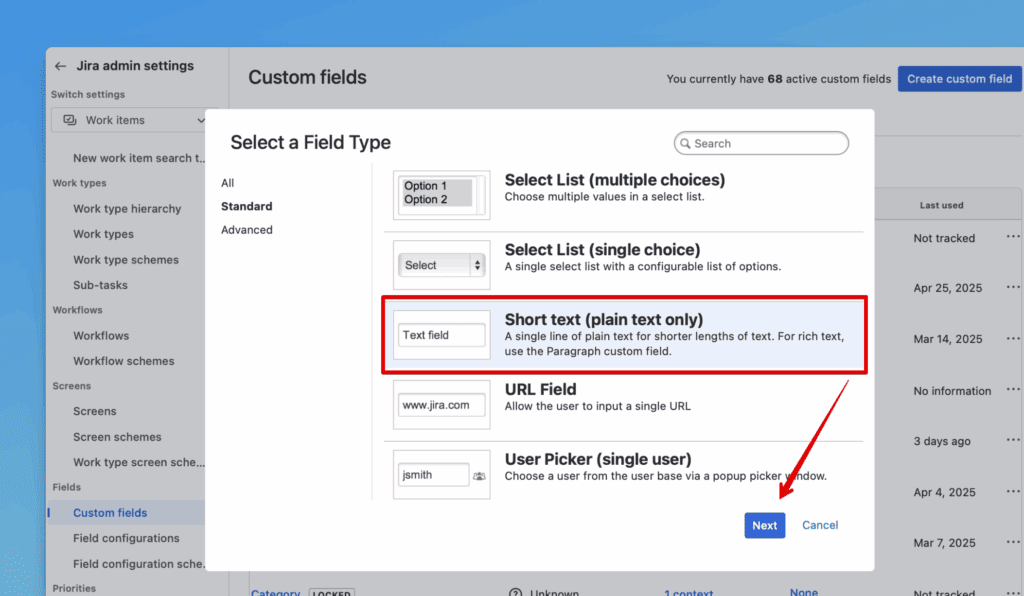
-
从 Ducalis 同步设置中复制字段名称:
- 前往 Sync settings(同步设置),然后前往 Sync Back Fields(回写同步字段)。
- 点击复制图标以复制字段名称。你的字段名称取决于你项目的表情符号。
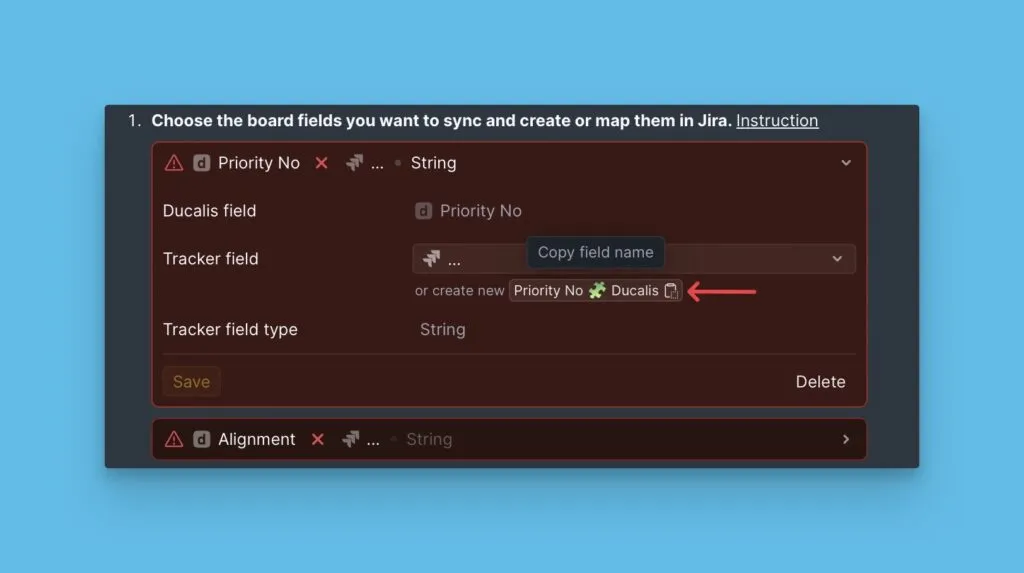
-
在 Jira 中粘贴字段名称并点击 Create(创建)。
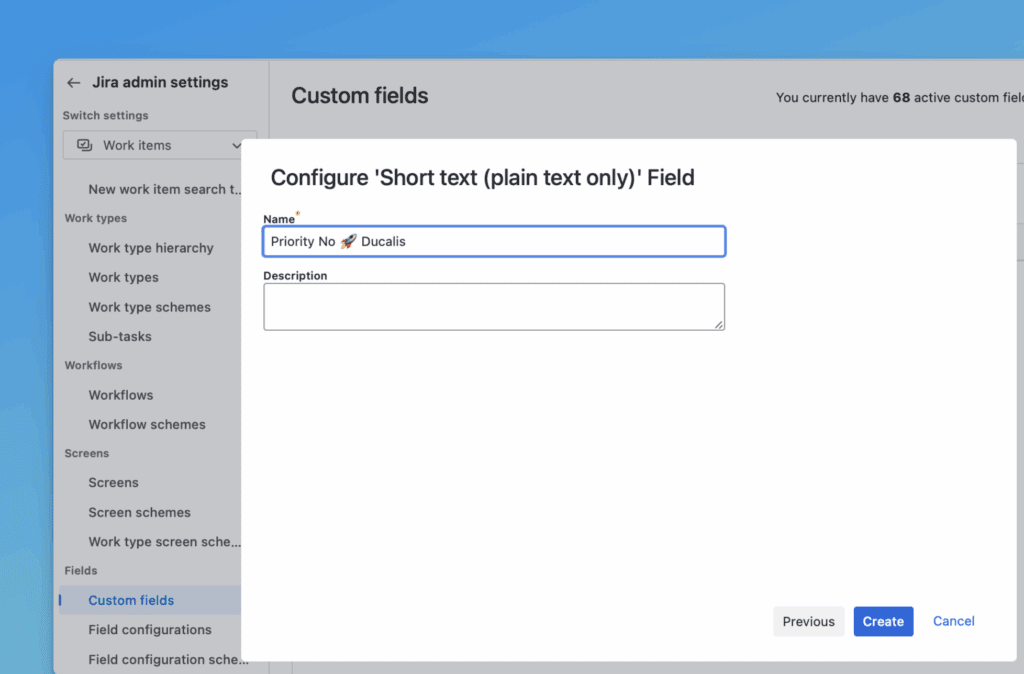
-
将字段关联到以下屏幕并点击 Update(更新):
- Default Screen(默认屏幕)
- Resolve Issue screen(解决工单屏幕)
- Workflow Screen(工作流屏幕)
- Ducalis 项目筛选器中项目的所有带项目键的屏幕
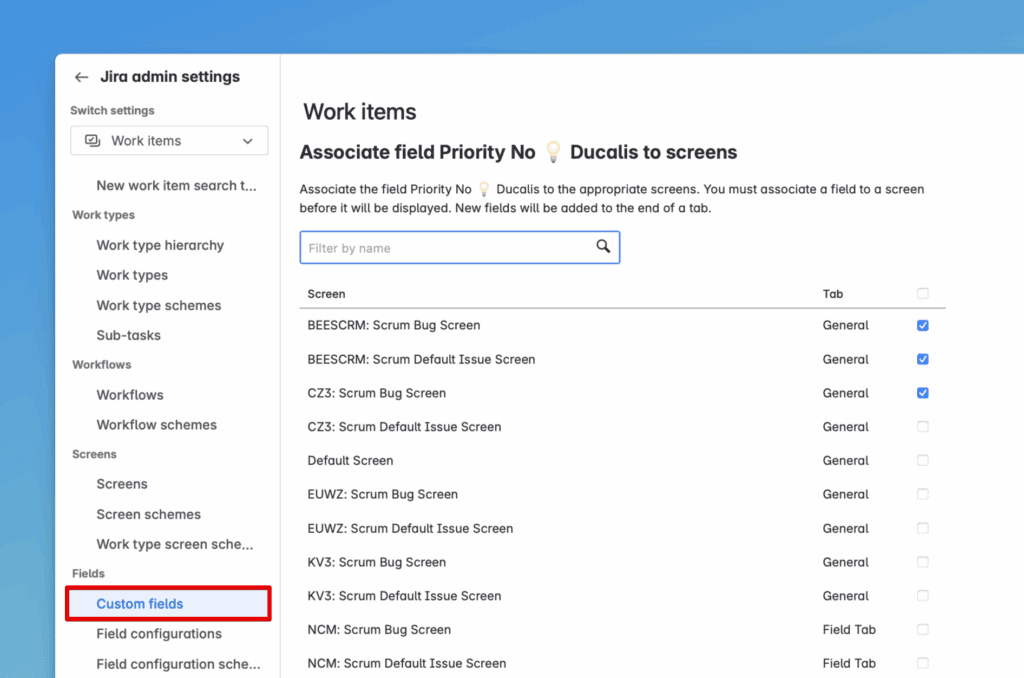
-
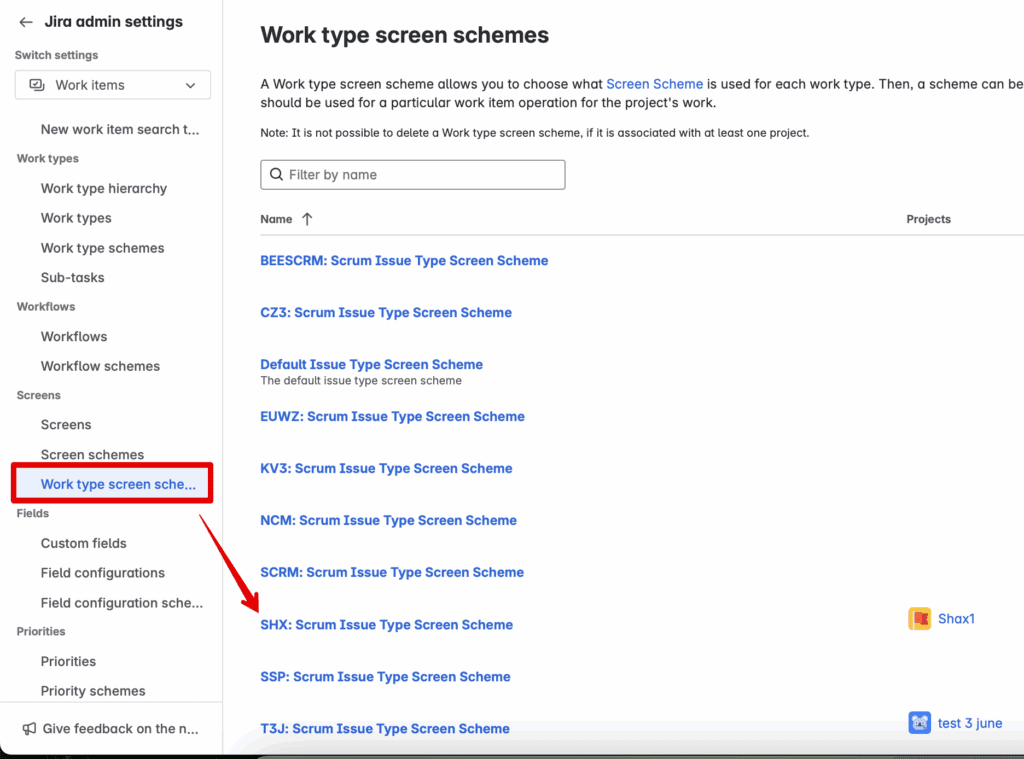
如果你看不到你的项目键,可能意味着你的项目与其他项目共享设置。
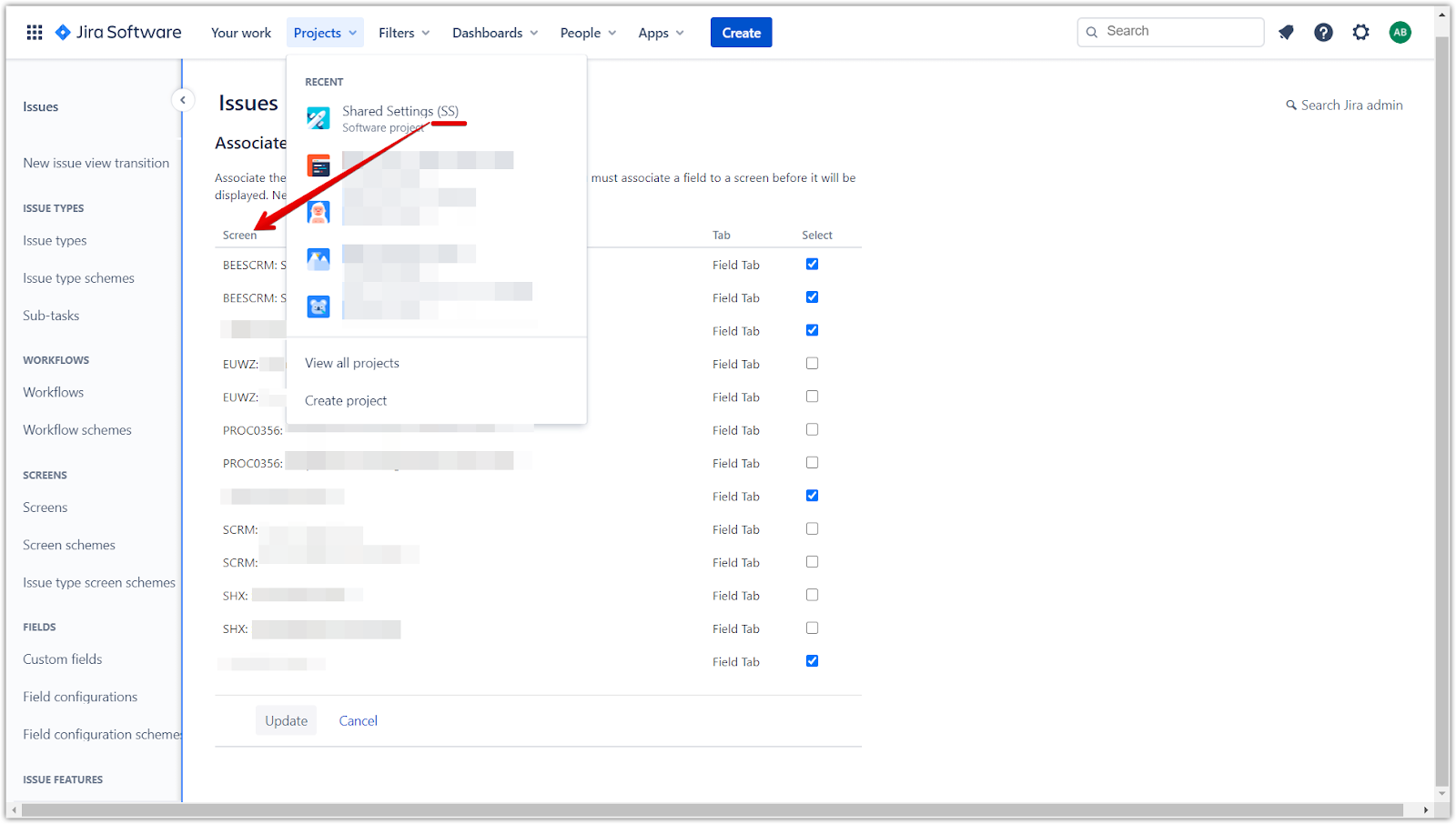
-
在新标签页中打开 Work type screen schemes(工作类型屏幕方案)以查看哪个项目键与你的项目相关。
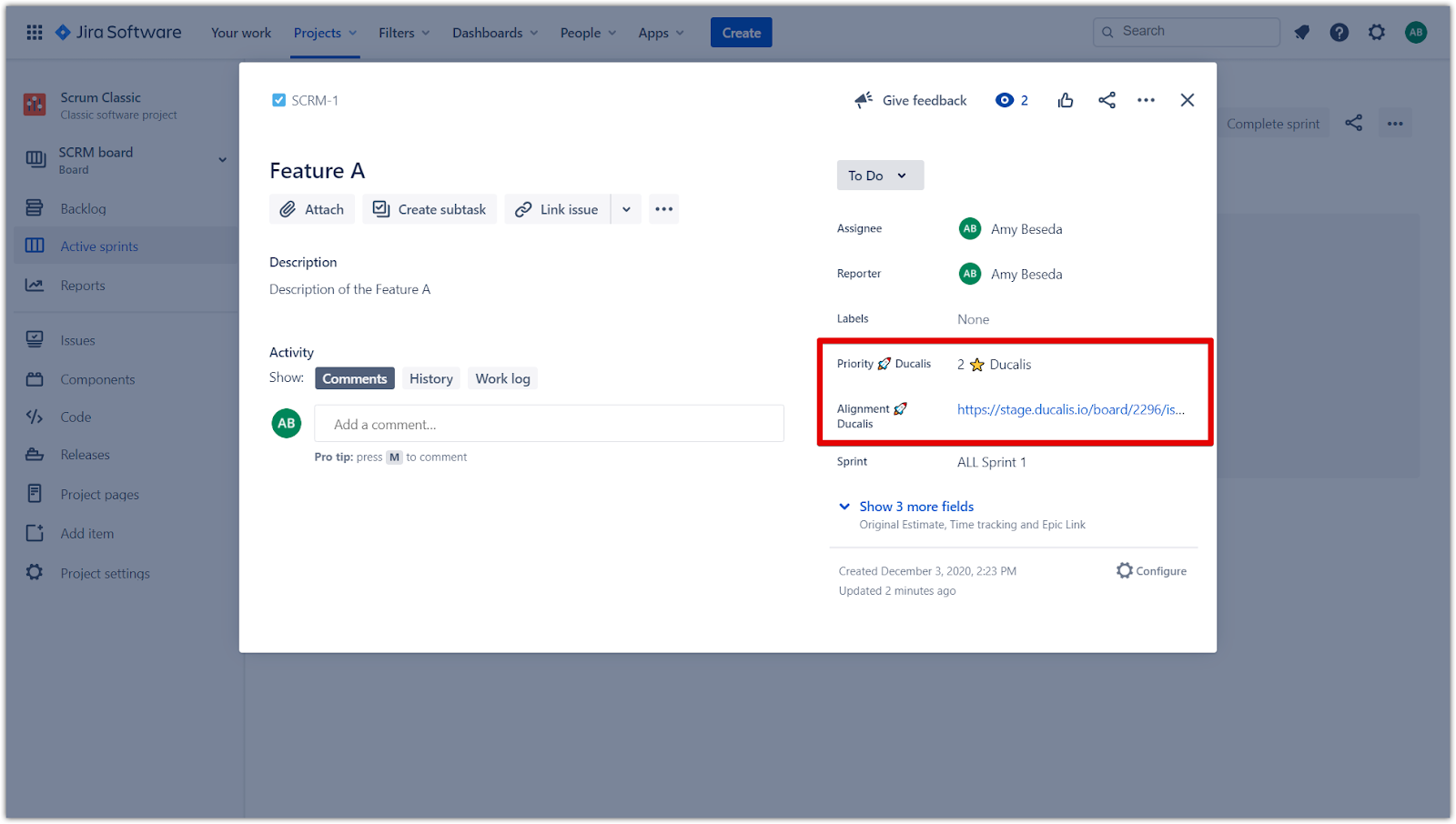
第一个字段已准备好。
设置完成后,你将在工单内看到排序和一致性分析链接。
团队管理的项目中的自定义字段
-
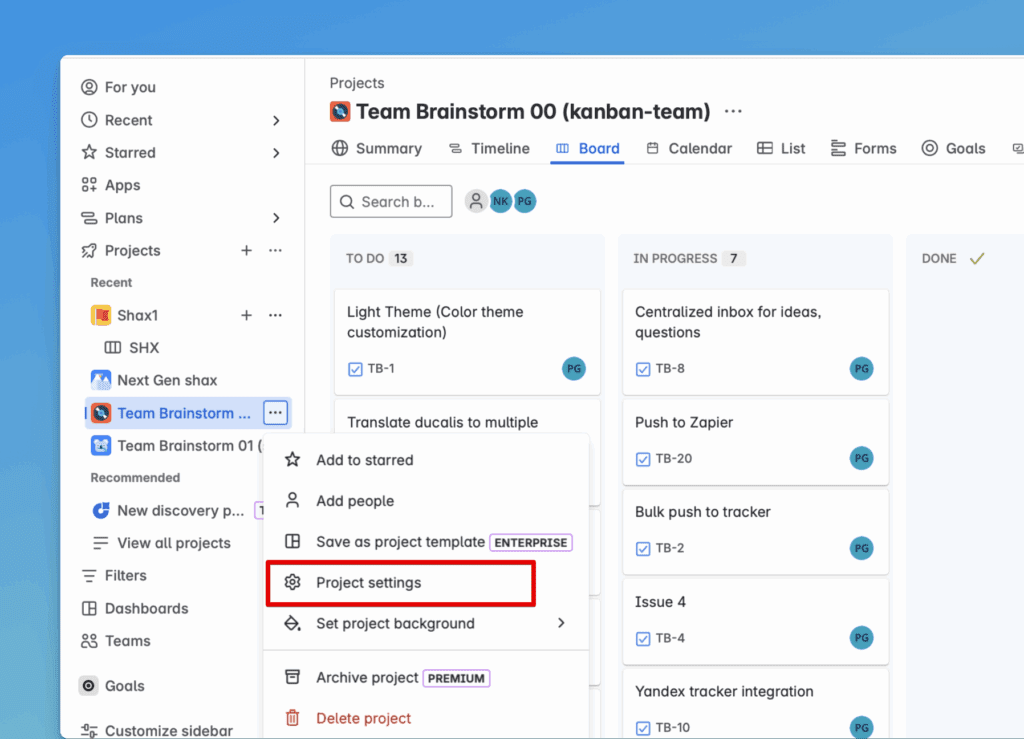
点击 Projects(项目)(左侧菜单),选择你的项目,点击三点菜单,然后选择 Project Settings(项目设置)。
-
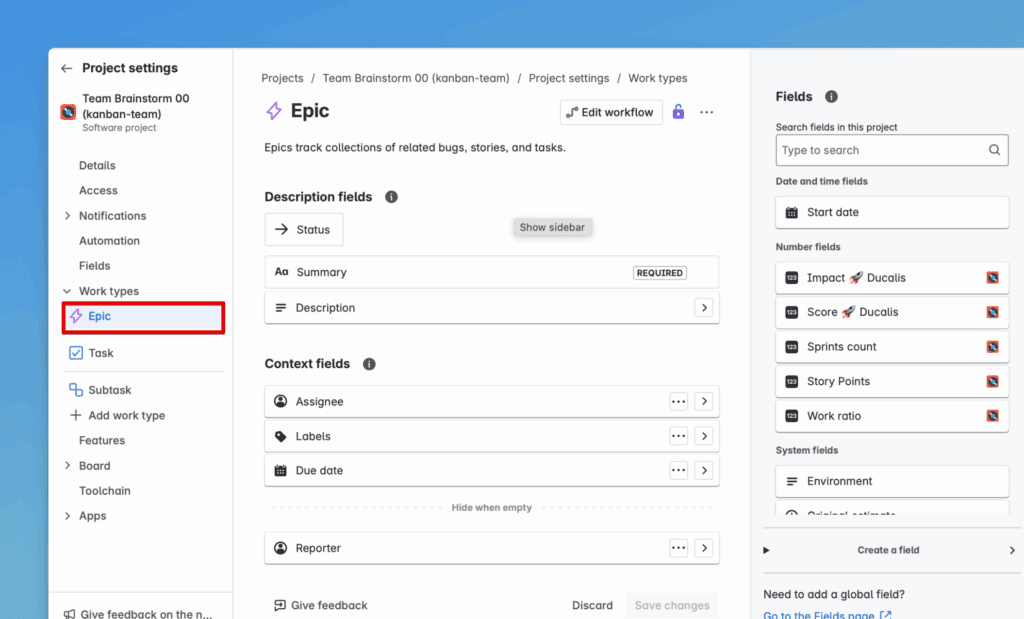
选择你在 Ducalis 中进行优先级排序的任何工作类型。
-
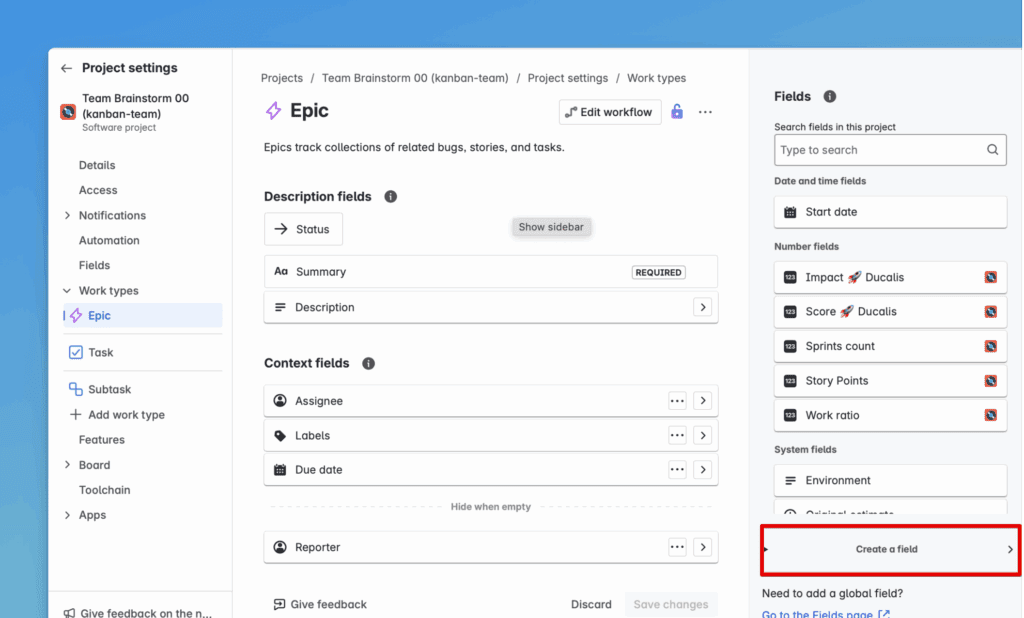
点击 Create a field(创建字段)。
-
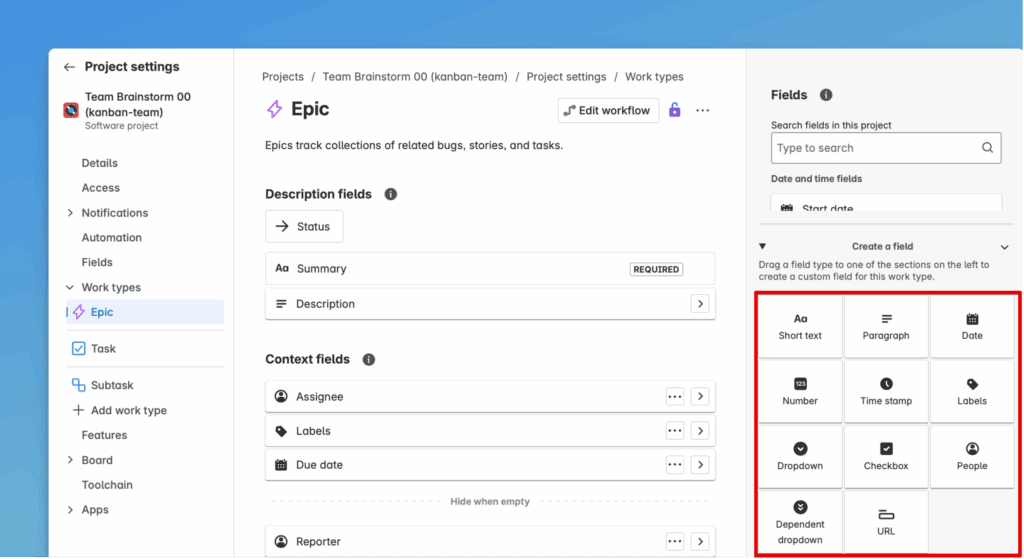
选择字段类型。这取决于你想要同步的数据类型。
-
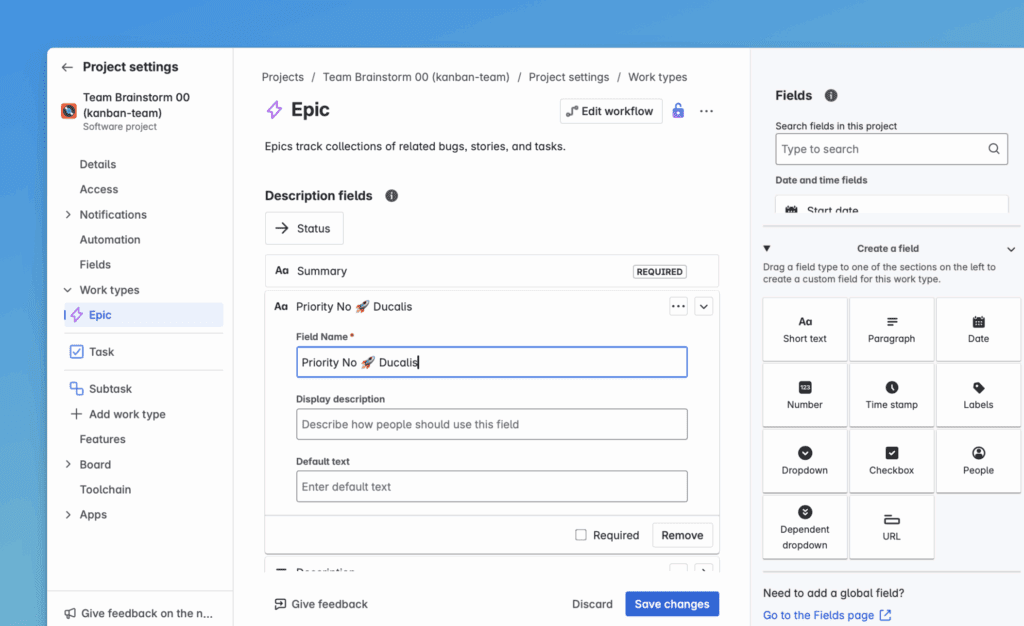
输入字段名称并点击 Update(更新)。
-
将此字段添加到 Ducalis 项目中使用的所有项目中的所有工单类型。
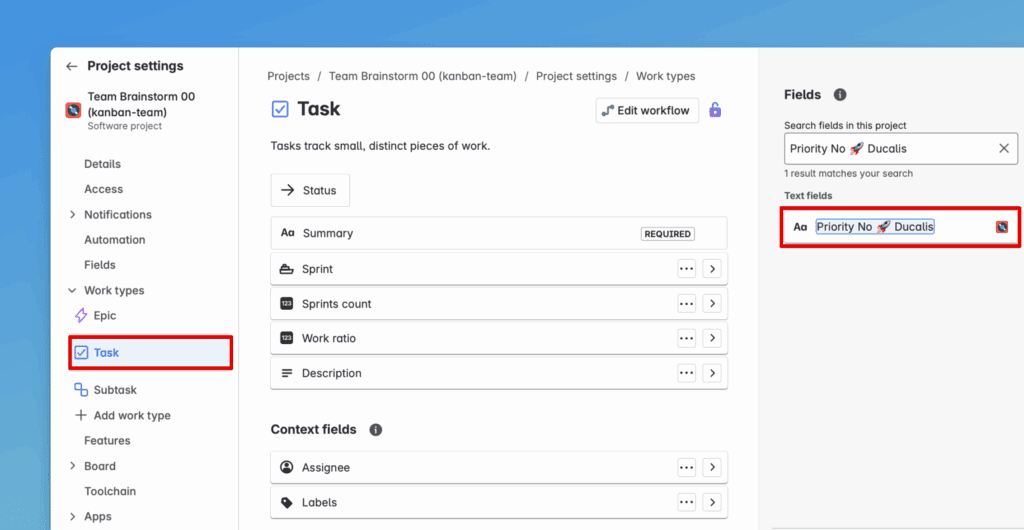
例如,如果你使用项目 1(工单类型:Epic、Task、Bug)和项目 2(工单类型:Epic、Sub-Task),请将字段添加到所有这些工单类型。
-
将字段拖放到 Context fields(上下文字段)中。
-
为每个工单类型点击 Save Changes(保存更改)。
该字段现在显示在 Ducalis 中,你可以匹配字段。
下一步
继续前往第 2 步:配置你的 Jira 看板以启用按你创建的自定义字段排序。