使用现有字段
如果你已经在 Jira Cloud 中拥有许多自定义字段,可以将现有字段映射到 Ducalis,而不必创建新的字段。
替代方案
这是 双向同步自定义字段设置 的替代方案。如果你希望复用现有字段而不是创建新字段,请使用此方法。
使用现有字段的两种方式:
- 将现有的 Jira Cloud 字段重命名为与 Ducalis 字段名称匹配
- 将 Ducalis 字段映射到名称不同的现有 Jira Cloud 字段
本指南展示如何将现有的 Jira Cloud 字段重命名为与 Ducalis 字段名称匹配。
访问自定义字段设置
-
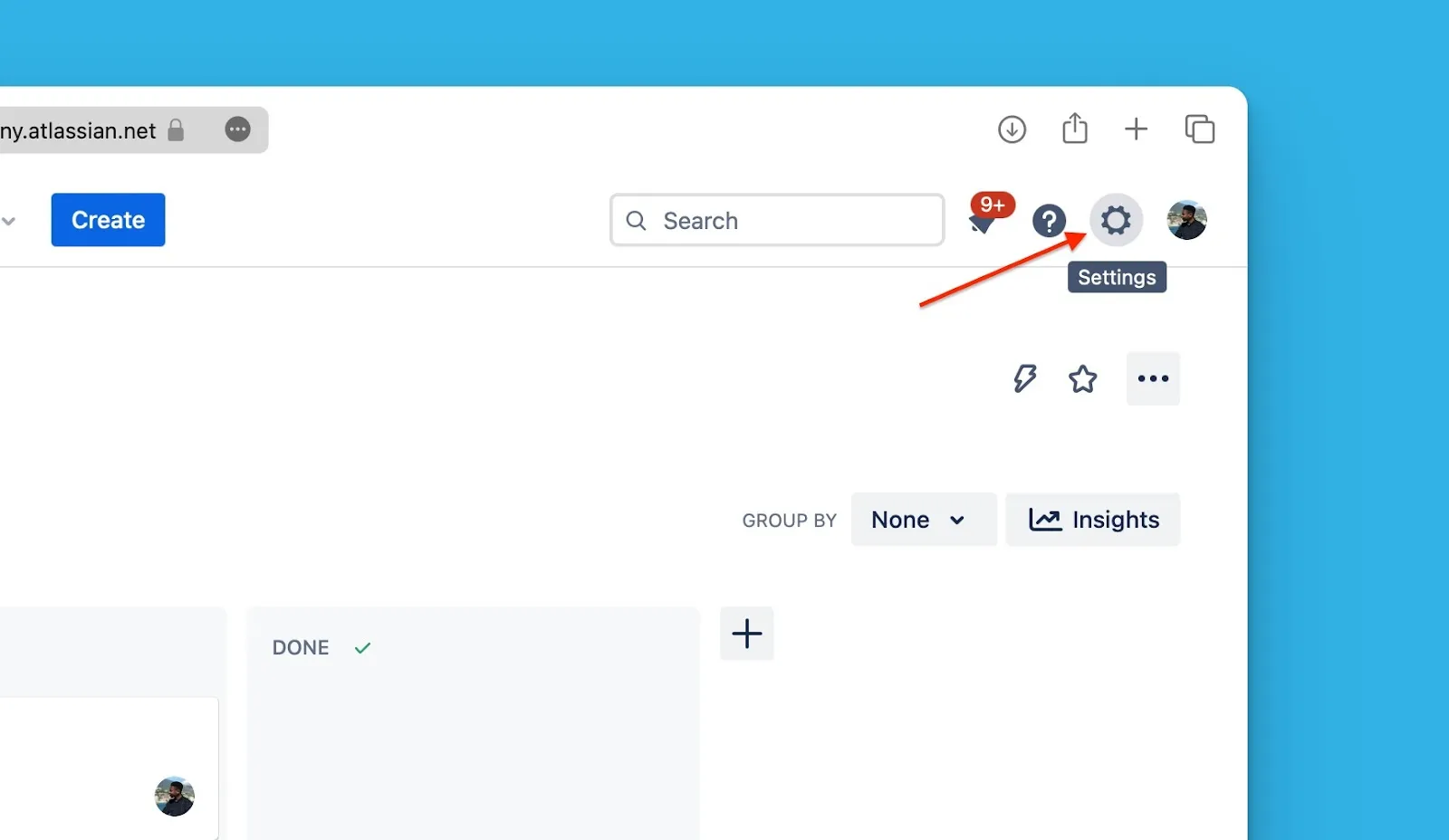
点击 Settings(设置)齿轮图标。
-
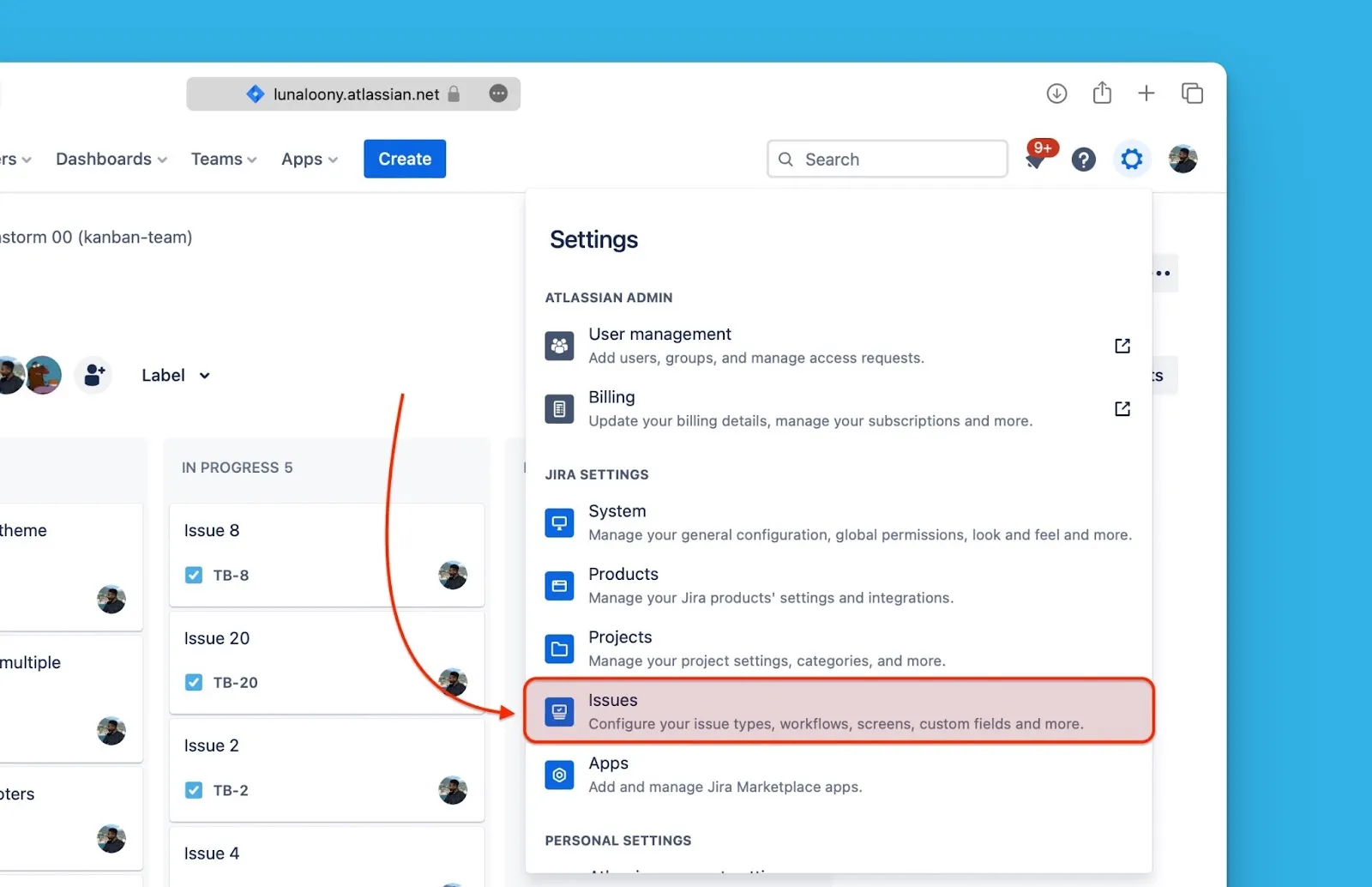
从下拉菜单中选择 Issues(工单)。
-
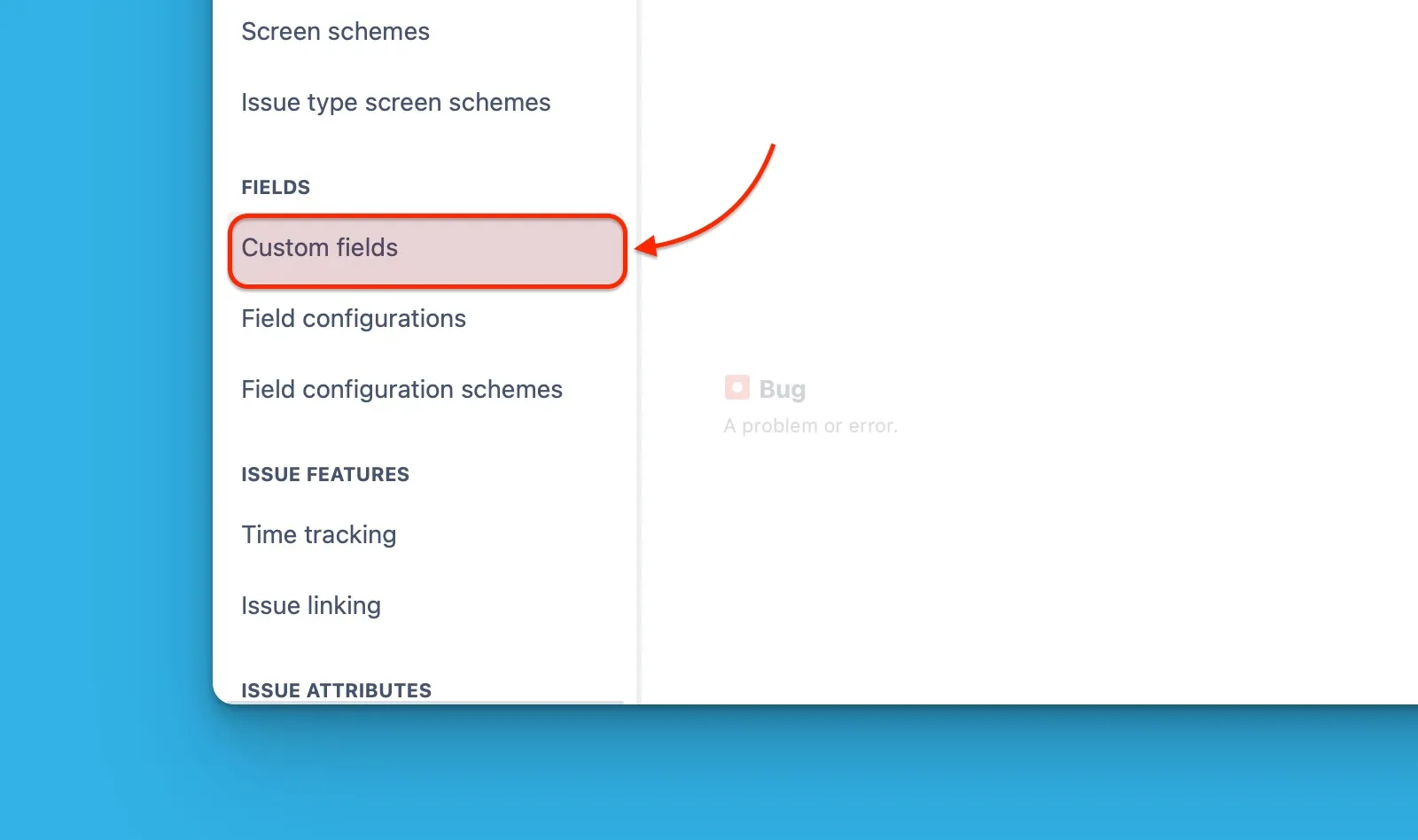
从侧边菜单中选择 Custom Fields(自定义字段)。
-
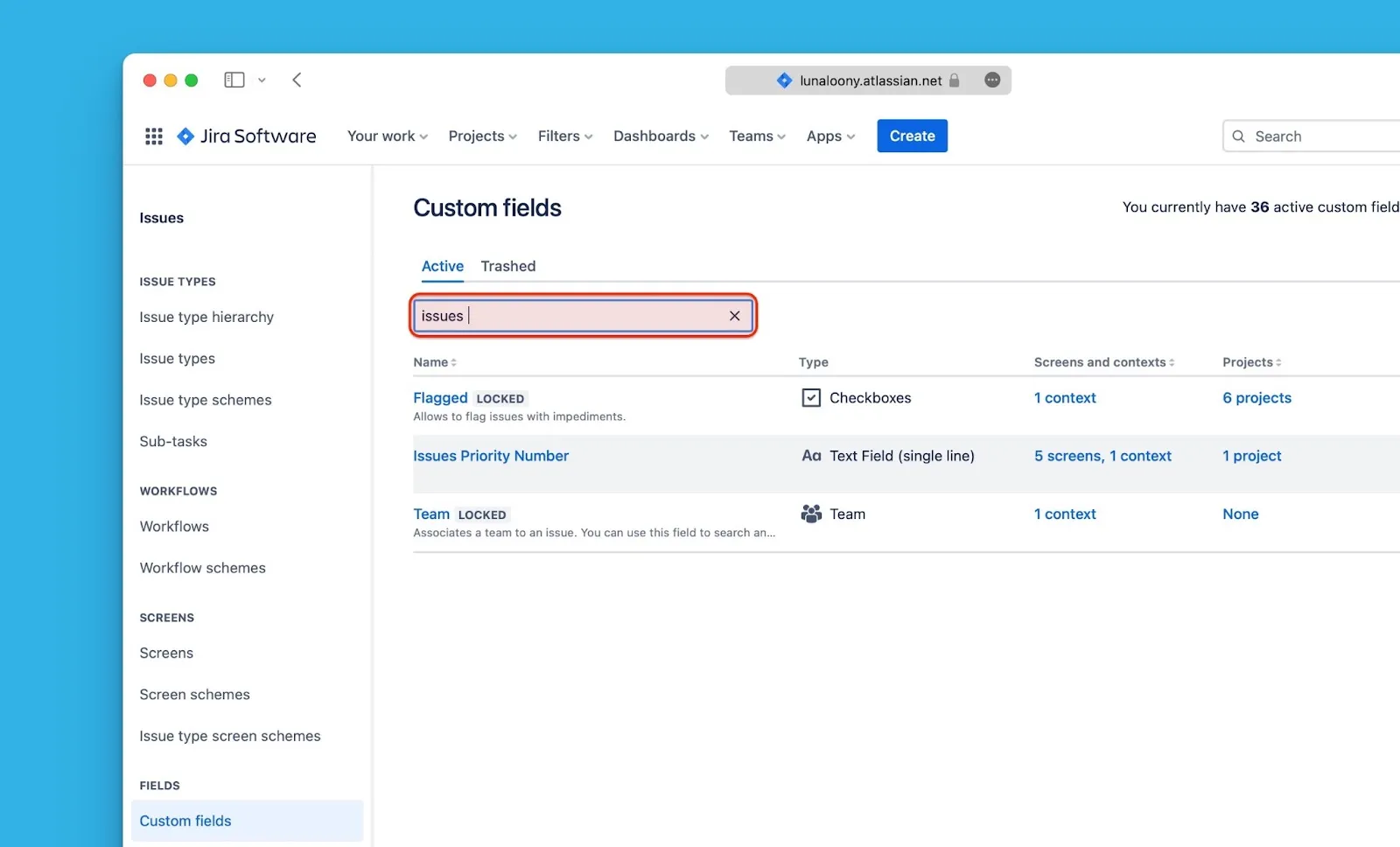
找到你想用于回写同步的自定义字段。
重命名自定义字段
-
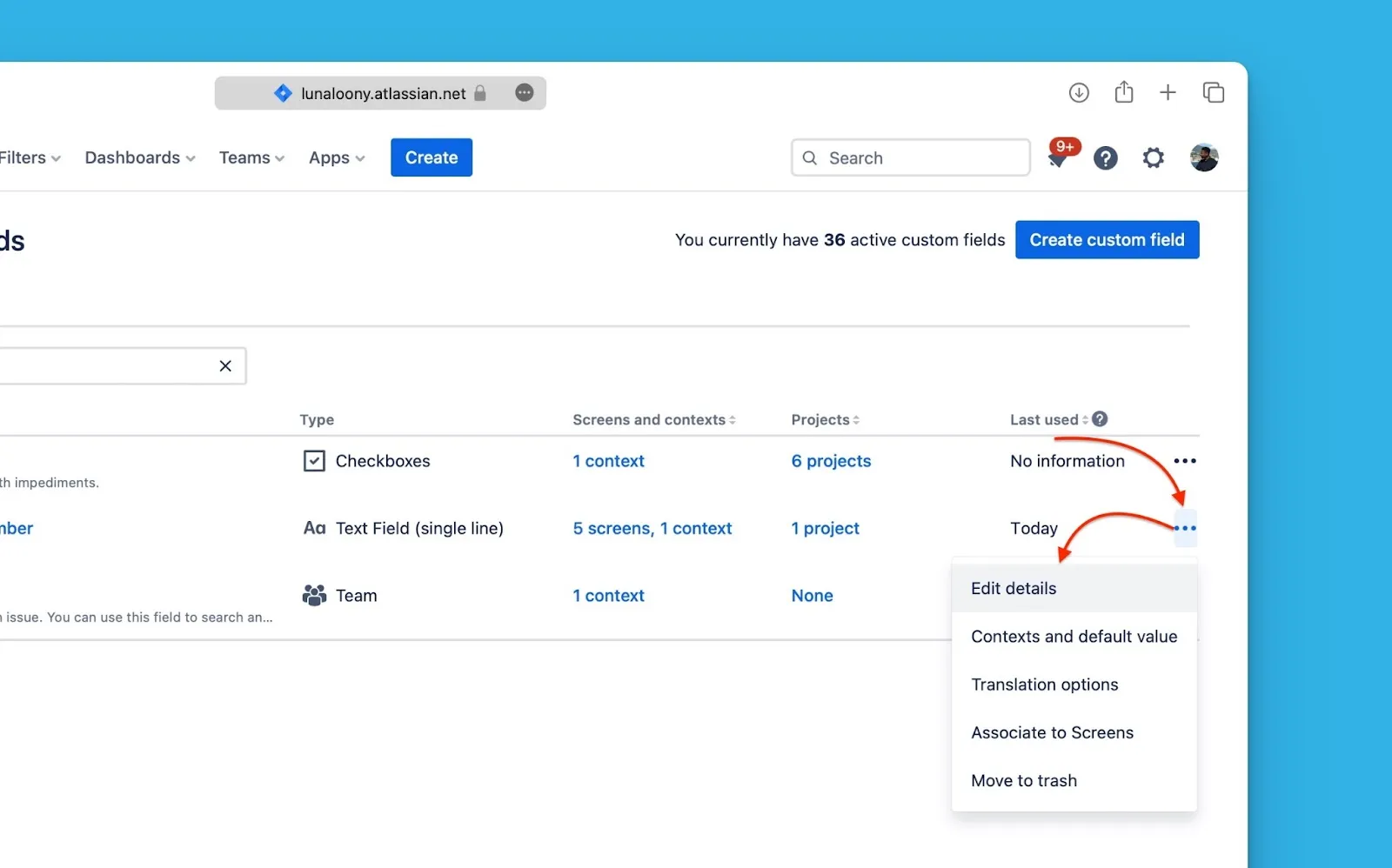
点击最右侧的省略号(⋯),然后选择 Edit details(编辑详情)。
-
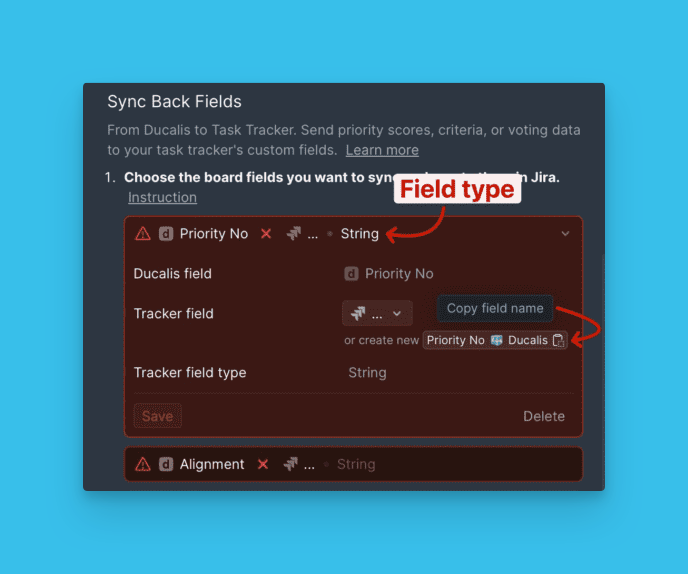
前往 Ducalis,复制你想同步的字段的准确名称。
-
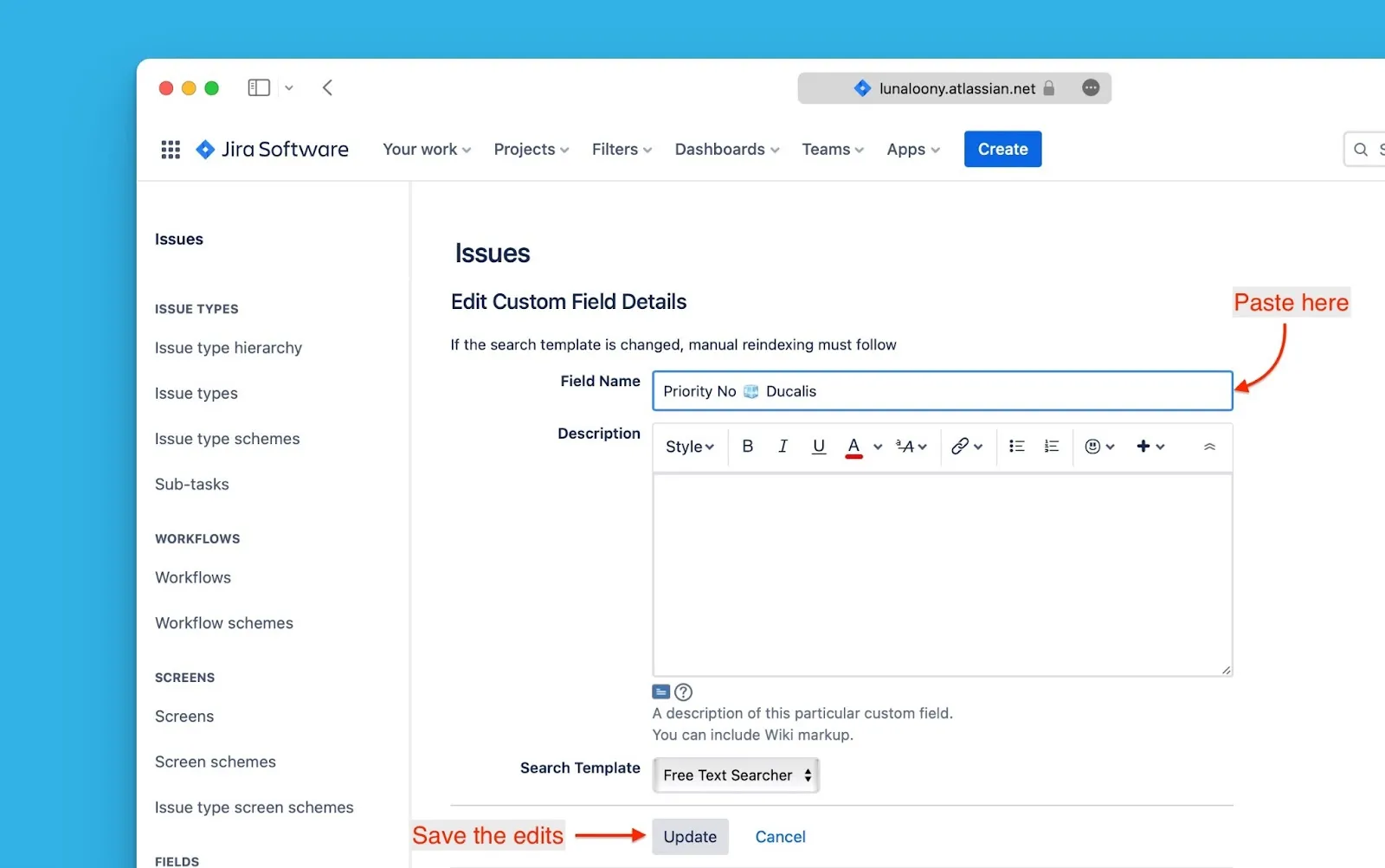
将字段名称粘贴到 Jira Cloud 的 Name(名称)字段中。填写其他必需信息,然后点击 Update(更新)。
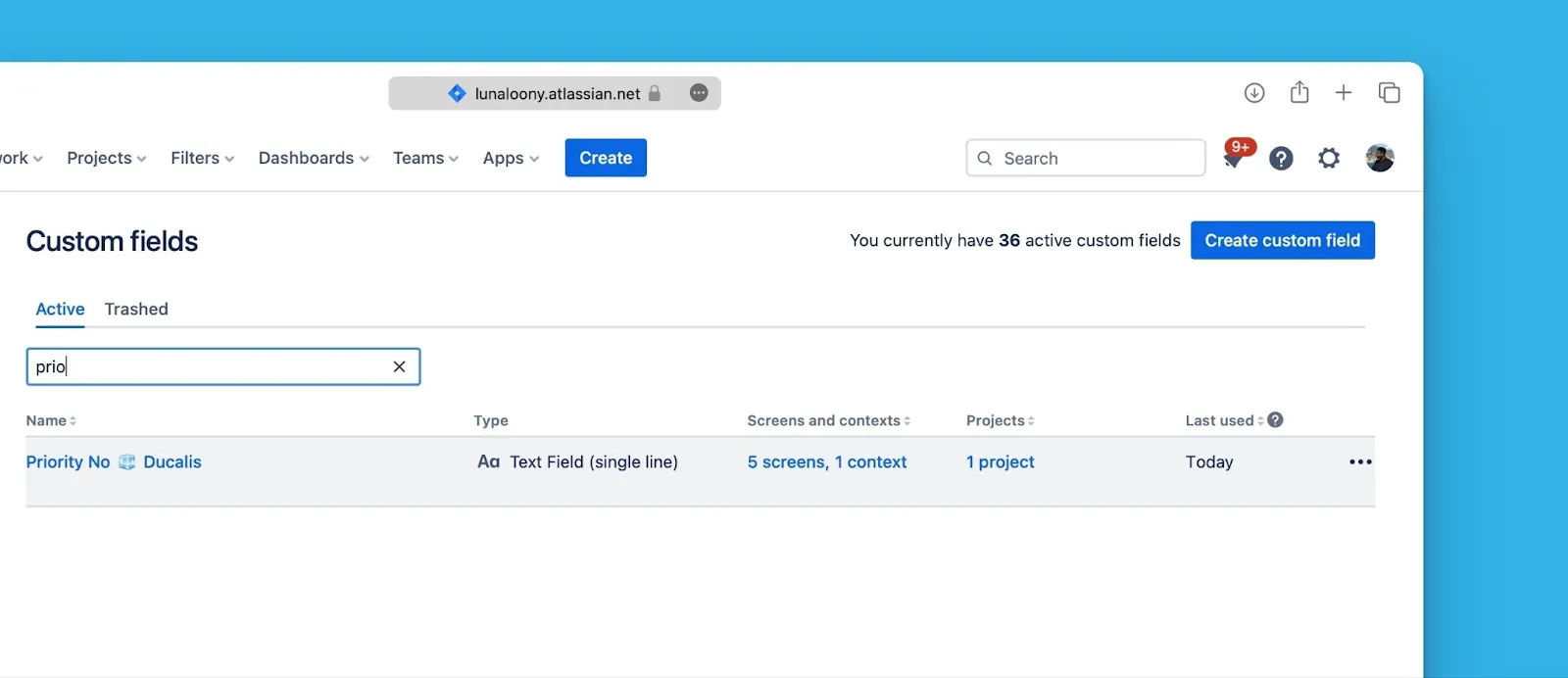
字段现在显示更新后的名称:
激活回写同步
-
返回 Ducalis,点击 Refresh(刷新)以检测重命名的字段。
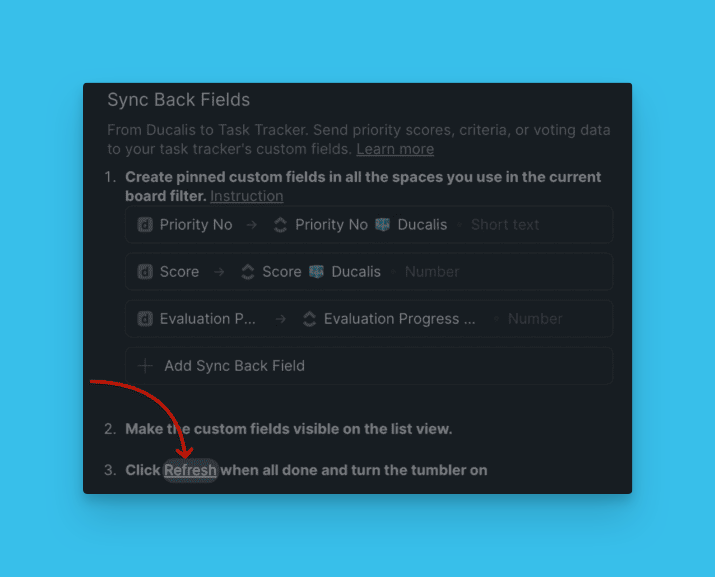
-
切换开关以激活回写同步。
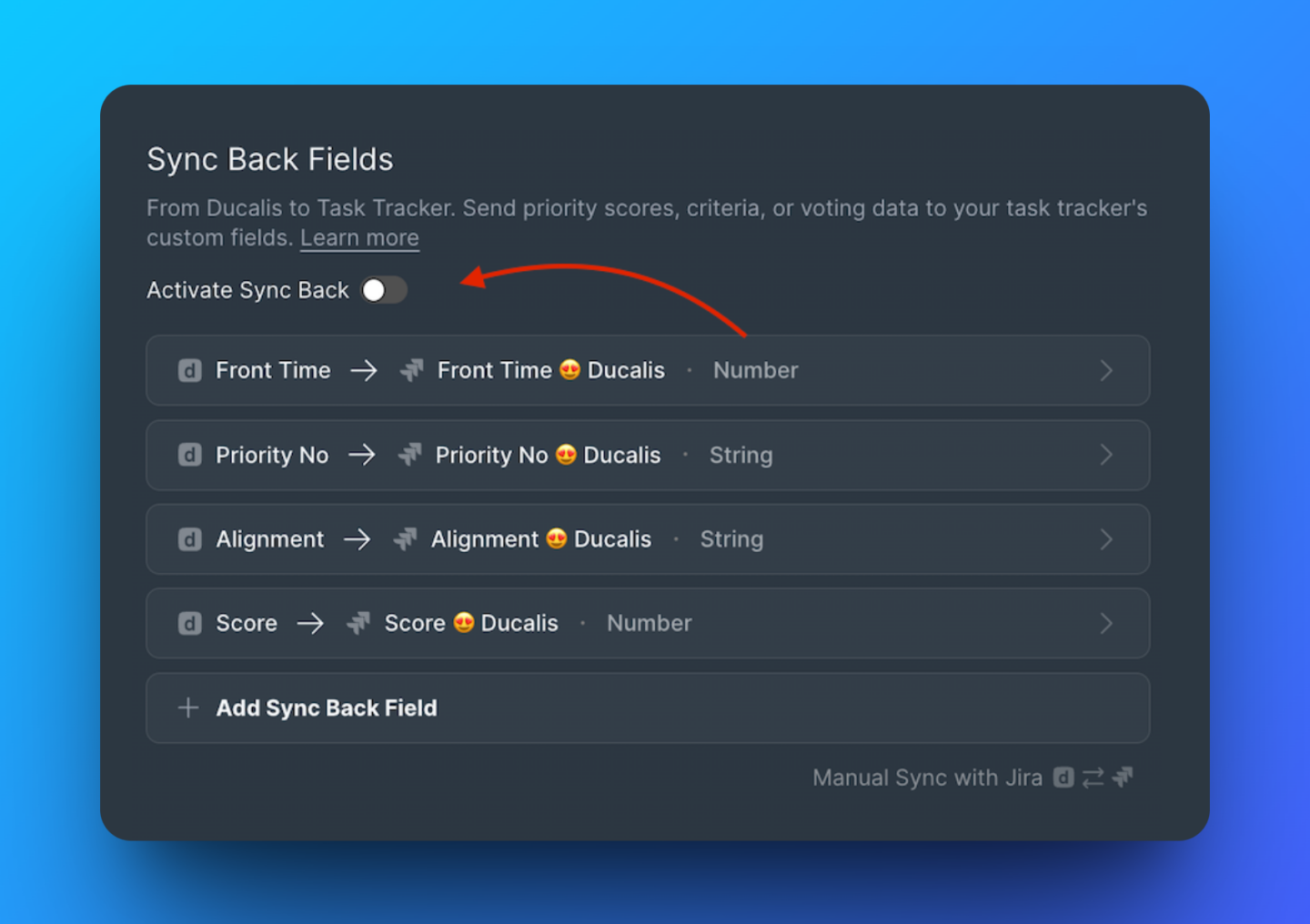
下一步
在 双向同步概述 中了解有关双向同步设置的更多信息。