按优先级排序
创建自定义字段并将工单的优先级排序同步到 Jira Server 后,您可以创建包含这些工单的看板或 Scrum 看板,并按优先级排序进行排列。
请先完成回写同步,以将优先级排序同步到 Jira Server 自定义字段。
在按优先级排序对工单进行排序之前,请先将 Ducalis 自定义字段添加到看板卡片中。这些自定义字段会显示在:
- 看板(如果您创建了看板)
- 待办事项视图和活动视图(如果您创建了 Scrum 看板)
将自定义字段添加到卡片
Scrum 看板
-
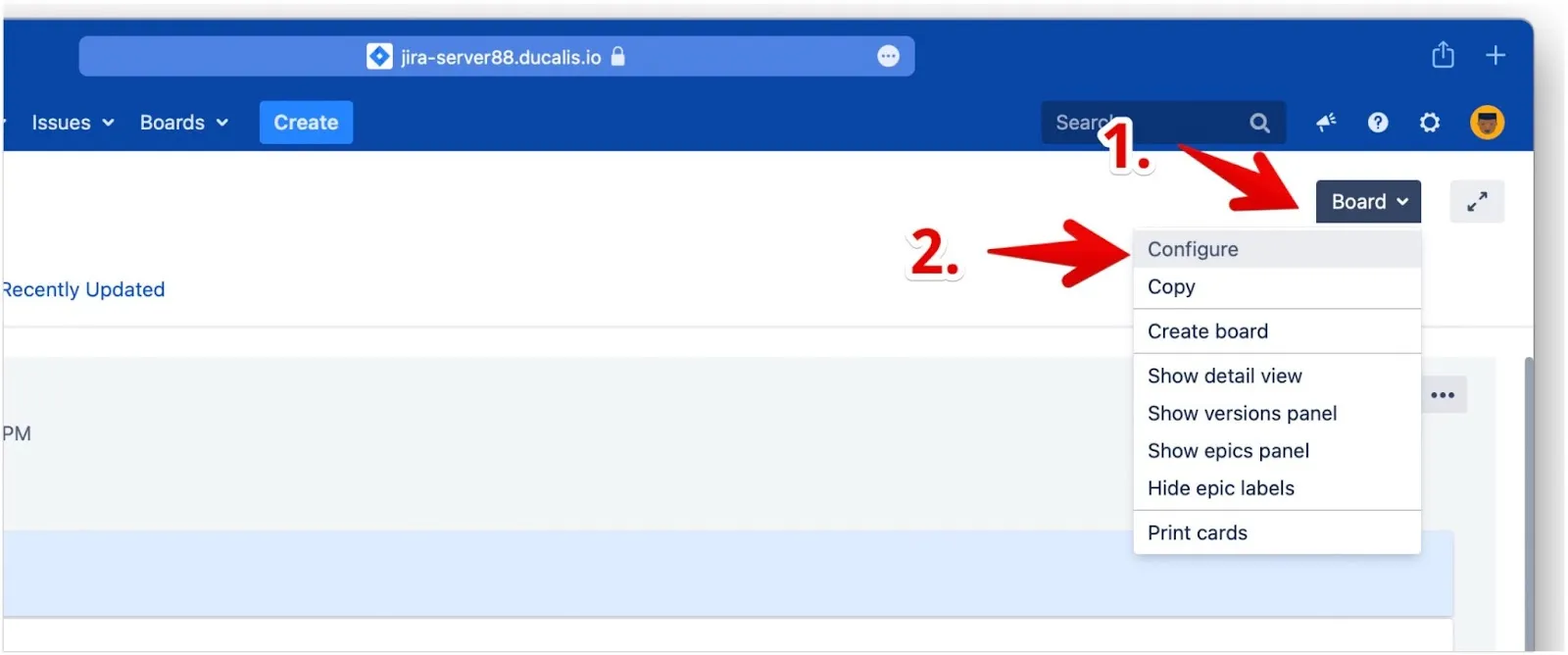
点击 Board(看板)以访问看板设置。
-
从下拉菜单中选择 Configure(配置)。
-
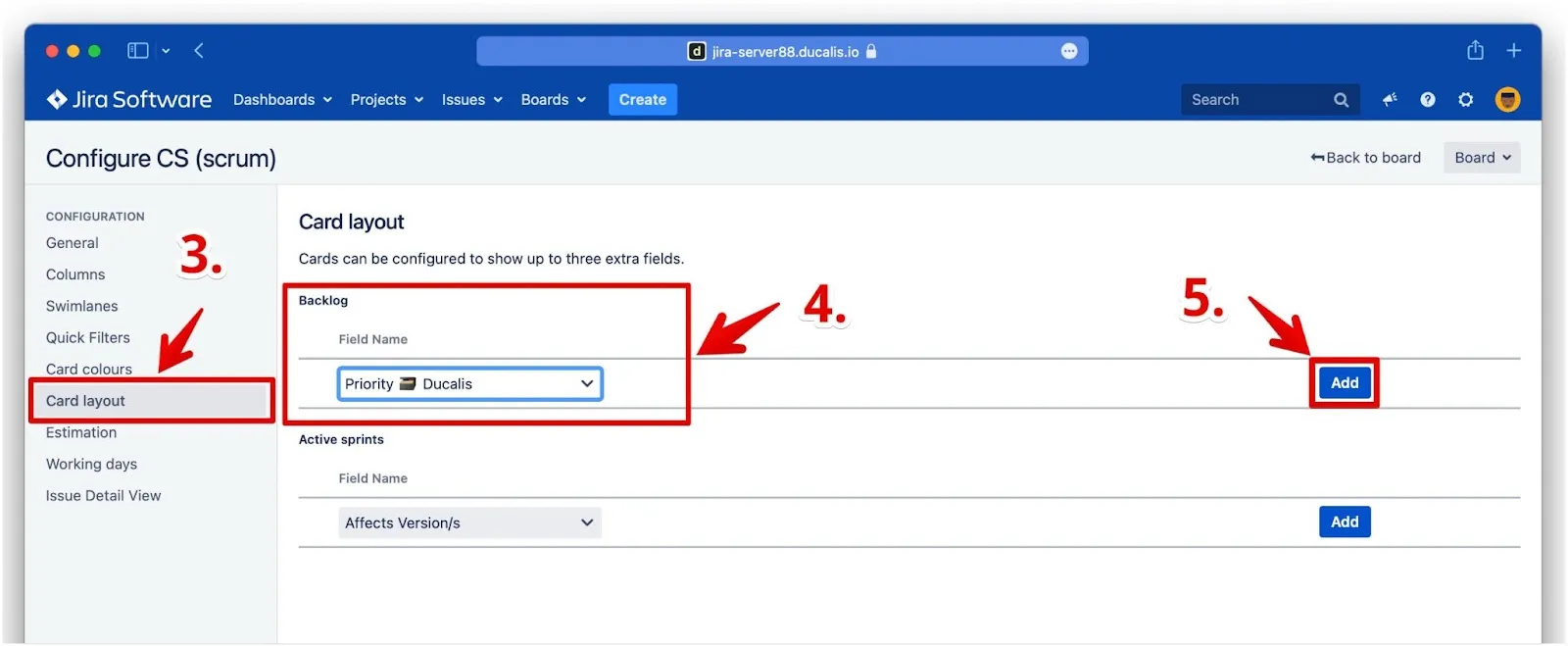
在 Configuration(配置)下,点击 Card layout(卡片布局)。
-
对于 Backlog(待办事项)视图,从下拉菜单中选择 Priority Ducalis 作为 Field Name(字段名称)。
-
点击 Add(添加)。
-
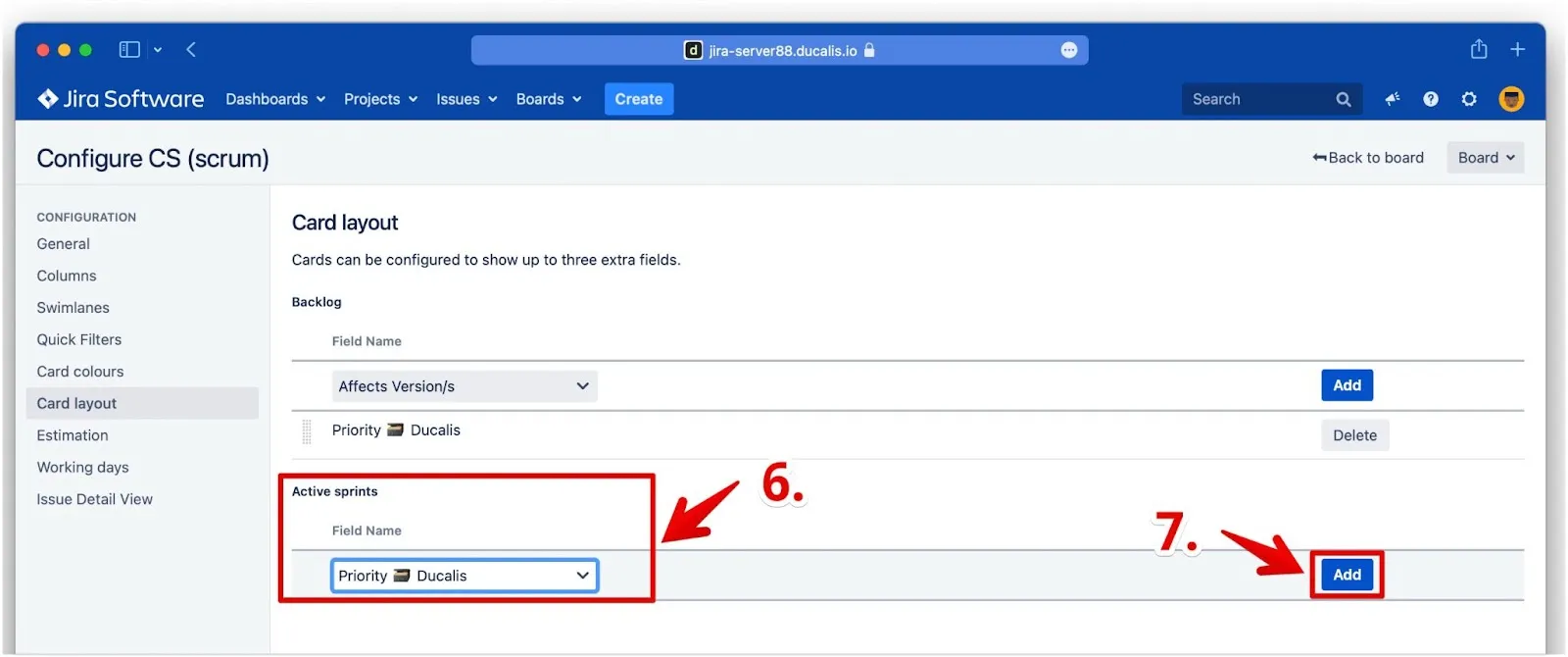
对于 Active sprints(活动迭代)视图,从下拉菜单中选择 Priority Ducalis 作为 Field Name(字段名称)。
-
点击 Add(添加)。
看板
-
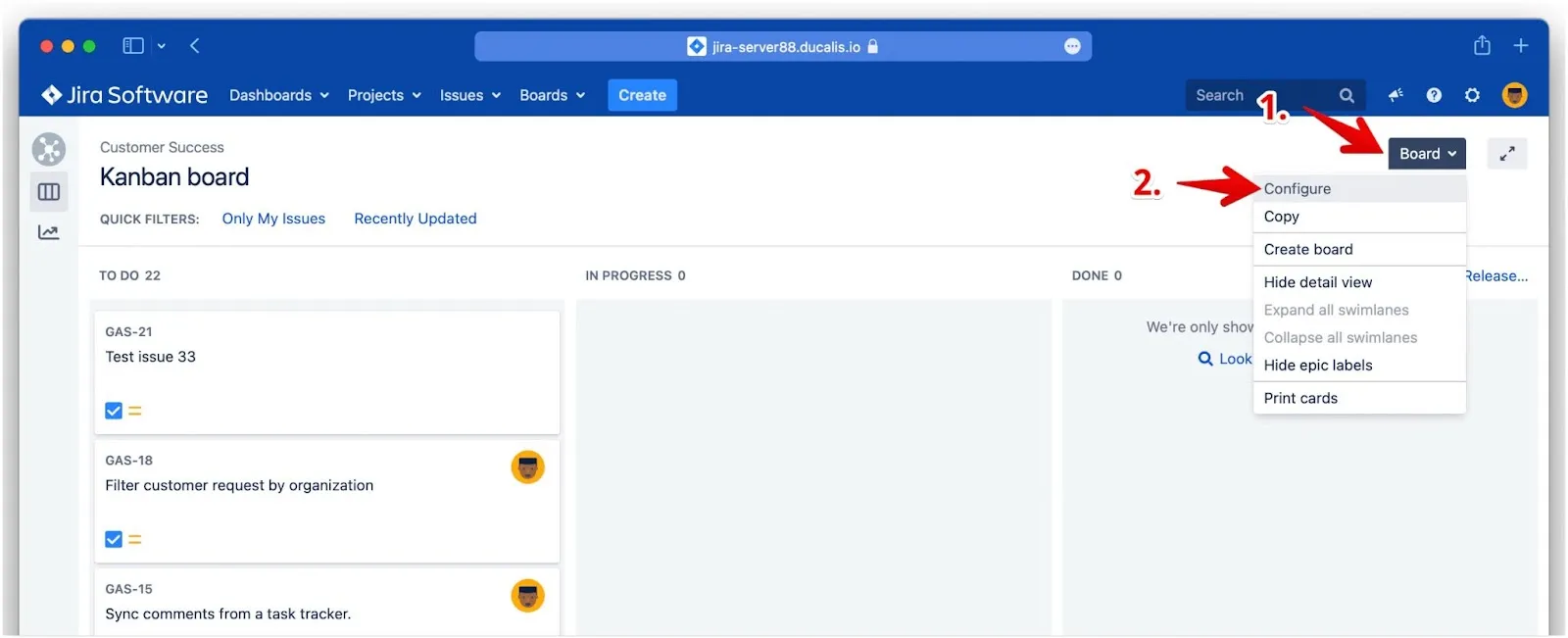
点击 Board(看板)以访问看板设置。
-
从下拉菜单中选择 Configure(配置)。
-
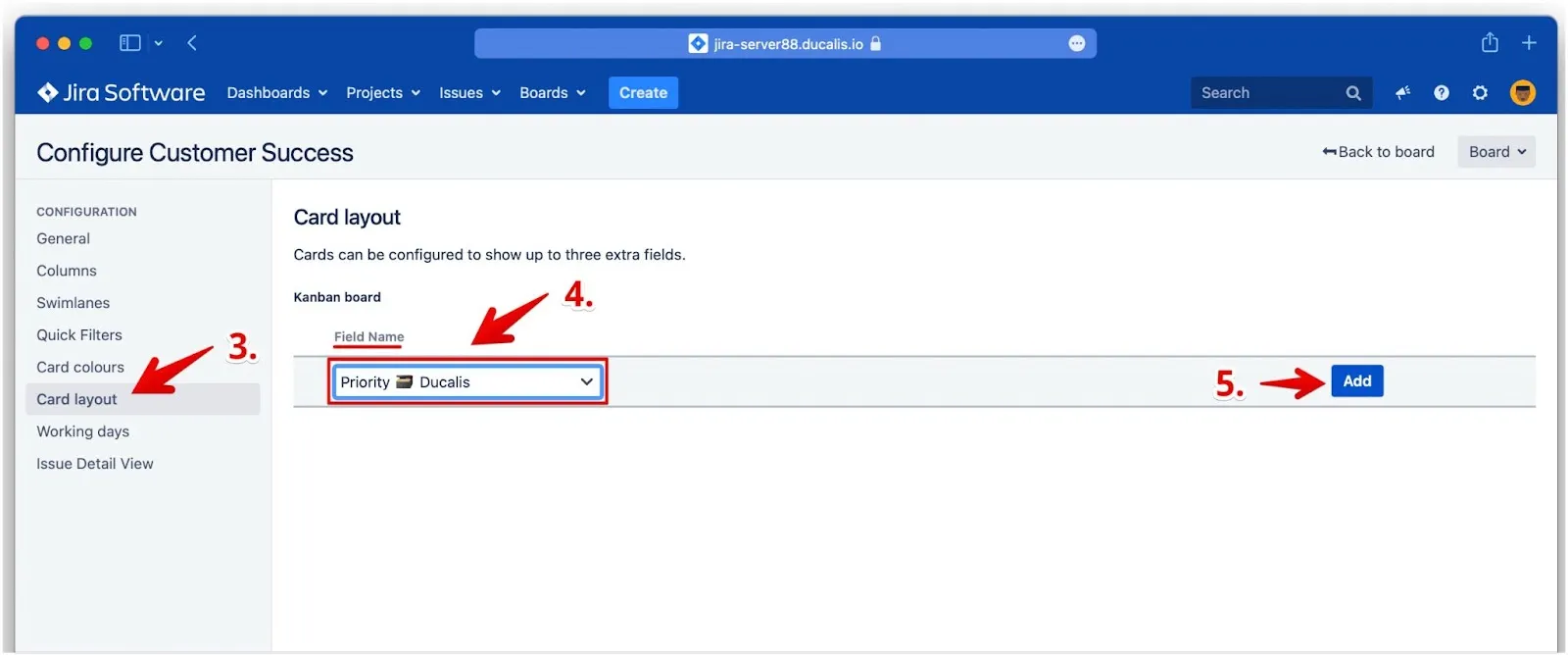
在 Configuration(配置)下,点击 Card layout(卡片布局)。
-
在 Kanban board(看板)下,从下拉菜单中选择 Priority Ducalis 作为 Field Name(字段名称)。
-
点击 Add(添加)。
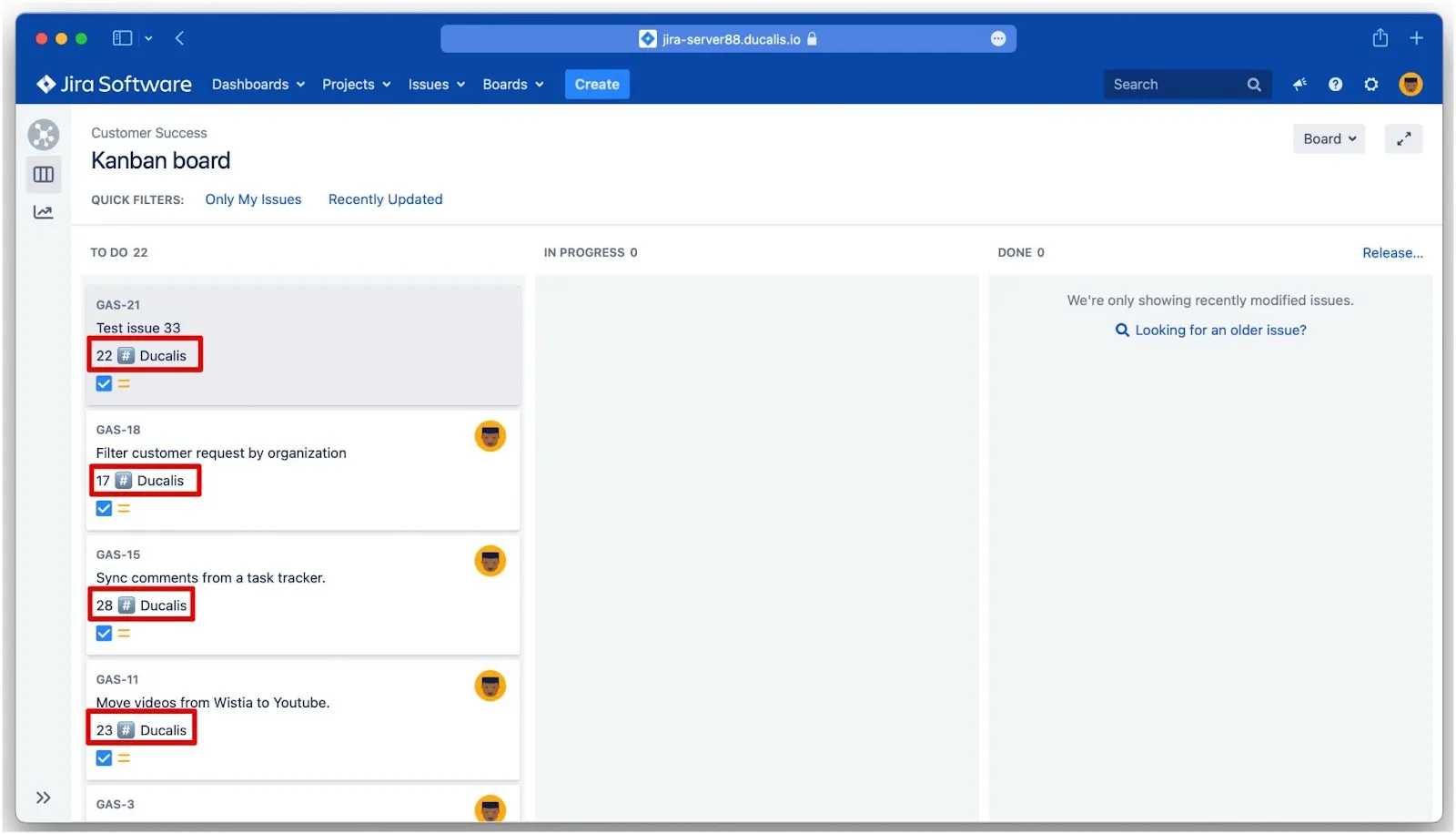
优先级排序会显示在看板卡片上:
按优先级排序对工单进行排序
以下步骤适用于 Scrum 看板和看板。
-
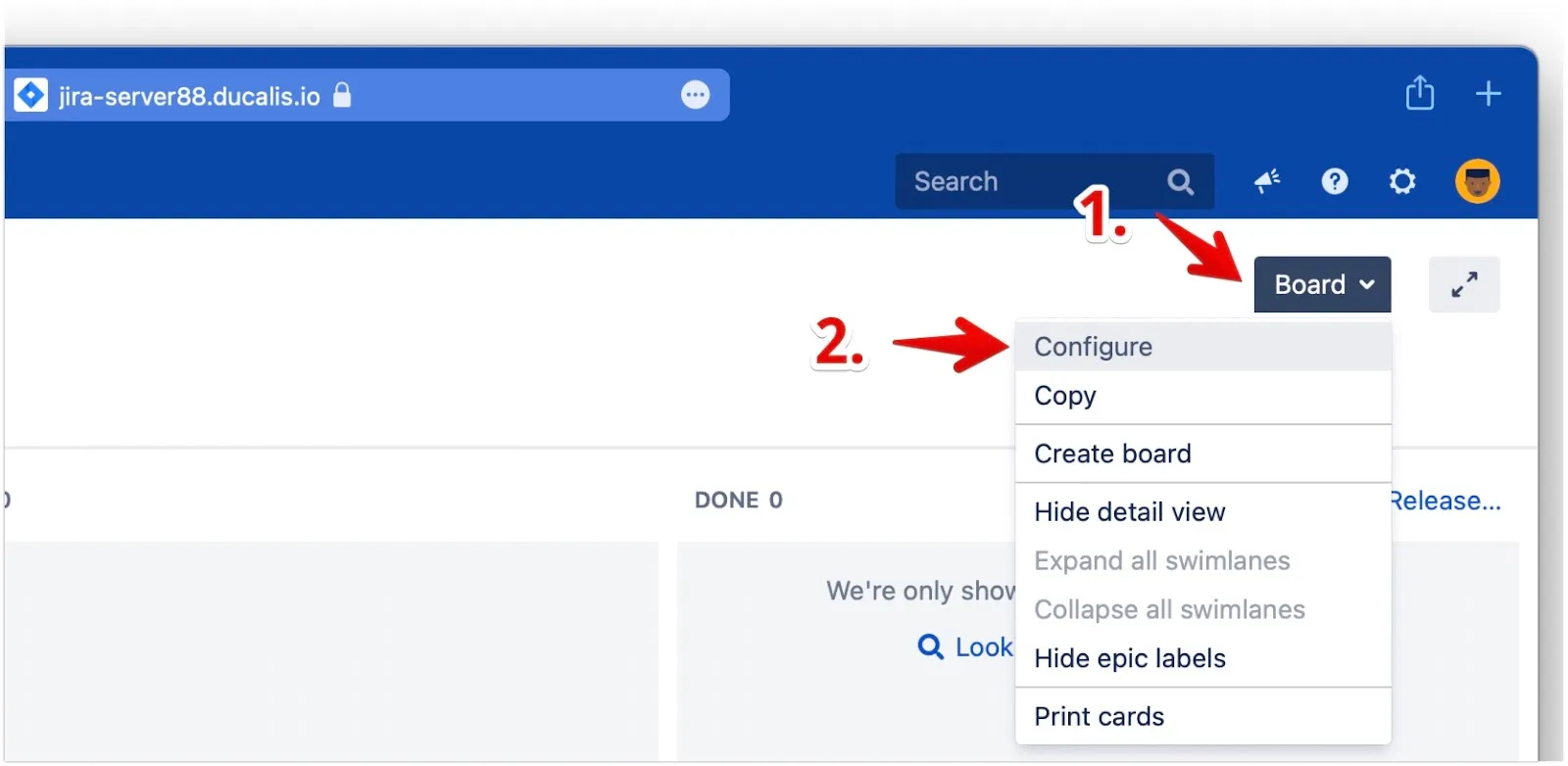
点击 Board(看板)以访问设置。
-
从下拉菜单中选择 Configure(配置)。
-
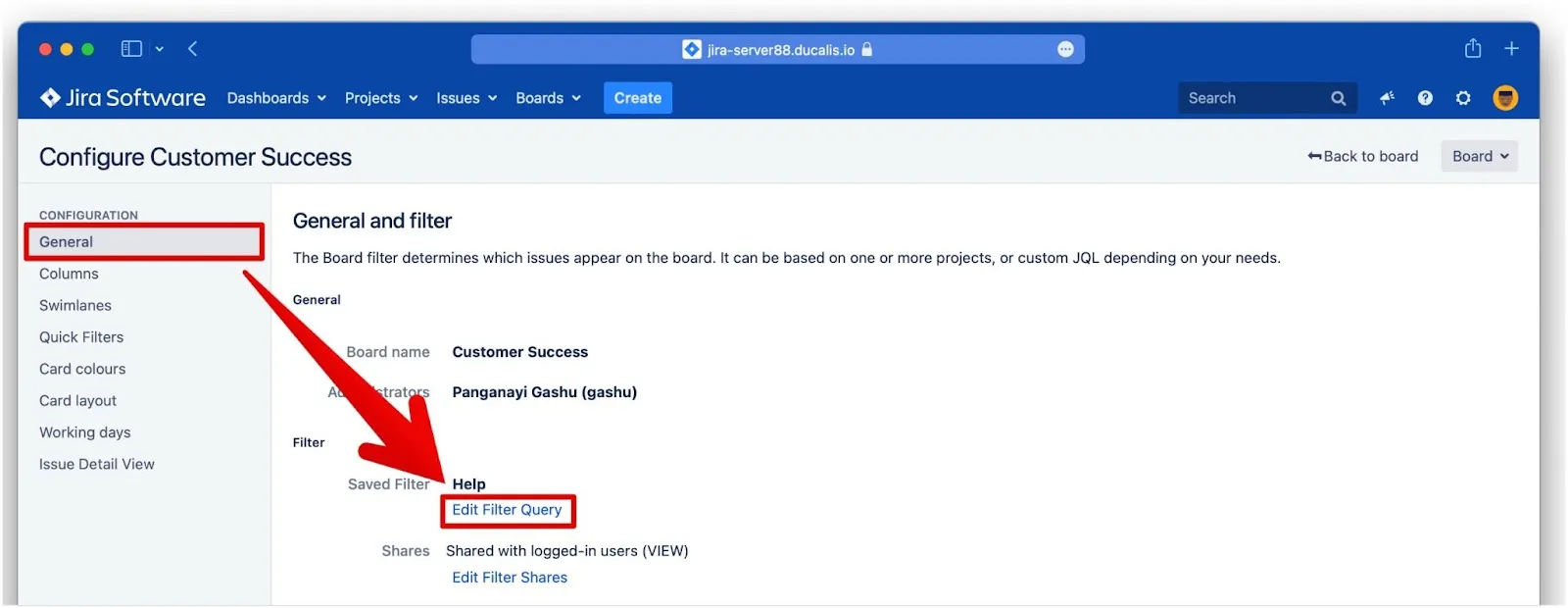
在 General(常规)下,点击 Edit Filter Query(编辑筛选查询)。
-
点击 Advanced(高级)以使用 JQL 访问高级搜索。
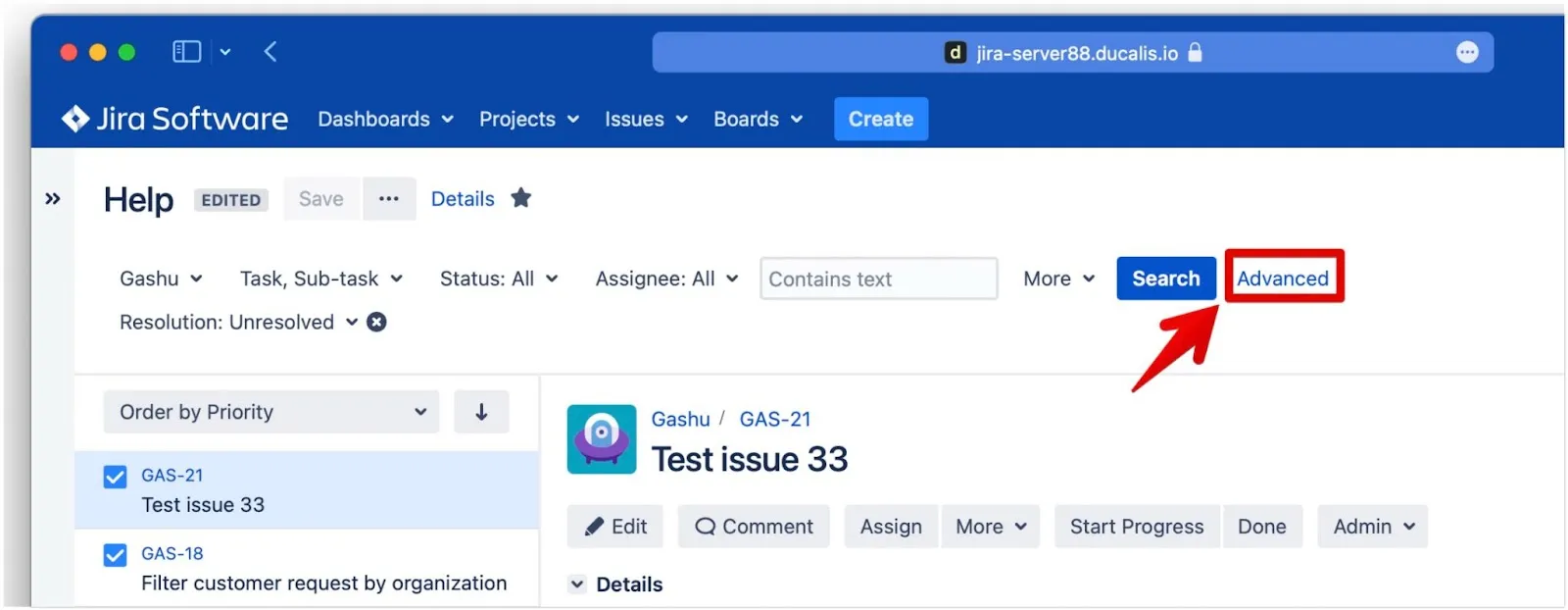
-
在查询中的 ORDER BY 后面,输入 priority 并从下拉菜单中选择 Priority {your emoji} Ducalis 自定义字段。
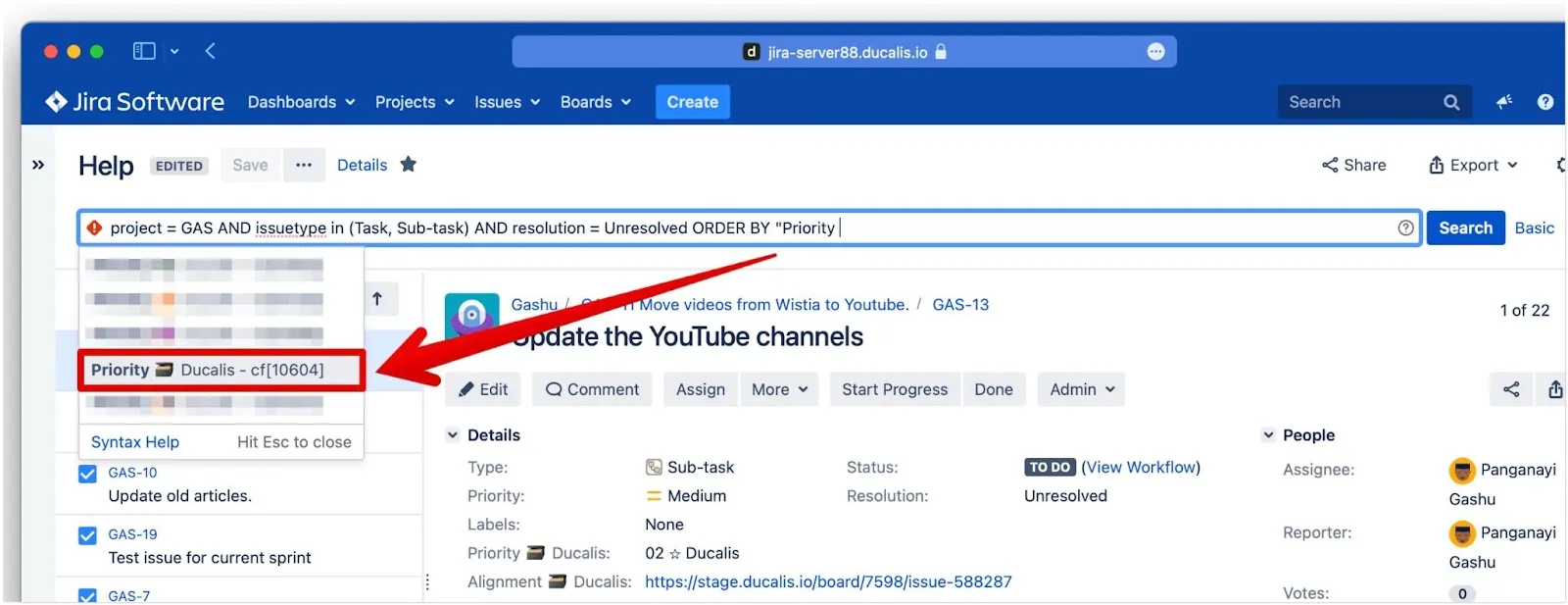
-
输入一个空格后,输入 ASC 或从下拉菜单中选择 ASC,以按升序对优先级排序进行排列。
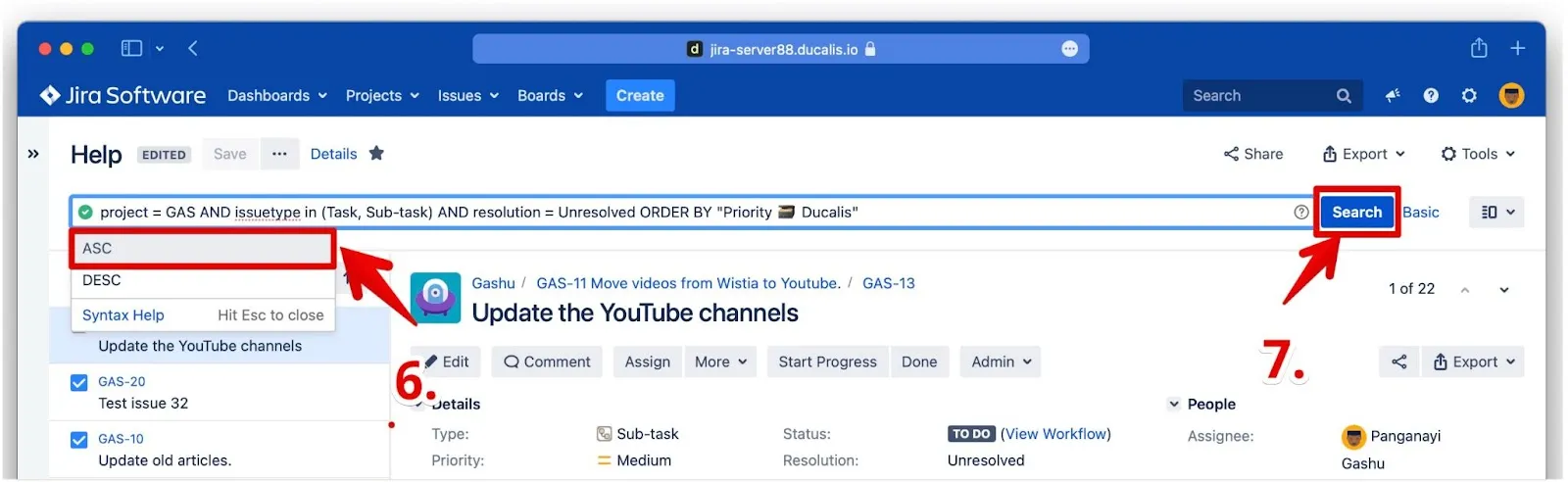
-
点击 Search(搜索)。
-
点击 Save(保存)。
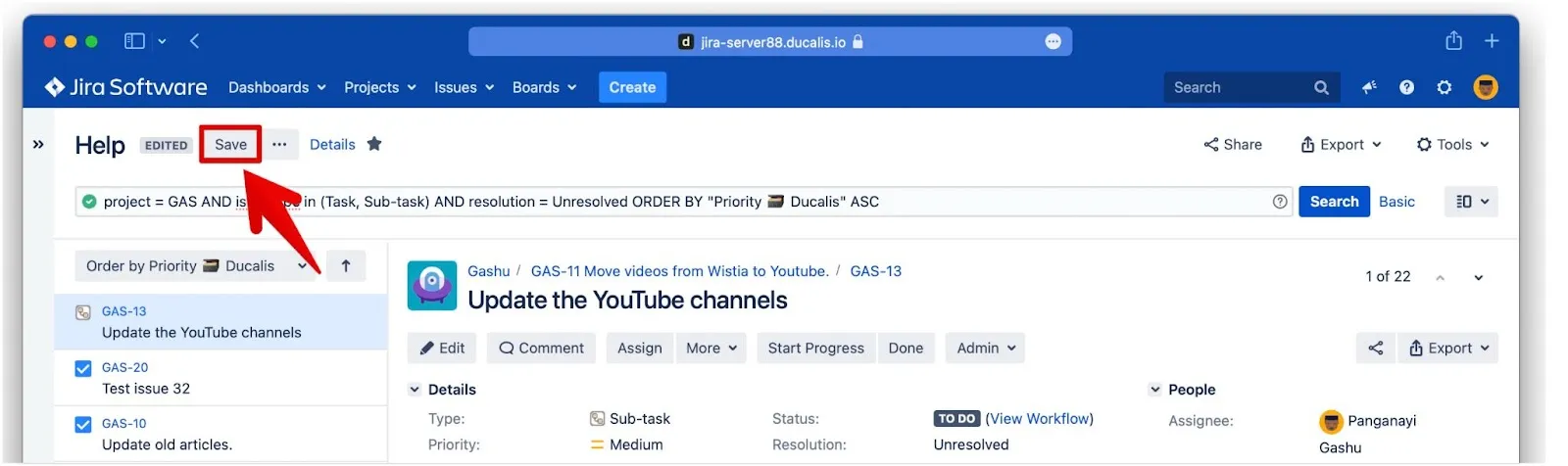
您的工单现在已按优先级排序进行排列:
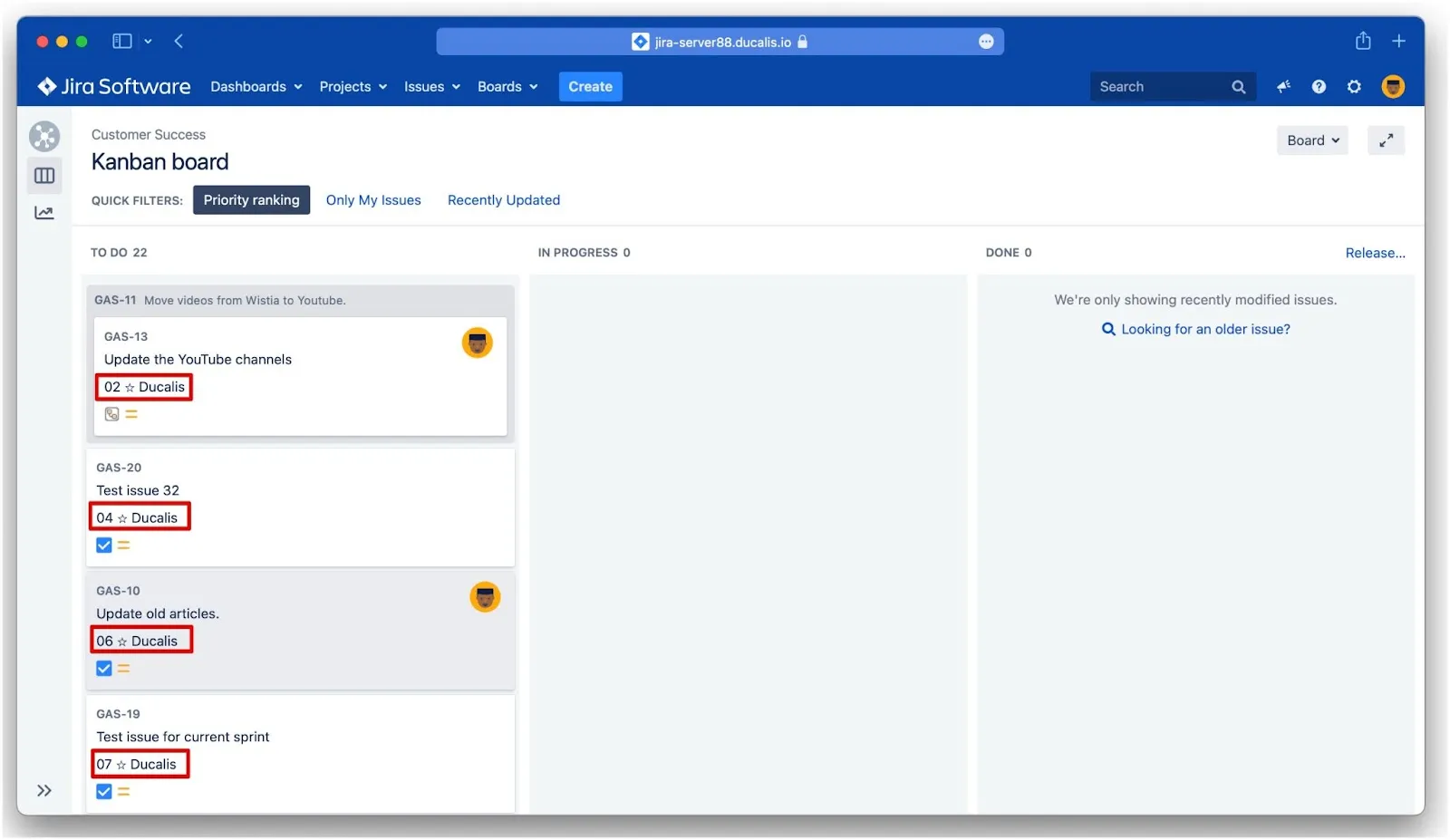
您还可以使用 Ducalis 中的其他数据(如总分和标准评分)来对工单卡片进行排序。