连接 Linear
将 Linear 连接到 Ducalis,以导入项目、计划或工单进行优先级排序。连接后,两个系统之间的数据将持续同步。
连接 Linear
-
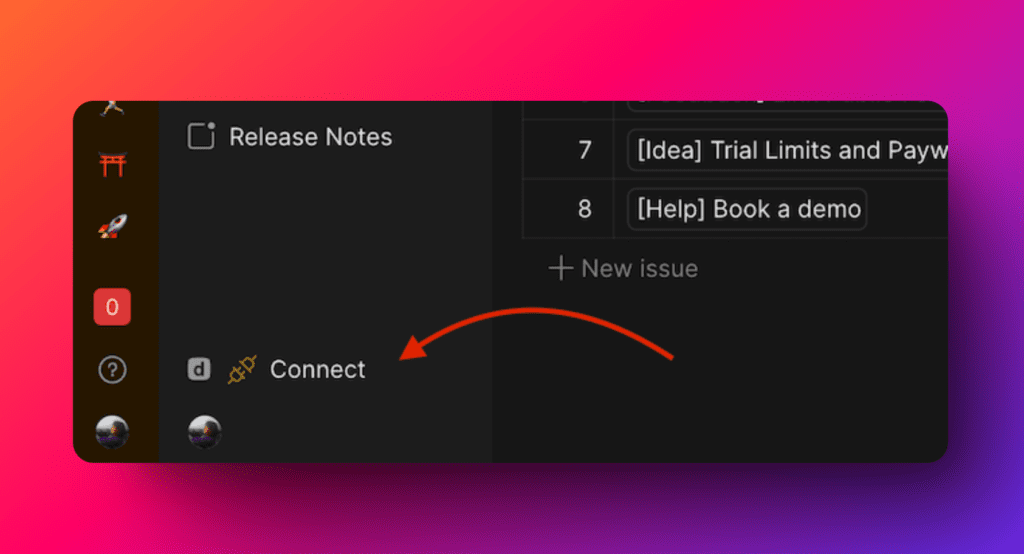
在你的项目中,前往 Sync (同步) 设置。
-
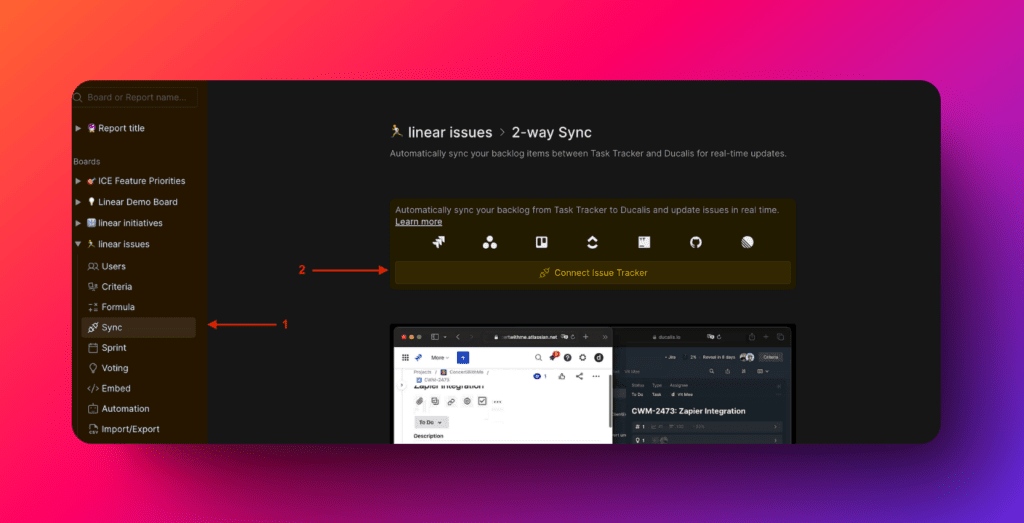
向下滚动到 Sync In (同步导入),然后点击 Connect Issue Tracker (连接工单跟踪工具)。
-
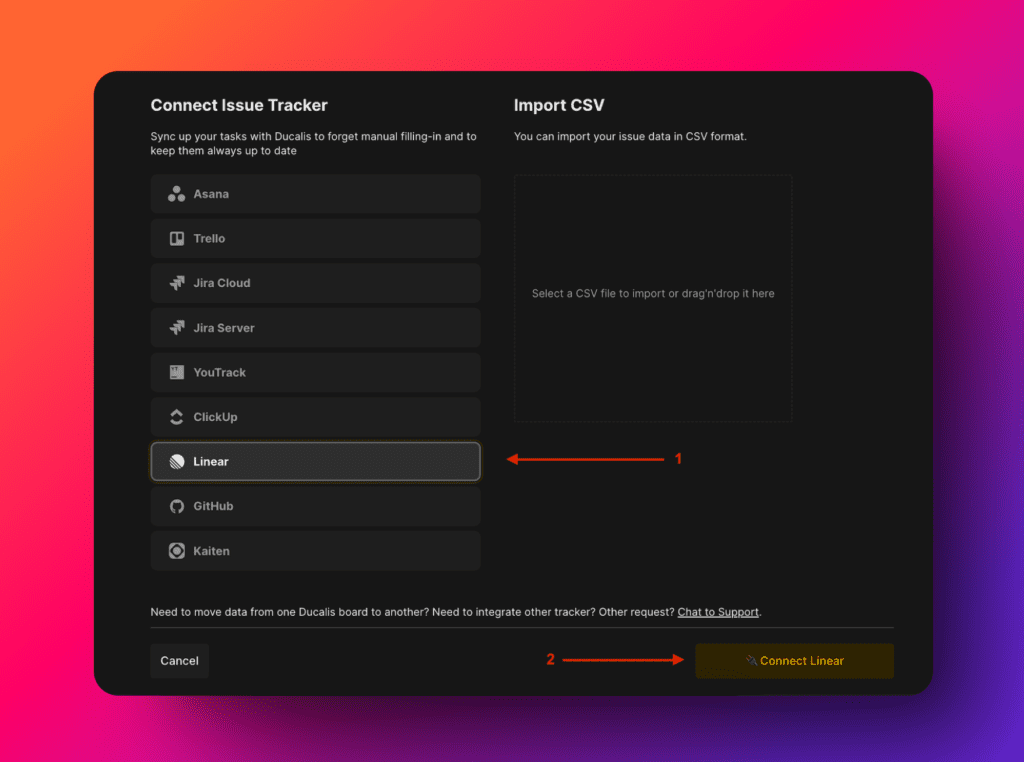
在 Source (来源) 下,选择 Linear,然后点击 Connect Linear (连接 Linear)。
-
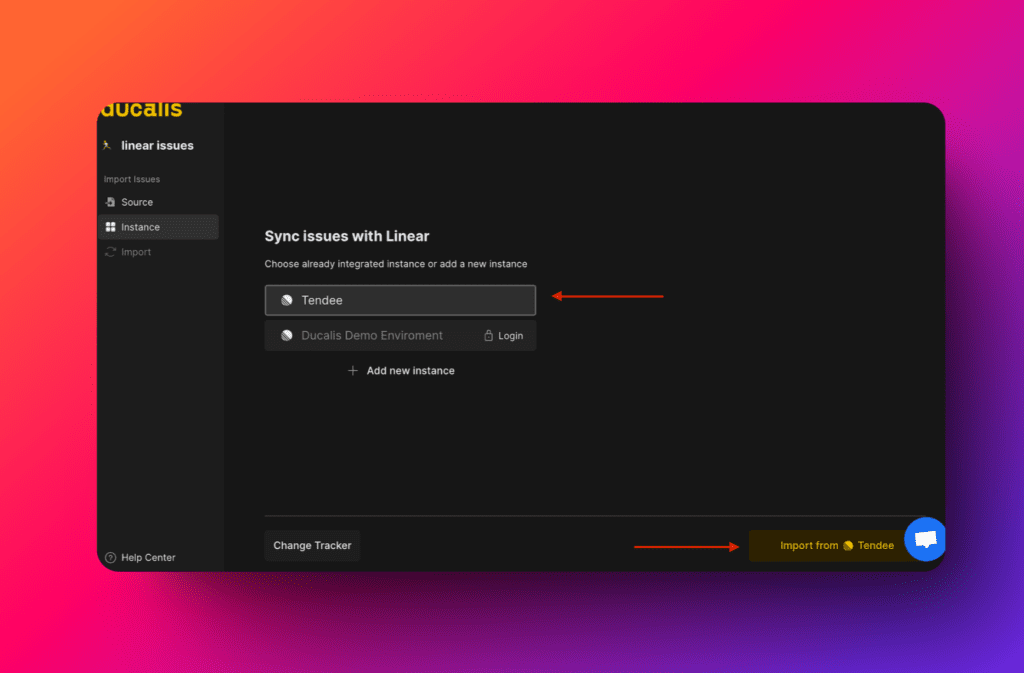
选择你的 Linear 实例,然后点击 Import (导入)。
-
授权 Ducalis 访问你的 Linear 账户。
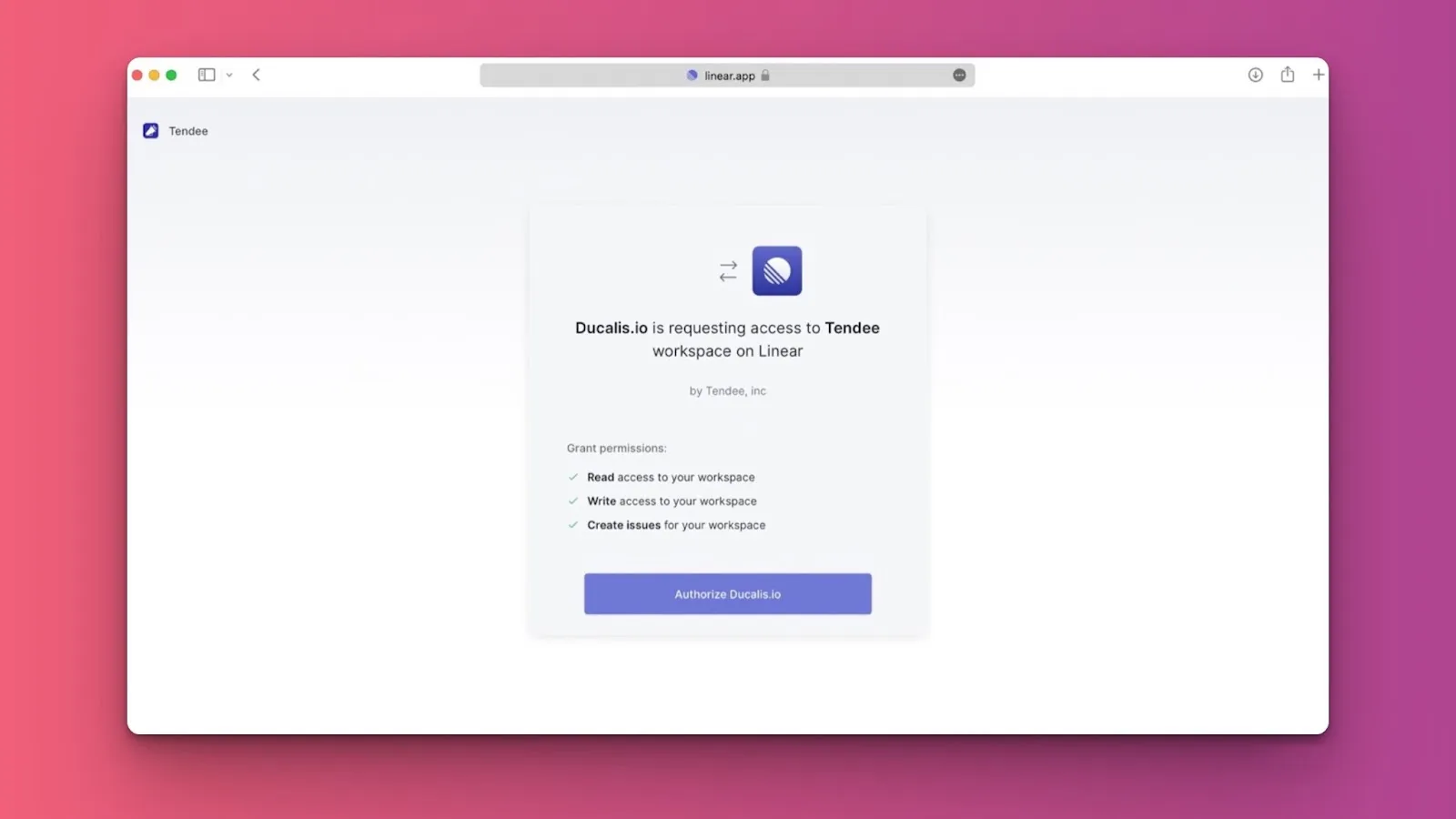
连接后,从 Linear 导入项目、计划或工单。
导入项目
-
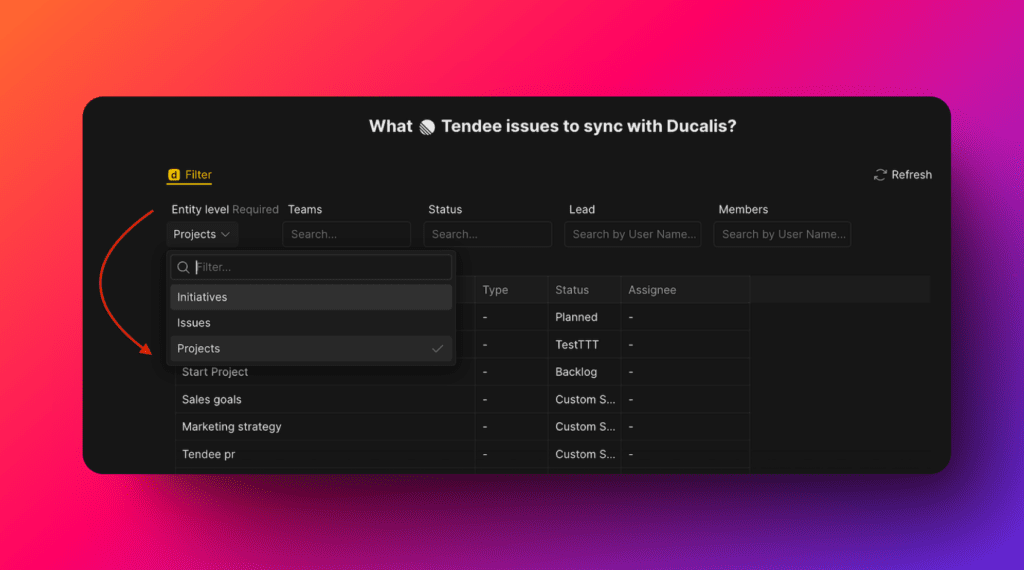
选择 Projects (项目) 作为要导入的实体级别。
-
应用筛选条件以选择要导入的项目。仅选择必需的字段。
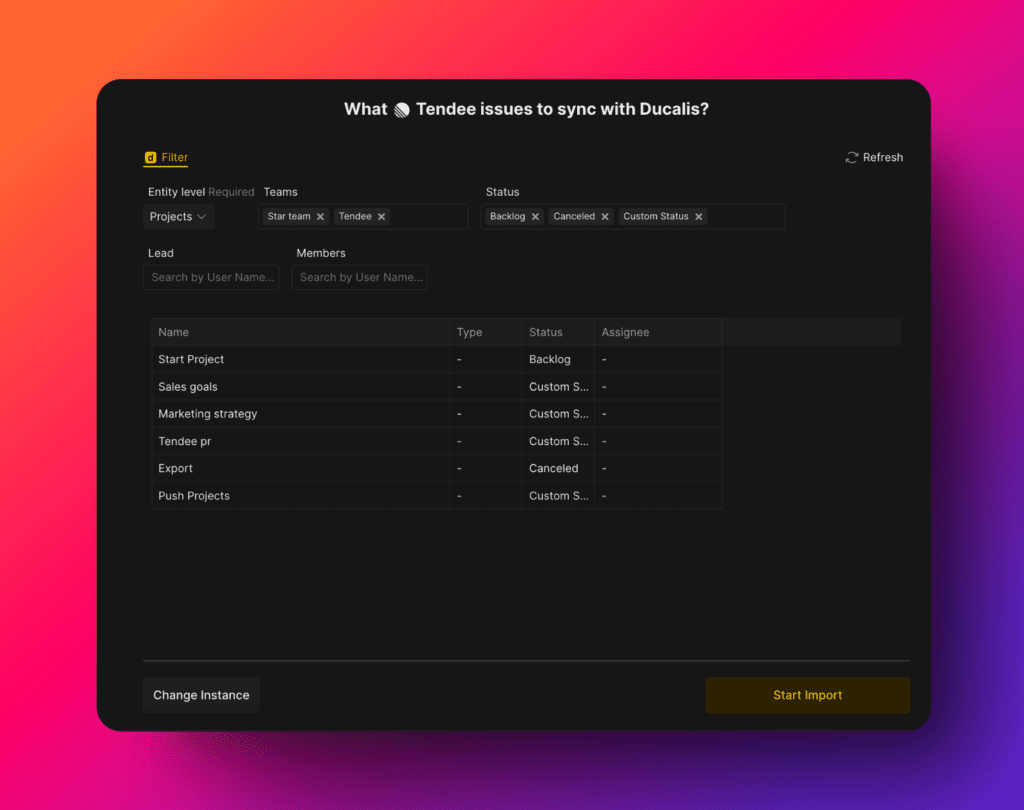
你可以按以下条件筛选项目:
- Labels (标签) — 应用于项目的工作区范围标签。所有标签在整个工作区内共享,因此筛选器会显示所有可用的项目标签。
- Status (状态)、Team (团队) 以及其他标准 Linear 项目字段。
备注如果标签未出现在筛选列表中,请刷新页面。
-
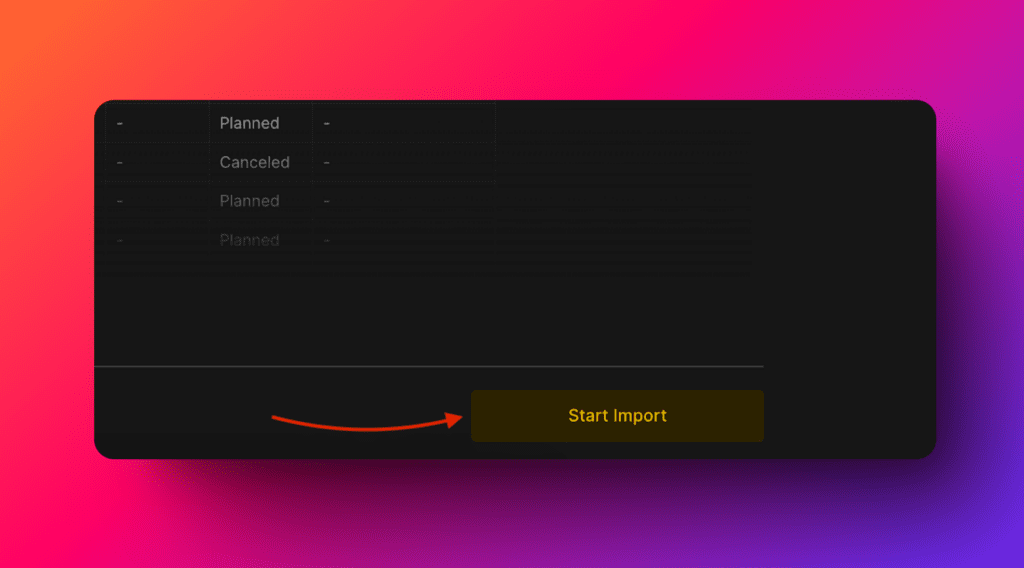
点击 Start Import (开始导入)。
项目同步是实时的。在 Linear 中为项目添加或移除标签时,更改会自动反映在项目中 — 无需手动重新导入。
导入计划
-
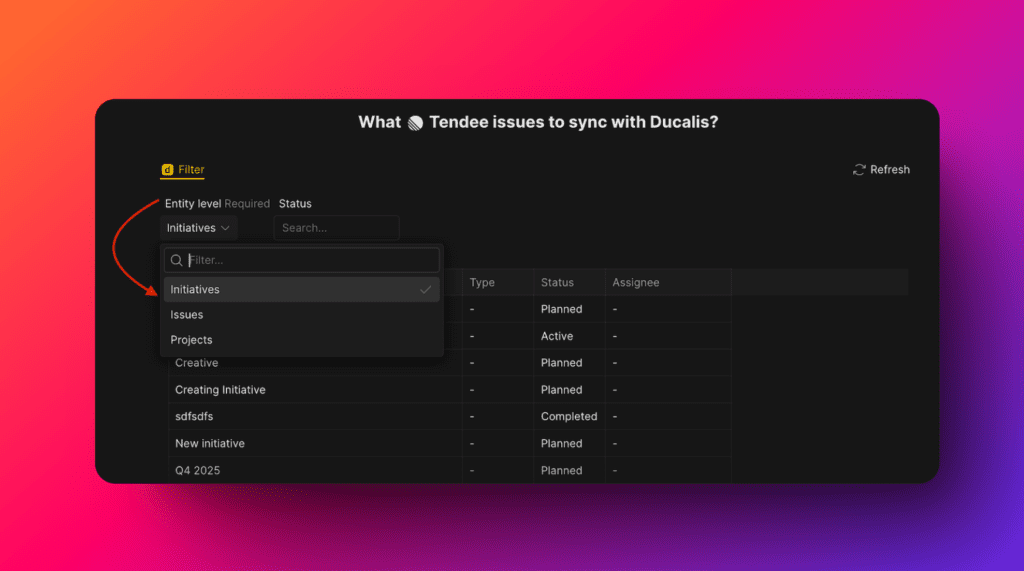
选择 Initiatives (计划) 作为要导入的实体级别。
-
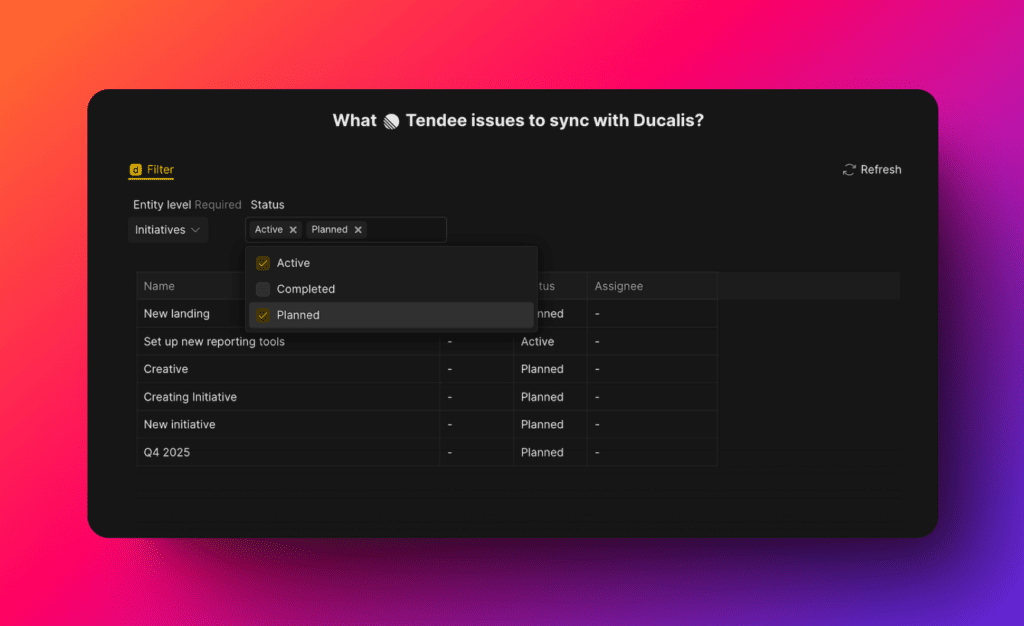
应用筛选条件以选择要导入的计划。仅选择必需的字段。
-
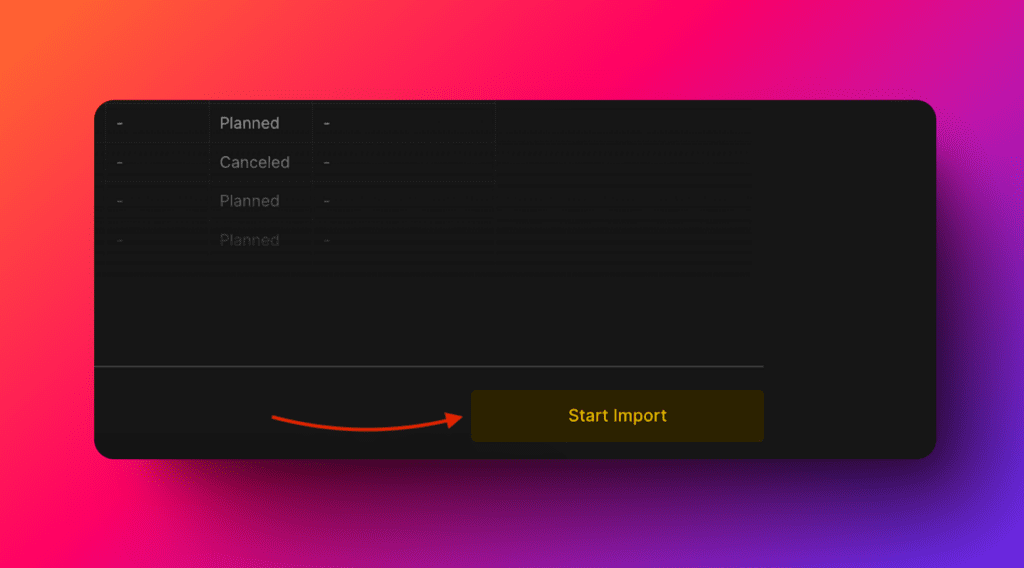
点击 Start Import (开始导入)。
导入工单
-
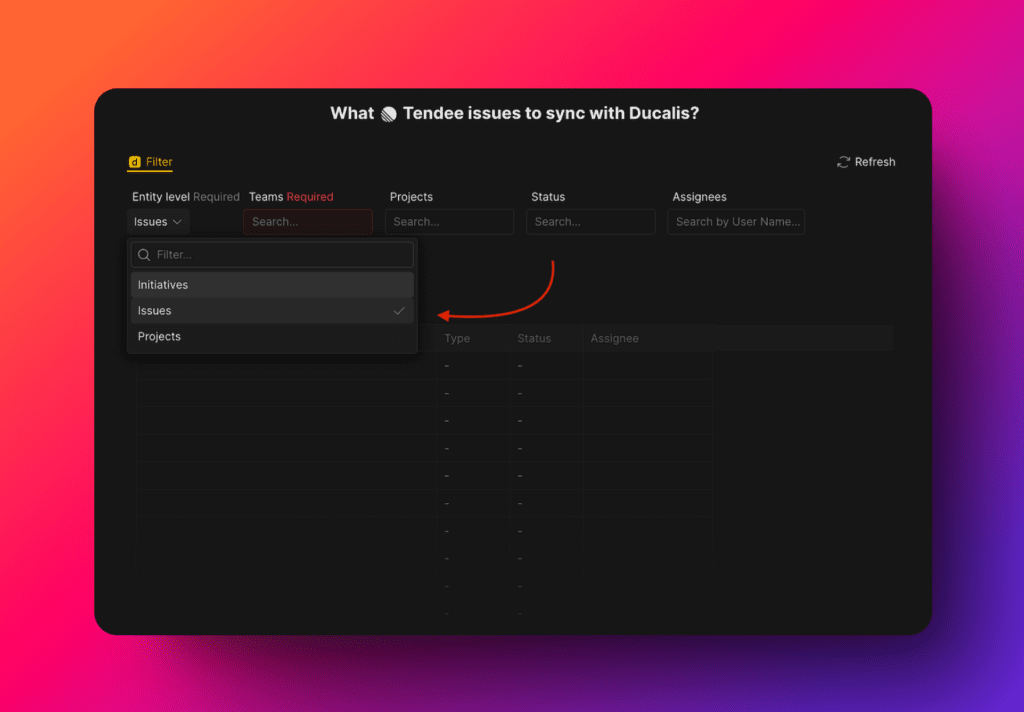
选择 Issues (工单) 作为要导入的实体级别。
-
应用筛选条件以选择要导入的工单。
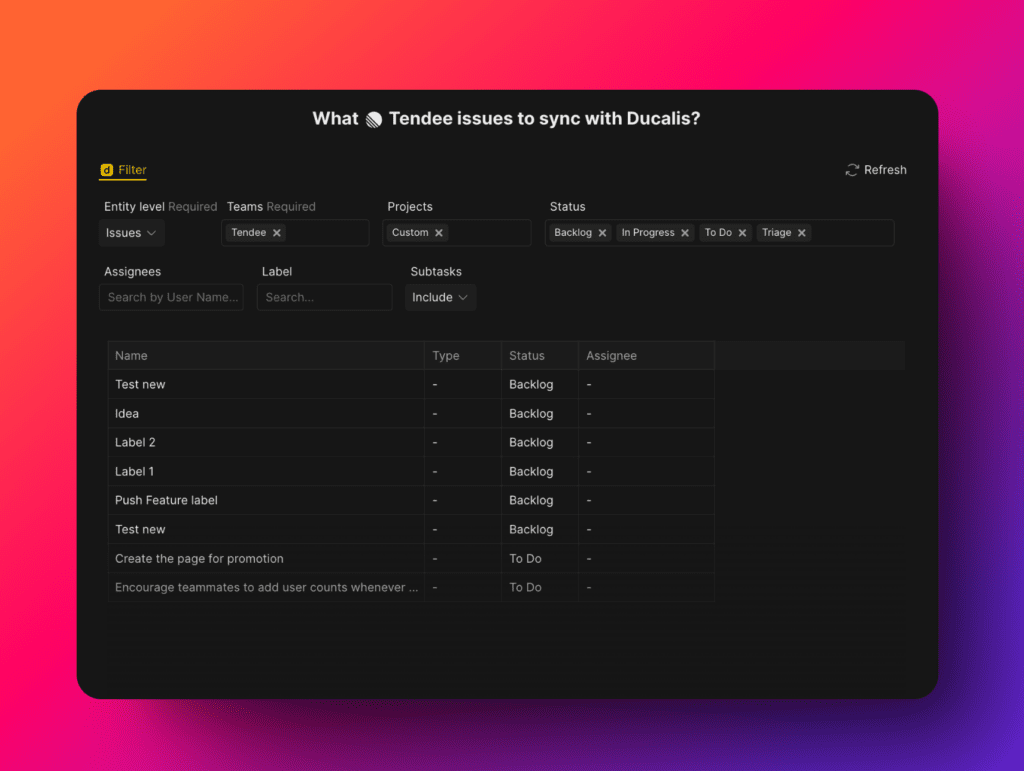
-
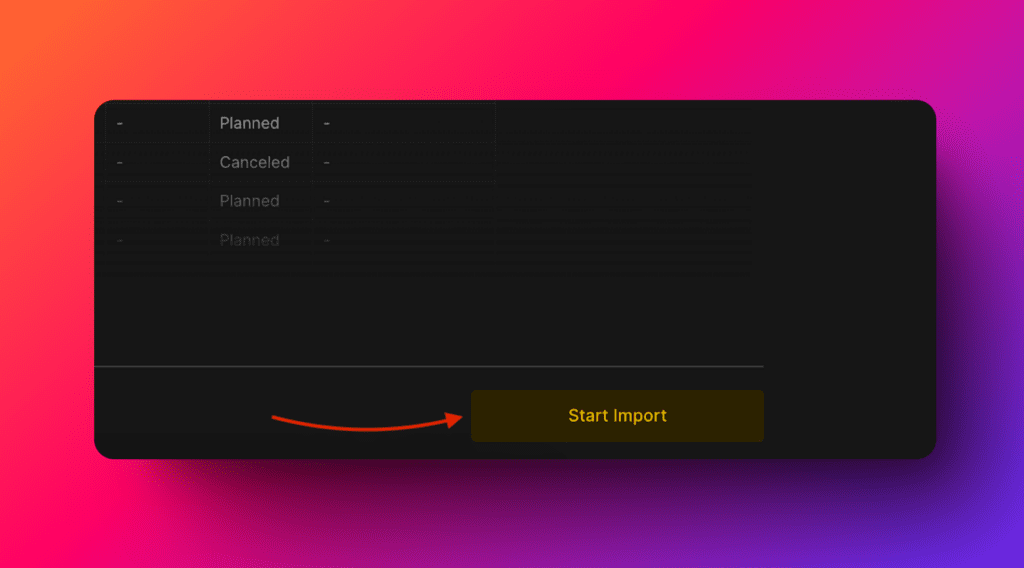
点击 Start Import (开始导入)。
编辑同步筛选条件
编辑同步筛选条件以:
- 从 Linear 导入更多工单到同一个项目
- 从项目中移除工单而不断开集成连接
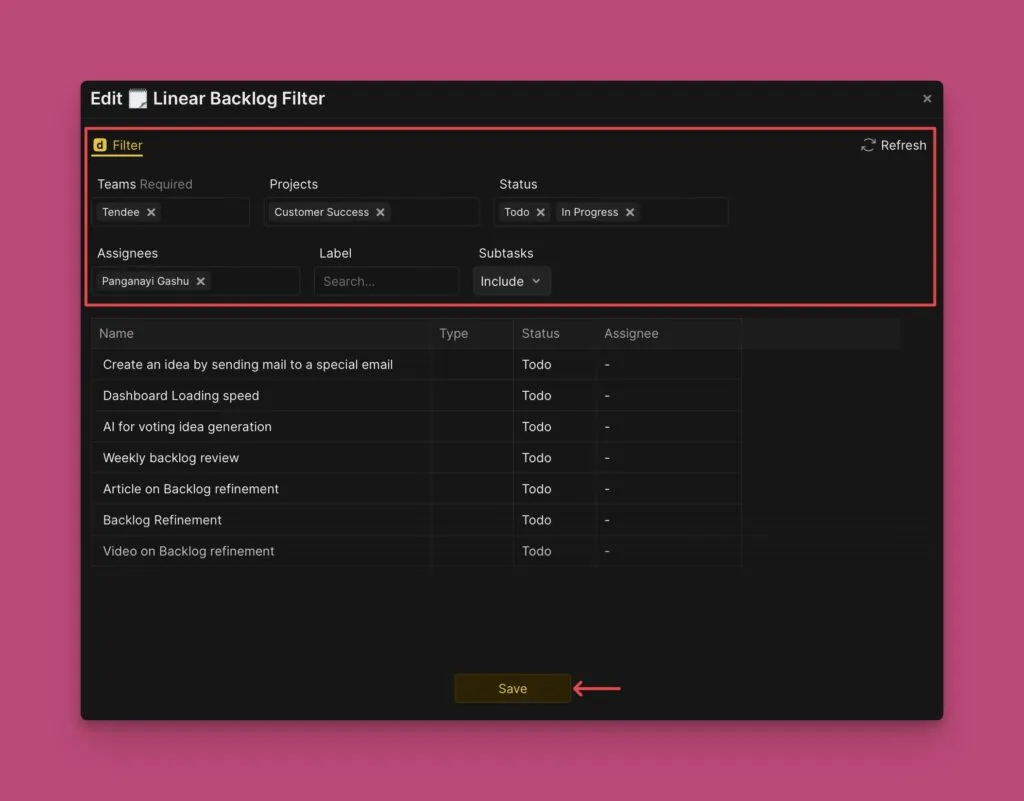
要编辑同步筛选条件:
-
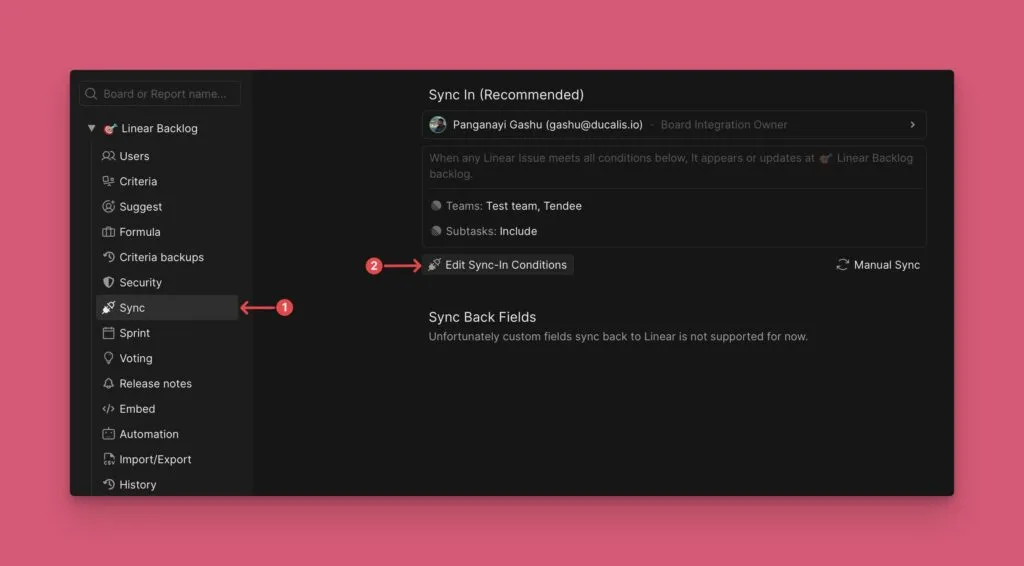
前往 Sync (同步) 设置。
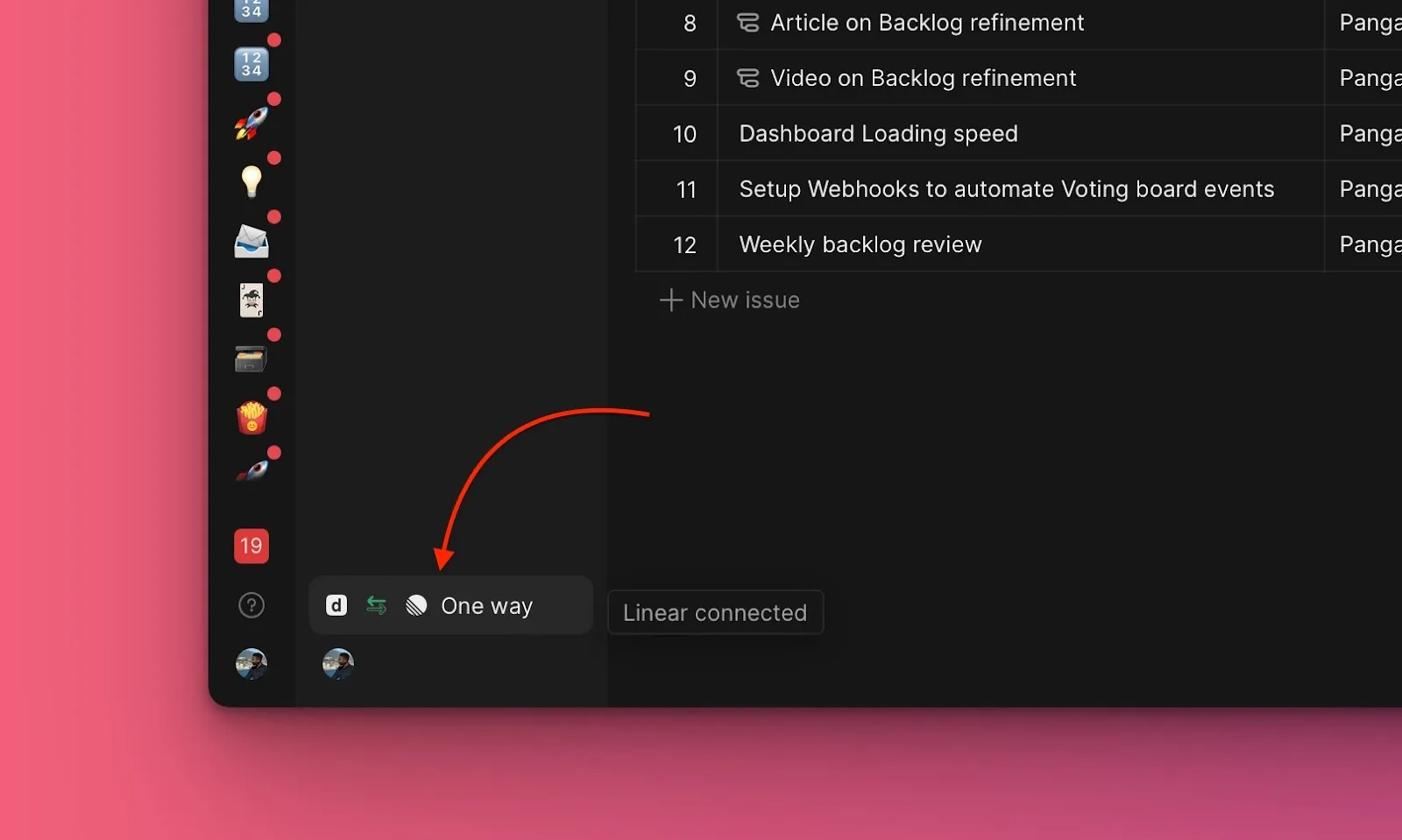
-
向下滚动到 Sync (同步),然后点击 Edit Sync-In Conditions (编辑同步导入条件)。
-
添加或删除筛选条件以调整同步的工单。
-
点击 Save (保存) 以应用更改。
断开集成连接
要移除 Linear 集成,请参阅移除任务管理工具集成。
将 RICE 评分同步回 Linear
使用 AI 助手设置回写同步,将评分发送到 Linear 的字段(例如 Priority)。你也可以不同步而直接分享优先级排序结果:
- 与团队成员共享待办事项。
- 将团队成员添加为观察者,以便他们查看结果。观察者角色免费。
- 以 .csv 格式导出结果。
后续步骤
在 Ducalis 中工作时,无需切换工具即可直接在 Linear 待办事项中创建工单。
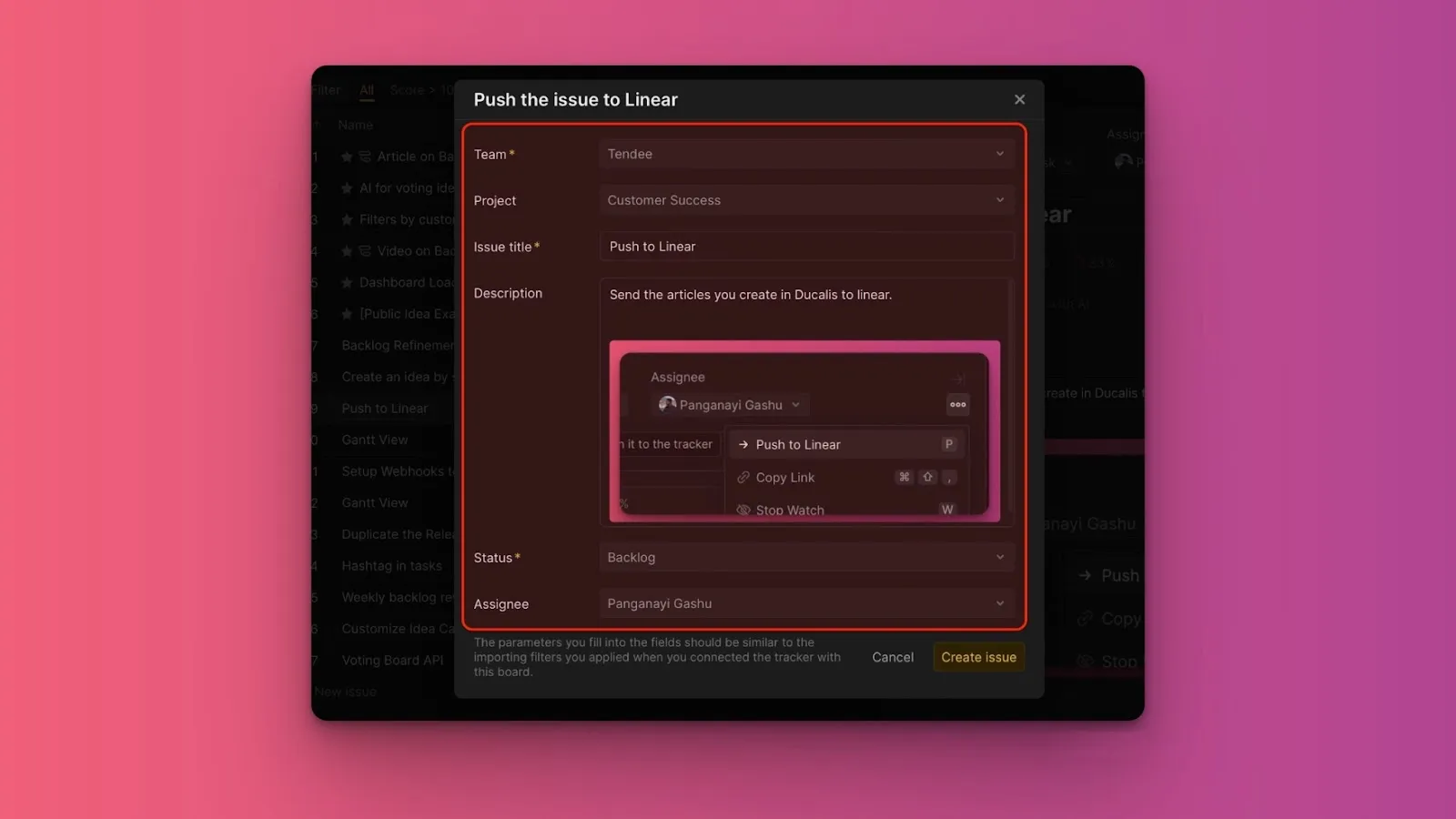
在推送工单到 Linear中了解更多信息。