通知
你可以连接 Mattermost 以接收:
要接收个人私信通知,你需要连接 Mattermost Bot。
要在任何公开频道接收团队通知,你需要连接 Mattermost Channel。
连接 Mattermost Bot(我的通知)
要在 Mattermost 私信中接收个人通知,你需要连接 Mattermost Bot。
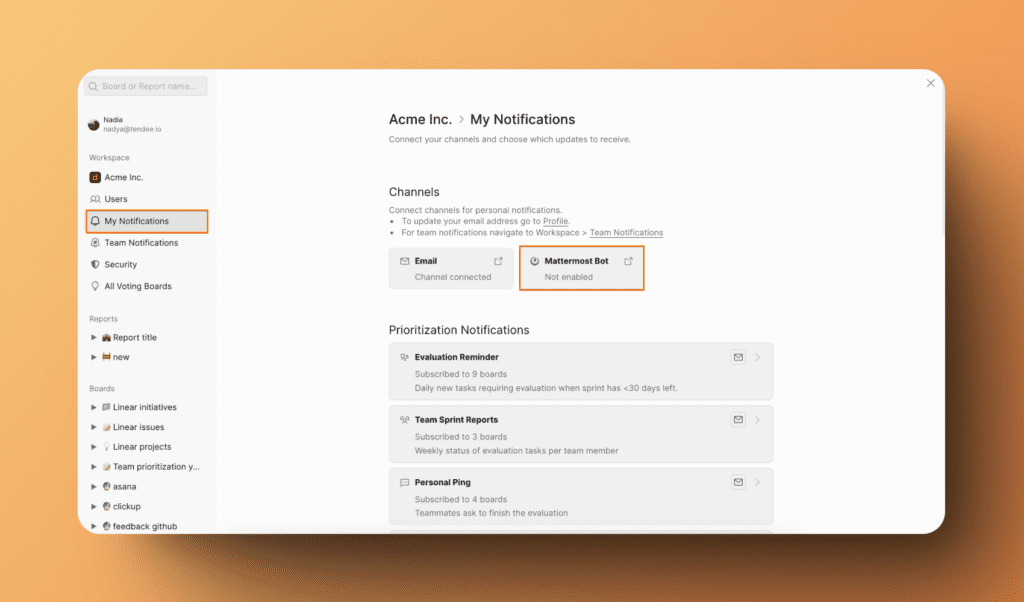
- 前往 Integrations (集成) → Mattermost Bot。激活开关。
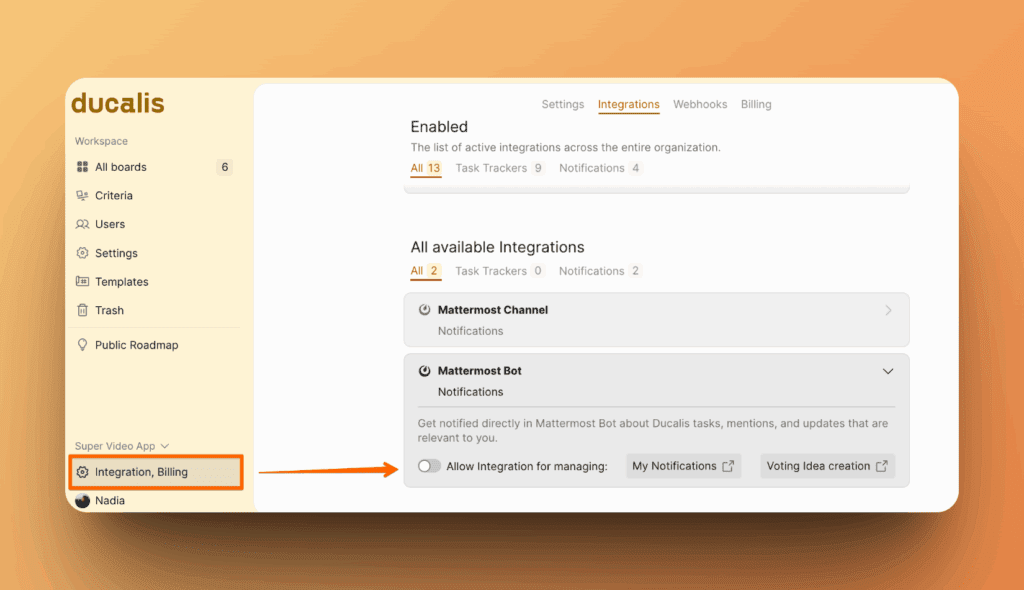
- 集成状态将显示为未配置。点击 Connect Mattermost Server (连接 Mattermost 服务器)。
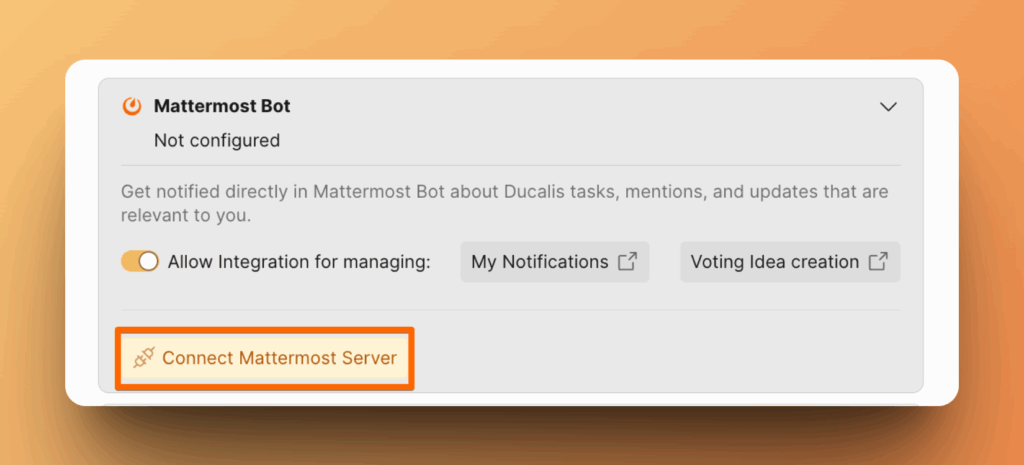
- 按照说明连接 Mattermost。
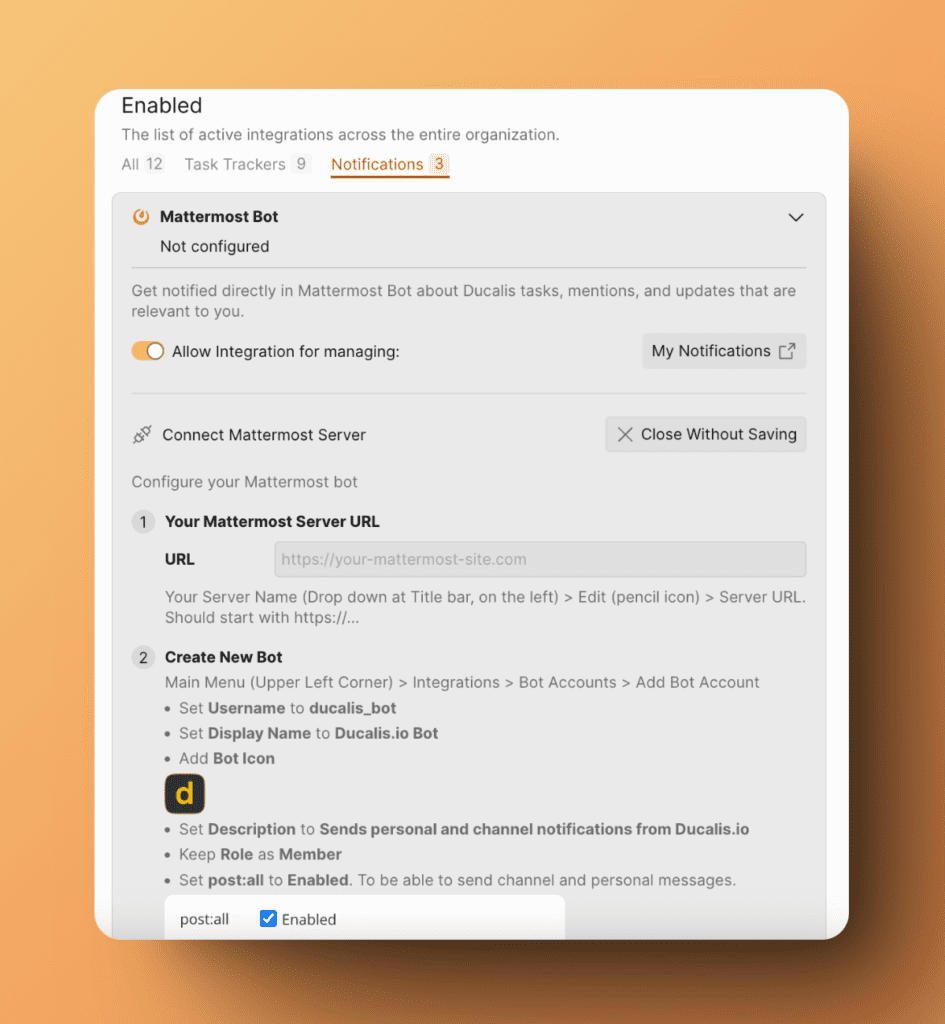
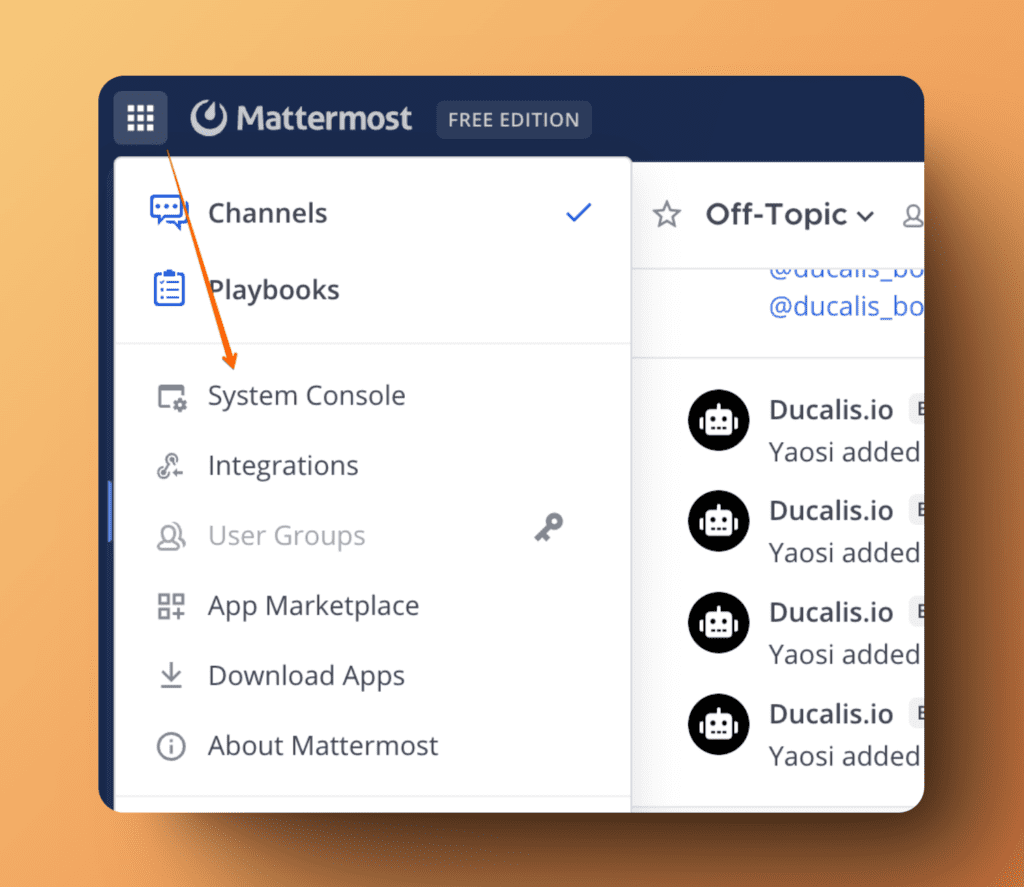
- 检查 Mattermost 中是否有权限添加新机器人。前往 System Console (系统控制台)。
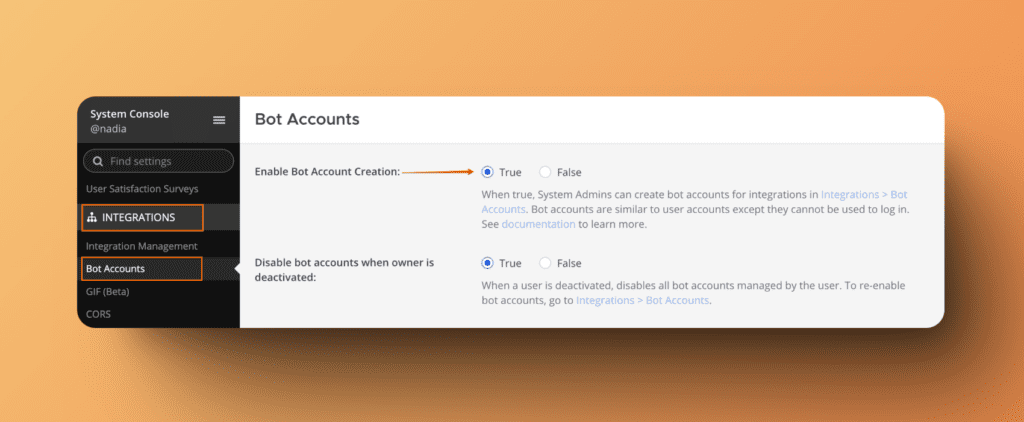
- 向下滚动至 Integrations (集成) → Bot Accounts (机器人账户)。检查 Enable Bot Account Creation(启用机器人账户创建)是否为 True。
详细步骤说明
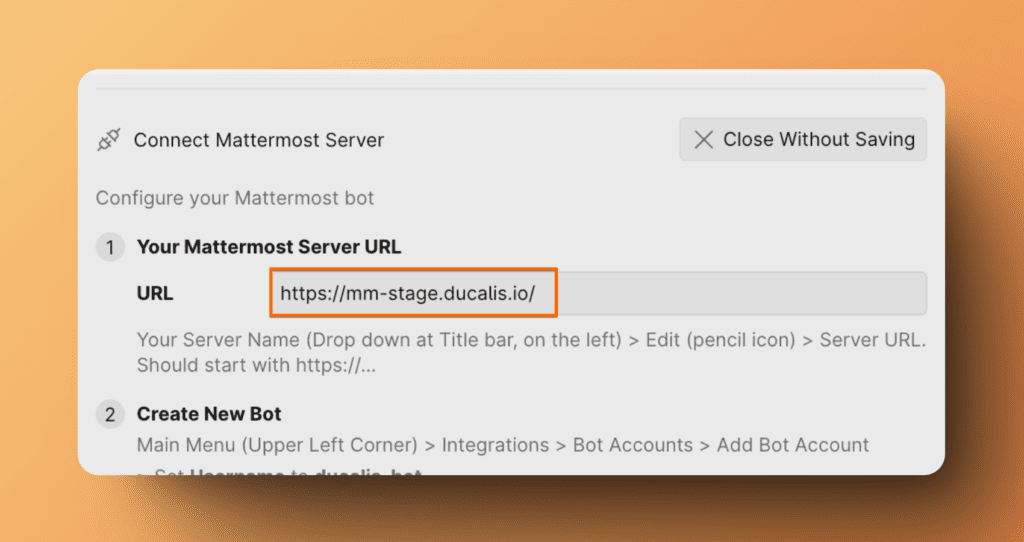
1. 你的 Mattermost 服务器 URL。
在应用中点击标题栏,点击 Edit(编辑)。
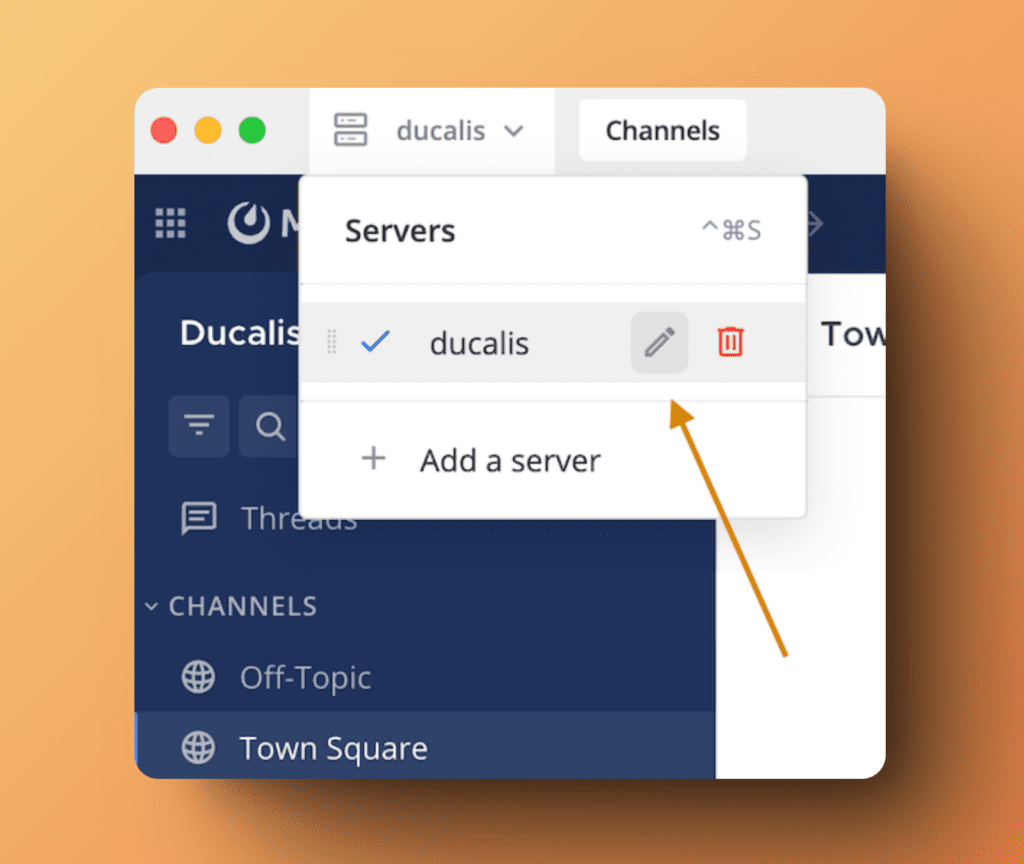
从窗口中复制 URL。
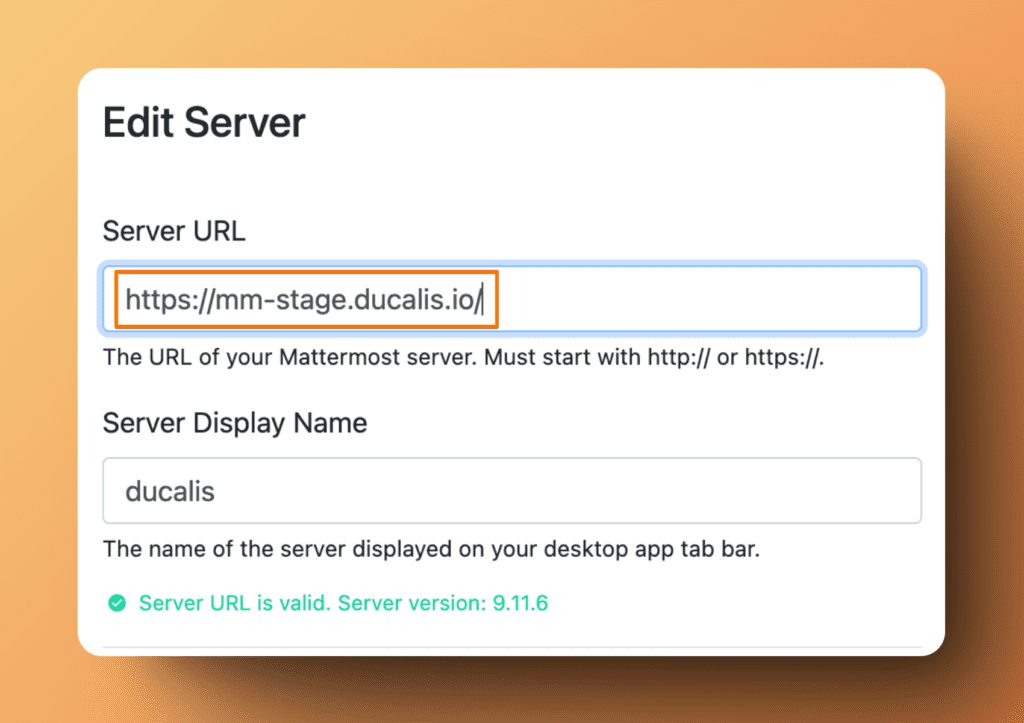
在浏览器版本中,你可以从 URL 地址栏中获取。
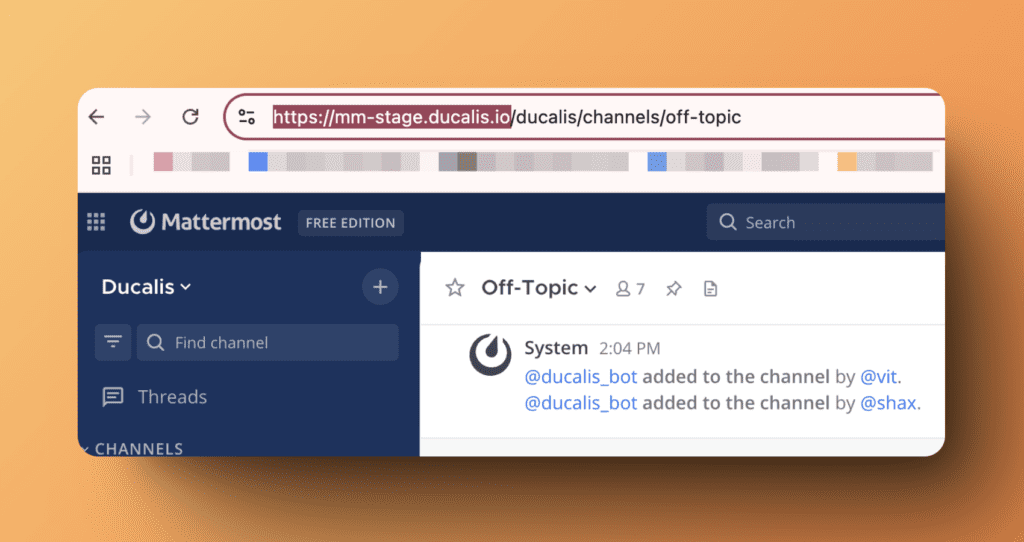
将 URL 粘贴到 Ducalis 表单中。
2. 创建新机器人
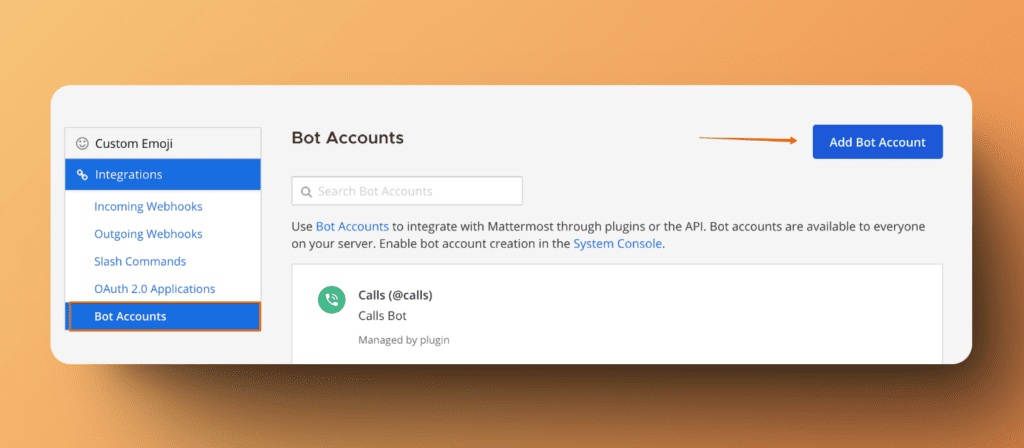
在 Mattermost 中,前往 Integrations (集成) → Bot Accounts (机器人账户) → Add Bot Account (添加机器人账户)。
-
User Name(用户名)– Ducalis_bot
-
Display Name(显示名称)– hi.ducalis.io Bot
-
Bot Icon(机器人图标)– 下载
-
Description(描述)– Sends personal and channel notifications from hi.ducalis.io(从 hi.ducalis.io 发送个人和频道通知)
-
Role(角色)– Member (成员)
-
post:all – Enabled (启用)
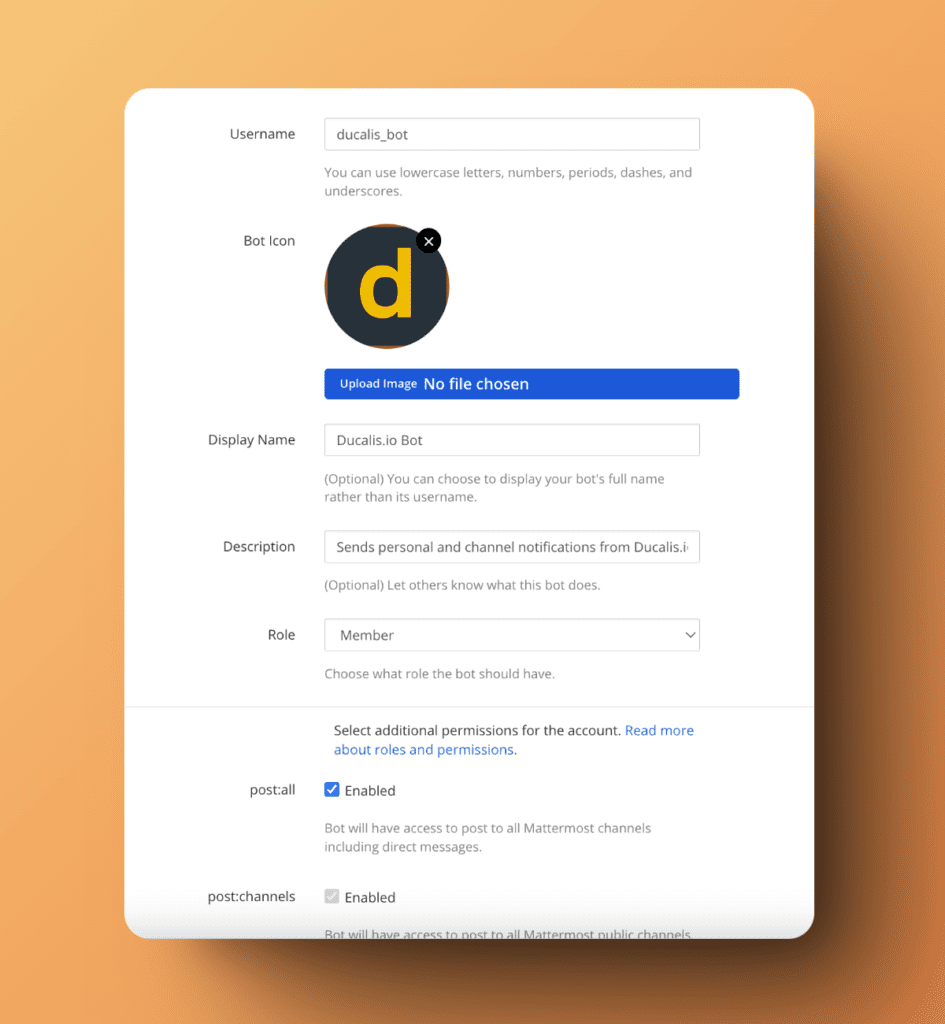
点击 Create Bot Account (创建机器人账户)。
如果在集成设置中看不到"Bot Accounts"(机器人账户)选项,请让你的系统管理员在 Mattermost System Console(系统控制台)> Integration Management(集成管理)> Bot accounts(机器人账户)中启用"Bot account creation"(机器人账户创建)官方文档。
3. 添加 Ducalis_bot Token
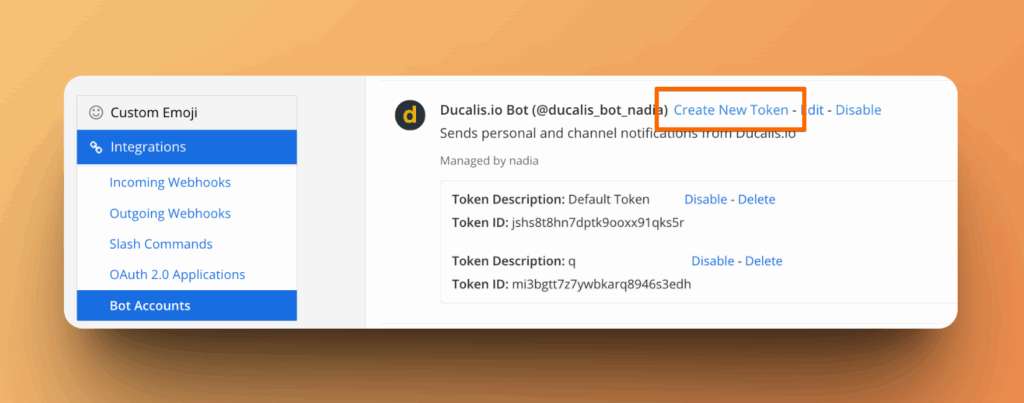
- 前往 Main Menu(主菜单,左上角) → Integrations(集成) → Bot Accounts(机器人账户) → 选择之前创建的机器人 → 点击 Create New Token(创建新令牌)。
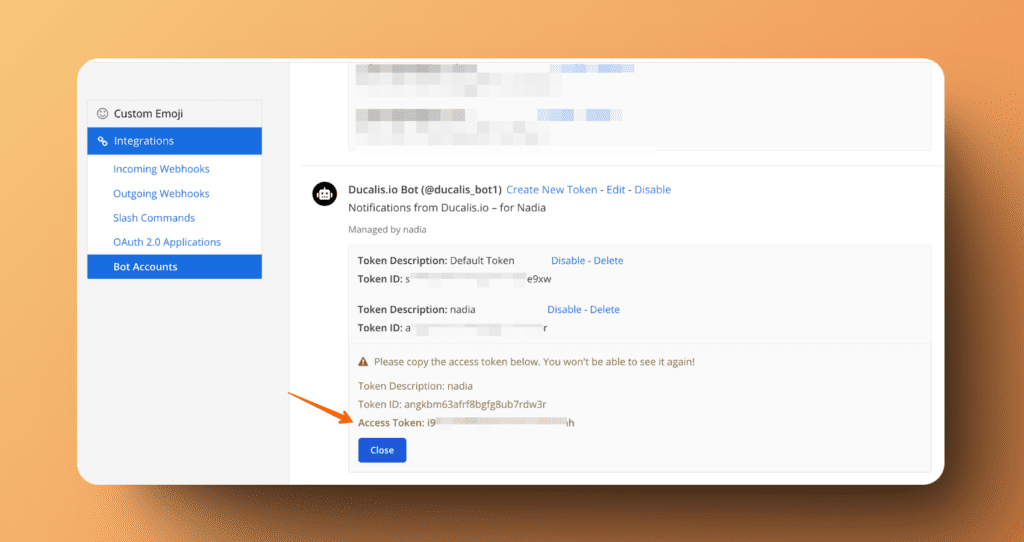
- 复制 Access Token(访问令牌,不是 Token ID)并将其粘贴到 Ducalis 的表单中。
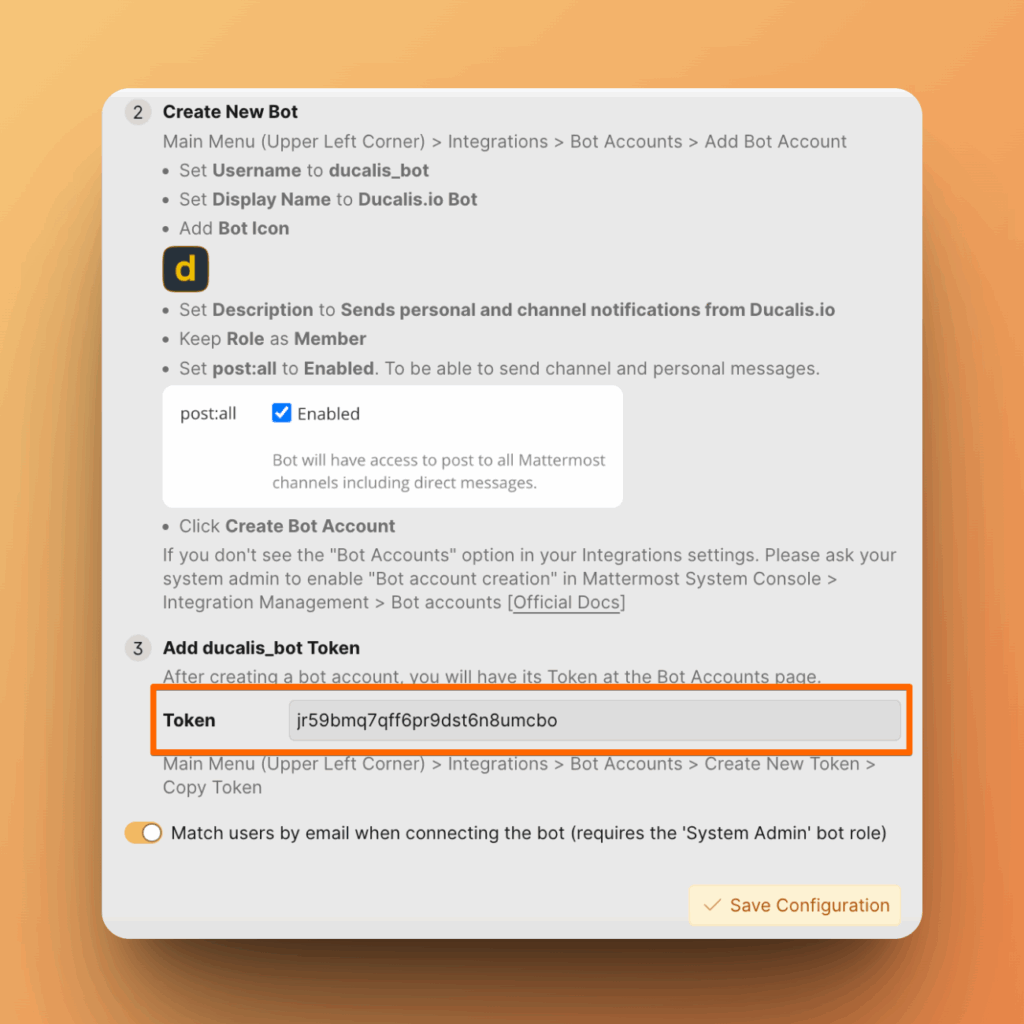
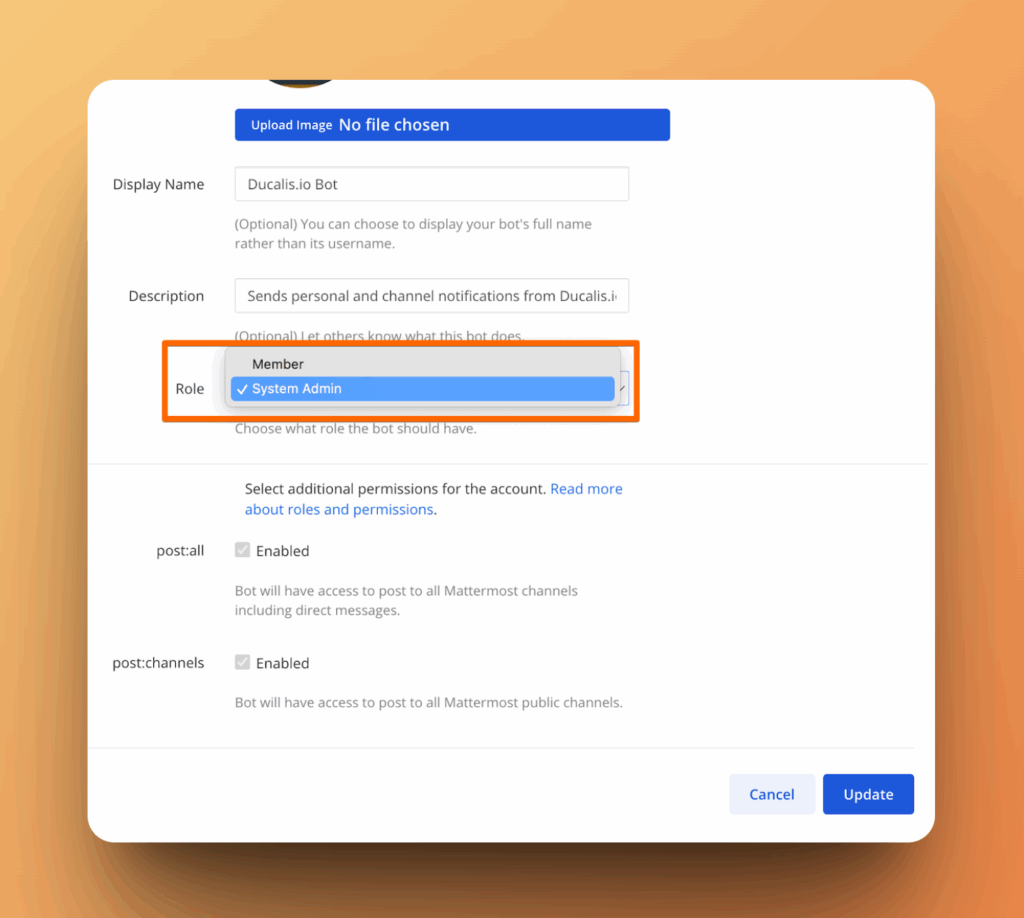
然后你将看到开关已打开。如果你被允许并且能够授予机器人管理员权限,用户在连接到机器人时将自动匹配,无需设置 OAuth。为此,前往机器人并将其角色更改为"System Admin"(系统管理员),然后点击 Update(更新)。
然后前往 Ducalis 并点击 Save Configuration(保存配置)。
你的集成已准备就绪。
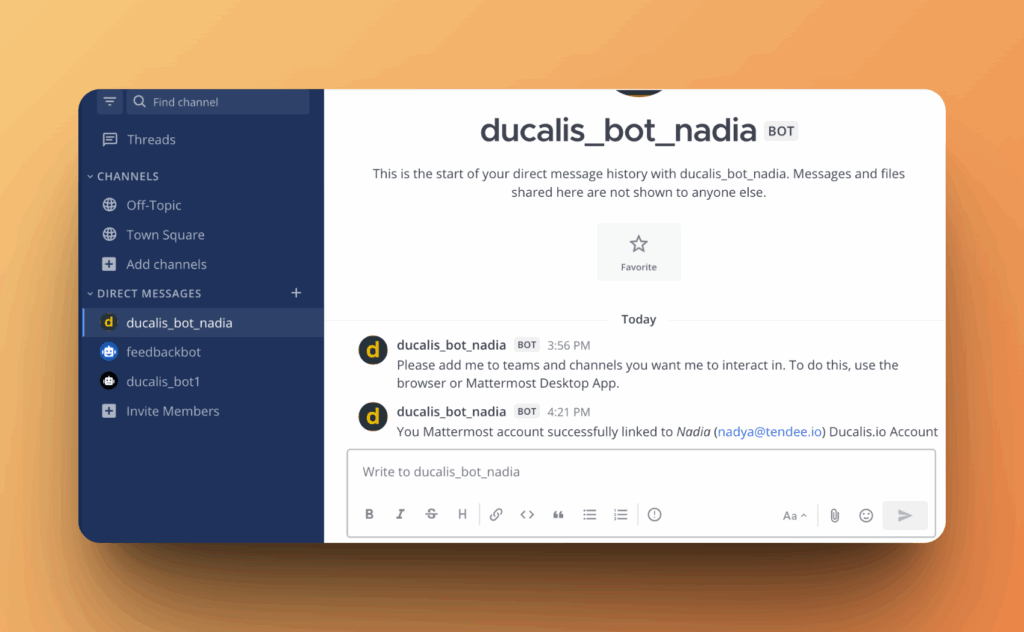
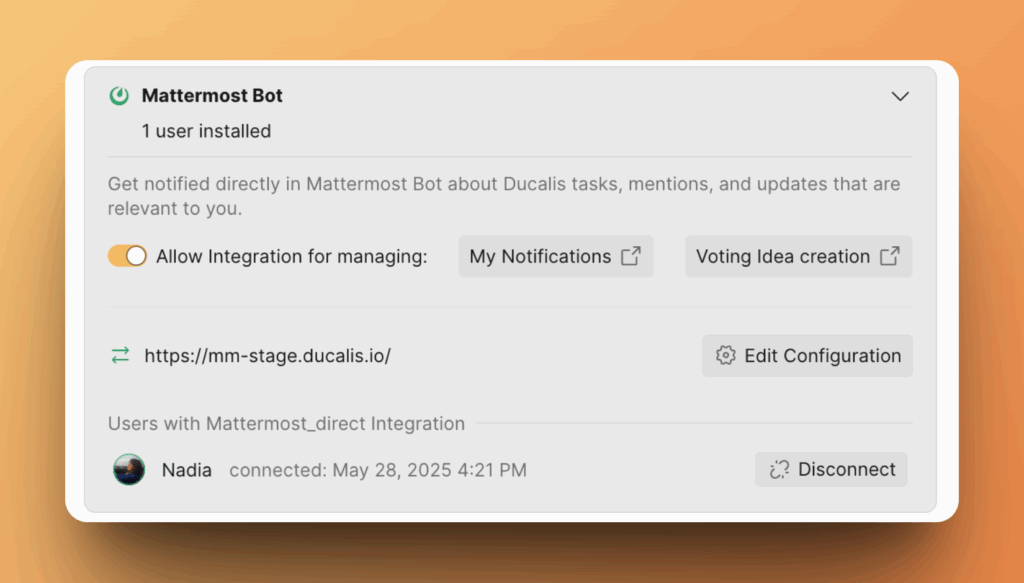
4. 如果你无法授予机器人"System Admin"(系统管理员)角色,请关闭开关并继续设置配置。
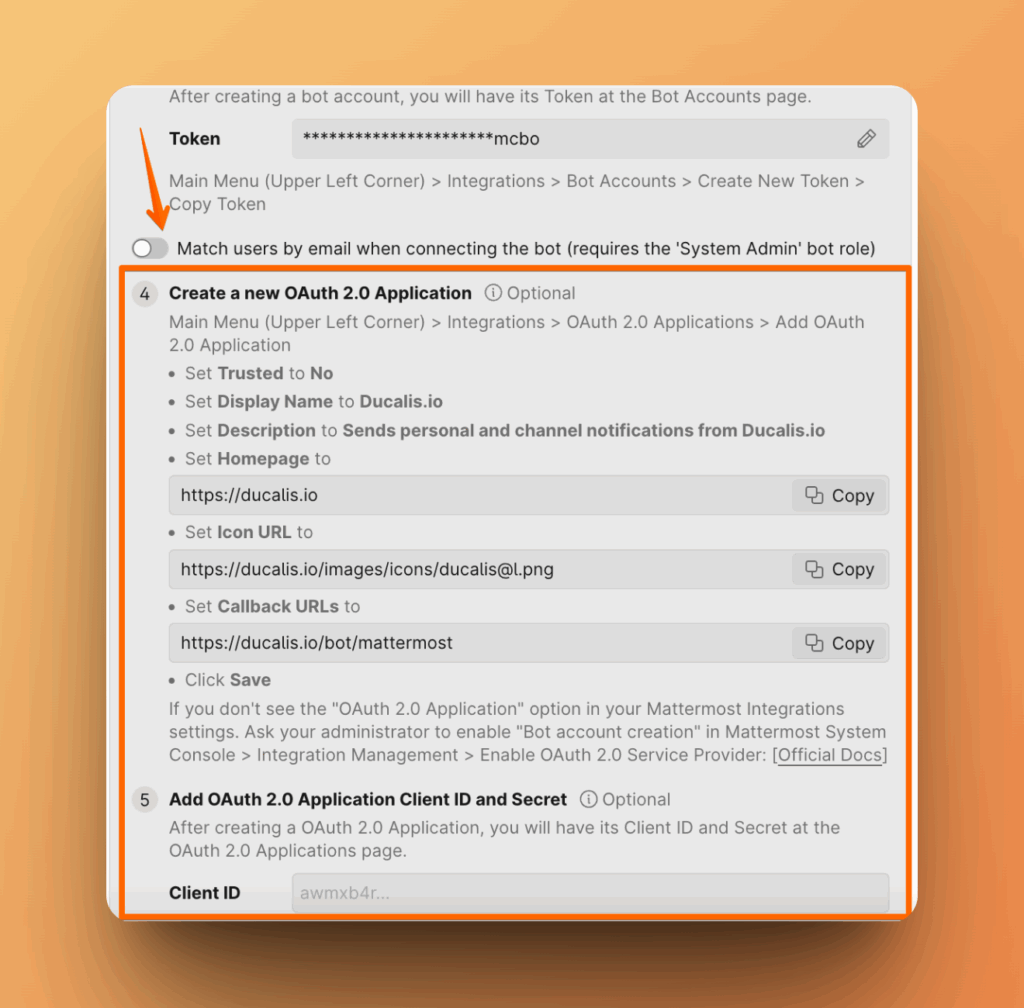
创建新的 OAuth 2.0 应用程序。
在 Mattermost 中,前往 Integrations (集成) > OAuth 2.0 Applications > Add OAuth 2.0 Application (添加 OAuth 2.0 应用程序)。
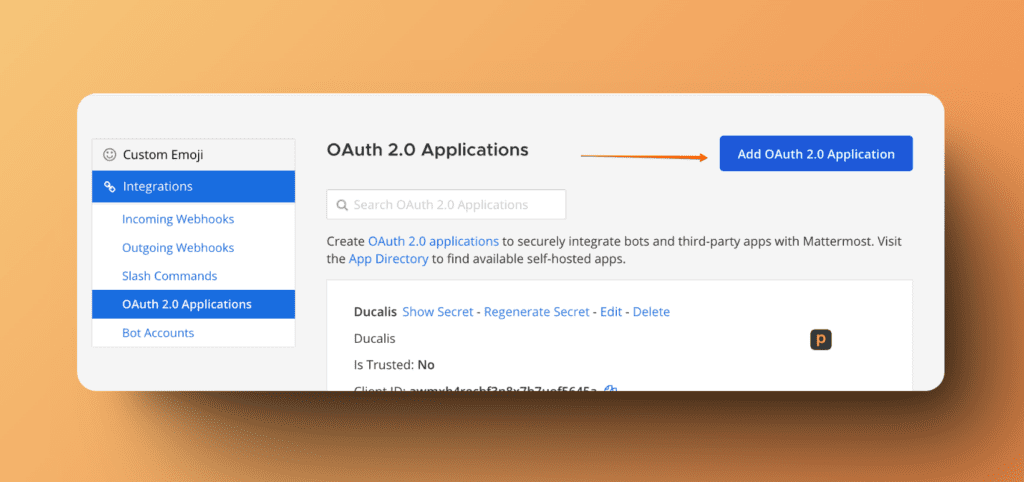
-
Trusted(受信任)– No (否)
-
Display Name(显示名称)– hi.ducalis.io
-
Description(描述)– Sends personal and channel notifications from hi.ducalis.io(从 hi.ducalis.io 发送个人和频道通知)
-
Homepage(主页)– 从表单中复制
-
Icon URL(图标 URL)– 从表单中复制
-
Callback URLs – 从表单中复制
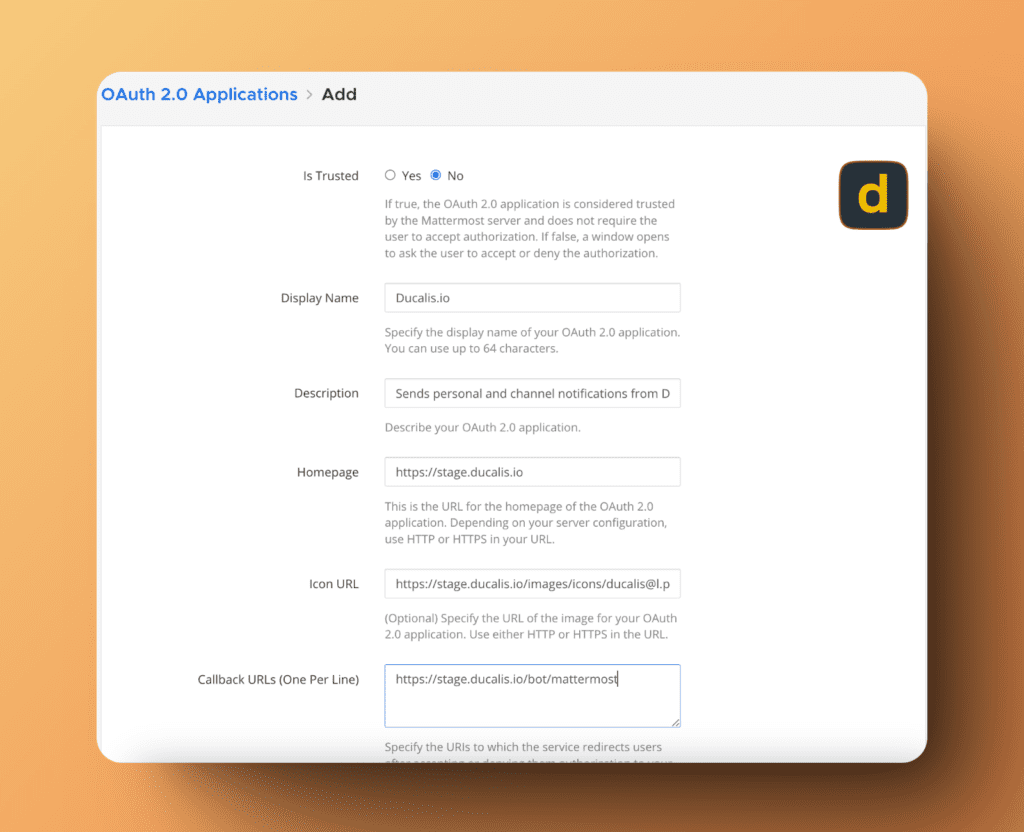
点击 Save (保存) 和 Done (完成)。
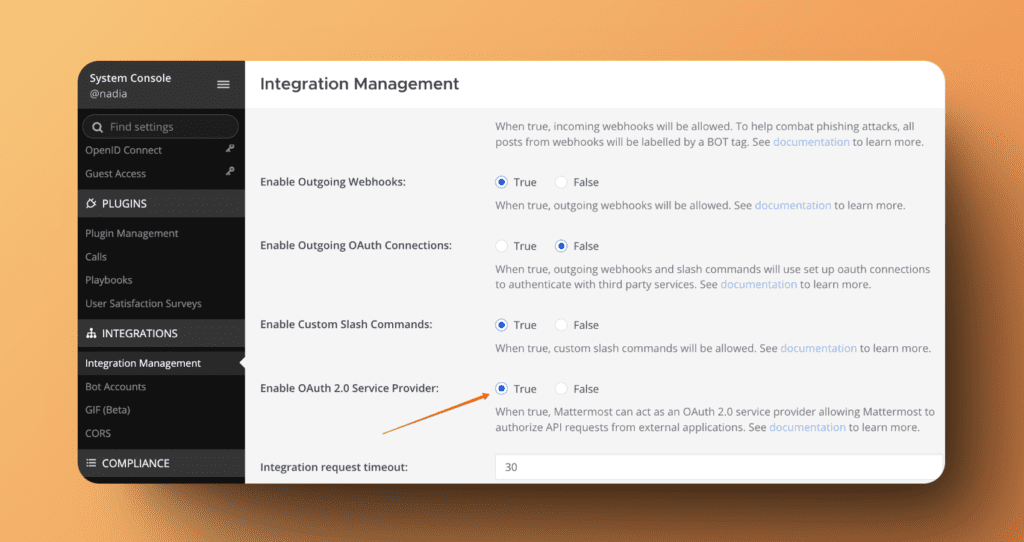
注意:检查是否允许添加 OAuth 2.0。 前往 System console(系统控制台)> Integrations(集成)> Integration Management(集成管理)> Enable OAuth 2.0 Service Provider(启用 OAuth 2.0 服务提供者):True
5. 添加 OAuth 2.0 应用程序客户端 ID 和密钥
前往 Integrations (集成) > OAuth 2.0 Applications > Add OAuth 2.0 Application (添加 OAuth 2.0 应用程序) 并选择 Ducalis 机器人。
复制 Client ID(客户端 ID)和 Secret(密钥)并将其粘贴到 Ducalis 表单中。
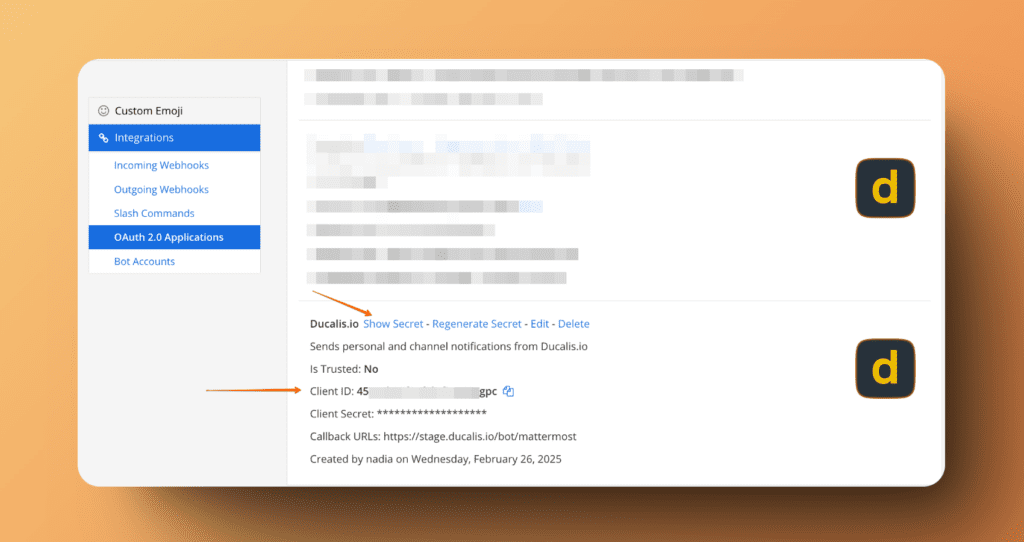
点击 Save (保存) 并允许 hi.ducalis.io 访问。
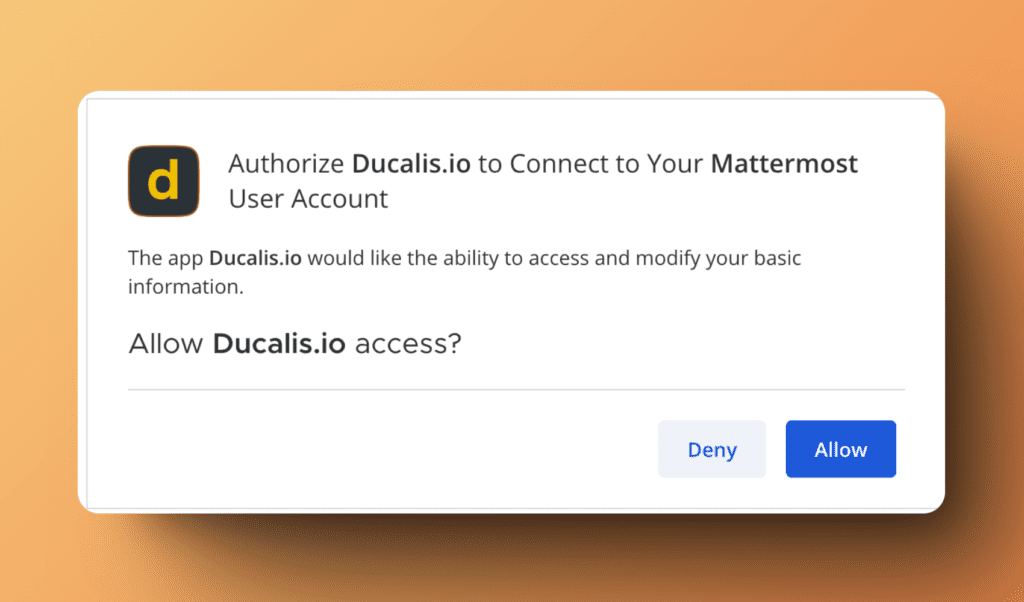
现在你可以配置你的个人通知。
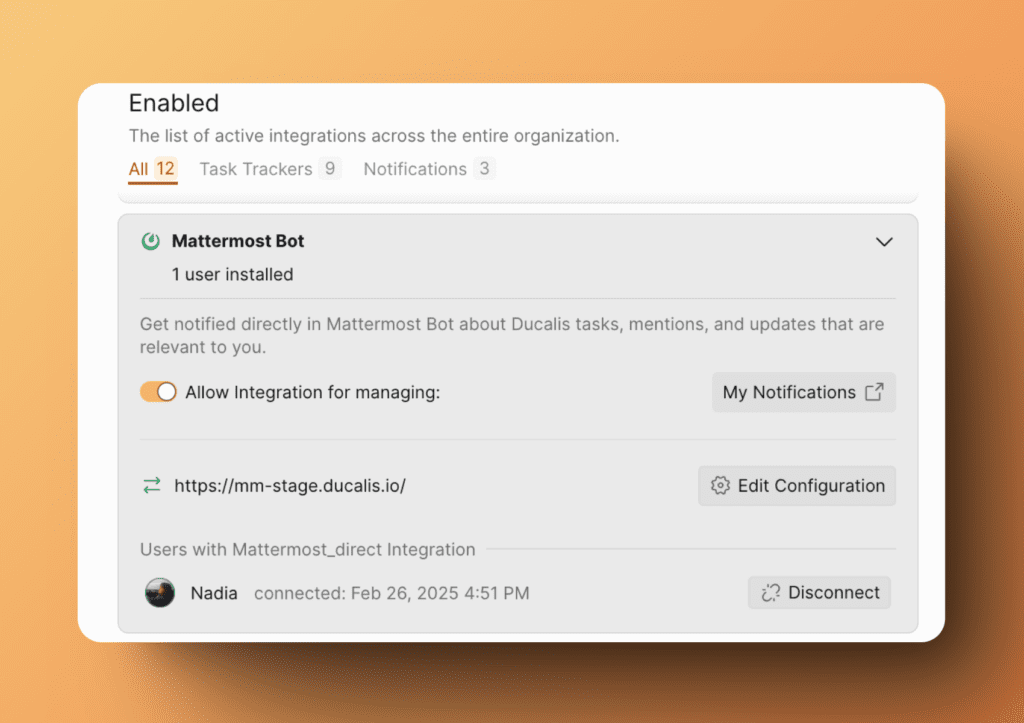
配置发送到 Mattermost 的"我的通知"
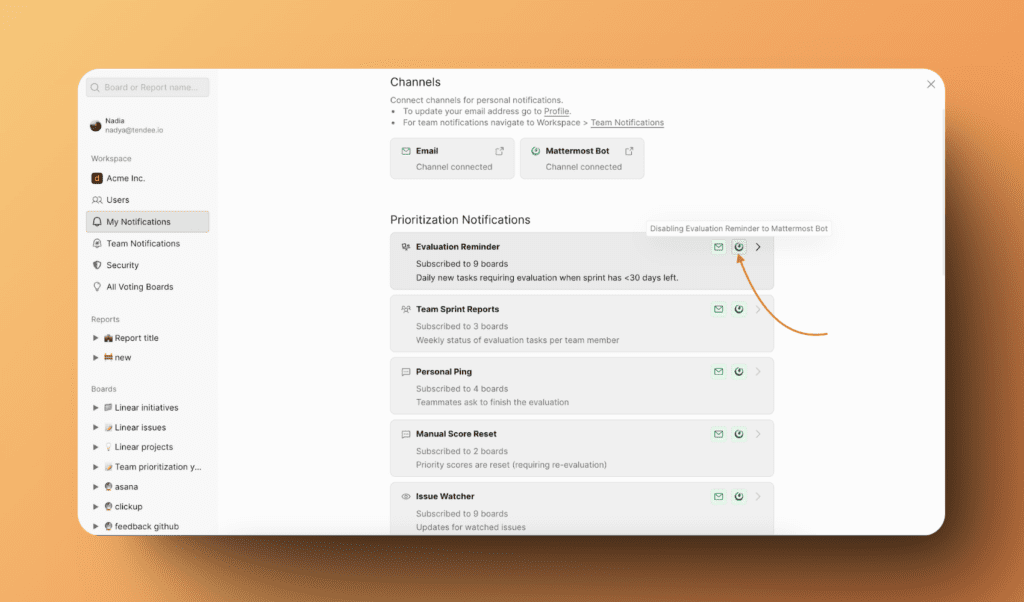
1. 前往 My Notifications (我的通知)。
2. 禁用你不想在 Mattermost 私信中接收的通知。
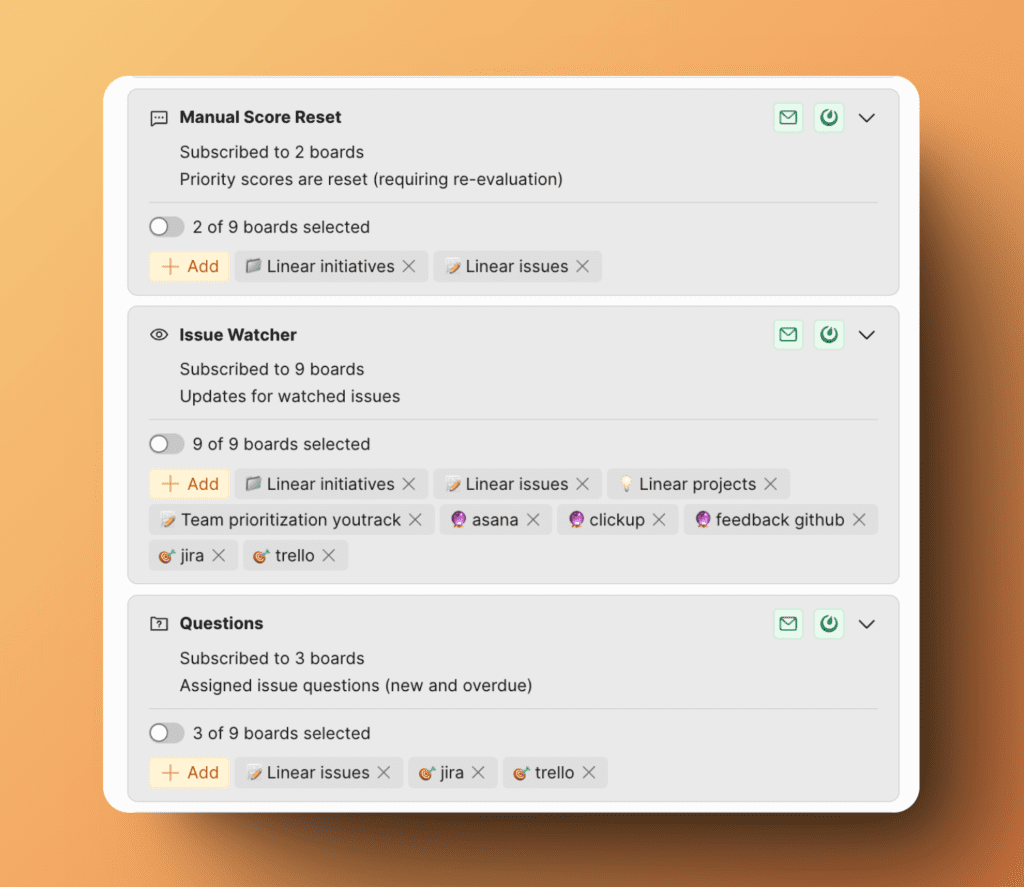
3. 选择你需要接收通知的项目。
连接 Mattermost Channel(团队通知)
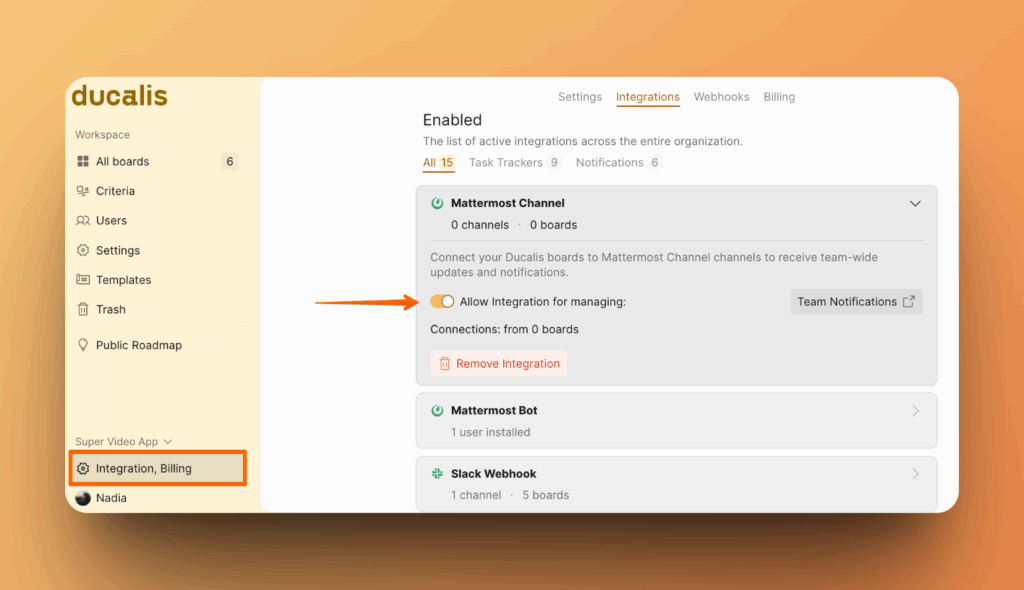
要在 Mattermost 频道中接收团队通知,请连接 Mattermost Channel。
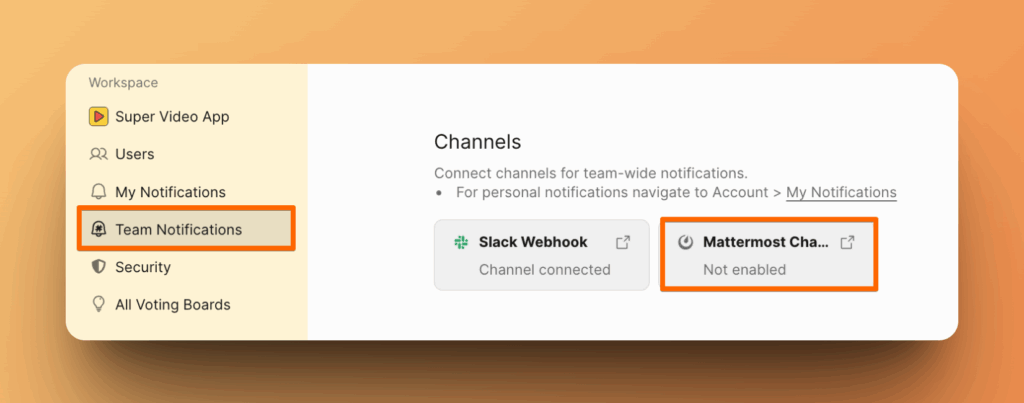
- 前往 Integrations (集成) > Mattermost Webhook。激活开关。
-
前往 Team Notifications (团队通知)。
-
选择你需要的任何通知。
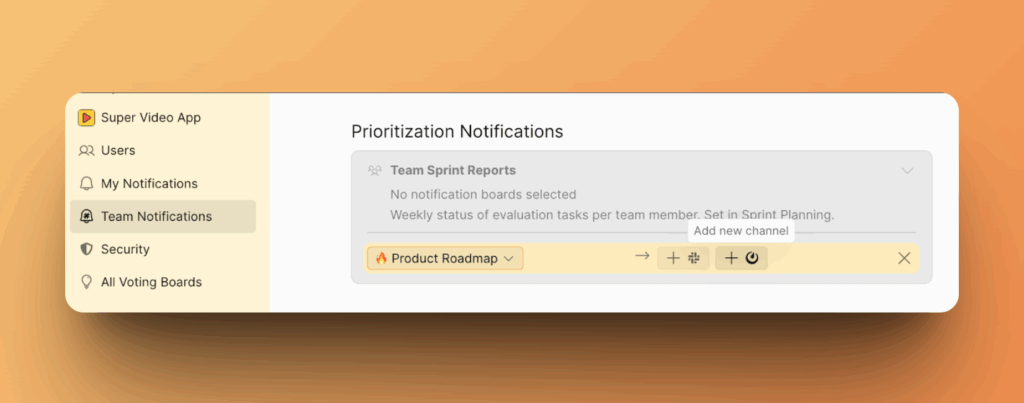
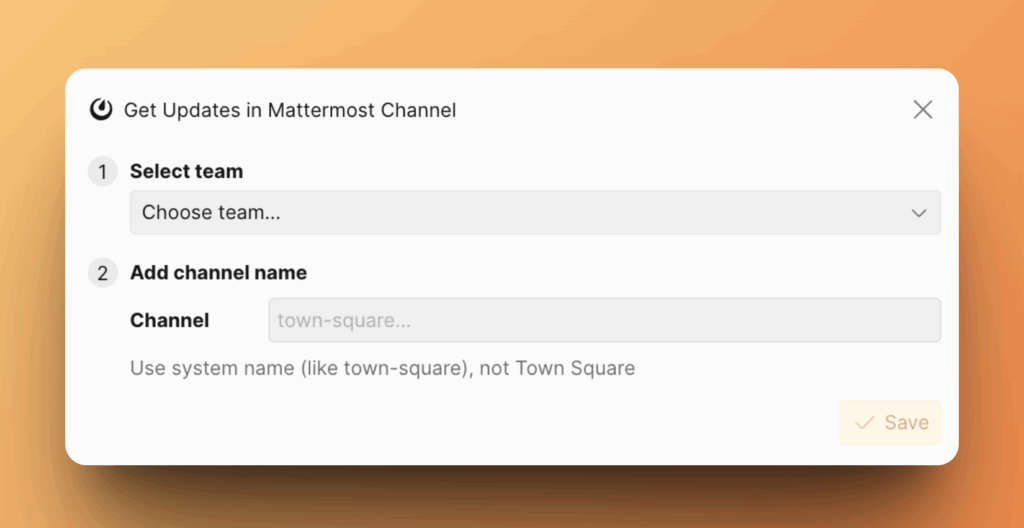
- 将出现窗口。
-
选择你想要在其中接收通知的团队。
-
手动输入你想要在其中接收通知的频道名称。
-
对其他通知重复此操作。
编辑或删除频道集成
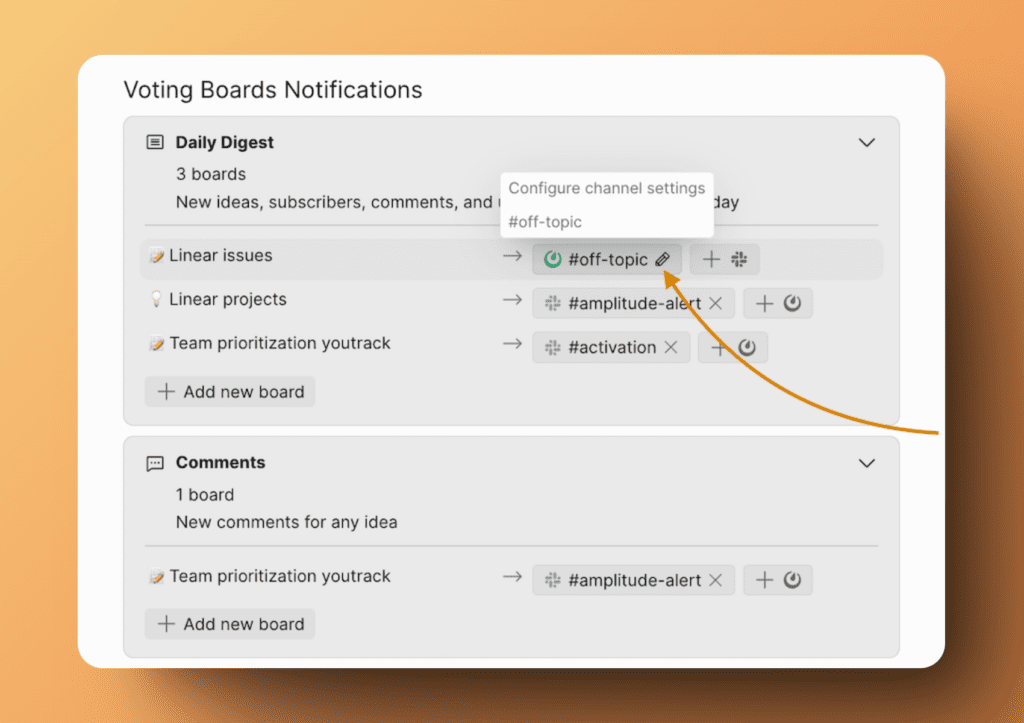
你可以更改频道或删除此频道集成。
选择通知。点击 Edit(编辑)铅笔图标。
禁用 Mattermost 集成
前往 Integrations(集成)> Enabled(已启用)。
对于 Mattermost Bot
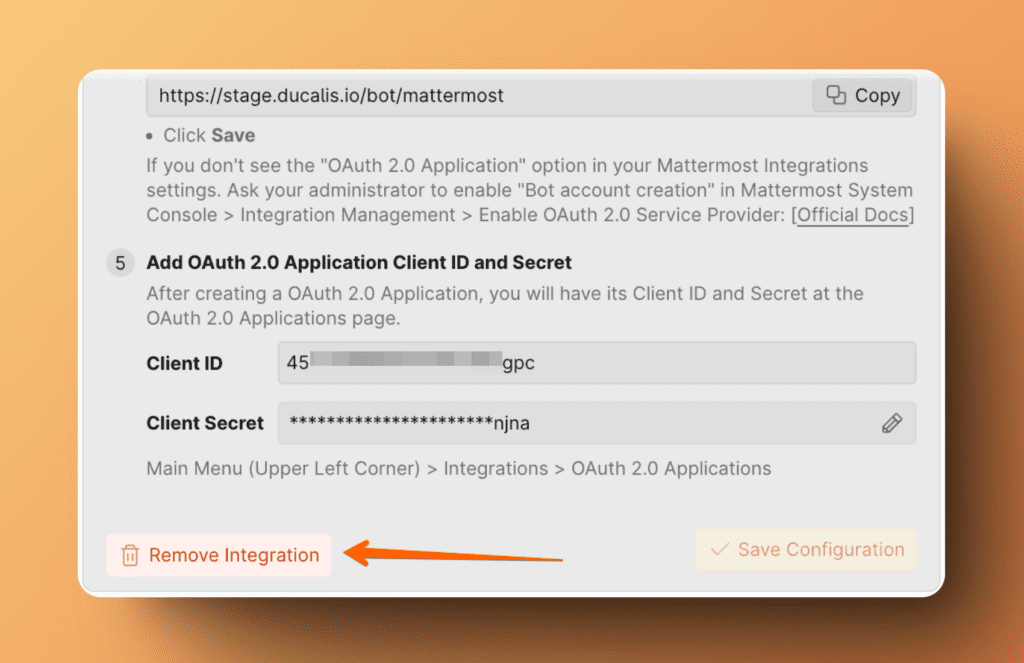
点击 Edit Configuration(编辑配置)
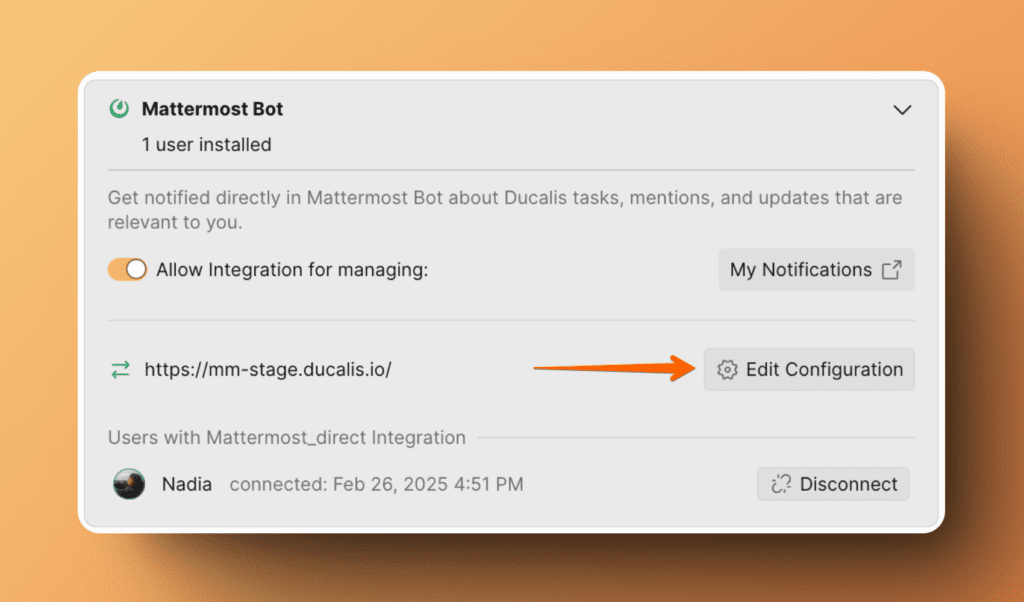
向下滚动至 Remove Integration (移除集成) 按钮。
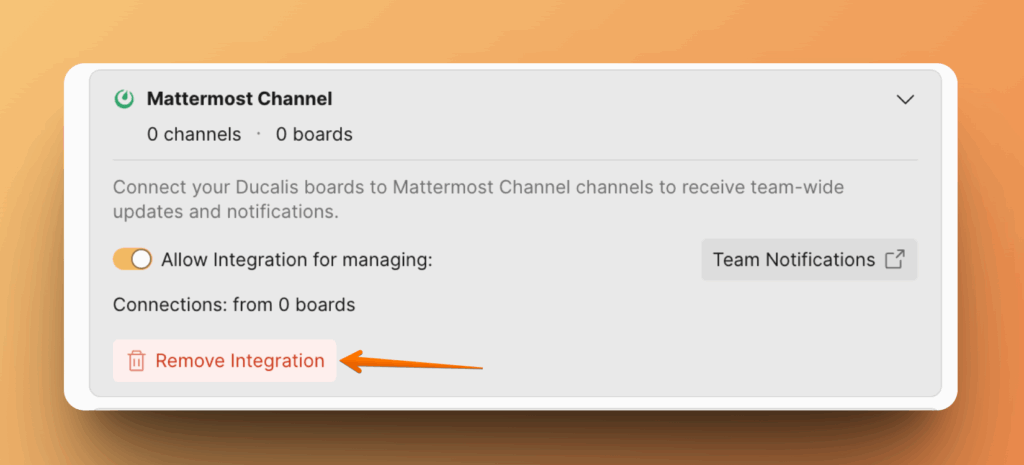
对于 Mattermost Channel
找到 Mattermost Channel。点击 Remove Integration (移除集成)。
更多选项:从 Mattermost 创建想法
你还可以从 Mattermost 消息中创建想法并将其转化为投票看板的想法。