推送工单到 Trello
直接从 Ducalis 推送工单到 Trello,无需切换工具。创建工单、想法并立即发送到你的 Trello 待办事项。
前提条件
你的项目必须已连接到 Trello。
从待办事项推送工单
-
打开已连接到 Trello 的项目。
-
识别工单来源:
- 从 Trello 导入的工单显示 Trello 图标
- 在 Ducalis 中创建的工单显示 Ducalis 图标
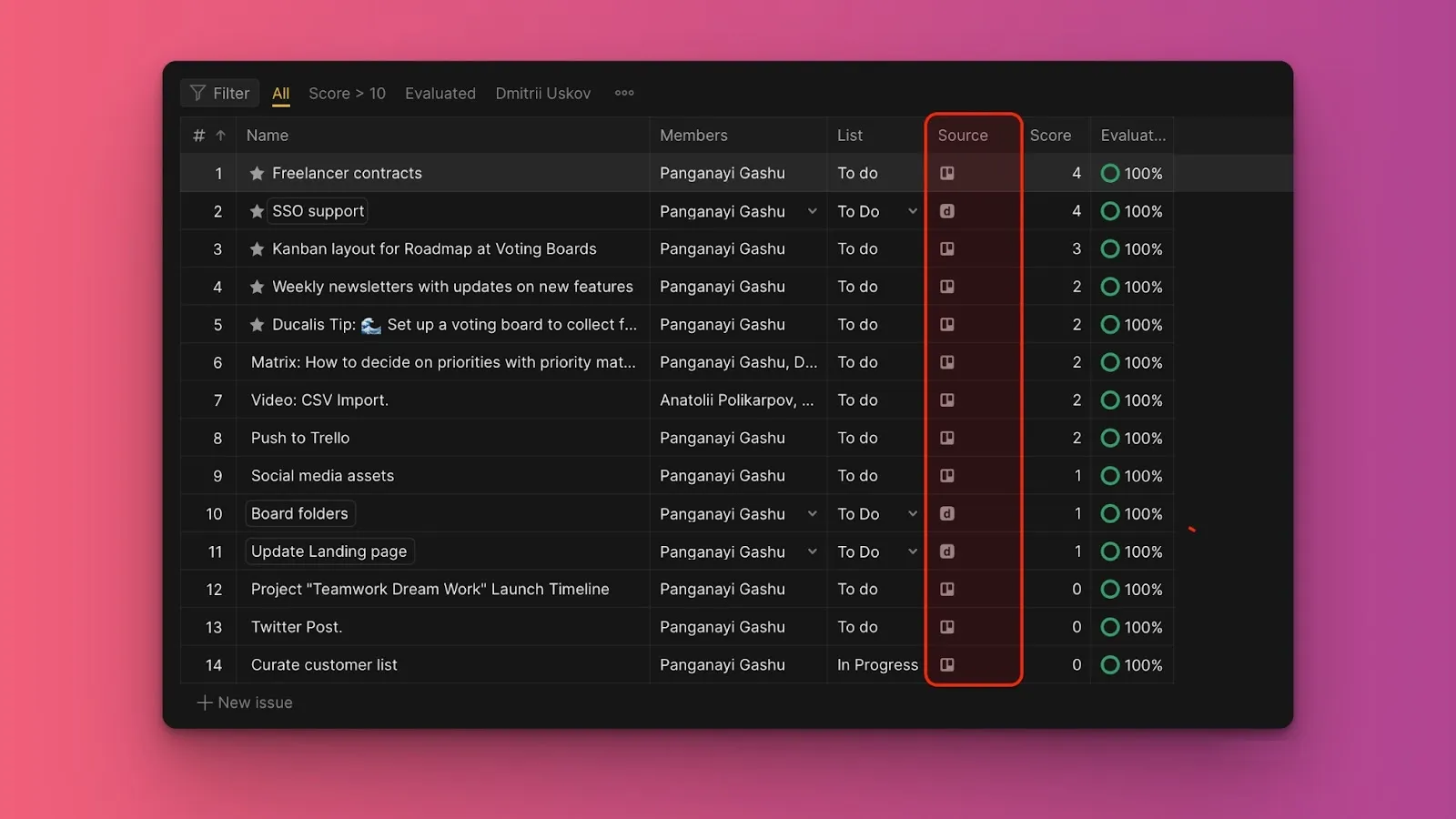
-
点击要推送到 Trello 的工单。
-
点击省略号(...),然后选择 Push to Trello(推送到 Trello)。
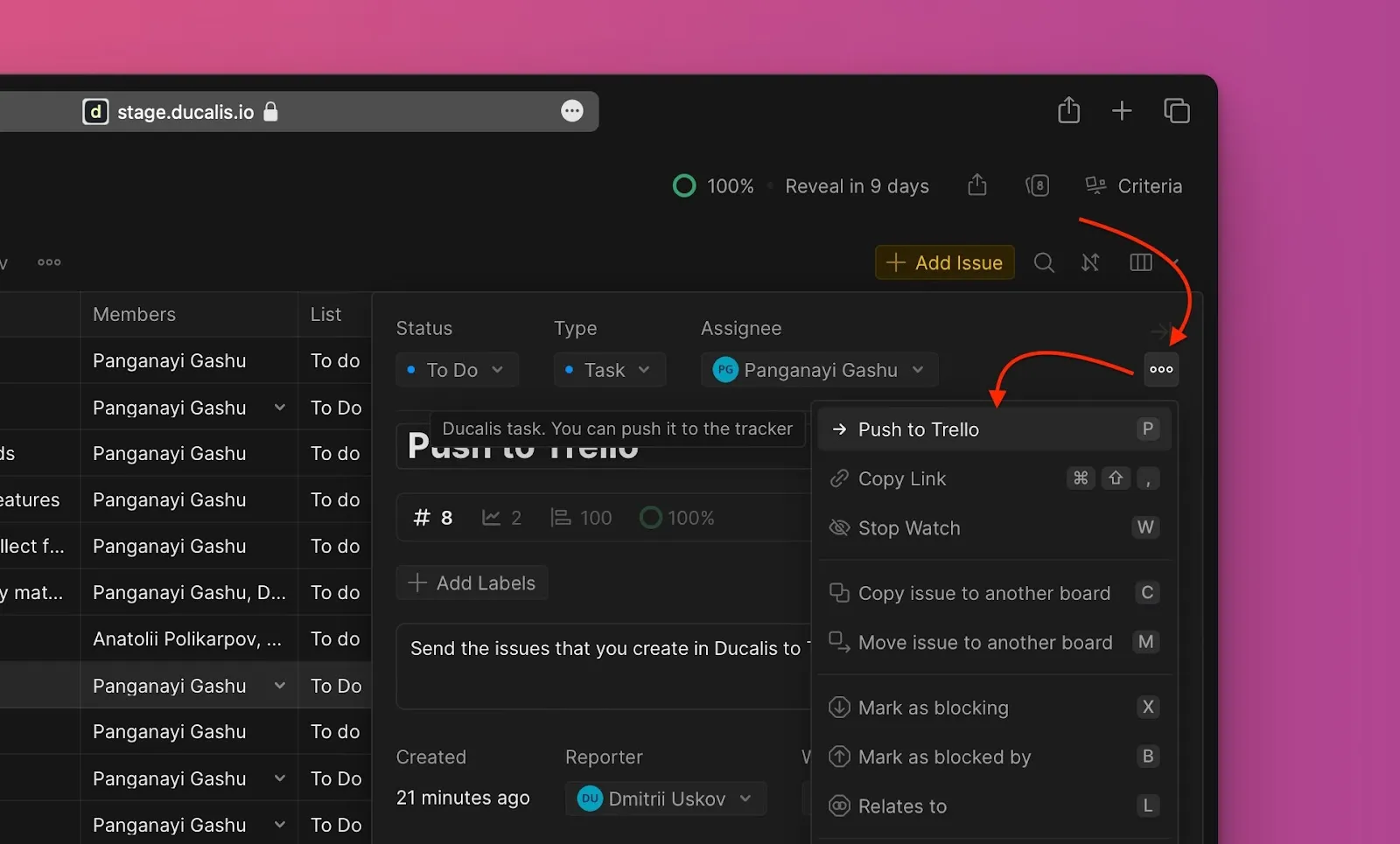
-
配置 Trello 卡片:
- 从已连接的 Trello 列表中选择目标列表。
- 如需要,编辑工单名称或描述。
- 分配 Trello 成员(下拉列表中仅显示你 Trello 账户中的成员)。
- 如需要,添加附件。
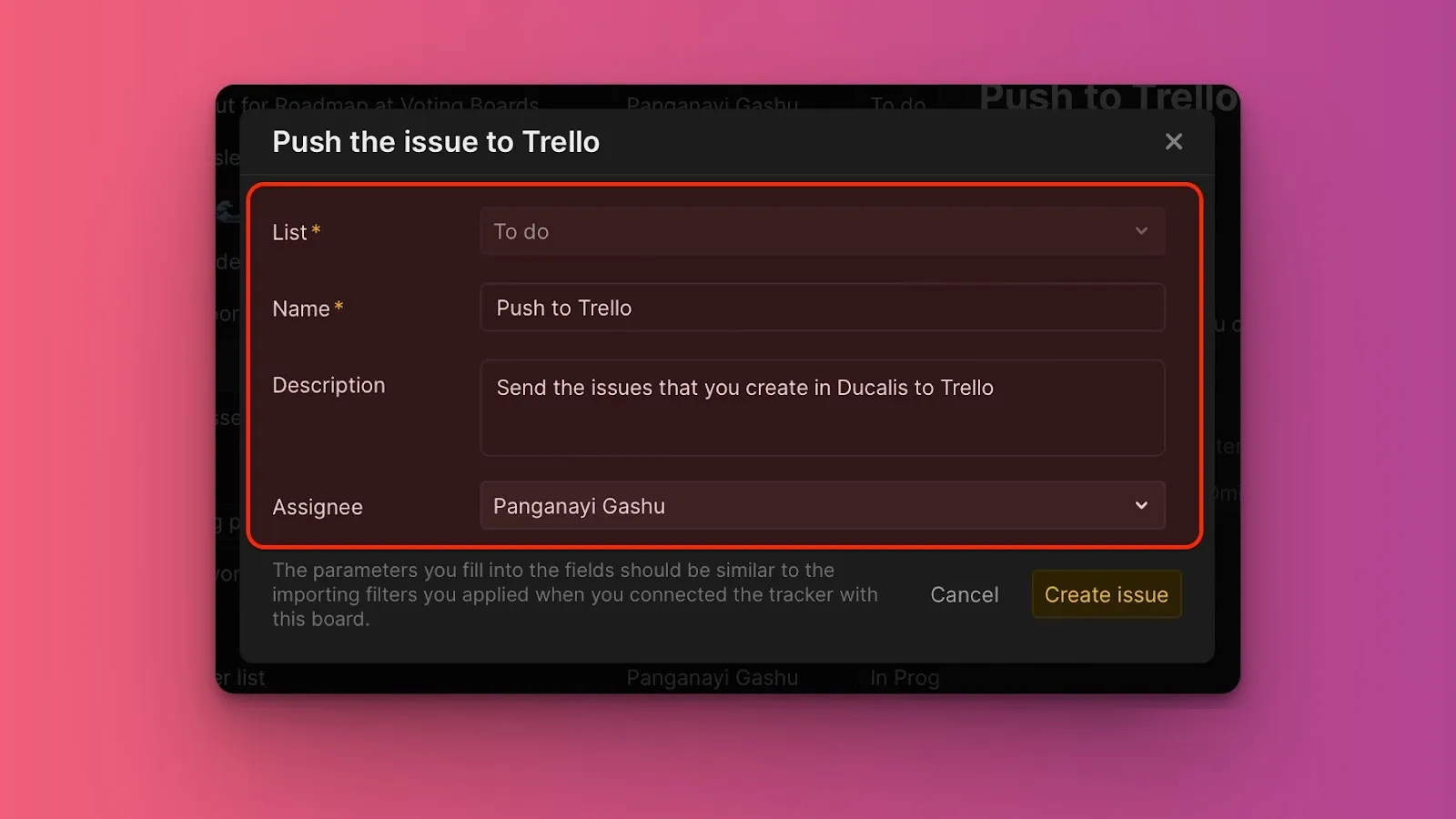
-
点击 Create issue(创建工单)。
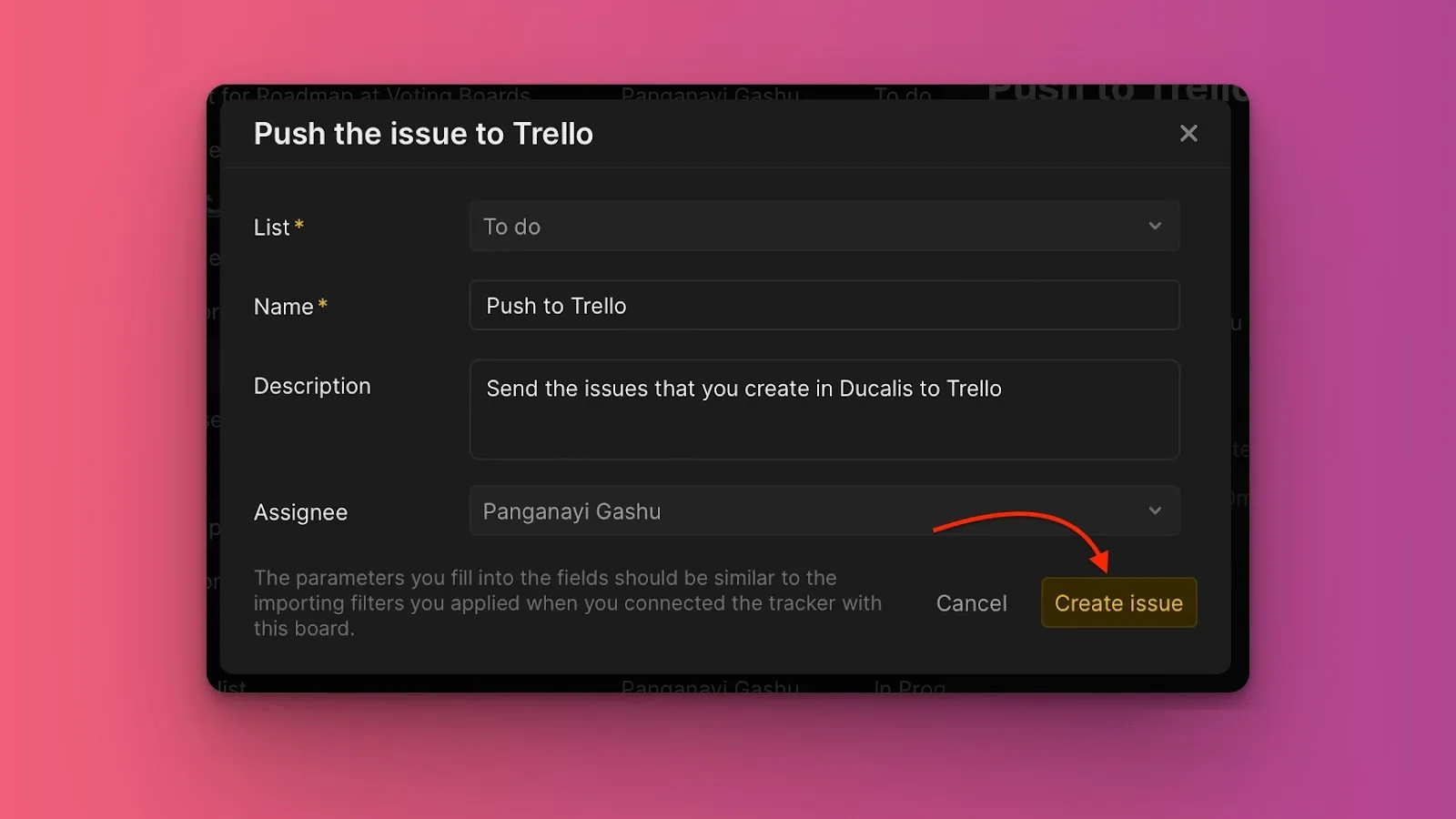
工单现已在 Trello 中作为卡片创建到所选列表中。
从投票看板推送想法
将投票看板中的客户反馈转换为 Trello 卡片,与内部工作一起跟踪。
-
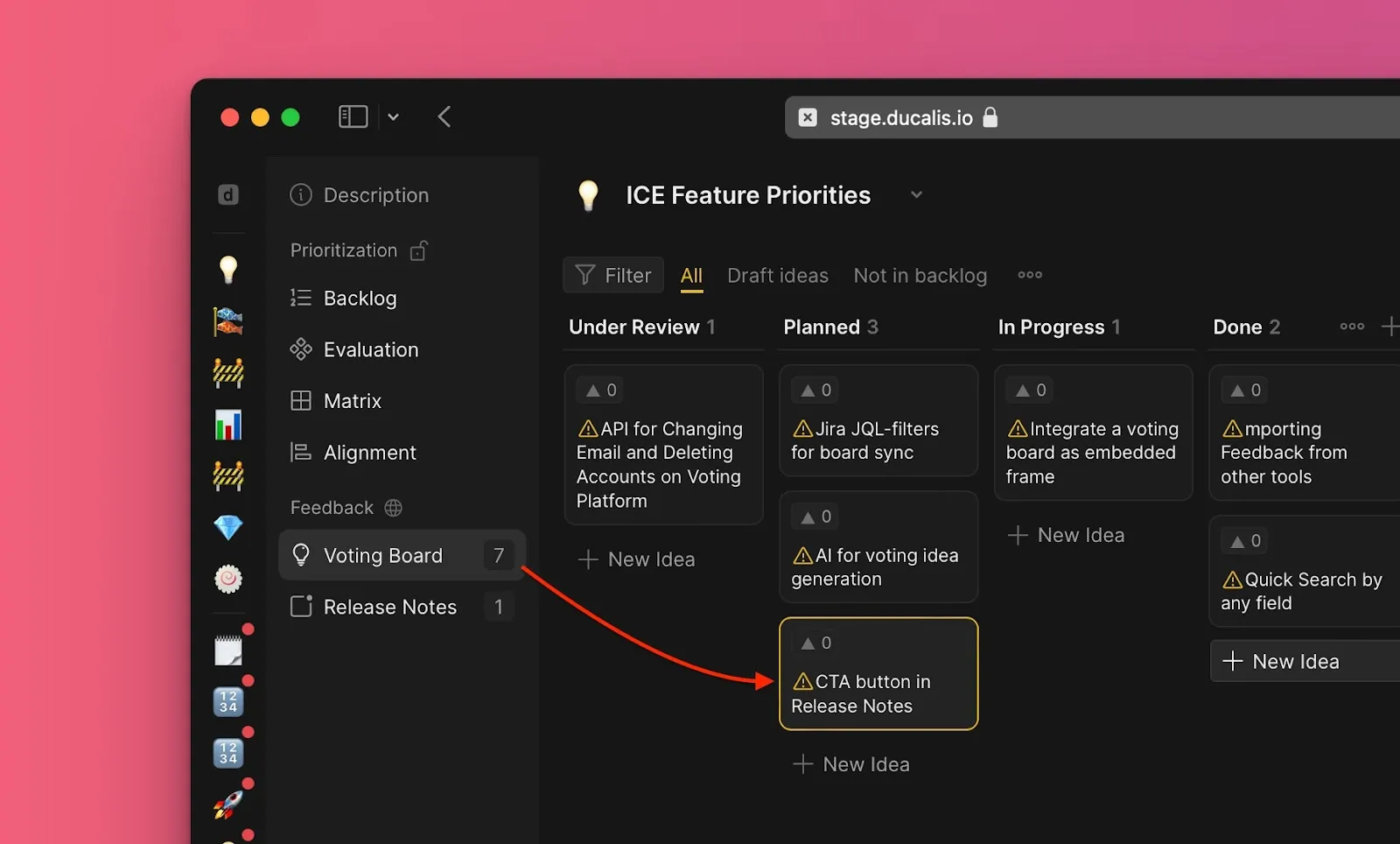
前往 Voting(投票),找到尚未添加到内部待办事项的想法。
-
点击想法以打开其卡片。
-
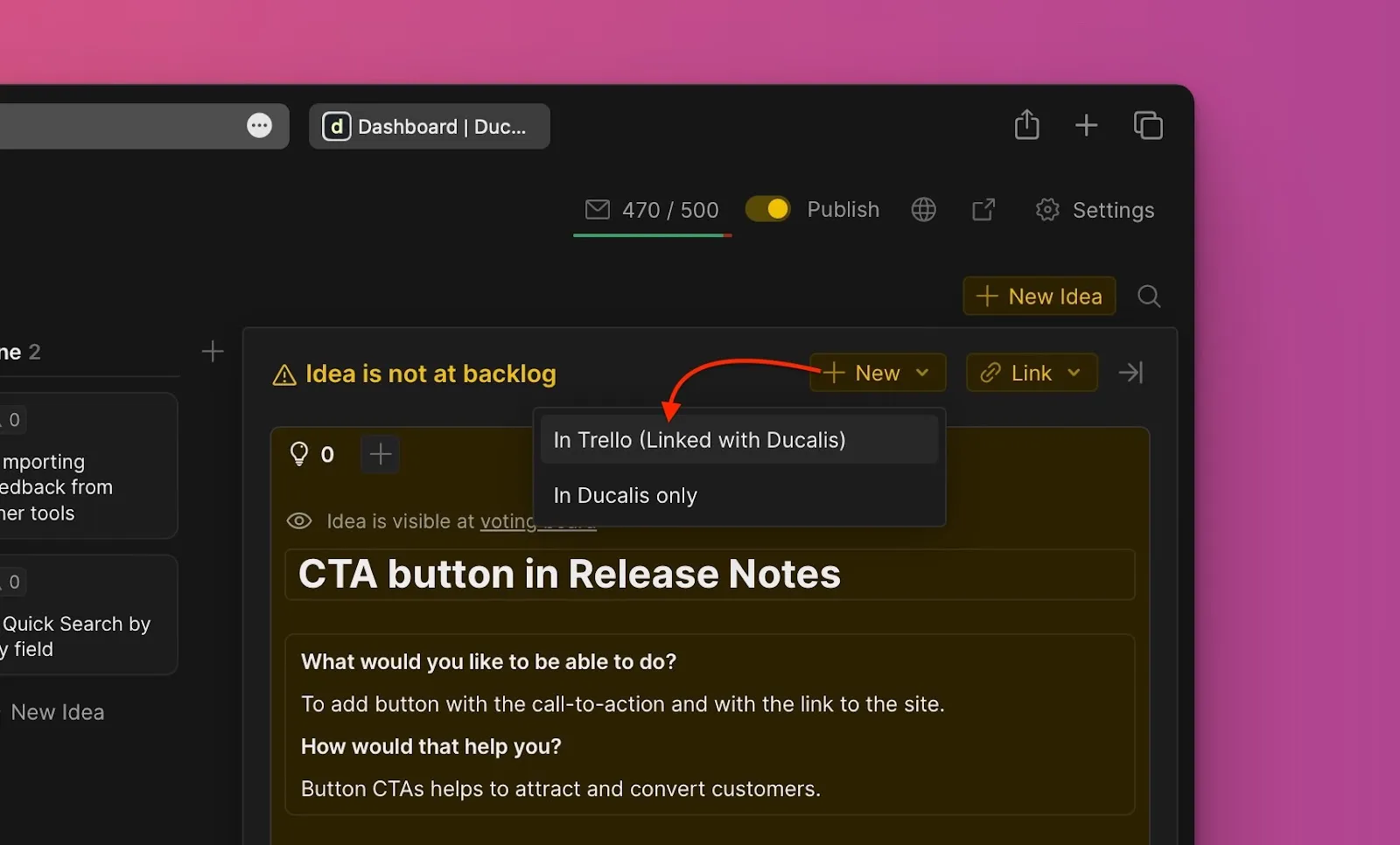
点击 + New(+ 新建)。
-
从下拉列表中选择 In Trello (Linked with Ducalis)(在 Trello 中(已与 Ducalis 关联))。
-
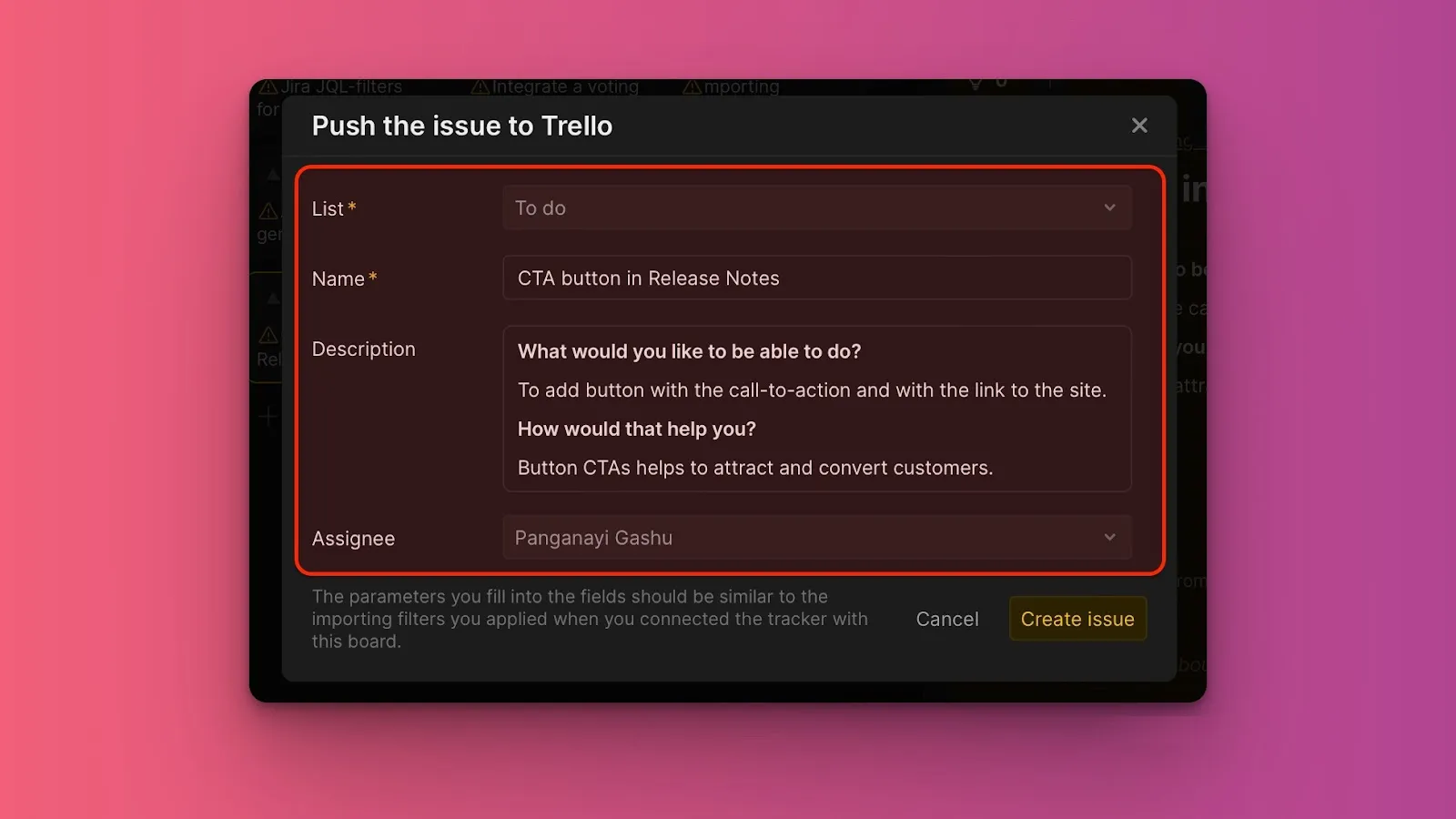
配置 Trello 卡片:
- 从已连接的 Trello 列表中选择目标列表。
- 如需要,编辑工单名称或描述。
- 分配 Trello 成员(下拉列表中仅显示你 Trello 账户中的成员)。
- 如需要,添加附件。
-
点击 Create issue(创建工单)。
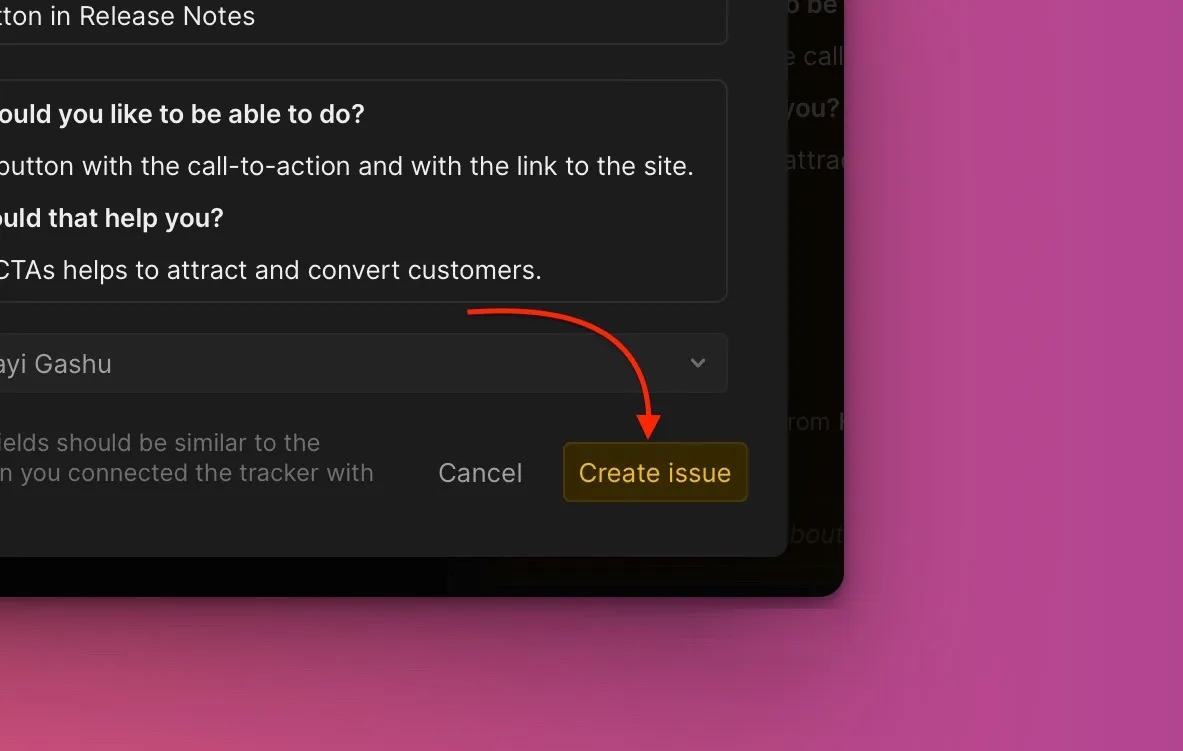
想法现已转换为 Ducalis 中的工单和 Trello 中的卡片。