添加和排期任务
甘特图初始为空。您可以将任务从「未排期任务」面板拖拽到时间轴上,然后按日期和时长进行排列,从而构建计划。
未排期任务面板
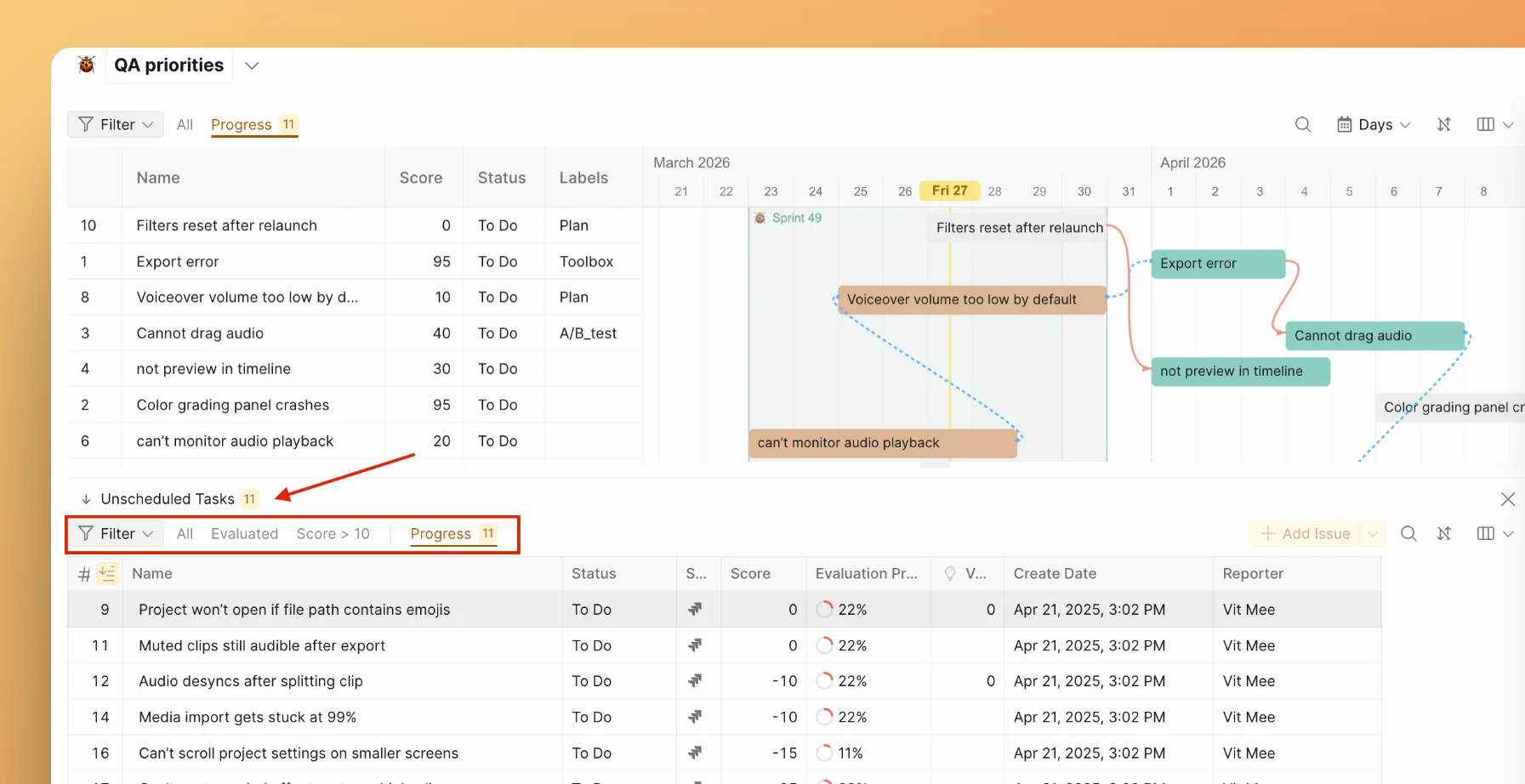
Unscheduled Tasks(未排期任务)面板位于甘特图底部,列出当前项目(或报告)中所有尚未添加到此甘特图的任务。徽章数字显示可用任务的总数。
该面板支持与待办事项相同的筛选、排序和已保存筛选预设功能,因此您可以在添加任务前缩小列表范围——例如,仅显示当前迭代中的任务或分配给特定人员的任务。
将任务添加到时间轴
-
展开底部的 Unscheduled Tasks(未排期任务)面板。
-
找到要排期的任务。使用筛选或搜索功能缩小列表范围。
-
将任务从面板拖拽到时间轴上。任务以条形显示,带有默认开始日期和时长。
即时创建任务
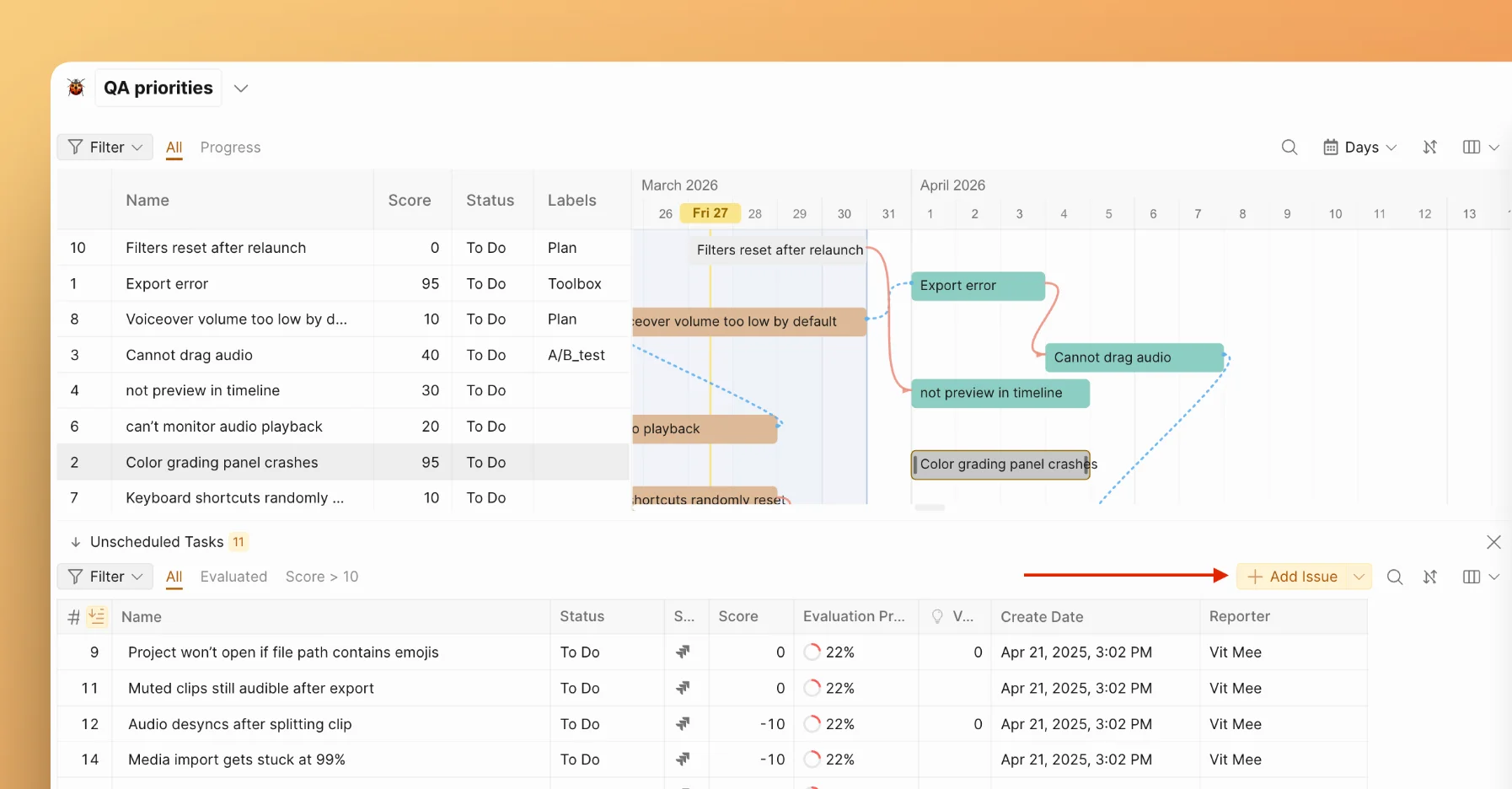
您可以直接在「未排期任务」面板中创建新任务,而无需离开甘特图。在面板中点击 + Add Issue(+ 添加工单),输入任务名称,然后将其拖拽到时间轴上。
这在您需要添加待办事项中尚不存在的任务时非常实用——例如,在计划过程中临时提出的请求。您可以稍后将此任务推送到外部任务管理工具。
在时间轴上移动任务
水平拖拽任务条可在保持相同时长的情况下同时更改开始日期和结束日期。
调整任务大小
将鼠标悬停在任务条的左侧或右侧边缘,直到出现调整大小的光标。拖拽可更改开始日期(左边缘)或结束日期(右边缘),任务时长随之调整。
通过上下文菜单设置日期
-
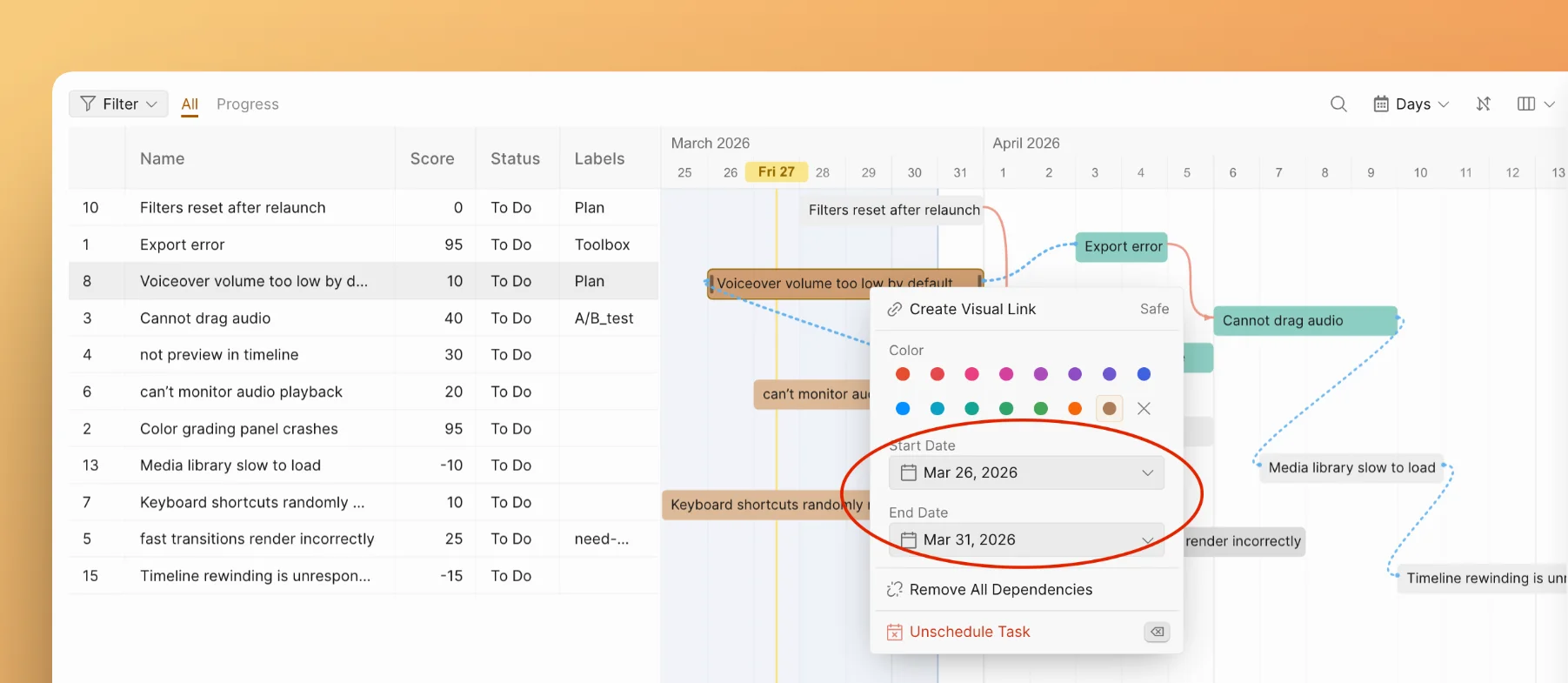
点击或右键单击时间轴上的任务条。
-
使用 Start Date(开始日期)和 End Date(结束日期)字段,从日期选择器中选择精确日期。
设置任务颜色
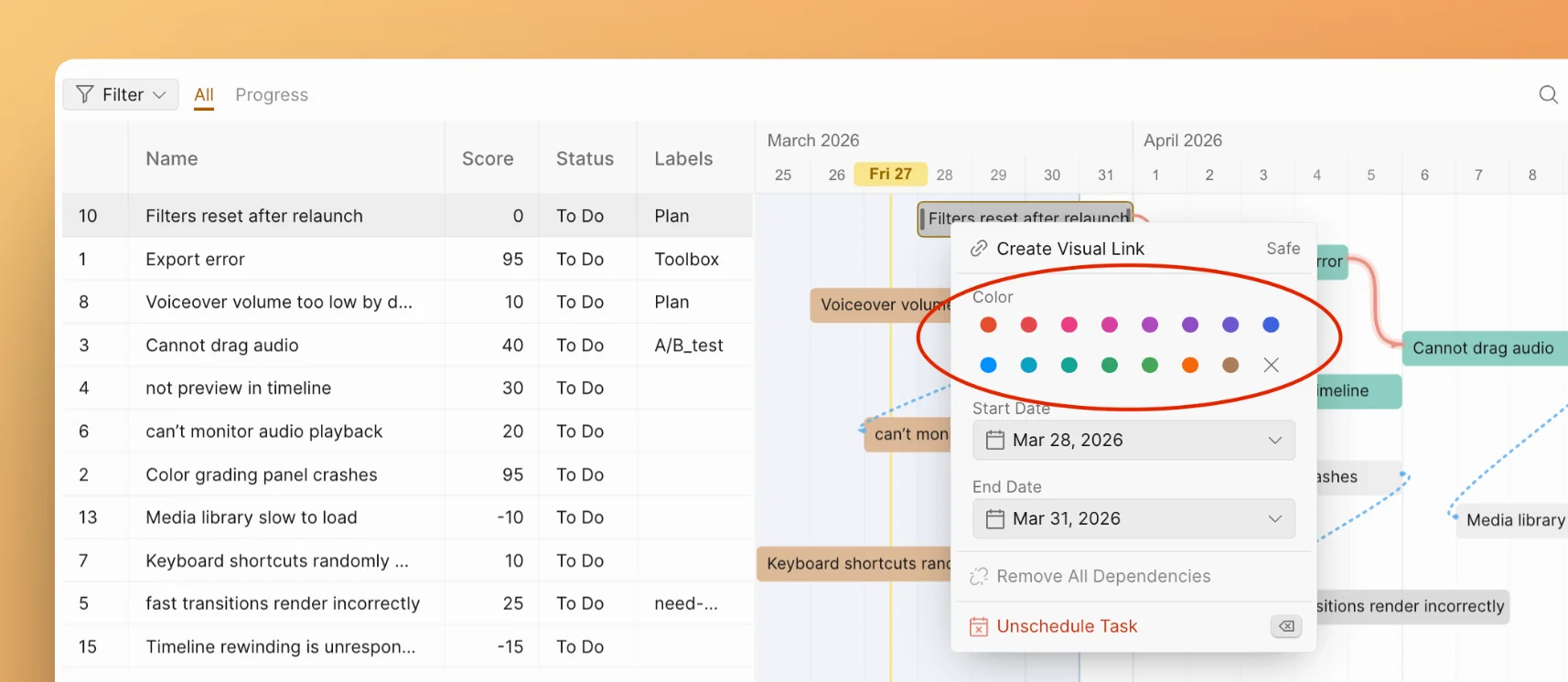
使用颜色对任务进行可视化分类——例如,按优先级、团队或工作类型分类。
-
点击或右键单击任务条。
-
在上下文菜单的 Color(颜色)调色板中选择颜色。点击 X 可移除颜色。
从时间轴中移除任务
-
点击或右键单击任务条。
-
选择 Unschedule Task(取消排期)。任务将返回到「未排期任务」面板。
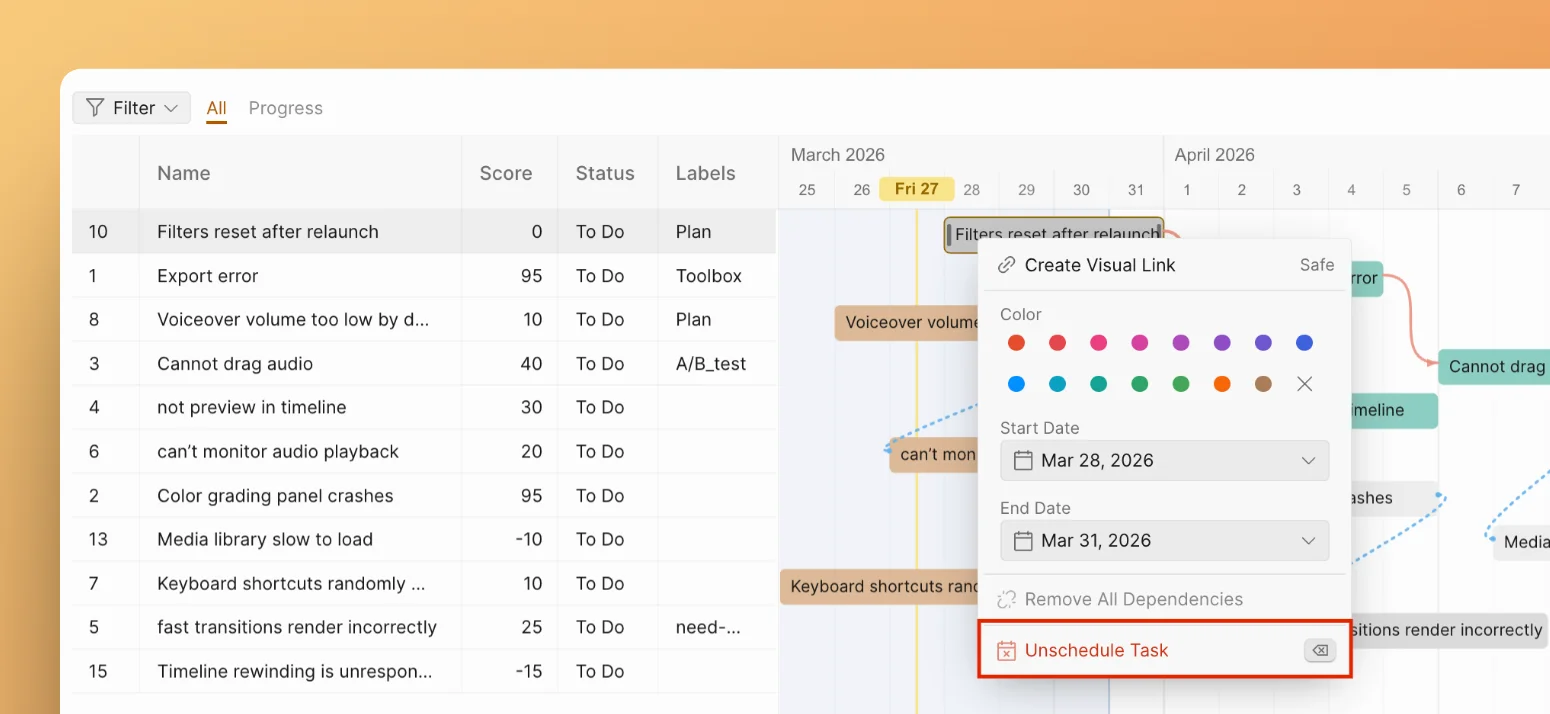
如需移除多个任务,按住 Ctrl(Mac 上为 Cmd),点击多个任务条,然后按 Delete。
从待办事项中消失的任务(例如,在任务管理工具中标记为已完成)会保留在甘特图上,直到您手动取消排期为止。了解更多信息,请参阅任务管理工具同步。
在甘特图上排序任务
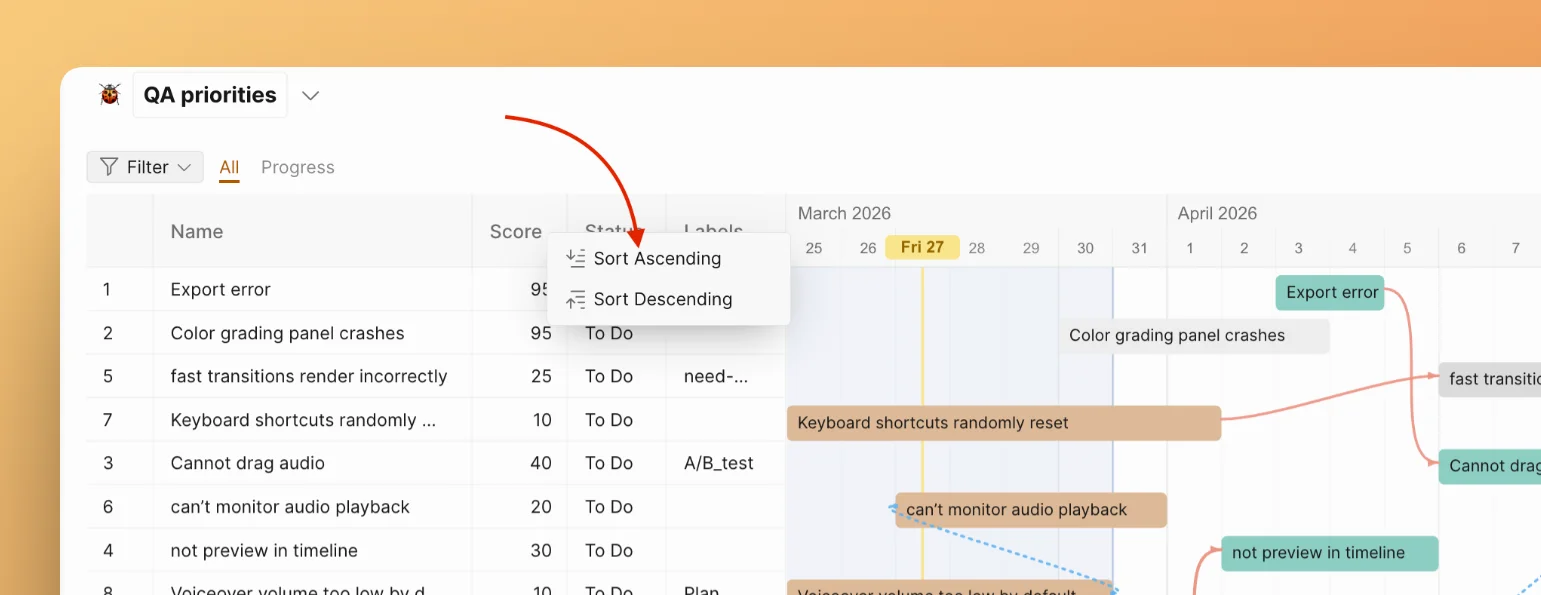
甘特图上的任务可通过两种方式排序:
- 列排序 —— 点击任意列标题,选择 Sort Ascending(升序排列)或 Sort Descending(降序排列)。任务按该列值重新排序(例如,按得分或按负责人姓名排序)。
- 手动排序 —— 在表格面板中拖拽任务,按任意顺序排列。由于手动排序会替换任何已激活的列排序,系统将显示确认对话框。
这意味着优先级得分最高的任务不必排在甘特图的第一位——您可以将其放置在计划中最合适的位置。