甘特图概览
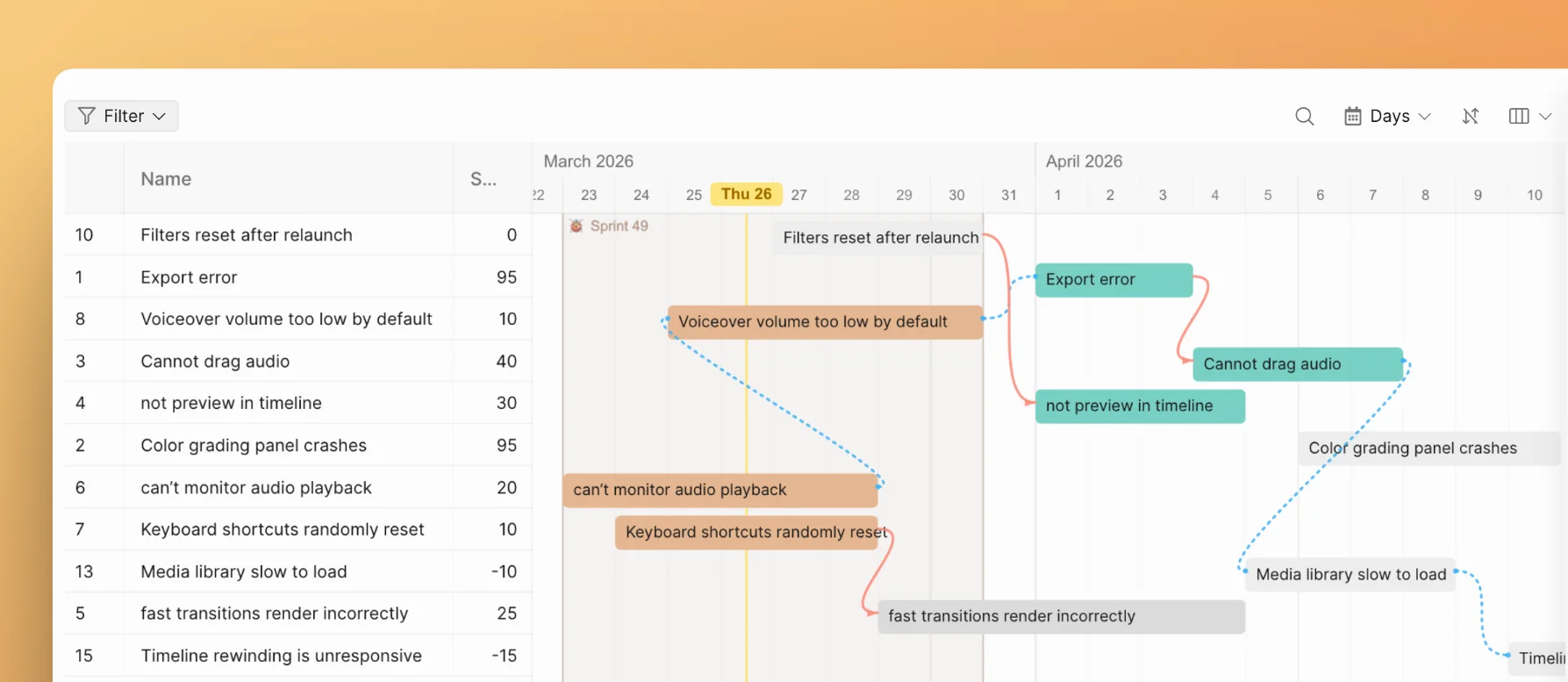
甘特图让您可以直观地了解团队决定纳入工作的内容。优先级排序为您提供一个按优先级排列的列表——甘特图则展示哪些任务实际上能够纳入您的 Sprint、周计划或季度计划。
为什么使用甘特图
Ducalis 通过基于标准的优先级排序、团队对齐和评分帮助您确定什么最重要。结果是一个按优先级排序的列表。但仅凭排序列表无法回答以下问题:
- 哪些任务实际上能纳入本次 Sprint 或季度计划?
- 谁在什么时候负责哪些工作?
- 哪些任务之间存在相互阻塞?
甘特图补充了这一缺失的环节。完成优先级排序后,您可以将任务拖放到时间轴上,可视化团队的计划。您可以重新排列、调整日期、设置依赖关系,随着计划的演进灵活调整——它不是固定不变的。
使用 Ducalis 的推荐工作流程如下:
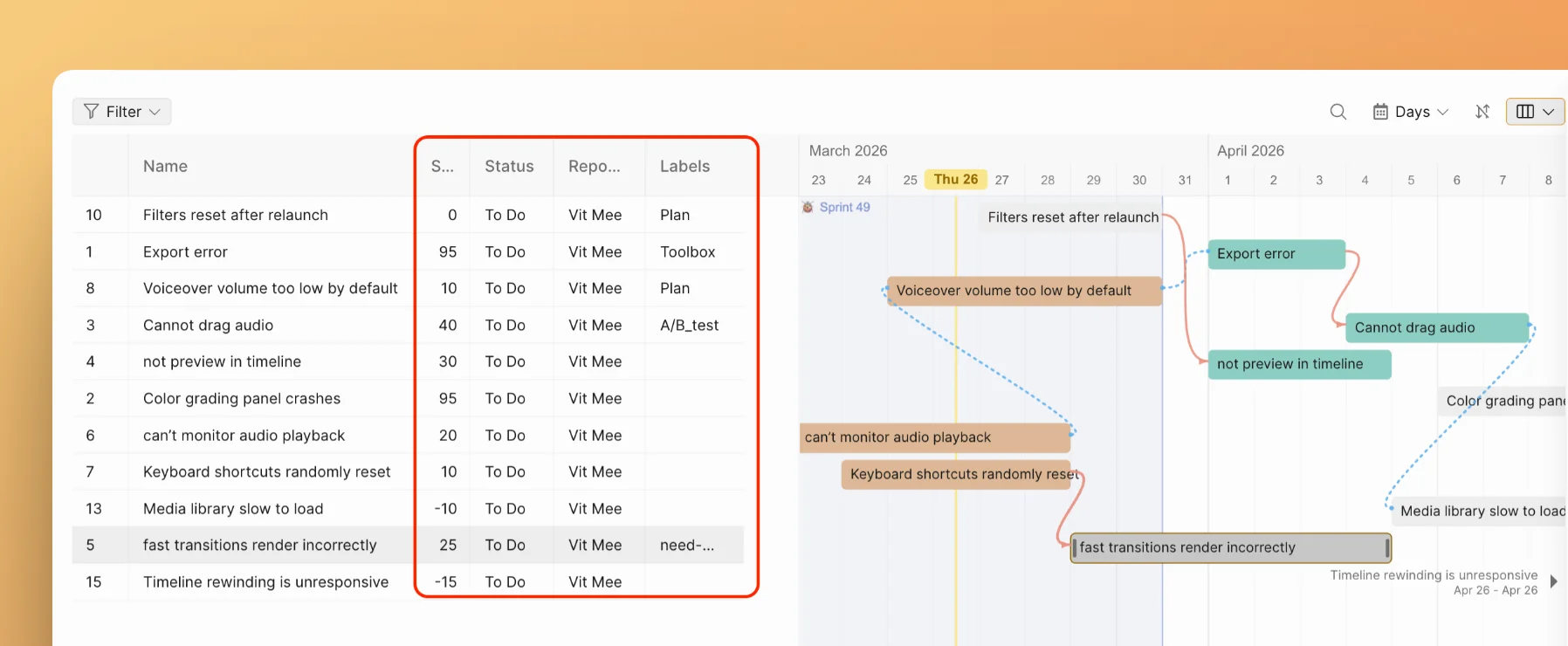
与独立的甘特图工具不同,Ducalis 甘特图与您的优先级排序数据相连接。任务评分、负责人、状态及其他字段可直接在甘特图视图中查看——无需重复录入信息。
在哪里找到甘特图
甘特图在两个位置可用:
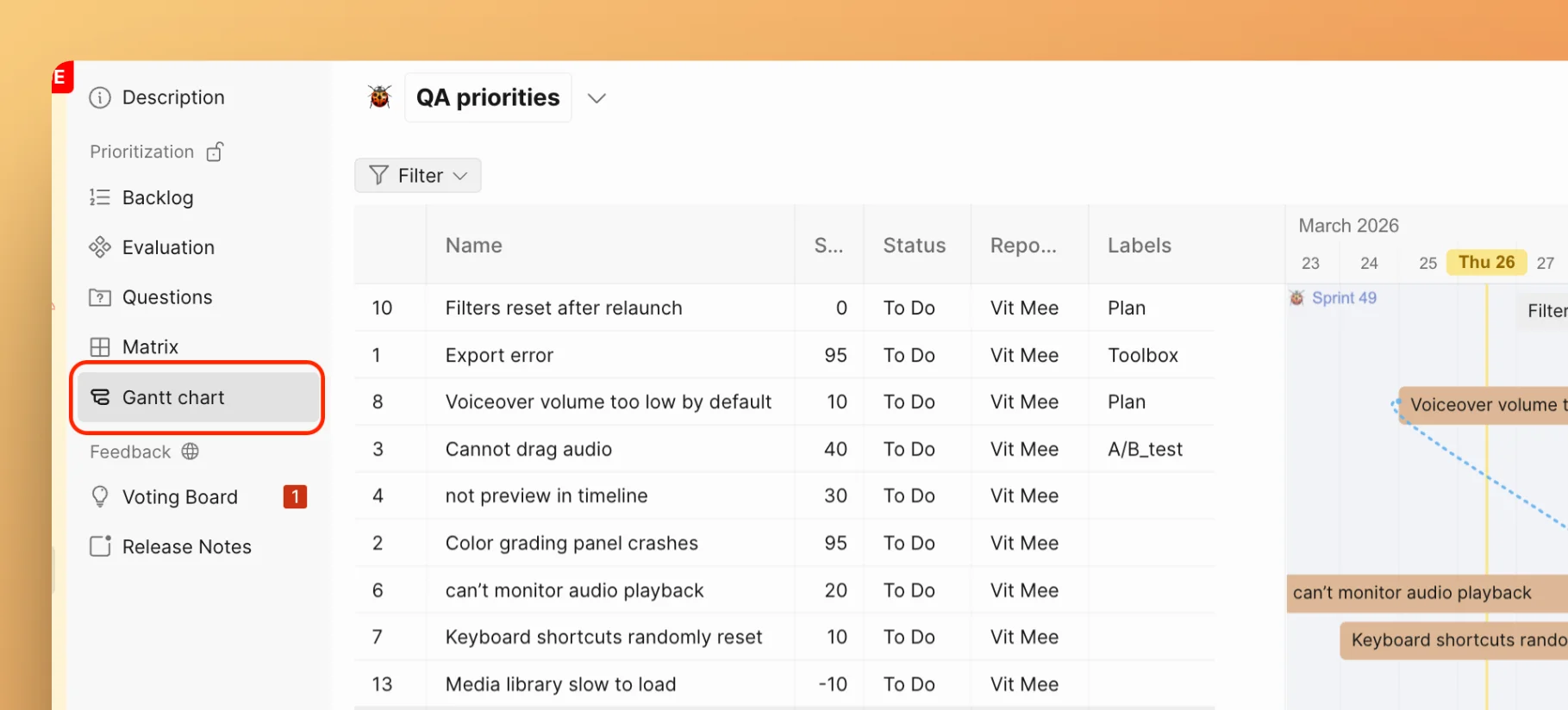
- Board 内 — 打开任意 Board,从左侧边栏选择 Gantt chart(甘特图)。此甘特图显示该 Board 中的任务。
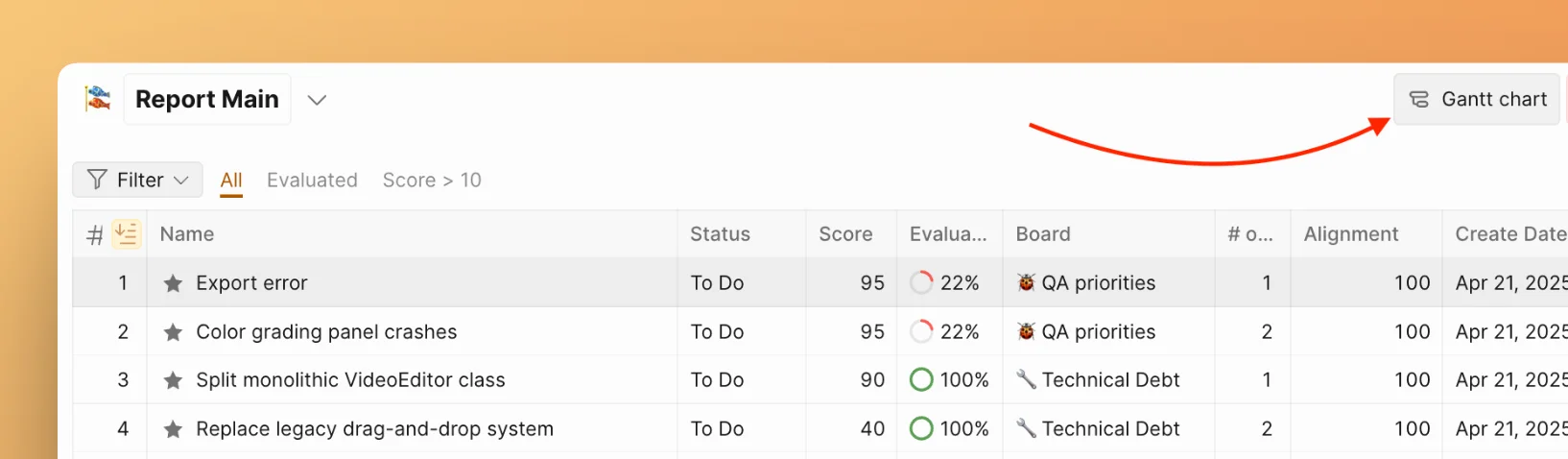
- Report 内 — 打开 Report,从侧边栏选择 Gantt chart(甘特图)。此甘特图可显示 Report 中所有 Board 的任务,支持跨团队规划。
信息
Board 甘特图与 Report 甘特图相互独立。将任务添加到 Board 甘特图不会将其添加到 Report 甘特图,反之亦然。
界面布局
甘特图将数据表格与可视化时间轴结合在一起:
- 表格面板(左侧)——以列的形式显示任务数据。默认显示名称和评分。您可以添加更多列,例如负责人、状态和类型。
- 时间轴(右侧)——在日历上显示任务条。拖动任务条可重新排期,调整大小可更改持续时间,在任务之间绘制连接线可设置依赖关系。
- 未排期任务面板(底部)——列出所有尚未添加到此甘特图的任务,并显示数量徽标。从此处将任务拖放到时间轴上。
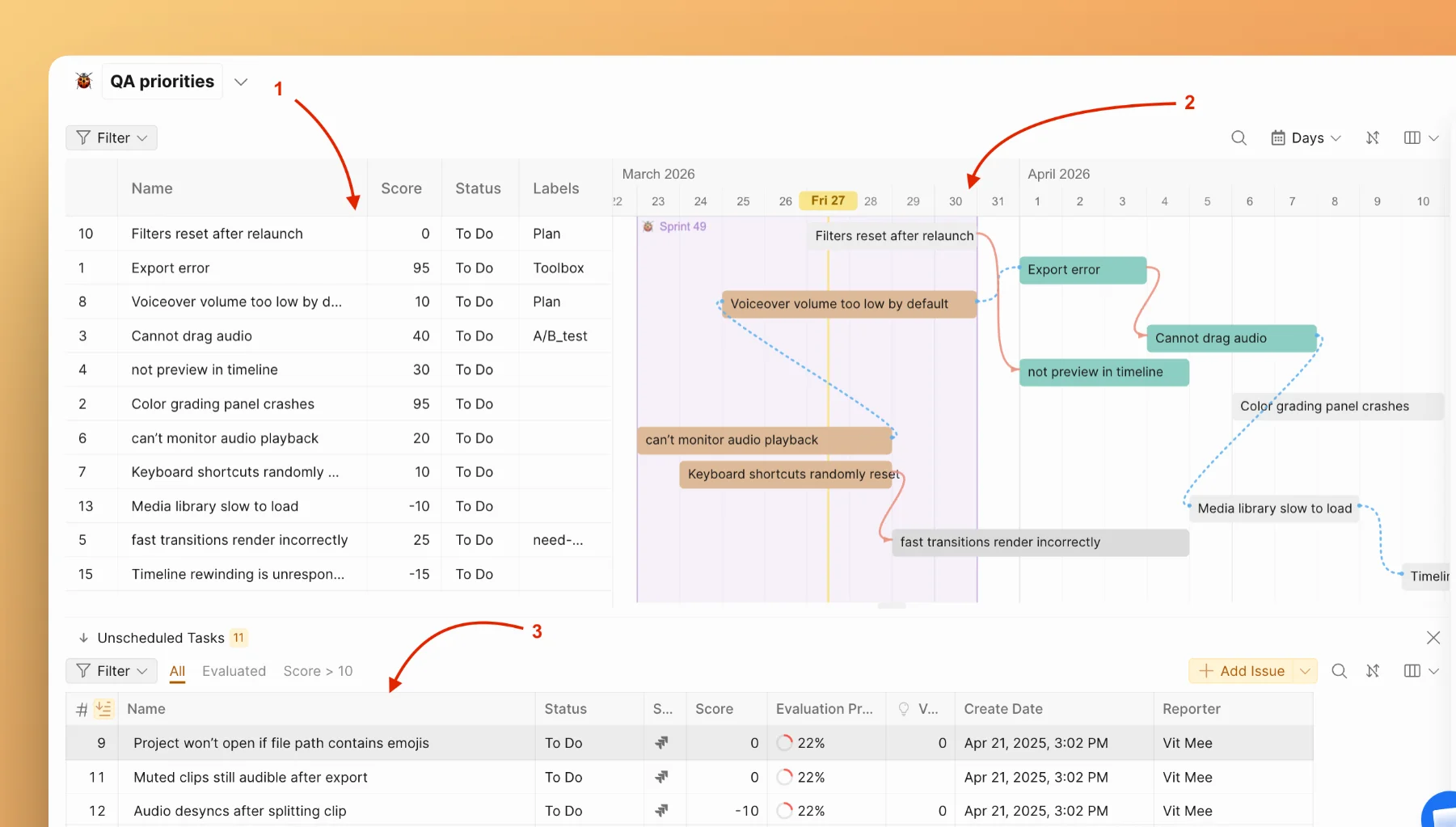
分享甘特图视图
您可以将甘特图的链接分享给不在 Board 中的人员——例如,您所在组织之外的利益相关者或客户。他们无需帐户即可查看甘特图(以及 Backlog 和 Matrix 页面)。
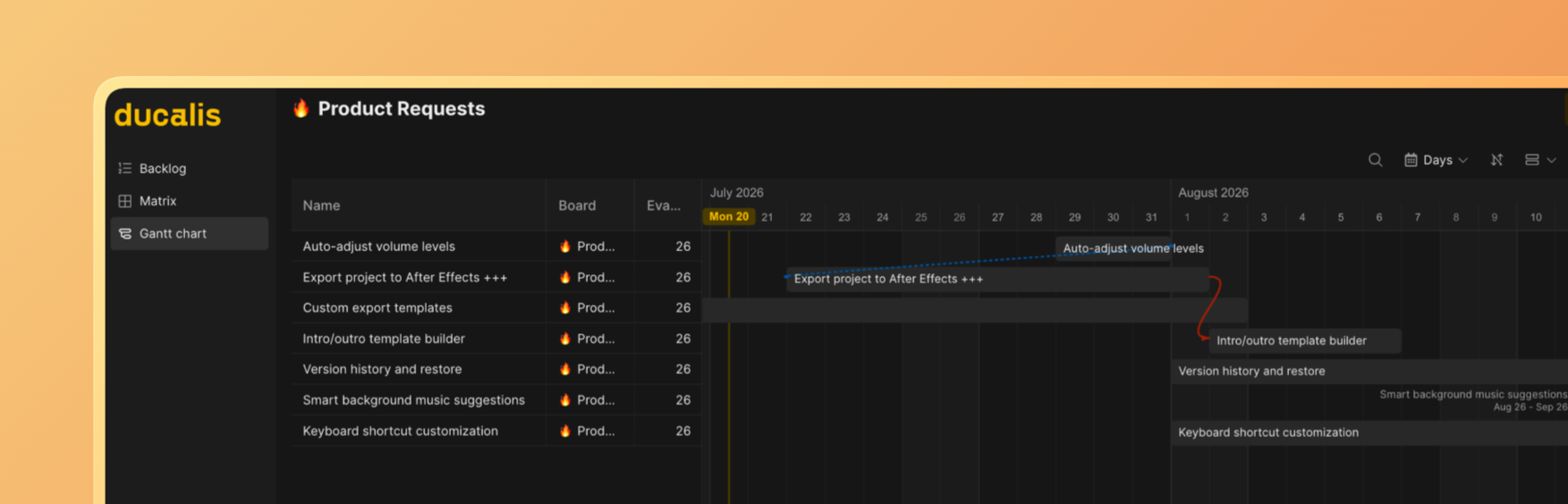
相关文章
- 添加和调度任务 — 将任务添加到时间轴、设置日期并即时创建任务
- 依赖关系 — 在任务之间创建链接和调度约束
- 组织与导航 — 排序、分组、筛选和缩放时间轴
- 任务追踪器同步 — 甘特图如何与同步任务配合使用,以及哪些内容尚未同步
- Report 中的甘特图 — 将多个 Board 合并到一个时间轴